
Salah satu kekurangan Google Forms adalah tidak adanya dukungan bawaan untuk formulir multibahasa. Tidak ada alur kerja bawaan untuk itu. Sayang sekali, karena banyak organisasi mengandalkan pembuat formulir ini untuk survei pelanggan internasional, pendaftaran acara di berbagai negara, formulir umpan balik untuk tenaga kerja multibahasa, atau komunikasi sekolah yang dikirim ke keluarga yang berbicara dalam bahasa berbeda.
Untungnya, ada beberapa solusi alternatif yang dapat menyelesaikan pekerjaan — dan saya telah menyertakan setiap metode dalam artikel ini. Anda bisa menggunakan add-on pihak ketiga, menduplikasi atau menggabungkan bahasa secara manual di dalam pertanyaan Anda, atau menjalankan skrip Google Sheets.
Namun, sejujurnya, ada kekurangan dari alur kerja ini — alur kerja tersebut rumit atau membuat analisis data atau pengelolaan formulir menjadi lebih menantang dari yang seharusnya. Itulah mengapa saya menyertakan solusi lain dalam artikel ini: Jotform. Jotform menerjemahkan formulir secara otomatis ke dalam 130 bahasa hanya dalam beberapa klik dan tanpa Anda perlu menulis satu baris kode pun.
Namun sebelum kita membahasnya, saya akan menjelaskan ketiga opsi untuk menerjemahkan Google Form agar Anda merasa sepenuhnya didukung. Setelah membaca artikel ini, Anda bisa memilih pendekatan yang paling cocok untuk Anda.


1. Menggunakan add-on
Menggunakan add-on Google Workspace Marketplace seperti Pretty Forms Designer adalah cara termudah untuk membuat Google Forms dalam berbagai bahasa. Add-on ini memperluas pembuat formulir dengan fungsionalitas tambahan, termasuk dukungan multibahasa.
Berikut cara menginstal add-on dan cara menerjemahkan Google Form menggunakannya.
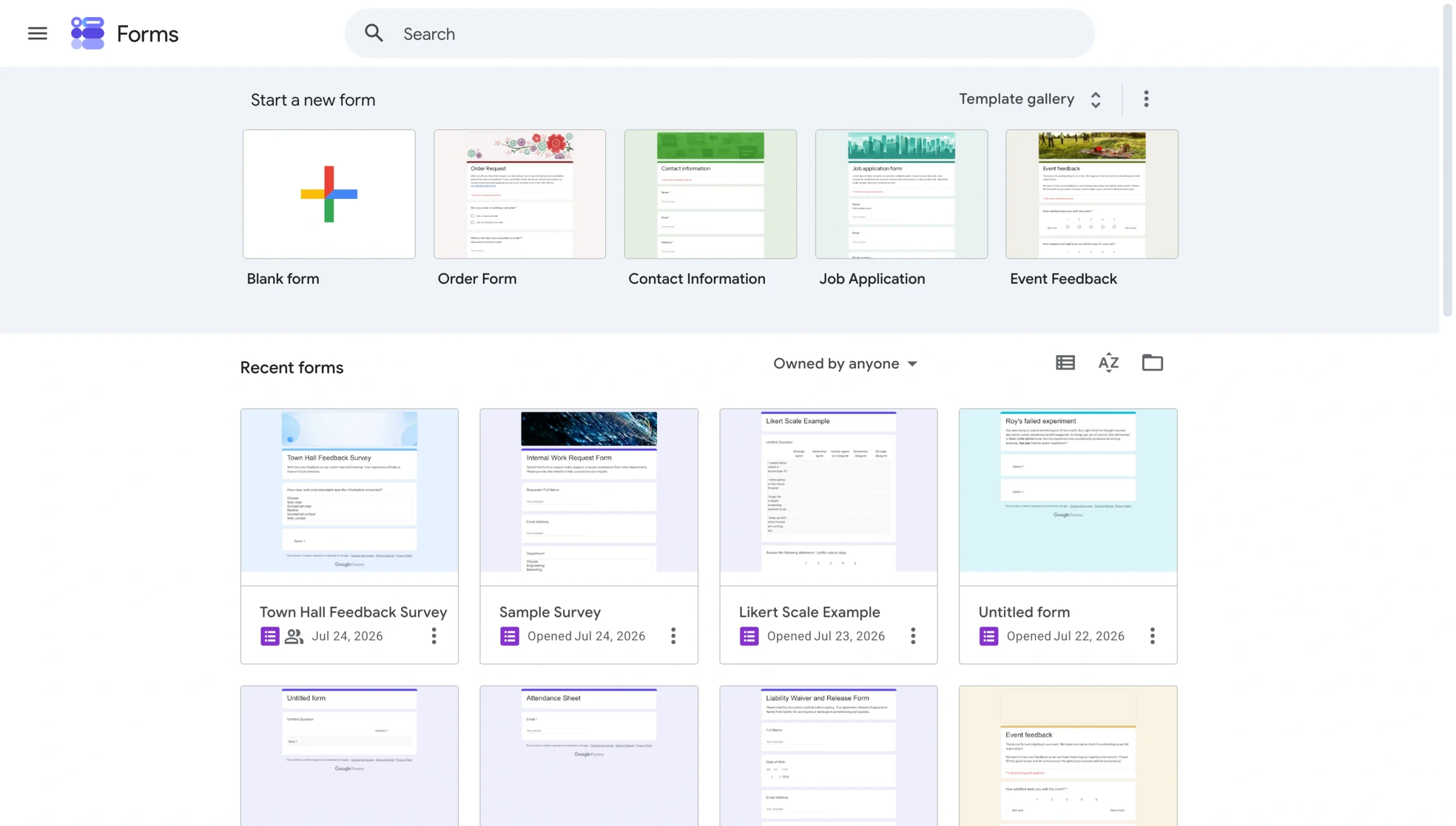
- Buka Google Forms dan buat atau buka formulir yang ingin Anda jadikan multibahasa.
Pro Tip
Jika Anda belum menyiapkan formulir, berikut adalah artikel tentang cara menggunakan Google Forms.
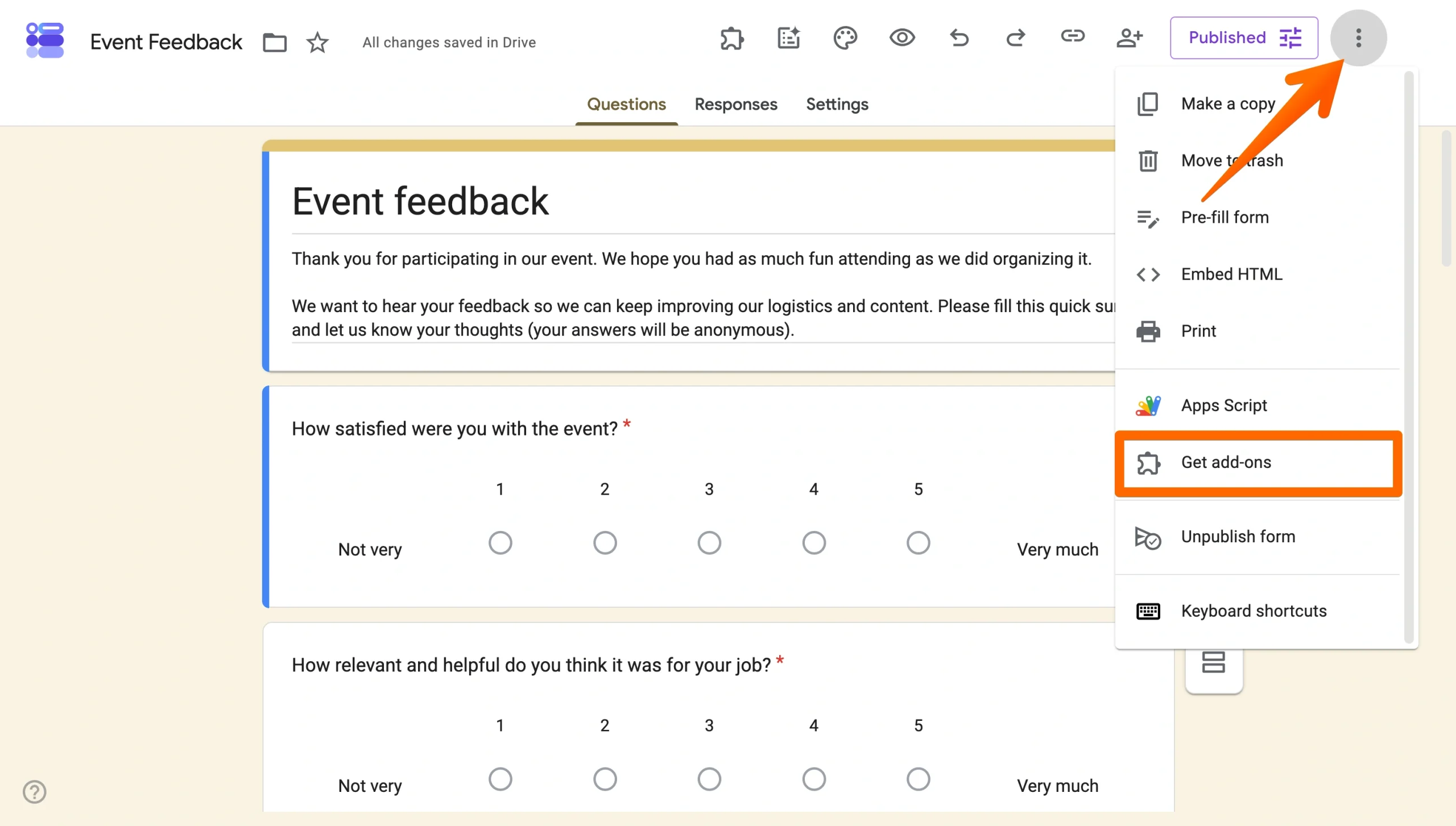
- Klik menu tiga titik (⋮) di pojok kanan atas editor formulir dan pilih Get add-ons.
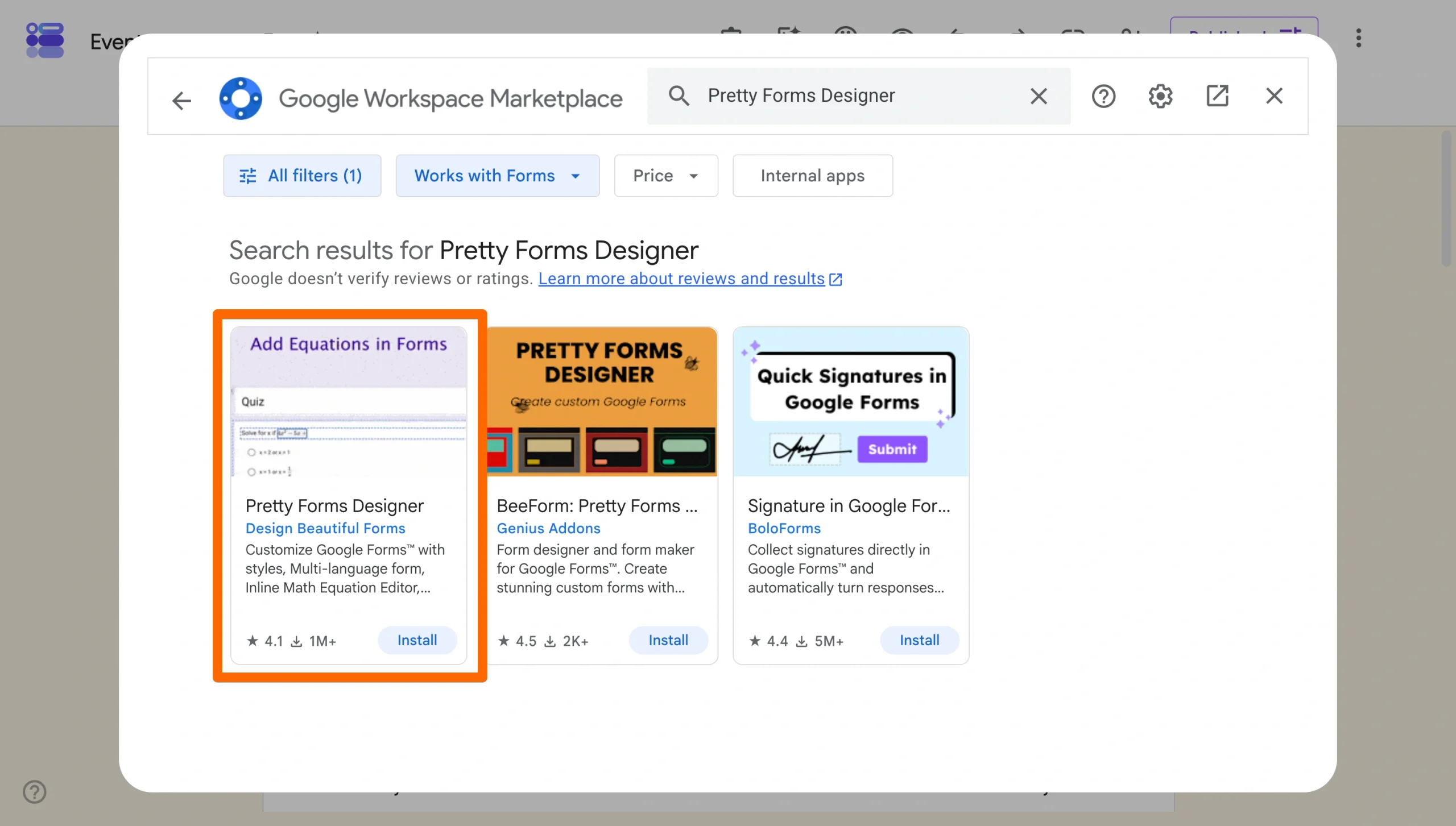
- Di Google Workspace Marketplace, cari Pretty Forms Designer dan klik aplikasi tersebut.
- Klik Install dan ikuti petunjuk untuk memberikan izin yang diperlukan.
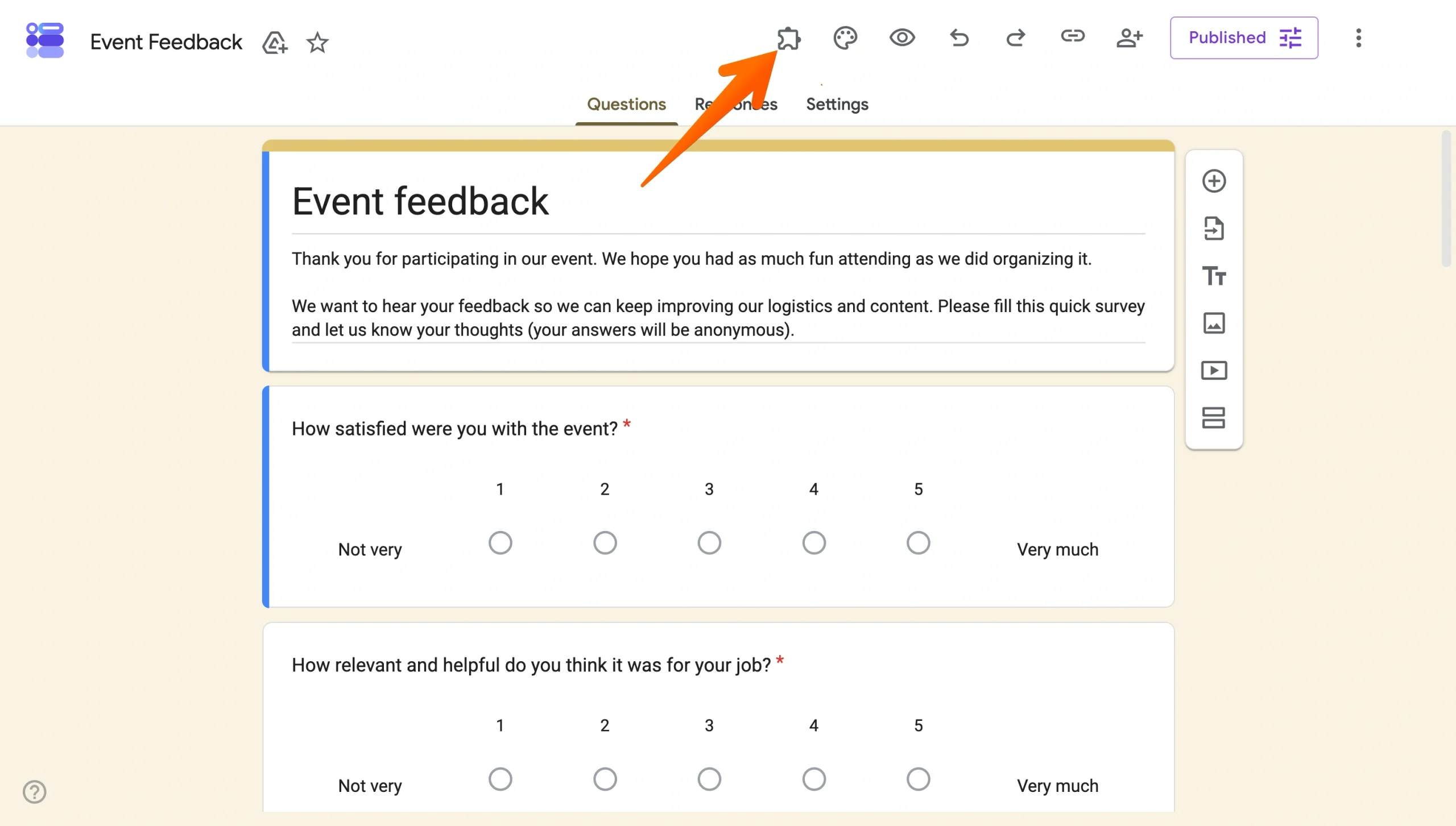
- Setelah terpasang, kembali ke formulir Anda, buka add-on melalui ikon potongan puzzle, dan jalankan Pretty Forms Designer.
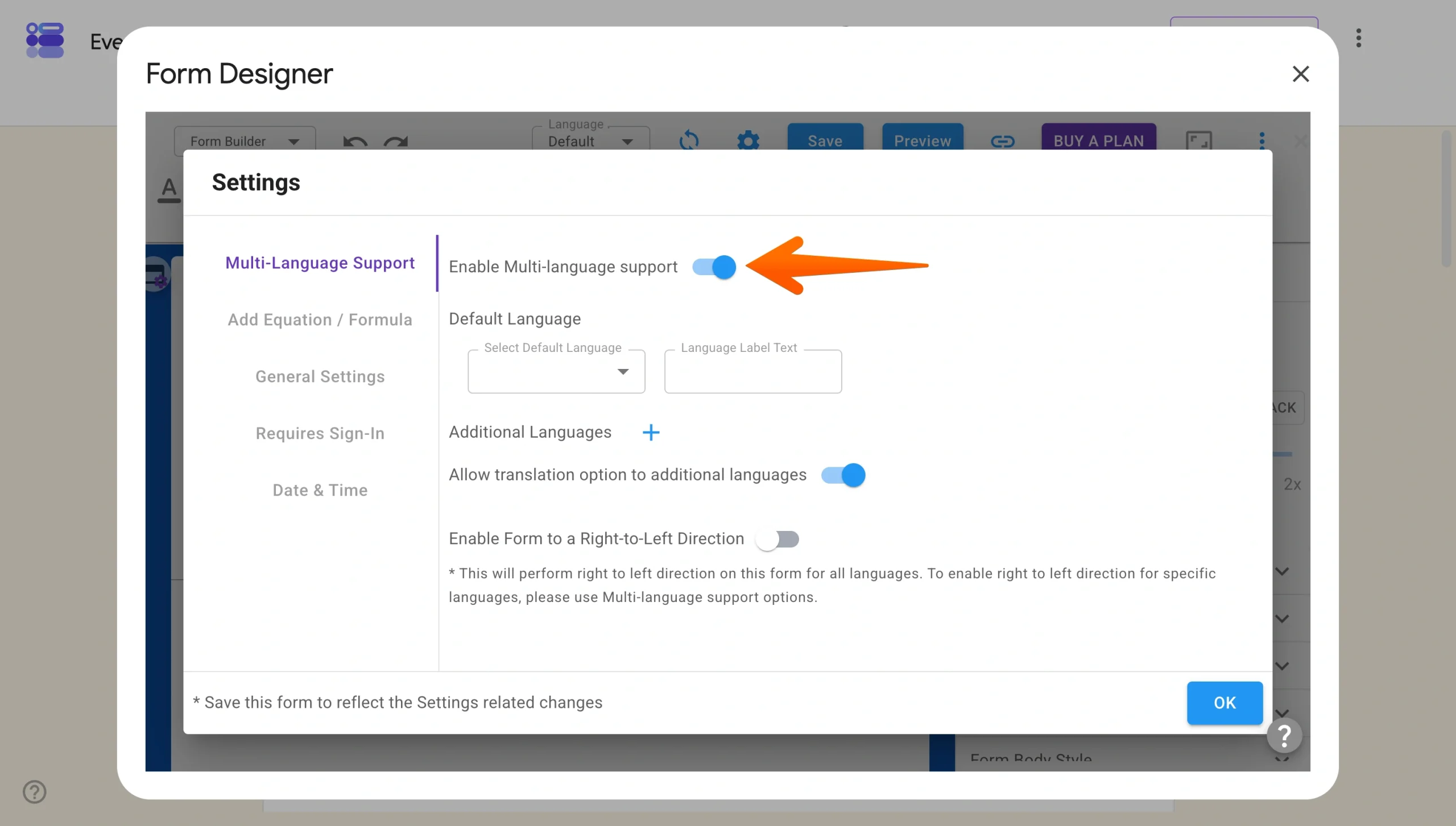
- Tetap di menu, pilih Open Form Designer. Kemudian, di dalam add-on, buka pengaturan dan aktifkan Enable Multi-Language Support. Anda dapat menambahkan satu bahasa secara gratis, tetapi Anda perlu melakukan upgrade untuk menambahkan lebih banyak.
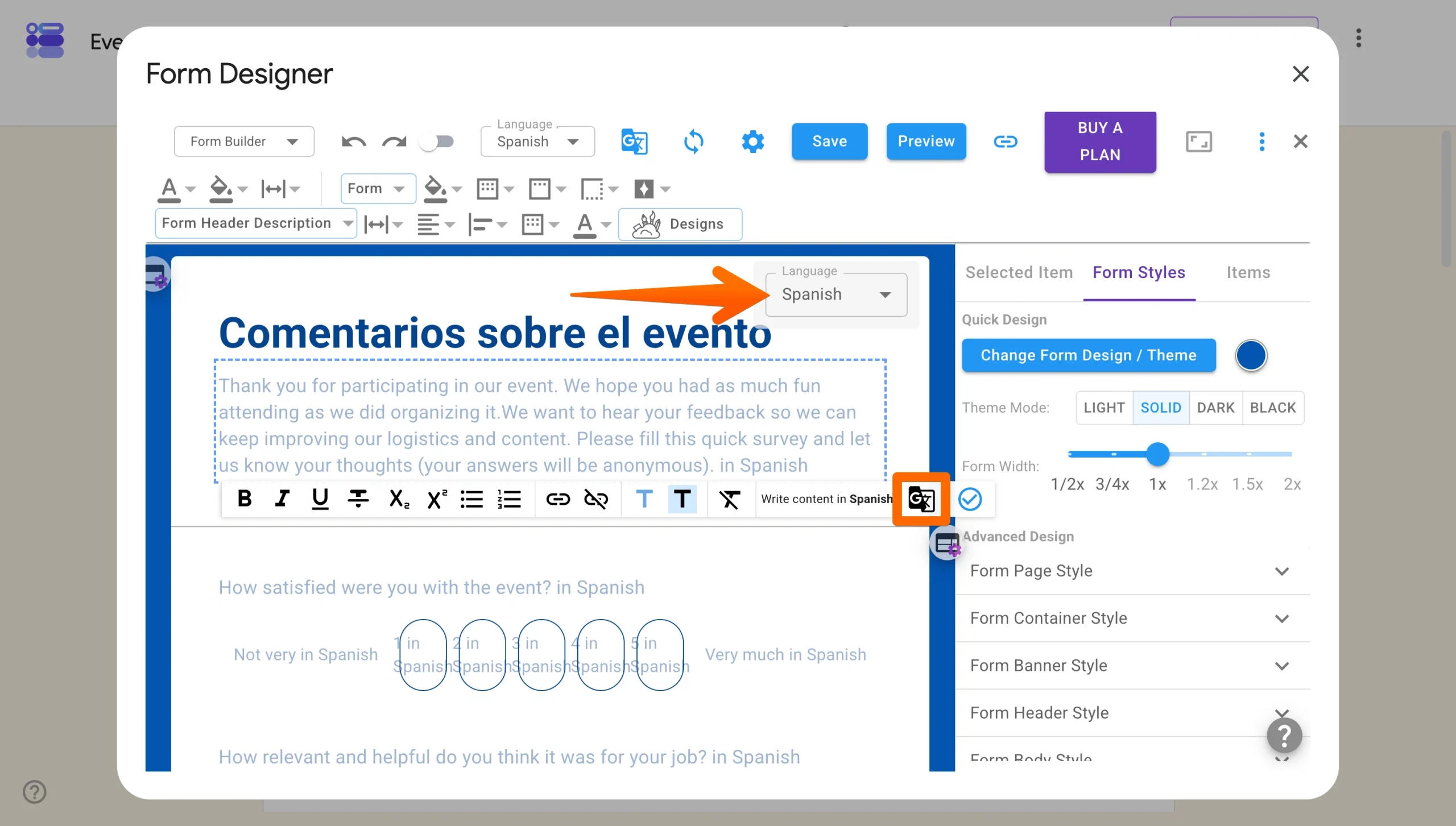
- Siapkan formulir Anda. Klik menu dropdown dan pilih bahasa yang ingin Anda gunakan untuk menerjemahkan formulir. Kemudian, gunakan alat Google Translate dan terjemahkan teks Google Form secara otomatis.
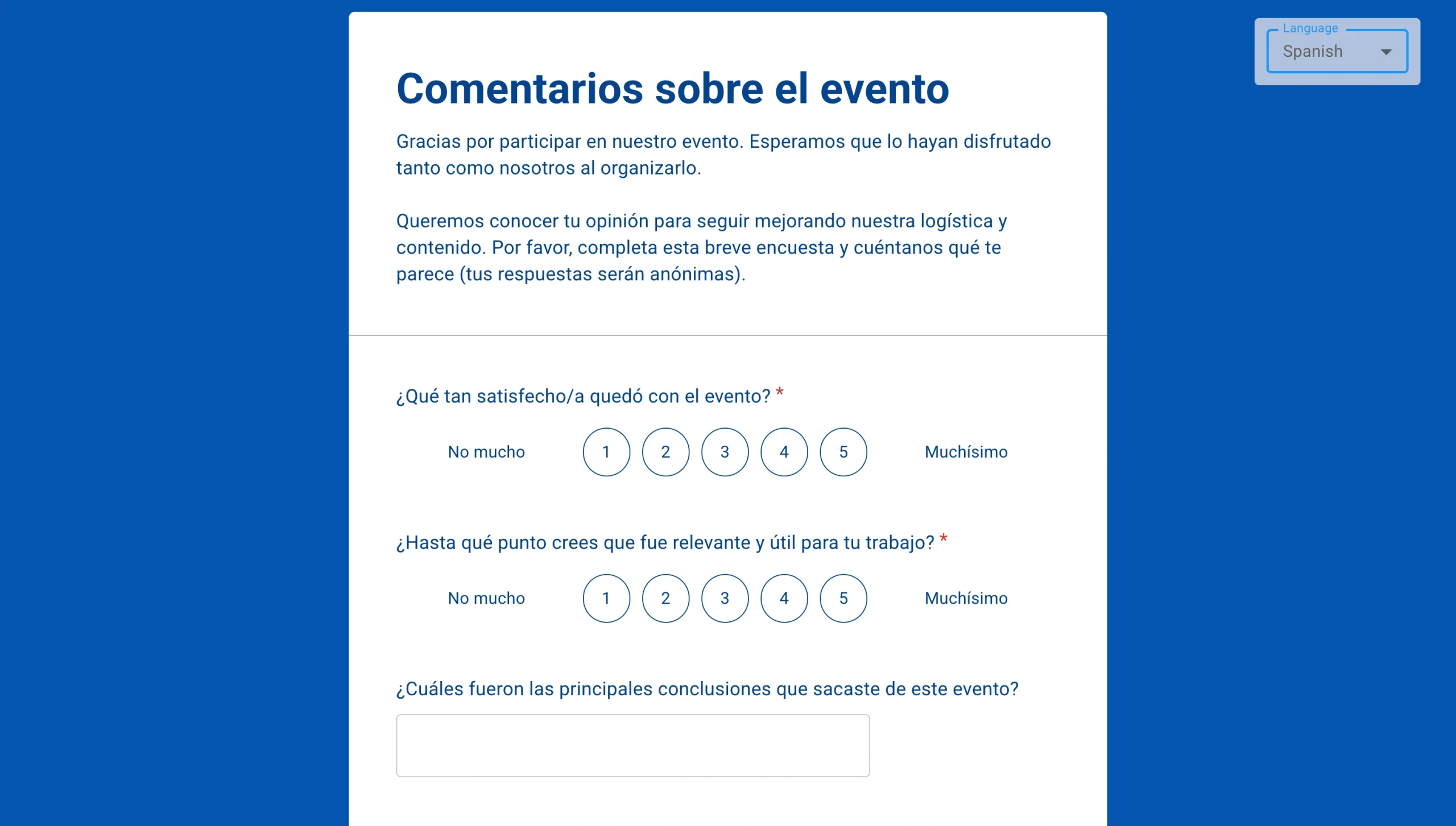
- Simpan pengaturan Anda. Add-on akan menerapkan opsi bahasa ke formulir Anda sehingga responden dapat melihatnya dalam bahasa pilihan mereka.
Google Form multibahasa yang dibagikan terlihat seperti ini:
Pro Tip
Jika Anda ingin melewatkan add-on sepenuhnya, Anda dapat menggunakan solusi bawaan seperti fitur formulir multibahasa Jotform untuk menerjemahkan formulir Anda ke lebih dari 130 bahasa hanya dengan beberapa klik. Lewati untuk melihat alur kerja penerjemahan formulir yang paling sederhana.
2. Membuat formulir multibahasa secara manual
Anda dapat menerjemahkan konten Google Form secara manual. Pendekatan ini memberi Anda kendali penuh, tetapi membutuhkan waktu yang jauh lebih lama, sehingga paling cocok untuk situasi di mana Anda hanya bekerja dengan dua atau tiga bahasa dan memiliki formulir yang relatif pendek.
Ada tiga cara untuk melakukannya:
- Buat beberapa formulir untuk setiap bahasa.
- Gunakan logika bawaan Google Forms “Go to section based on answer” untuk mengarahkan responden ke versi formulir Anda dalam bahasa tertentu.
- Sertakan kedua bahasa langsung di dalam setiap bidang pertanyaan dan jawaban.
Buat beberapa formulir untuk setiap bahasa
- Kelebihan: Mudah dibuat dan memberi Anda kendali penuh atas terjemahan
- Kekurangan: Membuat beberapa formulir, yang membuat pengelolaan tanggapan menjadi sulit
Opsi sederhana adalah menduplikasi formulir Anda untuk setiap bahasa yang Anda butuhkan, lalu menerjemahkan setiap salinan secara manual. Jadi jika Anda membutuhkan versi bahasa Inggris, Spanyol, dan Prancis, Anda akan memiliki tiga formulir terpisah, masing-masing ditulis sepenuhnya dalam bahasanya masing-masing.
Cara ini sederhana dan tidak memerlukan logika atau add-on, tetapi mengelola beberapa formulir dan menggabungkan tanggapan sesudahnya menambah sedikit beban administrasi.
Gunakan “Go to section based on answer”
- Kelebihan: Hanya membuat satu formulir yang dapat Anda bagikan dengan audiens yang menggunakan bahasa berbeda
- Kekurangan: Memakan waktu untuk disiapkan, dan satu ekspor tanggapan akan mencakup berbagai bahasa
Metode ini menggunakan logika survei untuk menampilkan pemilih bahasa kepada responden di awal formulir Anda, lalu mengarahkan mereka ke bagian yang ditulis sepenuhnya dalam bahasa pilihan mereka. Ini menjaga semuanya tetap rapi bagi responden, meskipun berarti menduplikasi setiap pertanyaan di beberapa bagian.
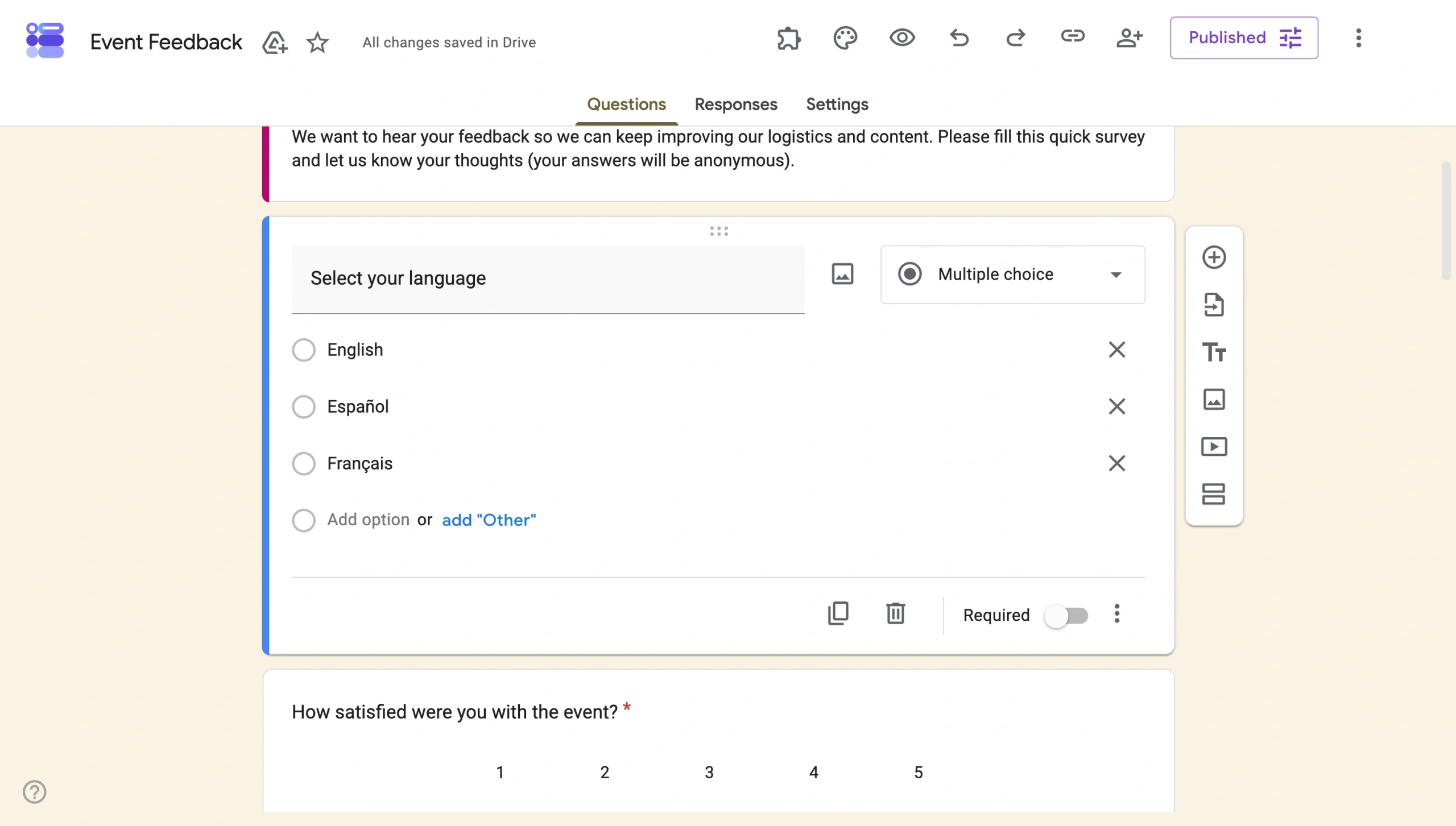
- Buka formulir Anda dan tambahkan pertanyaan Pilihan ganda di bagian atas yang meminta responden untuk memilih bahasa pilihan mereka (misalnya, English, Español, atau Français).
- Buat bagian baru untuk setiap bahasa dengan mengeklik Tambahkan bagian di bagian bawah editor formulir.
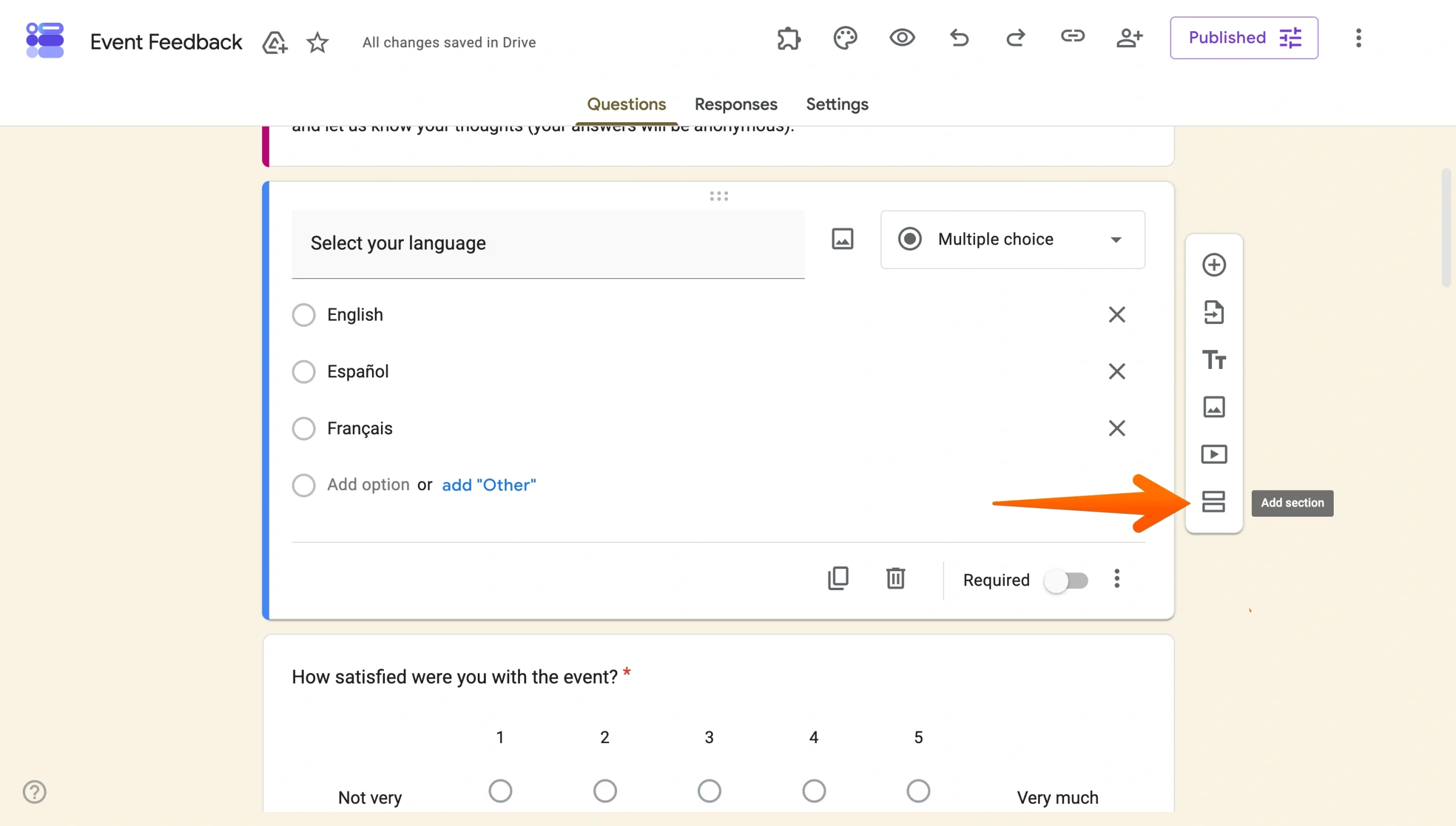
- Kembali ke pertanyaan dan klik menu tiga titik pada pertanyaan tersebut lalu pilih Buka bagian berdasarkan jawaban.
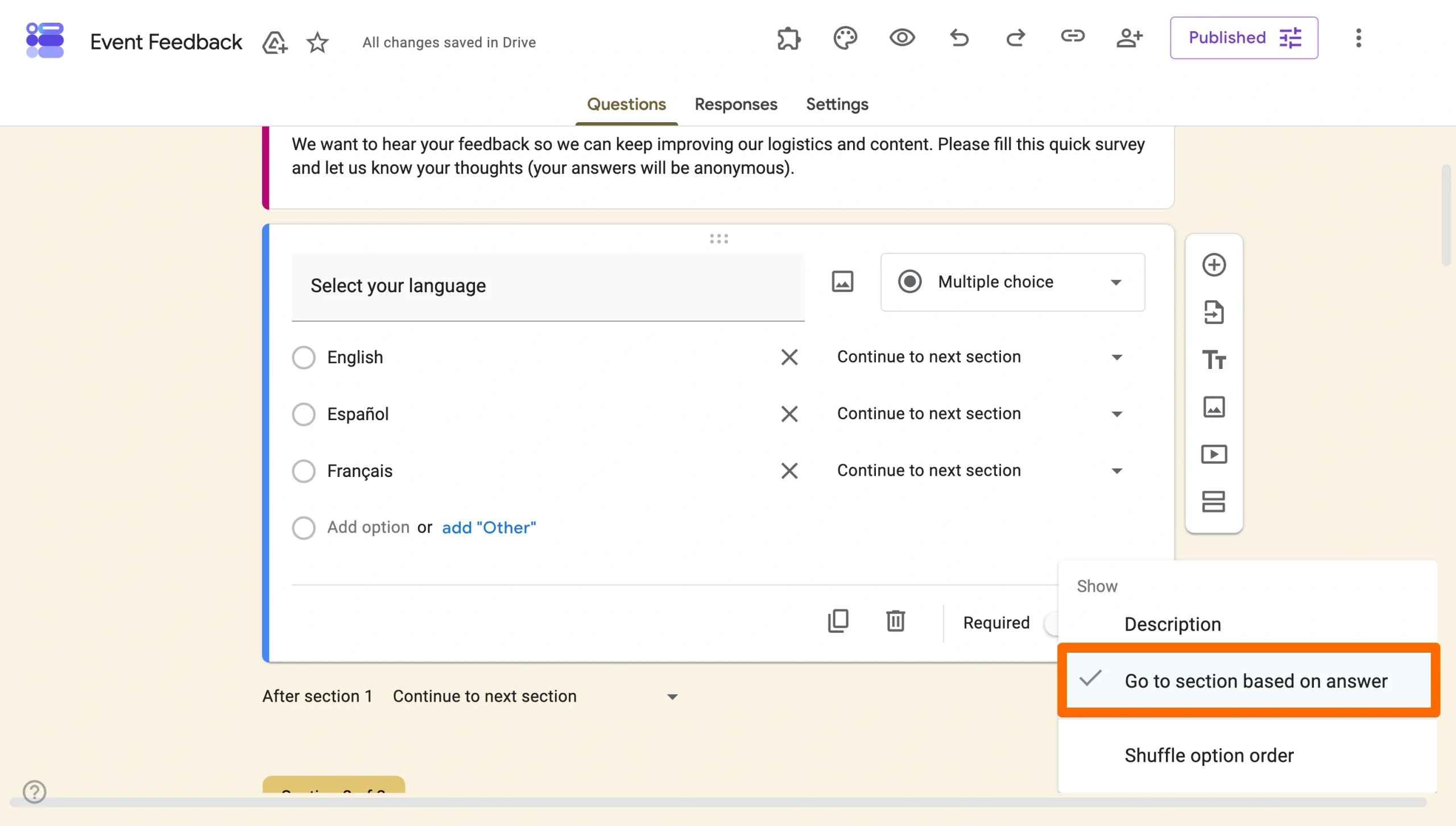
- Tetapkan setiap opsi jawaban ke bagian bahasa yang sesuai menggunakan menu dropdown yang muncul di samping setiap pilihan.
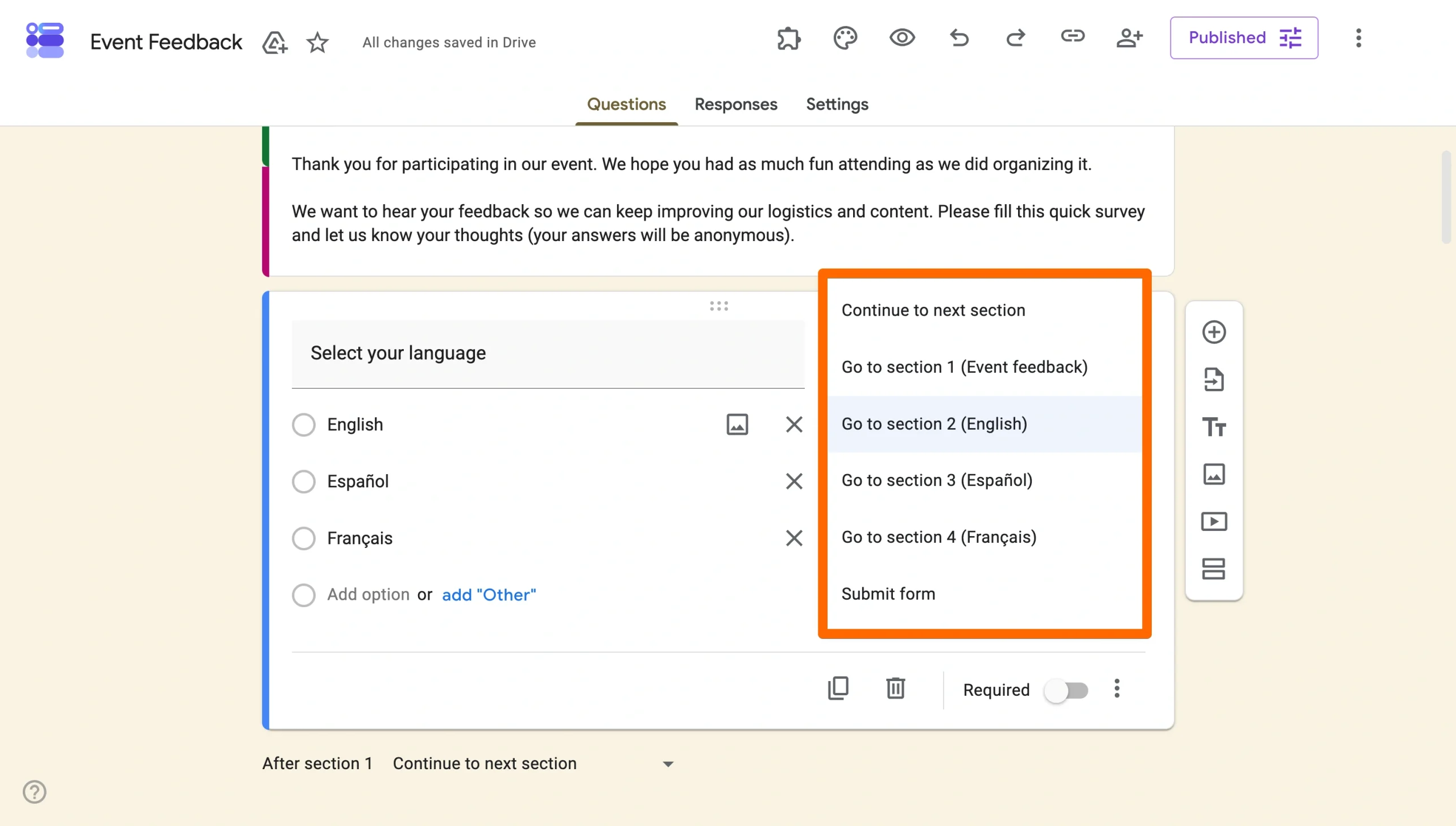
- Isi setiap bagian dengan pertanyaan formulir Anda, yang ditulis sepenuhnya dalam bahasa yang relevan.
- Pastikan setiap bagian diatur ke “Kirim formulir” di bagian akhir agar responden tidak kembali ke bagian bahasa lain. Anda melakukannya di bagian bawah bagian — klik panah ke bawah dan pilih Kirim formulir.
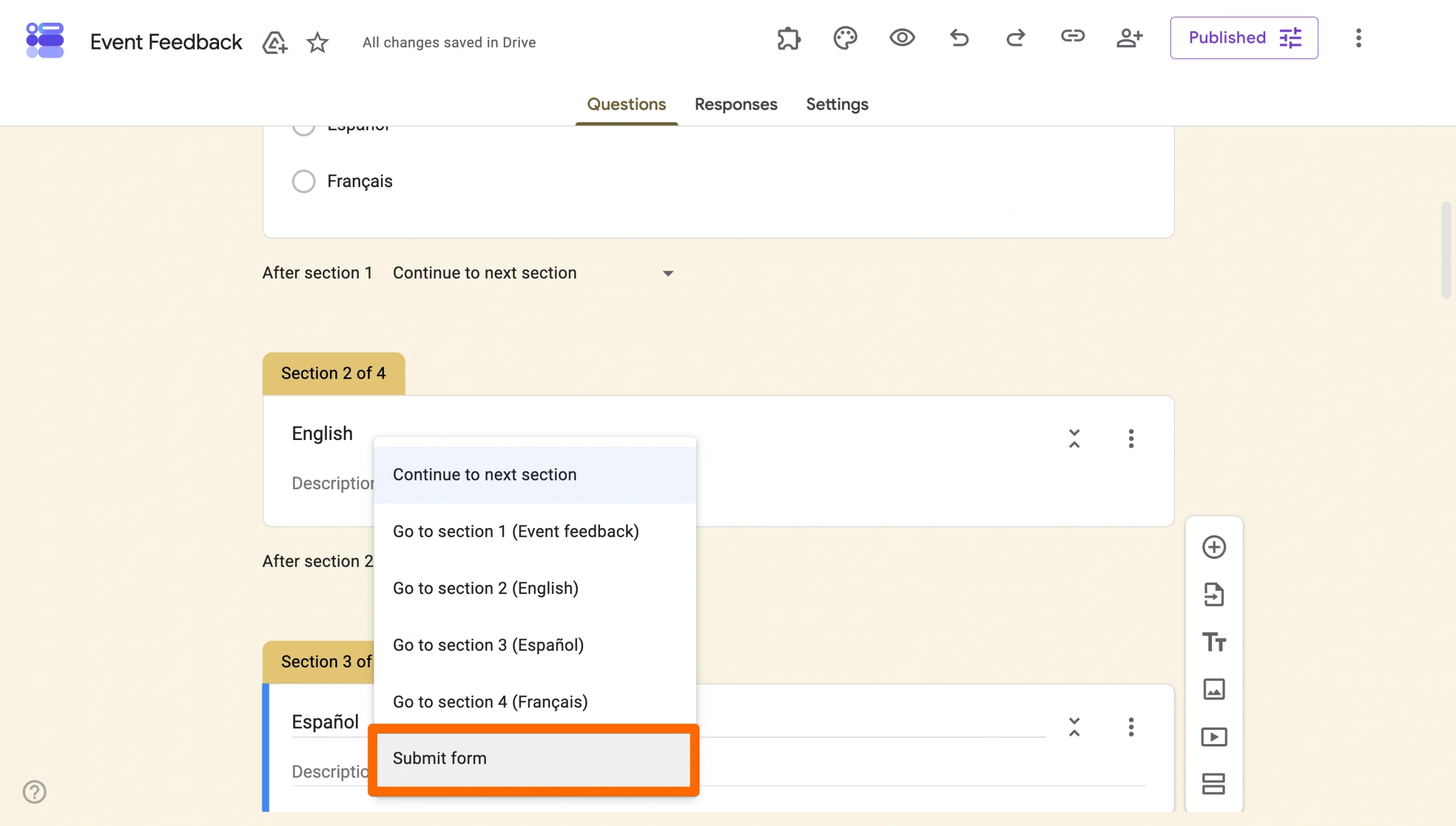
Tambahkan terjemahan ke setiap pertanyaan
- Kelebihan: Hanya membuat satu formulir yang dapat Anda bagikan kepada audiens yang berbicara dalam satu bahasa
- Kekurangan: Tidak terasa sepersonal mungkin bagi pengguna
Alih-alih mengarahkan responden ke bagian yang terpisah, Anda menyertakan kedua bahasa langsung dalam setiap kolom pertanyaan-dan-jawaban. Cara ini bekerja dengan baik untuk formulir pendek dengan dua bahasa, di mana menjaga semuanya dalam satu halaman menjadi praktis.
Sebagai contoh, kolom nama mungkin berbunyi: Siapa nama Anda? / ¿Cómo te llamas?
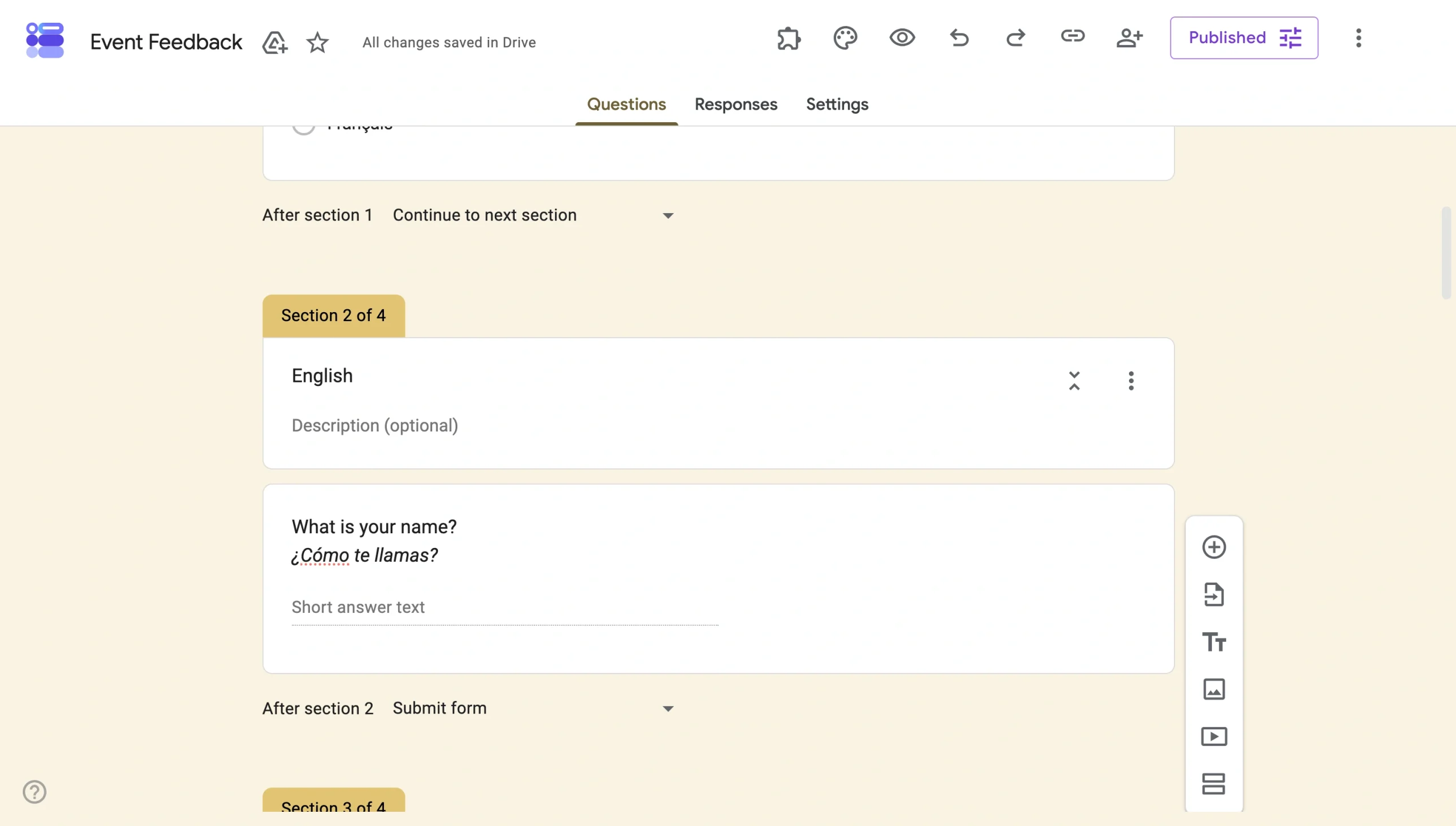
Jika Anda membuat pertanyaan pilihan ganda dalam formulir, maka opsi jawaban akan mengikuti format dwibahasa yang sama sepanjang formulir.
Metode ini tidak memerlukan pengaturan logika, tetapi formulir bisa terasa penuh seiring Anda menambahkan lebih banyak bahasa atau pertanyaan. Untuk sesuatu yang lebih dari sekadar formulir sederhana, pendekatan berbasis bagian sebelumnya atau add-on akan lebih berguna bagi Anda.
3. Menggunakan skrip Google Sheets
- Kelebihan: Memungkinkan pengelolaan pertanyaan dan jawaban formulir dalam satu basis data pusat
- Kekurangan: Sangat kompleks dan paling cocok bagi mereka yang memiliki pengetahuan pemrograman
Bagi Anda yang nyaman dengan sedikit kode, menggunakan skrip Google Sheets adalah cara lain untuk membuat Google Forms dalam berbagai bahasa. Ini adalah opsi paling canggih dari ketiganya. Alih-alih membangun setiap formulir secara manual, Anda menulis skrip yang secara otomatis menghasilkan versi terjemahan dari formulir Anda, dengan menarik data bahasa dari Google Sheet.
Did you know?
Jotform menghilangkan kerumitan pengkodean dari persamaan ini. Dengan beberapa klik, Anda dapat secara otomatis menerjemahkan setiap formulir ke dalam lebih dari 130 bahasa. Bagian berikutnya menyediakan panduan langkah demi langkah untuk solusi sederhana ini.
Berikut cara menggunakan skrip tersebut:
- Buat spreadsheet dan isi dua lembar kerja: tab “Questions” dan tab “Answer Options”.
Pada tab Questions, setiap baris memerlukan:
- ID pertanyaan (mis., Q1, Q2)
- Jenis pertanyaan (mis., LINEAR_SCALE atau SHORT_ANSWER)
- Teks pertanyaan bahasa Inggris Anda, dan versi terjemahan di setiap kolom bahasa
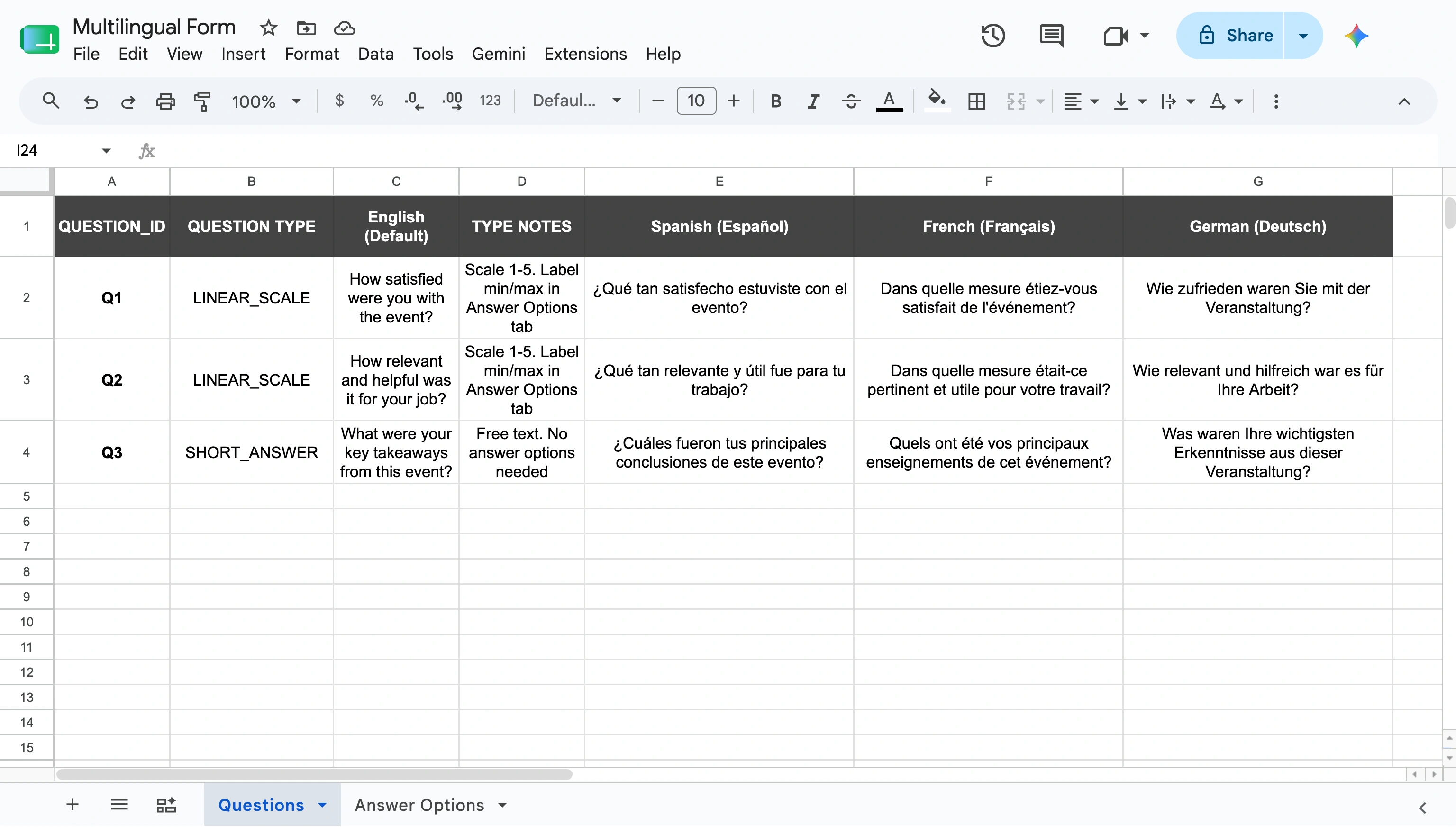
- Beralih ke tab Answer Options. Anda harus menetapkan ID pertanyaan yang relevan untuk pertanyaan dan jawaban.
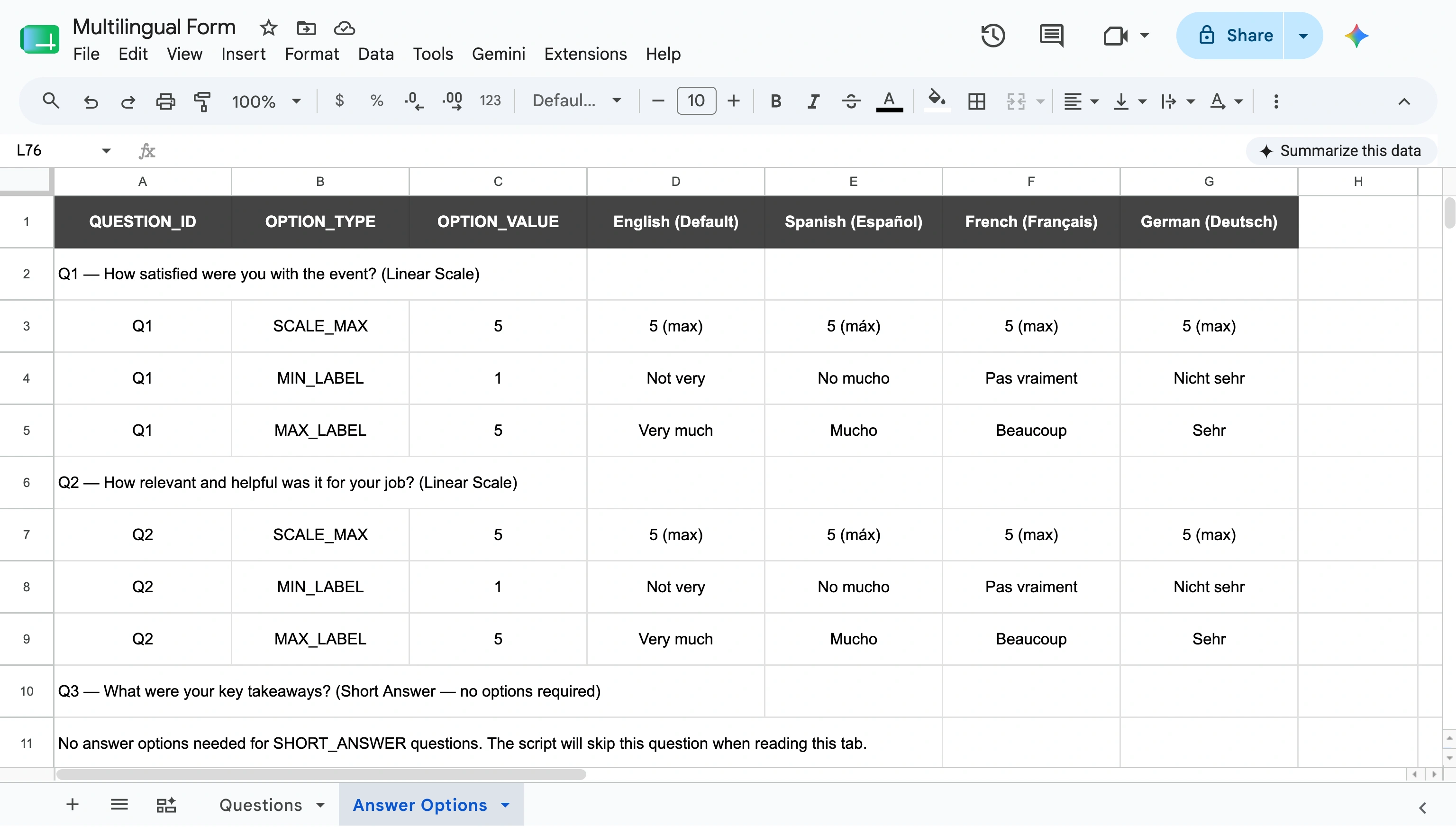
Pada contoh di atas, Anda dapat melihat pertanyaan skala linear dan baris untuk SCALE_MAX, MIN_LABEL, dan MAX_LABEL. Isi label terjemahan untuk setiap kolom bahasa.
Pertanyaan SHORT_ANSWER tidak memerlukan entri apa pun di sini karena pengguna dapat mengetik jawaban apa saja yang mereka inginkan.
Berikut adalah tabel agar Anda tahu cara menangani setiap jenis pertanyaan:
| Question type | Answer Options tab required? | Rows needed | Notes |
|---|---|---|---|
|
LINEAR_SCALE |
Ya |
SCALE_MAX, MIN_LABEL, MAX_LABEL |
SCALE_MAX menetapkan bagian atas skala (mis., 5). MIN_LABEL dan MAX_LABEL adalah label titik akhir yang diterjemahkan (mis., “Tidak terlalu” dan “Sangat”) |
|
SHORT_ANSWER |
Tidak |
Tidak ada |
Bidang teks bebas — cukup terjemahkan pertanyaan di tab Questions |
|
MULTIPLE_CHOICE |
Ya |
Satu baris per opsi jawaban |
Tambahkan setiap pilihan sebagai baris terpisah, diterjemahkan di seluruh kolom bahasa |
|
CHECKBOX |
Ya |
Satu baris per opsi jawaban |
Sama seperti pilihan ganda — satu baris per opsi yang dapat dipilih |
|
DROPDOWN |
Ya |
Satu baris per opsi jawaban |
Struktur sama seperti pilihan ganda dan kotak centang |
|
PARAGRAPH |
Tidak |
Tidak ada |
Teks bebas berformat panjang — sama seperti jawaban singkat, cukup terjemahkan pertanyaannya |
Pro Tip
Untuk membantu membuat spreadsheet dan app script Anda, lihat salinan template saya di sini.
- Di Google Sheets, klik Extensions pada menu atas dan pilih Apps Script untuk membuka editor skrip.
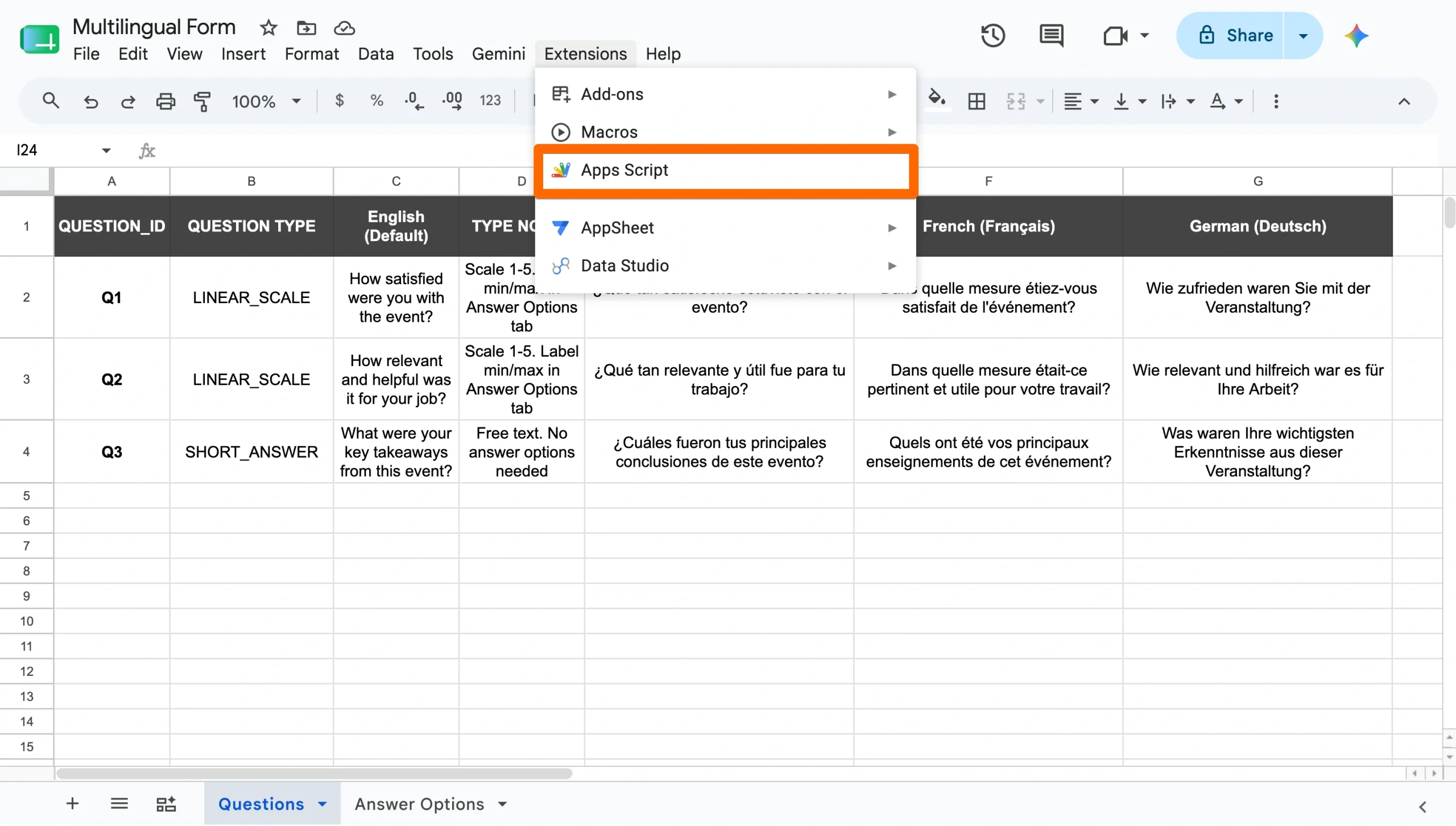
Buka opsi ini, salin skrip lengkap di bawah, lalu tempelkan ke editor Apps Script.
/**
 * Multilingual Google Form Generator
 * -----------------------------------
 * Reads question and answer option data from a linked Google Sheet
 * and generates one fully translated Google Form per language.
 *
 * SETUP:
 *  1. Paste this script into Extensions > Apps Script inside your Google Sheet.
 *  2. Update SPREADSHEET_ID below with your Sheet's ID (found in its URL).
 *  3. Update LANGUAGES to match the language columns in your sheet.
 *  4. Klik Run > generateMultilingualForms dan otorisasi saat diminta.
 */

// ─── CONFIG ────────────────────────────────────────────────────────────────

const SPREADSHEET_ID = "YOUR_SPREADSHEET_ID_HERE"; // ← ganti ini

const LANGUAGES = [
  { name: "Spanish",  column: 5 },  // Kolom E di tab Questions
  { name: "French",   column: 6 },  // Kolom F di tab Questions
  { name: "German",   column: 7 },  // Kolom G di tab Questions
];

// Nama tab — perbarui jika Anda mengganti namanya
const QUESTIONS_SHEET  = "Questions";
const OPTIONS_SHEET    = "Answer Options";

// Baris tempat data dimulai (baris 1 = judul, baris 2 = instruksi, baris 3 = header)
const DATA_START_ROW = 4;

// ─── FUNGSI UTAMA ─────────────────────────────────────────────────────────

function generateMultilingualForms() {
  const ss        = SpreadsheetApp.openById(SPREADSHEET_ID);
  const qSheet    = ss.getSheetByName(QUESTIONS_SHEET);
  const optSheet  = ss.getSheetByName(OPTIONS_SHEET);

  const questions = getQuestions(qSheet);
  const options   = getAnswerOptions(optSheet);

  LANGUAGES.forEach(lang => {
    createFormForLanguage(lang, questions, options);
  });

  Logger.log("✅ Selesai! Periksa Google Drive Anda untuk formulir yang telah dibuat.");
}

// ─── BACA TAB PERTANYAAN ────────────────────────────────────────────────────

function getQuestions(sheet) {
  const lastRow  = sheet.getLastRow();
  const data     = sheet.getRange(DATA_START_ROW, 1, lastRow - DATA_START_ROW + 1, 7).getValues();

  return data
    .filter(row => row[0] !== "")  // lewati baris kosong
    .map(row => ({
      id:      row[0],  // Kol A: QUESTION_ID
      type:    row[1],  // Kol B: QUESTION_TYPE
      en:      row[2],  // Kol C: Bahasa Inggris
// Col D is TYPE NOTES — used by humans, not the script
      es:      row[4],  // Col E: Spanish
      fr:      row[5],  // Col F: French
      de:      row[6],  // Col G: German
    }));
}

// ─── READ ANSWER OPTIONS TAB ───────────────────────────────────────────────

/**
 * Returns an object keyed by QUESTION_ID.
 * Each entry contains: scaleMax, minLabel (translated), maxLabel (translated)
 *
 * Example:
 * {
 *   Q1: { scaleMax: 5, labels: { Spanish: { min: "No mucho", max: "Mucho" }, ... } },
 *   Q2: { ... }
 * }
 */
function getAnswerOptions(sheet) {
  const lastRow = sheet.getLastRow();
  const data    = sheet.getRange(DATA_START_ROW, 1, lastRow - DATA_START_ROW + 1, 7).getValues();

  const options = {};

  data.forEach(row => {
    const qId        = row[0];  // Col A: QUESTION_ID
optionType = row[1];  // Col B: OPTION_TYPE
    const value      = row[2];  // Col C: OPTION_VALUE

    // Lewati baris label bagian (sel yang digabung dikembalikan sebagai kosong di kol B)
    if (!qId || !optionType) return;

    if (!options[qId]) {
      options[qId] = { scaleMax: 5, labels: {} };
      LANGUAGES.forEach(lang => {
        options[qId].labels[lang.name] = { min: "", max: "" };
      });
    }

    if (optionType === "SCALE_MAX") {
      options[qId].scaleMax = parseInt(value, 10);
    }

    if (optionType === "MIN_LABEL" || optionType === "MAX_LABEL") {
      LANGUAGES.forEach((lang, i) => {
        const translatedLabel = row[4 + i]; // Kolom E, F, G
        if (optionType === "MIN_LABEL") {
          options[qId].labels[lang.name].min = translatedLabel;
        } else {
          options[qId].labels[lang.name].max = translatedLabel;
        }
      });
    }
  });

  return options;
}

// ─── BUAT SATU FORMULIR UNTUK SETIAP BAHASA ─────────────────────────────────────────

function createFormForLanguage(lang, questions, options) {
  const form = FormApp.create(`Event Feedback Form — ${lang.name}`);
  form.setDescription(`Please complete this form in ${lang.name}.`);

  questions.forEach(q => {
    // Pilih kolom terjemahan yang tepat berdasarkan nama bahasa
    const translatedText = getTranslation(q, lang.name);

    switch (q.type) {

      case "LINEAR_SCALE": {
        const item     = form.addScaleItem();
        const qOptions = options[q.id] || {};
        const labels   = (qOptions.labels || {})[lang.name] || {};

        item.setTitle(translatedText)
            .setBounds(1, qOptions.scaleMax || 5)
            .setLabels(labels.min || "", labels.max || "")
            .setRequired(true);
        break;
      }

      case "SHORT_ANSWER": {
        form.addTextItem()
            .setTitle(translatedText)
            .setRequired(false);
        break;
      }

      // Perluas di sini untuk MULTIPLE_CHOICE, CHECKBOX, DROPDOWN dll.
      default:
        Logger.log(`⚠️ Tipe pertanyaan tidak dikenal "${q.type}" untuk ${q.id} — dilewati.`);
    }
  });

  Logger.log(`✅ Created form: ${form.getEditUrl()}`);
}

// ─── HELPER: GET TRANSLATION FOR A QUESTION ───────────────────────────────

function getTranslation(question, languageName) {
  switch (languageName) {
    case "Spanish": return question.es;
    case "French":  return question.fr;
    case "German":  return question.de;
    default:        return question.en; // fallback to English
  }
}- Di bagian atas skrip, perbarui nilai SPREADSHEET_ID dengan ID Sheet Anda sendiri.
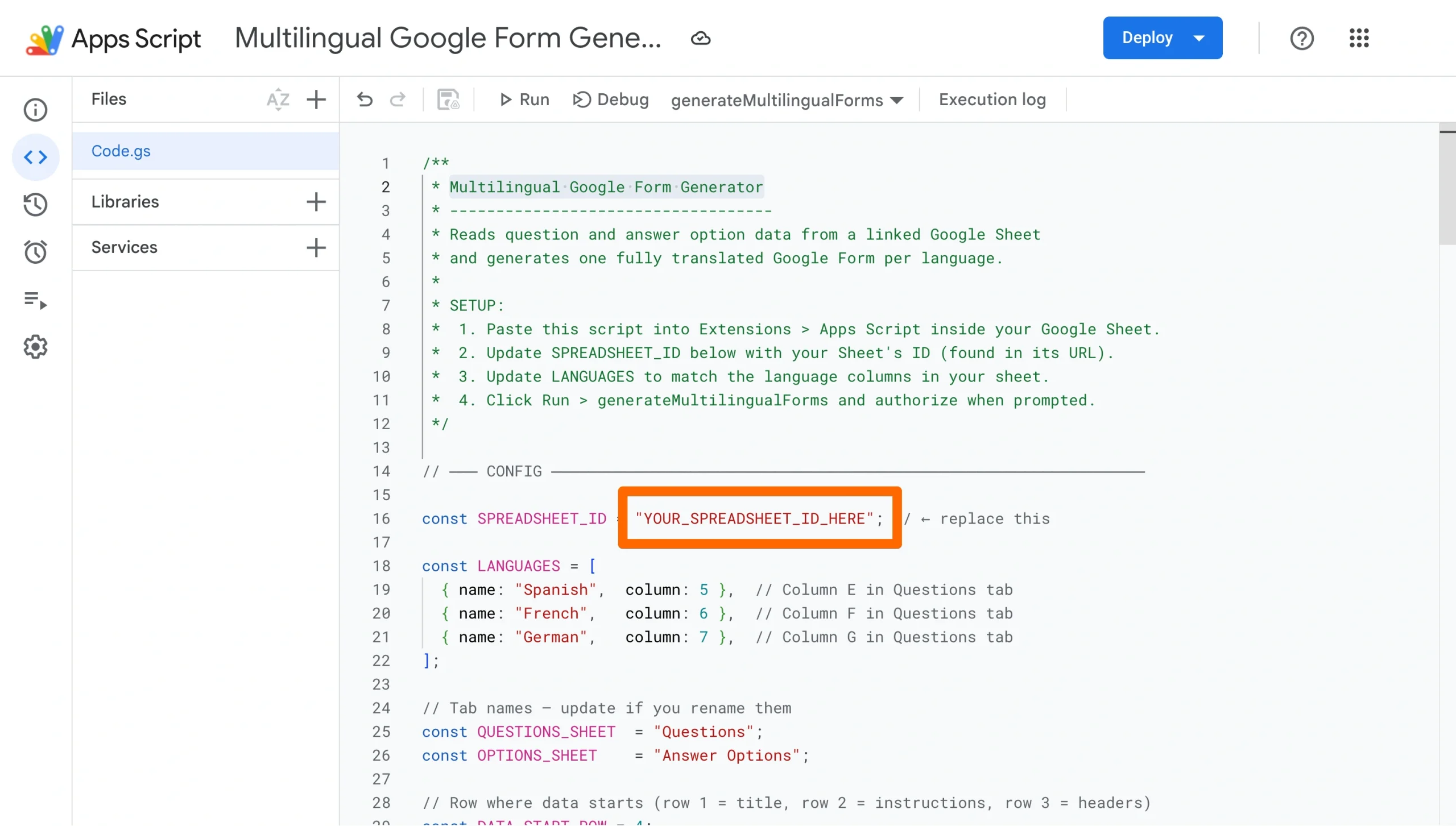
Anda akan menemukan ini di URL spreadsheet Anda. Ini adalah rangkaian karakter panjang di antara /d/ dan /edit.

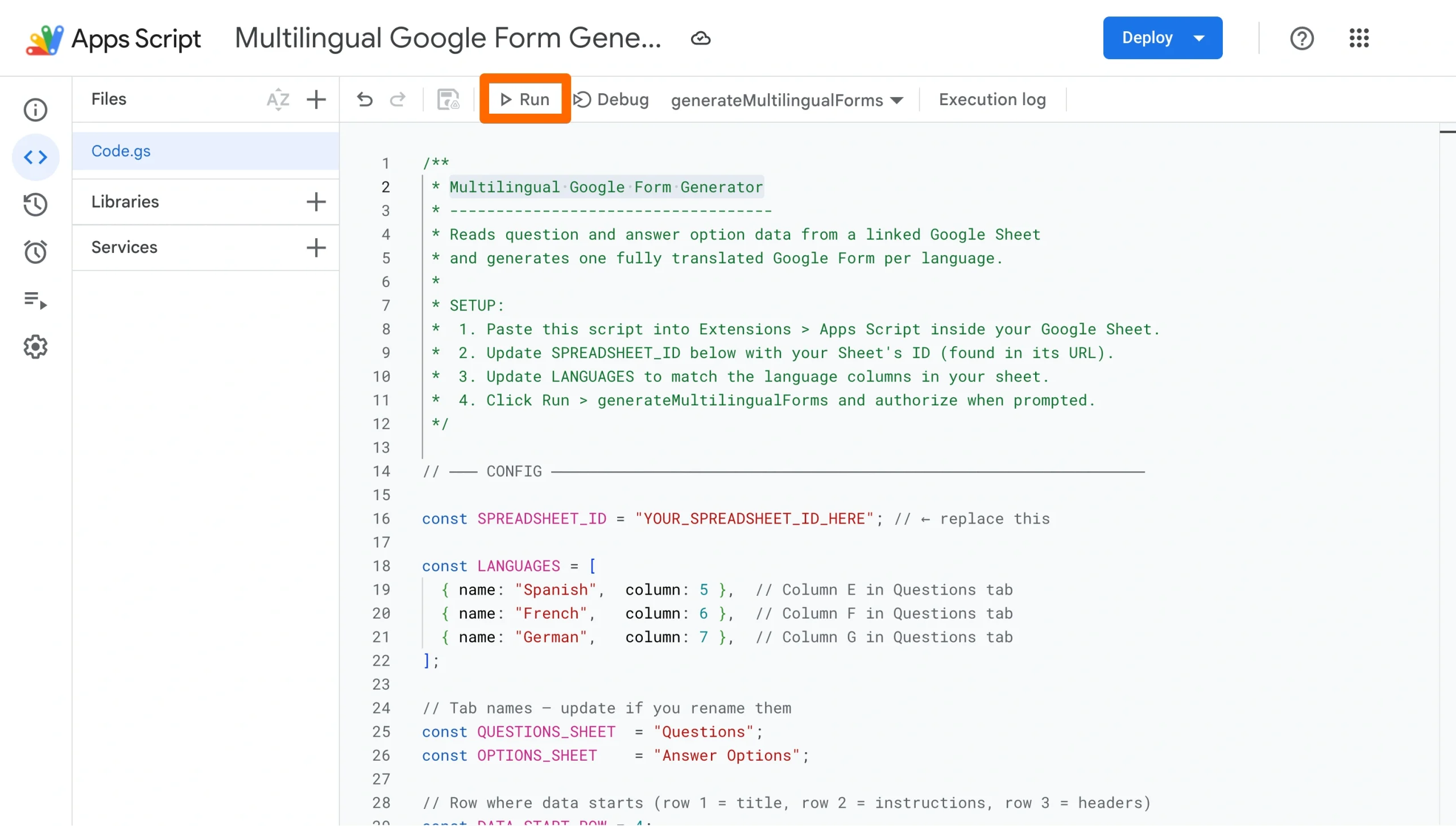
- Klik Save, lalu klik Run. Saat diminta, berikan izin yang dibutuhkan skrip untuk mengakses Google Forms dan Google Drive.
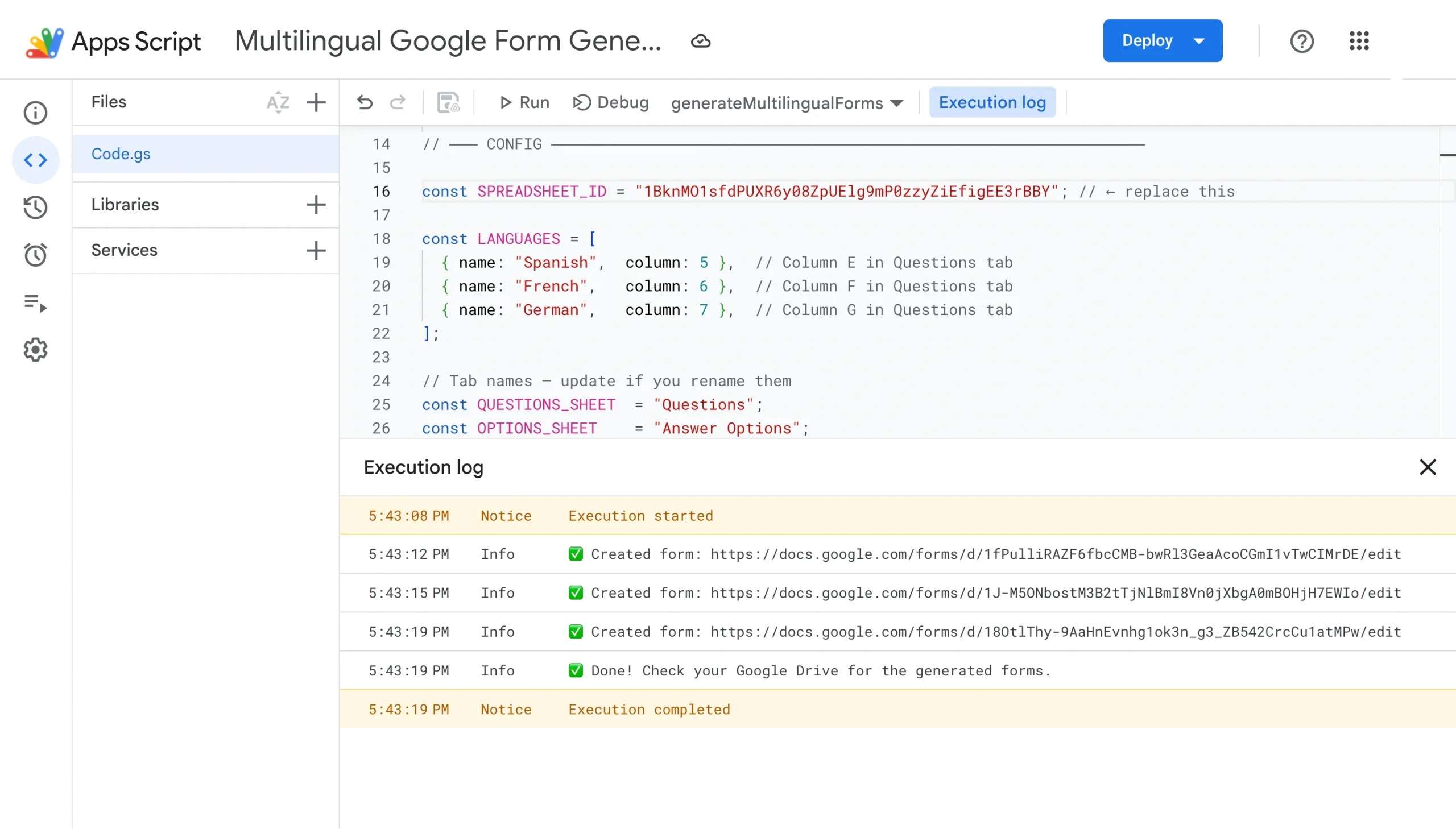
- Segera setelah skrip mulai berjalan, log eksekusi akan muncul di bagian bawah halaman. Tunggu hingga prosesnya mengonfirmasi penyelesaian.
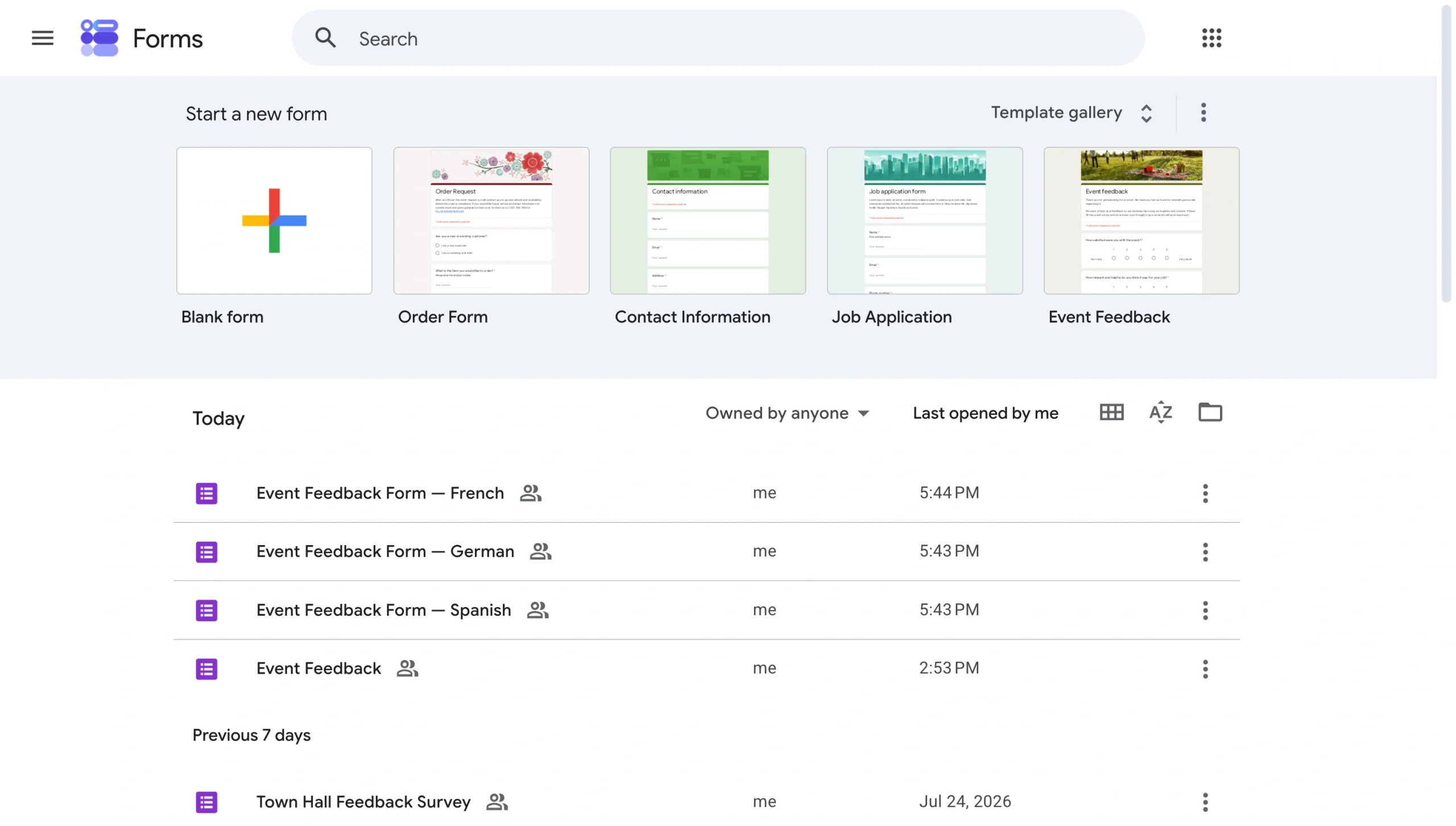
- Buka Google Forms. Anda akan menemukan satu formulir yang baru dibuat untuk setiap bahasa, lengkap dengan pertanyaan terjemahan dan label skala Anda, siap untuk ditinjau dan dibagikan.
Catatan penting: Metode ini membuat satu Google Form terpisah untuk setiap bahasa, sehingga Anda perlu mengelola dan menggabungkan respons dari beberapa formulir setelahnya.
Buat formulir multibahasa di Jotform — tanpa perlu solusi sementara
Jika solusi sementara Google Forms di atas terasa lebih merepotkan daripada hasilnya, ada solusi yang lebih baik di Jotform.
Sebagai alternatif Google Forms, Jotform memiliki dukungan multibahasa yang terintegrasi langsung ke dalam pembuat formulirnya — tanpa add-on, tanpa skrip, dan tanpa formulir duplikat yang harus dikelola. Fitur terjemahan Jotform mendukung lebih dari 130 bahasa, dan seluruh pengaturannya hanya membutuhkan beberapa klik.
- Kelebihan: Sangat mudah dan cepat untuk membuat formulir multibahasa, dan pengalaman penggunanya sangat baik. Misalnya, Jotform dapat mendeteksi bahasa browser responden dan menampilkan formulir dalam bahasa tersebut secara otomatis, dan Anda dapat mengirim email balasan otomatis yang berbeda tergantung pada bahasa yang digunakan responden, sehingga responden berbahasa Spanyol mendapatkan balasan dalam bahasa Spanyol.
- Kekurangan: Anda mungkin mencapai batas fitur gratis di Jotform. Anda dapat membuat lima formulir secara gratis; setelah itu, Anda perlu memilih paket yang sesuai.
Berikut cara menggunakan Jotform untuk membuat formulir multibahasa:
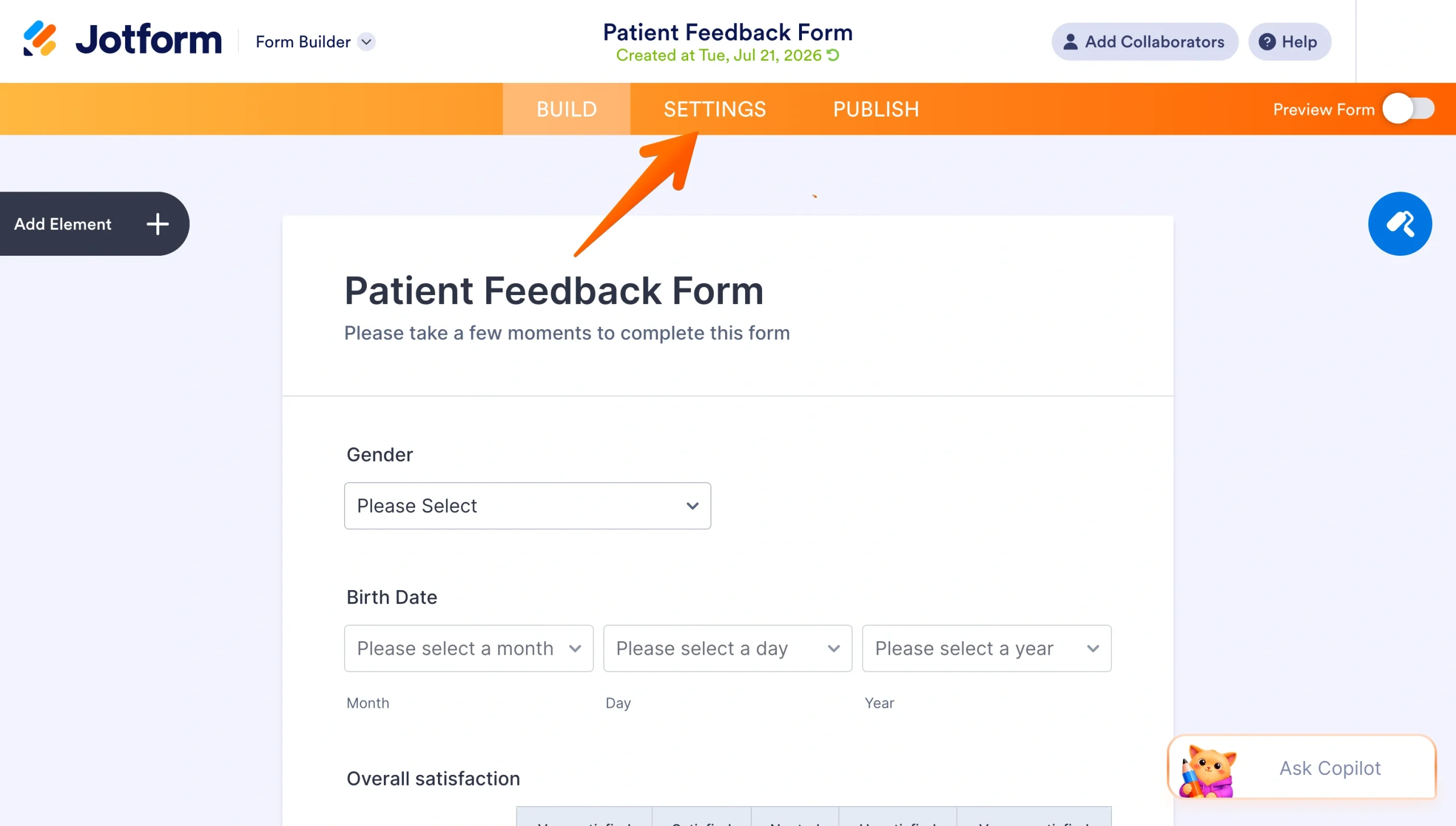
- Buka formulir Anda di pembuat formulir Jotform dan klik Pengaturan di bilah navigasi oranye di bagian atas halaman.
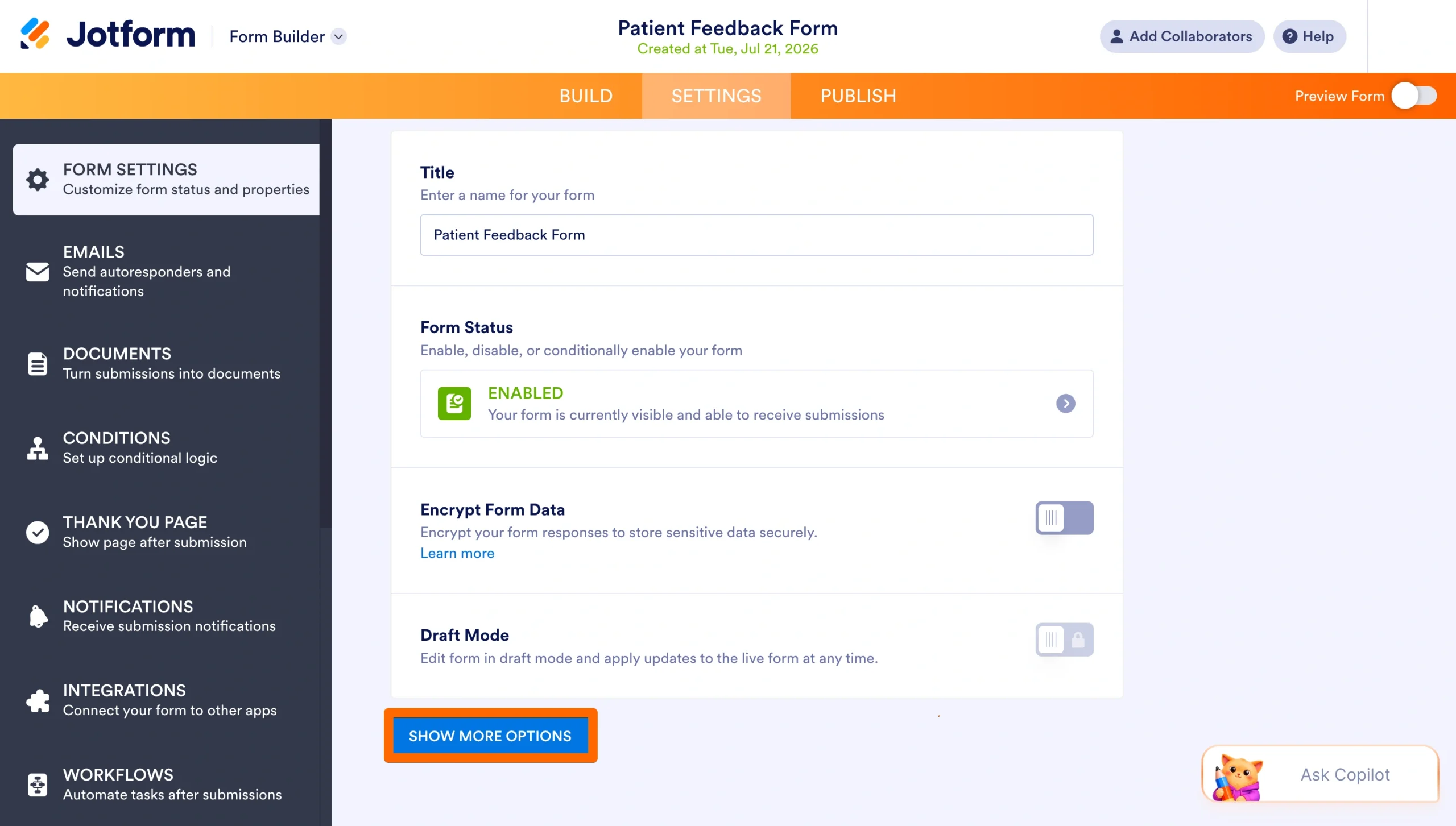
- Di panel Pengaturan Formulir , klik Tampilkan Lebih Banyak Opsi.
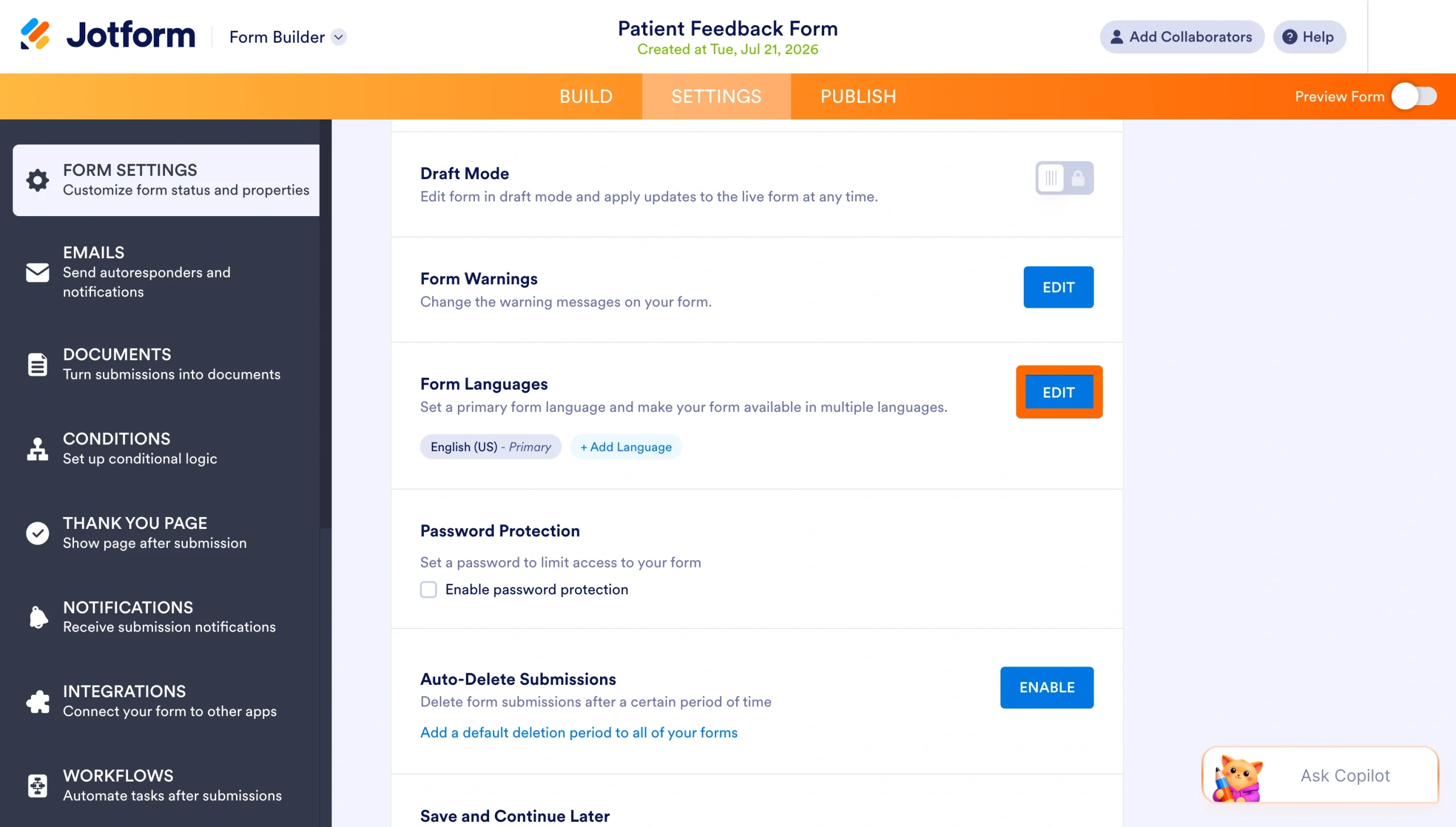
- Gulir ke bawah ke bagian Bahasa Formulir dan pilih Edit. Pilih bahasa default formulir Anda dari menu dropdown.
- Di samping Terjemahan, klik Edit lalu klik Tambahkan Bahasa. Gunakan bilah pencarian atau telusuri menu dropdown untuk menemukan bahasa yang ingin Anda tambahkan, lalu klik Tambah.
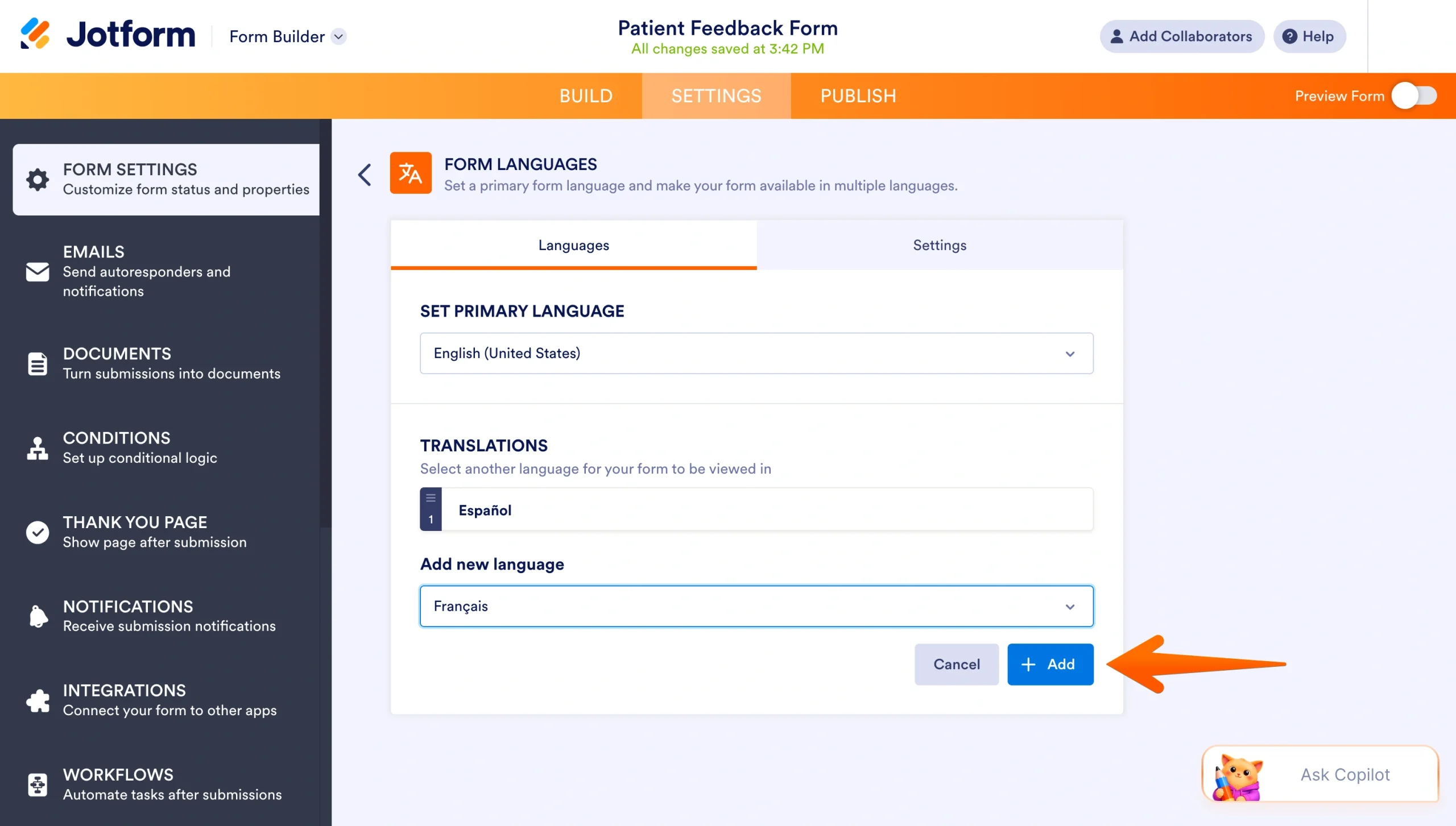
- Tinjau terjemahan di tab Terjemahan Bidang dan Peringatan Formulir. Jotform akan mengisi banyak bidang secara otomatis, jadi periksa dan sesuaikan apa pun yang perlu diubah. Perubahan disimpan secara otomatis.
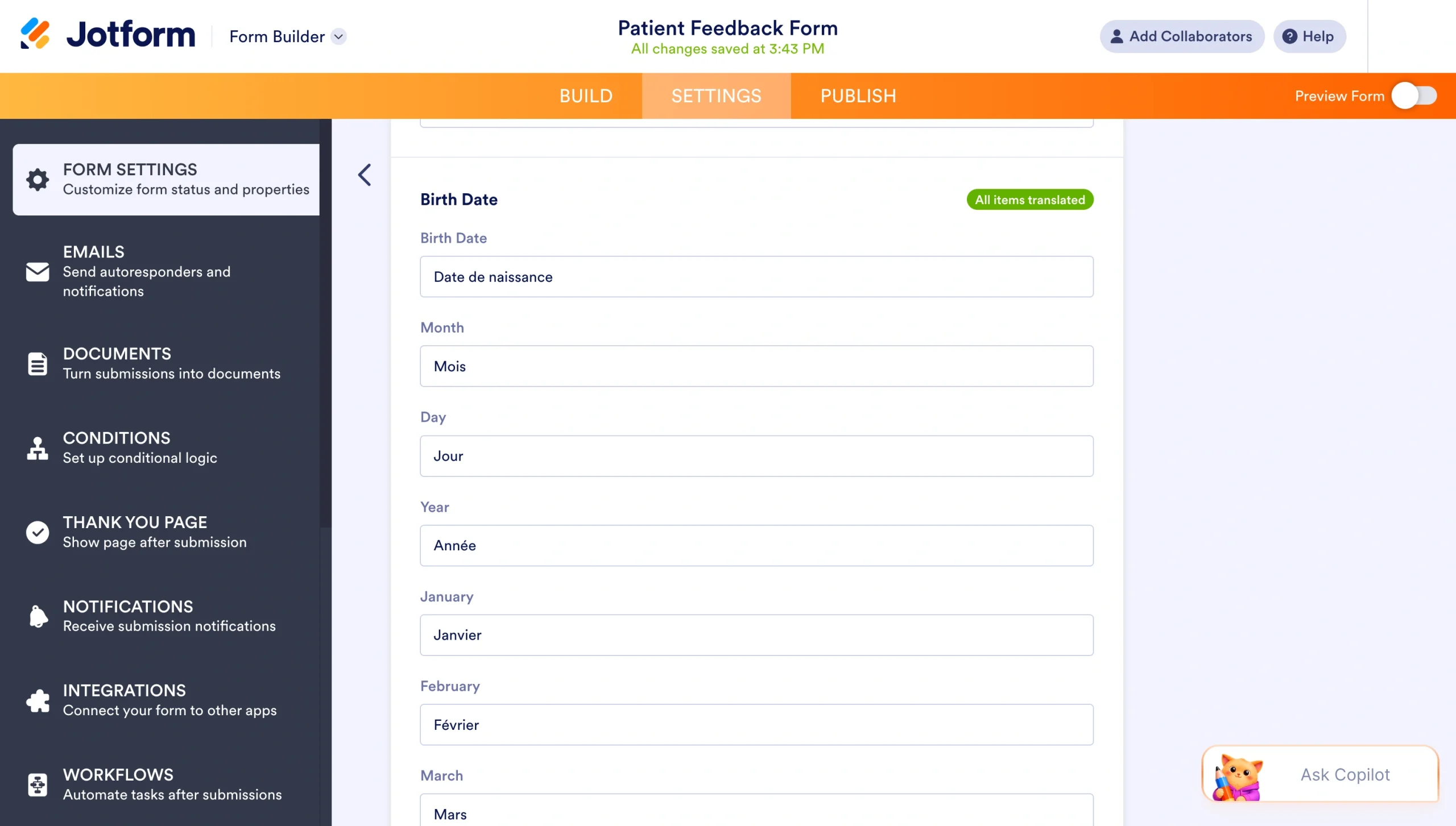
Setelah disiapkan, pemilih bahasa akan muncul di sudut kanan atas formulir Anda, sehingga responden dapat beralih ke bahasa pilihan mereka kapan saja. Anda juga dapat mengaktifkan “Deteksi Bahasa” untuk secara otomatis menyesuaikan dengan bahasa browser responden saat mereka membuka formulir.
Migrasikan Google Forms Anda ke Jotform hanya dengan satu klik
Coba Jotform sekarang secara gratis jika Anda mencari cara yang lebih sederhana untuk membuat formulir multibahasa untuk audiens global, bersama dengan fitur-fitur canggih seperti
- Logika kondisional
- 150-plus integrasi formulir
- 20.000-plus templat formulir siap pakai
Bagian terbaiknya adalah Anda tidak perlu memulai dari nol. Anda dapat memigrasikan Google Forms yang sudah ada ke Jotform hanya dalam beberapa menit, dengan semua pertanyaan dan struktur Anda dipindahkan secara otomatis.
FAQ tentang berbagai bahasa di Google Forms
Google Forms tidak memiliki fitur terjemahan bawaan, itulah sebabnya diperlukan metode solusi alternatif. Meski begitu, aplikasi pihak ketiga Pretty Forms Designer menghadirkan Google Translate ke dalam alur kerja.
Jotform adalah cara paling sederhana untuk membuat formulir multibahasa. Fitur terjemahan bawaannya mendukung lebih dari 130 bahasa dan hanya membutuhkan beberapa klik untuk disiapkan.
Anda juga dapat menerjemahkan Google Form dengan mengikuti langkah-langkah dalam panduan ini atau cukup membuat formulir kontak dalam bahasa lain menggunakan Jotform secara langsung.
Artikel ini ditujukan untuk pemilik usaha kecil, pendidik, pemasar, dan tim operasional yang perlu mengumpulkan tanggapan dari audiens multibahasa menggunakan Google Forms atau sedang mencari solusi formulir multibahasa yang lebih mudah.













Kirim Komentar: