
Mencari integrasi Google Forms–Sendinblue? Anda tidak akan menemukannya, sebagian karena nama Sendinblue, platform otomatisasi pemasaran email dan SMS yang populer, telah berubah menjadi Brevo. Yang lebih penting, memang tidak ada integrasi native Google Forms–Brevo yang tersedia. Jadi jika Anda ingin menangkap data kontak dan prospek di Google Forms serta menggunakan Brevo untuk mengotomatiskan pengelolaan prospek, segmentasi, dan tindak lanjut, Anda harus menggunakan satu-satunya opsi lain yang tersedia: solusi otomatisasi pihak ketiga seperti Zapier.
Dalam artikel ini, kami akan menunjukkan cara membuat koneksi antara Google Forms, Zapier, dan Brevo yang memungkinkan Anda mengirim respons Google Forms ke Brevo.
Dan jika Anda mencari opsi yang lebih mudah secara keseluruhan, kami akan memperkenalkan Anda pada Jotform, sebuah alternatif Google Forms yang memiliki integrasi native dengan Brevo, sehingga membuat transfer data pengiriman formulir menjadi sederhana dan mulus.


Apakah ada integrasi Google Forms–Brevo secara langsung?
Tidak, Brevo saat ini tidak terintegrasi dengan Google Forms.
Google Forms dapat mengumpulkan respons dan mengaturnya di Google Sheets, tetapi mengirim prospek langsung ke daftar atau otomatisasi Brevo tidaklah mungkin. Namun, dengan konektor pihak ketiga seperti Zapier, Brevo dan Google Forms dapat bekerja sama. Anda hanya perlu tahu cara menyiapkan otomatisasi Zapier. Kami akan memandu Anda langkah demi langkah.
Pro Tip
Zapier adalah salah satu platform otomatisasi alur kerja pihak ketiga terkemuka, tetapi bukan satu-satunya opsi. Anda juga dapat menggunakan alat lain, termasuk Make, n8n, dan LeadsBridge.
Cara menghubungkan Google Forms ke Brevo dengan Zapier
Gunakan langkah-langkah berikut untuk menyiapkan otomatisasi Google Forms–Brevo.
Sebelum memulai, Anda memerlukan Google Form yang sudah dibuat. Formulir tersebut harus mencakup kolom untuk semua data kontak atau prospek yang ingin Anda kirim ke Brevo, seperti nama depan, nama belakang, alamat email, dan nomor telepon, ditambah kolom segmentasi apa pun, seperti jabatan. Anda juga memerlukan akun Brevo yang aktif dengan kunci API yang telah dibuat (yang dapat Anda temukan di bagian Settings di Brevo) dan akun Zapier.
Ikuti langkah-langkah ini untuk membuat integrasi Google Forms–Brevo.
- Buka halaman quick connect Zapier Brevo Google Forms. Jika diperlukan, klik Swap apps untuk menyesuaikan aplikasi mana yang menjadi pemicu dan aplikasi mana yang menjadi tindakan.
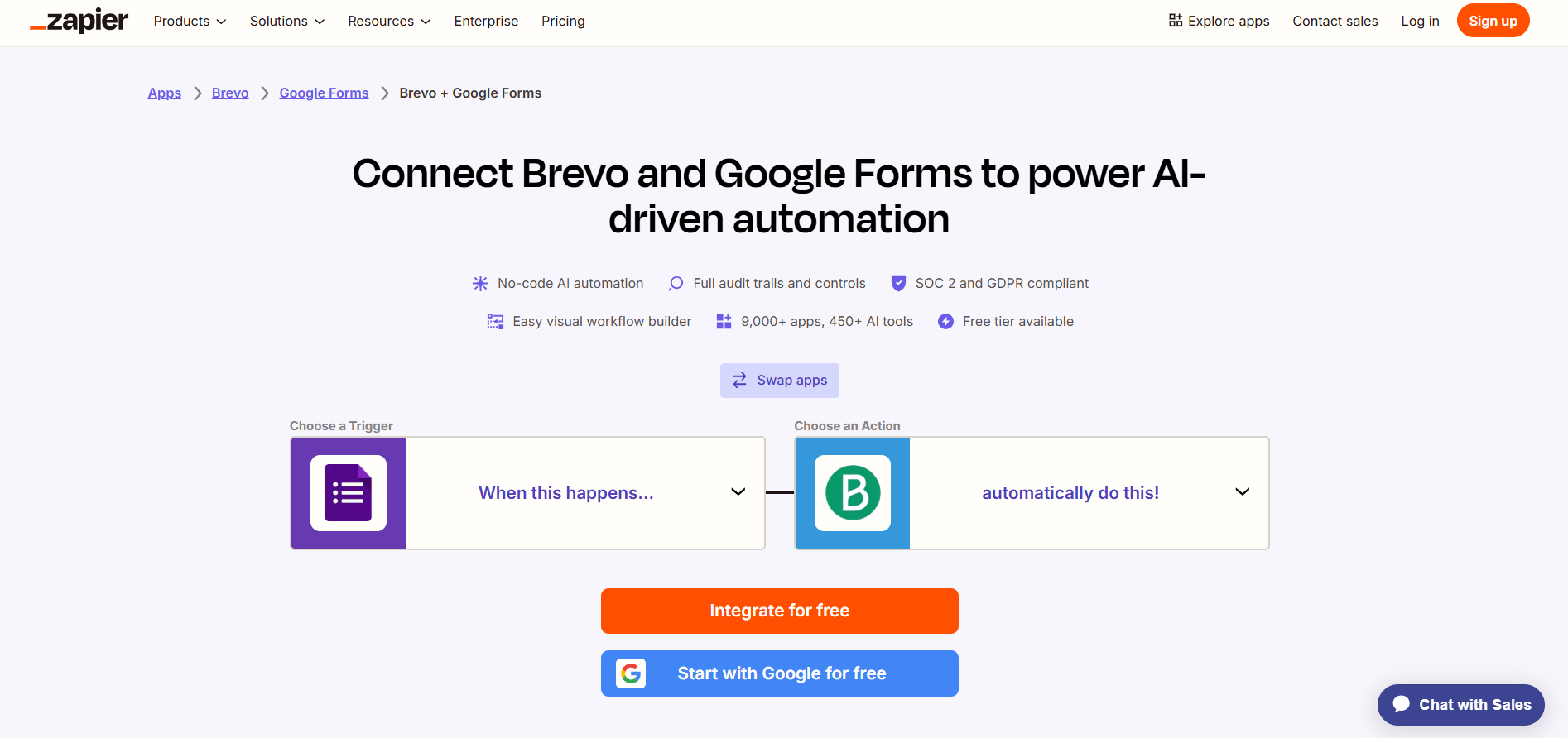
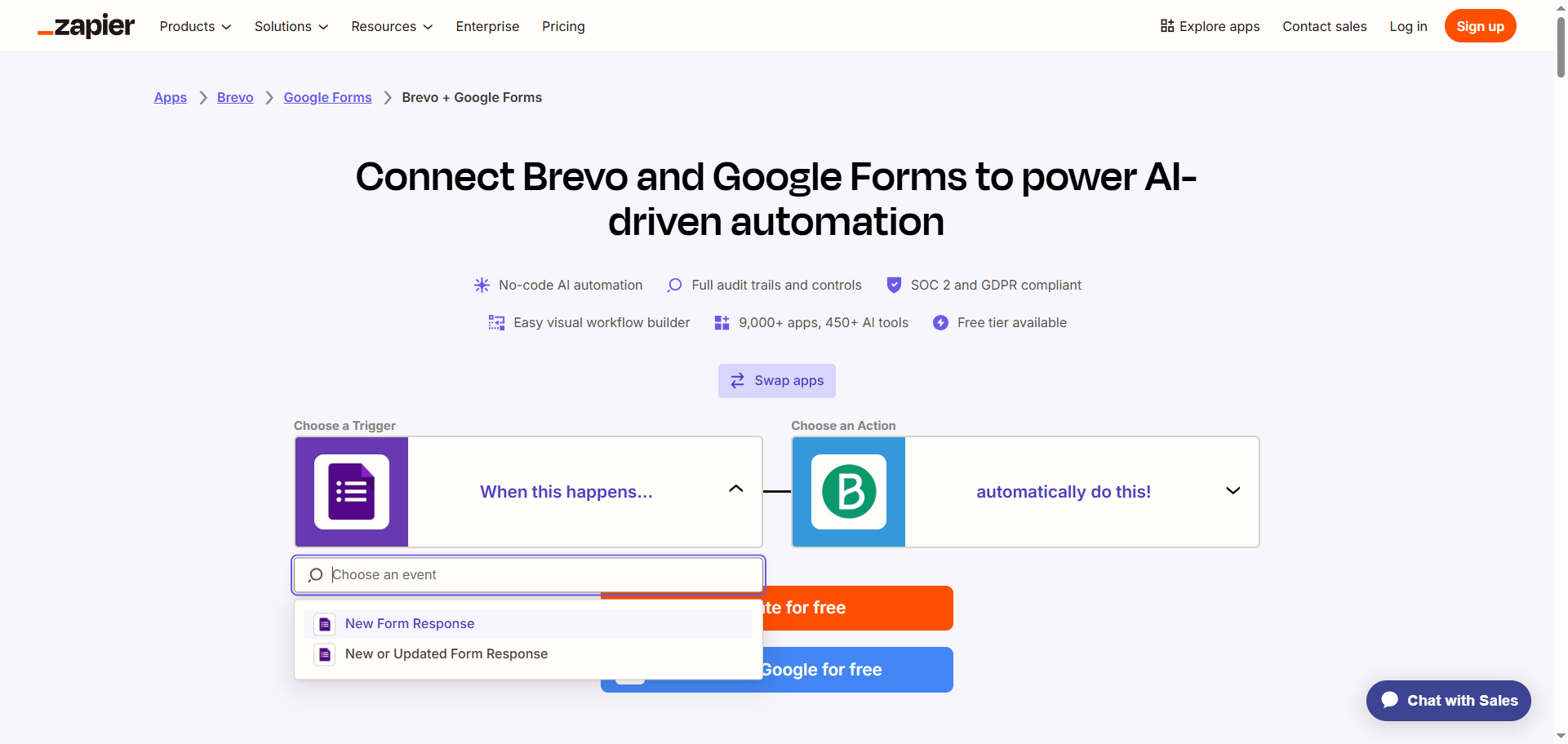
- Klik ikon Google Forms dan pilih pemicu yang akan memulai alur kerja dari menu dropdown, seperti New Form Response.
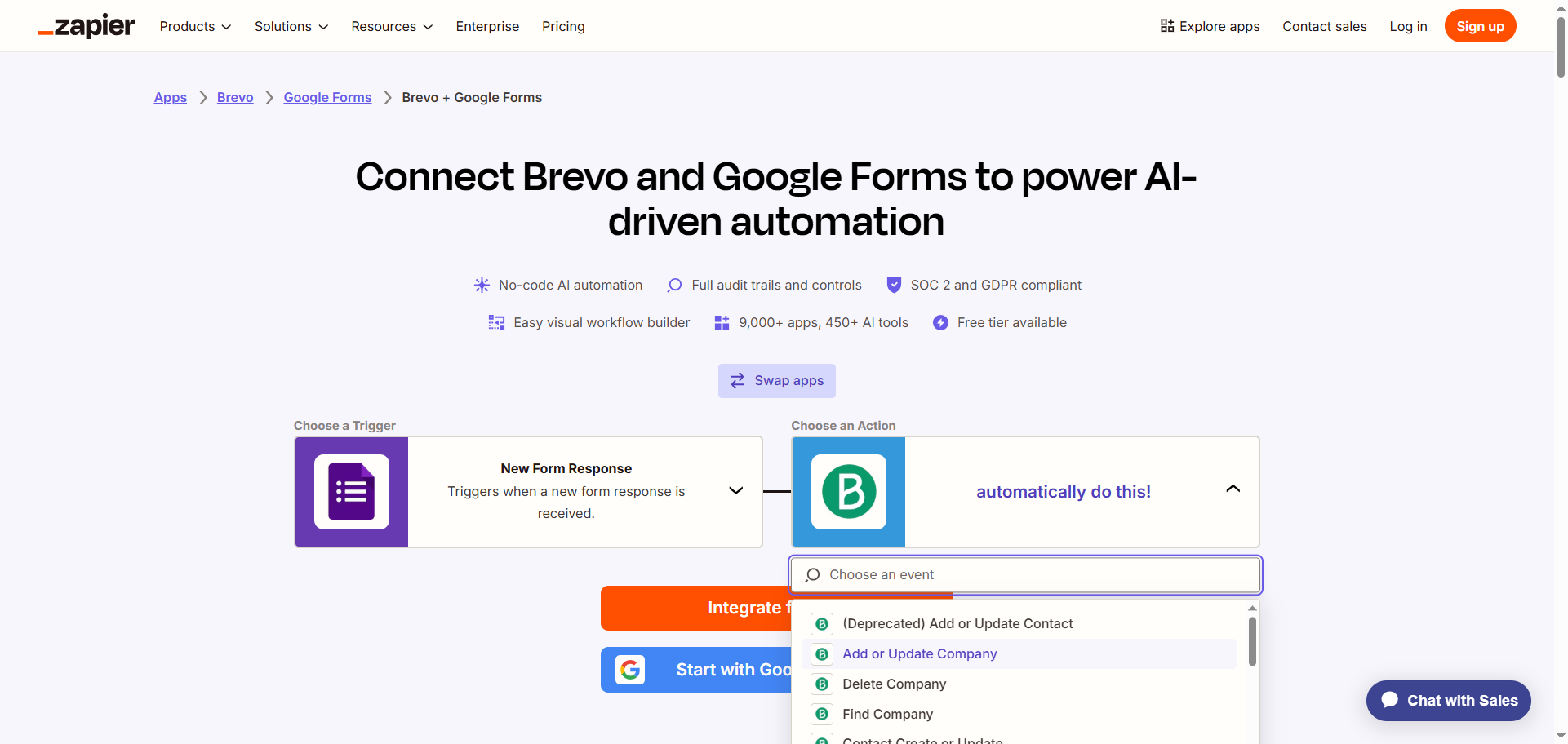
- Klik ikon Brevo dan pilih tindakan yang harus terjadi sebagai hasil dari pemicu dari menu dropdown (misalnya, Add or Update Company).
Perhatikan bahwa ada beberapa tindakan, seperti menambahkan atau memperbarui kontak, yang sedang dihentikan oleh alur kerja quick connect ini. Ini akan menjadi masalah jika Anda perlu menambahkan kontak Google Forms ke Brevo sebagai bagian dari alur kerja ini. Dalam kasus ini, Anda mungkin perlu menggunakan alat otomatisasi alur kerja yang berbeda.
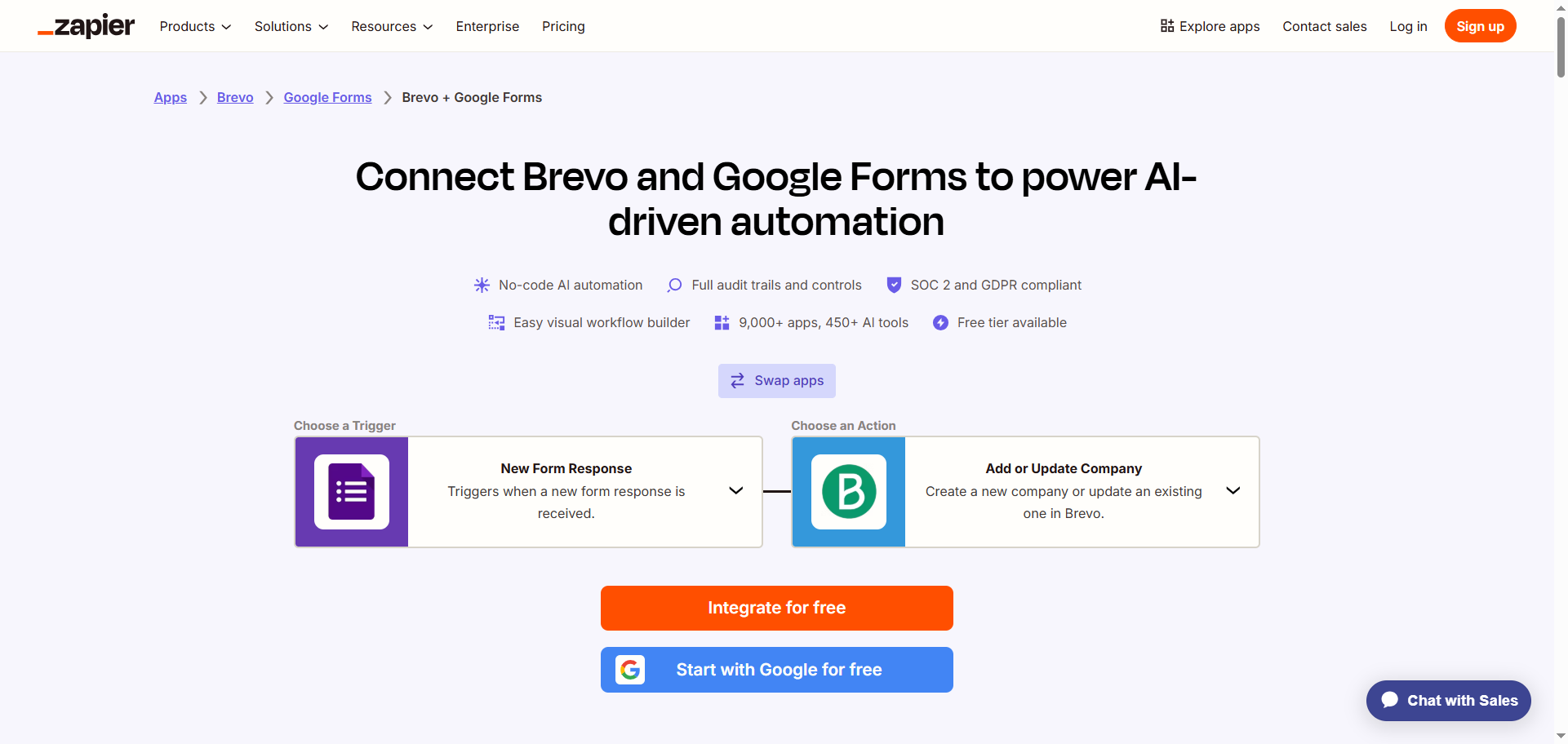
- Klik Integrate for Free.
- Masuk ke akun Zapier Anda.
- Klik Google Forms dan ikuti petunjuk untuk menghubungkannya ke akun Zapier Anda. Konfigurasikan dan uji koneksi dengan Google Forms.
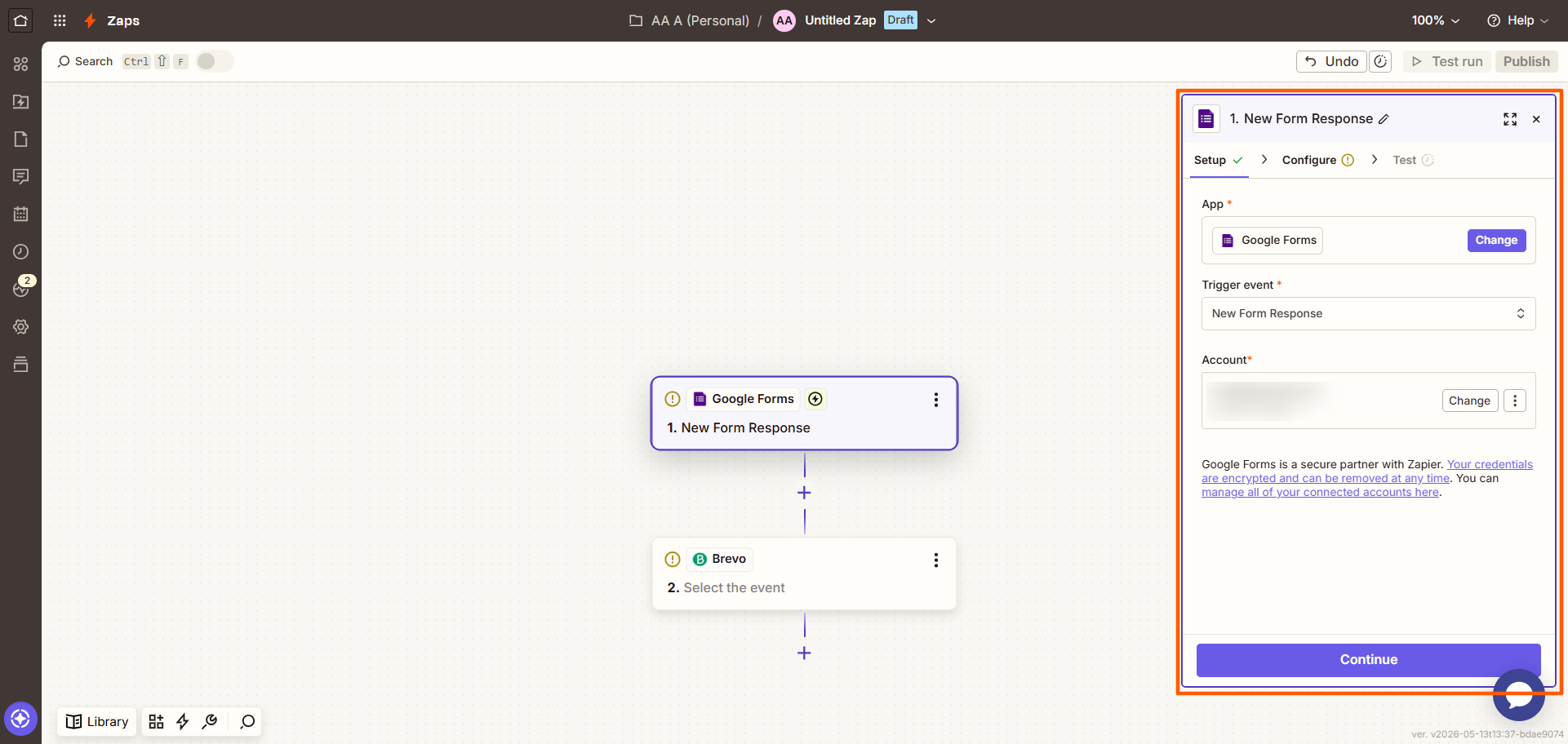
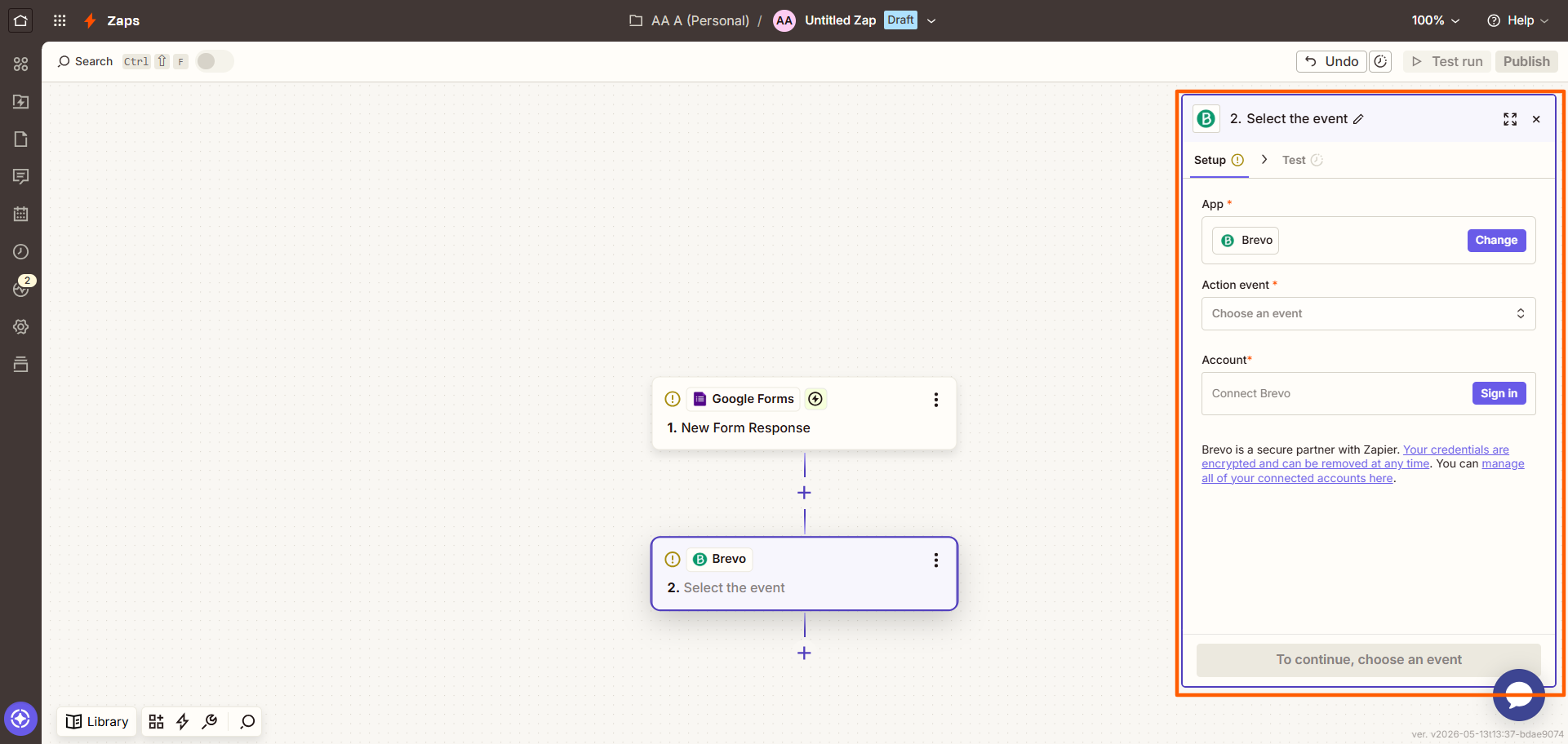
- Klik Brevo dan ikuti petunjuk untuk menghubungkannya ke akun Zapier Anda. Konfigurasikan dan uji koneksi dengan Google Forms, pastikan Anda telah memetakan data dari Google Forms ke Brevo dengan benar.
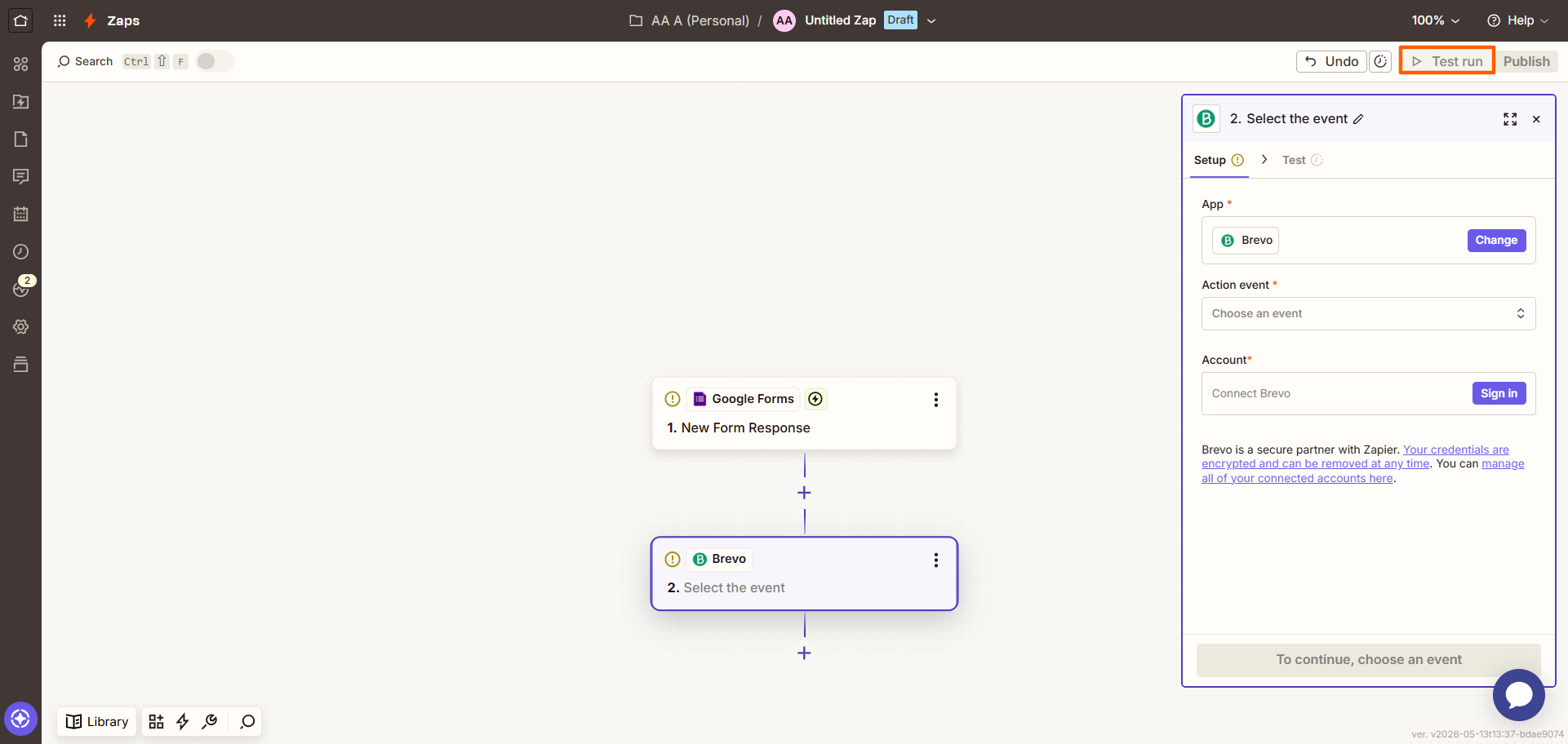
- Klik Test Run di kanan atas untuk melihat apakah integrasinya berfungsi. Lakukan perubahan yang diperlukan.
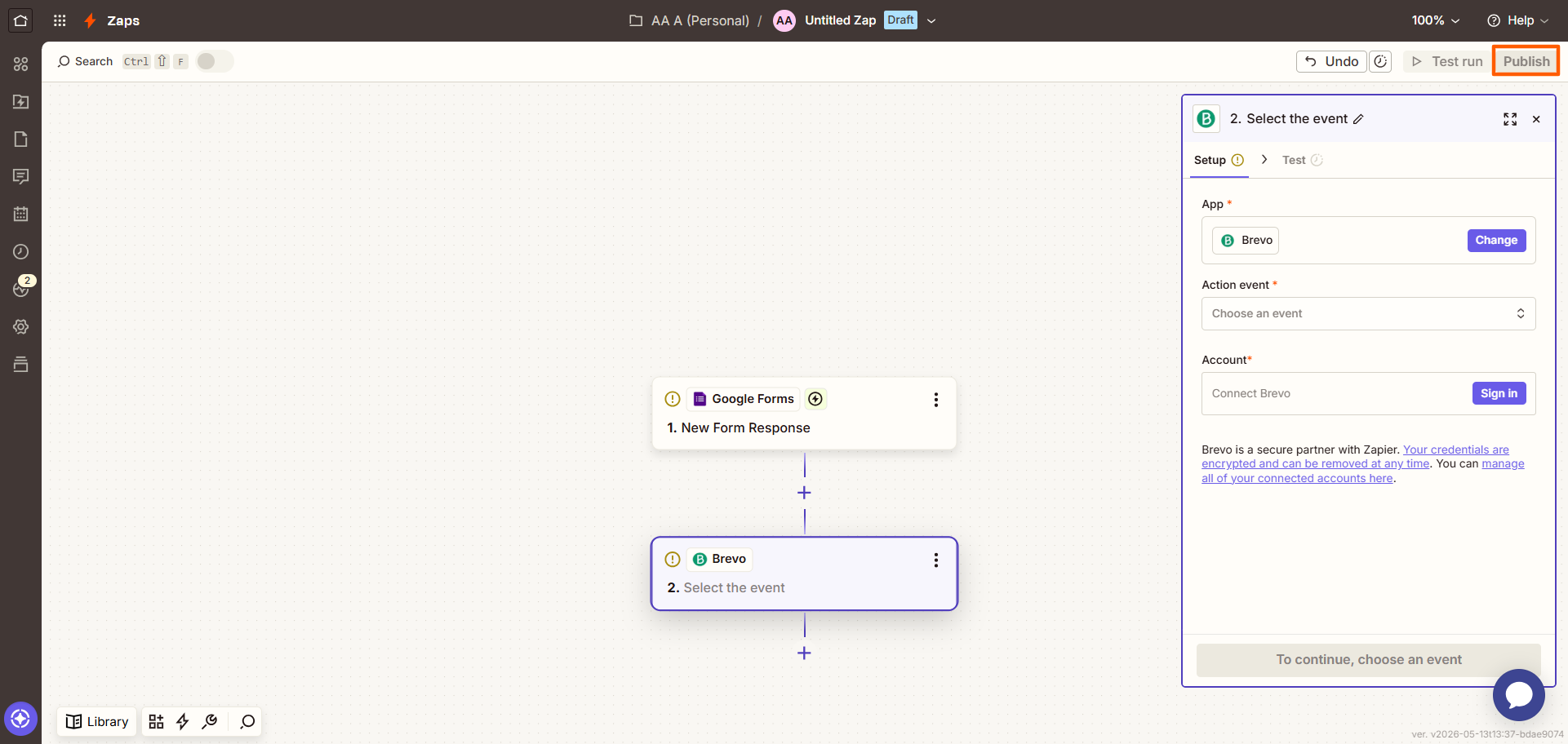
- Klik Publish. Sekarang, setiap kali Google Forms menerima pengiriman formulir baru, Google Forms akan menambahkan atau memperbarui data di Brevo.
Meskipun menggunakan alat otomatisasi alur kerja pihak ketiga adalah opsi yang praktis, ini bukanlah pilihan yang ideal. Anda tetap perlu memelihara otomatisasi dan memeriksa ulang pemetaan kolom setiap kali Anda melakukan perubahan pada Google Form. Dalam beberapa kasus, proses pembuatan otomatisasi bisa menjadi rumit, dan Anda mungkin perlu memecahkan masalah setiap kali muncul.
Untungnya, Google Forms bukanlah satu-satunya pembuat formulir yang dapat Anda gunakan untuk terhubung dengan Brevo.
Ingin kontrol lebih atas penangkapan prospek? Gunakan Jotform dengan Brevo
Meskipun Anda tidak dapat menambahkan kontak Google Forms, nama perusahaan, atau detail transaksi ke Brevo dengan integrasi native, Anda dapat melakukannya saat menggunakan pembuat formulir lain: Jotform.
Jotform adalah pembuat formulir terkemuka yang sama intuitifnya dengan Google Forms, tetapi dilengkapi dengan fitur formulir canggih dan integrasi native. Jotform sangat ideal untuk menangkap dan mengatur informasi prospek. Dengan integrasi Brevo dari Jotform, Anda dapat secara otomatis membuat catatan baru di Brevo dari pengiriman Jotform Anda, tanpa memerlukan alat pihak ketiga.
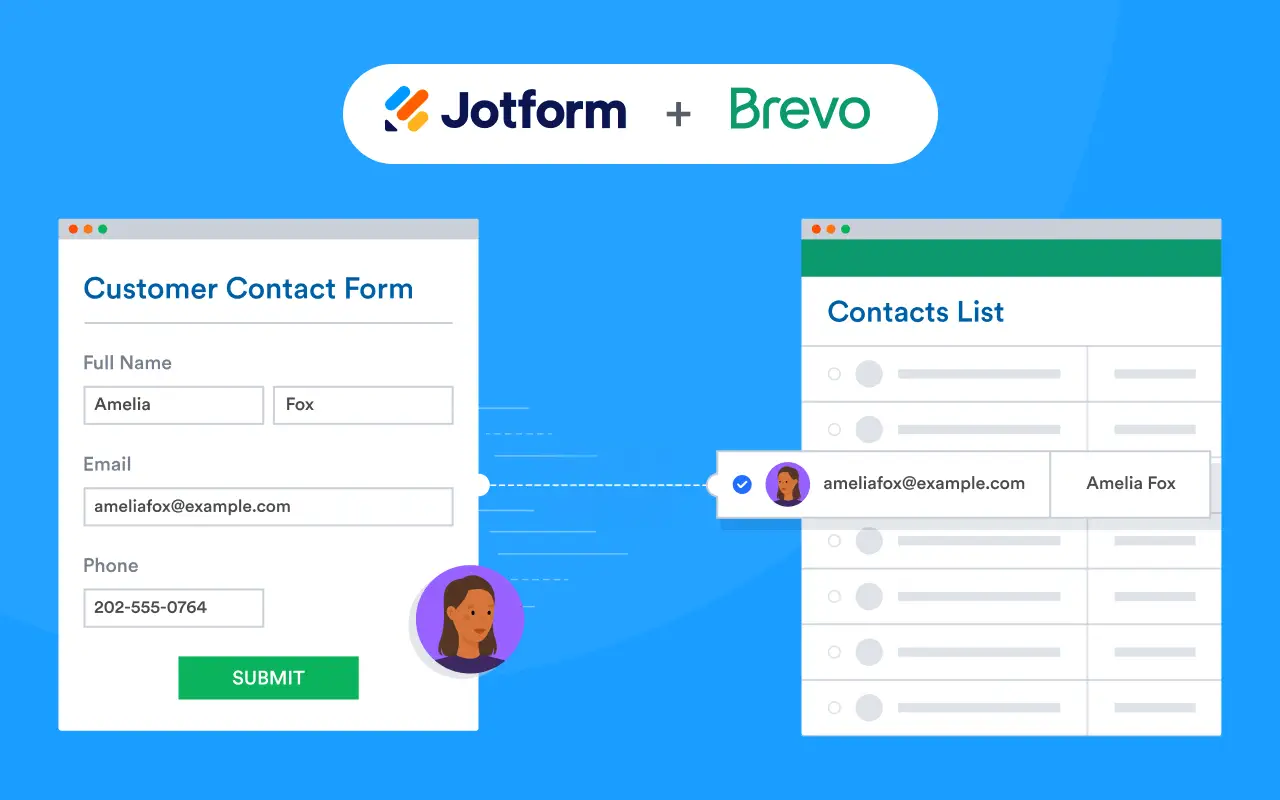
Berikut adalah betapa mudahnya menggunakan integrasi Brevo dari Jotform. Cukup buat akun Jotform gratis dan ikuti langkah-langkah berikut:
- Di Pembuat Formulir Jotform, klik Settings.
- Klik Integrations.
- Cari dan klik Brevo.
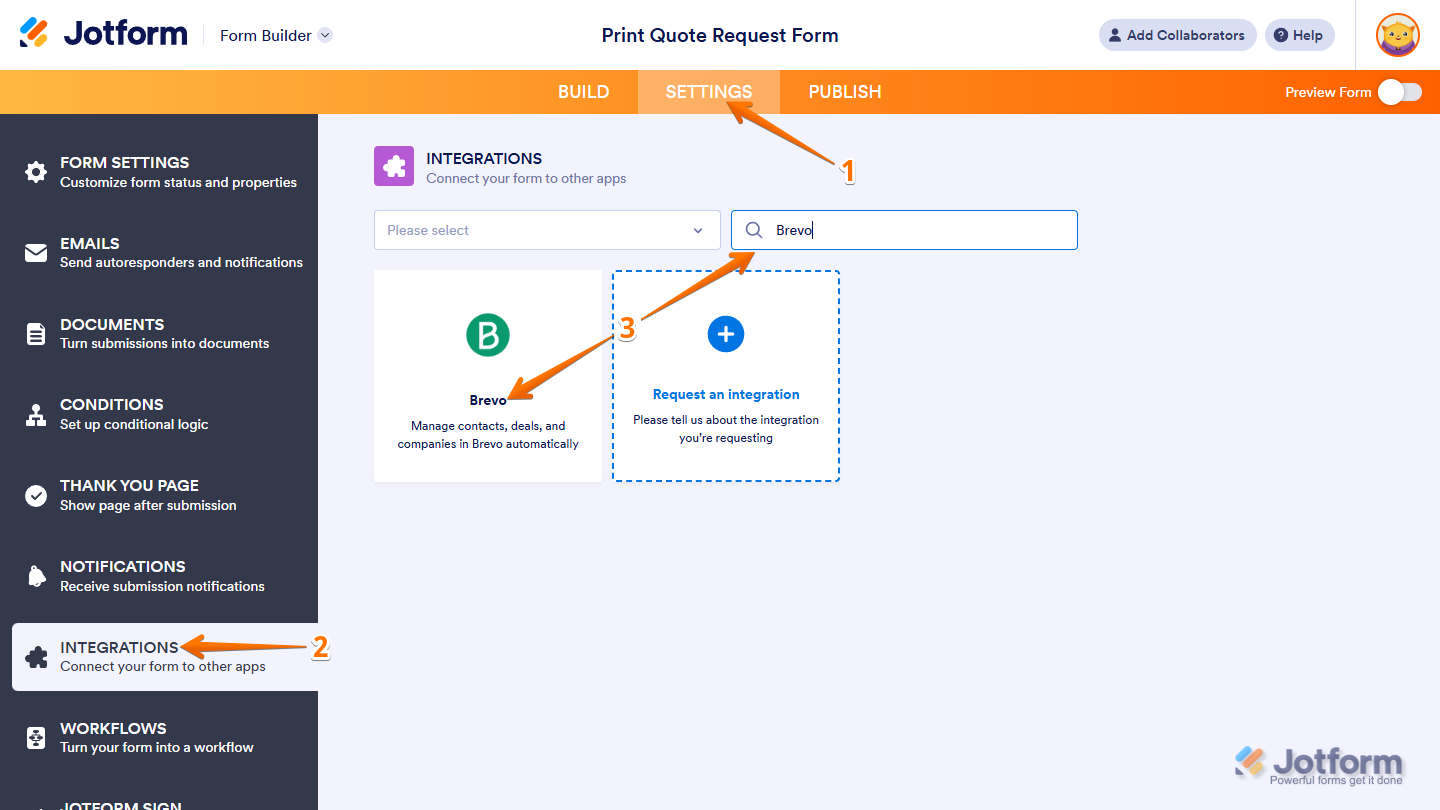
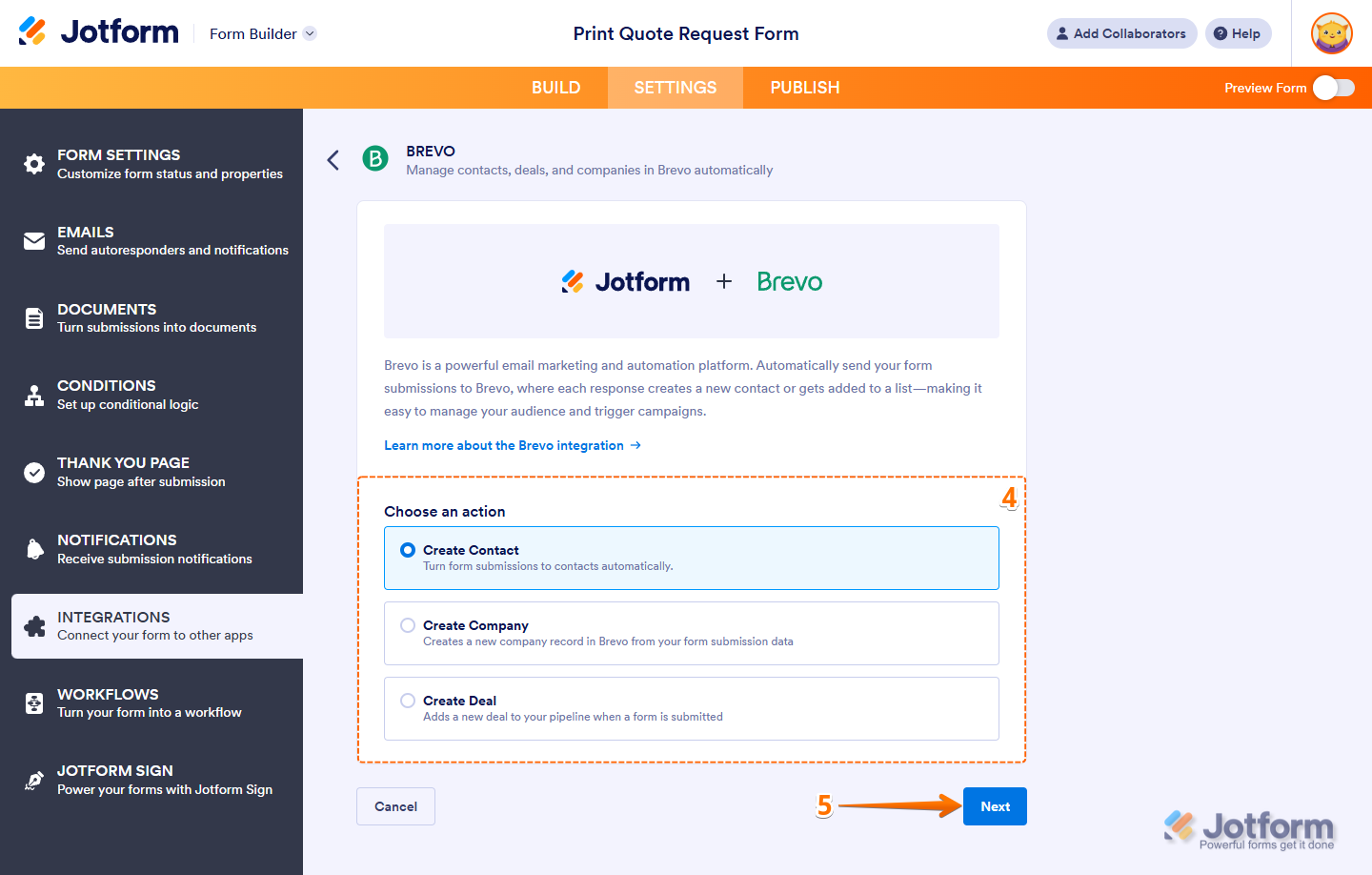
- Di bawah Brevo, pilih salah satu tindakan berikut:
- Create Contact
- Create Company
- Create Deal
- Klik Next.
- Di bawah Enter Your API Key, tempel kunci API akun Brevo Anda. Klik Authenticate.
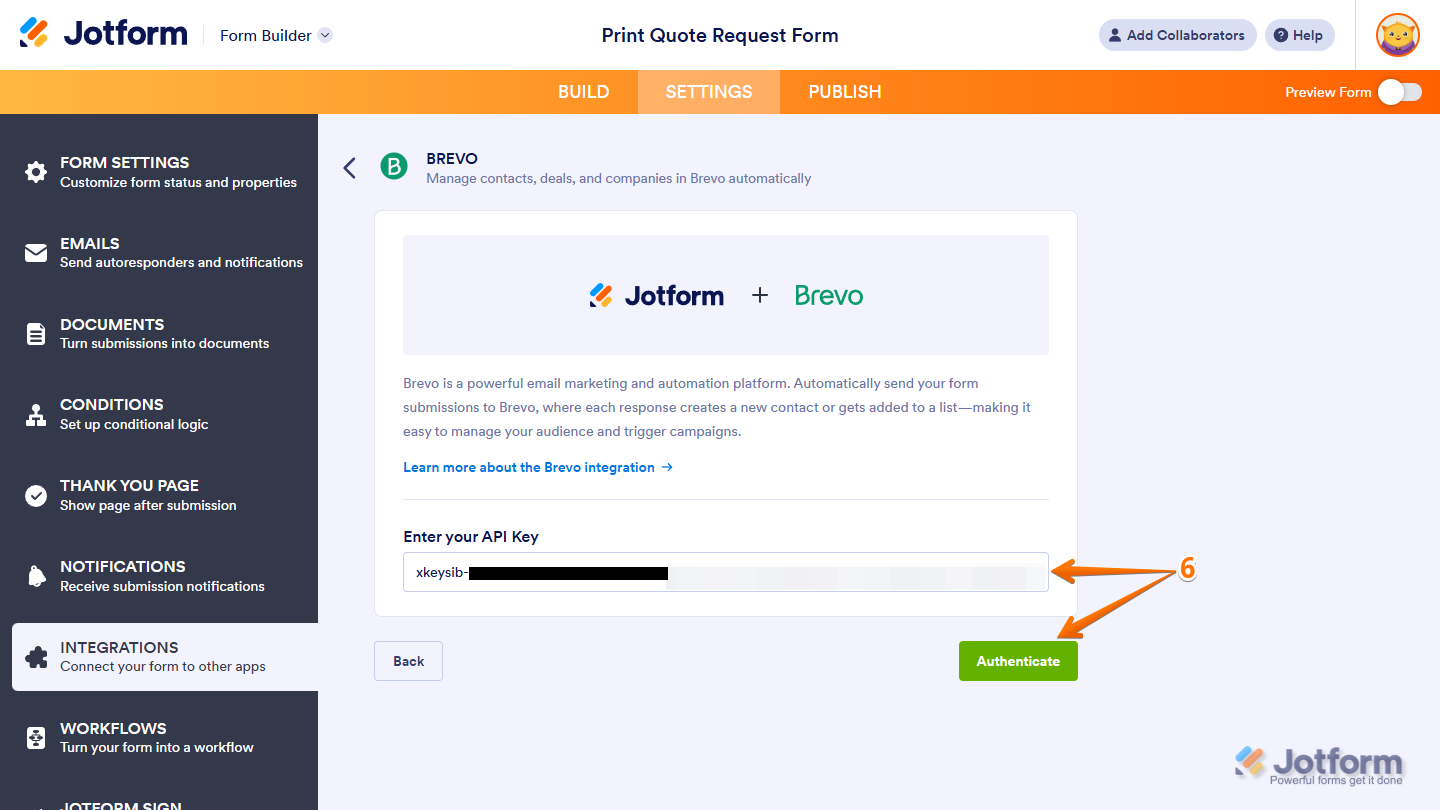
Begitulah mudahnya menghubungkan Jotform dengan Brevo. Sekarang Anda dapat menentukan pengaturan untuk tindakan yang Anda pilih di langkah 4, dan Anda siap untuk memulai.
Ini adalah proses yang jauh lebih sederhana dibandingkan menggunakan alat otomatisasi alur kerja pihak ketiga. Setiap kali Anda menerima pengiriman formulir baru di Jotform, data akan dikirim langsung ke Brevo sehingga tim Anda dapat mengelola kontak, transaksi, dan perusahaan secara efektif.
Ada banyak alasan pengguna Google Forms beralih ke Jotform:
- Template formulir yang memukau: Jotform dilengkapi dengan lebih dari 20.000 template formulir, termasuk template formulir kontak dan template formulir pembuatan prospek. Cukup pilih template yang sesuai dengan kebutuhan Anda dan sesuaikan dengan Pembuat Formulir drag-and-drop yang intuitif.
- Fungsi formulir canggih: Dengan fitur-fitur canggih mulai dari logika kondisional tingkat lanjut hingga lebih dari 30 opsi gateway pembayaran, Jotform dapat mengubah formulir sederhana menjadi alat bisnis yang berguna dan sangat relevan dengan audiens target Anda.
- Alat AI yang meningkatkan produktivitas: Dengan alat AI Jotform, Anda dapat langsung membuat formulir dengan satu prompt sederhana. Tidak perlu pekerjaan manual.
Tidak adanya integrasi native antara Google Forms dan pemasaran email hanyalah salah satu keterbatasan Google Forms. Sebaliknya, saat Anda memilih Jotform, Anda mendapatkan akses ke puluhan integrasi native, banyak fitur canggih, dan antarmuka tanpa kode yang mudah digunakan.
Migrasikan Google Forms Anda ke Jotform untuk penyiapan yang lebih fleksibel
Beralih dari Google Forms ke Jotform gratis, mudah, dan cepat. Saat Anda bermigrasi dari Google Forms ke Jotform dengan alat migrasi kami, kami menangani semua pekerjaan berat untuk Anda.

Alat migrasi Jotform mengimpor pertanyaan, struktur, dan logika formulir Anda secara otomatis sehingga Anda tidak perlu membuat ulang Google Forms Anda secara manual di Jotform.
Mulai gunakan Jotform hari ini dan lihat betapa mudahnya meningkatkan desain formulir Anda, mendapatkan akses ke fitur-fitur canggih, berintegrasi secara native dengan alat seperti Brevo (dan masih banyak lagi), serta meningkatkan kualitas penangkapan prospek Anda secara keseluruhan.
Artikel ini ditujukan untuk pemilik usaha kecil, tim pemasaran, manajer CRM, spesialis pembuatan prospek, dan siapa saja yang ingin menghubungkan pengiriman formulir dengan Brevo untuk mempermudah pengelolaan kontak, segmentasi, dan otomatisasi tindak lanjut.













Kirim Komentar: