
Cara membuat kisi pilihan ganda
- Tambahkan kisi pilihan ganda
- Atur baris dan kolom
- Konfigurasi opsi/pengaturan kisi pilihan ganda Google Forms
- Menambahkan kisi kotak centang di Google Forms
- Gunakan solusi yang lebih intuitif dan komprehensif: Jotform
Tutorial interaktif langkah demi langkah
Orang menyukai Google Forms karena sangat mudah digunakan. Seperti yang mungkin sudah Anda ketahui, Anda dapat menggunakannya untuk membuat formulir yang sederhana dan rapi dalam hitungan menit. Anda juga dapat menambahkan pertanyaan terbuka dan pilihan ganda di Google Forms.
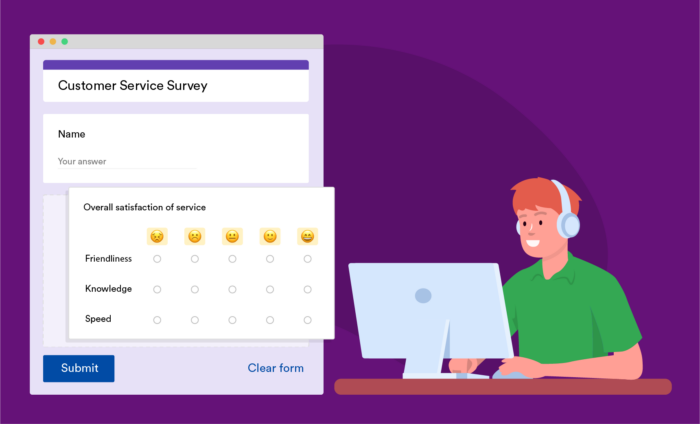
Dalam artikel ini, kita akan melihat cara menambahkan kisi pilihan ganda di Google Forms. Kisi adalah sumber daya yang hebat untuk survei kepuasan pelanggan, di mana Anda sering ingin memberikan rentang pilihan kepada orang-orang.


Apa itu kisi pilihan ganda?
Sebuah kisi pilihan ganda adalah format di mana pertanyaan dan beberapa opsi jawaban disusun dalam struktur menyerupai kisi. Biasanya, salah satu sumbu kisi akan mencantumkan pertanyaannya, sedangkan yang lain menunjukkan jawaban yang mungkin.
Jenis format pertanyaan survei atau tes ini berguna ketika pilihan jawaban sama untuk setiap pertanyaan. Misalnya, Anda mungkin menggunakan kisi pilihan ganda dalam survei di mana Anda bertanya kepada responden seberapa tidak setuju atau setuju mereka dengan pernyataan atau perasaan tertentu, atau untuk menentukan tingkat kepuasan mereka terhadap suatu item.
Cara membuat kisi pilihan ganda di Google Forms
Setelah Anda mengetahui apa itu kisi pilihan ganda, mari kita ulas cara menambahkannya ke Google Form. Ikuti langkah-langkah ini.


1. Tambahkan kisi pilihan ganda
Mari mulai dengan membuat formulir baru dari awal. Buka Google Forms, lalu klik opsi Kosong (tanda plus besar) di pojok kiri atas tepat di bawah Mulai formulir baru.
Anda sekarang harus melihat formulir baru yang terlihat seperti ini:
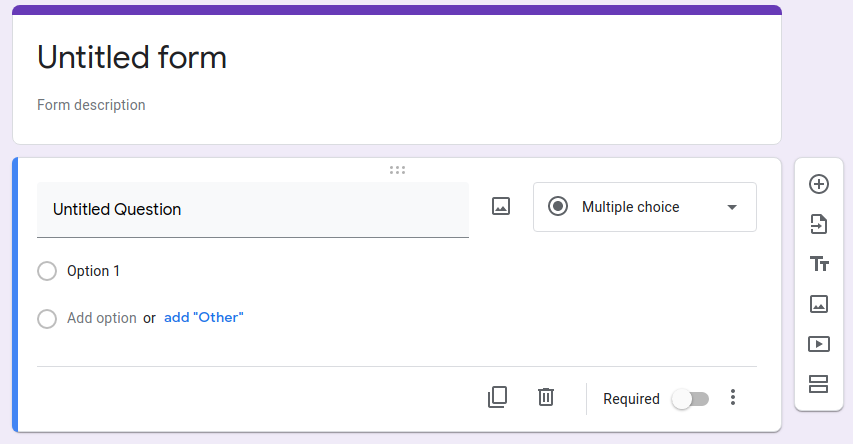
Tambahkan nama untuk formulir Anda dan deskripsi (jika berlaku).
Sekarang, mari kita tambahkan kisi pilihan ganda — yang berbeda dari pertanyaan pilihan ganda. Pertanyaan pilihan ganda menanyakan satu pertanyaan dan memberikan daftar jawaban yang mungkin.
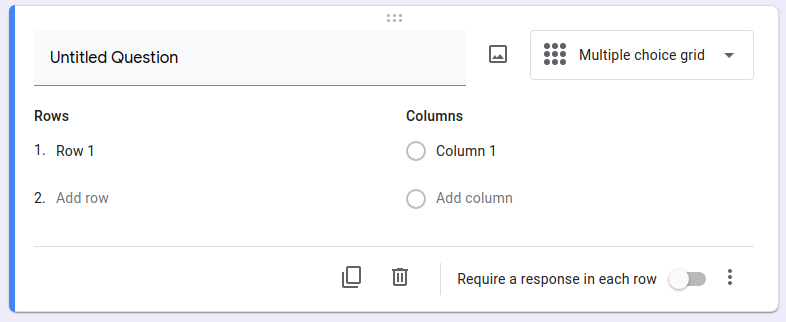
Sebaliknya, kita ingin menambahkan satu set pertanyaan yang semuanya memiliki opsi jawaban yang sama. Anda dapat melakukannya dengan mengklik dropdown di pojok kanan atas formulir yang saat ini menampilkan Pilihan ganda. Dari daftar dropdown, pilih Kisi pilihan ganda.
Pertanyaan kisi pilihan ganda pertama Anda harus terlihat seperti ini:
2. Atur baris dan kolom
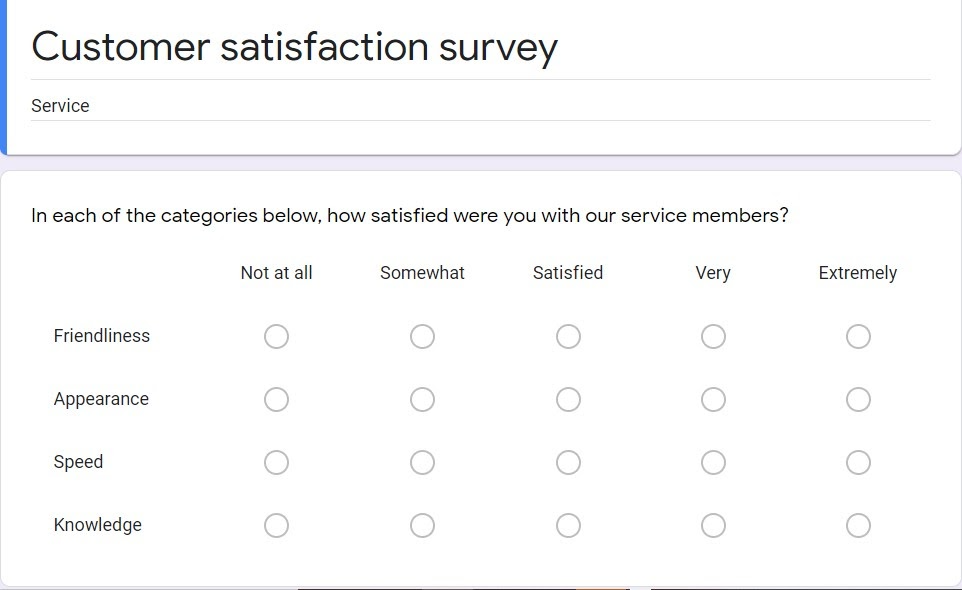
Kisi pilihan ganda Google Forms memiliki dua set: baris dan kolom. Baris adalah pertanyaan, dan kolom adalah opsi jawabannya. Terdapat hanya satu set jawaban untuk semua pertanyaan.
Misalnya, berikut adalah baris dan kolom yang digunakan untuk membuat survei kepuasan pelanggan yang ditunjukkan di awal artikel ini:
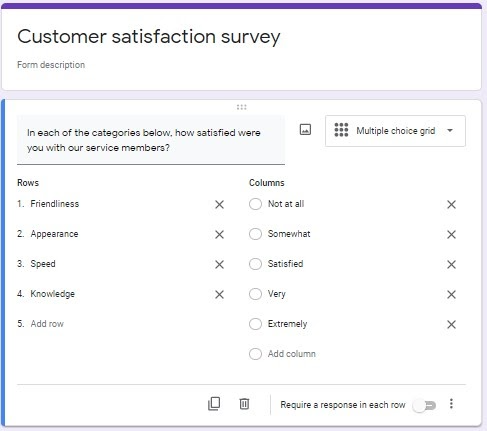
Anda dapat menambahkan pertanyaan baru dengan mengklik Tambah baris, dan Anda dapat menambahkan opsi jawaban dengan mengklik Tambah kolom. Anda juga dapat menghapus pertanyaan dan jawaban dengan mengklik X di sebelahnya.
Temukan lebih lanjut tentang mereka dalam panduan kami, cara menambahkan beberapa kolom di Google Forms.
3. Konfigurasi opsi/pengaturan kisi pilihan ganda Google Forms
Kolom pertama di kiri atas kisi adalah pertanyaan yang akan dilihat orang ketika formulir Anda diterbitkan. Anda dapat melampirkan gambar ke pertanyaan dengan mengklik ikon di sebelah kanan — gambar dapat menarik perhatian pada pertanyaan Anda dan membuat formulir Anda lebih menarik secara visual.
Di baris bawah, Anda akan melihat dua ikon di dekat tengah. Yang di sebelah kiri memungkinkan Anda menduplikasi pertanyaan Anda. Ini berguna jika Anda ingin menambahkan lebih banyak pertanyaan kisi pilihan ganda.
Misalnya, Anda mungkin ingin mengukur kepuasan pelanggan Anda terhadap staf Anda dalam satu kisi. Jika Anda juga ingin menanyakan kebersihan fasilitas Anda, Anda bisa menduplikasi kisi Anda dan menyesuaikan pertanyaan untuk mengacu pada kebersihan.
Ikon tempat sampah di sebelah kanan ikon “duplikat” akan menghapus kisi Anda jika Anda memutuskan tidak menginginkannya setelah semua. Jika Anda menggeser tombol toggle yang diberi label Wajib isi di setiap baris ke kanan, responden tidak dapat mengirimkan formulir tanpa menjawab setiap pertanyaan dalam kisi.
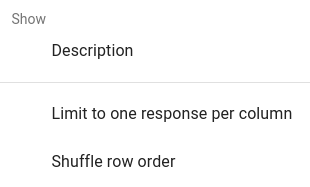
Anda juga akan melihat tiga titik di sebelah kanan untuk opsi lebih lanjut. Mengklik titik-titik tersebut membuka menu dengan lebih banyak opsi, seperti menambahkan deskripsi singkat di bawah pertanyaan:
4. Menambahkan kisi kotak centang di Google Forms
Kisi kotak centang di Google Forms adalah format pertanyaan/jawaban lain yang berguna. Tidak seperti kisi pilihan ganda di Google Forms, kisi kotak centang memungkinkan responden memilih beberapa jawaban untuk setiap pertanyaan. Format ini sangat berguna untuk pertanyaan di mana beberapa jawaban mungkin berlaku. Misalnya, dalam survei kepuasan pelanggan, responden dapat diminta untuk menentukan semua saluran di mana mereka mendengar tentang produk tertentu.
Untuk menambahkan kisi kotak centang ke Google Forms, ikuti langkah pertama yang sama seperti saat membuat kisi pilihan ganda. Kemudian, klik menu dropdown di sebelah kanan yang mengatakan Pilihan ganda dan pilih opsi Kotak centang kisi untuk mengubah format pertanyaan Anda. Dari situ, lanjutkan mengatur kisi kotak centang seperti Anda mengatur kisi pilihan ganda.
5. Gunakan solusi yang lebih intuitif dan komprehensif: Jotform
Pembuat formulir online Jotform memiliki fitur kisi pilihan ganda dan kotak centang serupa dengan elemen formulir Tabel Input kami. Banyak pengguna menemukan tata letak Jotform lebih intuitif daripada Google Forms untuk mengedit kisi. Jotform juga menawarkan lebih banyak opsi desain dan jenis pertanyaan daripada Google Forms, serta ribuan template untuk memulai jika Anda tidak ingin membuat formulir dari awal.
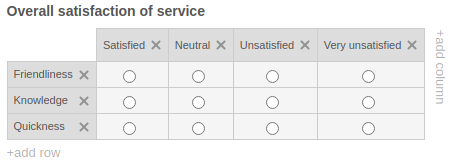
Mengumpulkan masukan sangat penting untuk memahami audiens Anda — baik Anda melakukan survei pelanggan atau jenis penelitian lainnya. Kisi pilihan ganda dan kisi kotak centang adalah beberapa format pertanyaan yang paling efektif bagi responden untuk menilai kepuasan, menunjukkan persetujuan, atau menilai kepentingan. Pastikan untuk memilih solusi formulir yang mudah digunakan baik bagi Anda maupun responden survei.
Lihat juga panduan detail Jotform tentang: Google Forms












Kirim Komentar: