
Tidak ada tombol universal yang mengubah Google Doc menjadi Google Form. Jika Anda telah menyusun pertanyaan di Google Doc dan mencari opsi “konversi ke formulir”, bukan berarti Anda melewatkannya; opsi itu memang tidak ada.
Kebanyakan orang akhirnya menyalin setiap pertanyaan secara manual dari dokumen mereka ke formulir baru, yang sebenarnya bukan mengimpor file. Gemini, AI milik Google, dapat menghasilkan formulir dari file Drive (meskipun fitur ini masih dalam tahap peluncuran dan ketersediaannya tergantung pada paket Anda). Pilihan lain adalah Jotform AI Form Builder, add-on Google Forms gratis yang memindai dokumen Anda dan membuatkan formulirnya untuk Anda, tanpa memerlukan langganan berbayar.
Jika Anda seorang guru, pemimpin HR, pelaku usaha kecil, atau siapa pun yang membutuhkan cara untuk mengimpor pertanyaan ke Google Forms dari Docs, panduan ini membahas pilihan Anda untuk mengotomatiskan prosesnya: metode Gemini dengan segala keterbatasannya, dan add-on Jotform yang berfungsi untuk semua orang.


Opsi 1: Buat Google Form dari Google Doc dengan Gemini (memerlukan paket berbayar)
Jika Anda mengetahui cara menggunakan Google Forms, Anda mungkin pernah menemukan AI Google Forms. Gemini dapat menghasilkan formulir dari file di Drive Anda menggunakan fitur “Help me create a form”, menjadikannya pilihan tercepat jika Anda memiliki akses.
Namun, dokumentasi Google menyatakan bahwa fitur ini diluncurkan secara bertahap dan mungkin belum tersedia untuk semua pengguna. Disebutkan juga bahwa AI ini hanya berfungsi di desktop, saat ini hanya tersedia dalam bahasa Inggris, dan memerlukan paket Google Workspace atau Google AI yang memenuhi syarat. Jika akun Anda dikelola oleh administrator, mereka mungkin perlu mengaktifkan fitur cerdas sebelum Anda dapat menggunakan opsi pembuatan formulir.
Untuk mengubah Google Doc menjadi Google Form dengan Gemini, ikuti langkah-langkah berikut:
- Buka formulir baru: Buka Google Forms di komputer Anda dan mulai formulir kosong. Jika Anda memiliki akses, kartu prompt Help Me Create a Form akan terbuka secara default, atau Anda dapat mengklik Help Me Create a Form di toolbar.
- Rujuk dokumen Anda: Klik kotak prompt, ketik simbol @, lalu cari Google Doc Anda dan pilih dari daftar.
- Tambahkan instruksi Anda: Jelaskan apa yang ingin Anda lakukan dengan file tersebut, misalnya mengubahnya menjadi kuis pilihan ganda lima pertanyaan. Semakin spesifik Anda tentang jenis pertanyaan dan bagian yang relevan, semakin dekat draf dengan yang Anda butuhkan.
- Buat dan tinjau: Klik Create untuk melihat draf. Jika belum tepat, klik Retry untuk hasil yang berbeda, atau edit prompt Anda dan kirimkan lagi.
- Sisipkan formulir: Ketika draf terlihat tepat, sisipkan ke dalam formulir Anda. Jika formulir Anda sudah memiliki konten, Google akan memperingatkan Anda bahwa penyisipan akan menggantinya.
Bahkan bagi mereka yang memiliki akses, Gemini memiliki dua keterbatasan: Gemini tidak dapat membuat formulir dengan beberapa bagian, dan tidak dapat menambahkan konten ke formulir yang sudah Anda buat. Jika formulir Anda membutuhkan bagian atau Anda sedang menyempurnakan formulir yang sudah dibuat, Anda perlu menambahkan pertanyaan dan bagian secara manual atau menggunakan metode berikut.
Opsi 2: Gunakan Jotform AI Form Builder untuk mengonversi Google Doc menjadi Google Forms (gratis dan mudah)
Jika Gemini tidak tersedia di akun Anda, atau Anda ingin kontrol lebih besar atas pertanyaan mana yang masuk ke formulir Anda, pilihan lain adalah add-on seperti AI Form Builder dari Jotform. Add-on ini gratis digunakan dan akan memindai dokumen Anda, mendeteksi pola pertanyaan, dan mengonversinya menjadi bidang formulir. Anda juga dapat menarik pertanyaan dari Sheets, Slides, atau file Drive lainnya dengan add-on yang sama.
Untuk mengonversi dokumen menjadi Google Forms menggunakan add-on Jotform, ikuti langkah-langkah berikut:
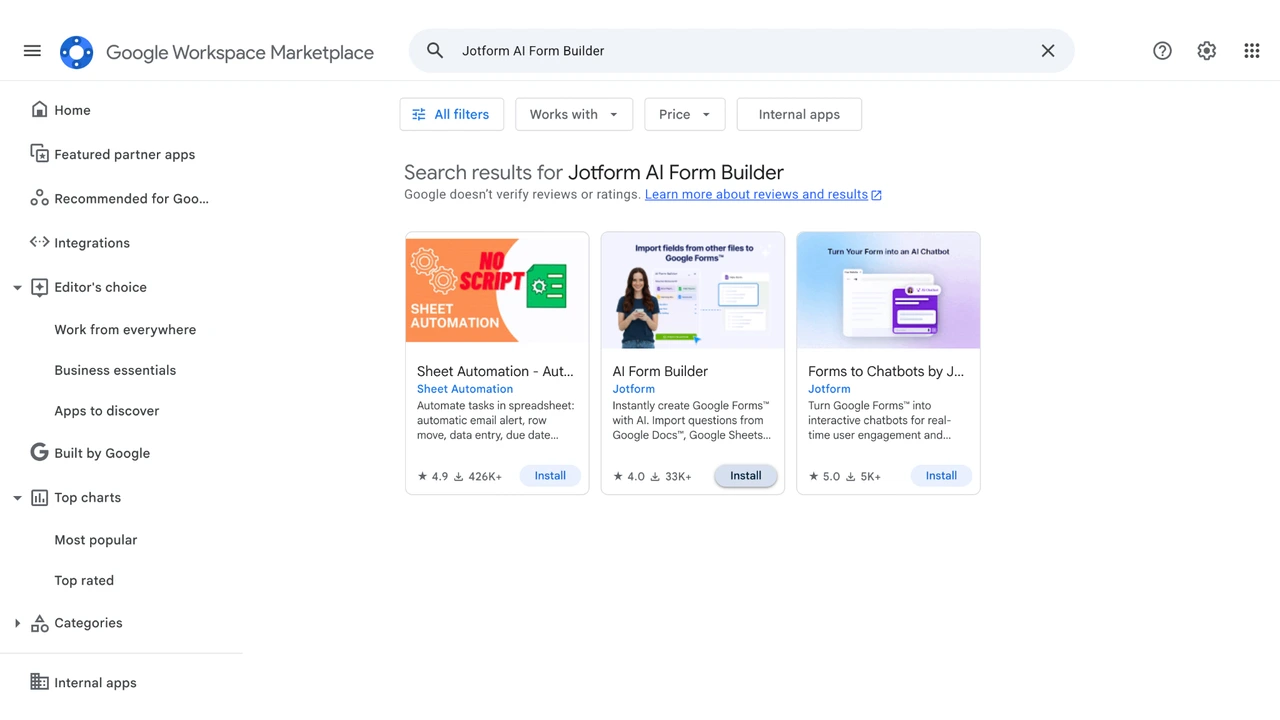
- Instal add-on: Buka Google Workspace Marketplace, cari Jotform AI Form Builder, dan klik Install. Masuk dengan akun Google Anda, otorisasi akses, dan klik Continue.
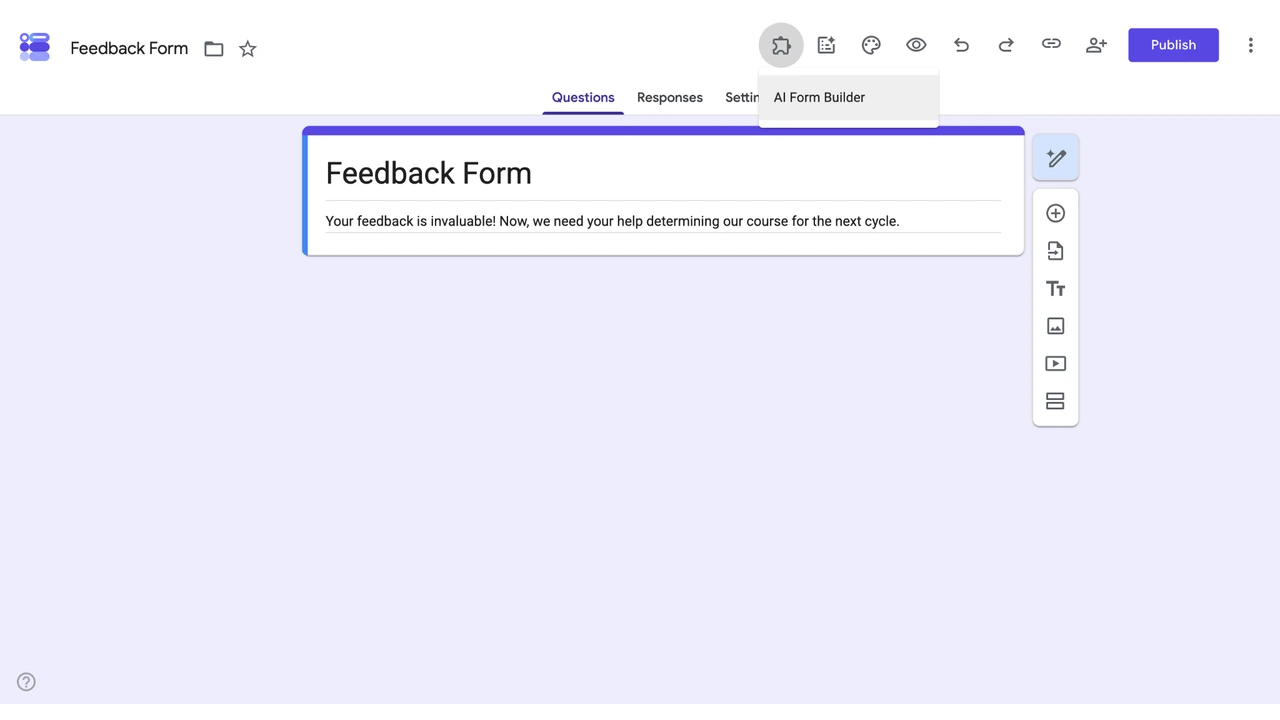
- Buka add-on di formulir Anda: Buat atau buka Google Form, klik Add-ons (ikon puzzle di bagian atas), dan pilih AI Form Builder. Di pop-up, klik Open Builder untuk membuka bilah sisi menu.
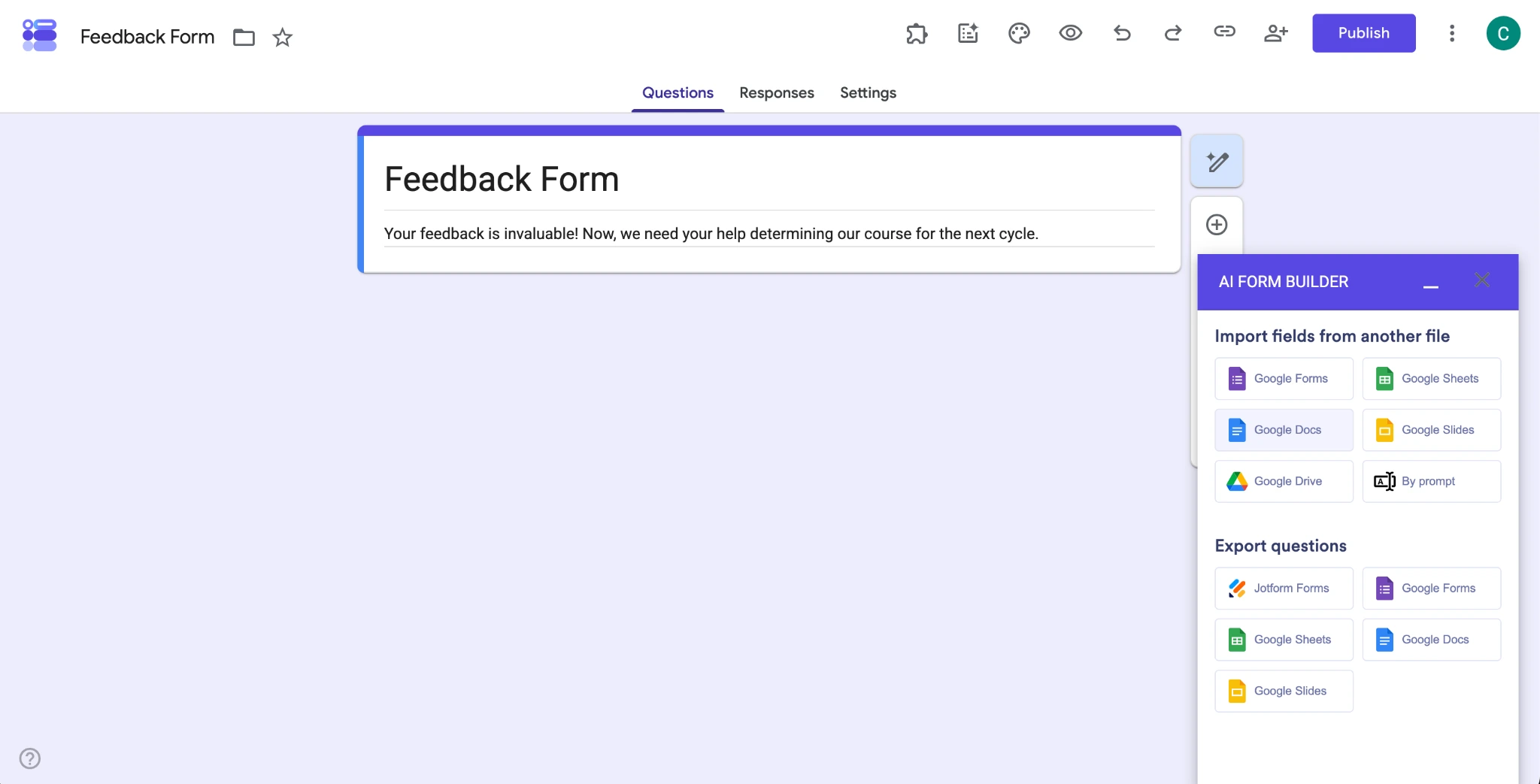
- Pilih sumber Anda: Di bawah Import Fields from Another File, klik Google Docs. Di jendela Select a File, temukan dan klik dokumen yang berisi pertanyaan Anda, lalu klik Select.
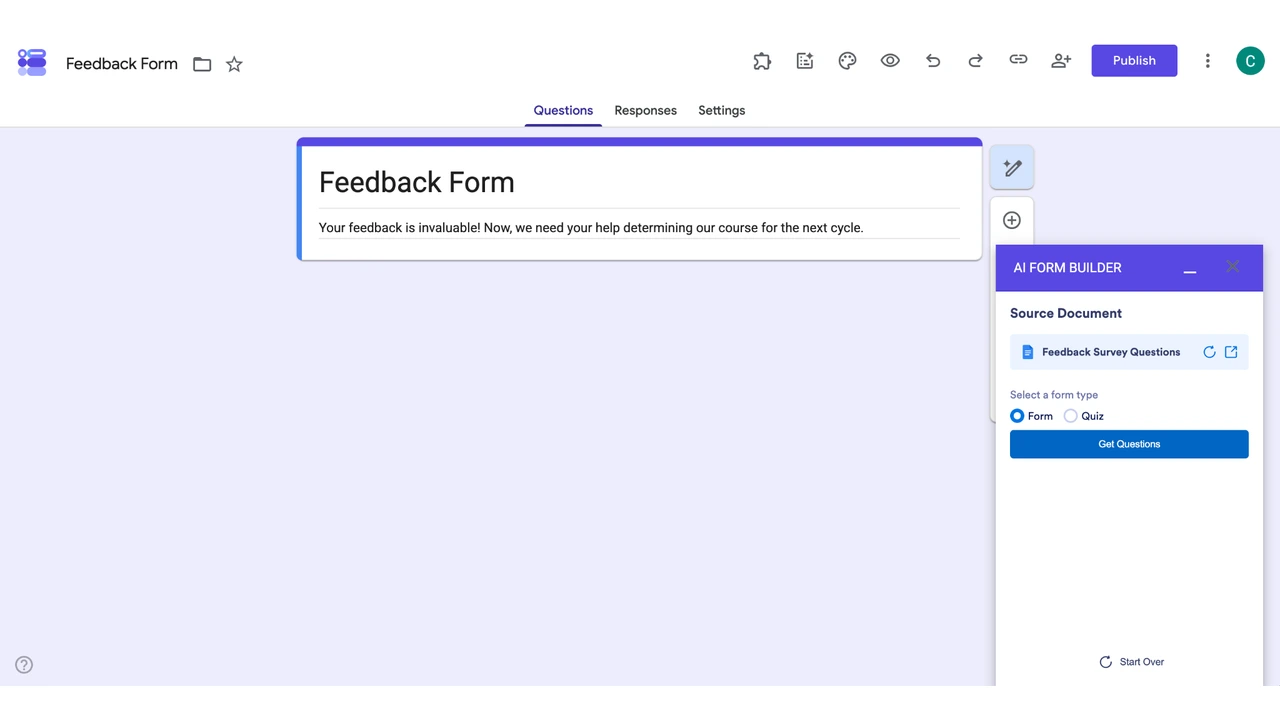
- Pilih jenis formulir: Di jendela Source Document, pilih Form untuk survei, umpan balik, atau formulir kontak, atau Quiz jika Anda memerlukan poin dan penilaian. Lalu klik Get Questions.
- Tinjau sebelum mengimpor: See Questions menampilkan semua yang terdeteksi oleh AI, sehingga Anda dapat memeriksa susunan kata dan menghapus item yang tidak diinginkan. Preview Form menunjukkan tampilannya di Google Forms. Importing Settings memungkinkan Anda memilih di mana pertanyaan muncul, memfilter berdasarkan jenis pertanyaan, mengacak urutan, atau menjadikan semua pertanyaan wajib diisi. Klik Save setelah mengubah pengaturan apa pun, atau pengaturan tersebut tidak akan diterapkan.
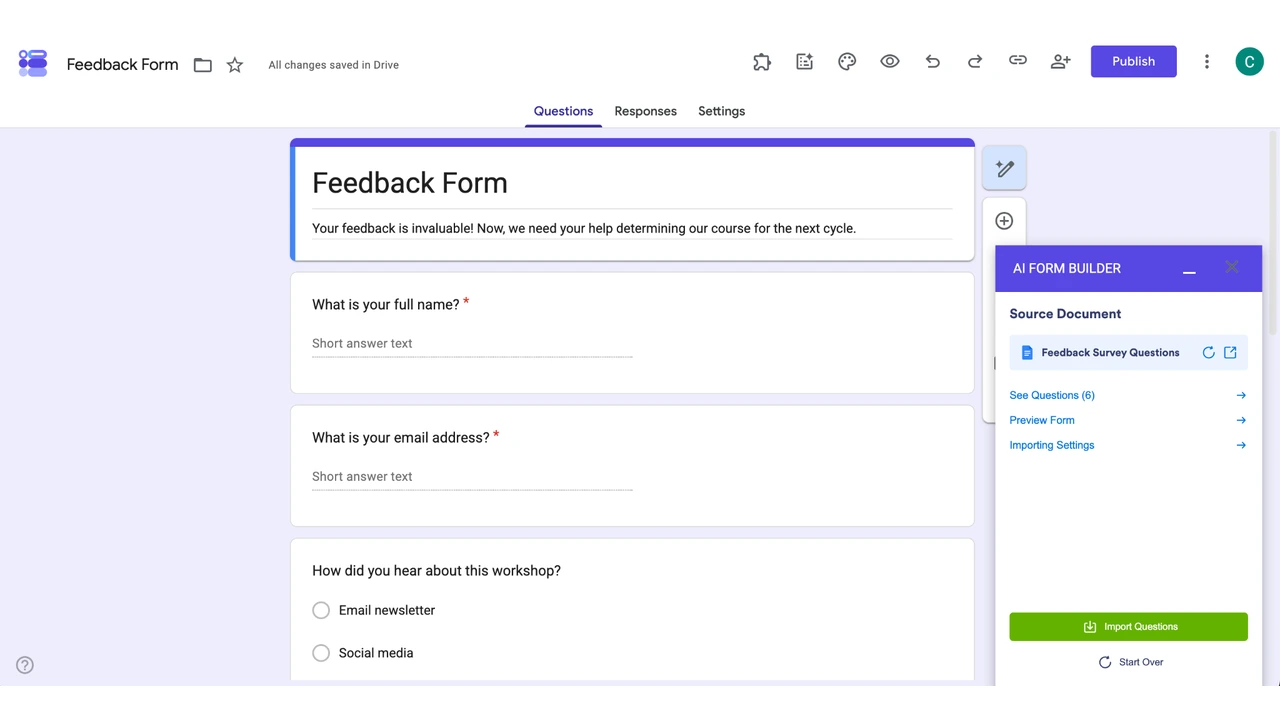
- Impor: Klik Import Questions untuk menambahkannya ke formulir Anda.
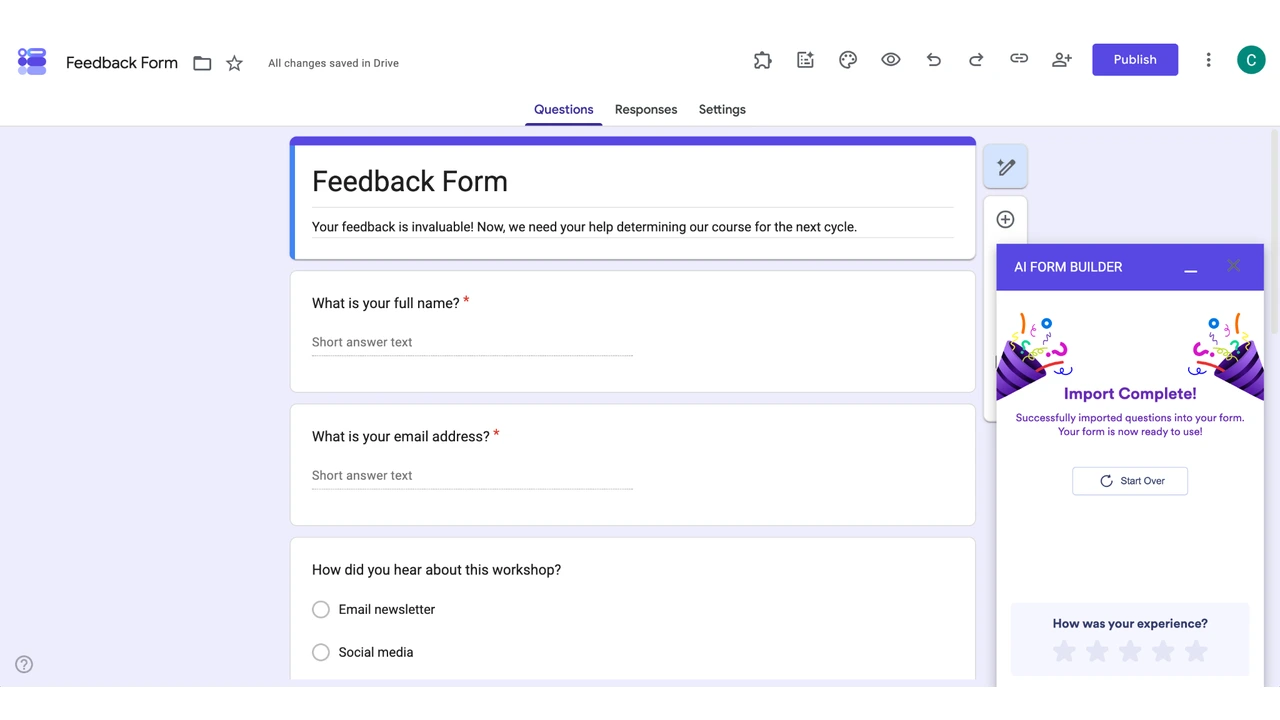
Berbeda dengan Gemini, Anda dapat menggunakan metode ini untuk menambahkan pertanyaan ke formulir yang sudah Anda mulai.
Coba Jotform untuk konversi data yang mulus dan formulir yang lebih baik
Google Forms adalah pembuat formulir gratis dengan fitur dasar, dan tidak mendukung fitur berguna seperti pembayaran, tanda tangan, atau alur kerja persetujuan. Jotform menyertakan semua fitur ini dalam pembuat formulirnya.
Perbandingan Jotform vs Google Forms mencakup gambaran lengkapnya, meskipun berikut ini hal-hal yang paling menonjol bagi siapa pun yang mempertimbangkan Jotform sebagai alternatif Google Forms:
- Tidak perlu login: Kumpulkan tanggapan bahkan jika responden Anda tidak memiliki akun Google.
- Jotform AI: Buat dan sempurnakan formulir dengan menjelaskan apa yang Anda inginkan alih-alih menambahkan bidang secara manual.
- Lebih dari 150 integrasi, termasuk Google: Hubungkan Google Workspace, Drive, dan Sheets sehingga tanggapan Anda berakhir di platform tempat tim Anda bekerja.
- Lebih dari 20.000 templat formulir gratis dan lebih dari 1.000 tema: Mulai dari sesuatu yang mendekati kebutuhan Anda alih-alih formulir kosong.
- Pengumpulan pembayaran: Terima pembayaran satu kali atau berulang di dalam formulir melalui Stripe, PayPal, dan penyedia pembayaran lainnya.
- Tanda tangan elektronik: Kumpulkan tanda tangan pada pembebasan tanggung jawab, kontrak, dan petisi.
- Otomatisasi alur kerja: Arahkan persetujuan, notifikasi, dan tindak lanjut secara otomatis berdasarkan pengiriman.
- Formulir siap seluler dan PDF yang dapat diisi: Buat formulir yang dapat diisi di Google Docs yang menyesuaikan dengan layar apa pun, dan PDF yang ada dikonversi menjadi formulir web yang dapat diisi tanpa pengaturan tambahan.
Jika Anda sudah membuat formulir di Google Forms, Anda tidak perlu memulai dari awal. Jika Anda bertanya-tanya cara mengimpor Google Forms ke Jotform, Anda dapat memigrasikan Google Forms ke Jotform dan mengimpornya hanya dengan beberapa klik, sehingga Anda dapat mulai menggunakan fitur-fitur ini.
Artikel ini ditujukan untuk guru, pelatih, tim HR, admin, pemasar, tim nirlaba, peneliti, dan pemilik usaha kecil yang menyusun pertanyaan di Google Docs dan perlu mengubahnya menjadi formulir online, kuis, survei, formulir pendaftaran, formulir asupan, atau formulir aplikasi.













Kirim Komentar: