# Moduli per Excel | Invia automaticamente i dati del modulo a Microsoft Excel | Jotform

# Moduli per Excel

## Invia le risposte direttamente a Microsoft Excel

L'integrazione Microsoft Excel di Jotform ti aiuta a mantenere i dati aggiornati senza passaggi aggiuntivi. Raccogli dati con Jotform e ogni risposta viene aggiunta automaticamente al tuo workbook Excel. Niente esportazioni, niente copia e incolla. Solo dati organizzati dove il tuo team già lavora.
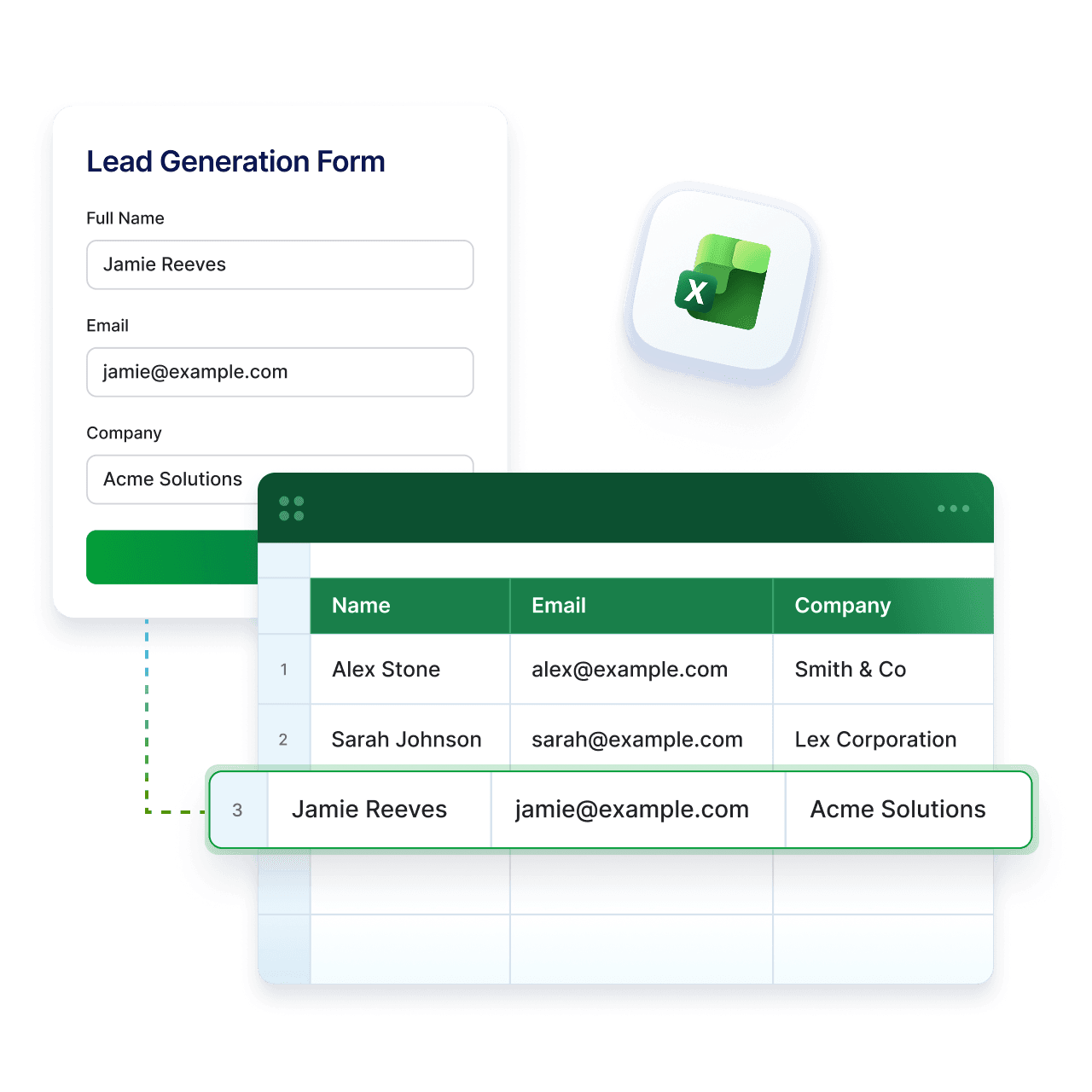
Integra un modulo con Excel

![Image 1: Jotform Forms for Excel Integration preview image](https://cdn.jotfor.ms/image/r/aHR0cHM6Ly9jZG4uam90Zm9yLm1zL3AvZm9ybXMtZm9yLWV4Y2VsL2Fzc2V0cy9pbWctbWluLy9oZXJvLnBuZw==/hero.png?w=1280&t=1)

## Come funziona

![Image 2: Choose Microsoft Excel in Integrations](https://cdn.jotfor.ms/image/r/aHR0cHM6Ly9jZG4uam90Zm9yLm1zL3AvZm9ybXMtZm9yLWV4Y2VsL2Fzc2V0cy9pbWcvaG93LWl0LTEucG5n/how-it-1.png?w=368&t=1)

### Scegli Microsoft Excel nelle integrazioni

Vai alle impostazioni di Jotform e seleziona Microsoft Excel dalla lista delle integrazioni per iniziare a collegare il tuo modulo.
![Image 3: Connect your Microsoft account](https://cdn.jotfor.ms/image/r/aHR0cHM6Ly9jZG4uam90Zm9yLm1zL3AvZm9ybXMtZm9yLWV4Y2VsL2Fzc2V0cy9pbWcvaG93LWl0LTIucG5n/how-it-2.png?w=368&t=1)

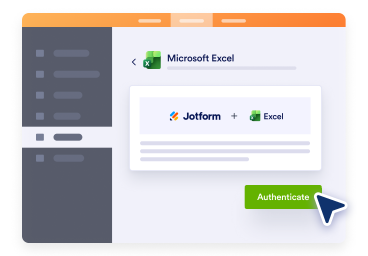
### Collega il tuo account Microsoft

Accedi al tuo account Microsoft e concedi l'accesso affinché Jotform possa inviare le risposte del modulo ai tuoi file Excel.
![Image 4: Set up and start collecting data](https://cdn.jotfor.ms/image/r/aHR0cHM6Ly9jZG4uam90Zm9yLm1zL3AvZm9ybXMtZm9yLWV4Y2VsL2Fzc2V0cy9pbWcvaG93LWl0LTMucG5n/how-it-3.png?w=368&t=1)

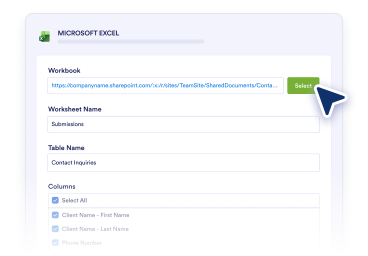
### Configura e inizia a raccogliere dati

Scegli il tuo workbook o tabella, mappa i tuoi campi e fai in modo che ogni nuova risposta venga aggiunta automaticamente a Excel.

## Perché usare Jotform per Excel

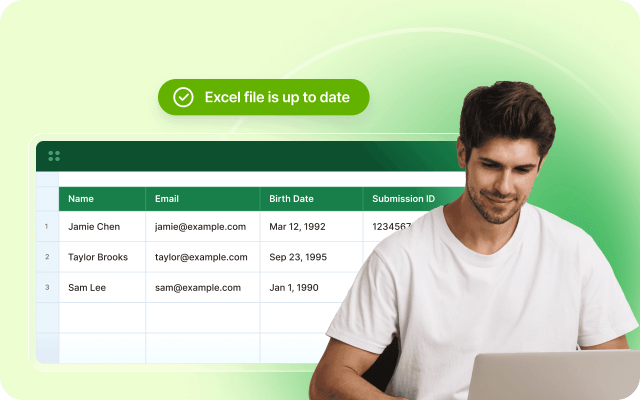
### Mantieni aggiornati i tuoi file Excel

Ogni risposta del modulo viene aggiunta come nuova riga nel tuo workbook, così i tuoi dati restano aggiornati senza aggiornamenti manuali.
![Image 5: Keep your Excel files up to date](https://cdn.jotfor.ms/image/r/aHR0cHM6Ly9jZG4uam90Zm9yLm1zL3AvZm9ybXMtZm9yLWV4Y2VsL2Fzc2V0cy9pbWctbWluL2JlbmVmaXRzLTEucG5n/benefits-1.png?w=640&t=1)

### Salta le esportazioni manuali

Evita di scaricare e caricare file. Invia automaticamente i dati del modulo a Excel e riduci il tempo dedicato alle attività manuali.

![Image 6: Skip manual exports](https://cdn.jotfor.ms/image/r/aHR0cHM6Ly9jZG4uam90Zm9yLm1zL3AvZm9ybXMtZm9yLWV4Y2VsL2Fzc2V0cy9pbWctbWluL2JlbmVmaXRzLTIucG5n/benefits-2.png?w=40&t=1)

### Funziona con la tua configurazione esistente

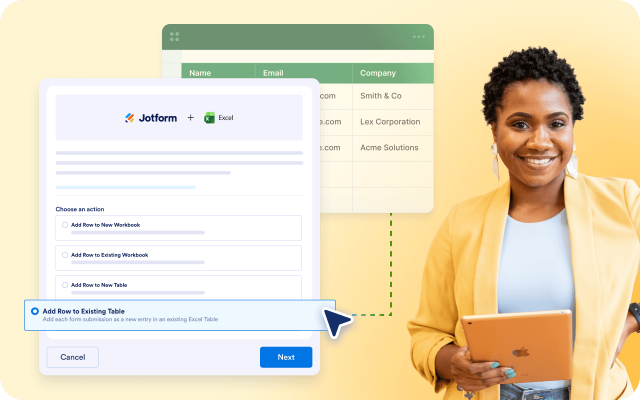
Connettiti a un nuovo foglio di lavoro o a una tabella Excel esistente mantenendo invariata la tua struttura e il flusso di lavoro attuale.
![Image 7: Works with your existing setup](https://cdn.jotfor.ms/image/r/aHR0cHM6Ly9jZG4uam90Zm9yLm1zL3AvZm9ybXMtZm9yLWV4Y2VsL2Fzc2V0cy9pbWctbWluL2JlbmVmaXRzLTMucG5nP3Y9MQ==/benefits-3.png?w=40&t=1)

### Mappatura semplice dei campi

Abbina rapidamente i campi del modulo alle colonne Excel con una configurazione semplice. Non servono conoscenze tecniche o passaggi complessi.

![Image 8: Easy field mapping](https://cdn.jotfor.ms/image/r/aHR0cHM6Ly9jZG4uam90Zm9yLm1zL3AvZm9ybXMtZm9yLWV4Y2VsL2Fzc2V0cy9pbWctbWluL2JlbmVmaXRzLTQucG5n/benefits-4.png?w=40&t=1)

### Condividi e collabora in Excel

Mantieni il tuo team allineato con dati aggiornati in workbook Excel condivisi, pronti per revisioni, modifiche e report.

![Image 9: Share and collaborate in Excel](https://cdn.jotfor.ms/image/r/aHR0cHM6Ly9jZG4uam90Zm9yLm1zL3AvZm9ybXMtZm9yLWV4Y2VsL2Fzc2V0cy9pbWctbWluL2JlbmVmaXRzLTUucG5n/benefits-5.png?w=40&t=1)

![Image 10: Use Jotform with Excel and SharePoint](https://cdn.jotfor.ms/image/r/aHR0cHM6Ly9jZG4uam90Zm9yLm1zL3AvZm9ybXMtZm9yLWV4Y2VsL2Fzc2V0cy9pbWctbWluL3VzZS1qb3Rmb3JtXy5wbmc=/use-jotform_.png?w=40&t=1)

### Usa Jotform con Excel e SharePoint

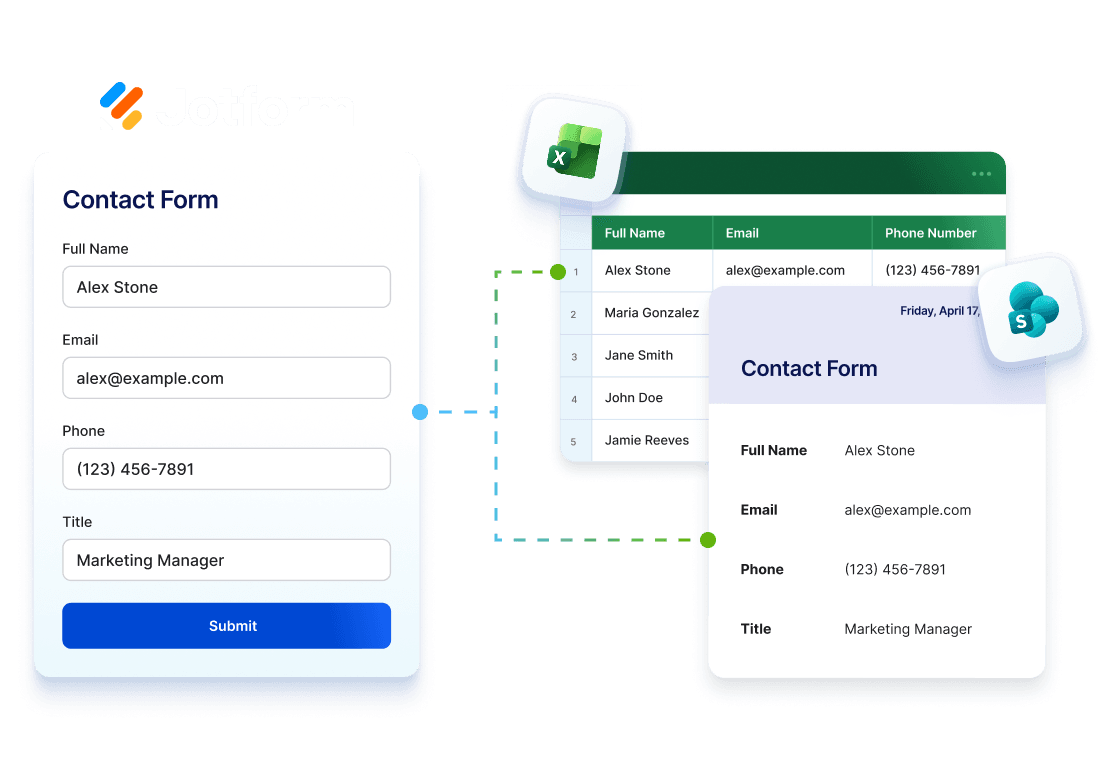
Raccogli dati con Jotform, analizzali in Excel e archivia i file in SharePoint. Mantieni il tuo flusso di lavoro connesso dalla risposta al report e all'archiviazione.

[Esplora l'integrazione con SharePoint](https://www.jotform.com/it/sharepoint-forms/)

## Trasforma i moduli in dati Excel organizzati

Raccogli dati con Jotform e inviali ai workbook di Excel, dove il tuo team può monitorare, analizzare e mantenere tutto aggiornato in un unico posto.

### Team operativi

Usa Jotform per raccogliere richieste o aggiornamenti con moduli strutturati, quindi invia ogni risposta a Excel automaticamente per mantenere i tuoi flussi di lavoro organizzati e aggiornati.

### Team di vendita

Acquisisci lead con Jotform e inviali direttamente a Excel. Mantieni il tuo pipeline organizzato riducendo l'inserimento manuale e segui più rapidamente.

### Team di customer success

Raccogli richieste di supporto e feedback tramite Jotform e registrali automaticamente in Excel, così il tuo team avrà sempre i dati clienti più aggiornati.

### Analisti e amministratori

Raccogli dati strutturati con Jotform e inviali a Excel per l'analisi. Usa filtri, formule e report senza passaggi o strumenti aggiuntivi.

### Team aziendali che usano strumenti Microsoft

Crea moduli in Jotform e collegali a Excel in pochi minuti. Mantieni i dati all'interno del tuo ambiente Microsoft senza configurazioni complesse o soluzioni alternative.

## Crea il tuo primo flusso di lavoro con Microsoft Excel

### Aggiungi righe a un nuovo foglio di lavoro Excel con le risposte del modulo

[Dettagli](https://www.jotform.com/it/integrations/microsoft-excel/t/add-rows-to-a-new-excel-workbook/)

### Aggiungi righe a una tabella Excel esistente con le risposte del modulo

[Dettagli](https://www.jotform.com/it/integrations/microsoft-excel/t/add-rows-to-existing-excel-table/)

### Aggiungi righe a una nuova tabella Excel con le risposte del modulo

[Dettagli](https://www.jotform.com/it/integrations/microsoft-excel/t/add-rows-to-a-new-excel-table/)

## Come integrare Jotform con Microsoft Excel

![Image 11: How to Integrate Jotform with Microsoft Excel](https://cdn.jotfor.ms/image/r/aHR0cHM6Ly9jZG4uam90Zm9yLm1zL3AvZm9ybXMtZm9yLWV4Y2VsL2Fzc2V0cy9pbWctbWluL3ZpZGVvLXRodW1iLmpwZw==/video-thumb.jpg?w=40&t=1)

## FAQ

*    
### Posso inviare automaticamente le risposte del modulo a Microsoft Excel? Sì. L'integrazione Microsoft Excel può inviare automaticamente le risposte del modulo ai tuoi file Excel, così i dati restano organizzati e aggiornati senza inserimenti manuali.   
*    
### Quali sono i vantaggi di inviare le risposte del modulo a Microsoft Excel? Inviare le risposte del modulo a Microsoft Excel aiuta a mantenere i dati organizzati, aggiornati e facili da gestire. Riduce anche l'inserimento manuale dei dati, supporta i flussi di lavoro di reportistica e facilita il lavoro dei team con i dati delle risposte in un ambiente di foglio di calcolo familiare.   
*    
### Quali azioni sono disponibili nell'integrazione Microsoft Excel? L'integrazione include quattro azioni: Aggiungi riga a nuova cartella di lavoro, Aggiungi riga a cartella di lavoro esistente, Aggiungi riga a nuova tabella e Aggiungi riga a tabella esistente.   
*    
### Cosa fa Aggiungi riga a nuovo workbook? Questa azione aggiunge ogni risposta del modulo come una nuova riga in un nuovo workbook Excel. È utile quando vuoi iniziare a raccogliere i dati delle risposte in un file completamente nuovo.   
*    
### Cosa fa Aggiungi riga a workbook esistente? Questa azione aggiunge ogni risposta del modulo come una nuova riga in un workbook Excel esistente. È una buona opzione se hai già un workbook e vuoi continuare ad aggiungere automaticamente nuovi dati delle risposte.   
*    
### Cosa fa Aggiungi riga a nuova tabella? Questa azione aggiunge ogni risposta del modulo come nuova voce in una nuova tabella Excel. È utile quando vuoi creare una tabella strutturata per i dati del modulo durante la configurazione.   
*    
### Cosa fa Aggiungi riga a tabella esistente? Questa azione aggiunge ogni risposta del modulo come nuova voce in una tabella Excel esistente. È utile per i team che già gestiscono dati in tabelle Excel strutturate e vogliono che le nuove risposte appaiano automaticamente lì.   
*    
### Ho bisogno di una tabella esistente per usare l'integrazione con Excel? Non sempre. Una tabella esistente è richiesta solo se scegli l'azione **Aggiungi riga a tabella esistente**.   
*    
### Posso usare l'integrazione con una cartella di lavoro esistente? Sì. Puoi inviare le risposte del modulo a un file Excel esistente scegliendo le azioni **Aggiungi riga a cartella di lavoro esistente** o **Aggiungi riga a tabella esistente**.   
*    
### Posso creare una nuova cartella di lavoro o tabella durante la configurazione? Sì. L'integrazione ti permette di creare una nuova cartella di lavoro o una nuova tabella in Microsoft Excel durante la configurazione, a seconda dell'azione scelta.   
*    
### Posso inviare risposte esistenti a Microsoft Excel? Sì. L'integrazione Microsoft Excel include un'opzione per inviare risposte esistenti, così puoi aggiungere risposte passate del modulo alla cartella di lavoro o tabella Excel selezionata.   
*    
### Ho bisogno di un account Microsoft per usare l'integrazione? Sì. È necessario un account Microsoft per connettere Excel e inviare le risposte del modulo alle tue cartelle di lavoro.   
*    
### Dove posso saperne di più sull'integrazione Microsoft Excel? Puoi saperne di più nella guida qui: [Come integrare il tuo modulo con Microsoft Excel](https://www.jotform.com/help/how-to-integrate-your-form-with-microsoft-excel/)   

Mostra Altro

## Inizia a usare i moduli per Excel oggi stesso

Crea il tuo modulo, collegalo a Excel e mantieni i tuoi dati organizzati senza lavoro extra.

Integra un modulo con Excel