# Moduli SharePoint | Invia dati del modulo alle liste Microsoft SharePoint | Jotform

# Moduli SharePoint

## Invia le risposte direttamente a SharePoint

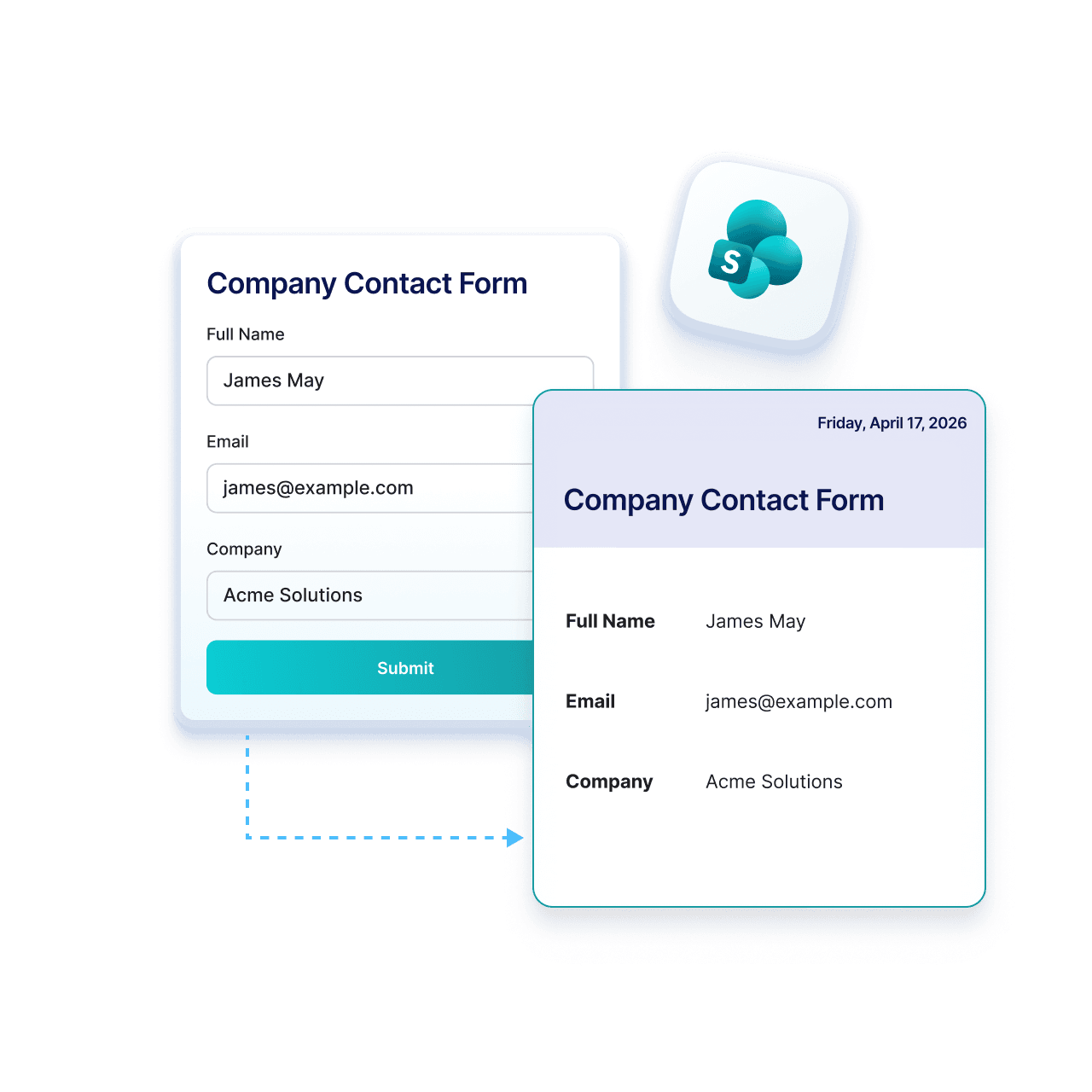
Jotform’s integration with Microsoft SharePoint helps you keep your submissions organized without extra steps. Collect data with Jotform and send attachments and PDFs directly to SharePoint.
![Image 1: Jotform SharePoint Forms Integration preview image](https://cdn.jotfor.ms/image/r/aHR0cHM6Ly9jZG4uam90Zm9yLm1zL3Avc2hhcmVwb2ludC1mb3Jtcy9hc3NldHMvaW1nLW1pbi8vaGVyb18ucG5n/hero_.png?w=1280&t=1)

## Come funziona

![Image 2: Choose Microsoft SharePoint in Integrations](https://cdn.jotfor.ms/image/r/aHR0cHM6Ly9jZG4uam90Zm9yLm1zL3Avc2hhcmVwb2ludC1mb3Jtcy9hc3NldHMvaW1nL2hvdy1pdC0xLnBuZw==/how-it-1.png?w=368&t=1)

Vai alle impostazioni di Jotform e seleziona Microsoft SharePoint dalla lista delle integrazioni per iniziare la connessione.

![Image 3: Connect your Microsoft account](https://cdn.jotfor.ms/image/r/aHR0cHM6Ly9jZG4uam90Zm9yLm1zL3Avc2hhcmVwb2ludC1mb3Jtcy9hc3NldHMvaW1nL2hvdy1pdC0yLnBuZw==/how-it-2.png?w=368&t=1)

Accedi al tuo account Microsoft e consenti l'accesso affinché Jotform possa inviare le risposte del modulo alle tue liste SharePoint.
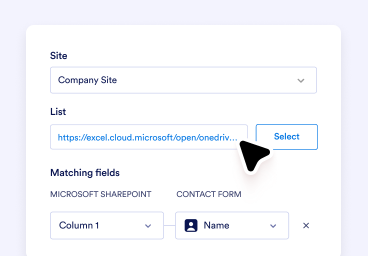
![Image 4: Set up and start collecting data](https://cdn.jotfor.ms/image/r/aHR0cHM6Ly9jZG4uam90Zm9yLm1zL3Avc2hhcmVwb2ludC1mb3Jtcy9hc3NldHMvaW1nL2hvdy1pdC0zLnBuZw==/how-it-3.png?w=368&t=1)

Choose your list or action, map your fields, and automatically send every new submission to SharePoint.

## Perché usare Jotform per SharePoint

### Archivia automaticamente i file delle risposte

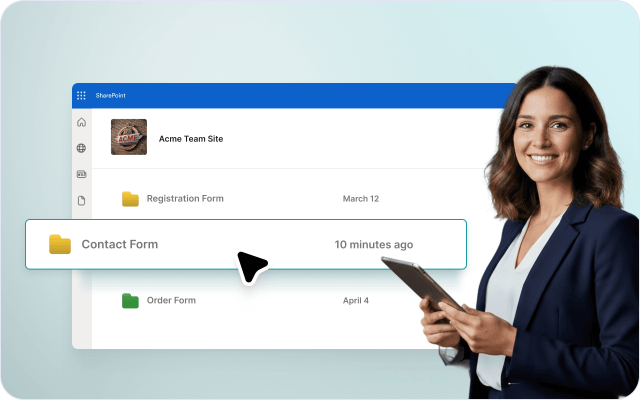
Carica automaticamente gli allegati del modulo e i PDF generati su SharePoint, senza scaricarli o caricarli manualmente.
![Image 5: Store submission files automatically](https://cdn.jotfor.ms/image/r/aHR0cHM6Ly9jZG4uam90Zm9yLm1zL3Avc2hhcmVwb2ludC1mb3Jtcy9hc3NldHMvaW1nLW1pbi9iZW5lZml0cy0xLnBuZw==/benefits-1.png?w=640&t=1)

### Mantieni i documenti organizzati

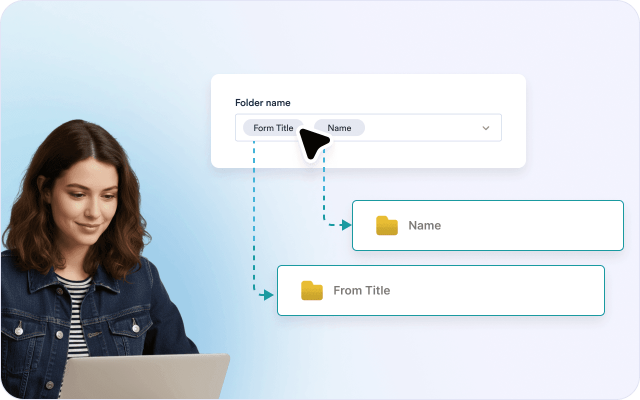
Crea cartelle per ogni risposta e mantieni i file strutturati in SharePoint in modo che tutto sia facile da trovare e gestire.
![Image 6: Keep documents organized](https://cdn.jotfor.ms/image/r/aHR0cHM6Ly9jZG4uam90Zm9yLm1zL3Avc2hhcmVwb2ludC1mb3Jtcy9hc3NldHMvaW1nLW1pbi9iZW5lZml0cy0yLnBuZw==/benefits-2.png?w=40&t=1)

### Riduci i caricamenti manuali

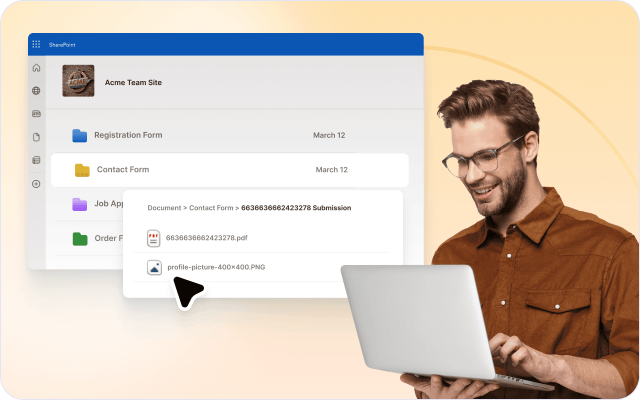
Smetti di scaricare e ricaricare i file. Invia automaticamente tutti i file e PDF delle risposte a SharePoint non appena arrivano.
![Image 7: Reduce manual uploads](https://cdn.jotfor.ms/image/r/aHR0cHM6Ly9jZG4uam90Zm9yLm1zL3Avc2hhcmVwb2ludC1mb3Jtcy9hc3NldHMvaW1nLW1pbi9iZW5lZml0cy0zLnBuZw==/benefits-3.png?w=40&t=1)

### Usa la tua configurazione SharePoint esistente

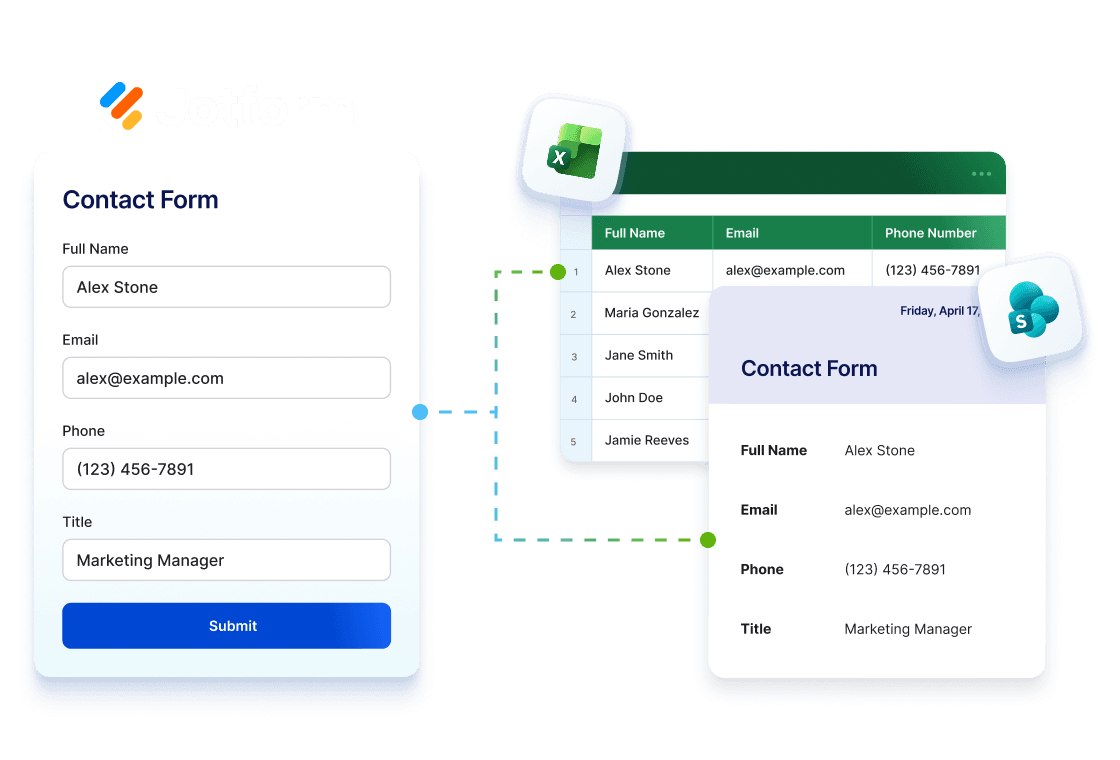
Abbina rapidamente i campi del modulo alle colonne Excel con una configurazione semplice. Non servono conoscenze tecniche o passaggi complessi.

![Image 8: Use your existing SharePoint setup](https://cdn.jotfor.ms/image/r/aHR0cHM6Ly9jZG4uam90Zm9yLm1zL3Avc2hhcmVwb2ludC1mb3Jtcy9hc3NldHMvaW1nLW1pbi9iZW5lZml0cy00LnBuZw==/benefits-4.png?w=40&t=1)

### Mantieni tutto connesso

Conserva i file delle risposte all'interno di SharePoint così il tuo team può accedere, rivedere e gestire i documenti in un unico posto.

![Image 9: Keep everything connected](https://cdn.jotfor.ms/image/r/aHR0cHM6Ly9jZG4uam90Zm9yLm1zL3Avc2hhcmVwb2ludC1mb3Jtcy9hc3NldHMvaW1nLW1pbi9iZW5lZml0cy01LnBuZz92PTE=/benefits-5.png?w=40&t=1)

![Image 10: Use Jotform with Excel and SharePoint](https://cdn.jotfor.ms/image/r/aHR0cHM6Ly9jZG4uam90Zm9yLm1zL3Avc2hhcmVwb2ludC1mb3Jtcy9hc3NldHMvaW1nLW1pbi91c2Vfam90Zm9ybS5wbmc=/use_jotform.png?w=40&t=1)

### Usa Jotform con Excel e SharePoint

Collect data with Jotform, analyze it in Excel, and store it in SharePoint. Keep your workflow seamlessly connected from submission to storage.

[Esplora l'integrazione con Excel](https://www.jotform.com/it/forms-for-excel/)

## Trasforma i moduli in processi SharePoint organizzati

Collect and manage data with Jotform and send it to SharePoint lists, where your team can collaborate in one place.

### Team HR

Raccogli documenti di onboarding con Jotform e inviali a SharePoint, dove i file sono organizzati in cartelle per ogni dipendente.

### Team operativi

Raccogli risposte con allegati usando Jotform e inviali a SharePoint, dove i file sono organizzati per un facile accesso.

### Team legali

Raccogli dati e file delle risposte con Jotform e archiviali in SharePoint, dove i record restano organizzati e pronti per l'audit.

### Team IT e amministrativi

Raccogli richieste con Jotform e invia i file correlati a SharePoint, dove tutto viene archiviato senza caricamenti manuali.

### Utenti Enterprise Microsoft

Raccogli dati e documenti con Jotform e archiviali in SharePoint, dove i team gestiscono i file all'interno dei flussi di lavoro Microsoft.

## Crea il tuo primo flusso di lavoro con SharePoint

### Aggiungi riga a una lista SharePoint

[Dettagli](https://www.jotform.com/it/integrations/sharepoint/t/add-row-to-existing-list/)

### Invia i file delle risposte del modulo a SharePoint

[Dettagli](https://www.jotform.com/it/integrations/sharepoint/t/send-form-submission-files-to-sharepoint/)

## How to Integrate Your Form with SharePoint

![Image 11: How to Integrate Your Form with SharePoint](https://cdn.jotfor.ms/image/r/aHR0cHM6Ly9jZG4uam90Zm9yLm1zL3Avc2hhcmVwb2ludC1mb3Jtcy9hc3NldHMvaW1nLW1pbi9YOTFtV09qYktHWS5qcGc=/X91mWOjbKGY.jpg?w=40&t=1)

## FAQ

*    
### Posso inviare automaticamente le risposte del modulo a Microsoft SharePoint? Sì. L'integrazione Microsoft SharePoint ti permette di inviare automaticamente i dati del modulo, i PDF delle risposte e i file caricati a SharePoint, facilitando l'organizzazione e la gestione dei contenuti in un unico posto.   
*    
### Quali azioni sono disponibili nell'integrazione Microsoft SharePoint? L'integrazione include tre azioni: Aggiungi riga a nuova lista, Aggiungi riga a lista esistente e Invia file delle risposte. Questo ti permette di inviare i dati delle risposte a una lista SharePoint oppure di caricare file e PDF delle risposte su SharePoint.   
*    
### Cosa fa Aggiungi Riga a Nuova Lista? Questa azione aggiunge ogni risposta del modulo come nuovo elemento in una nuova lista SharePoint. È utile per monitorare e gestire i dati delle risposte direttamente all'interno di SharePoint.   
*    
### Cosa fa Aggiungi Riga a Lista Esistente? Questa azione aggiunge ogni risposta del modulo come nuovo elemento in una lista SharePoint esistente. È utile per monitorare e gestire i dati delle risposte direttamente all'interno di SharePoint.   
*    
### Cosa fa Carica File? Questa azione invia i PDF delle risposte e i file caricati a SharePoint, così puoi mantenere organizzati i documenti e gli allegati delle risposte, o condividerli con il tuo team.   
*    
### Posso mappare i campi del mio modulo alle colonne della lista SharePoint? Sì. Quando usi Aggiungi Riga a Lista Esistente, puoi abbinare i campi del modulo alle colonne corrispondenti di SharePoint in modo che i dati vengano inviati nei posti giusti.   
*    
### Posso inviare file e PDF a una posizione specifica di SharePoint? Sì. Quando usi Carica File, puoi scegliere un sito SharePoint e selezionare la cartella dove verranno archiviati i PDF delle risposte e i file caricati.   
*    
### Posso inviare risposte esistenti a SharePoint? Sì. L'azione lista include un'opzione per inviare le risposte esistenti alla lista SharePoint selezionata.   
*    
### Ho bisogno di un account Microsoft per usare l'integrazione con SharePoint? Sì. È necessario un account Microsoft per autenticare SharePoint e collegare il tuo modulo al sito, lista o cartella selezionata.   
*    
### Dove posso saperne di più sull'integrazione Microsoft SharePoint? Puoi saperne di più nella nostra guida: [Come integrare il tuo modulo con SharePoint](https://www.jotform.com/help/how-to-integrate-your-form-with-sharepoint/)   

Mostra Altro

## Inizia a usare i moduli SharePoint oggi stesso

Manage Jotform submission files and PDFs directly in SharePoint, organized and ready for your team whenever.