

Quando si parla di software, la prima compagnia che viene in mente è sicuramente Microsoft, data la sua enorme diffusione in tutto il mondo, con una miriade di aziende globali che si affidano tutti i giorni alle sue soluzioni di produttività per gestire dati e documenti.
Sebbene non manchino soluzioni di settore, Microsoft rimane la scelta preferita tra le grandi imprese e le aziende tradizionali in settori altamente regolamentati come finanza, sanità e simili.
Ma trasferire i dati dei moduli in questi sistemi spesso richiede un lavoro complesso o manuale.
Per risolvere questo problema, siamo entusiasti di annunciare nuove integrazioni native con Microsoft Excel e Microsoft SharePoint.


Ora puoi inviare automaticamente i dati dei moduli a cartelle di lavoro e tabelle di Excel, oltre ad archiviare file e PDF in SharePoint.
Quindi, se il tuo business è basato sugli strumenti Microsoft, queste integrazioni ti daranno grosse soddisfazioni, aiutandoti a creare flussi di lavoro senza interruzioni che ti permetteranno di risparmiare tantissimo tempo.
| Flussi di dati per Microsoft Excel e SharePoint | |
|---|---|
| Prima | Dopo |
| Esportazione manuale di file CSV/XLS | Sincronizzazione automatica dei dati su Excel |
| Caricamento degli allegati uno per uno | Consegna istantanea dei file su SharePoint |
| Creazione manuale di cartelle e organizzazione dei documenti | Flussi di lavoro strutturati e scalabili con il minimo sforzo |
Diamo un’occhiata più da vicino a come funziona ciascuna integrazione.
Trasforma le informazioni raccolte dai moduli in dati utilizzabili con Microsoft Excel
Pensata per chi gestisce dati, flussi di lavoro, reportistica e collaborazione in Excel, la nostra potente integrazione
- Aggiunge automaticamente le nuove risposte come righe in fogli di lavoro o tabelle
- Crea nuovi fogli di lavoro/tabelle o li aggiunge a quelli esistenti
- Mappa i campi del modulo direttamente nelle colonne di Excel
- Invia le risposte dei moduli esistenti a Excel durante la configurazione dell’integrazione
Il risultato è un’organizzazione dei dati in tempo reale e nessun lavoro manuale.
Come utilizzare l’integrazione con Excel
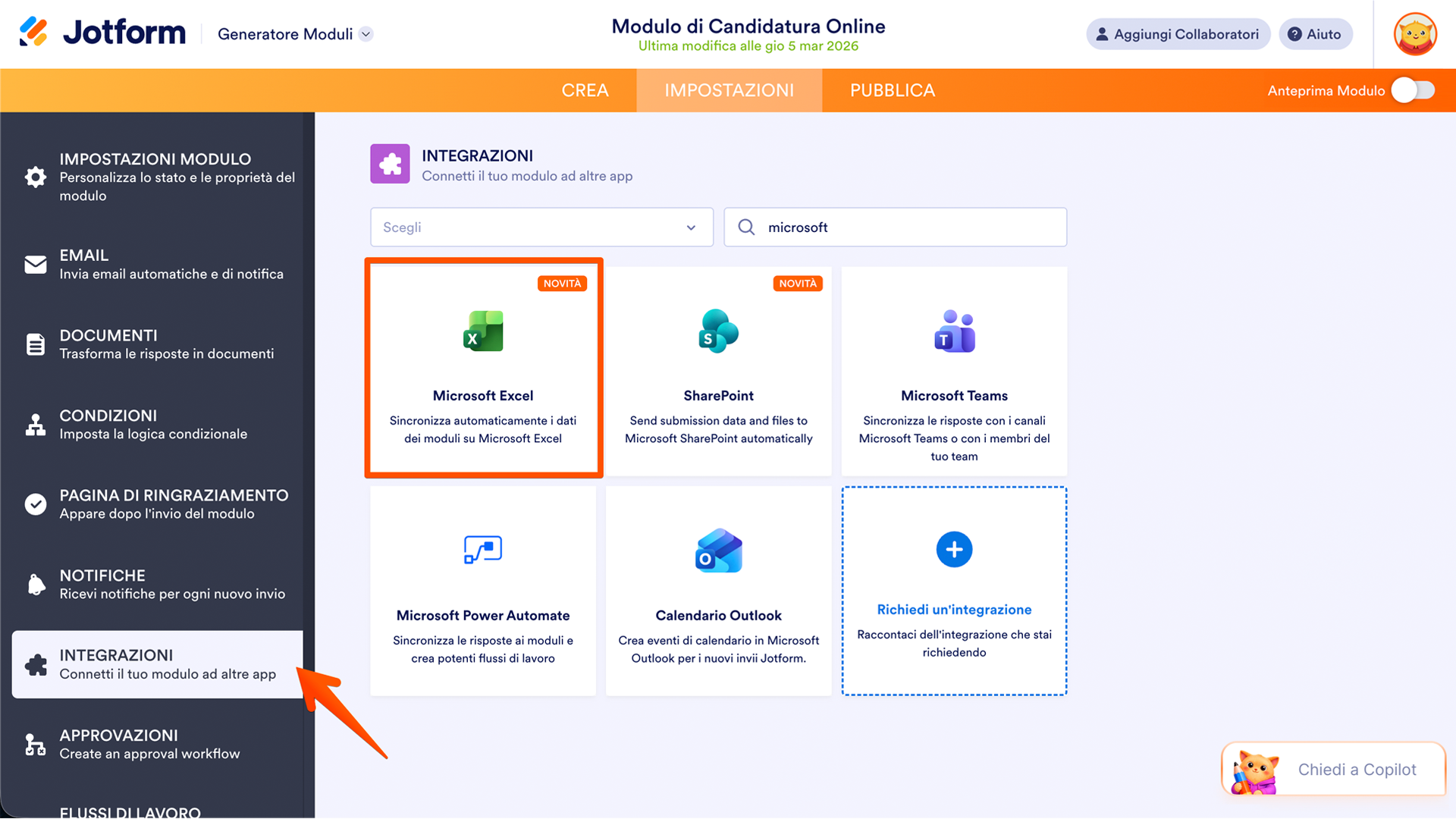
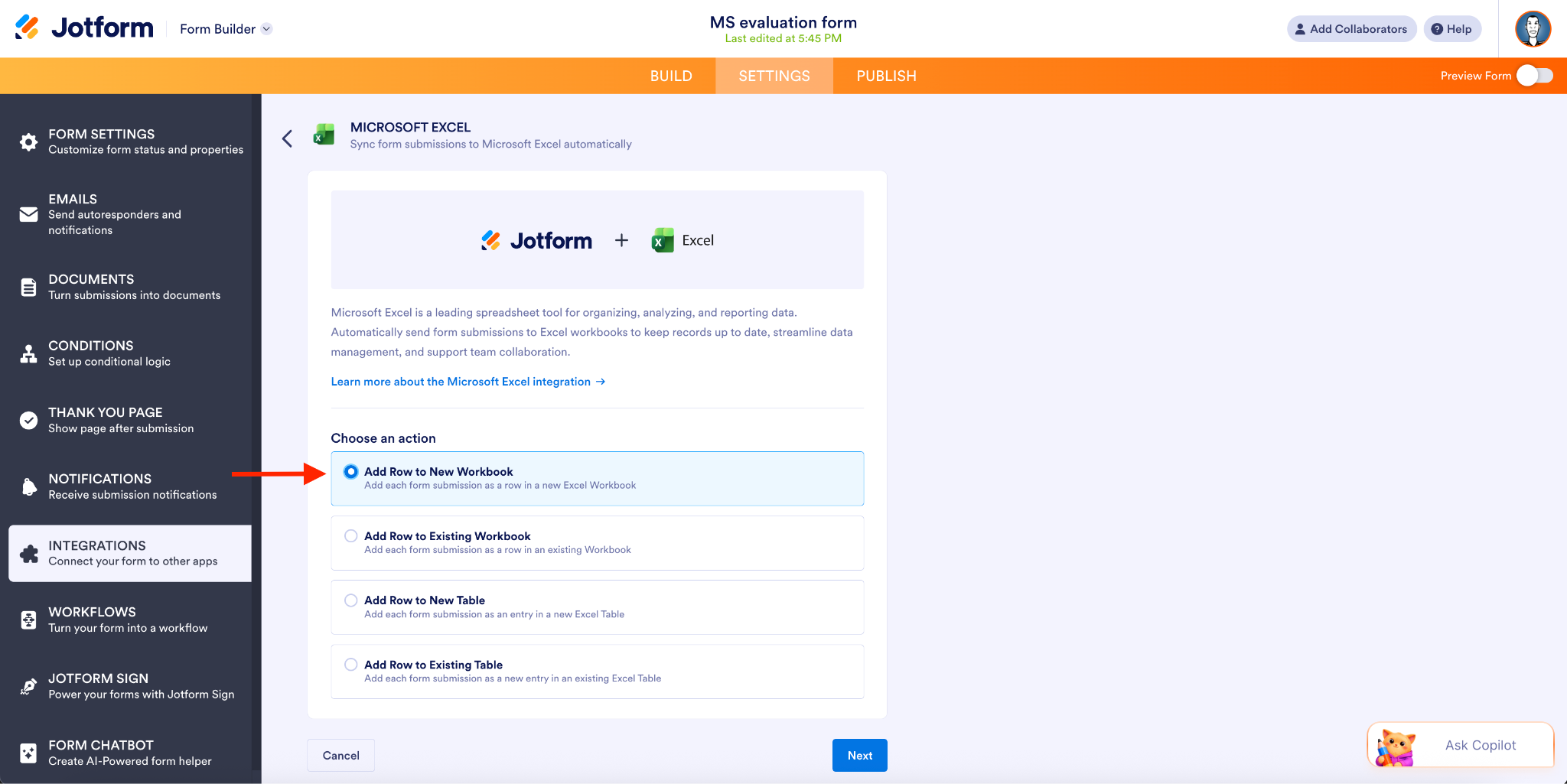
- Puoi accedere all’integrazione con Microsoft Excel nel Generatore di Moduli. Seleziona l’azione per il tuo account Excel (nuova cartella di lavoro, cartella di lavoro esistente, nuova tabella o tabella esistente).
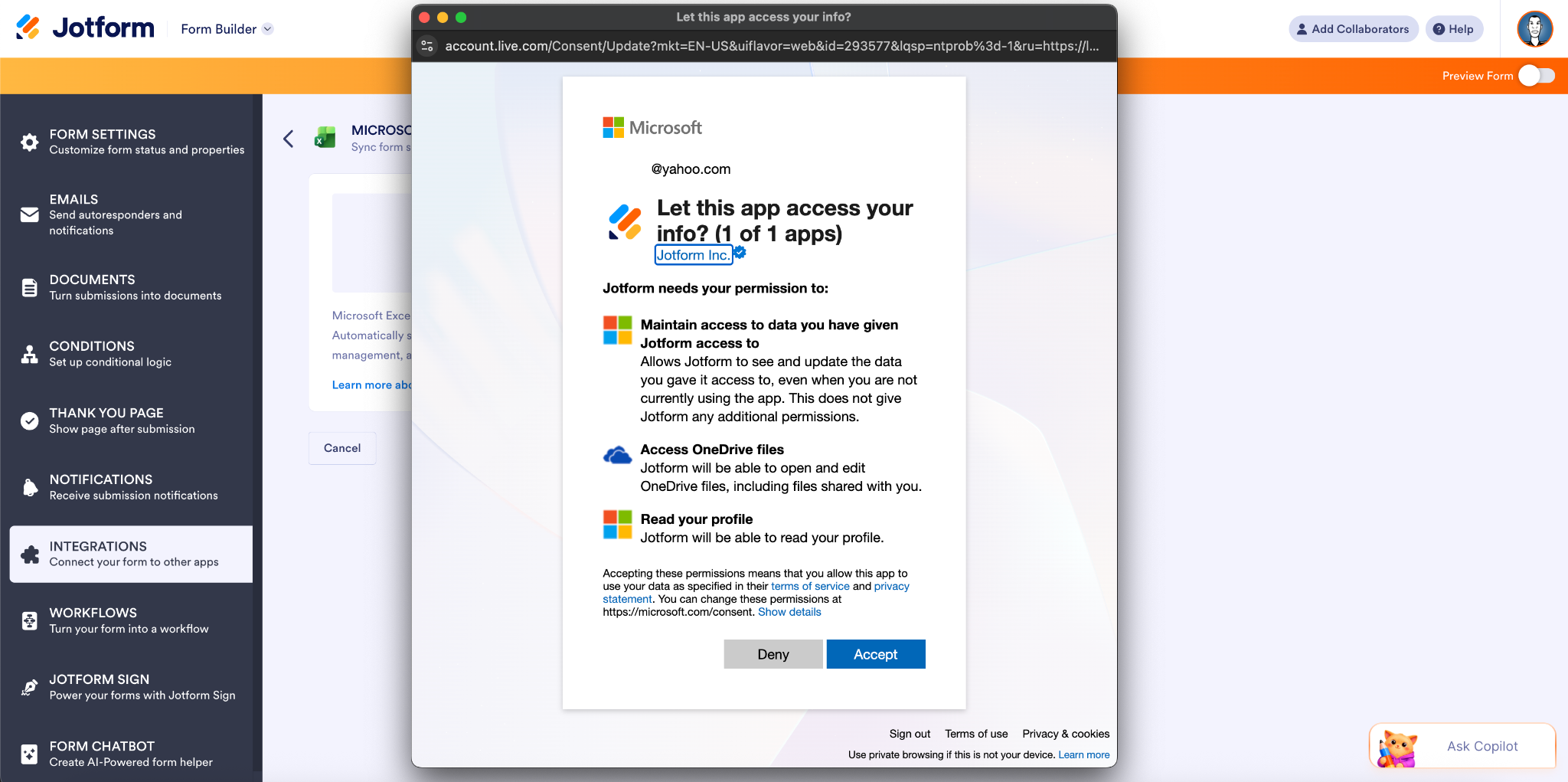
- Nella schermata successiva, effettua l’autenticazione al tuo account Microsoft.
- Specifica il nome della cartella/cartella di lavoro, il nome del foglio di lavoro e le colonne per creare una nuova cartella di lavoro. (Se stai aggiungendo a una cartella di lavoro esistente, è così che mapperai i campi del modulo nelle colonne di Excel e inizierai a sincronizzare automaticamente le risposte.)
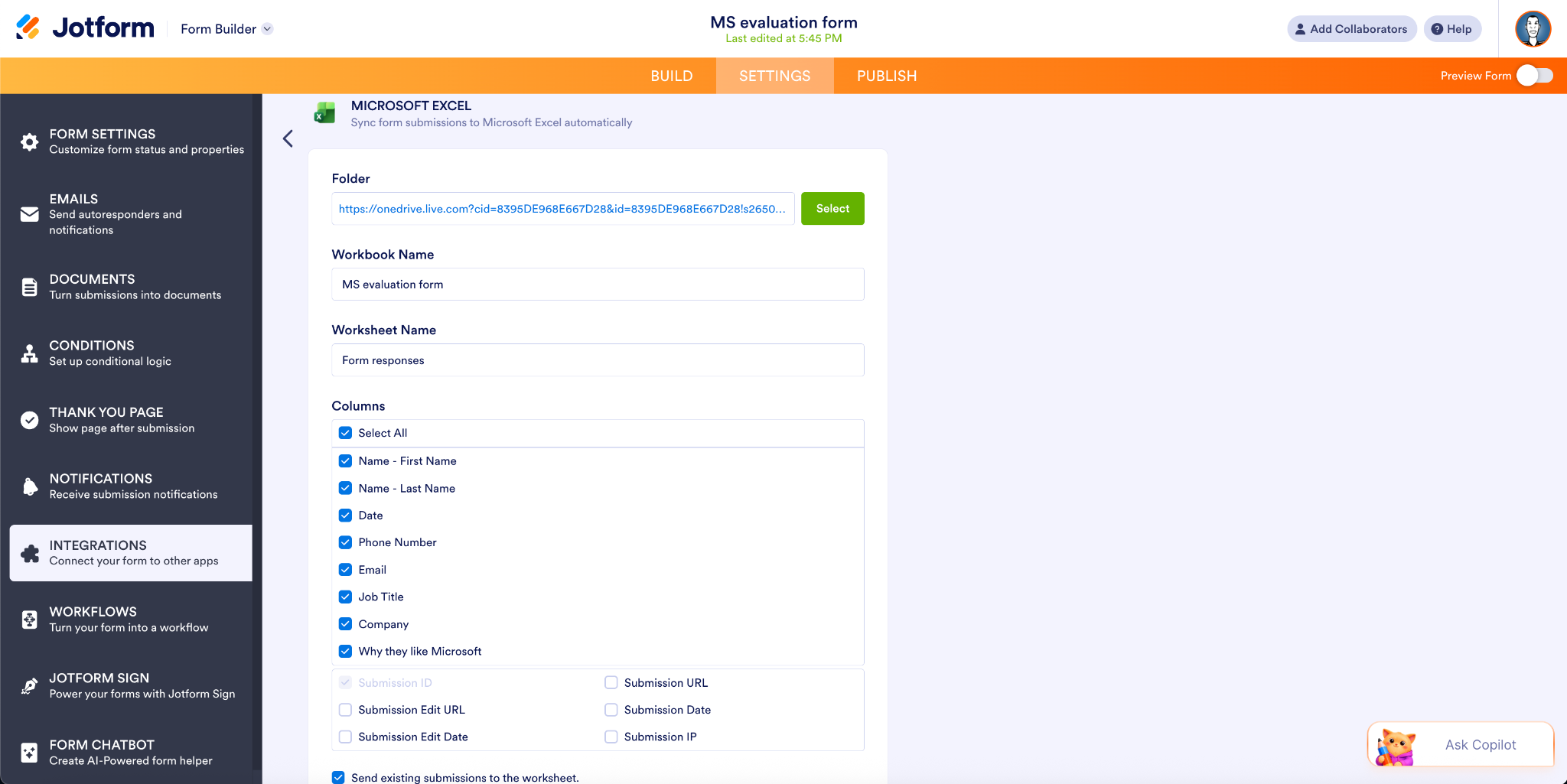
Clicca su Salva e il gioco è fatto.
Panoramica delle azioni di Excel
Ci sono quattro modi per sincronizzare i dati del modulo su Excel:
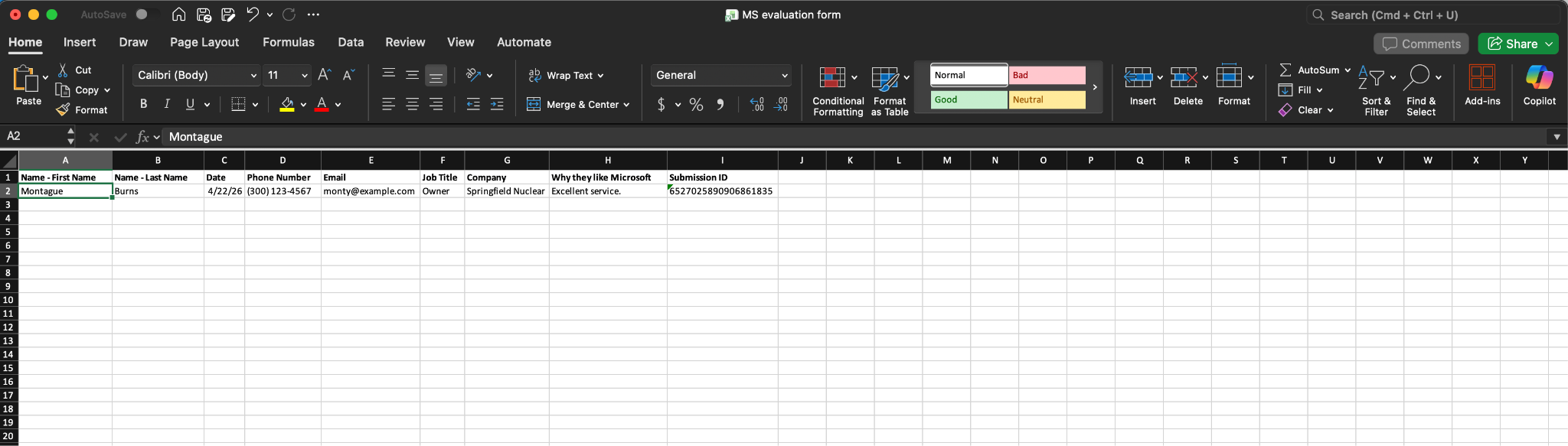
- Aggiungi riga a nuova cartella di lavoro: Questo è l’esempio mostrato sopra. Con questa opzione, ogni volta che viene inviato un nuovo modulo, i relativi dati verranno aggiunti come riga in una nuova cartella di lavoro di Excel.
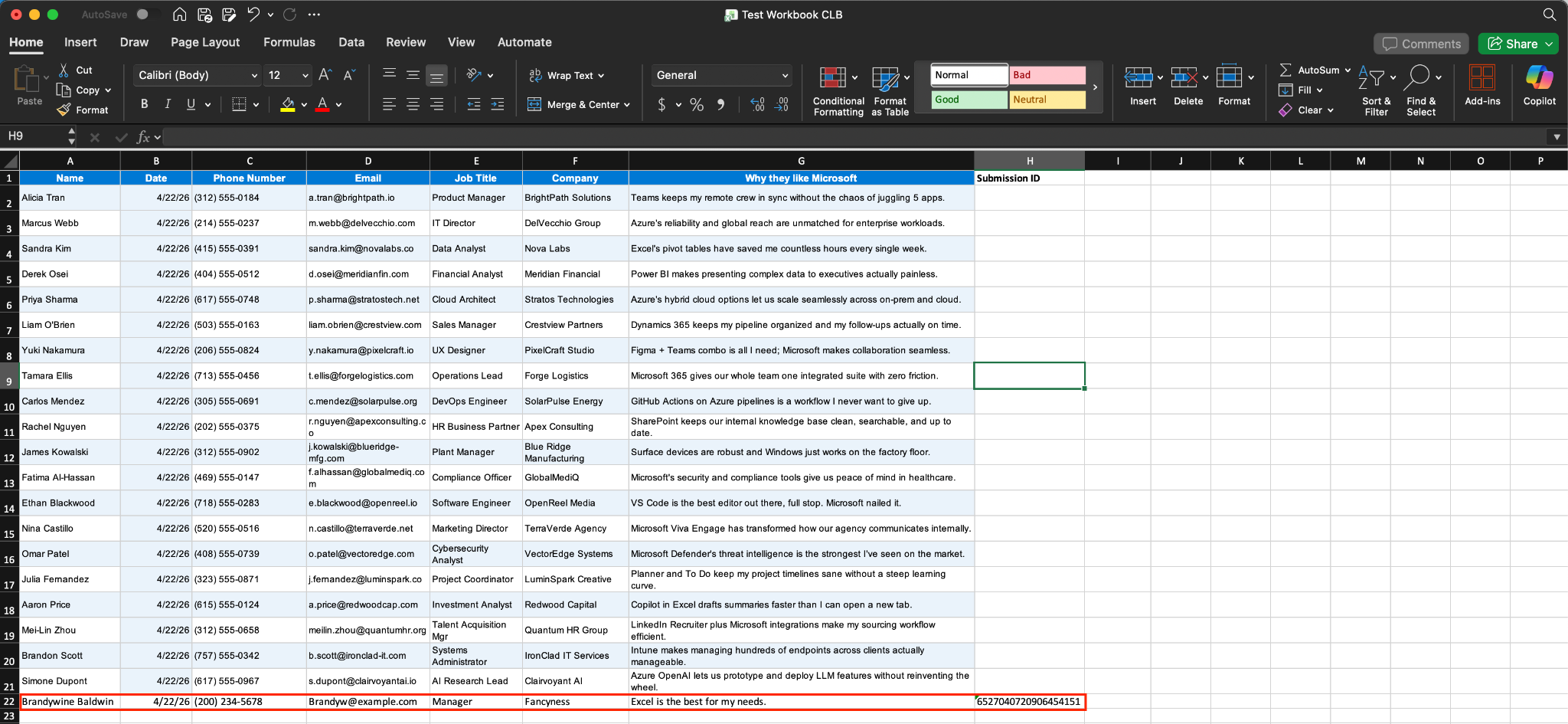
- Aggiungi riga a cartella di lavoro esistente: Con questa opzione, ogni volta che viene inviato il modulo, i dati verranno aggiunti come riga a una cartella di lavoro esistente. In questo caso, i dati relativi a Brandywine Baldwin vengono aggiunti come ultima riga.
Lo sapevi?
Durante la configurazione delle azioni di integrazione, potresti aver notato l’opzione “Invia i dati esistenti al foglio di lavoro o alla tabella”. Quando abiliti questa opzione, tutti i dati associati al tuo modulo appariranno nella cartella di lavoro/tabella da te specificata.
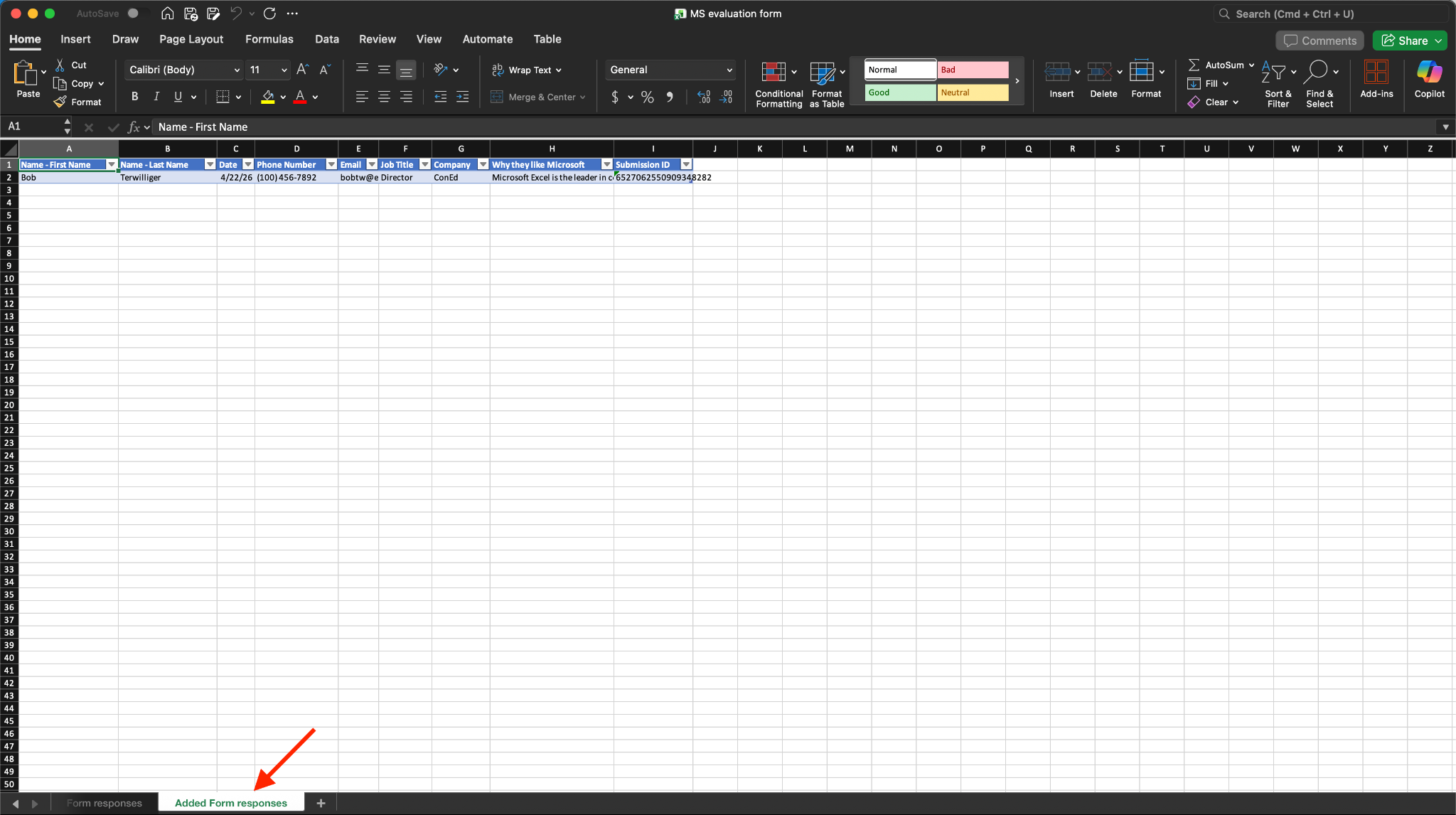
- Aggiungi riga a nuova tabella: Qui, ogni nuovo invio del modulo creerà un record in una nuova tabella di Excel (o scheda) all’interno della tua cartella di lavoro.
- Aggiungi riga a tabella esistente: Questo metodo di sincronizzazione aggiunge ogni risposta del modulo come nuovo record in una tabella di Excel esistente.
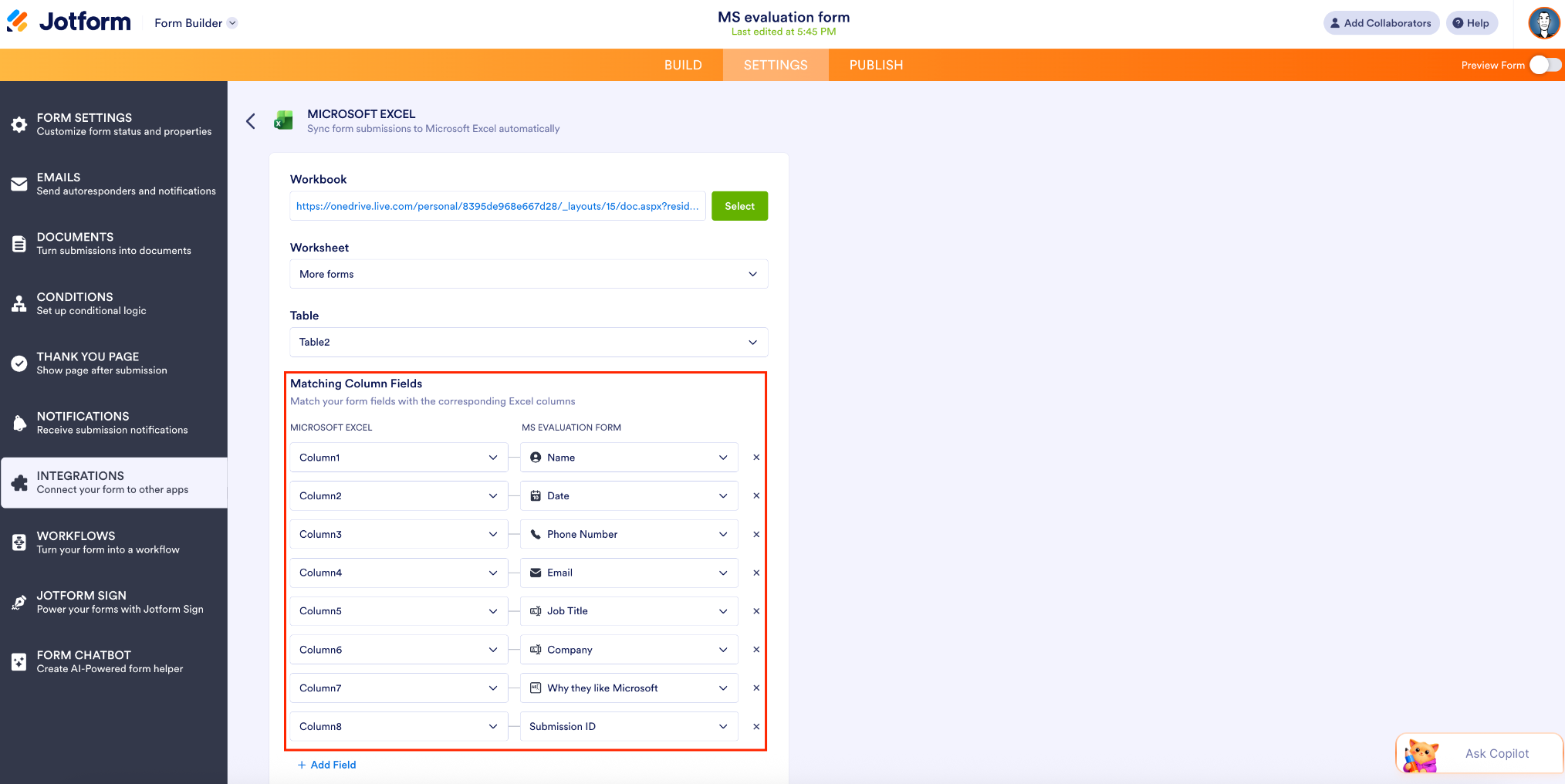
- Poiché ho selezionato l’opzione “Invia i dati esistenti alla tabella” quando ho abbinato le mie colonne e configurato questa azione, anche le risposte precedenti appaiono nella tabella.
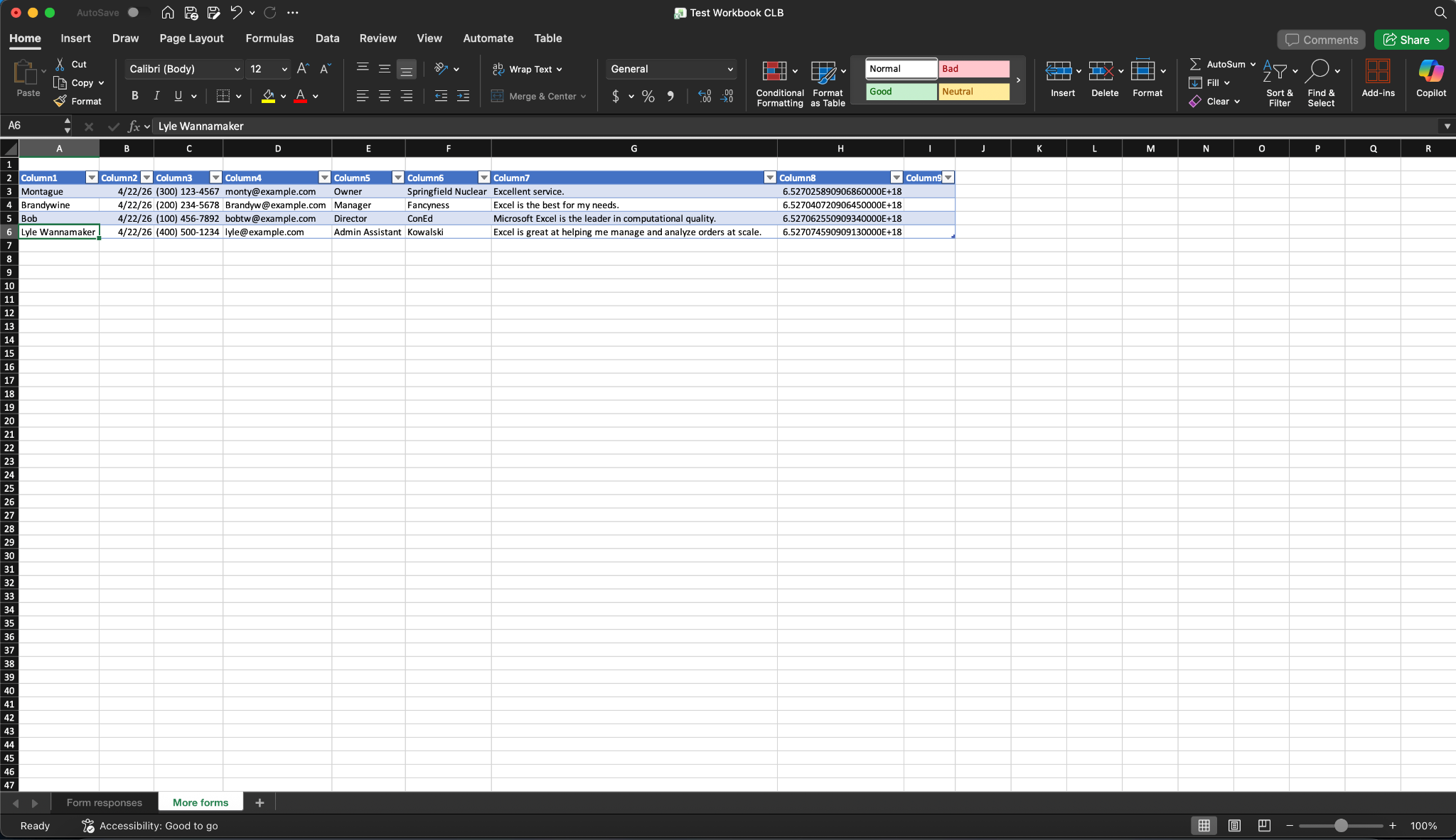
Nota: Per questa opzione, devi assicurarti che il nome del foglio di lavoro sia univoco per evitare di sovrascrivere i dati esistenti. Questo è particolarmente importante per i fogli di lavoro che non sono strutturati come tabelle.
Suggerimento
Se la cartella di lavoro/tabella desiderata è aperta quando configuri la tua integrazione, dovrai chiuderla prima di salvare la configurazione dell’azione. Inoltre, i file di Microsoft Excel utilizzati in questa integrazione vengono gestiti tramite l’esperienza Excel basata sul web (ad esempio, Excel per il web), che ti consente di accedere, visualizzare e modificare i tuoi fogli di calcolo online in qualsiasi momento.
Esempi di utilizzo dell’integrazione Microsoft Excel
Chiunque abbia bisogno di organizzare e analizzare i dati troverà molto utile questa integrazione, in particolare:
- Team di vendita che monitorano i lead (e analizzano i dati di tendenza) in cartelle di lavoro condivise
- Team di marketing o operativi che gestiscono dati di invio strutturati
- Analisti di dati che mantengono tabelle di reportistica in tempo reale
- Auditor che effettuano previsioni e modellazioni per ottenere utili spunti


Scopri di più su come integrare il tuo modulo con Microsoft Excel.
Organizza automaticamente i file dei moduli con Microsoft SharePoint
L’integrazione con SharePoint è pensata per i team che si affidano al servizio di archiviazione basato su cloud per la collaborazione sui documenti, la gestione interna e la conformità. Oltre alla raccolta di dati, puoi anche automatizzare la consegna dei file dagli invii dei tuoi moduli.
Con questa integrazione, puoi
- Caricare gli allegati dei moduli direttamente su SharePoint
- Inviare automaticamente i PDF generati
- Indirizzare i dati dei moduli a siti/intranet e cartelle
- Creare automaticamente sottocartelle con ogni invio
Come utilizzare l’integrazione SharePoint
- Puoi accedere all’integrazione Microsoft Sharepoint nel Generatore di Moduli. Seleziona l’azione del modulo per il tuo account SharePoint (aggiungi riga a nuovo elenco, aggiungi riga a elenco esistente o invia file).
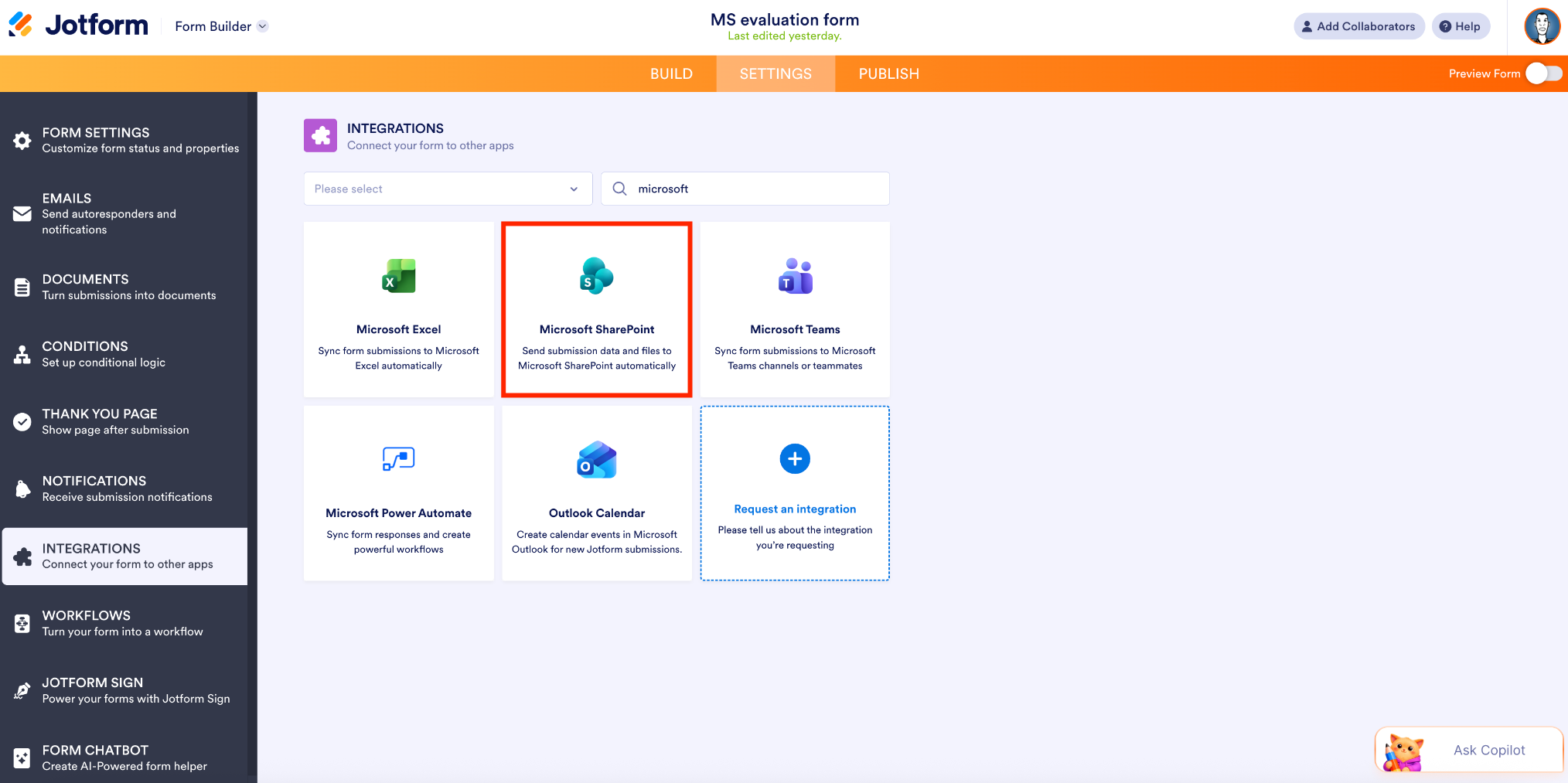
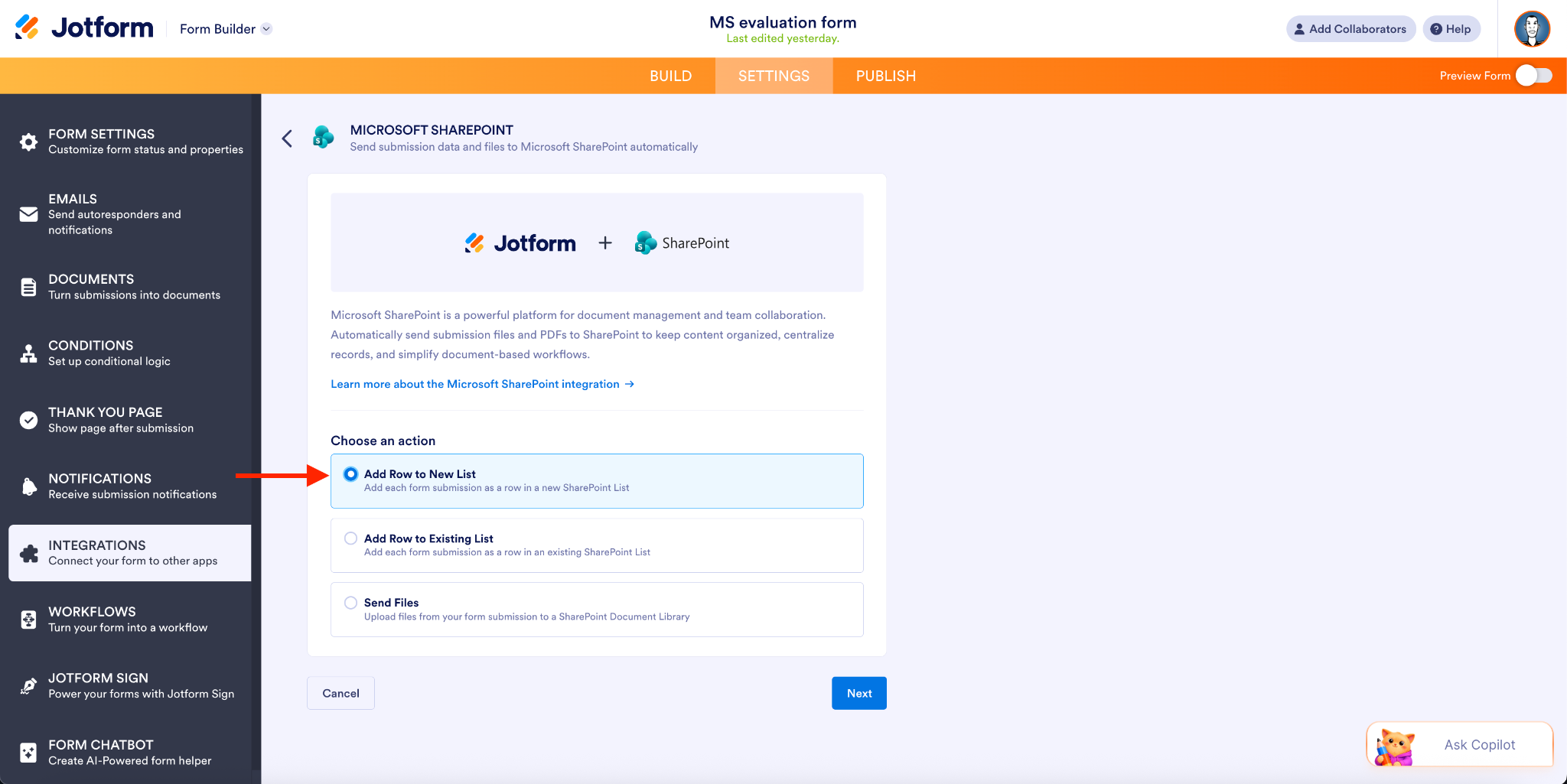
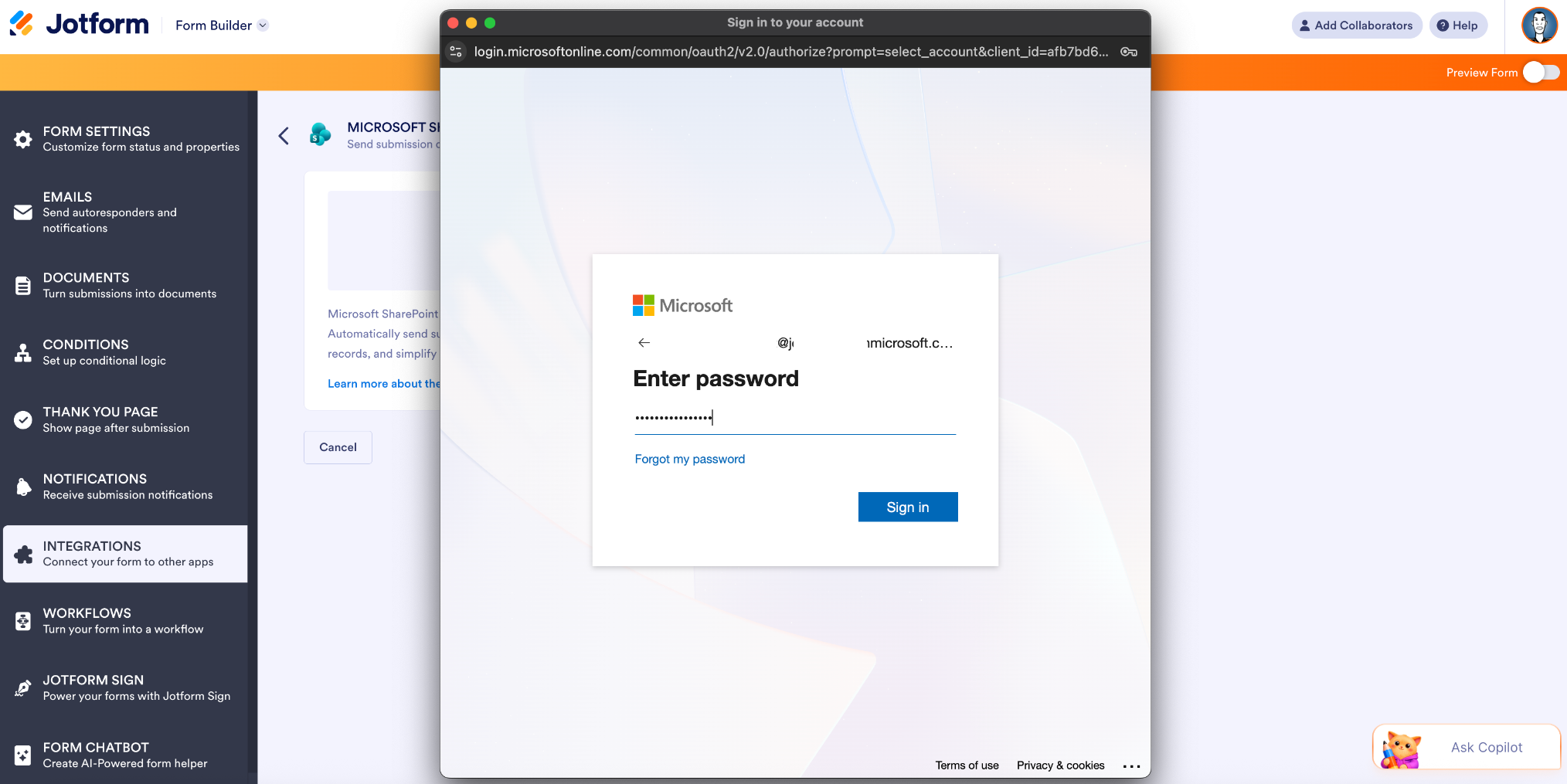
- Nella schermata successiva, clicca sul pulsante per autenticare il tuo account Microsoft. Nota: SharePoint richiede un account di lavoro o scolastico per integrare i tuoi dati.
- Scegli il sito di destinazione e il nome della cartella/file per i tuoi invii (o il sito di destinazione e l’elenco se stai aggiungendo una riga a un elenco esistente), quindi clicca su Salva.
Panoramica delle azioni di SharePoint
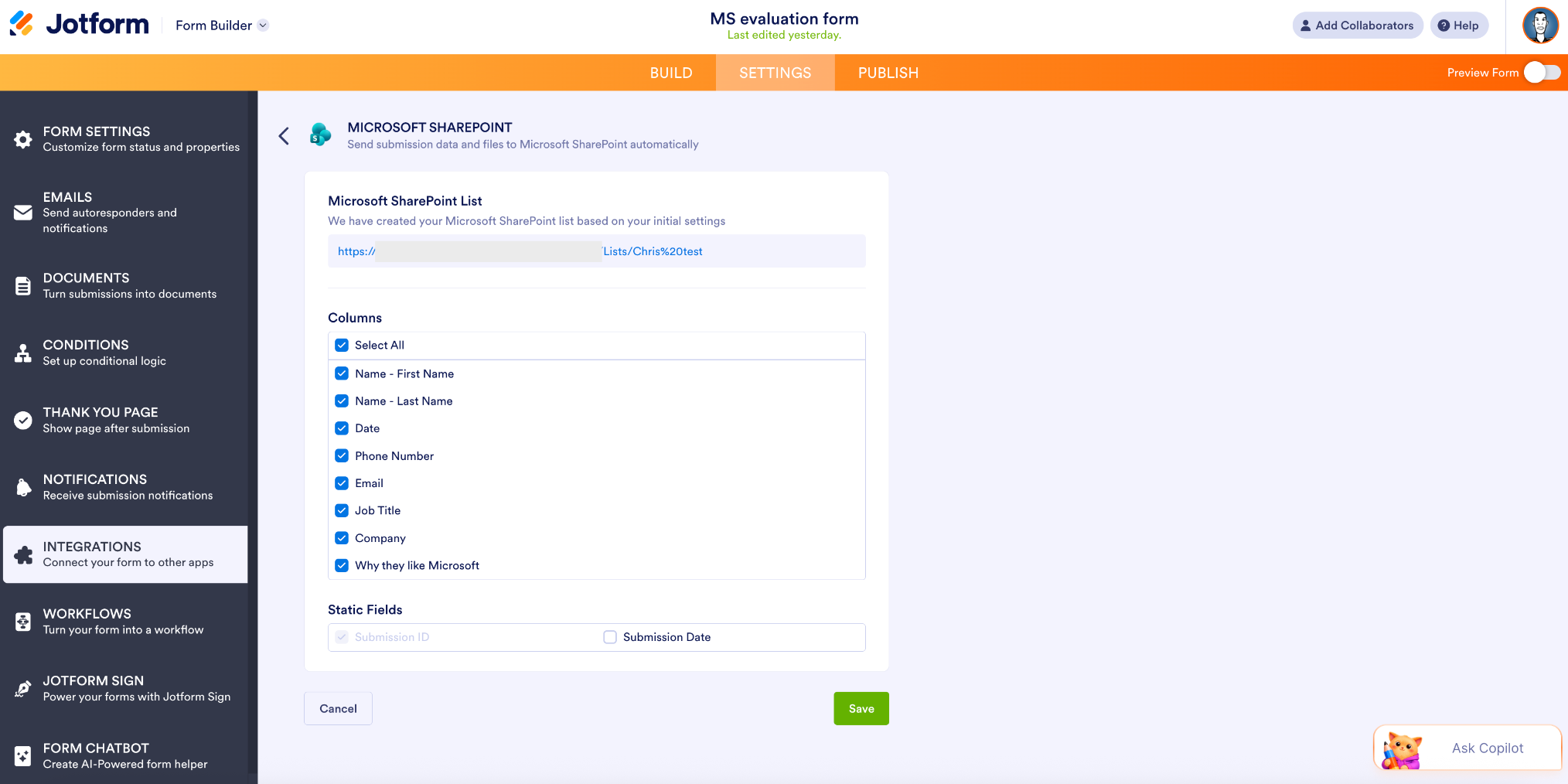
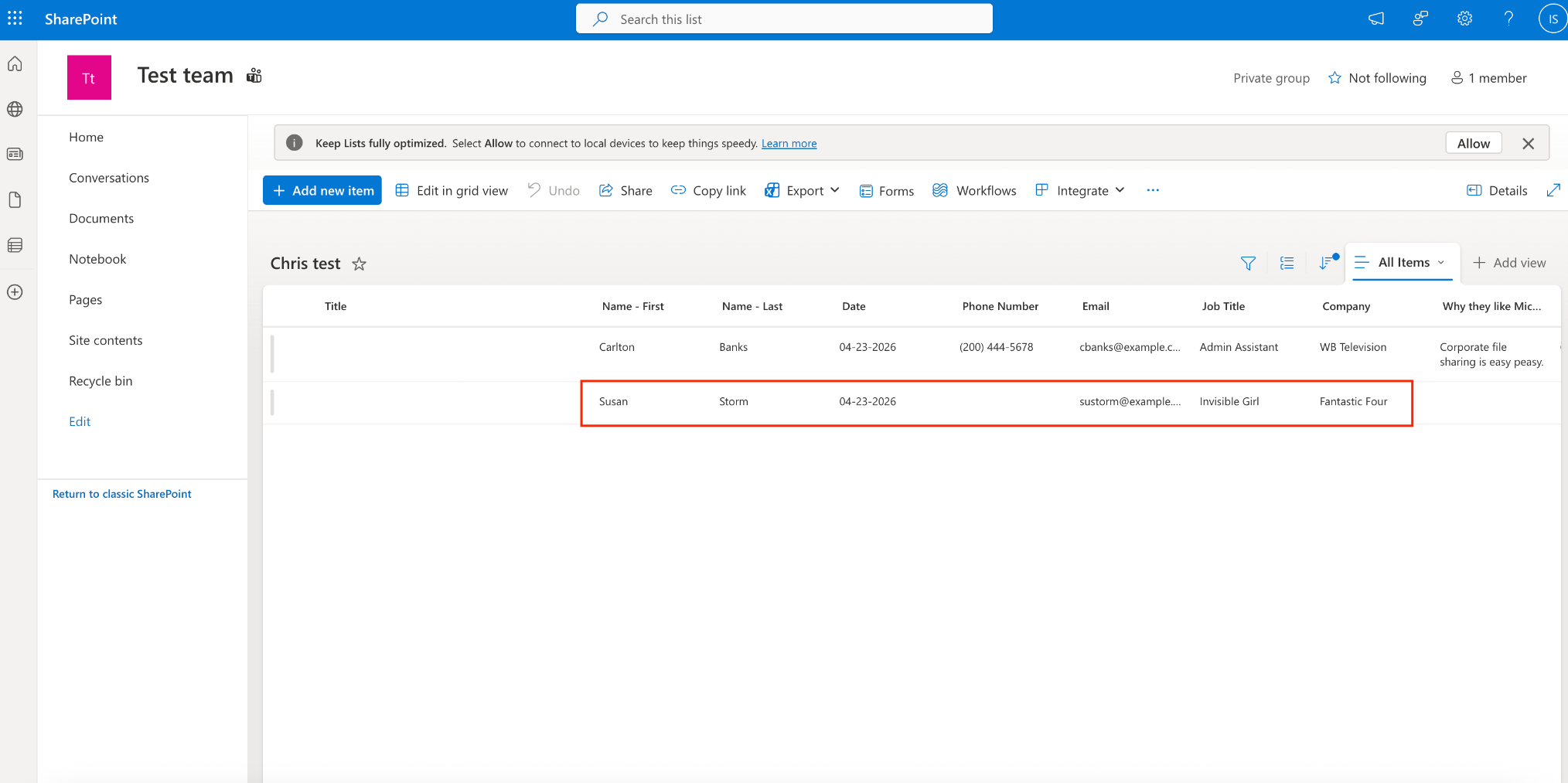
- Aggiungi riga a nuovo elenco: Ho utilizzato questa opzione nell’esempio precedente. Ogni volta che il modulo viene inviato, i dati saranno aggiunti come riga in un nuovo elenco di SharePoint.
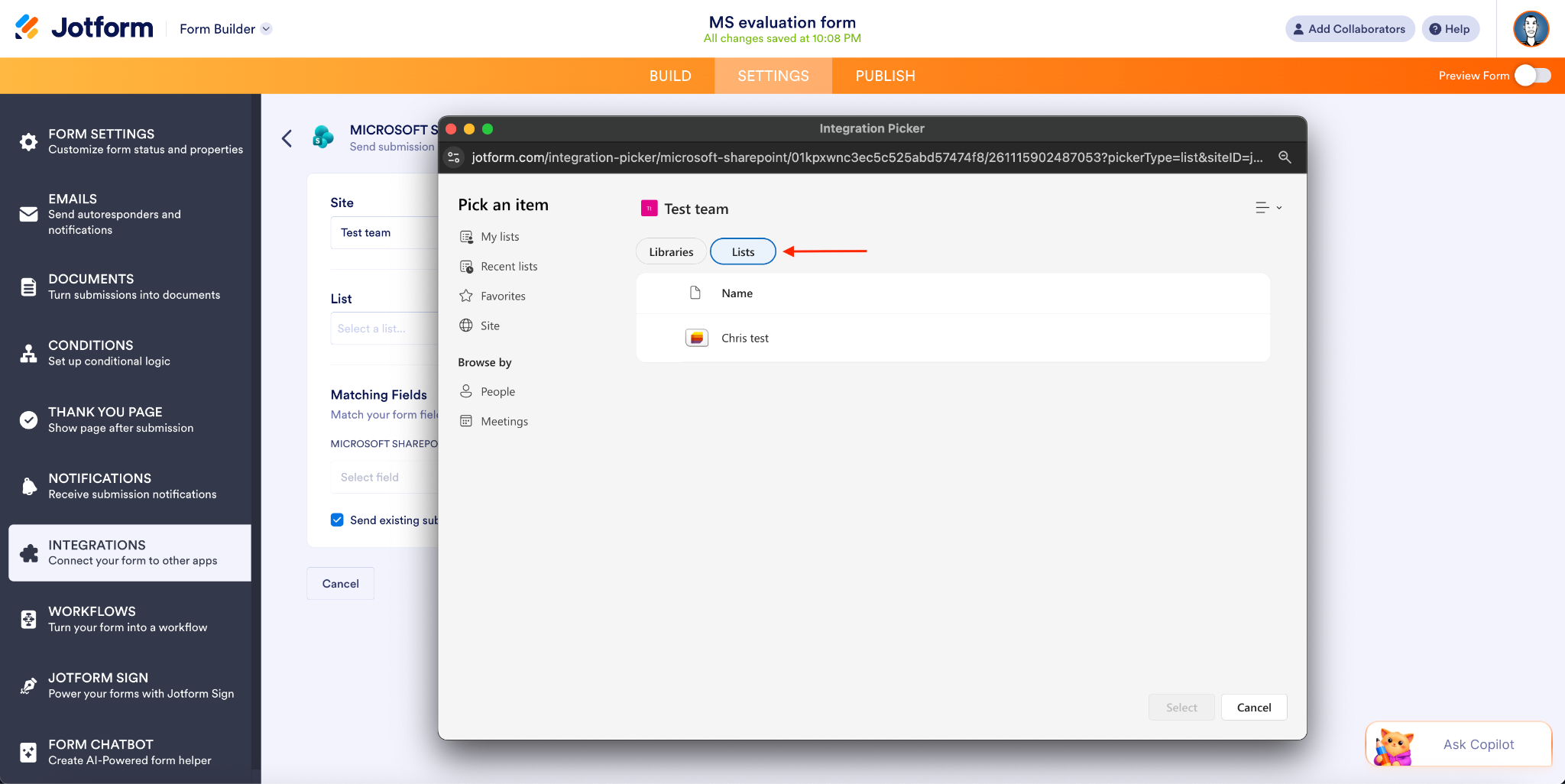
- Aggiungi riga a elenco esistente: Questa opzione aggiunge i dati di ogni nuovo invio del modulo come riga in un elenco di SharePoint esistente.
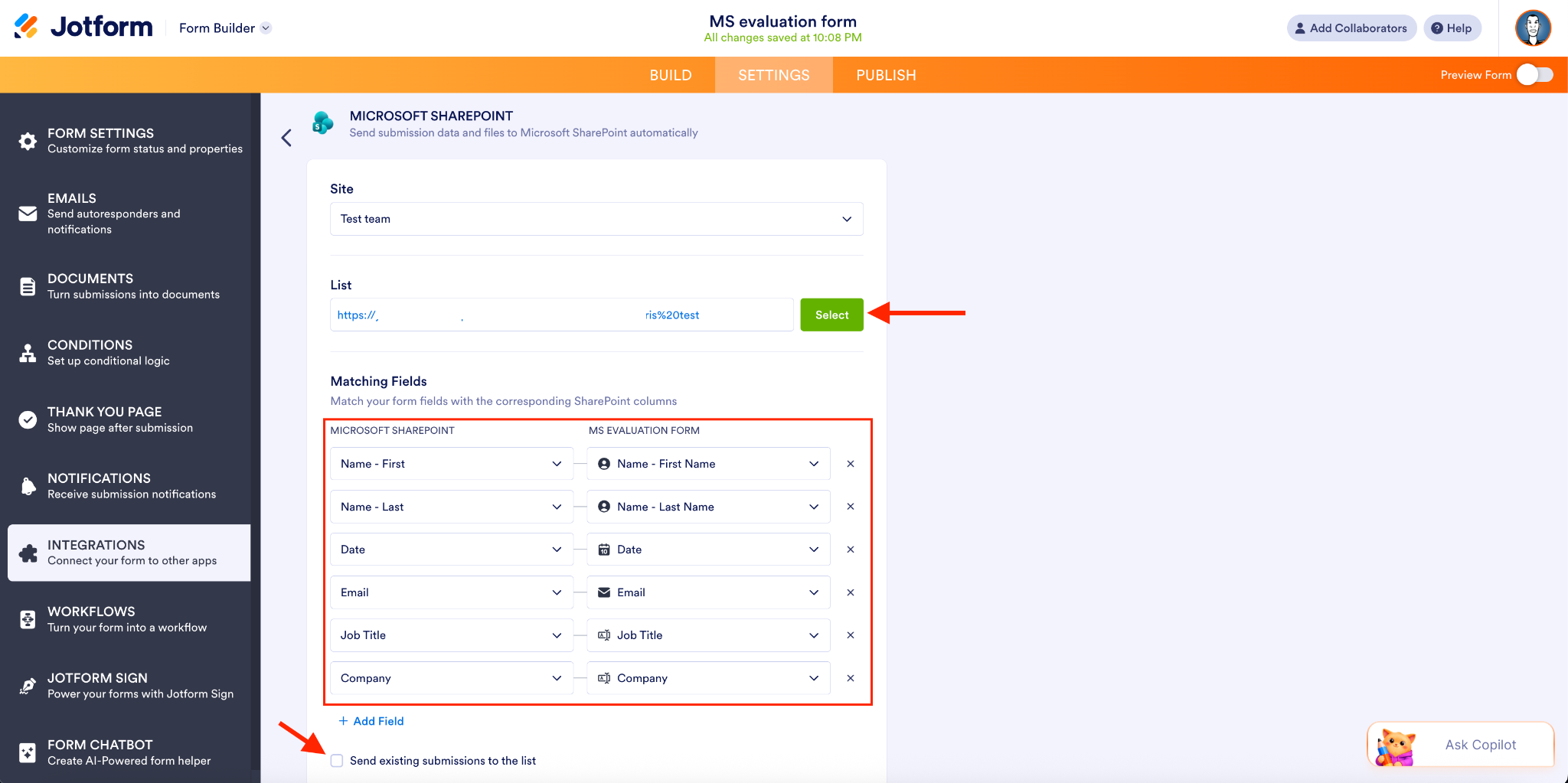
- Dopo aver selezionato il mio sito di destinazione e l’elenco, posso abbinare le mie colonne di SharePoint ai campi del modulo corrispondenti che desidero includere.
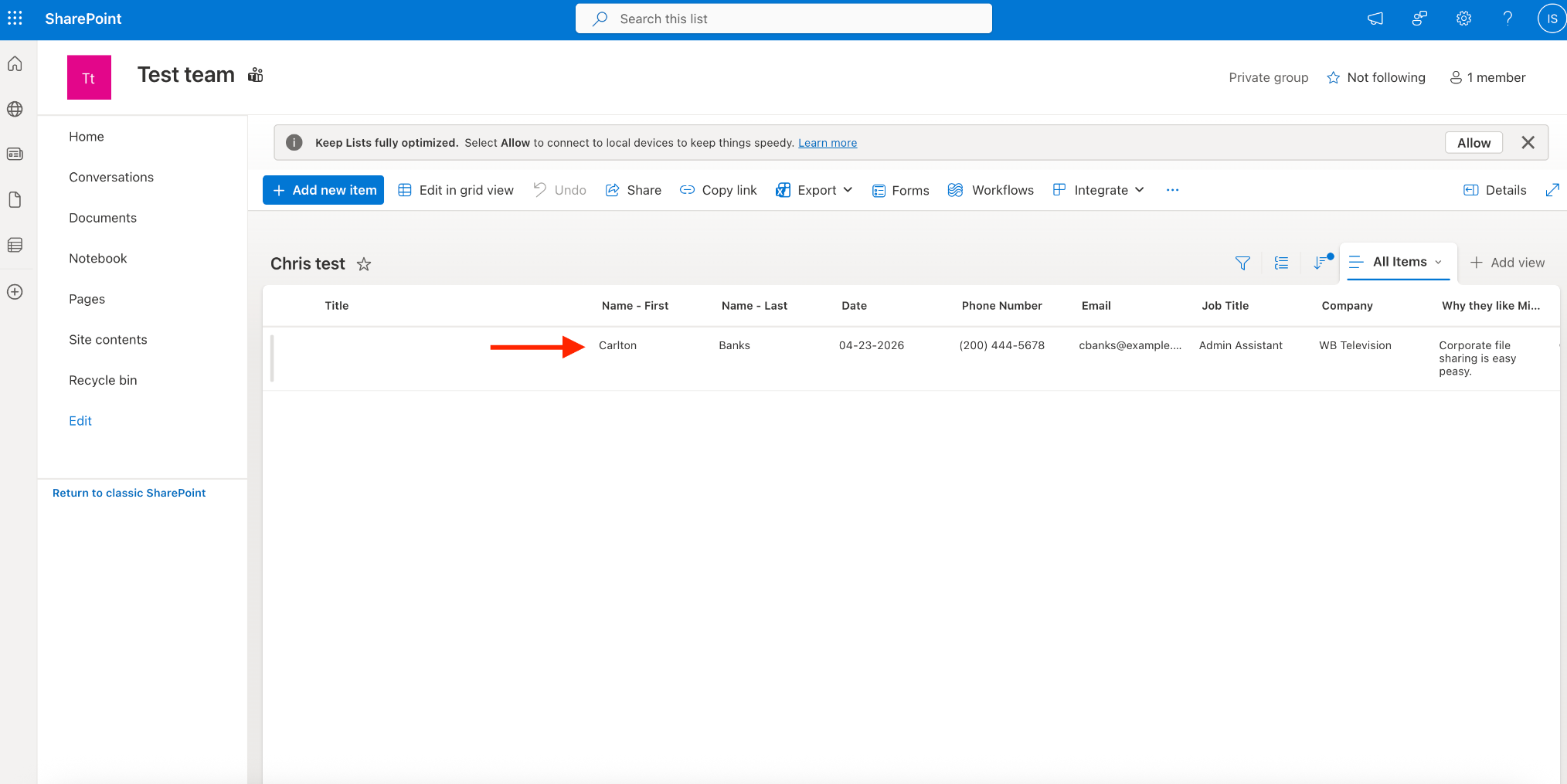
- Una volta inviato il modulo, il nuovo record viene aggiunto con i campi specificati.
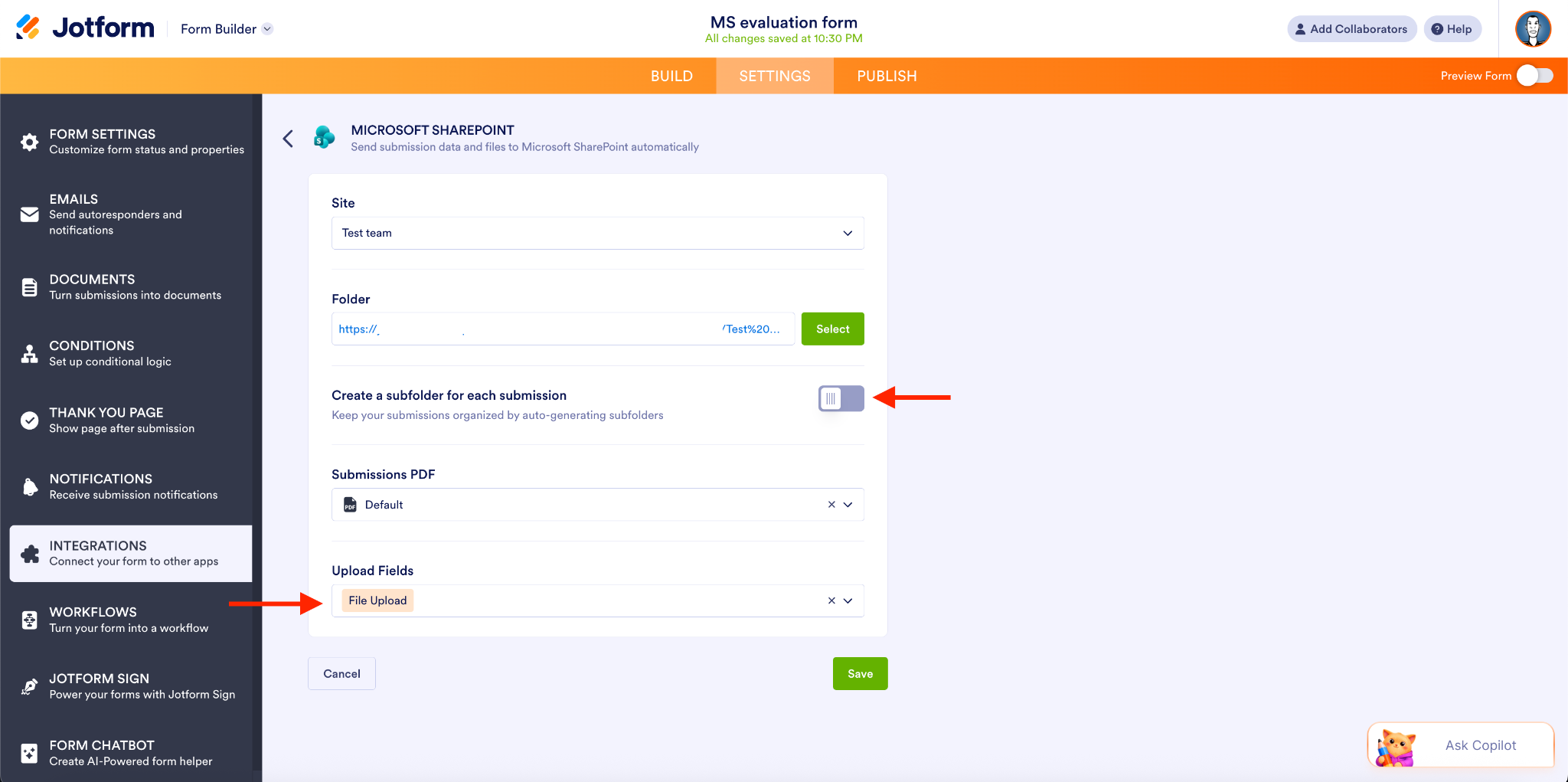
- Invia file: Puoi utilizzare questa azione per inviare automaticamente file e PDF dell’invio dei tuoi moduli a una libreria di documenti SharePoint specificata.
Per tua informazione, hai la possibilità di creare una nuova sottocartella per ogni invio, ma in questo esempio ho disattivato tale opzione. Ho quindi aggiunto Caricamento file come Campo di caricamento.
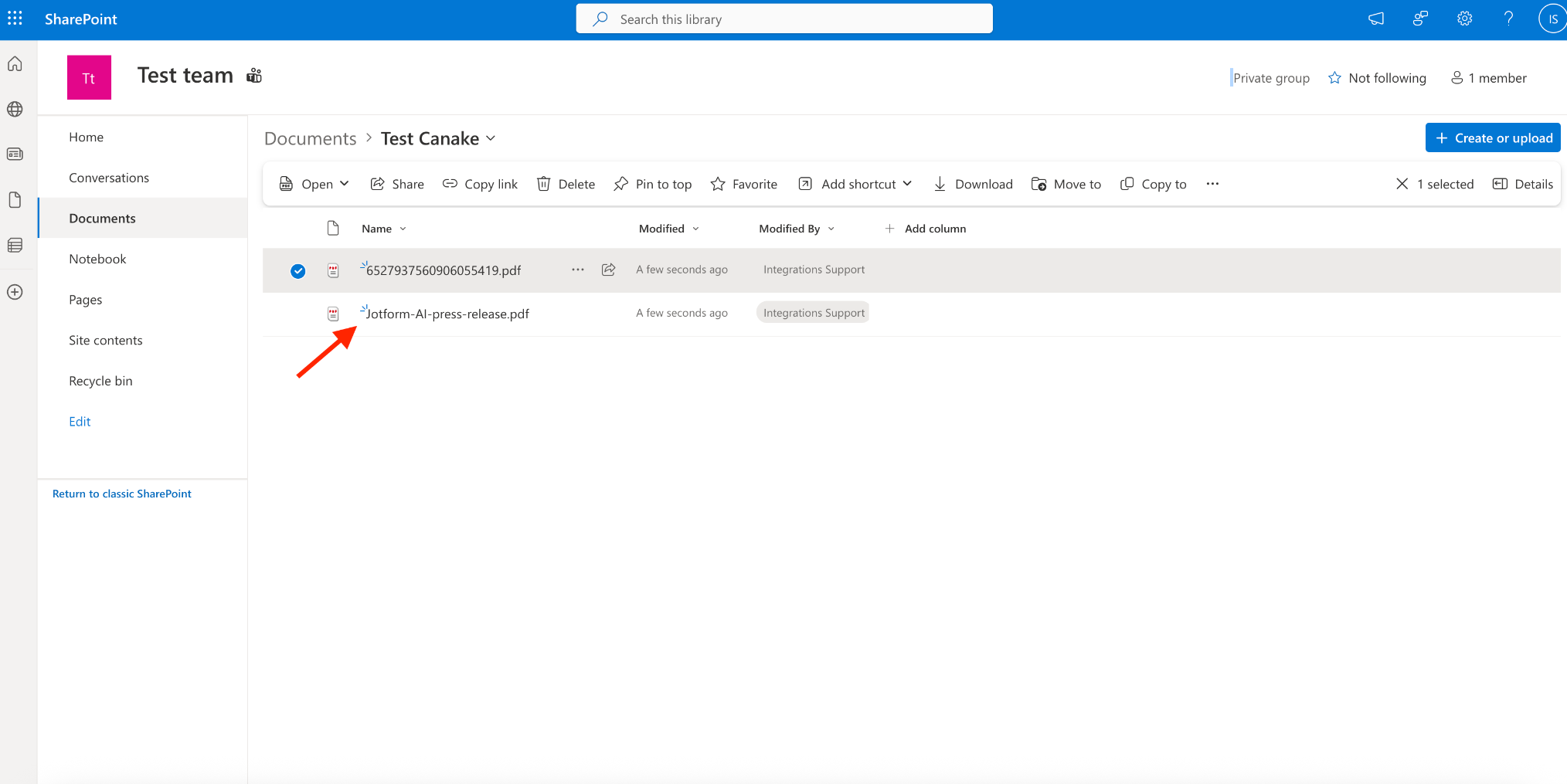
- Quando il modulo viene inviato, il PDF viene importato direttamente nella mia cartella documenti.
Possibili utilizzi dell’integrazione Microsoft SharePoint
Le organizzazioni che tipicamente utilizzano SharePoint per l’archiviazione di informazioni/documenti, risorse condivise e collaborazione nel team sono organizzazioni incentrate su Microsoft e istituzioni educative. I team all’interno di queste organizzazioni tendono a utilizzare SharePoint nei seguenti modi:
- Team HR che gestiscono documenti di onboarding
- Team amministrativi che archiviano dati di moduli interni
- Team di conformità che organizzano dati e PDF
- Team IT che standardizzano i flussi di lavoro dei documenti
- Team di gestione progetti che centralizzano le risorse

Scopri di più su come integrare il tuo modulo con Microsoft SharePoint.
Jotform, progettato per l’ecosistema Microsoft
Con queste due integrazioni, Excel per una gestione semplificata dei dati e SharePoint per i flussi di lavoro dei documenti, le organizzazioni incentrate su Microsoft possono creare con sicurezza flussi di lavoro che partono dalla raccolta dei dati e facilitano il processo decisionale collaborativo.
A grande richiesta, siamo finalmente entusiasti di rilasciare queste integrazioni per permetterti di sincronizzare dati e file dei moduli in un’automazione end-to-end.
Le integrazioni di Jotform con Excel e SharePoint funzionano su più prodotti principali come il Generatore di Moduli, Jotform Sign, PDF Editor, moduli Smart PDF e Workflows (solo SharePoint). Che tu abbia bisogno di automatizzare l’invio dei dati, semplificare i trasferimenti di file, l’archiviazione e i processi di firma elettronica, o attivare approvazioni e passaggi successivi, hai a disposizione funzionalità per la conformità HIPAA e multi-prodotto.
In generale, tutte le PMI, imprese e organizzazioni che devono inviare automaticamente i propri dati a Microsoft Teams, Outlook Calendar, One Drive o Power Automate possono farlo attraverso l’ecosistema di Jotform.
Insieme, Microsoft Excel e SharePoint collegano più prodotti e percorsi utente, consentendo al contempo la conformità con normative e regolamenti come HIPAA. Da oggi, risparmierai tempo, ridurrai gli errori e migliorerai la collaborazione in tutta la tua organizzazione.
Semplifica i tuoi flussi di lavoro Microsoft Excel e SharePoint oggi stesso!











Invia un Commento: