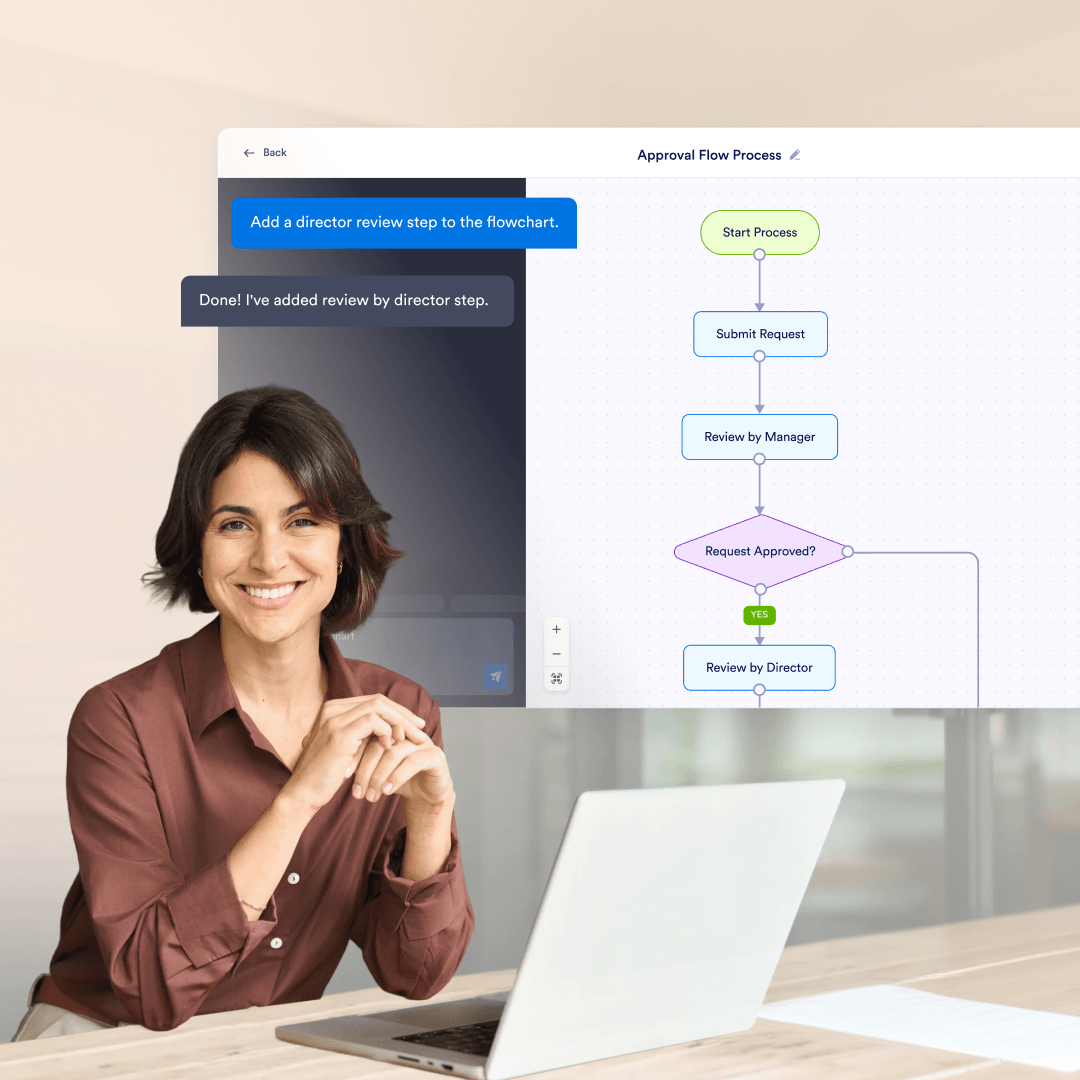
特に金額・役割・優先度によって結果が異なる場合、チームはリクエストがどのようにレビューや判断を経て進んでいくかを記録するためにフローチャートを使用します。
プロセス、承認、ワークフローを文書化し、最初のドラフト後に編集できる AI フローチャートジェネレーターを必要とするチームに最適です。Jotform が開発し、40百万人以上のユーザーに利用されており、ノード、接続、色、レイアウトを変更した上で、リンクを共有して他の人が自分のワークスペースにフローチャートをコピーできるようにします。
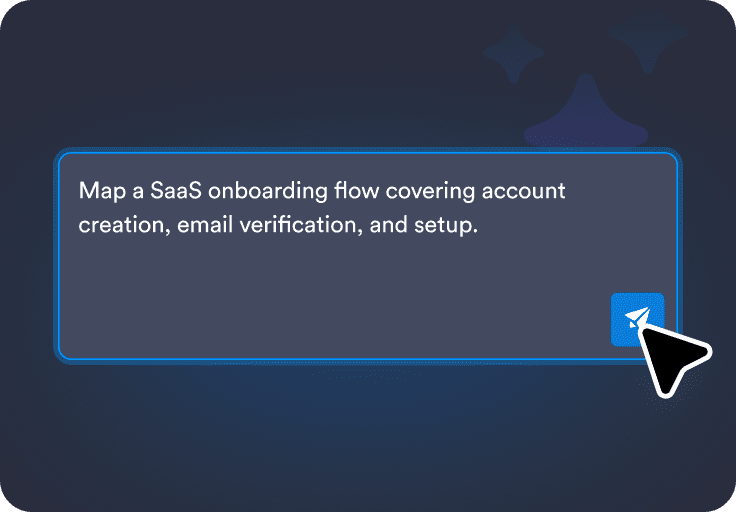
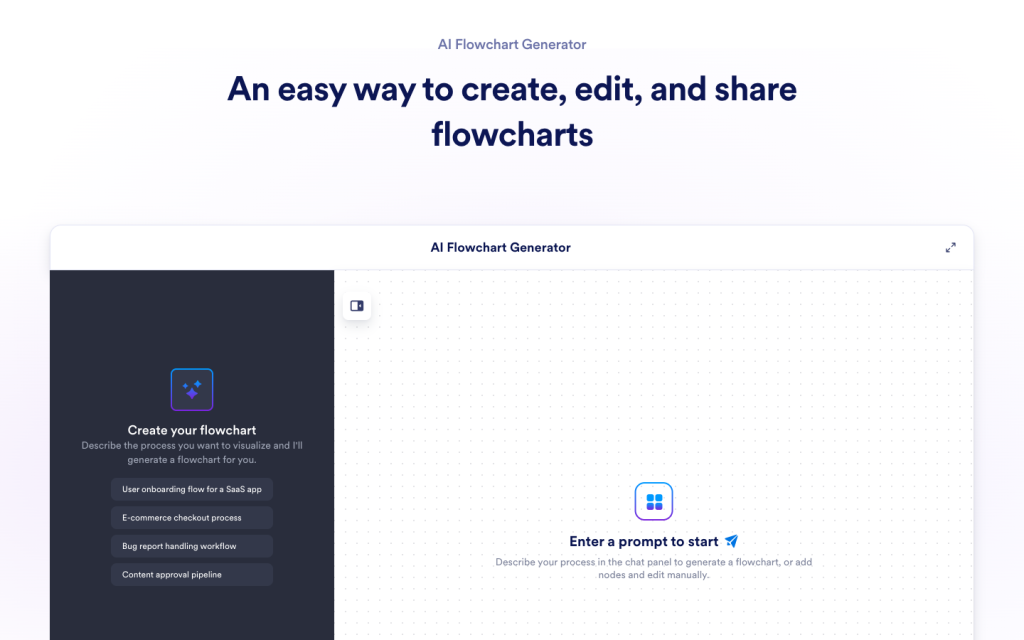
主要なステップ、判断、関係者を含め、必要な内容を平易な言葉で書いてください。
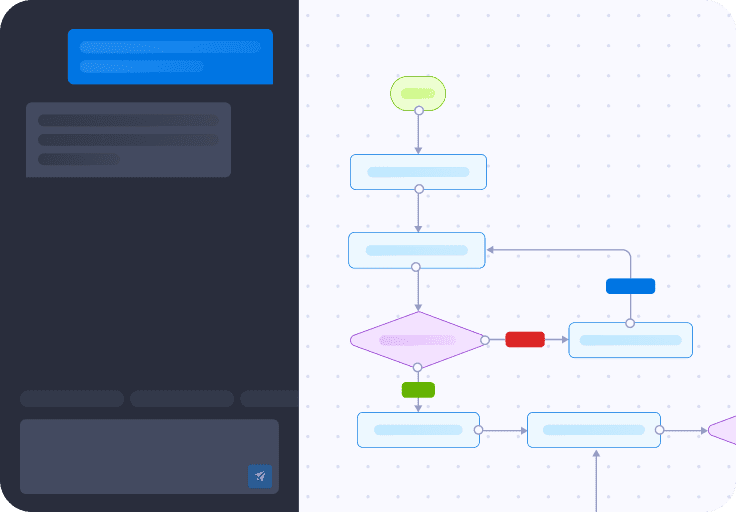
説明を、接続されたノードと確認できる判断ポイントを持つフローチャートに変換します。
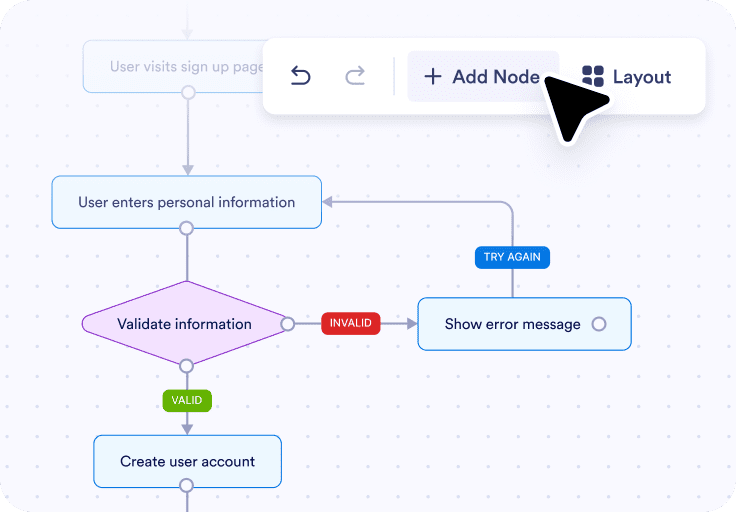
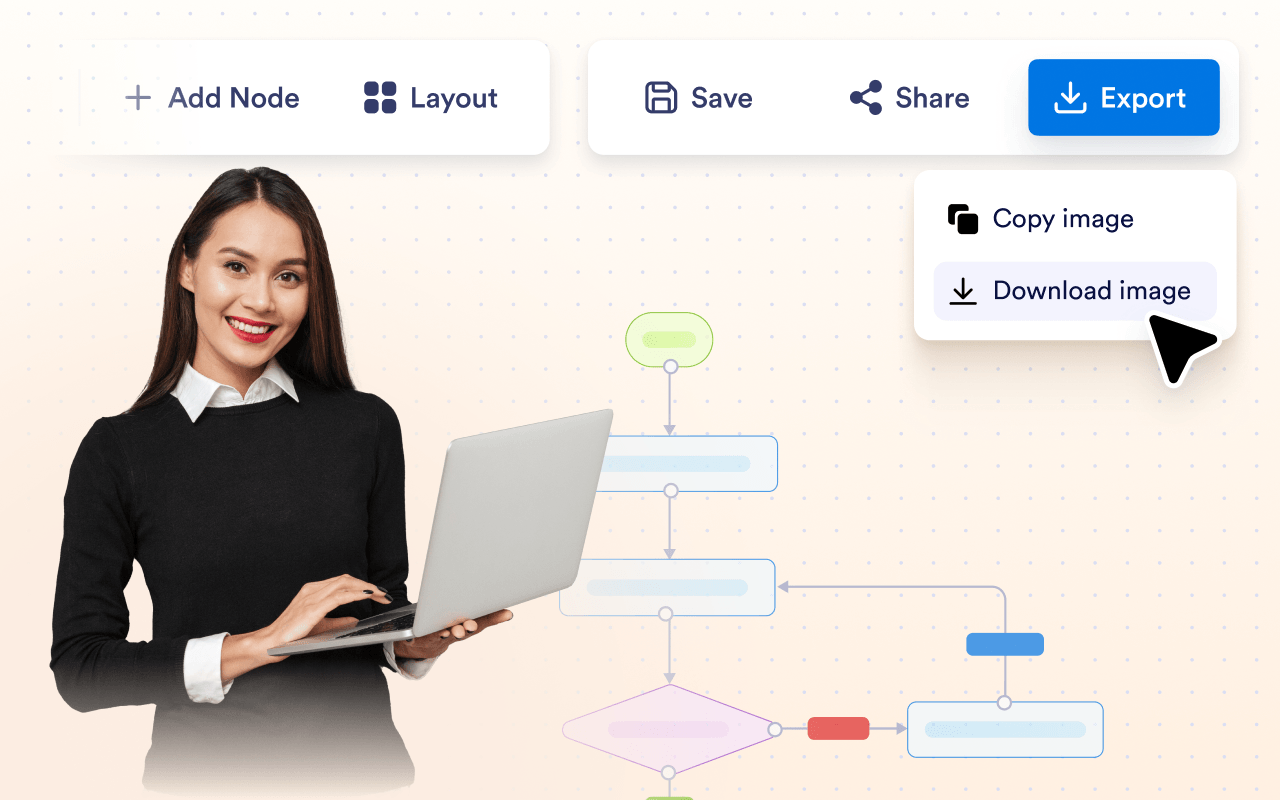
図を手動またはAIプロンプトで編集し、リンクを共有するかPNGとしてエクスポートします。
最初のバージョンが大まかな下書きであっても、ステップや判断ポイントが実際のプロセスと一致するようにフローチャートを作り変えることができます。
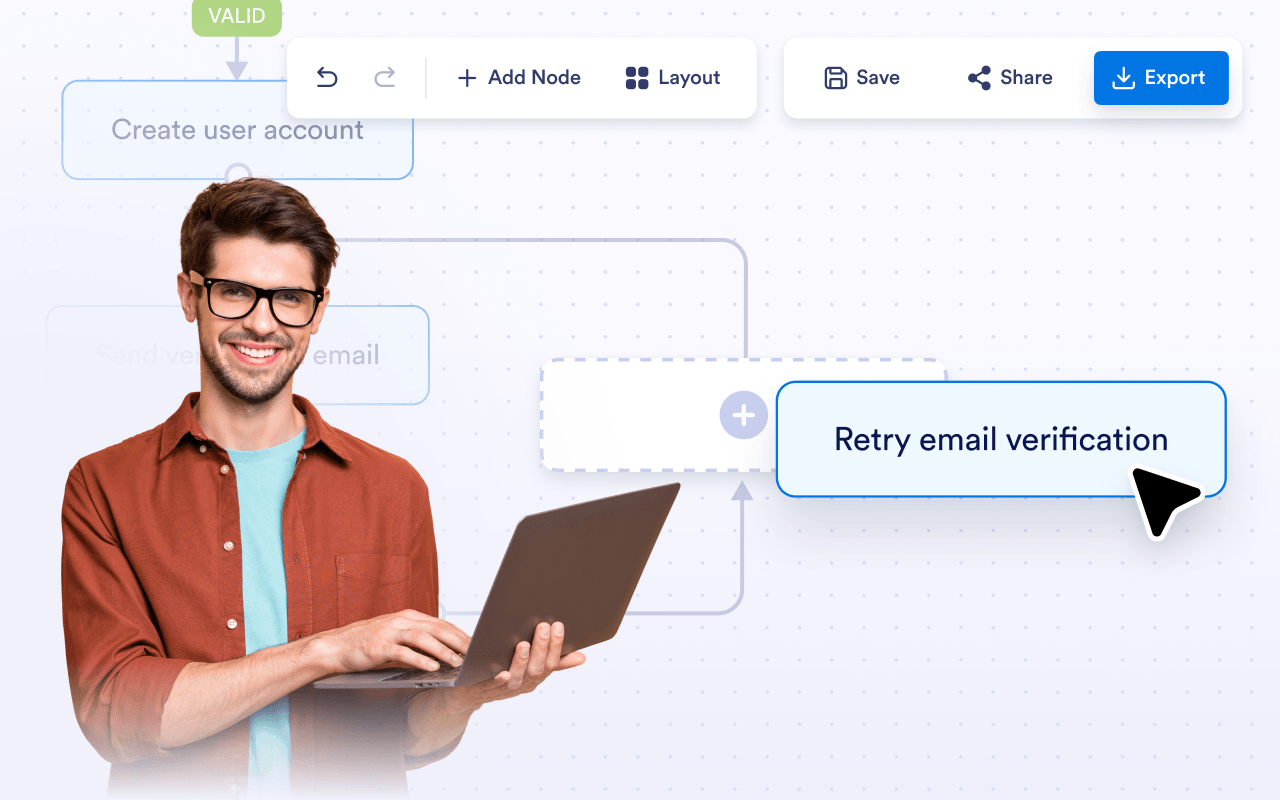
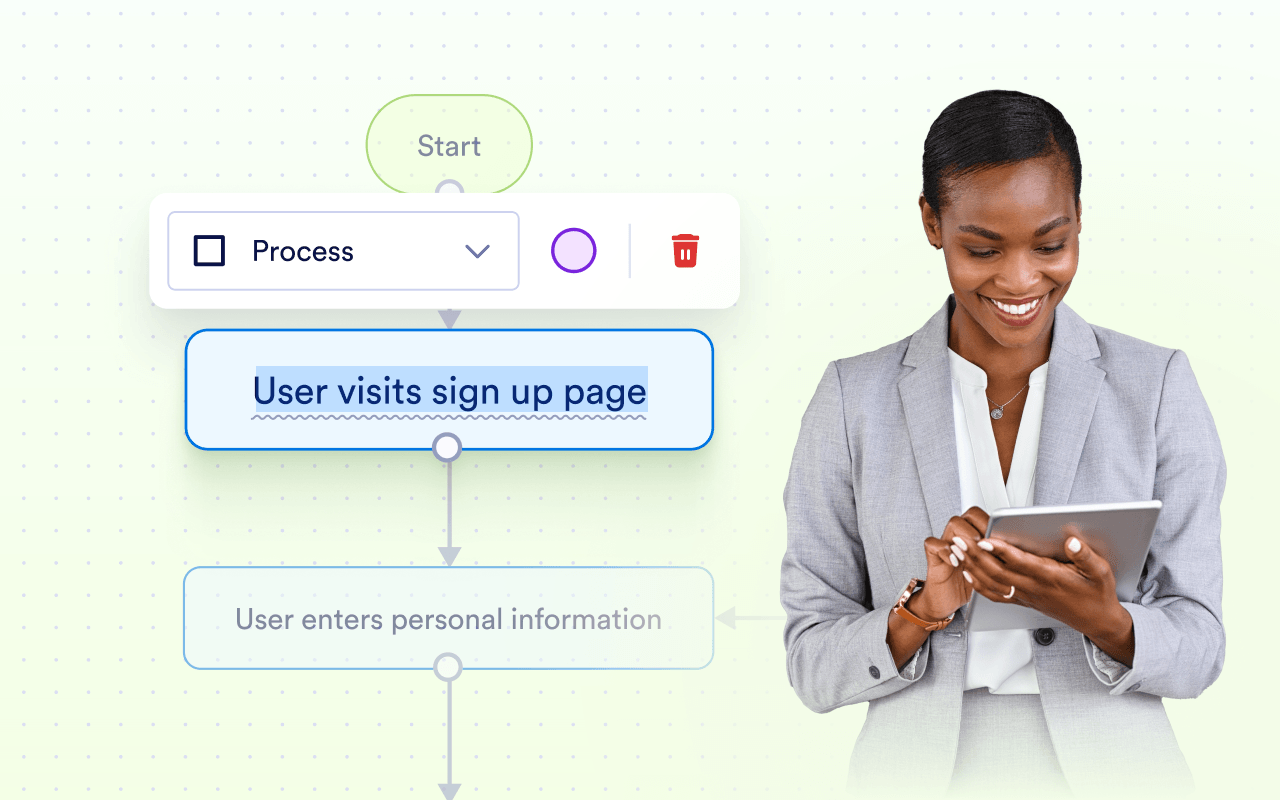
チームが実際に使っている表現に合わせてノードの名前を変更できるため、図の確認や理解がより簡単になります。
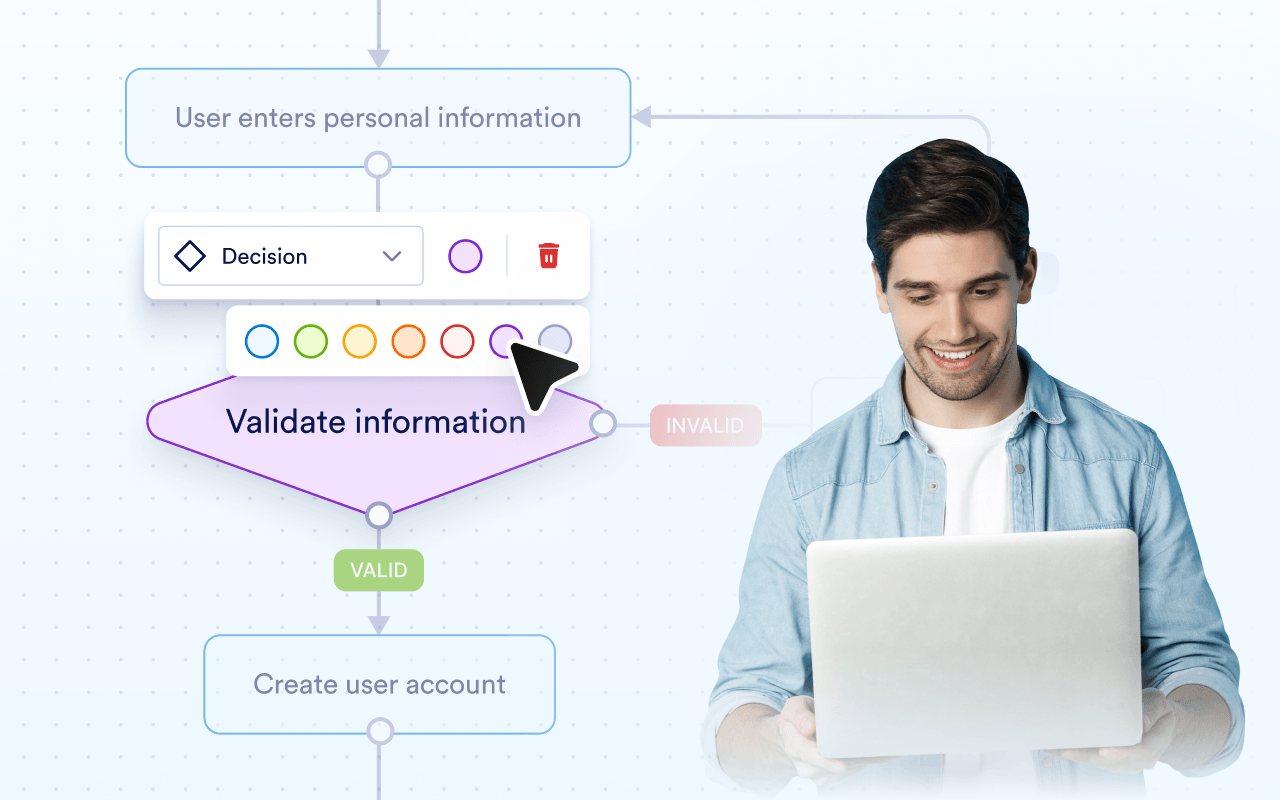
会議、ドキュメント、スクリーンショットでフローチャートが読みやすくなるよう、方向、間隔、色を手動またはAIプロンプトで変更できます。
ドキュメントやプレゼンテーションに含める必要があるときには、フローチャートをチームメンバーと共有したり、画像としてエクスポートしたりできます。
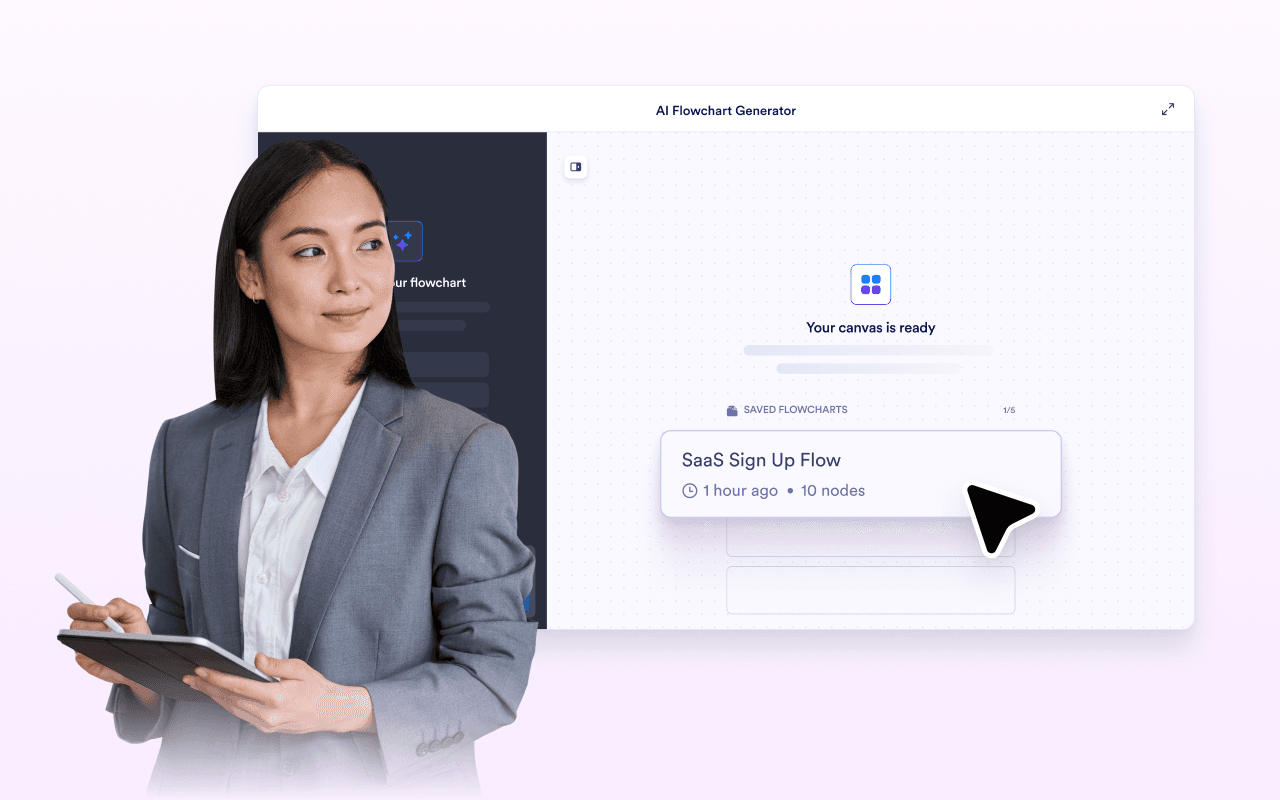
以前のバージョンを確認したり、前のバージョンに復元したり、これまで作成したすべてを一か所で管理したりできます。
図は完全に編集可能なので、生成を出発点として扱い、その後すべてのステップを手作業で調整できます。
図は完全に編集可能なので、生成を出発点として扱い、その後すべてのステップを手作業で調整できます。
図は完全に編集可能なので、生成を出発点として扱い、その後すべてのステップを手作業で調整できます。
特に金額・役割・優先度によって結果が異なる場合、チームはリクエストがどのようにレビューや判断を経て進んでいくかを記録するためにフローチャートを使用します。
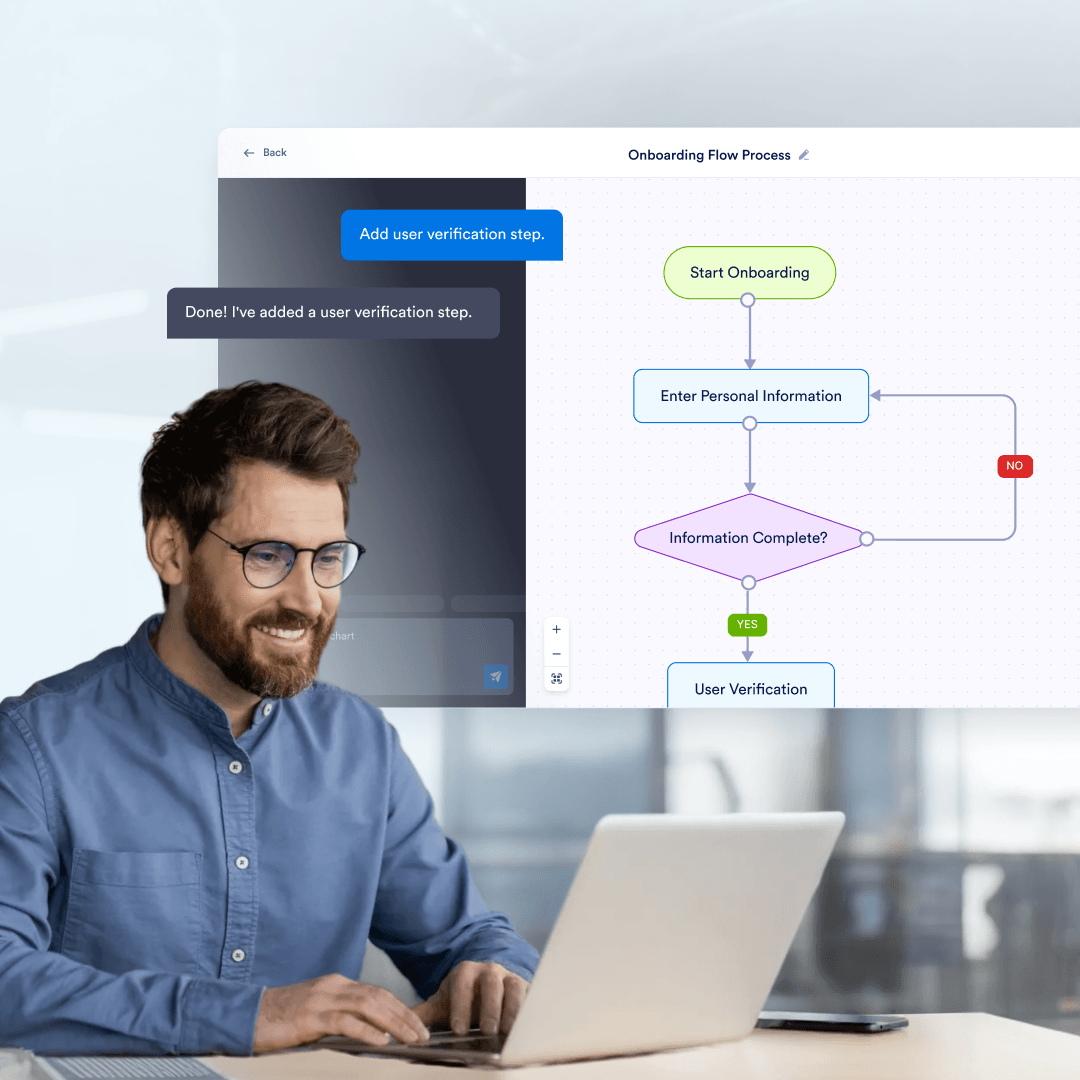
フローチャートは、何を、どの順序で、誰が担当するのかを示すことで、オンボーディングの標準化に役立ちます。これは、従業員のオンボーディング、業務委託者のセットアップ、顧客のオンボーディングプロセスに役立ちます。
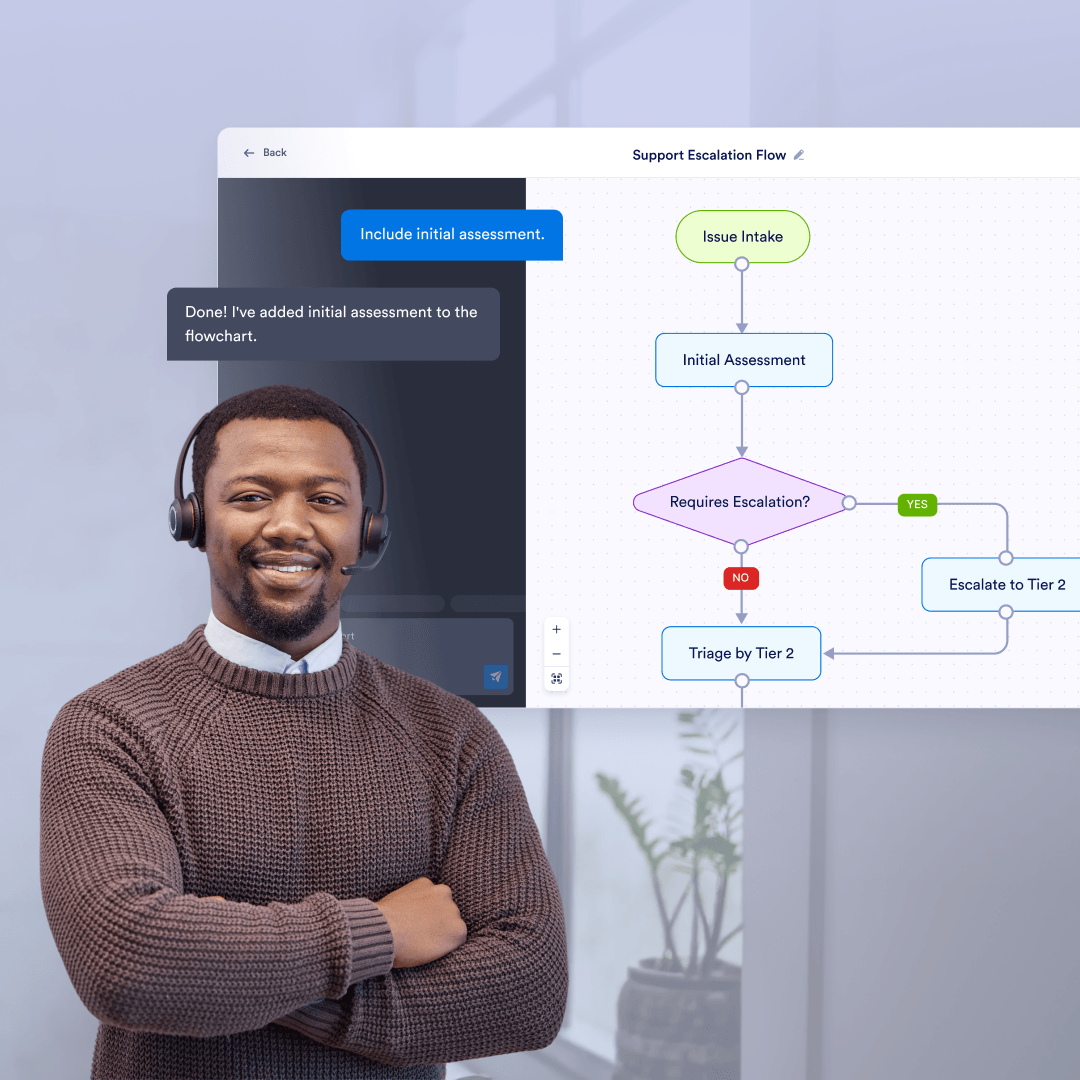
サポートチームは、種類、緊急度、顧客のステータスに基づいて、問題をどのように分類、エスカレーション、解決するかを定義するためにフローチャートを使用します。これにより、引き継ぎ時の推測作業が減ります。
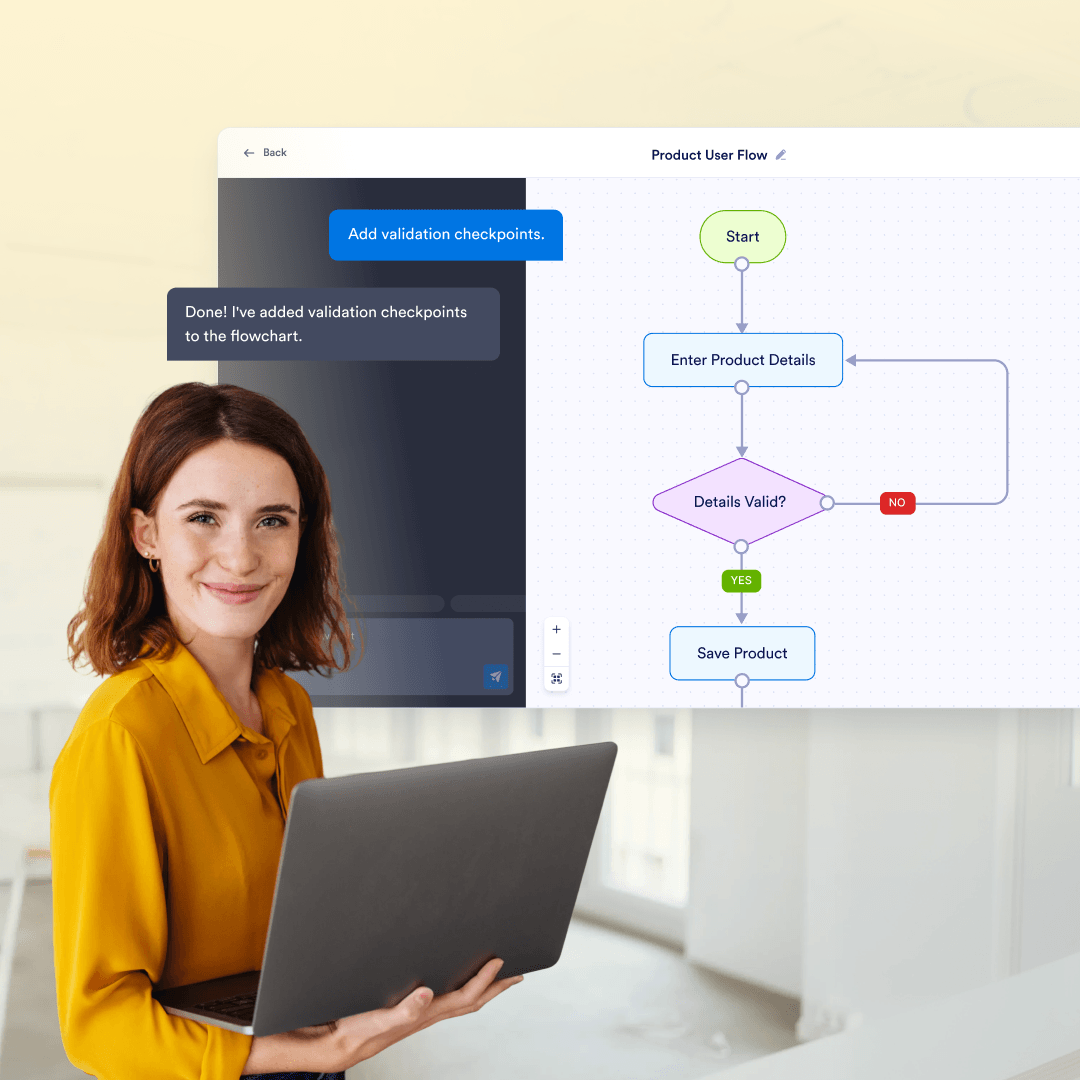
フローチャートは、サインアップ、認証、復旧の経路など、ユーザーが製品内をどのように移動するかを可視化するためによく使われます。これにより、チームはエッジケースを確認し、一貫性を高めることができます。
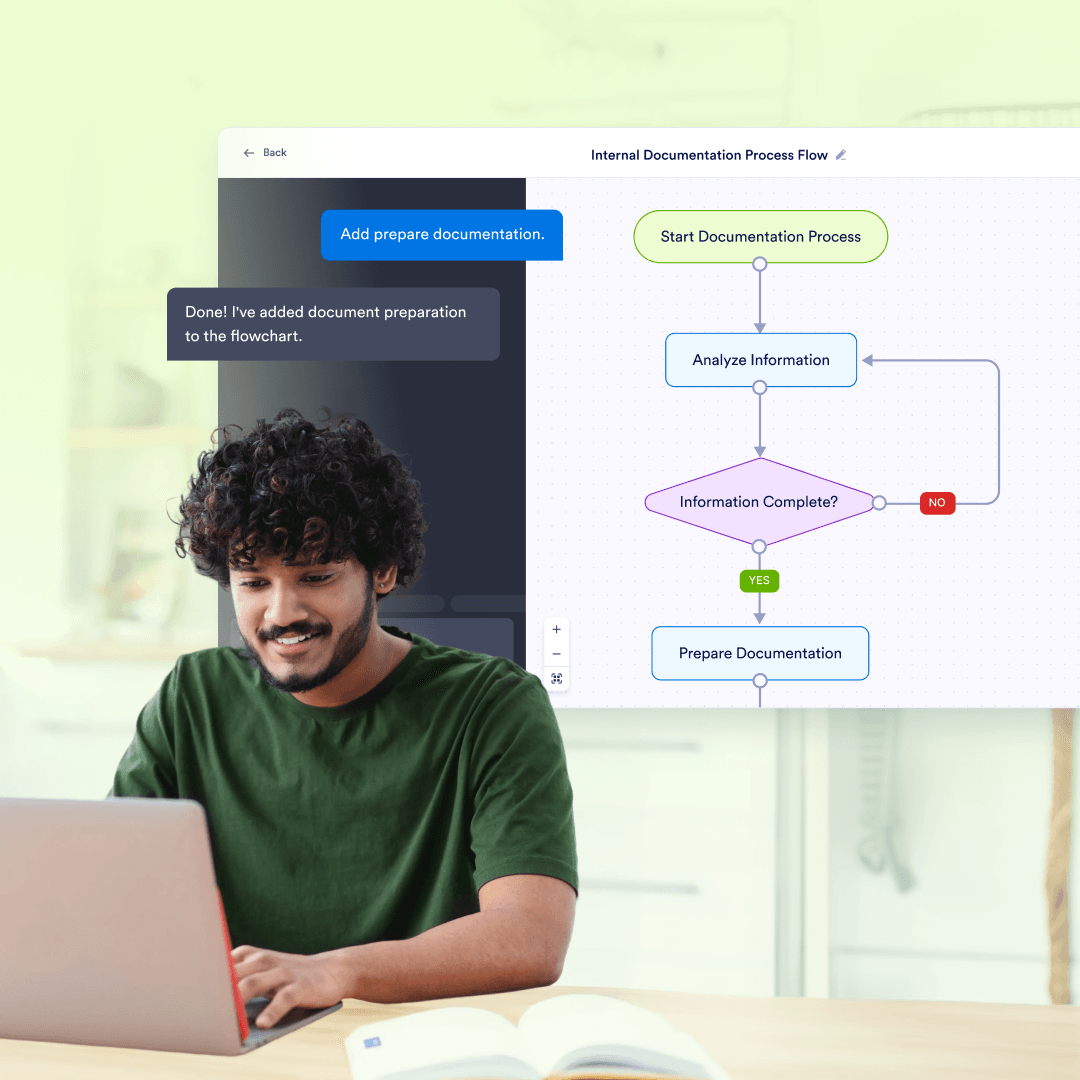
特に文章による説明では理解しづらい場合、チームは繰り返し発生するプロセスの「生きたドキュメント」としてフローチャートを活用します。視覚的なフローにより、判断や例外がより理解しやすくなります。
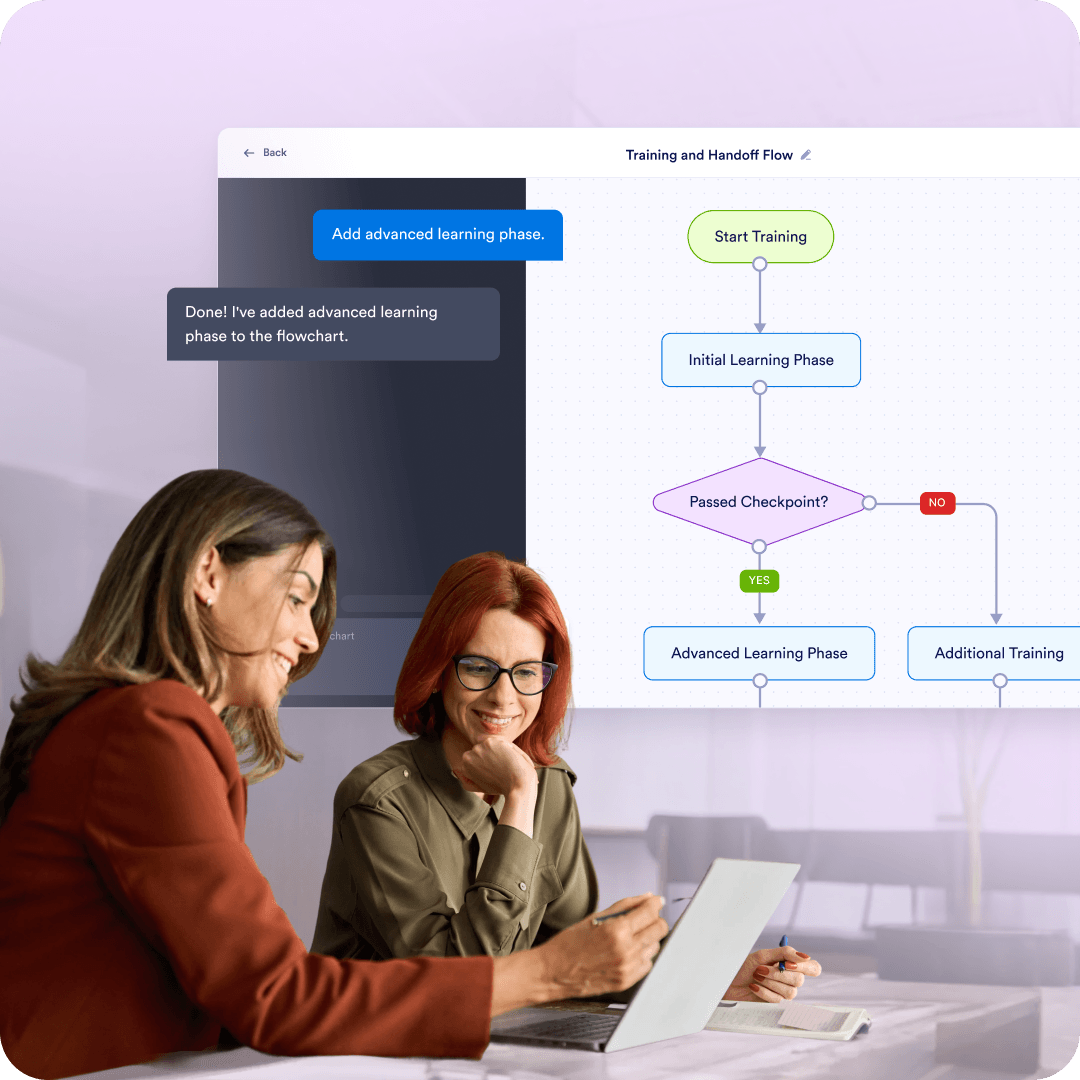
フローチャートは、一般的な状況と例外的な状況での対応を示すことで、新しいチームメンバーのトレーニングや業務の引き継ぎに役立ちます。属人的な知識への依存を減らせます。
フォーム作成をもっと効率的にするために、ワークフローの自動化、生産性の向上、そしてよりスマートなフォーム運用を実現する、充実したAI搭載ツールをご用意しています。
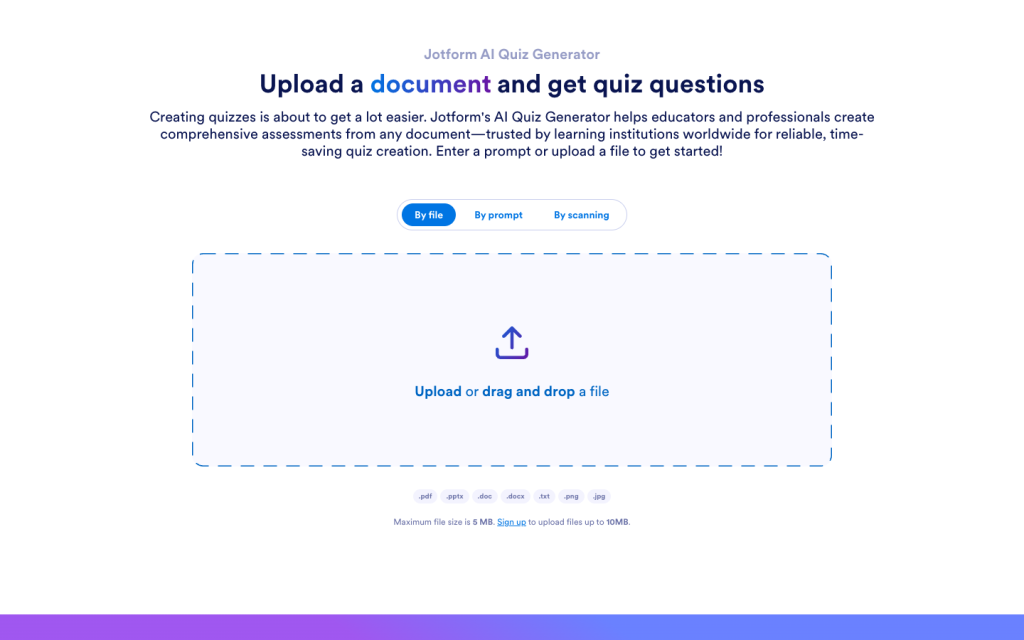

フローチャート作成 aiは、プロセスを文章で書いた説明を、接続されたステップと判断ポイントを持つフローチャートに変換します。Jotformでは、生成後もフローチャートはロックされないため、プロセスに合うまで図を編集し続けることができます。
文章で書いたプロセスを、ステップごとに調整できる編集可能なフローチャートに変換できます。Jotformに保存しておけば、後から再度開いてプロセスの変更に合わせて更新できます。