
在庫管理にGoogleフォームを使う
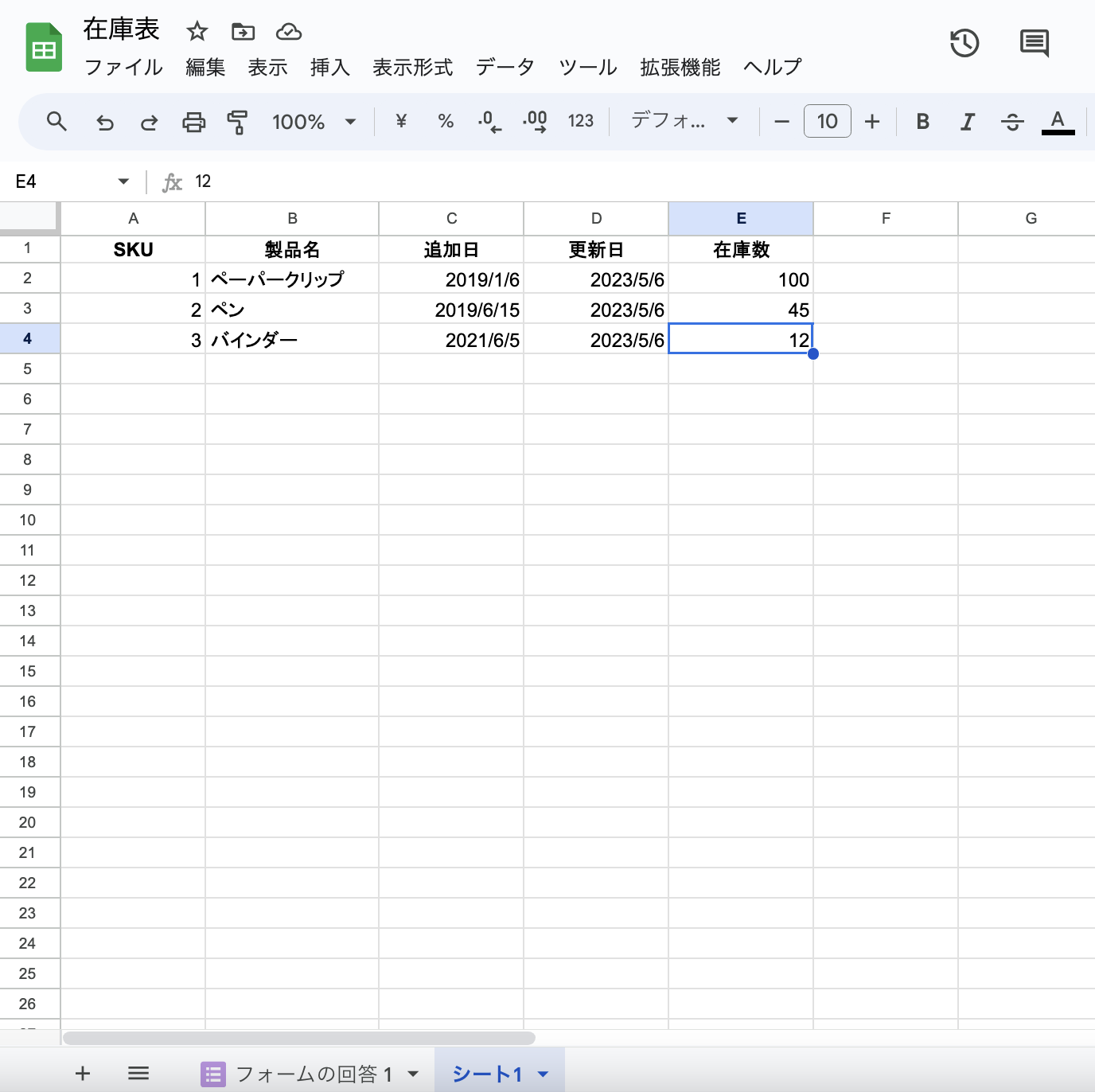
- Googleシートを開き、新しいシートを作成する
- スプレッドシートに名前を付け、在庫をリストアップする
- 現在の在庫数を追加する
- 「ツール」メニューから「新規フォームの作成」を選択
- トラッキングに必要なデータフィールドを追加する
- 縦に並んだ3つの点をクリックして、レスポンス検証を追加する
- データの管理と並べ替え
- 同僚などに共有
Googleフォームは、在庫管理など、詳細かつ綿密な追跡を必要とする業務の日常業務に必要なデータを収集できる効果的なツールです。
専用の在庫管理プログラムに頼るビジネスもありますが、Googleフォームは誰でも使える費用対効果の高い代替手段を提供しています。Googleフォームは操作が簡単なだけでなく、Google Workspace製品群とも統合されているのも特徴です。これにより、GoogleフォームをGoogleスプレッドシートと連携させ、シームレスな情報交換を実現し、業務効率を強化することができるでしょう。
ここでは、在庫管理にGoogleフォームを使う方法と、より簡単で価値のある在庫管理ツールを提供する強力な代替手段をご紹介します。
在庫管理にGoogleフォームを使う方法
Googleフォームで在庫を管理する場合、最初のセットアップには少し手間がかかります。このプロセスを始めるには複数の方法がありますが、データの適切な移行を確実に行うには、Googleスプレッドシートを使うのが最も簡単です。このプロセスが完了すれば、いつでもフォームを使用したり更新したりすることができます。
ここでは、在庫管理にGoogleフォームを使う方法をご紹介します:
- Googleスプレッドシートを開き、在庫データを管理するための新しいシートを作成します。
- スプレッドシートに名前をつけ、在庫をリストアップしましょう。整理のため、在庫管理単位(SKU)または製品IDを必ず含めてください。
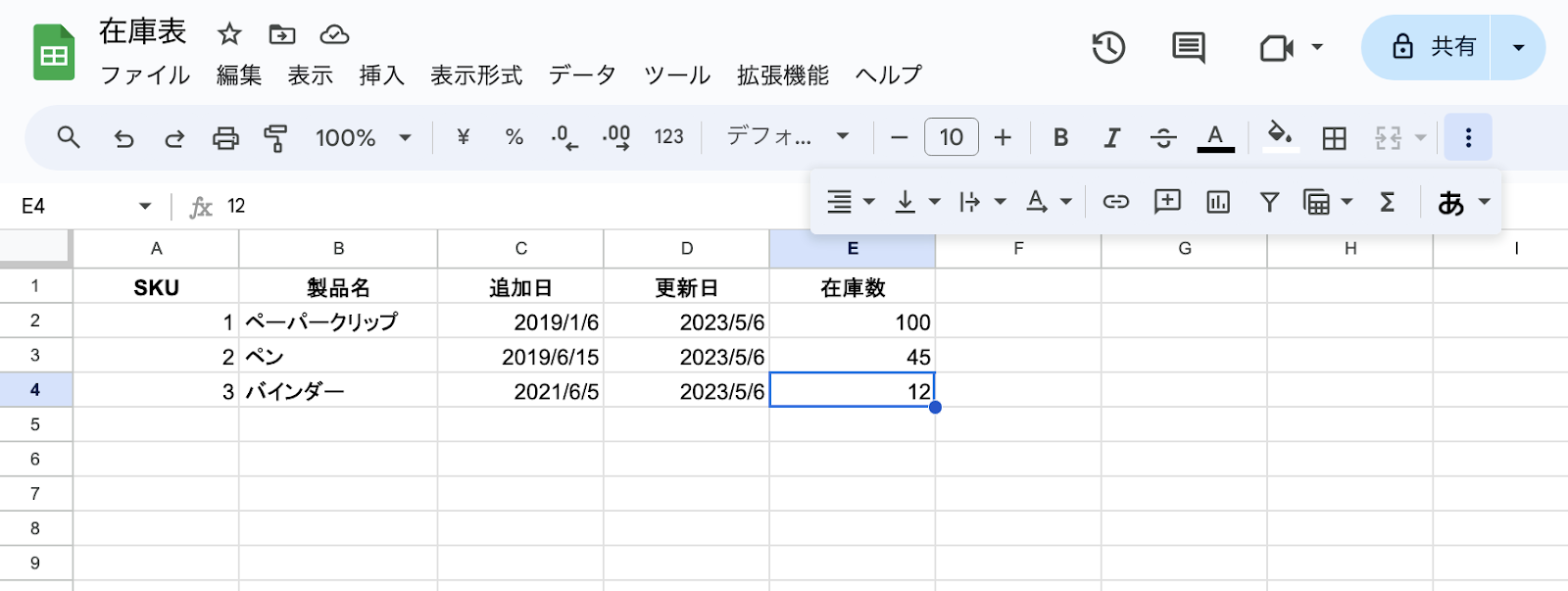
- Googleフォームの基準として、現在の在庫数を追加します。
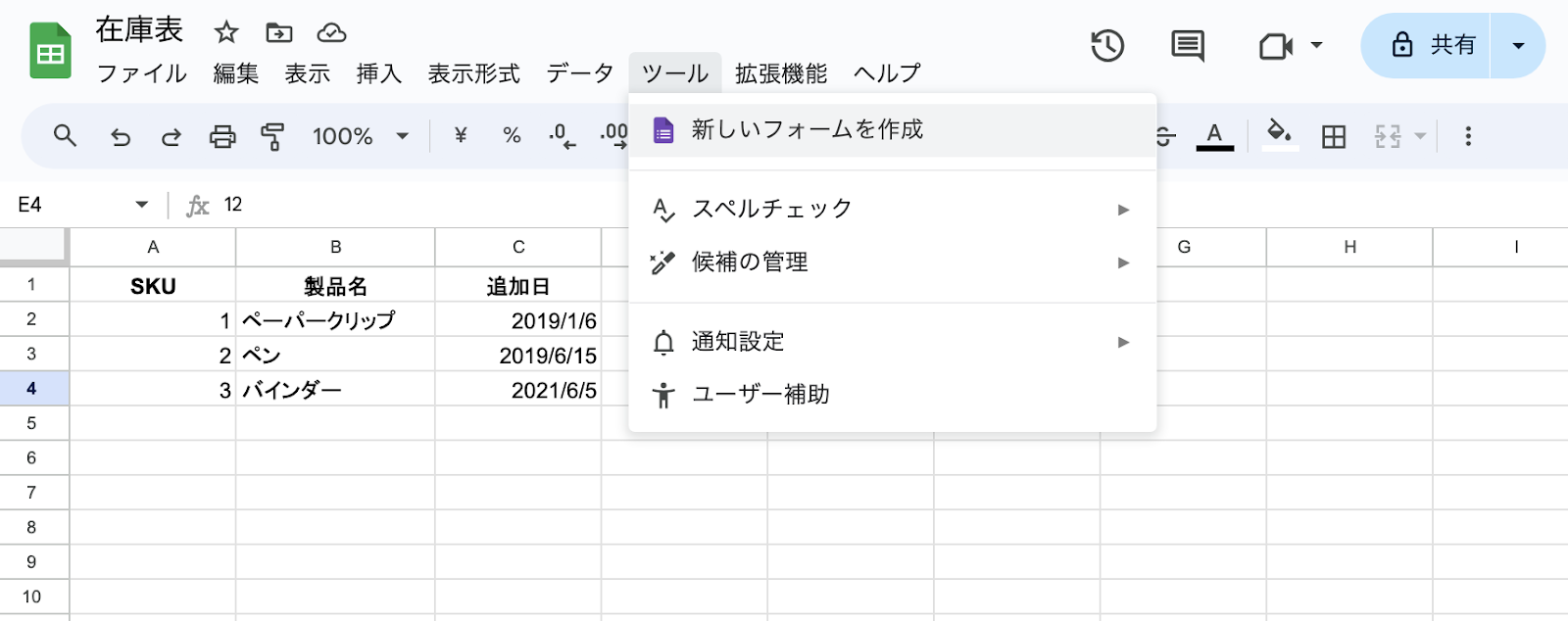
- シートが完成したら、ページ上部の「ツール」メニューから「新規フォームの作成」を選択しましょう。
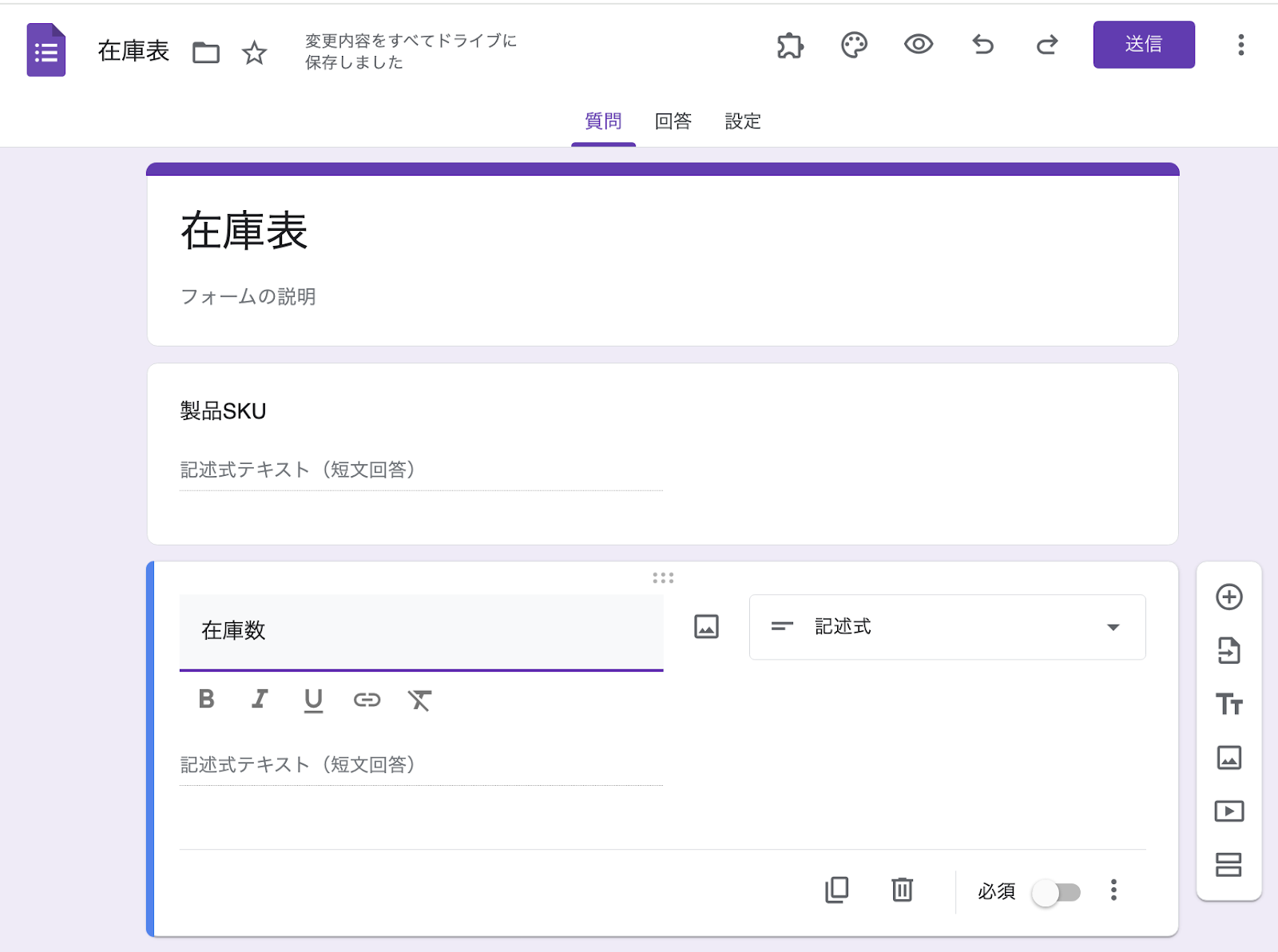
- フォームを作成したら、追跡に必要なデータフィールドを追加します。一般的にはSKUと商品の数量が含まれますが、フォームは必要に応じて複雑にもシンプルにもできます。
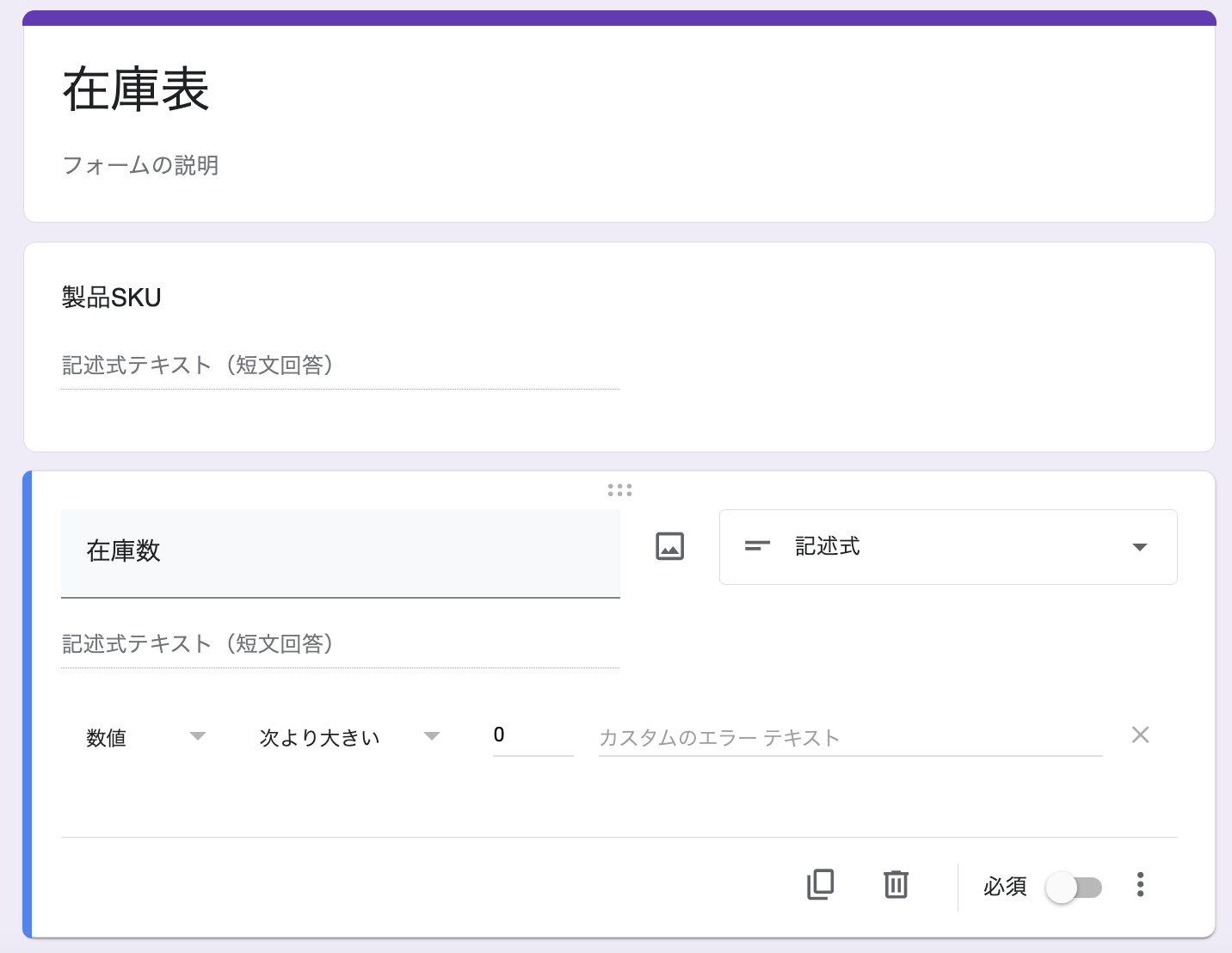
- 正確性を確保するには、質問の右下にある3つの縦点をクリックして、数量の質問に回答検証を追加し、入力できる数量の制限を設定してデータをフォーマットします。
- スプレッドシートでフォームを作成すると、フォームの回答が新しいタブに自動的に入力されます。このタブでは、正確でタイムリーな在庫更新を行うために、データを管理したり、並べ替えたりすることができます。
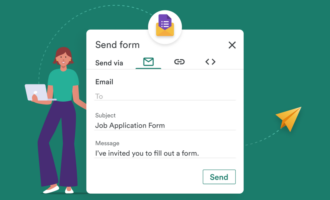
フォームの設定が完了したら、それをチームや棚卸プロセスに関わる人と共有しましょう。リンクやEメールで送信したり、ウェブページに埋め込んだり、ソーシャルメディアに投稿したりして、フォームの共有ができます。エントリーを見失わないよう、フォームの通知を必ず設定するようにしてください。
Googleフォームを使った在庫管理は、他の複雑なプログラムに比べれば簡単ではありますが、それでも多くの手順が必要で、データ管理ソフトウェアへの理解も求められます。ですから、Googleフォームに代わるフォーム作成ツールには、よりシンプルで有益なツールキットを提供しているものもあるのです。
JotformがGoogleフォームに代わる強力なツールである理由
Googleフォームは、ユーザーに在庫を管理するための分かりやすくアクセスしやすい方法を提供しています。しかし、代替ツールの中にはGoogleフォームの利点を大きく上回るツールもあります。
例えば、オンラインフォーム作成ツールのJotformを使えば、在庫管理がかつてないほど簡単になります。無料で使えるフォーム作成ソフトウェアに加え、Jotformにはデータをより細かく管理するための機能が満載です。主な機能は以下のとおりです。
- 400以上のトラッキング・テンプレートを含む20,000以上のフォーム・テンプレート
- Jotformテーブルを使ったデータ収集と整理
- Jotformレポートビルダーによる即時分析レポート
- Google製品を含む100以上の統合機能
- 強化された256 ビットSSL暗号化
Jotform を使用して在庫を整理すると、データを迅速かつ安全に収集できます。Jotformの使いやすい機能で、データを収集、共有、分析すれば、チームの能力が強化され、効率が向上するでしょう。
Jotformでデータを収集する
Jotformでは、いくつかのステップを踏むだけで、簡単に在庫データを収集できます。在庫管理フォームを作成すると、関連するJotformテーブルにデータが自動的に入力されます。Jotformで在庫管理フォームを作成するには、次の手順に従ってください。
- フォームビルダーを開きます。
- フォームにタイトルを付け、必要であれば組織のロゴを追加しましょう。
- 左側にある「フォーム要素を追加」ボタンをクリックしてフォームフィールドを選択し、ドラッグ&ドロップで好きな順番に並べます。
- フォームを作成したら、右上の公開ボタンをクリックしてチームと共有しましょう。
フォームを作成すると、Jotformテーブルが自動的にスプレッドシートを作成し、回答の記録と整理に役立ちます。結果にアクセスするには、マイフォームに移動し、フォームを選択して、上部メニューの送信ボタンをクリックしましょう。
自分でフォームを作成する時間が足りませんか?その場合は、テンプレートを使って時間を節約するか、在庫表テンプレートを使って在庫表と関連フォームを素早く同時に作成しましょう。
フォームのデータをJotformテーブルの在庫テンプレートにインポートしたり、既存のCSVやExcelファイルをアップロードしてJotformで整理することも可能です。JotformではフォームをGoogleスプレッドシートと統合することもできるので、お好みのツールを使うことができます。
GoogleフォームやJotformのような便利なツールがあれば、在庫管理はこれまで以上に身近なものになるでしょう。どちらのツールも普遍的なアクセスと使いやすいインターフェイスを提供しているため、簡単にデータを分類し、業務の精度を向上させることができるはずです。
写真:アレクサンダー・イレブ











































コメントの送信: