

イベント運営者にとって、サインアップシート(名簿)は欠かせない定番ツールです。参加者の管理や情報収集など、さまざまな用途で活用されています。特にオンラインのサインアップシートは、作成が簡単で、誰でもアクセスしやすいため、現在では最も一般的な形式となっています。
オンラインサインアップシートを作るためツールはさまざまですが、Googleフォームは特に人気の高い選択肢です。質問項目やフォームの構成、デザインまで自由にカスタマイズできるため、目的に合わせて柔軟に作成できます。友人の誕生日会の予定管理から、社内ミーティングの参加者募集、授業での発表順の調整まで、Googleフォームのサインアップシートがあれば、あらゆるシーンでスムーズに管理できます。
この記事では、Googleフォームでのサインアップシートの作り方を、ステップごとにわかりやすく解説します。また、他の選択肢も検討したい方のために、イベント管理をはじめ、さまざまな用途に活用できる高機能フォーム作成ツール「Jotform」もご紹介します。
Googleフォームでサインアップシートを作成する方法
Googleの各種アプリに慣れている方であれば、Googleフォームもすぐに使いこなせるはずです。ここでは、効果的なサインアップシートの作り方を、ステップごとに解説します。
サインアップシートを作成する
- Googleフォームを開きます。
- 空白のフォームを選択してゼロから作成を始めるか、テンプレートからを選んで、あらかじめ用意されたフォーマットを使うこともできます。
- タイトル、説明、フォームフィールドなどの関連するフォームの詳細を入力します。
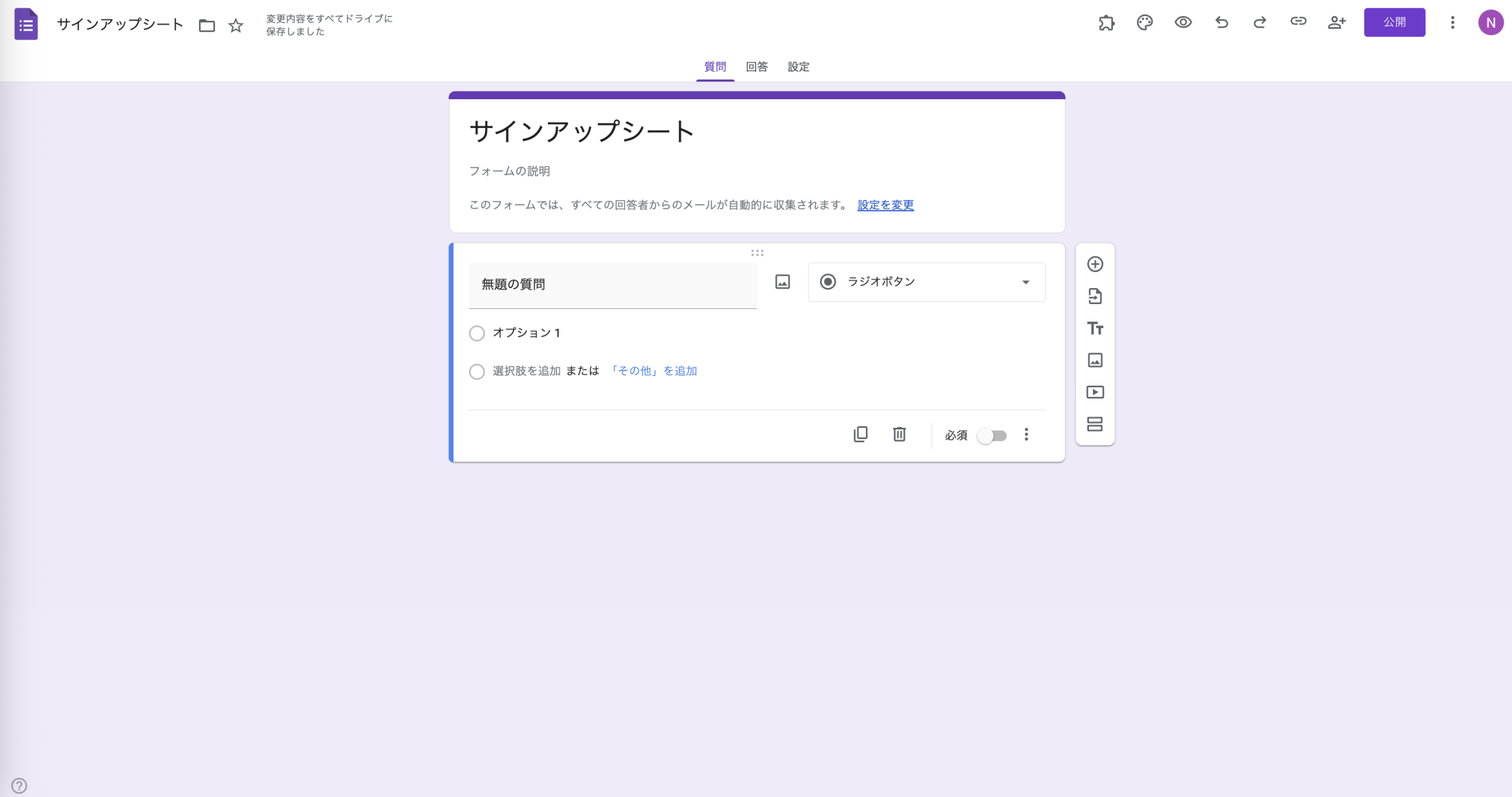
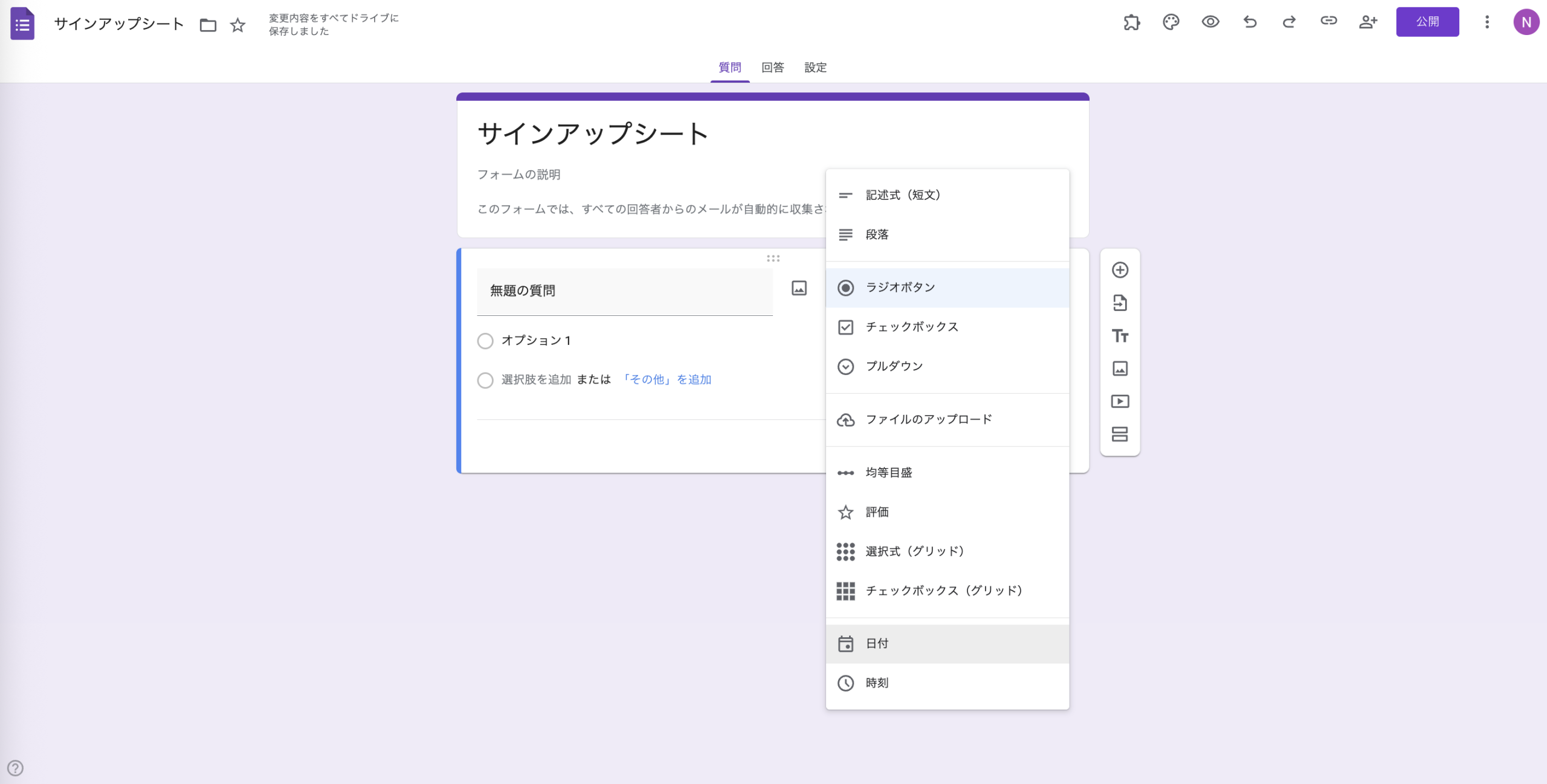
Googleフォームでは、短文回答、複数選択、グリッド形式など、さまざまな質問タイプを利用できます。目的に応じて最適な形式を選びましょう。
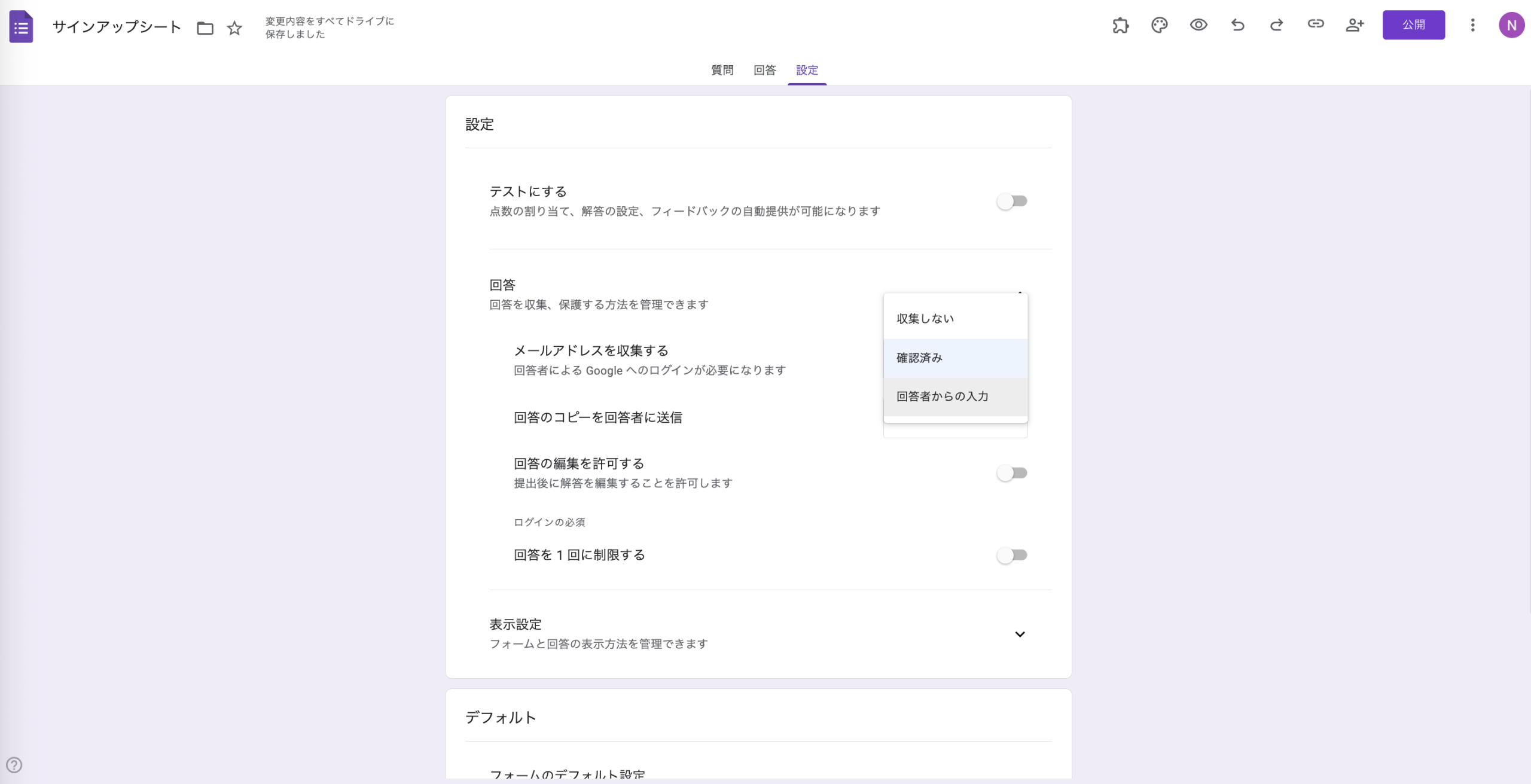
サインアップシートの設定
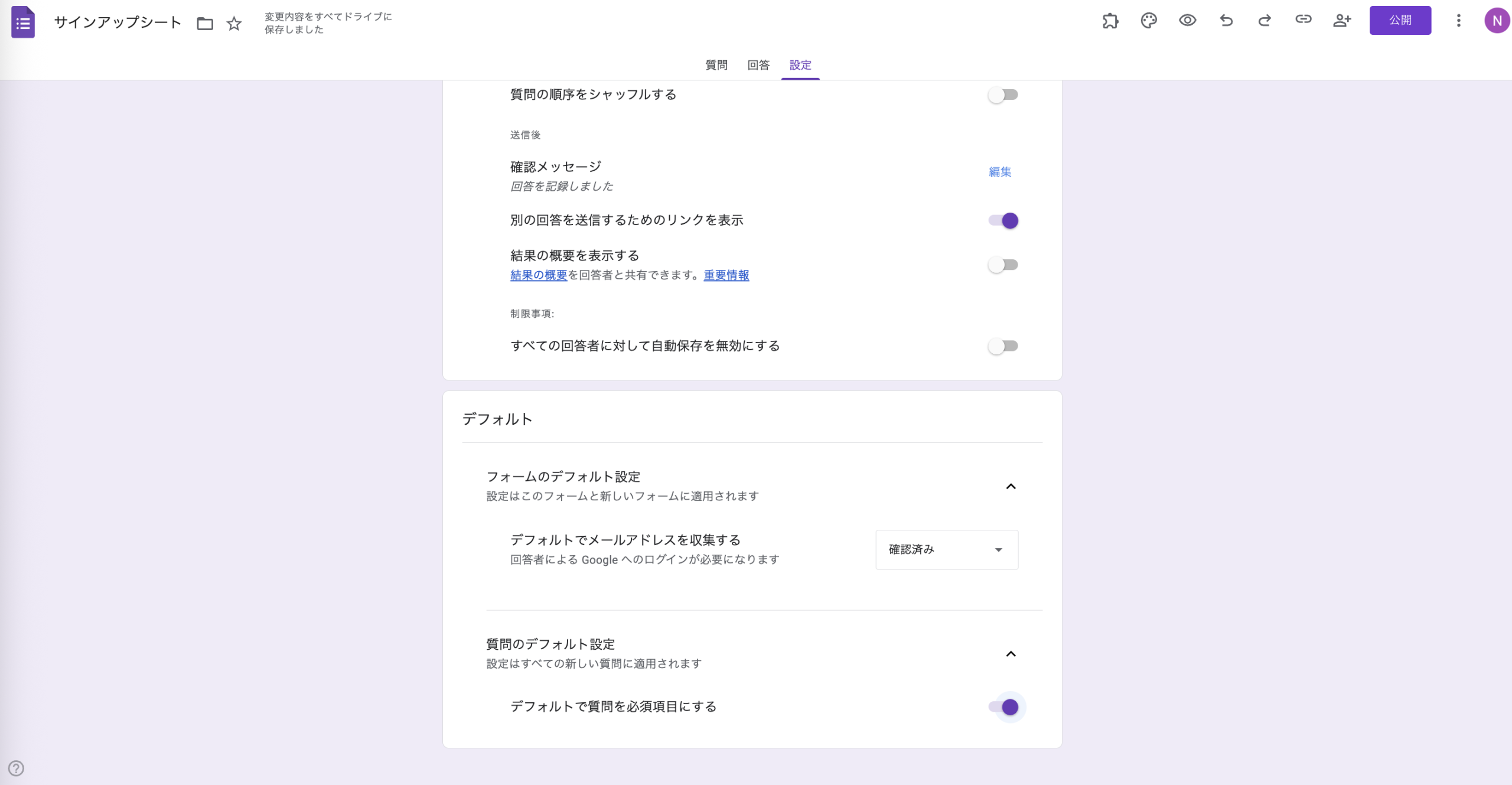
- [設定]をクリックし、回答・表示・デフォルト設定を、用途に合わせて調整します。たとえば、フォームに入力した人のメールアドレスを収集したい場合は、「確認済み」を選択します。また、1人1回までの回答に制限したい場合は、そのオプションをオンに切り替えましょう。
- 表示設定を展開すると、ユーザーがサインアップシートを入力する際に表示される内容を設定できます。たとえば、フォーム送信後に確認メッセージを表示したり、別の回答を送信するためのリンクを表示したりすることが可能です。
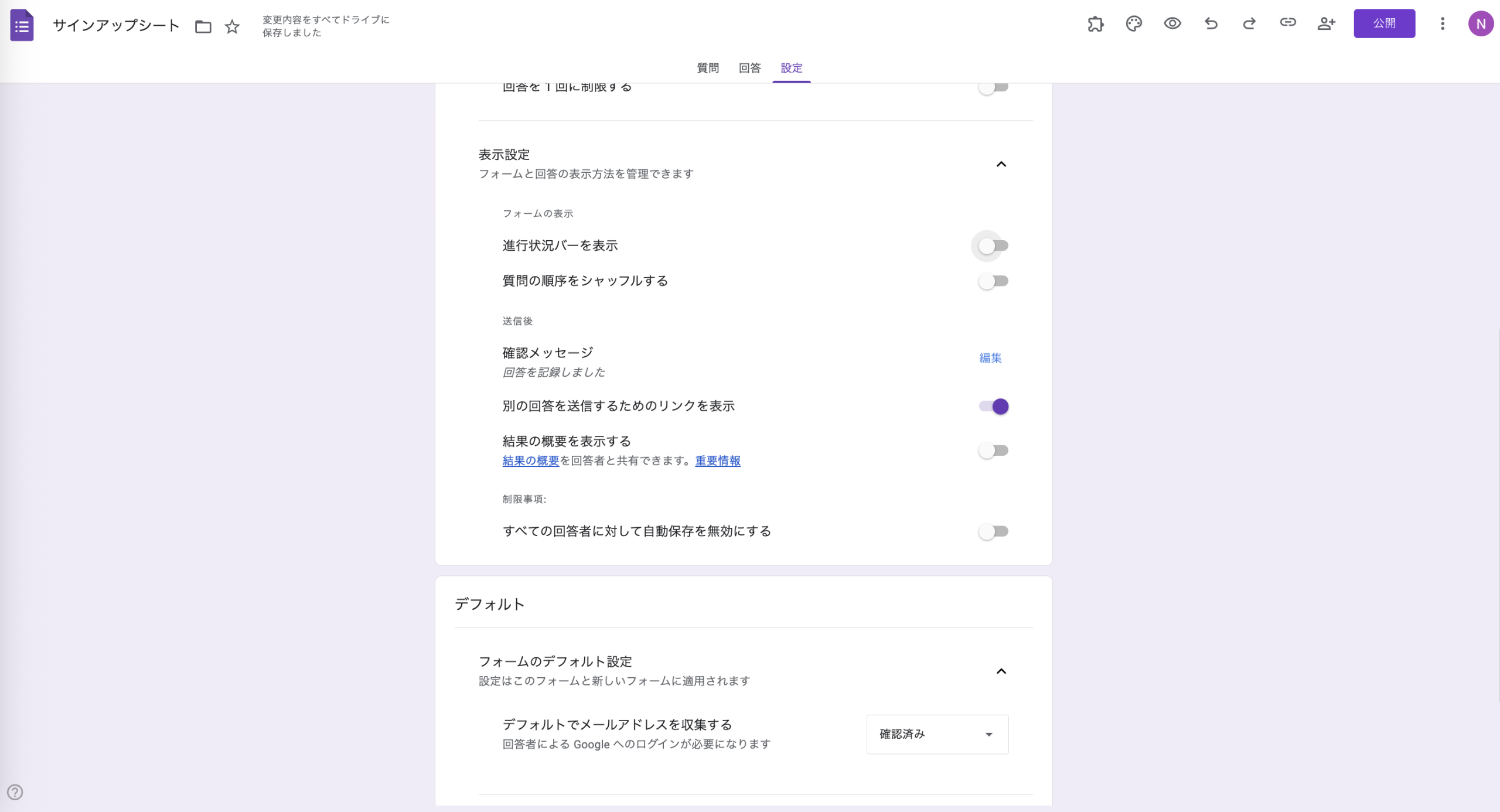
- デフォルトを選択します。たとえば、すべての質問を必須にしたい場合、そのオプションをオンにします。
サインアップシートの回答を管理
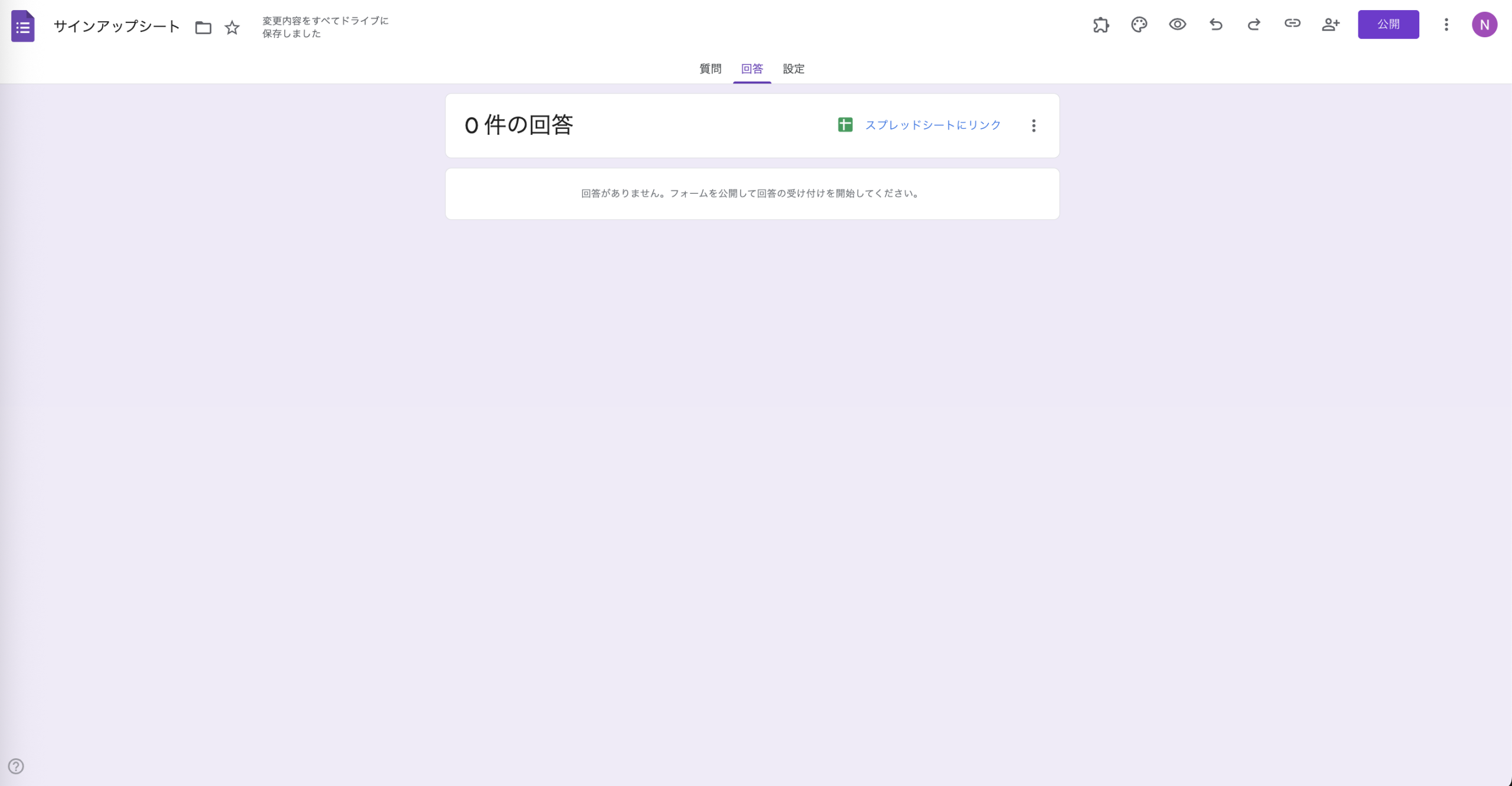
- [回答]をクリックし、ユーザーの回答データをGoogleスプレッドシートに直接送信したい場合は、[スプレッドシートにリンク]を選択します。Googleスプレッドシート上では、サインアップシートのデータを並び替え・フィルター・分析できるため、イベントの計画や参加者の調整などに役立ちます。
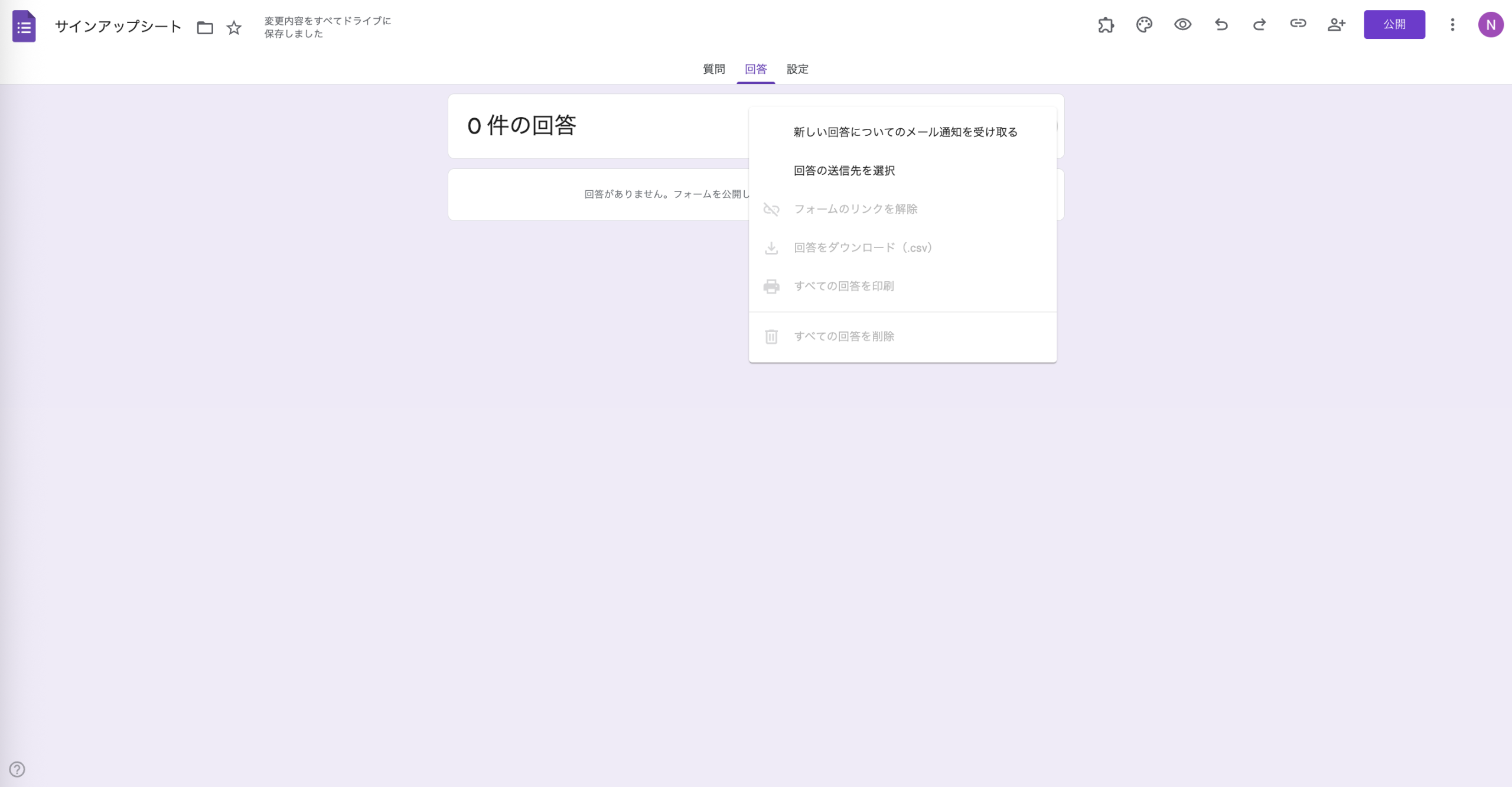
- その他のオプション(縦に並んだ3つの点)をクリックすると、新しい回答のメール通知を受け取るや回答の送信先を選択することができます。
サインアップシートデザインをカスタマイズ
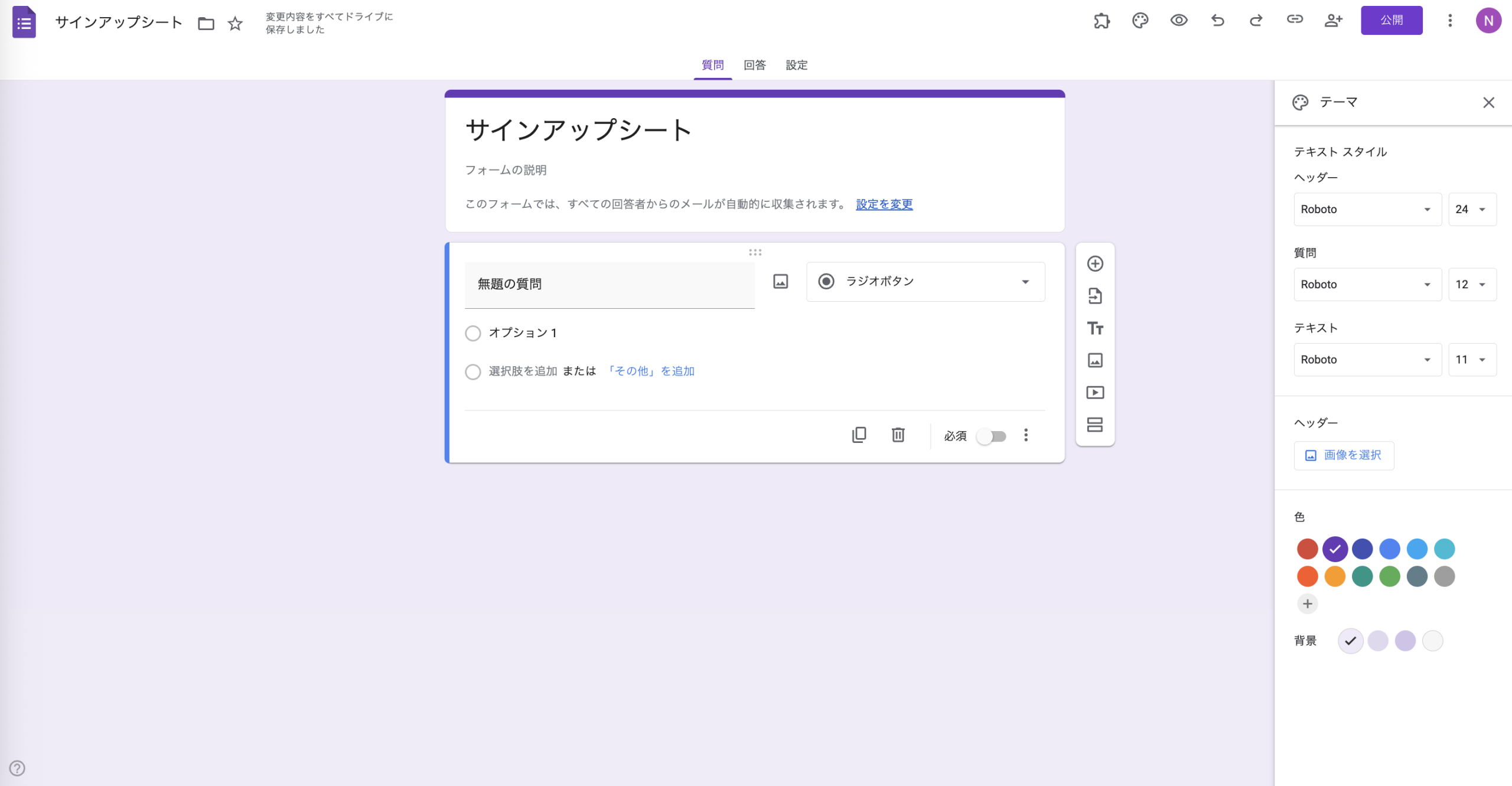
- フォームの右上にあるペイントパレットアイコンをクリックします。
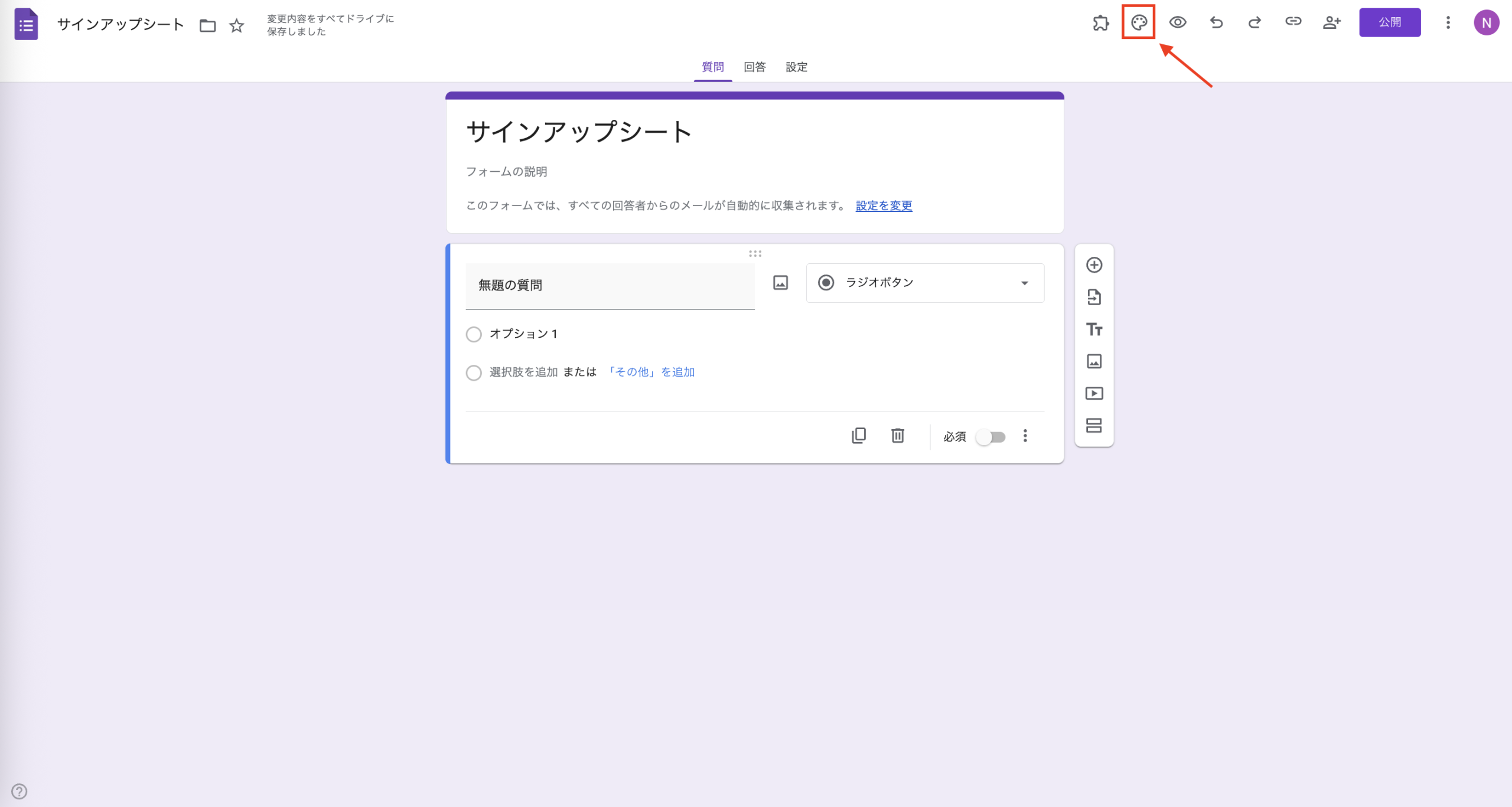
- サインアップシートのテキストスタイル、ヘッダー画像、色、背景を選択します。会社のイベントに関連するフォームであれば、イベントや団体のブランドイメージに合わせたデザインにすることで、より統一感のある見た目に仕上げることができます。
サインアップシートをプレビューする
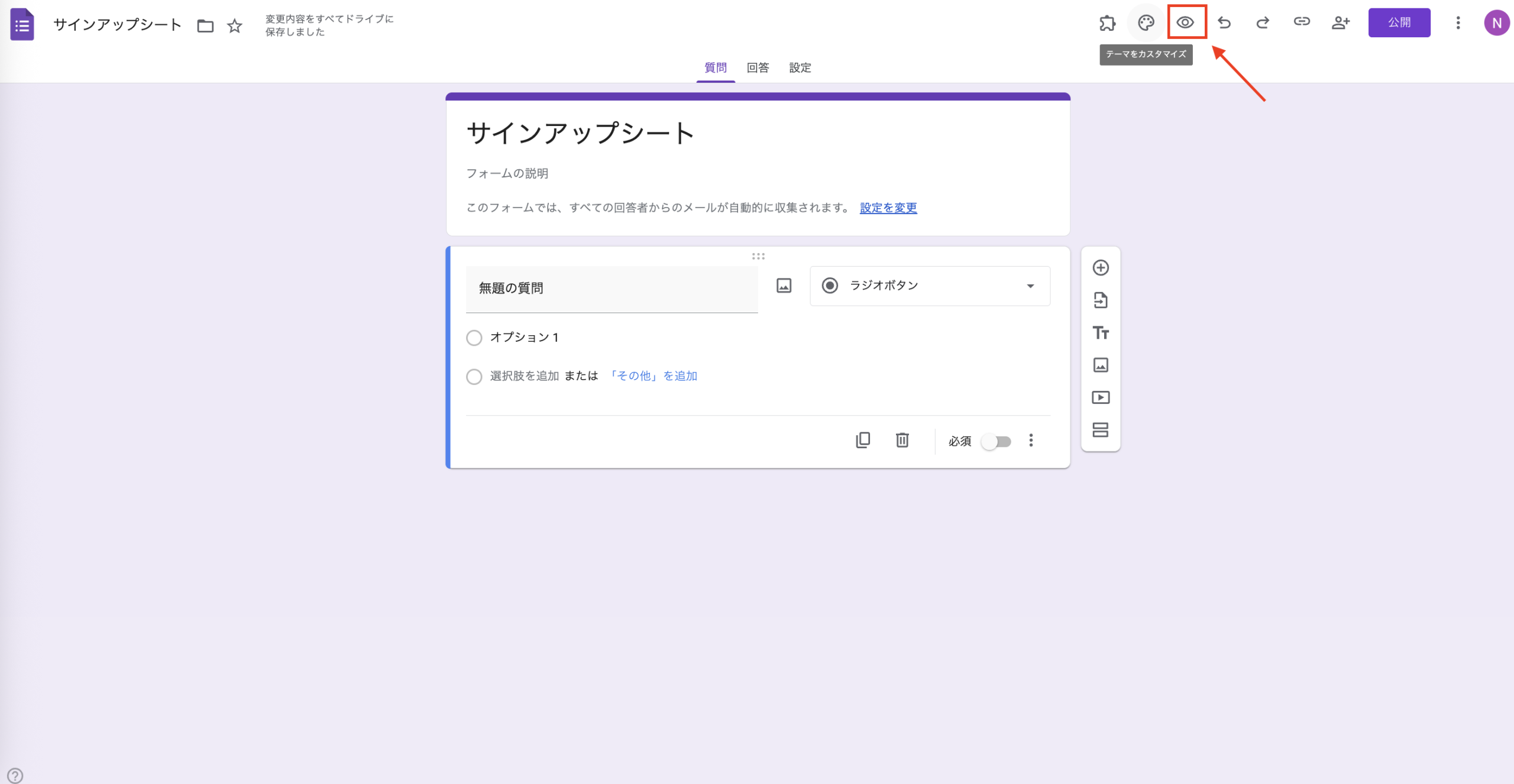
- フォームの右上にある目のアイコンをクリックします。プレビューを確認し、すべてのフォームフィールドが含まれ、選択した設定が正しいことを確認してください。
サインアップシートを共有する
- 公開をクリックしてフォームをユーザーと共有します。メール、リンクで共有するか、またはWebサイトに埋め込むことも可能です。メールで送信する場合は、宛先のメールアドレス、件名、メッセージを入力します。フォームをメール本文内に表示したい場合は、そのオプションにチェックを入れましょう。
リンクで共有する場合は、リンクをコピーして、送信したい場所に貼り付けます。
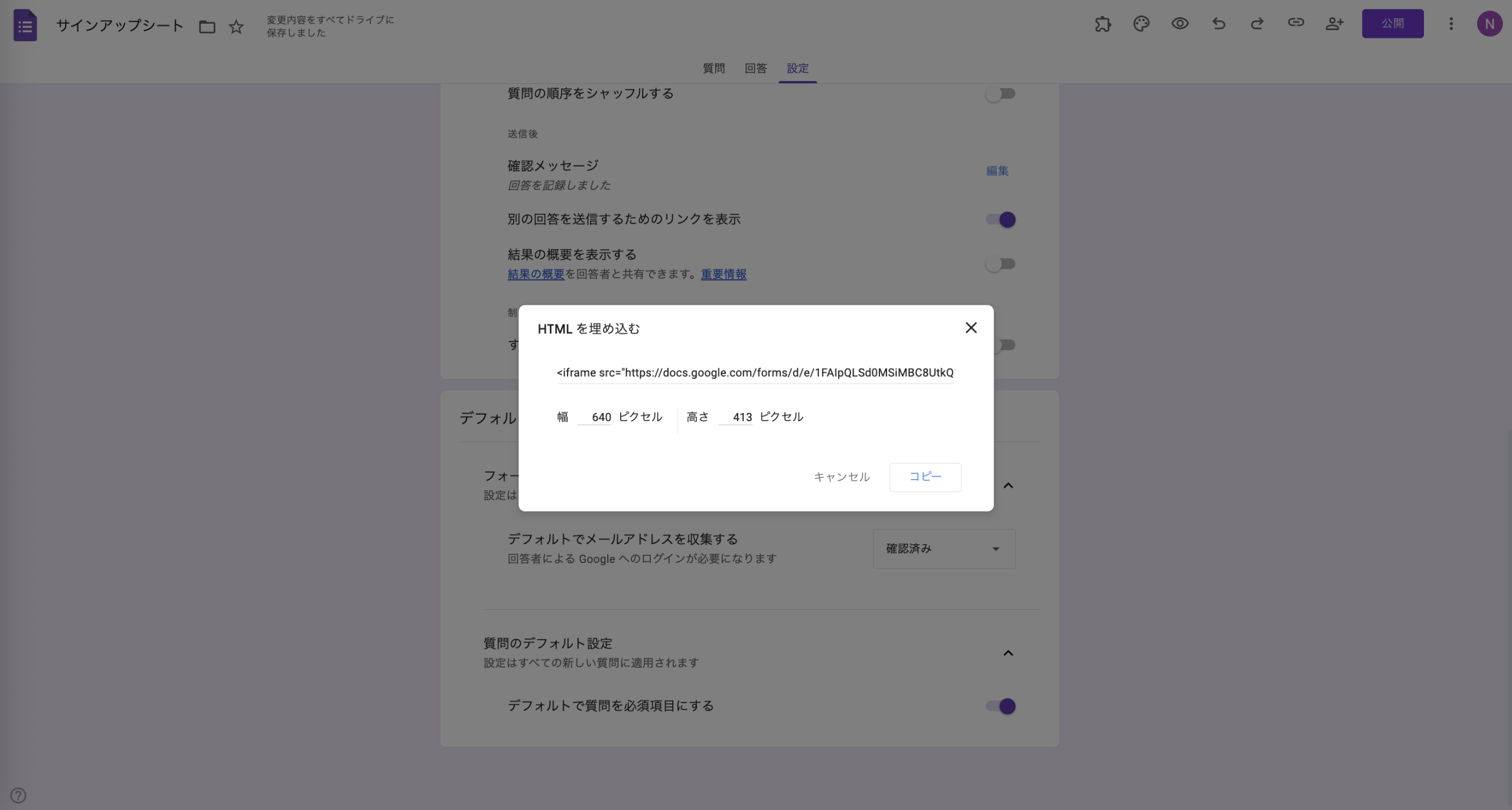
フォームをWebサイトに埋め込む場合は、埋め込みコードをコピーし、サイトのCMSに貼り付けてください。
Googleフォームの代替ツールJotformで、サインアップシートをもっと便利に
Googleフォームを使えば、シンプルなサインアップシートは簡単に作成できます。ただし、より高度な機能を求める場合は、Googleフォームの代替案を検討する必要があるかもしれません。
Jotformは、Googleフォームと同様に使いやすいフォーム作成ツールですが、より高機能で柔軟なサインアップシートを作成できるのが特長です。
- Jotformには、クラスのサインインシート、来訪者受付シート、診察受付名簿など、すぐに使える何千種類ものテンプレートが用意されています。まずはテンプレートを選び、必要に応じて入力項目やブランドデザインをカスタマイズするだけで、簡単にフォームを作成できます。
- Jotformのサインアップシートでは、40以上の決済サービスと連携して支払いを受け付けることも可能です。
- サインアップシートで署名を収集したい場合も、Jotformには直感的で使いやすい電子サインツールが搭載されているため、追加ツールなしで対応できます。
- 収集したデータは、Jotformテーブルで一元管理でき、Jotformレポート作成ツールを使えば、視覚的に分かりやすいレポートを簡単に作成できます。
また、Googleの各種ツールを使い続けたい方もご安心ください。JotformはGoogleドライブ、Googleスプレッドシート、Googleカレンダーと連携できるため、既存のワークフローを変えることなくそのまま活用できます。ぜひこの機会に、Jotformを試してみてください。
写真提供:Antoni Shkraba














コメントの送信: