Menukaart maken voor je website
Met de Restaurant Menu-widget kun je je menu online tonen met duidelijke categorieën, itembeschrijvingen, prijzen, badges en actieknoppen. Maak een verzorgd menu voor reserveringen, online bestellen, catering of dine-in en pas vervolgens de lay-out aan en sluit het zonder code in op je website.
Maak nu — Het is gratis!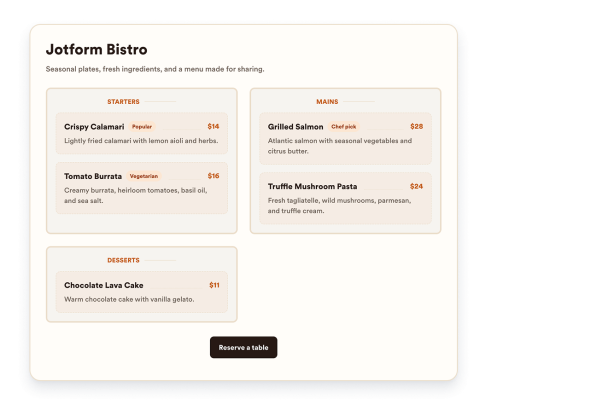

Een Menukaart-widget maken
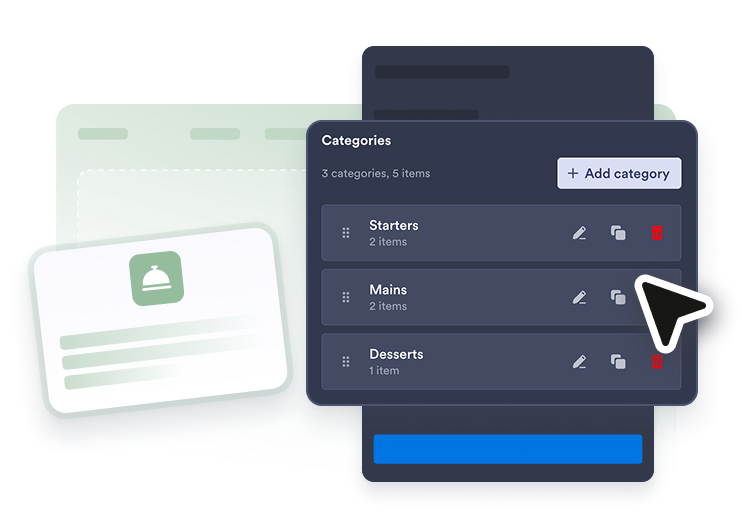
Menucategorieën en -items toevoegen
Maak menusecties voor voorgerechten, hoofdgerechten, desserts, drankjes, specials, cateringpakketten of elke categorie die je restaurant nodig heeft.
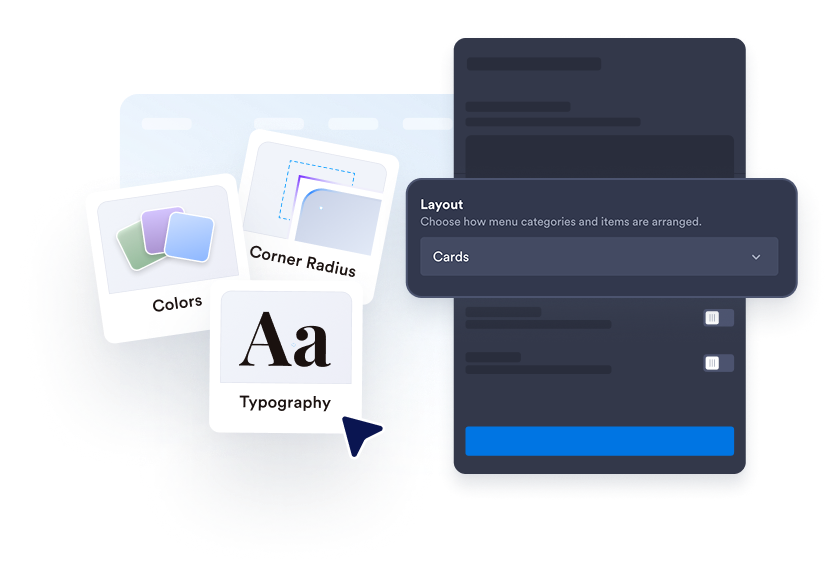
Kies de juiste menulay-out
Selecteer een lay-out die past bij je pagina, van kaart- en rasterweergaven tot compacte lijsten, uitgelichte gerechten, menuborden of gesplitste secties.
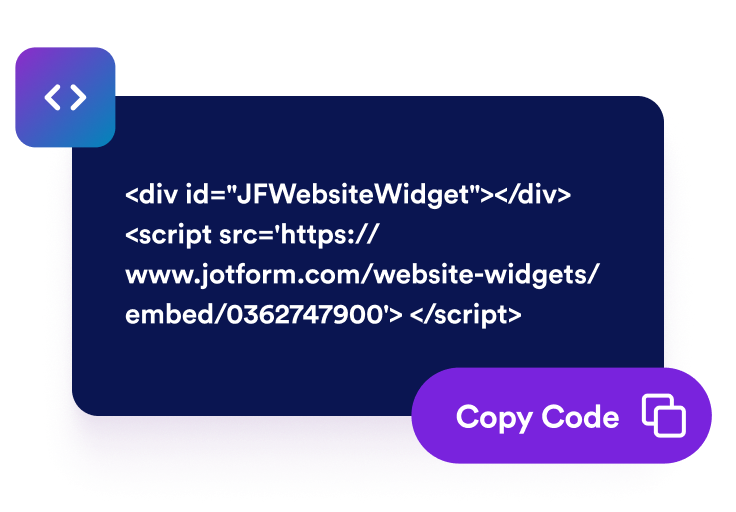
Stem het af op je merk
Pas thema's, kleuren, hoekradius, uitlijning, badges, CTA-knoppen en branding aan en sluit het voltooide menu vervolgens in op je website.
Help gasten je menu online te verkennen
Toon gerechten in duidelijke secties
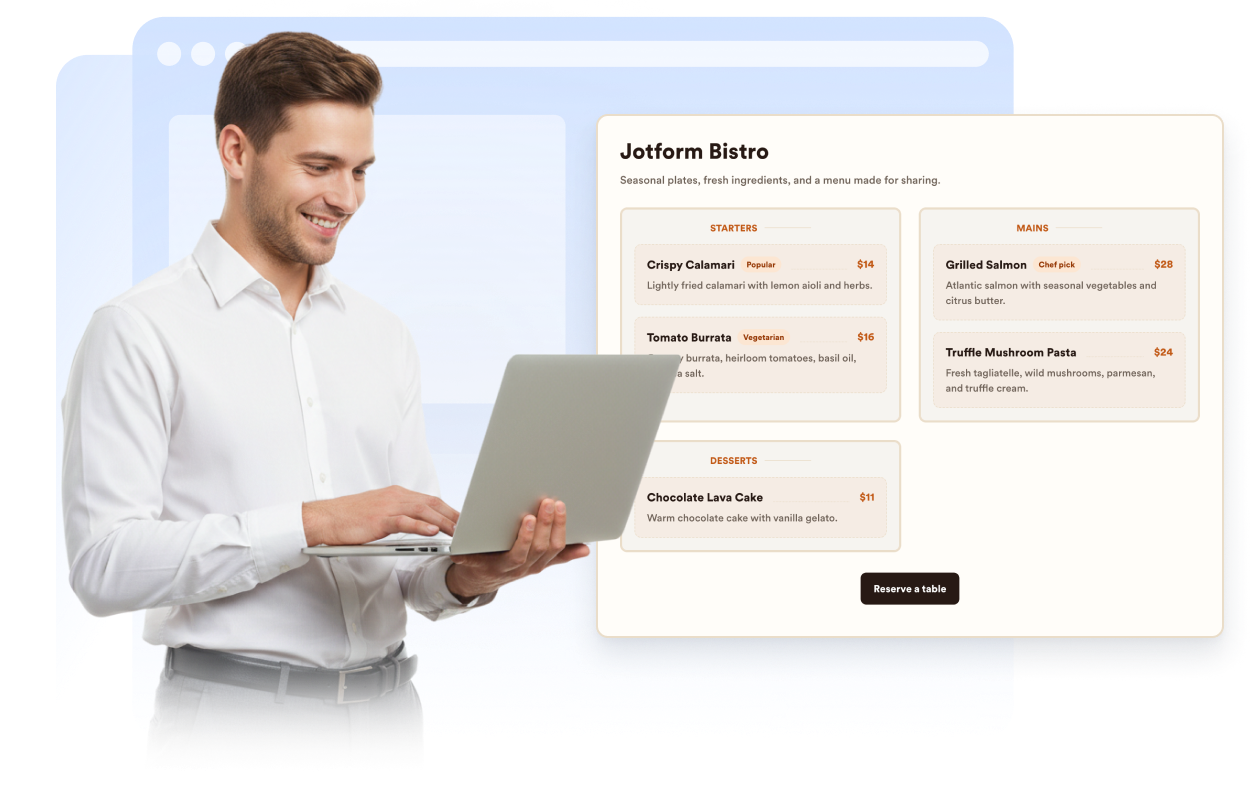
Presenteer je menu in een verzorgde opmaak met categorieën, gerechtnamen, beschrijvingen, prijzen en optionele badges. Bezoekers kunnen snel scannen wat je aanbiedt voordat ze een tafel reserveren, een bestelling plaatsen of contact opnemen met je team.
Individuele menu-items updaten
Bewerk elke menucategorie en elk item afzonderlijk, inclusief namen, beschrijvingen, prijzen en badges. Zo kun je specials, seizoensgerechten, cateringpakketten en tijdelijke opties makkelijker up-to-date houden zonder het hele menu opnieuw te bouwen.
Menu's aanpassen aan paginalay-outs
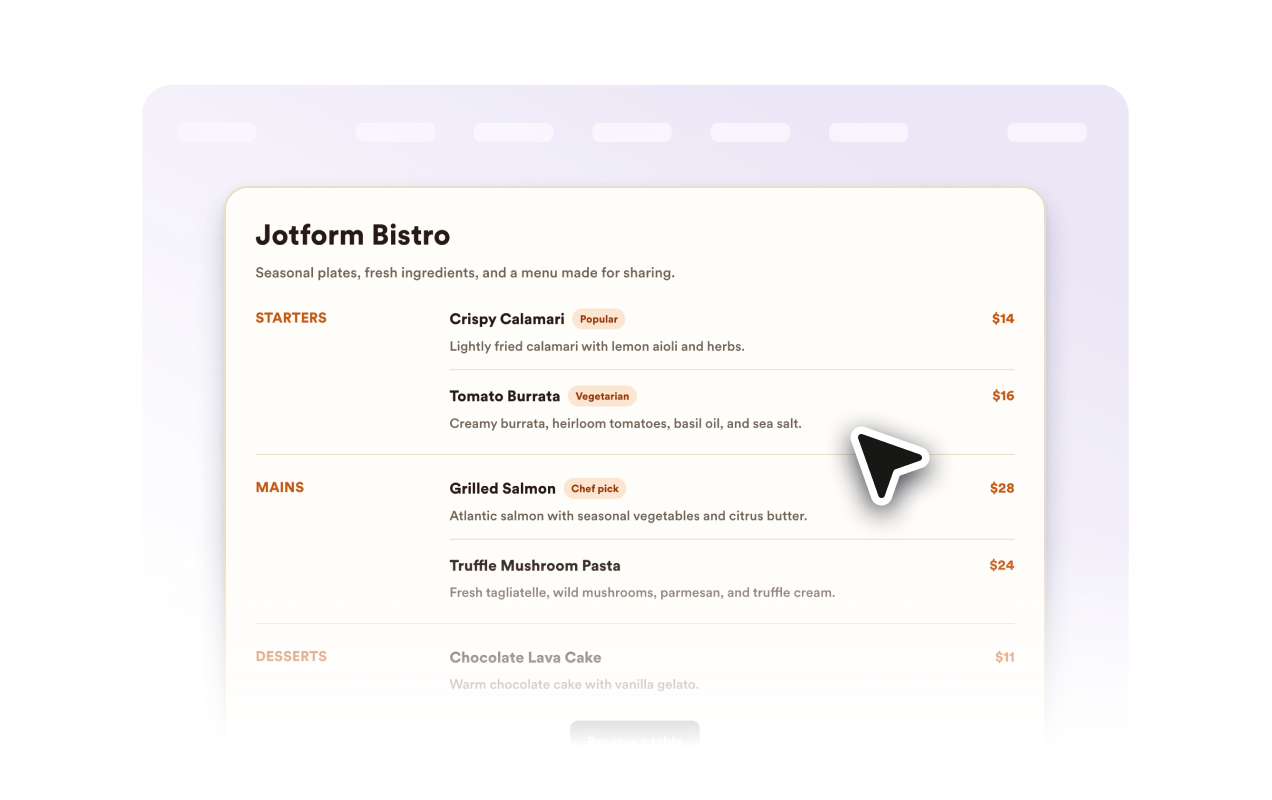
Kies een lay-out die past bij de manier waarop bezoekers je site bekijken. Gebruik kaarten of rasters voor visuele menu's, compacte lijsten voor kleinere paginasecties, uitgelichte lay-outs voor specials of menubordstijlen voor een meer klassieke restaurantsfeer.

Gasten begeleiden naar de volgende stappen
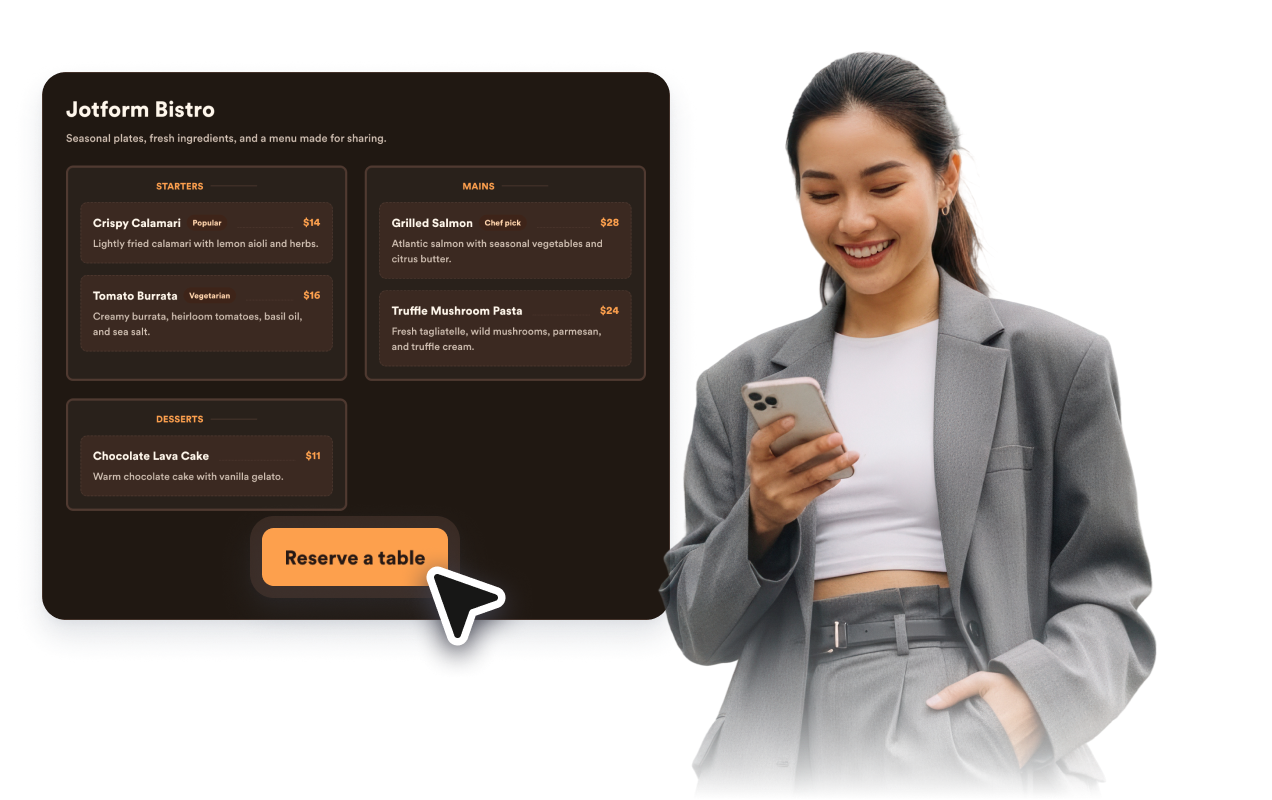
Voeg een CTA-knop toe die bezoekers naar reserveringen, online bestellen, cateringaanvragen, contactpagina's of een andere URL stuurt. Zo blijft het menu nuttig na het bladeren doordat gasten de volgende actie vanaf dezelfde pagina kunnen uitvoeren.
Voordelen van website-widgets van Jotform
De widgets van Jotform maken je website interactiever en verhogen de conversie. Er zijn veel verschillende tools beschikbaar, van sterbeoordelingen en sliders met recensies tot pop-ups met beoordelingen en ingesloten mediabestanden. Je kunt widgets aan je formulieren of landingspagina's toevoegen om gegevens te verzamelen, klantervaringen te tonen en leads te genereren zonder dat je hoeft te coderen.
Voeg Jotform-widgets toe aan je website met een eenvoudige insluitcode. Pas de widget aan, bekijk een voorbeeld en plak deze op elke pagina die aangepaste HTML of insluitblokken ondersteunt, zonder dat je daar een ontwikkelaar voor nodig hebt.
Gebruik website-widgets van Jotform om leads te verzamelen, feedback en ervaringen van klanten te tonen, mediabestanden in te sluiten of handige tools aan je webpagina toe te voegen. Met elke widget kun je de bezoekers van je website een soepelere ervaring bieden.
Het klantenserviceteam van Jotform staat 24/7 voor je klaar als je hulp nodig hebt bij het instellen, aanpassen of insluiten van je widget. We lossen problemen snel voor je op, zodat je meteen weer aan de slag kunt.
Waar je de menukaart-widget kunt gebruiken
Plaats de widget overal waar bezoekers menugegevens moeten bekijken voordat ze reserveren, bestellen of langskomen.
Restaurant-homepages om kenmerkende gerechten uit te lichten en bezoekers naar reserveringen te leiden.
Menupagina's voor een volledige lijst met gerechten, prijzen, beschrijvingen, badges en categorieën.
Reserveringspagina's zodat gasten de eetopties kunnen bekijken voordat ze een datum en tijd kiezen.
Pagina's voor online bestellen om afhalen, bezorging, specials en seizoensgerechten te promoten.
Catering- en evenementpagina's voor voorbeeldmenu's, pakketten, opties voor besloten diners en aanvraag-CTA's.
QR-menulandingspagina's voor mobielvriendelijke menu's die gasten aan tafel kunnen openen.
Transformeer leads in betalende klanten met de Jotform Formulierbouwer
Zet online betrokkenheid om in resultaten met Jotform. Maak krachtige formulieren waarmee je op één plek leads kunt verzamelen, betalingen kunt ontvangen en reacties kunt automatiseren. Je ontvangt elke inzending rechtstreeks in Jotform Inbox, zodat je deze meteen kunt opvolgen of aan je favoriete apps kunt koppelen.
Ga aan de slag — Het is gratis!
Veelgestelde vragen
Wat is een Restaurant Menu-widget?
Een Restaurant Menu-widget is een insluitbare websitewidget die menucategorieën, gerechten, beschrijvingen, prijzen, badges en optionele call-to-action-knoppen toont.
Kan ik menu-items afzonderlijk bewerken?
Kan ik item-badges tonen zoals Populair of Vegetarisch?
Welke menulay-outs zijn beschikbaar?
Kan ik een reserverings- of bestelknop toevoegen?
Moet ik code schrijven om de Restaurant Menu-widget toe te voegen?
Welke websitebouwers ondersteunen de menukaart-widget?
Werkt de menukaart-widget op mobiele apparaten?
Kan ik hulp krijgen bij het instellen van de menukaart-widget?