
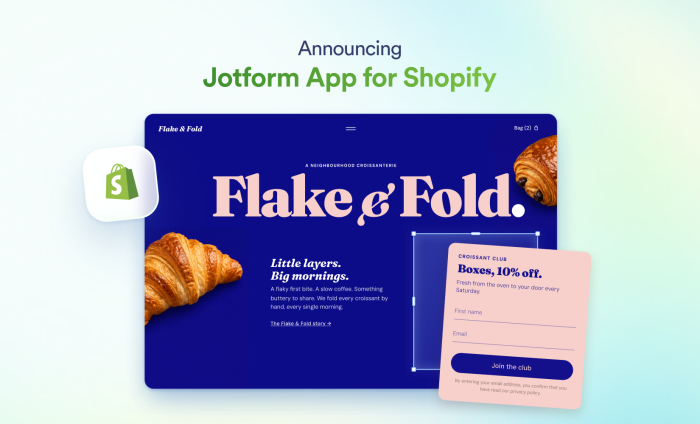
Sua loja Shopify já está aberta para vendas. Mas, para crescer, ela precisa de mais do que uma lista de produtos e uma página de checkout. Os clientes precisam de um jeito fácil de tirar dúvidas, dar sugestões e dizer o que estão procurando.
O Jotform App para Shopify ajuda você a criar essa conexão com formulários e pesquisas personalizáveis, incorporados direto na sua loja. É possível coletar dados de clientes, leads, pedidos e solicitações sem escrever código, e ainda gerenciar todas as respostas em um só lugar.
Jotform também automatiza o que acontece depois que o formulário é enviado, o que reduz o trabalho manual de cuidar das solicitações dos clientes.
Com o Jotform App para Shopify, você pode:
- Personalizar formulários com lógica condicional e campos preenchidos automaticamente
- Receber pagamentos e arquivos pelos formulários
- Automatizar retornos e encaminhar solicitações para aprovação
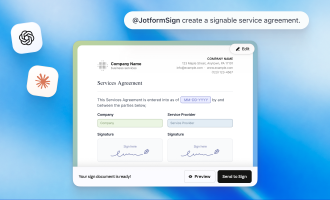
- Gerar documentos e coletar assinaturas eletrônicas
- Usar Agentes de IA para responder perguntas, captar dados e apoiar os fluxos de atendimento ao cliente
A seguir, veja como conectar Jotform à sua loja Shopify, criar um formulário e publicá-lo na loja.
Instalar o Jotform App para Shopify
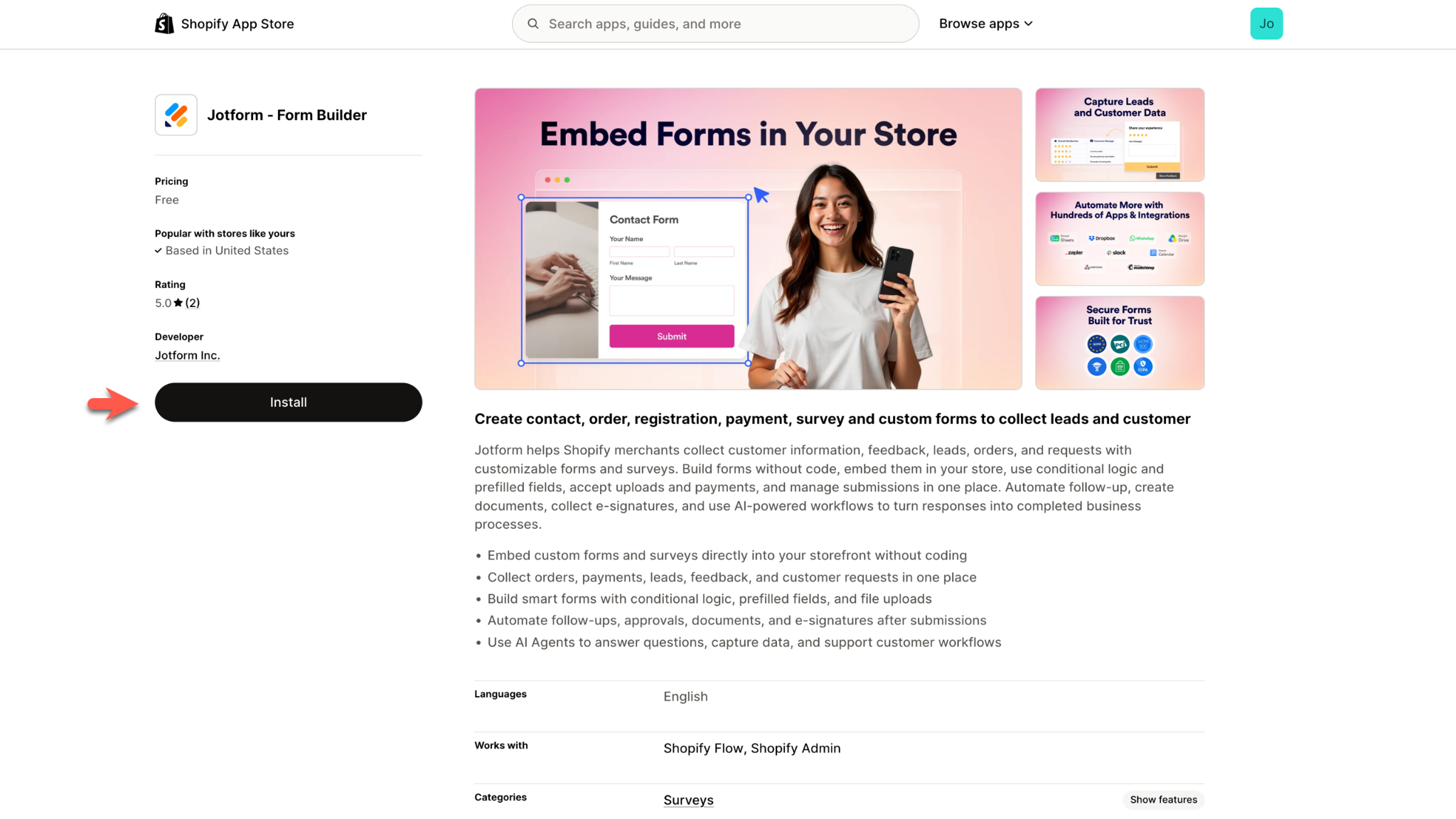
Para adicionar Jotform à sua conta Shopify, comece fazendo login no Shopify. Depois, procure Jotform Form Builder na Shopify App Store e clique em Instalar.
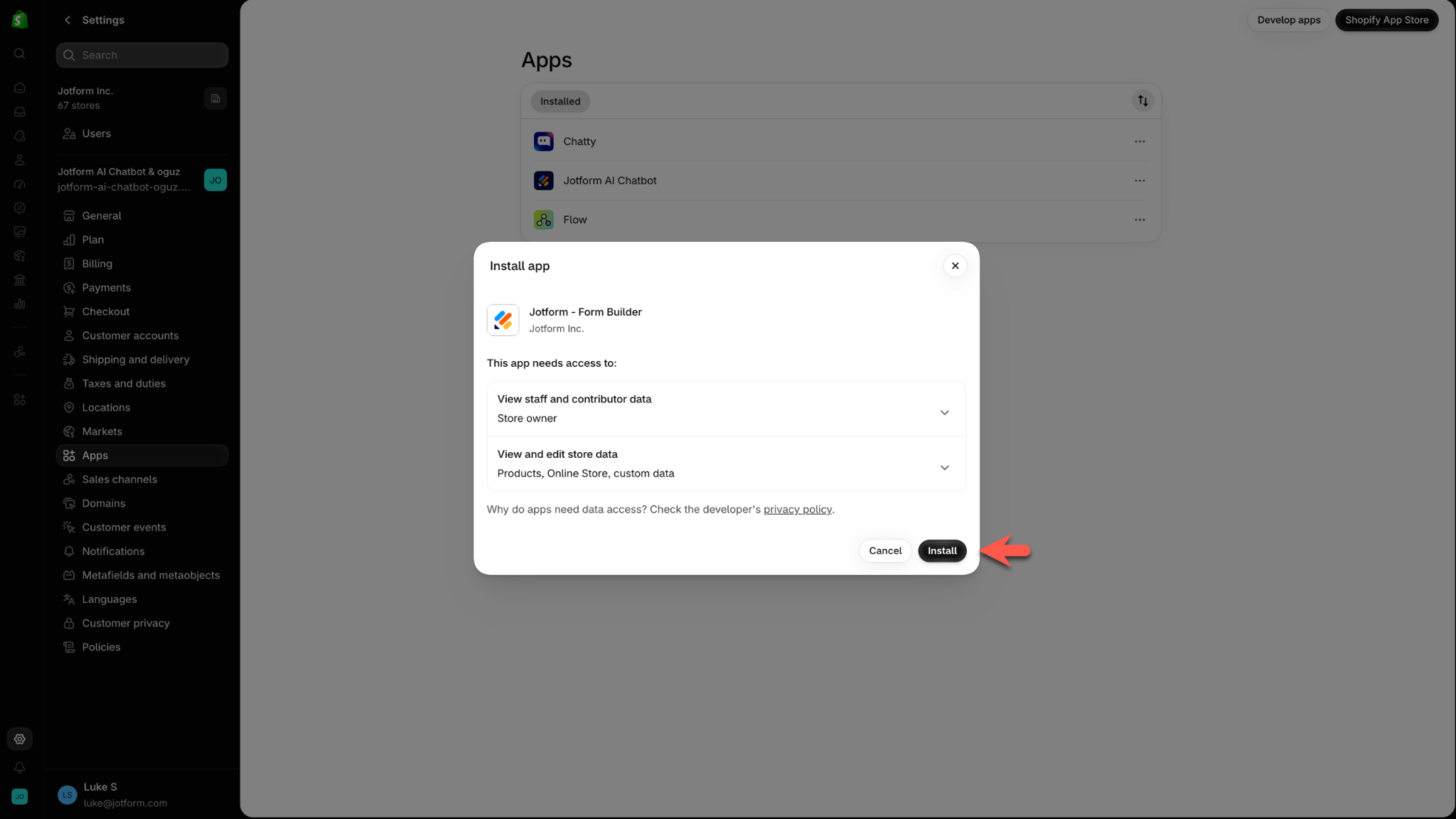
Na janela que aparece em seguida, clique de novo em Instalar para confirmar que você quer adicionar Jotform à sua conta Shopify.
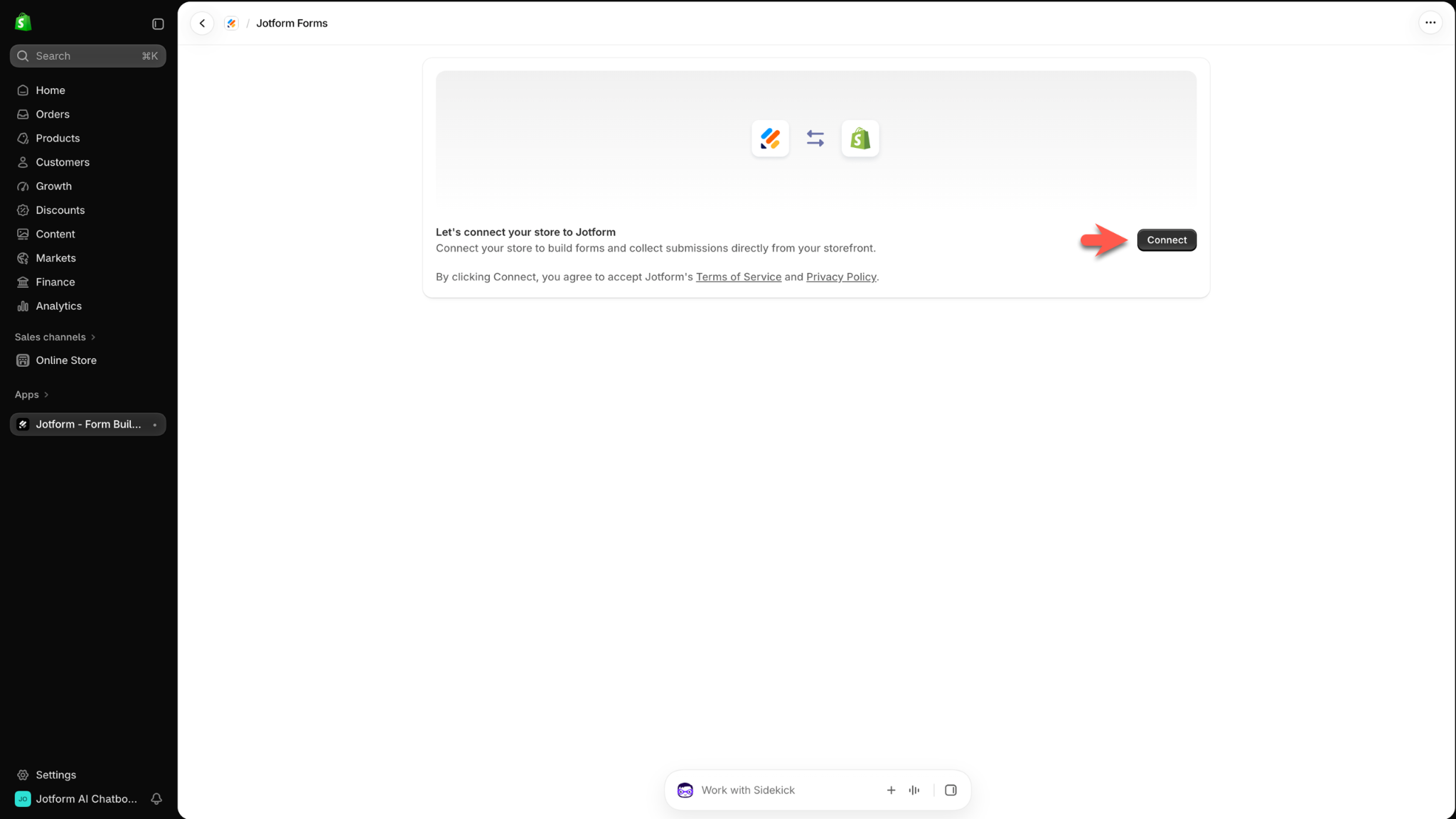
Na tela seguinte, é só clicar em Conectar.
Se você ainda não estiver conectado à sua conta Jotform, o sistema vai pedir que faça login. Depois, clique em Permitir para que o Jotform App para Shopify possa acessar a sua conta Jotform.
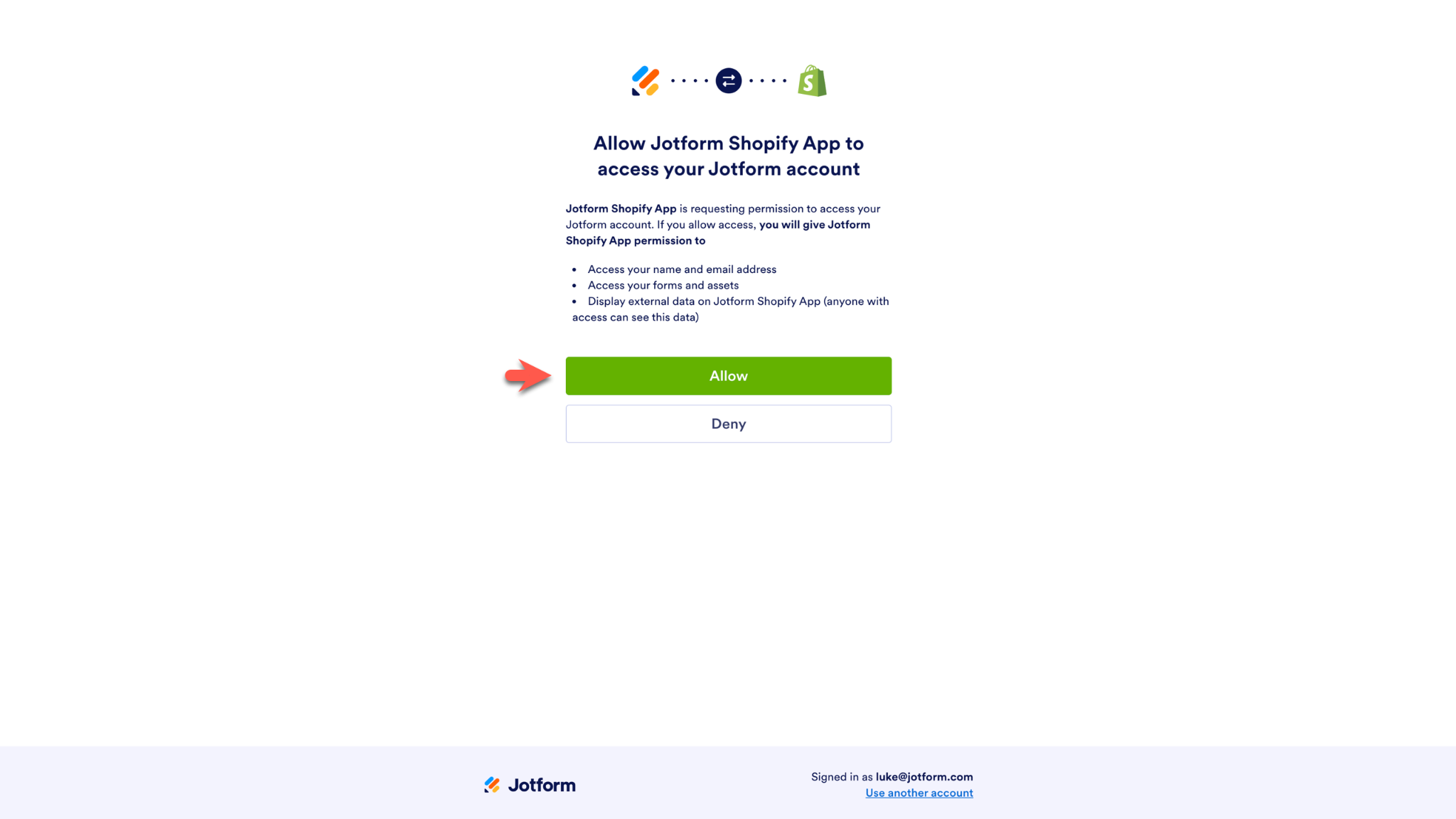
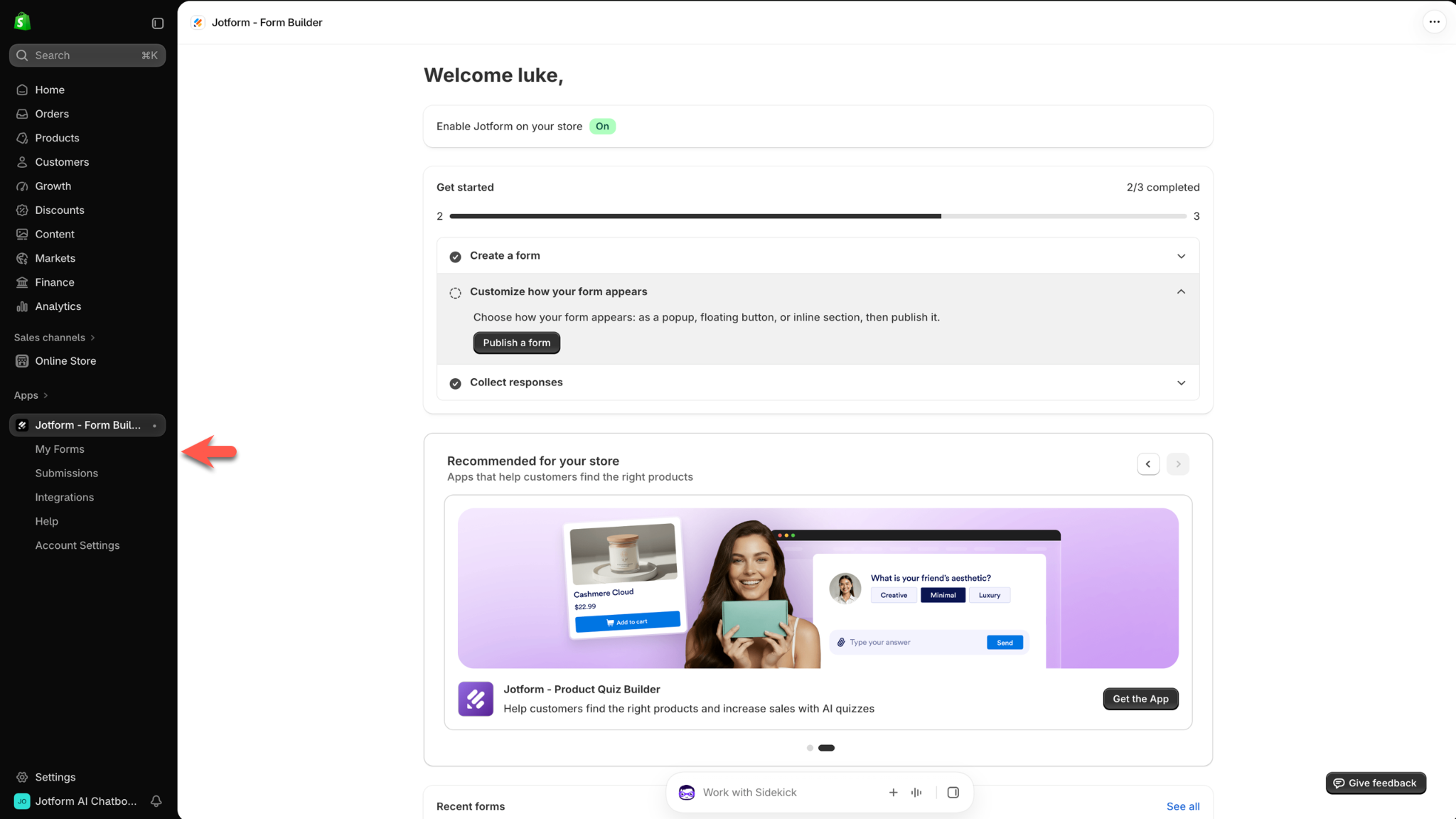
Pronto, a instalação termina aqui. Agora é hora de criar o seu primeiro formulário com Shopify e Jotform.
Criar o seu primeiro formulário
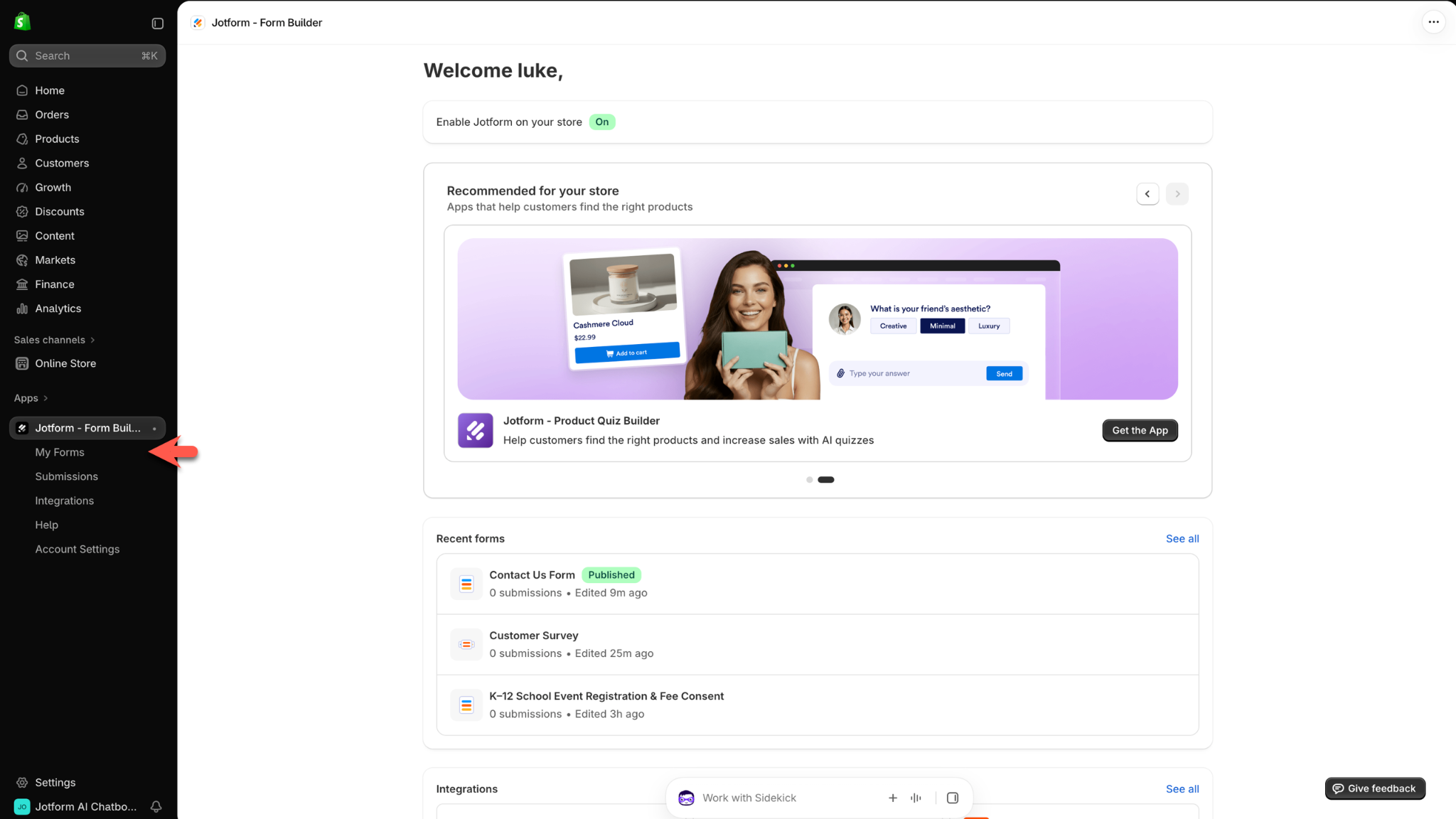
Na página do aplicativo Jotform Forms para Shopify, escolha Meus Formulários no menu à esquerda.
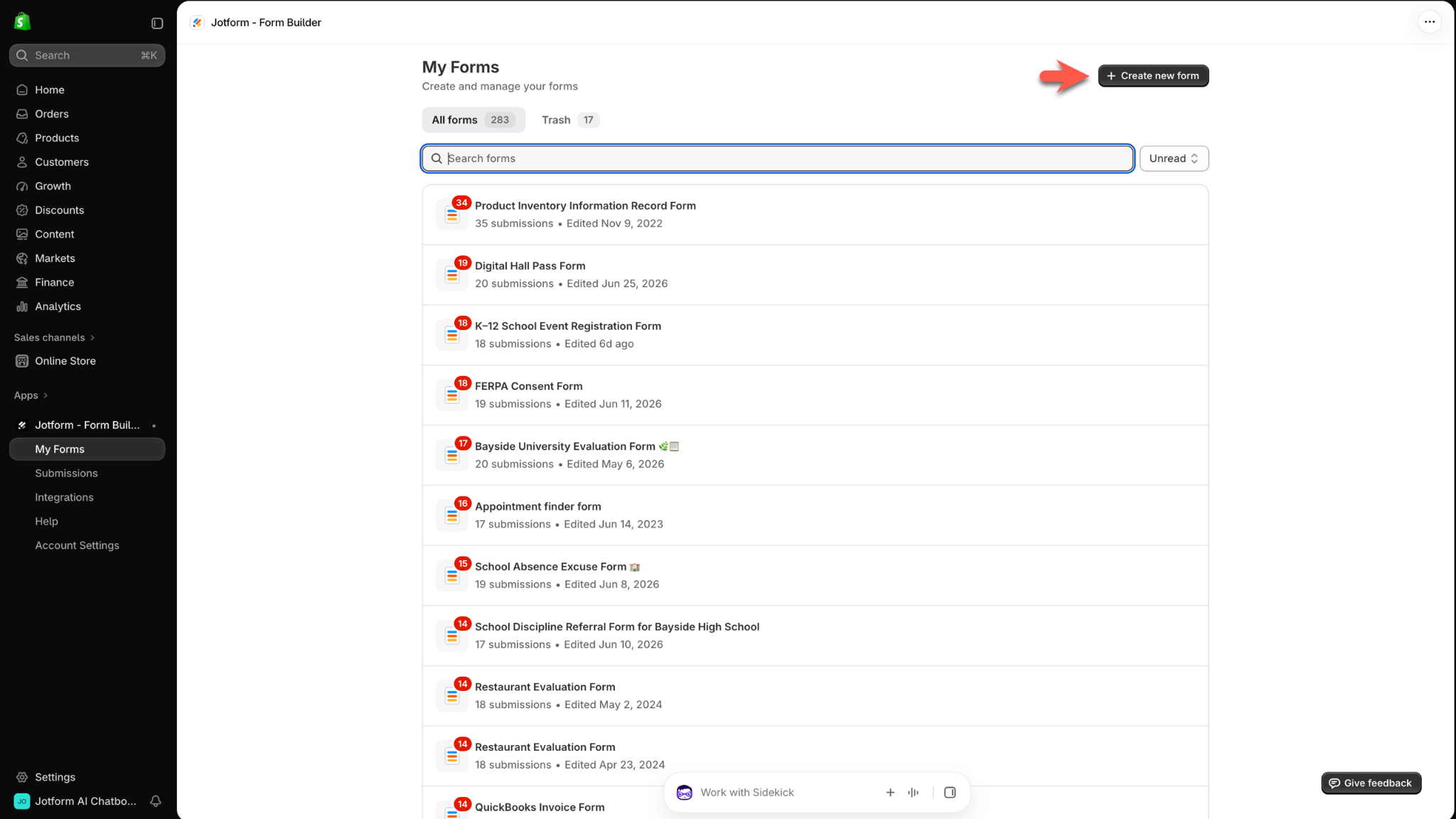
Em seguida, clique no botão Criar novo formulário. Se a sua conta Jotform ainda não tiver nenhum formulário, o botão aparece no meio da página.
Pro Tip
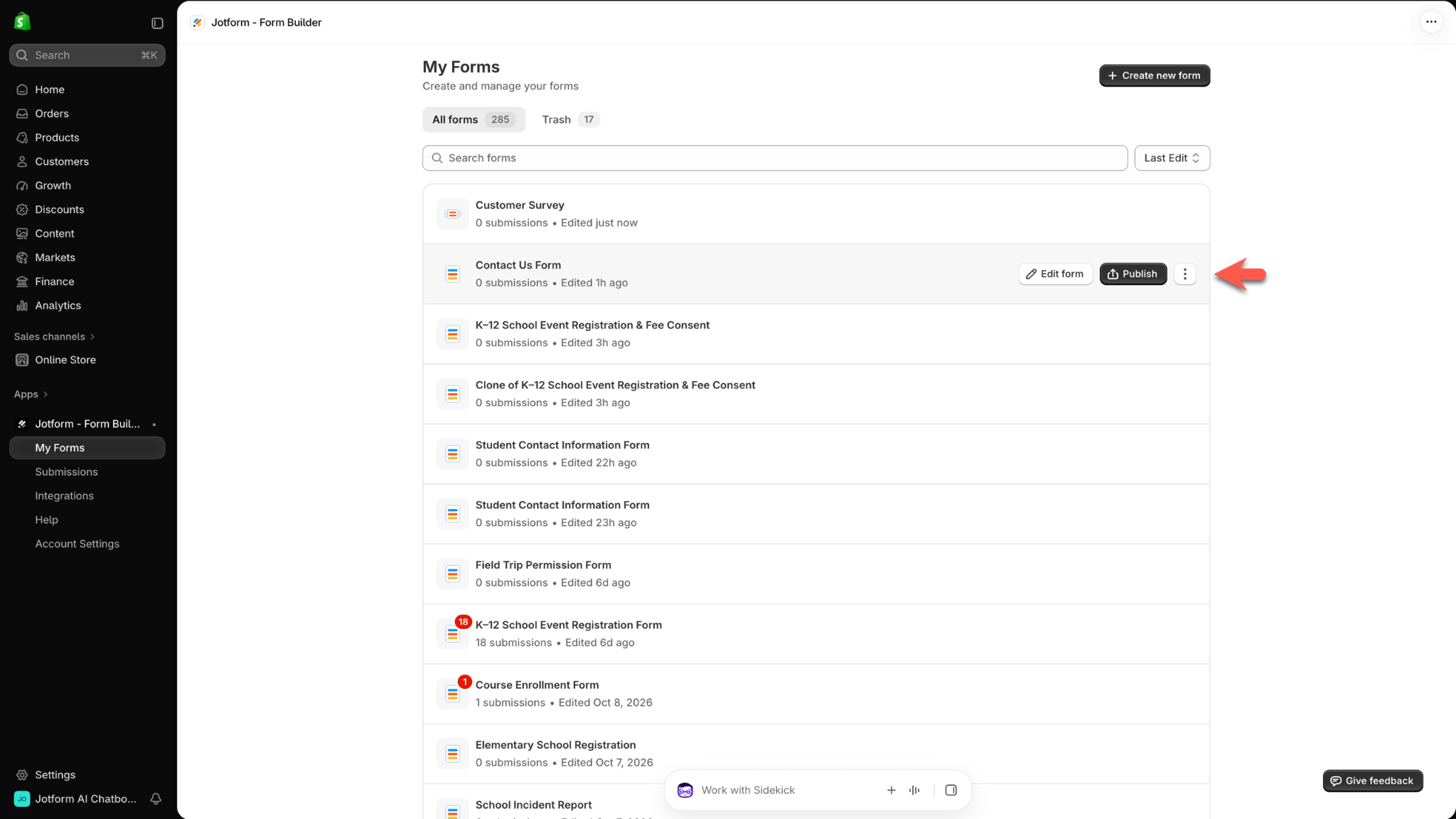
Já tem um formulário pronto para publicar? Então passe o mouse sobre ele na página Meus Formulários e clique em Publicar. Na próxima seção deste artigo, você vê com mais detalhes como publicar um formulário.
Descreva o formulário de que você precisa no campo de comando e clique em Criar formulário. Se preferir partir de um formulário pronto e personalizável, escolha um na seção Modelos e clique em Usar modelo.
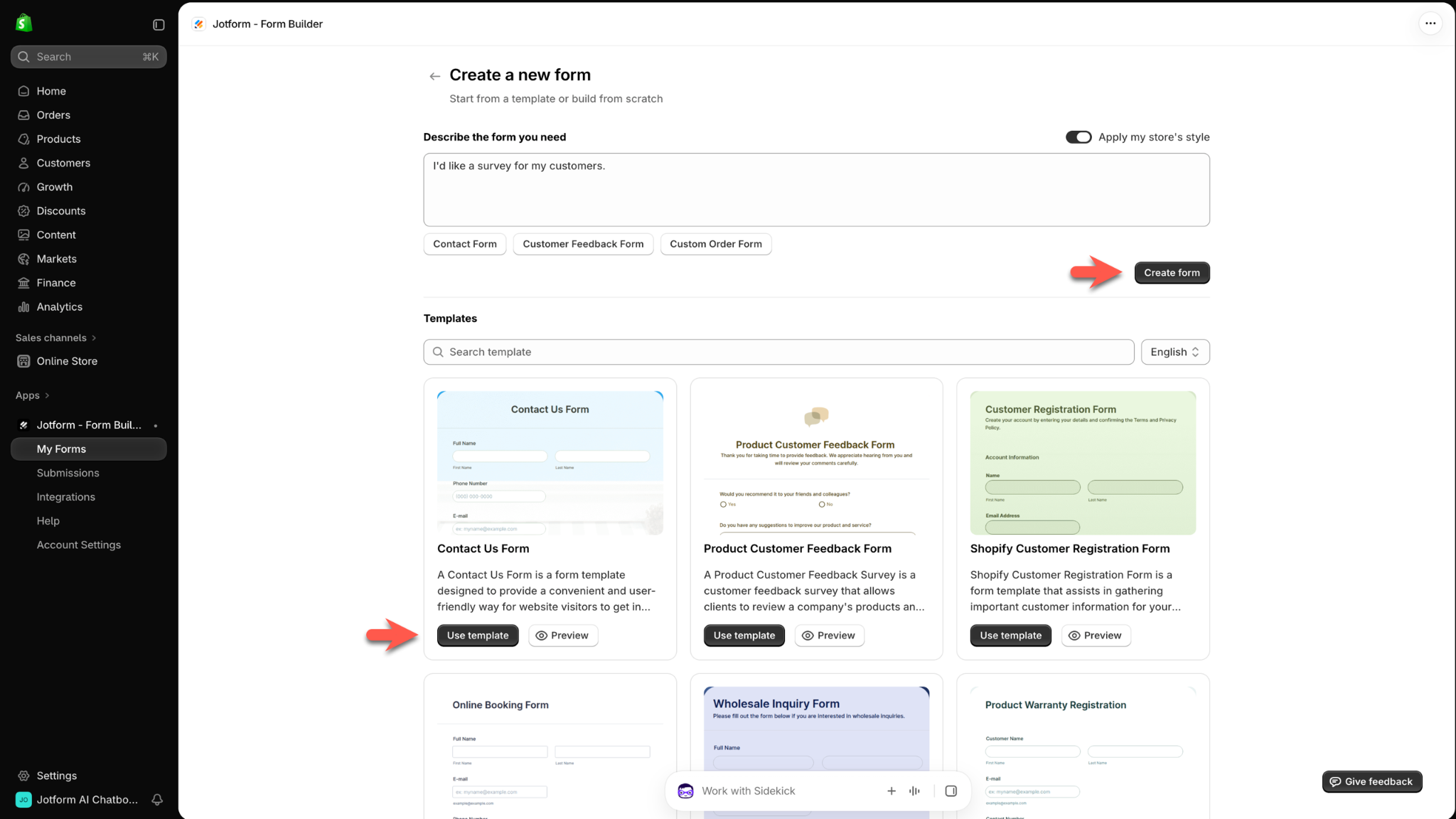
Publicar o seu formulário
Depois de criar o formulário ou escolher um modelo, a página Publicar Formulário se abre. É nela que você define, entre outras coisas, como e onde o formulário vai aparecer na sua loja Shopify.
Na seção Exibição do formulário, escolha Seção incorporada para colocar o formulário direto em uma página ou seção da loja. Com Modal pop-up, o formulário abre em uma janela quando o cliente clica em um botão. Já a opção Botão flutuante deixa o formulário acessível por um botão que fica flutuando na loja.
Depois, na seção Selecionar local, abra o menu suspenso Tipo de local e escolha em que tipo de página da loja o formulário deve aparecer. Você pode optar, por exemplo, pela página inicial, por uma página de produto ou por uma página de post do blog.
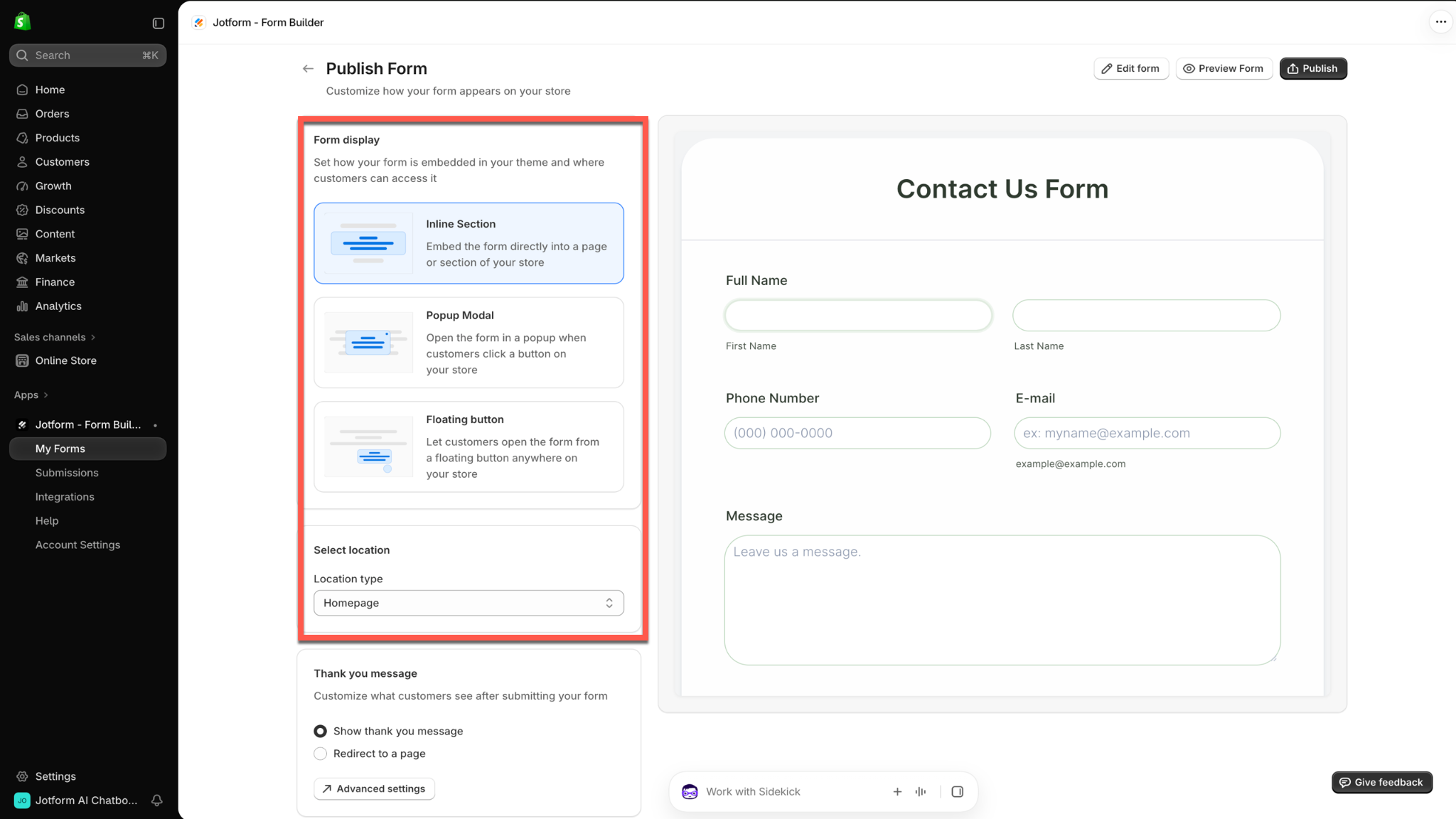
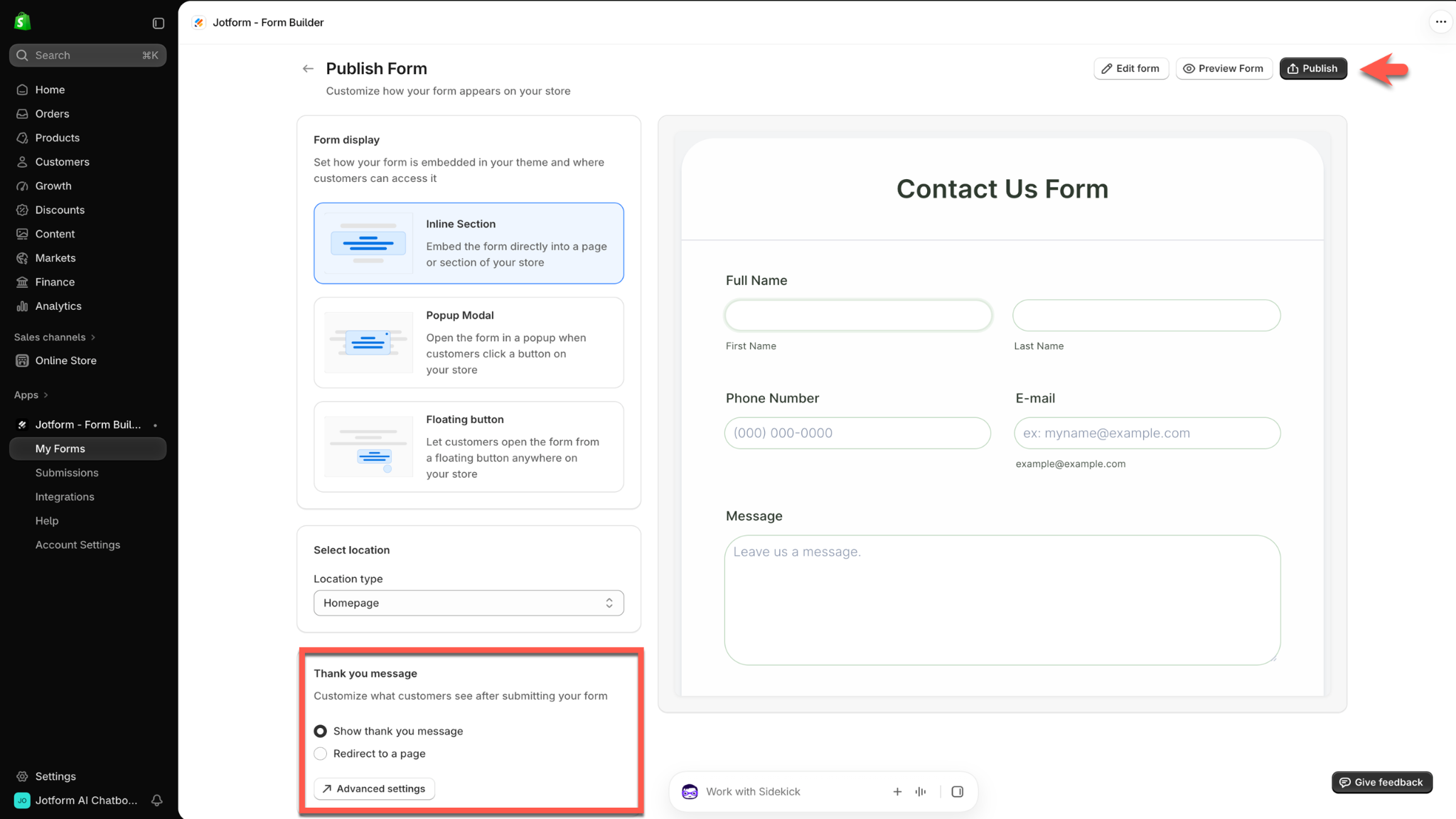
Mais abaixo na página, você encontra a seção Mensagem de agradecimento, que serve para personalizar o que o cliente vê depois de enviar o formulário. Escolha Mostrar mensagem de agradecimento para exibir uma confirmação ou clique em Redirecionar para uma página para levar o cliente a outra página após o envio.
Logo abaixo das opções da mensagem de agradecimento fica o botão Configurações avançadas.
Use os botões no canto superior direito da página para continuar editando o formulário, ver uma pré-visualização ou publicá-lo.
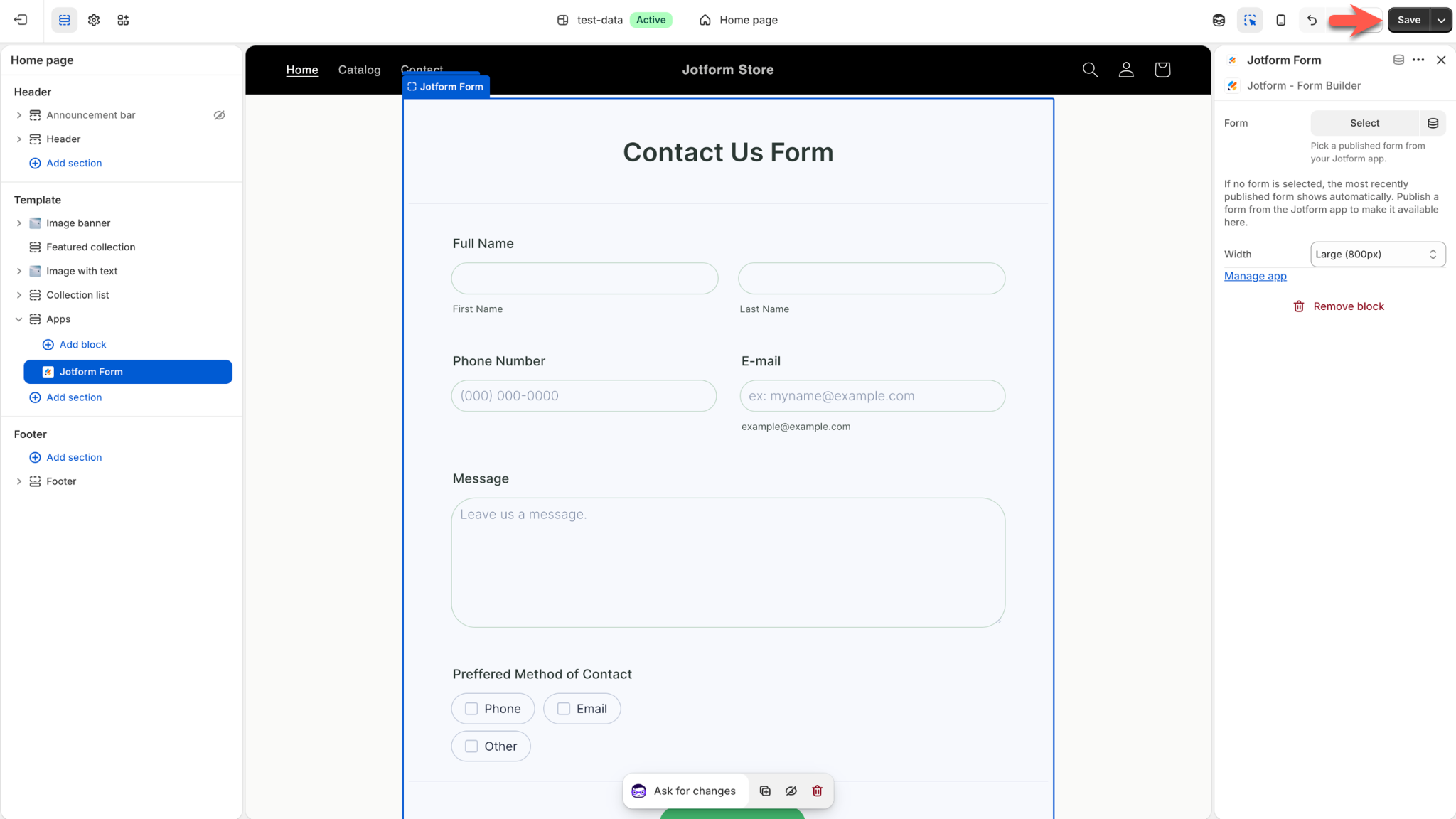
Depois que o formulário for publicado, a sua loja Shopify abre no modo de edição. Dê uma última olhada no formulário e em como ele ficou posicionado na loja. Quando estiver tudo certo, clique em Salvar.
Editar o seu formulário
Para alterar um formulário que já existe, acesse a página Meus Formulários pelo menu Jotform – Form Builder, dentro da Shopify.
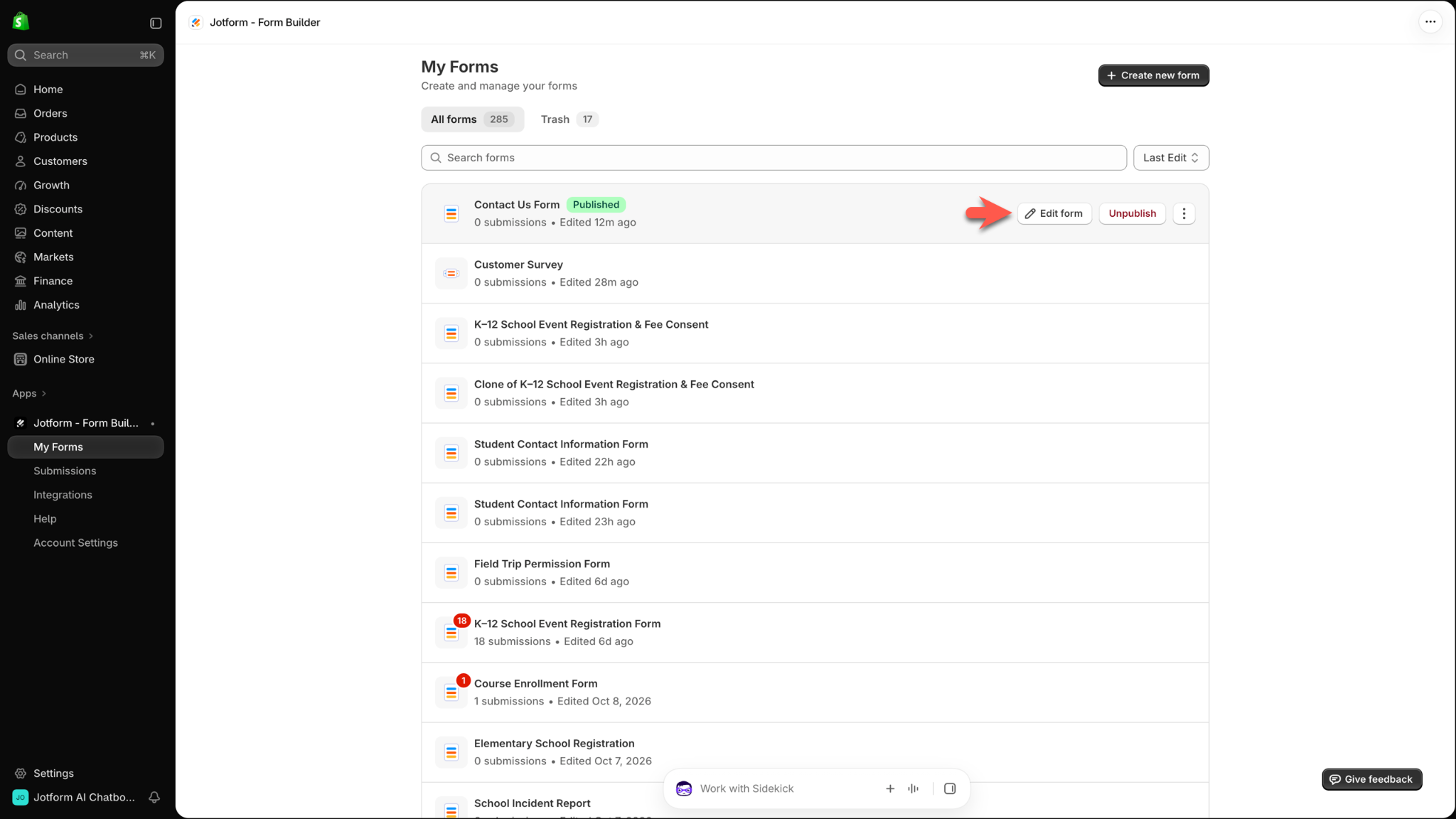
Passe o mouse sobre o formulário que você quer editar e clique em Editar formulário.
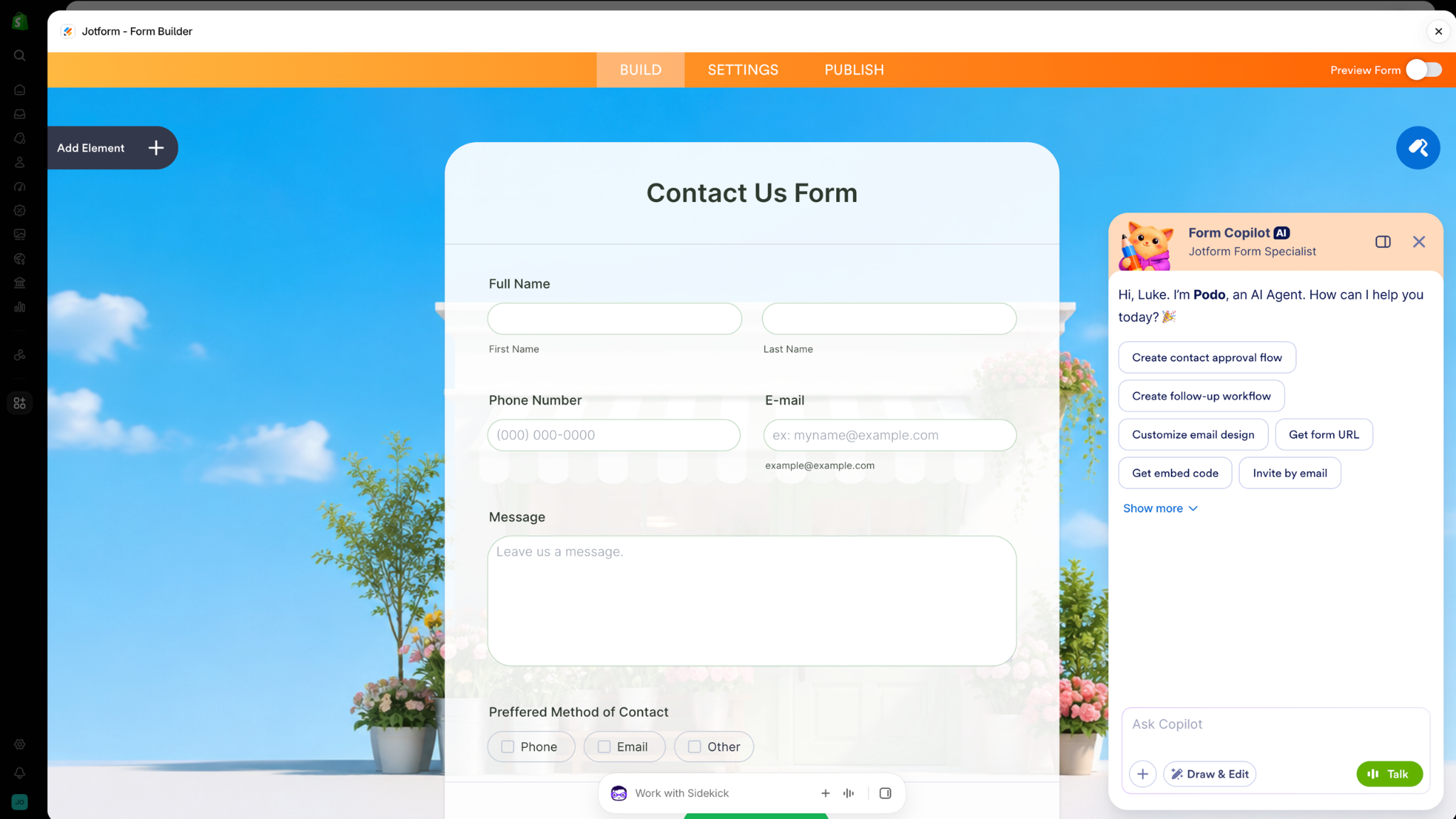
O Jotform Form Builder abre dentro da sua conta Shopify.
Assim, você edita e publica seus formulários em um só lugar, sem precisar ficar alternando entre a Shopify e o Jotform.
Gerenciar os seus formulários
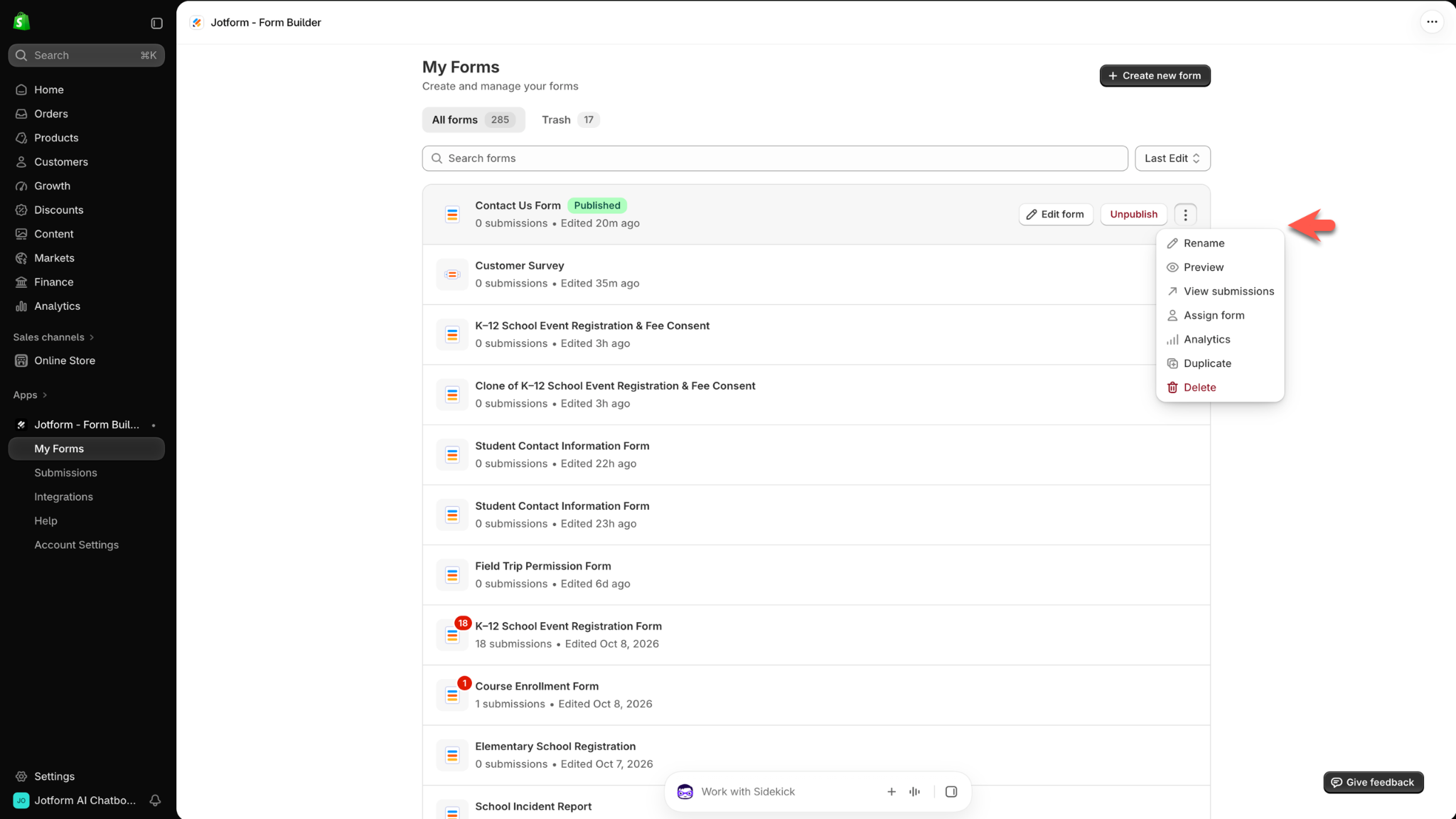
Gerenciar os formulários também é simples, e tudo dentro do seu espaço de trabalho na Shopify. Para ver as opções, acesse a página Meus Formulários na Shopify, passe o mouse sobre o formulário que você quer gerenciar e clique no ícone de três pontinhos.
Esse menu permite renomear o formulário, ver uma pré-visualização, conferir as respostas recebidas e muito mais, sem sair da Shopify.
Facilite o contato com os seus clientes
Uma dúvida de cliente, um pedido de produto personalizado ou um simples comentário podem render uma experiência de compra melhor e até uma nova venda. Quando os envios de formulário chegam, o conjunto de ferramentas sem código da Jotform ajuda você a organizar as respostas dos clientes e a automatizar os próximos passos, o que reduz o trabalho manual para você e para a sua equipe.
Para começar, instale gratuitamente o aplicativo Jotform para Shopify e crie formulários que ajudam você a atender melhor os clientes e a fazer o seu negócio crescer.










Enviar Comentário: