
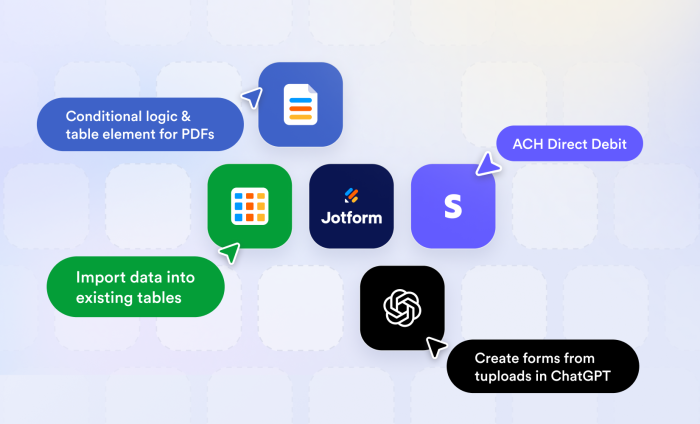
Jotform AI, integrações com ChatGPT e Claude, o Assistente de Dados com IA… Se você acompanhou, sabe que demos grandes notícias este ano.
Os grandes lançamentos recebem, com razão, muita atenção. Mas existem melhorias mais discretas que podem aumentar a sua produtividade na mesma medida.
Se você usa a Jotform com PDFs, gerenciamento de dados ou pagamentos, vai gostar de saber que estes cinco novos recursos foram feitos pensando em você.
Os novos recursos em resumo
| Novo recurso | Produto relacionado | O que ele faz |
|---|---|---|
Lógica condicional para PDFs |
Facilita apresentar, ler e comparar informações estruturadas dentro de um PDF. |
|
Importação de dados para tabelas existentes |
Permite importar dados externos, como os do Google Sheets, para uma tabela Jotform que você já tenha. |
|
Débito direto ACH |
Vincula com segurança as contas bancárias dos clientes, deixando o pagamento e a verificação mais simples. |
|
Criação de formulários a partir de uploads no ChatGPT |
Cria formulários editáveis e compartilháveis, ou Smart PDFs, a partir de imagens no ChatGPT. |
1. Lógica condicional para PDFs
Um dos recursos essenciais da Jotform, a lógica condicional em formulários permite coletar dados complexos em um único formulário. Agora a atualização traz essa mesma ideia para a criação de PDFs.
Cada elemento do PDF agora tem condições. É só selecionar o elemento, clicar no ícone de engrenagem para abrir o menu Configurações, ir até a nova aba Condições e clicar em Adicionar condição para criar a regra.
Quando você cria uma condição para exibir um elemento, ele aparece no PDF sempre que essa condição for atendida. No exemplo abaixo, a seção Assinatura só será exibida se a resposta correspondente do formulário (Nome completo) estiver preenchida.
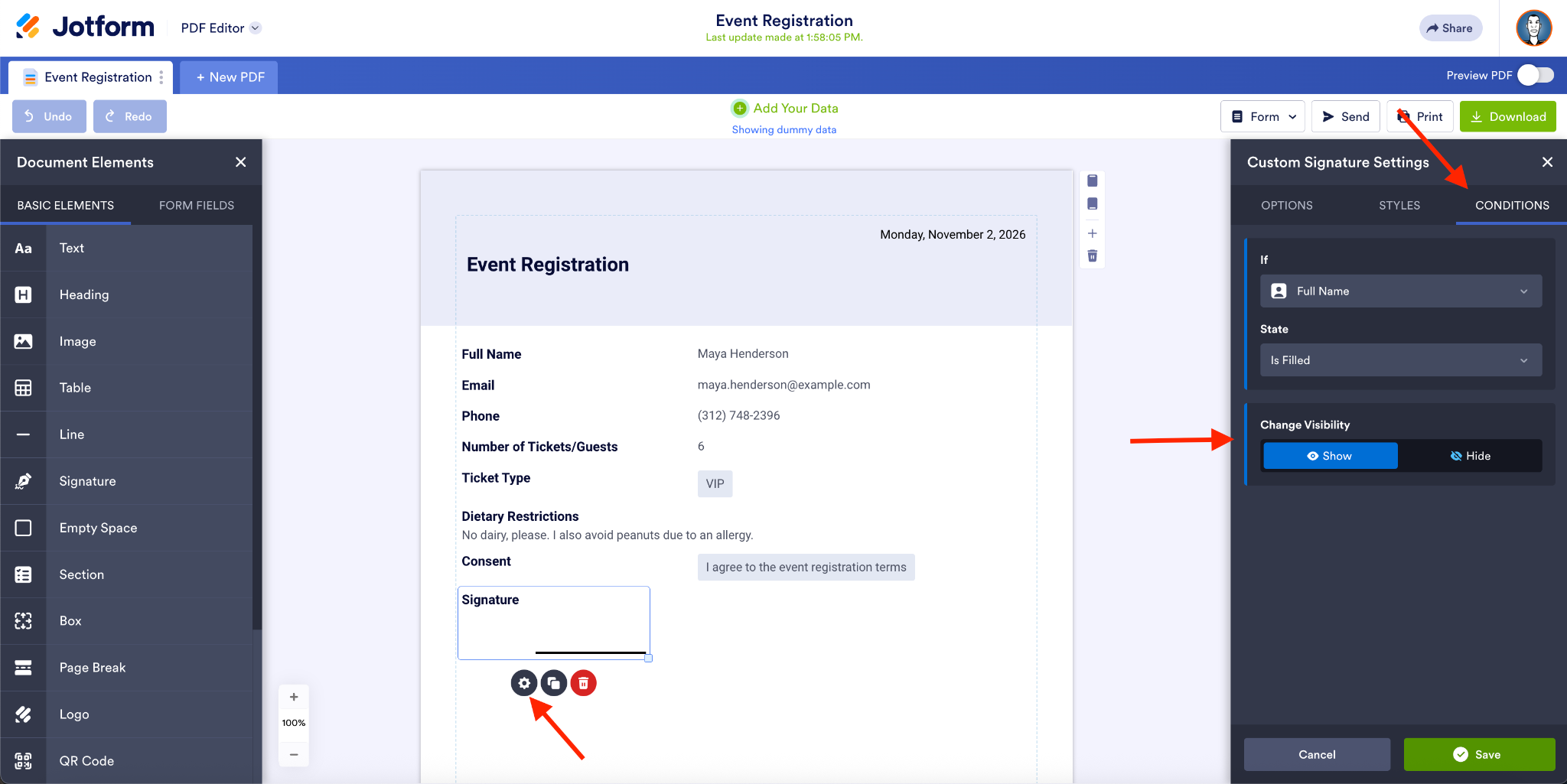
Agora você pode configurar o comportamento condicional de cada parte do documento separadamente. Com a lógica condicional, um único documento serve para envios e finalidades diferentes, e você não precisa manter vários PDFs.
Pro Tip
Use os dados de um envio para visualizar o documento condicional e conferir quais elementos vão aparecer no PDF final antes de baixar, enviar ou compartilhar.
E esse é só um exemplo. Você também pode exibir QR codes, conteúdos adicionais ou seções inteiras do PDF.
2. Elemento de tabela para PDFs
Falando em PDFs, o novo elemento Tabela deixa você organizar o conteúdo do documento em linhas e colunas, em vez de blocos de texto corrido.
As células podem ser preenchidas com dados dos campos do formulário ou com informações personalizadas, do jeito que for mais útil para você.
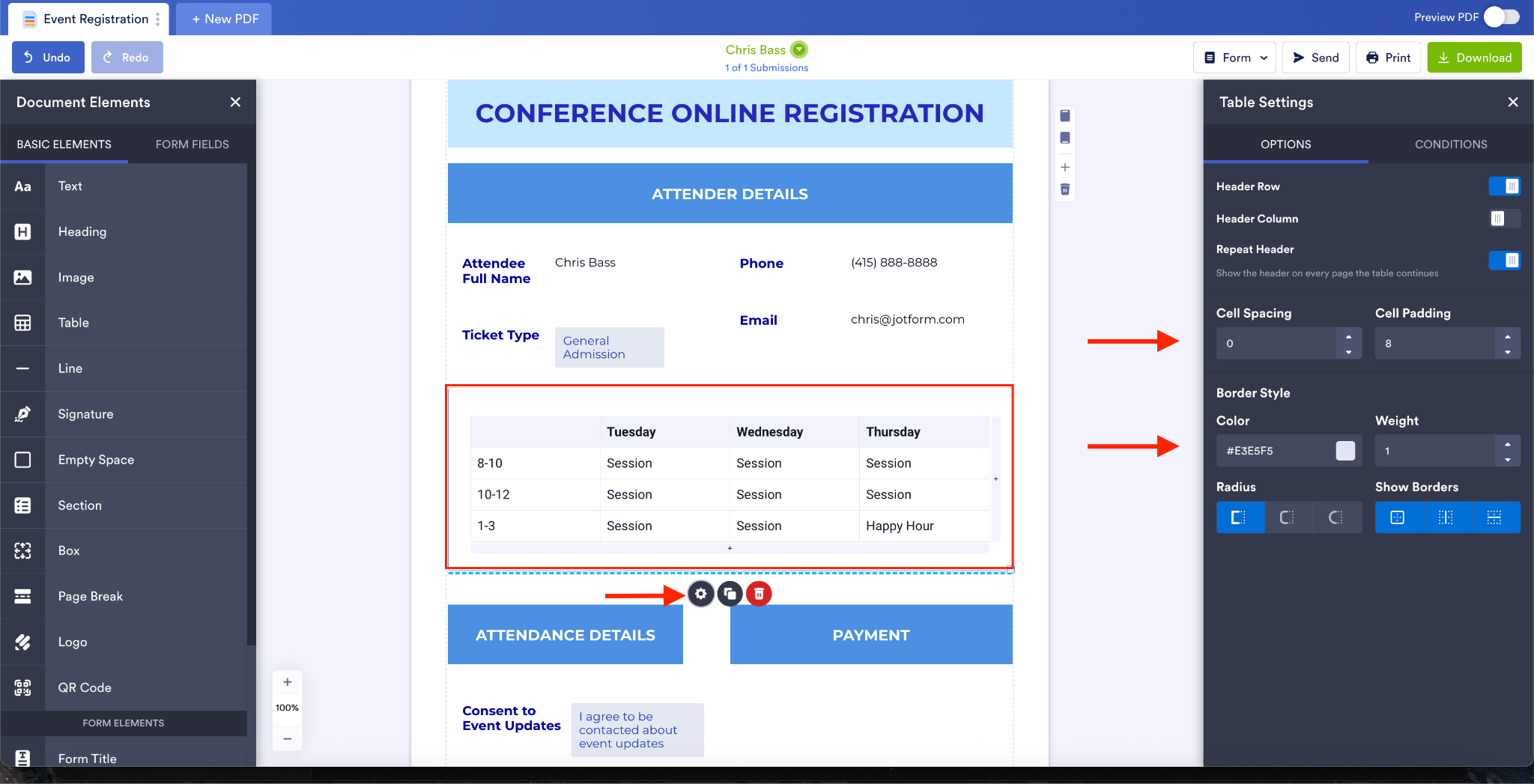
Em Configurações da tabela, dá para ajustar o espaçamento e o preenchimento das células, a cor e a espessura da borda, entre outros detalhes.
Com o elemento Tabela, as informações estruturadas ficam mais organizadas e com um acabamento profissional. E, como os outros elementos do PDF, a tabela também pode ser exibida ou ocultada por meio da lógica condicional.
3. Importação de dados para tabelas existentes
Chegou uma novidade: agora você pode importar dados para uma tabela que já existe, inclusive a partir do Google Sheets.
É bem comum usar ferramentas de terceiros ou planilhas para cuidar dos dados ligados aos fluxos de trabalho da Jotform, então o recurso chega na hora certa para o Jotform Tabelas.
Além de importar dados externos para uma tabela existente, você ainda pode:
- importar dados tanto para colunas criadas a partir de campos do formulário quanto para colunas adicionadas diretamente no Tabelas;
- ver uma prévia de como os dados importados vão aparecer na tabela depois de enviar o arquivo;
- alterar o mapeamento feito pela correspondência automática antes de concluir a importação.
O processo de importação começa no menu de contexto da aba. (Para importar do Google Sheets, talvez seja preciso autenticar sua conta do Google.)
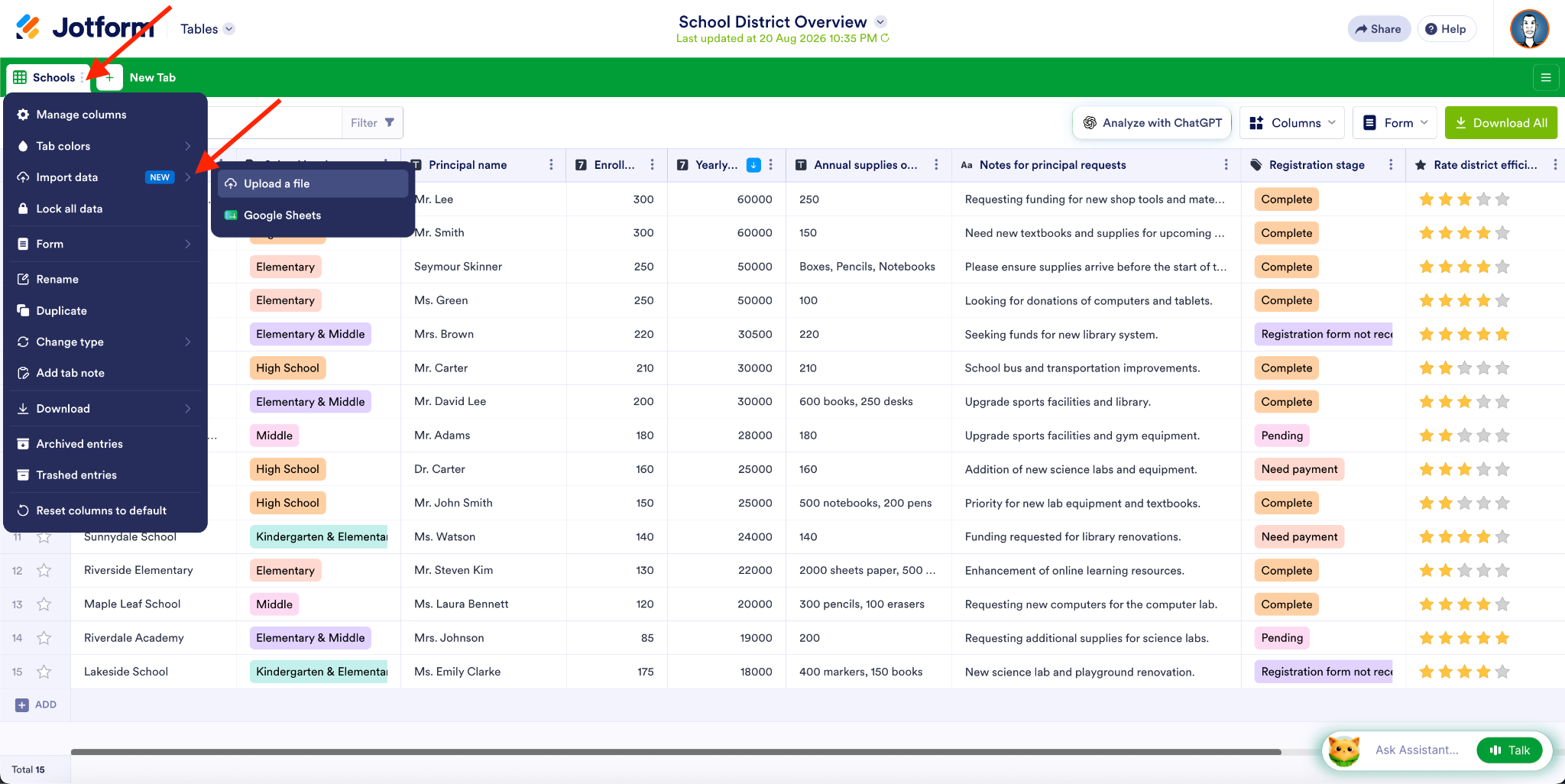
Depois de enviar o arquivo, você vê uma prévia de como os dados importados ficarão na tabela existente.
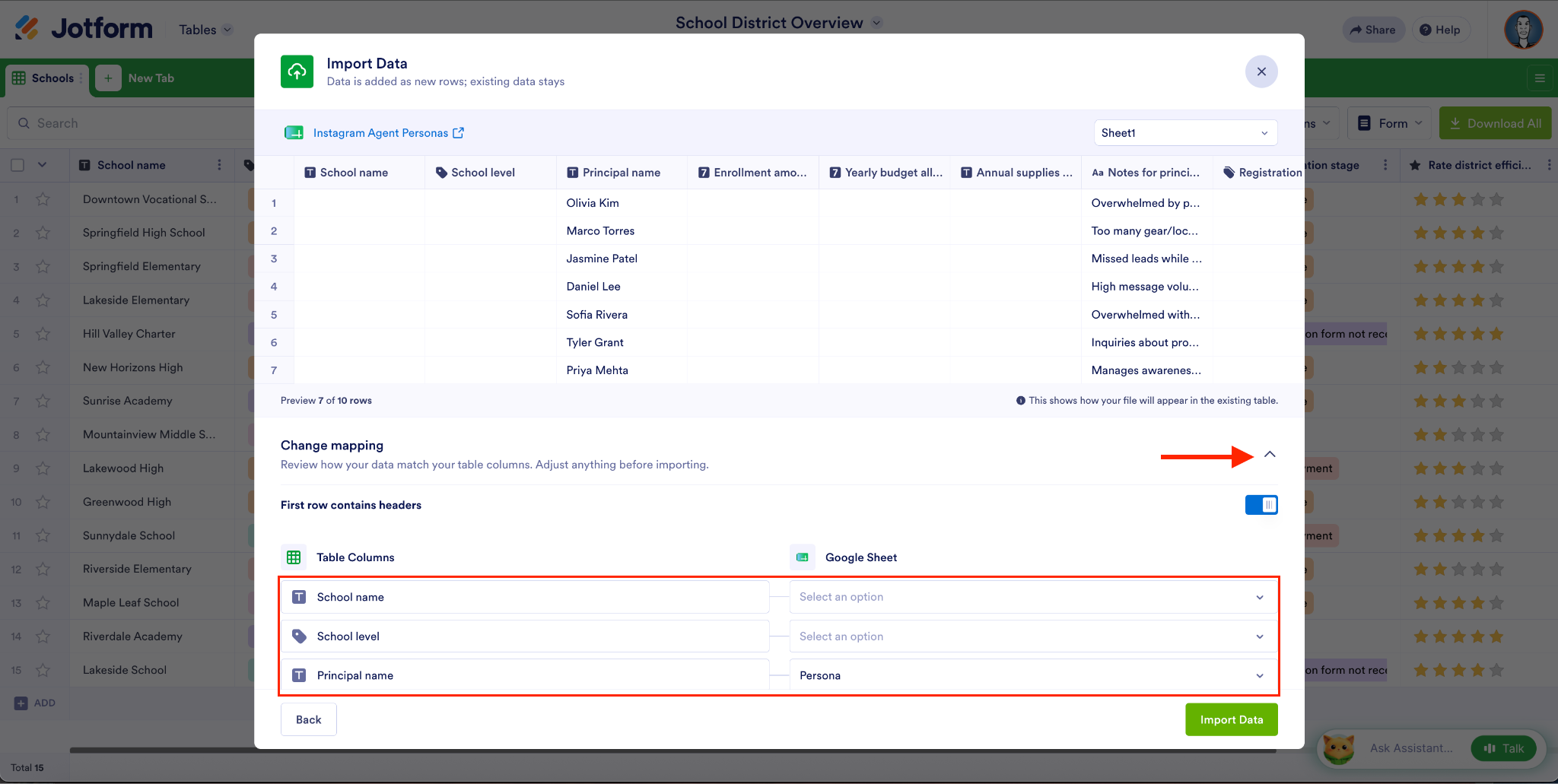
O sistema relaciona automaticamente as colunas da tabela com os dados das células da planilha importada.
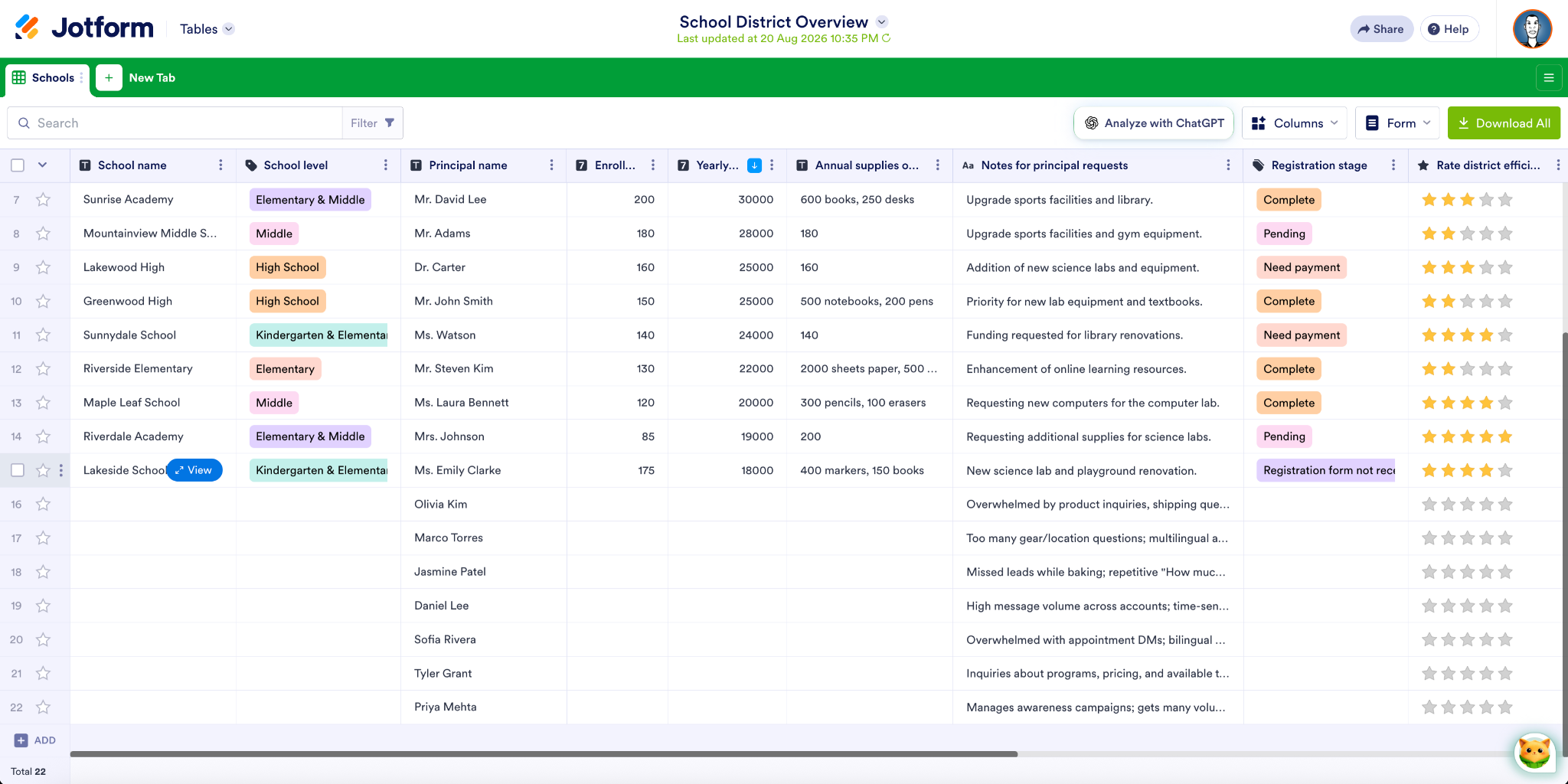
Para unir as planilhas, é só clicar no botão Importar dados.
No exemplo acima, juntei duas planilhas que, para ser sincero, quase não têm relação entre si. O que eu quero mostrar é a possibilidade de alterar o mapeamento. Ajustei os campos Principal name e Notes para que os dados importados combinassem com a minha tabela atual.
4. Débito direto ACH da Stripe (com Financial Connections)
A Stripe é a base de pagamentos de muitos formulários e aplicativos. Agora, com o Débito direto ACH da Stripe, seus clientes têm uma forma segura e prática de pagar direto da conta bancária.
Veja por que vale a pena usar o ACH como forma de pagamento:
- você vincula sua conta bancária com segurança pela Stripe;
- como está ligado a uma conta bancária, o ACH é mais confiável do que o cartão de crédito;
- ele é ideal para cobranças recorrentes, como assinaturas, doações e mensalidades, porque uma conta bancária dificilmente muda ou vence como um cartão de crédito;
- o ACH não tem as taxas de cartão de crédito.
Para oferecer o ACH da Stripe aos seus clientes, basta adicionar ou atualizar a integração de pagamento da Stripe no formulário e ativar o Débito direto ACH.
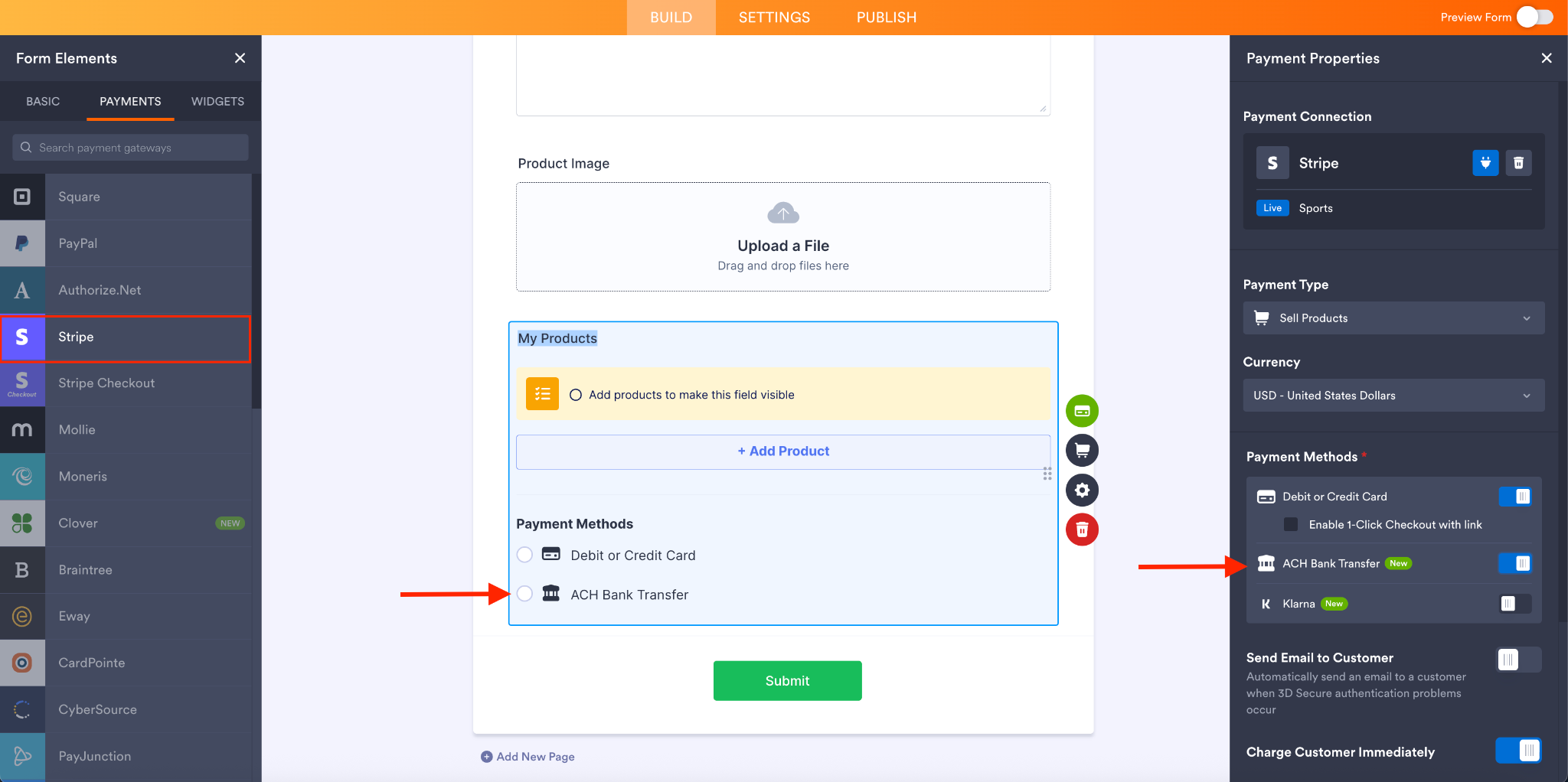
Depois da configuração, você já pode aceitar pagamentos por Débito direto ACH de contas bancárias elegíveis dos Estados Unidos e oferecer aos clientes uma alternativa prática ao cartão.
Comece hoje mesmo a aceitar pagamentos bancários!
5. Criando formulários a partir de uploads no ChatGPT
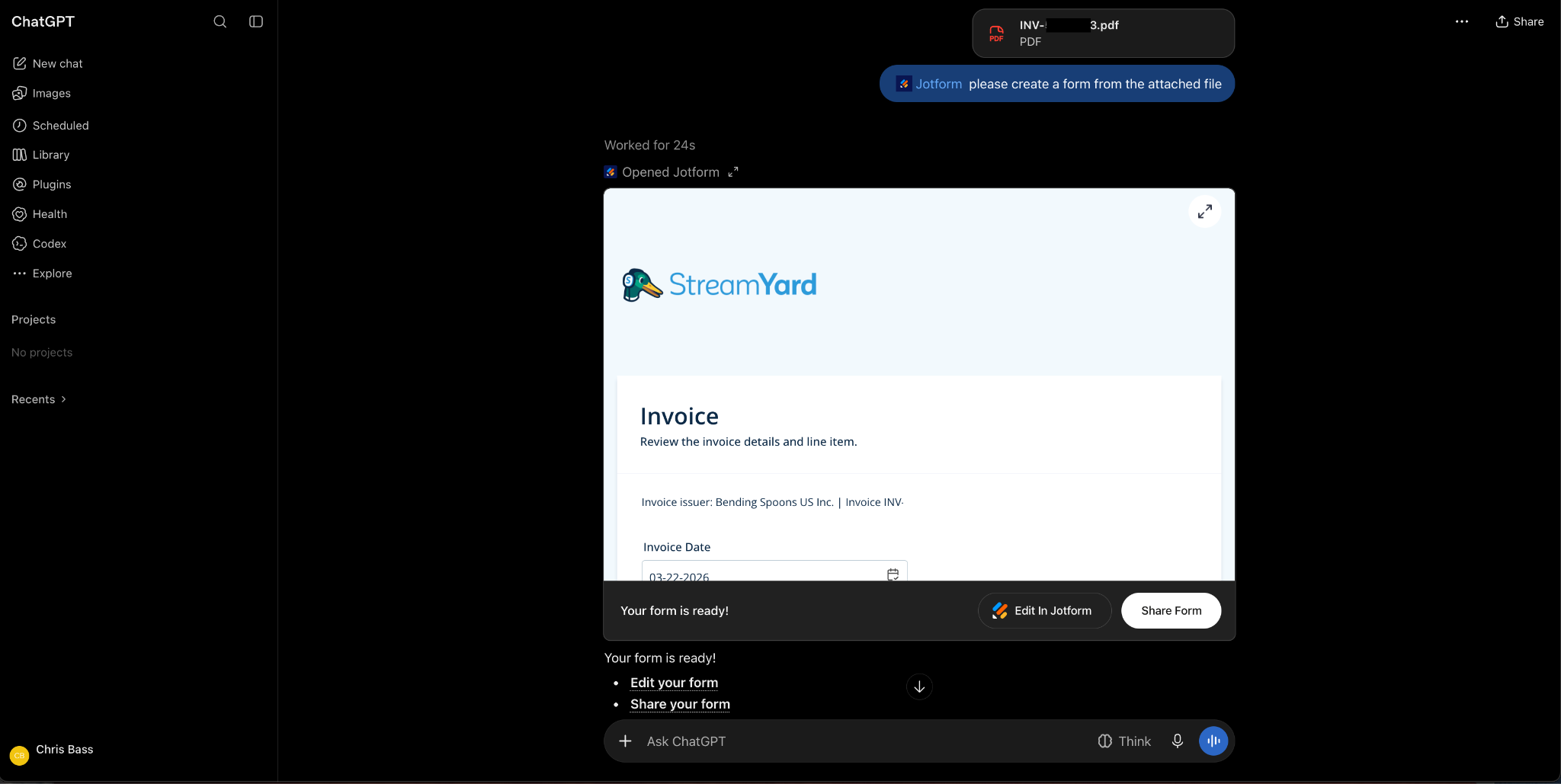
Ficou mais fácil criar formulários, ou documentos Smart PDF, dentro do ChatGPT. Com o novo recurso, você envia uma imagem para o seu espaço de trabalho de IA e pede que o ChatGPT crie um formulário ou um PDF a partir dela. Segundos depois, você tem um documento funcional para editar, compartilhar ou personalizar ainda mais no seu espaço de trabalho da Jotform.
Criar formulários a partir de uploads agiliza o seu trabalho e muda a forma de digitalizar registros em papel. É só seguir estes passos simples:
- escreva o comando: “@jotform please create a form from the attached file” (em português, “@jotform, crie um formulário a partir do arquivo anexado”);
- anexe o arquivo de imagem;
- pronto, o formulário digitalizado é seu.
Vamos continuar mostrando outros recursos que passam despercebidos. (Ainda tem muita coisa por aí.) Se quiser saber mais sobre algum produto ou recurso específico, ou sugerir uma novidade, conte para a gente nos comentários.












Enviar Comentário: