
Um feed RSS (RSS é a sigla de Really Simple Syndication) é uma lista contínua das atualizações mais recentes de um site, geralmente com título, descrição e link para o conteúdo original.
Quando você incorpora um feed RSS em uma página do WordPress, a página é atualizada conforme o feed recebe novos conteúdos. Em setembro de 2026, o leitor de RSS Feeder contabilizou mais de 300 mil feeds ativos (ou seja, feeds que publicaram algo nos 30 dias anteriores) em mais de 100 mil sites.
O WordPress já vem com um bloco de RSS nativo, e eu começaria por ele se você quiser apenas uma lista simples de atualizações. Porém, ele não exibe imagens. Por exemplo, um feed de podcast cheio de capas de episódios aparece como uma sequência de links de texto.
Para ter mais controle sobre o design, há duas opções comuns: um plugin agregador ou um widget hospedado. Vou mostrar o passo a passo das duas.
Opção 1: instale um plugin agregador de RSS WordPress
No WordPress, o bloco nativo exibe até 10 itens, sempre os mais recentes, o que funciona bem para uma barra lateral, mas é pouco para uma página de recursos.
Vou usar o plugin de RSS Feedzy como exemplo porque ele exibe o feed e também importa itens para o WordPress como posts.
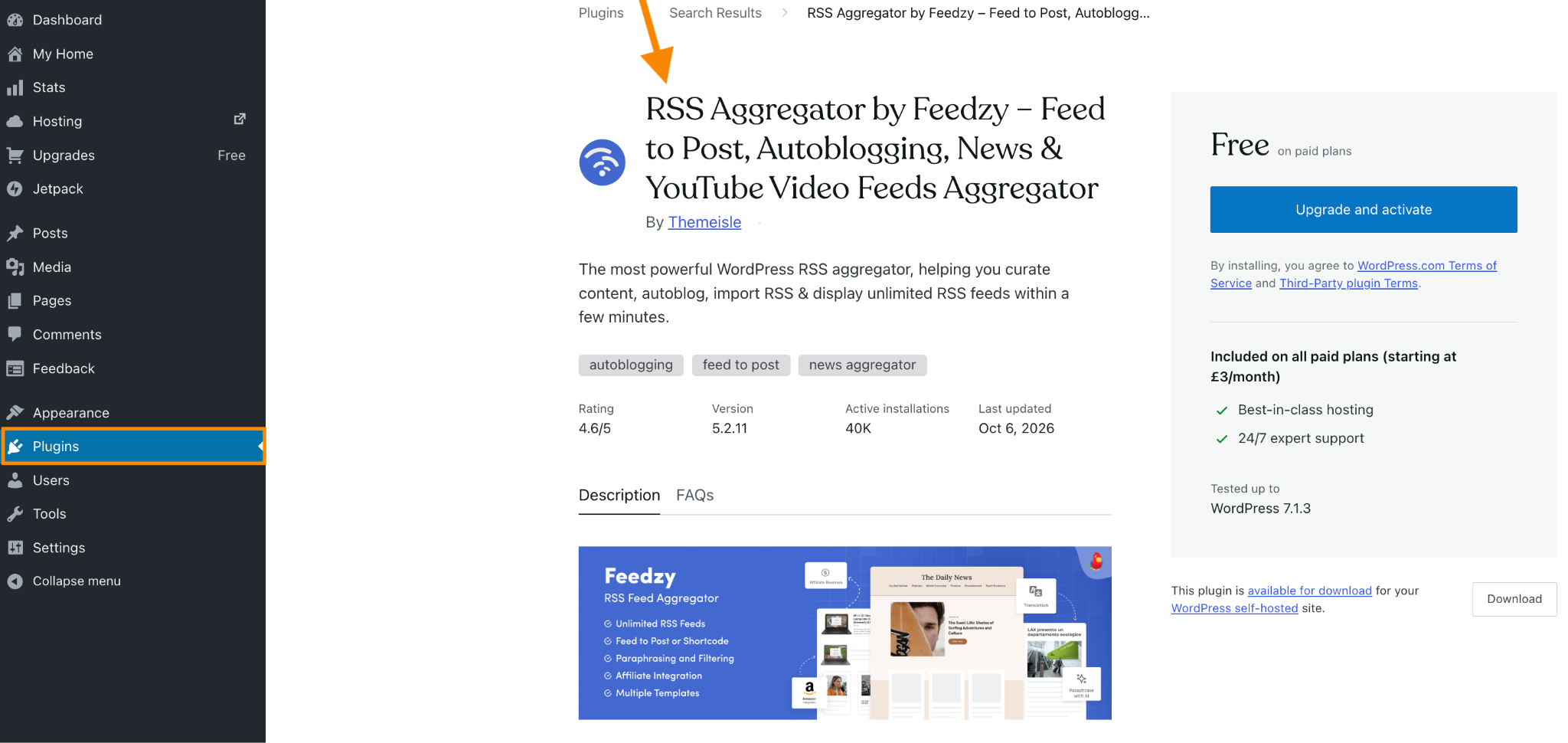
- Instale o plugin: no painel do WordPress, acesse Plugins > Adicionar novo, pesquise por “Feedzy RSS Feeds”, da Themeisle, e clique em Instalar agora e em Ativar. Se você usa o WordPress.com, será necessário ter um plano pago para instalar plugins.
- Adicione o feed à sua página: no editor de blocos, digite /feedzy, selecione o bloco Feedzy e cole o URL do seu feed. Clique em Load Feed e ajuste as configurações na barra lateral direita. Se você usa outro editor, adicione este shortcode em uma área compatível com shortcodes, substituindo o espaço reservado pelo URL do seu feed: [feedzy-rss feeds=”your-feed-URL”]. Você também pode usar um bloco de shortcode no editor do WordPress.
- Configure as imagens: o Feedzy pode exibir as imagens fornecidas pelo feed e usar uma imagem padrão quando alguma estiver ausente. Se você usa shortcode, adicione thumb=”yes” e default=”your-image-URL” antes do colchete de fechamento. Eu escolheria uma imagem padrão que funcione para todo o feed, como o logotipo da publicação.
- Você pode apenas exibir o feed ou criar posts completos: se você exibir apenas o feed, seus visitantes verão as entradas e seguirão os links até a fonte original. O recurso Feed to Post do Feedzy vai além e cria posts, páginas ou tipos de post personalizados do WordPress a partir dessas entradas.
Para seguir por esse caminho, acesse Feedzy > Import Posts > New Import e configure a fonte e as opções dos posts.
Eu salvaria as primeiras importações como rascunhos para que você possa verificar a formatação antes de qualquer coisa ser publicada. A versão gratuita permite um projeto de importação; projetos adicionais e agendamentos de importação personalizados exigem o plano Pro.
O Feedzy, ou outro plugin de RSS WordPress que importe itens do feed como posts, transforma cada item importado em um post de verdade. Então, se você importar três feeds e mantiver tudo no mesmo banco de dados do seu próprio conteúdo, terá 1.095 posts por ano.
É por isso que a nossa opção recomendada é …
Opção 2: adicione um widget de RSS gratuito e personalizável
Outra opção para um feed com imagens é o widget RSS Feed da Jotform. Neste passo a passo, estou usando o feed Image of the Day da NASA.
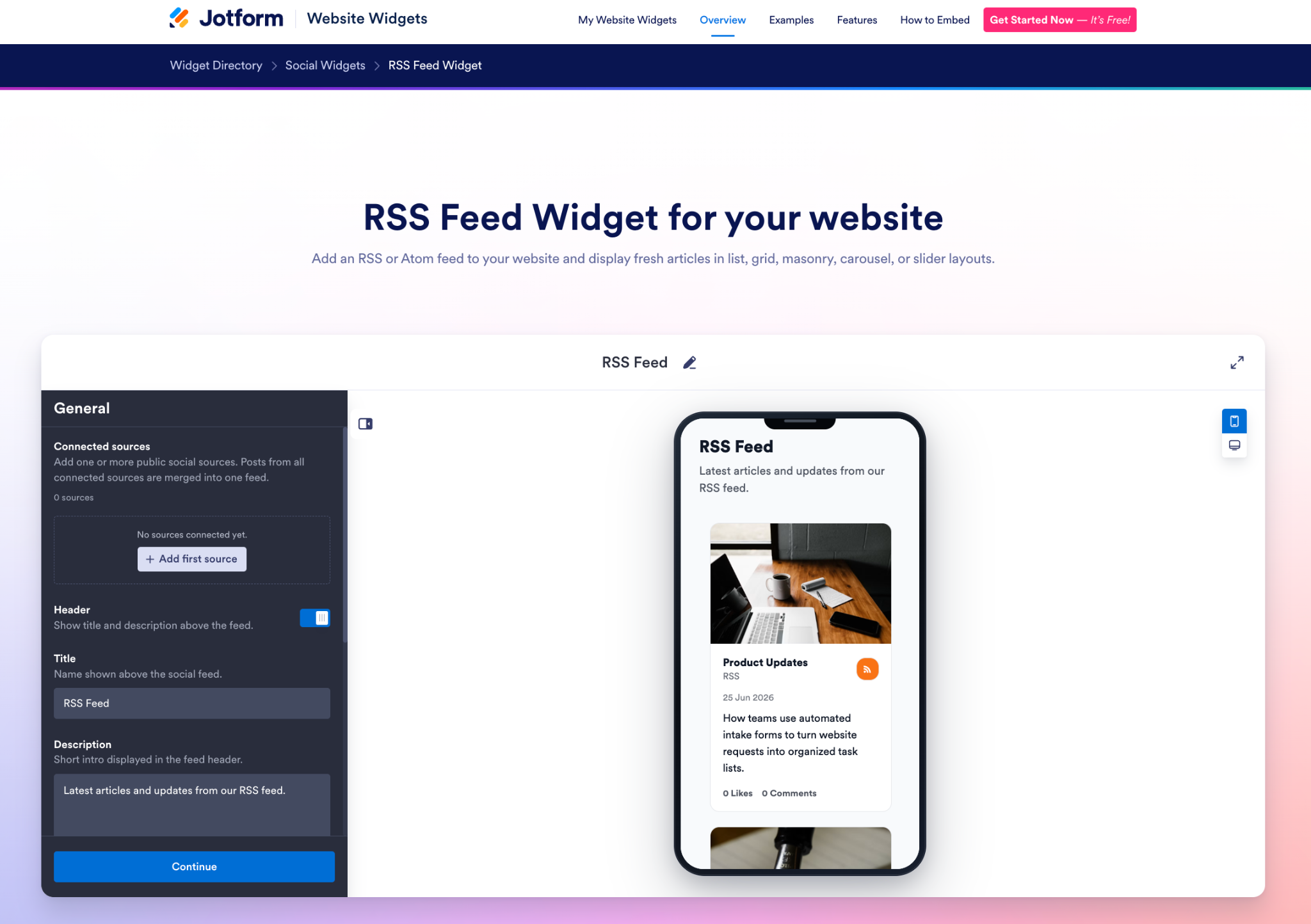
- Conecte seu feed RSS: abra a página do widget RSS Feed da Jotform. Em Geral > Fontes conectadas, clique em Adicionar primeira fonte.
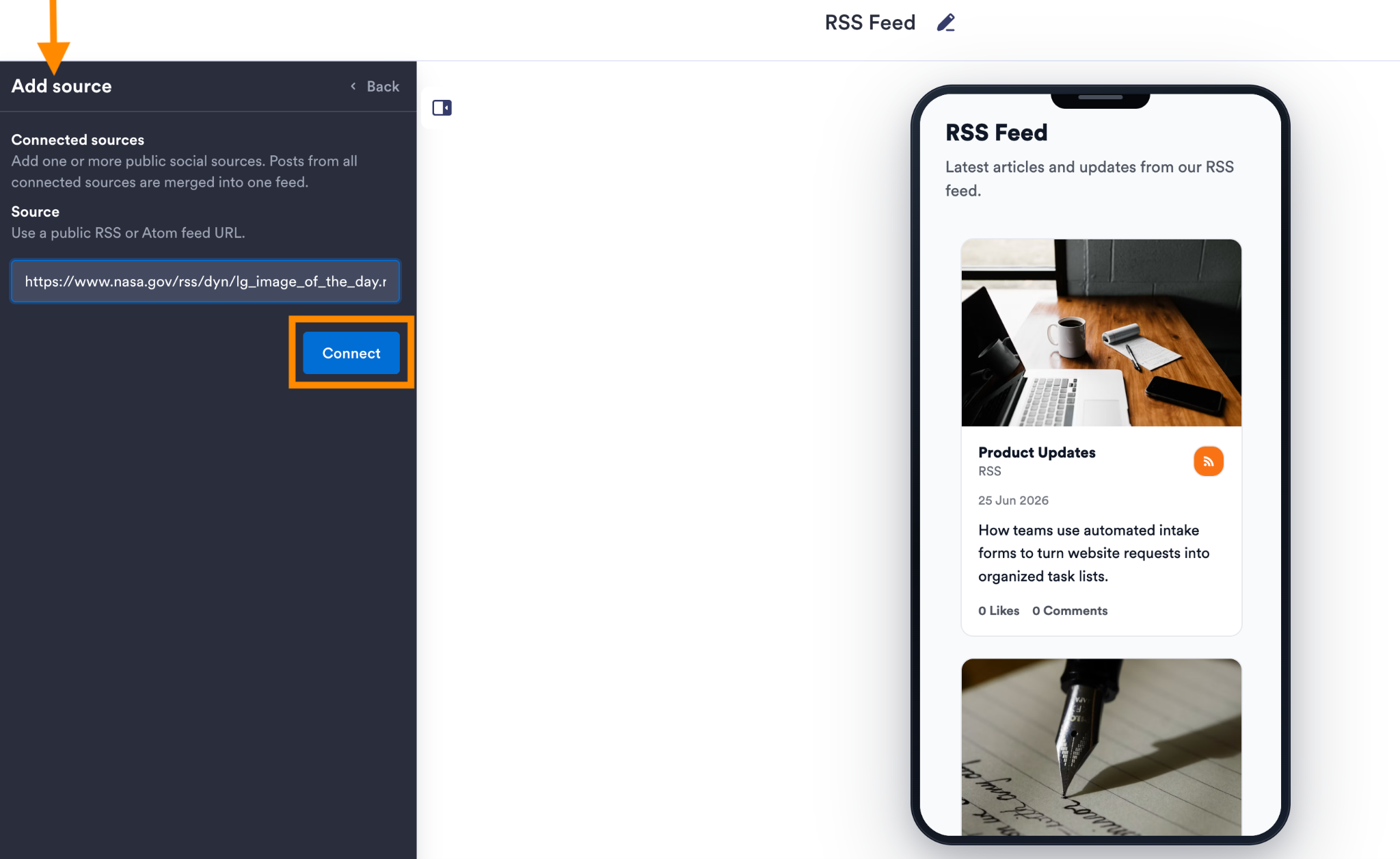
- Cole o URL do seu feed RSS ou Atom público no campo Fonte: clique em Conectar. No exemplo da NASA mostrado aqui, usei: https://www.nasa.gov/rss/dyn/lg_image_of_the_day.rss
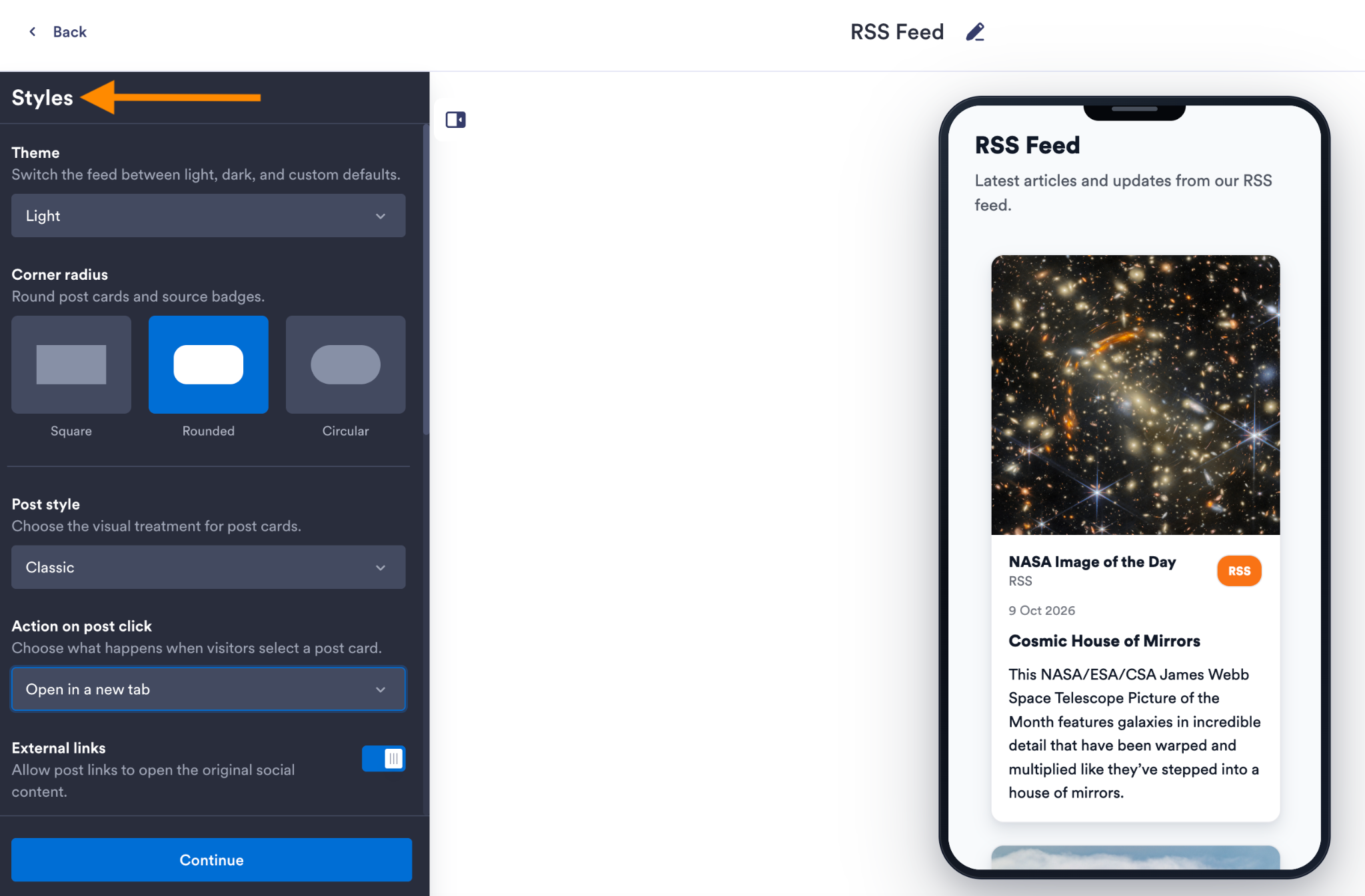
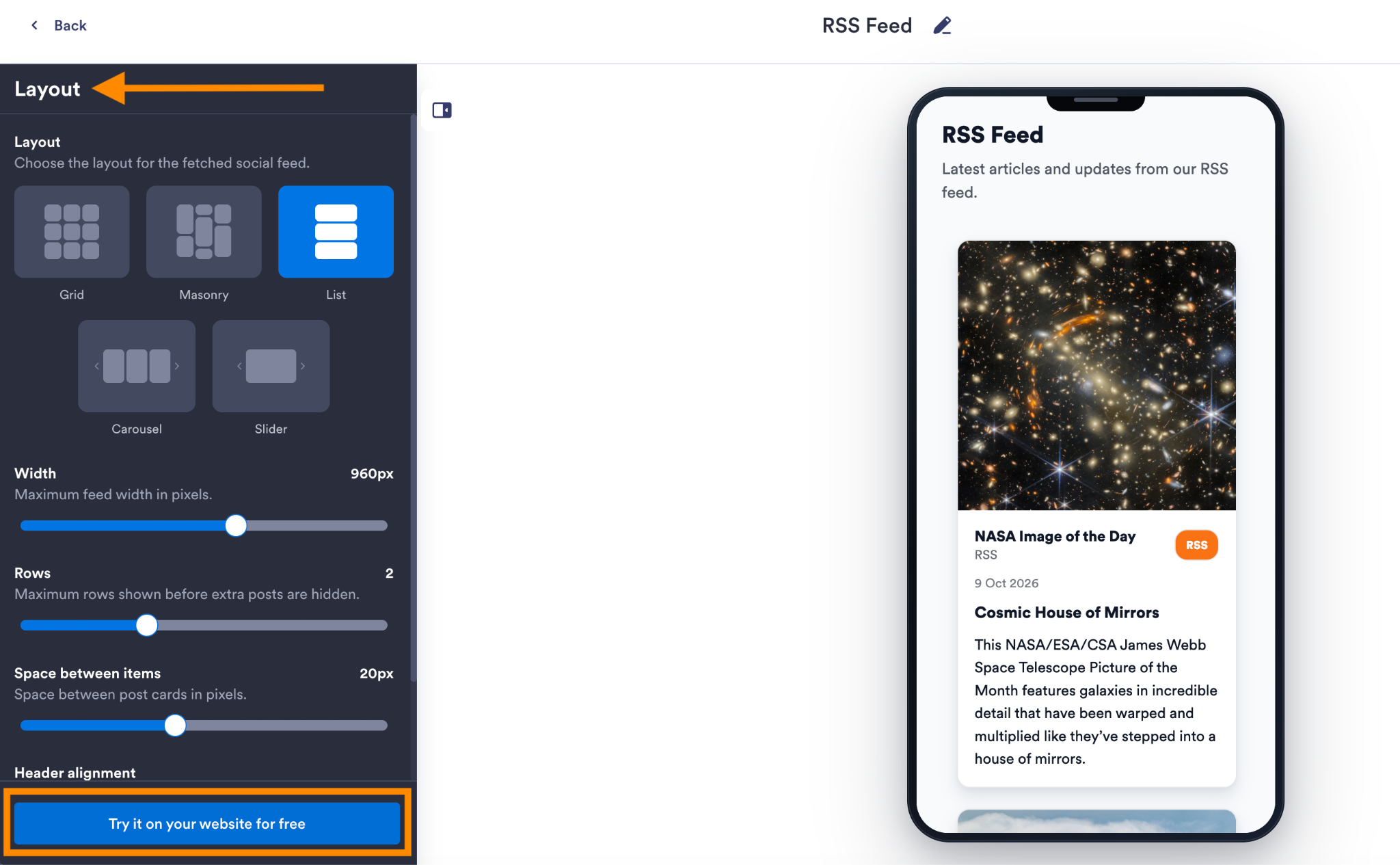
- Personalize os cards e o layout: em Estilos, escolha um tema claro, escuro ou personalizado. Você pode ajustar os cantos dos cards e o estilo dos posts e, depois, definir o que acontece quando alguém clica em uma entrada.
- Em seguida, escolha um layout: você pode escolher entre os layouts Grade, Mosaico, Lista, Carrossel ou Deslizador. O painel Layout também permite ajustar a largura máxima do feed, o número de linhas e o espaço entre os itens. Você pode mostrar ou ocultar detalhes como datas, legendas e rótulos de fonte. Mantenha as informações que ajudam a pessoa a decidir em que clicar.
- Copie o código para o WordPress: clique em Experimente no seu site gratuitamente.
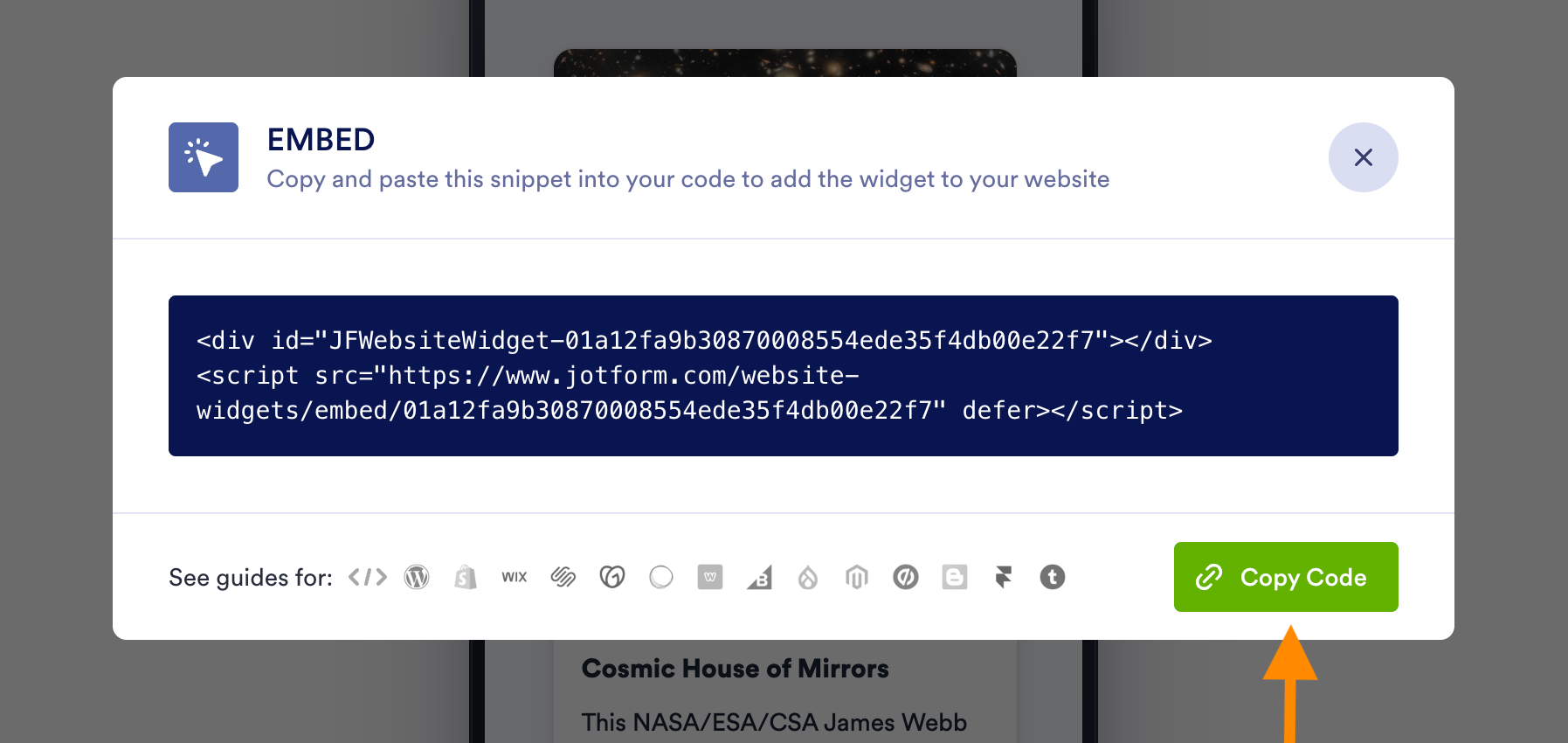
- Copie o snippet completo: clique em Copiar código na janela de incorporação.
- Abra sua página ou seu post do WordPress, clique no botão + para inserir um bloco e pesquise por HTML personalizado. Adicione o bloco e cole o código. No editor, clique em Editar HTML para abrir a janela de código. Cole o snippet à esquerda, confira a pré-visualização à direita e clique em Atualizar. Depois, salve ou publique a própria página.
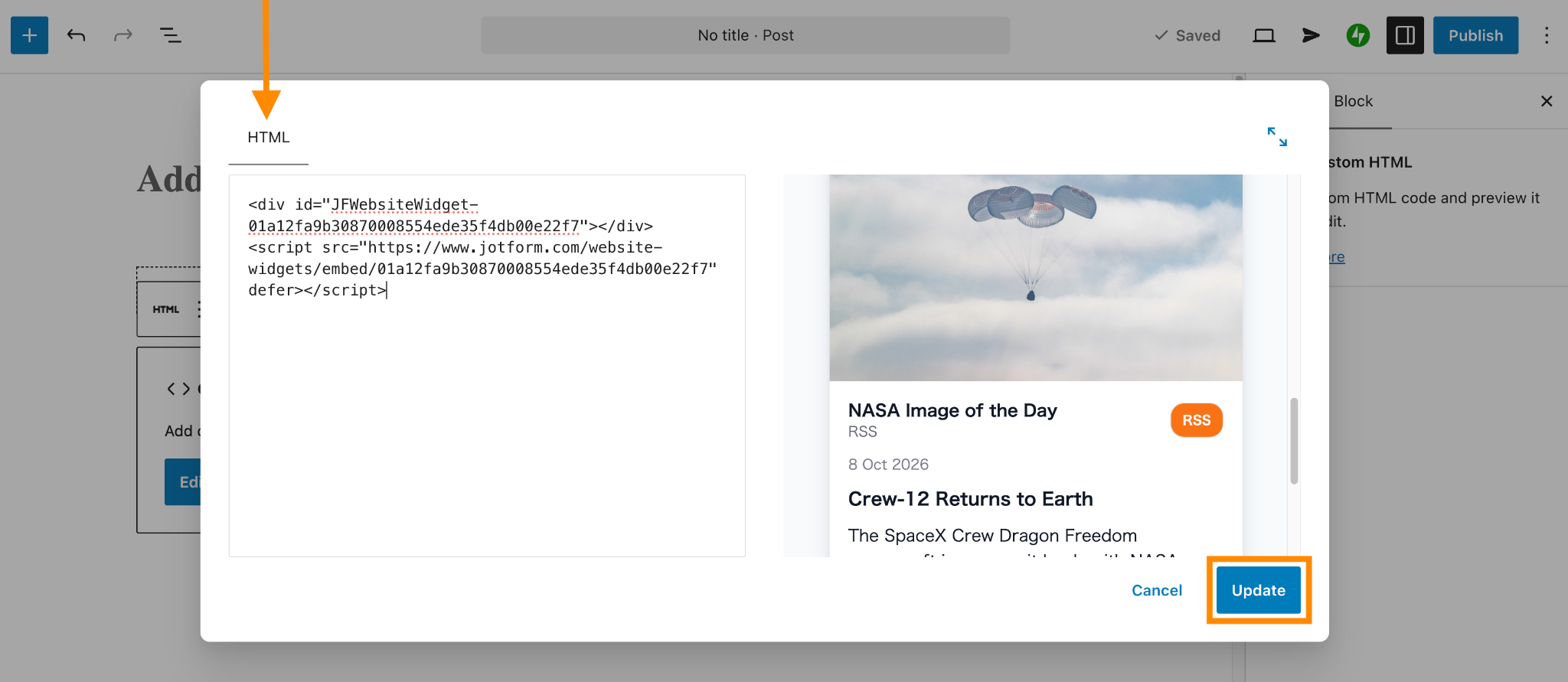
No WordPress.org, o widget é gratuito, mas o WordPress.com exige um plano pago com os recursos de hospedagem ativados para aceitar o script. Se parte do código desaparecer após salvar, verifique primeiro esses requisitos.
O widget de RSS serverless da Jotform fornece o feed, e as novas entradas não se tornam posts no seu banco de dados. Mesmo assim, o navegador dos seus visitantes ainda precisa carregar a incorporação e as imagens dela. Por isso, verifique a velocidade de carregamento da página publicada, principalmente com um feed repleto de imagens, como o da NASA.
Pro Tip
Você é iniciante no WordPress? O guia da Jotform sobre como usar o WordPress aborda o básico e, quando você estiver pronto para coletar informações dos visitantes, há uma integração com o WordPress para incorporar formulários e um guia completo sobre formulários do WordPress.
Mais widgets, menos plugins no seu site WordPress
Para o feed da NASA, eu queria imagens e um layout que pudesse ajustar. O widget RSS Feed da Jotform, que é gratuito, resolve isso sem importar cada entrada para o WordPress nem exigir mais um plugin de RSS WordPress para manter.
A mesma abordagem funciona para outras tarefas pequenas também. O diretório de Widgets para Sites Jotform inclui:
- Avaliações do Google: leva o feedback dos clientes para uma página de serviço sem precisar copiar as avaliações manualmente; o widget se conecta ao seu Perfil da Empresa no Google
- Calendário de eventos: reúne os próximos eventos, seus detalhes e links de inscrição em um calendário que os visitantes podem consultar
- Perguntas frequentes: permite oferecer aos usuários uma lista crescente de perguntas, com respostas expansíveis e pesquisáveis, e com um estilo que você pode ajustar para combinar com a página
Os Widgets para Sites Jotform são gratuitos, com acesso ilimitado a todos os recursos até janeiro de 2027. Aproveite esse período para testar. Depois de usar na prática, você poderá decidir se vale a pena pagar.
Perguntas frequentes sobre feed RSS no WordPress
Não. Em setembro de 2026, o Feeder contabilizou mais de 300.000 feeds ativos, de mais de 100.000 sites, entre os feeds acompanhados por seus usuários.
Na maioria dos sites WordPress, basta adicionar /feed/ ao endereço do seu site: https://example.com/feed/.
Leitores de RSS e widgets transformam esse código em algo legível. Para incorporar um feed RSS no WordPress, copie o URL do feed para o bloco, plugin ou widget que você escolheu.
O widget RSS Feed da Jotform é uma alternativa ao bloco RSS do Gutenberg, com mais opções de layout e estilo. O widget serverless também funciona como alternativa a um agregador de RSS WordPress quando você quer exibir os itens do feed sem importá-los como posts.
Este artigo é para proprietários de sites WordPress, blogueiros, sites de notícias e podcasters que querem exibir feeds RSS dinâmicos e visualmente atraentes sem instalar plugins agregadores pesados que sobrecarregam o banco de dados ou deixam o servidor lento.













Enviar Comentário: