Quando você quer que os visitantes cheguem a um dos seus locais, ajude-os a responder a uma pergunta simples: como chego lá?
Se você tem uma loja, anuncia imóveis ou organiza eventos, seu site deve responder a essa pergunta antes mesmo que os visitantes precisem fazê-la. Um mapa claro na sua página “Fale conosco” ou “Locais” reduz o atrito e mostra às pessoas onde você realmente está. O desafio é ter um mapa que funcione bem no computador e no celular, sem parecer um modelo genérico.
Quem tem um site no Wix tem três caminhos principais: o elemento de mapa nativo do Wix, um app de mapas do Wix App Market ou um widget gratuito para incorporar. Veja como cada um funciona e quais são as limitações de cada um.
Opção 1: Use o elemento de mapa nativo do Wix ou a caixa de incorporação HTML
O Wix tem um elemento do Google Maps integrado. Você arrasta o elemento para a página, insere seu endereço e o Wix adiciona um marcador. Alguns proprietários de sites preferem não usá-lo e colam o código de incorporação do Google Maps diretamente em uma caixa de HTML incorporado.
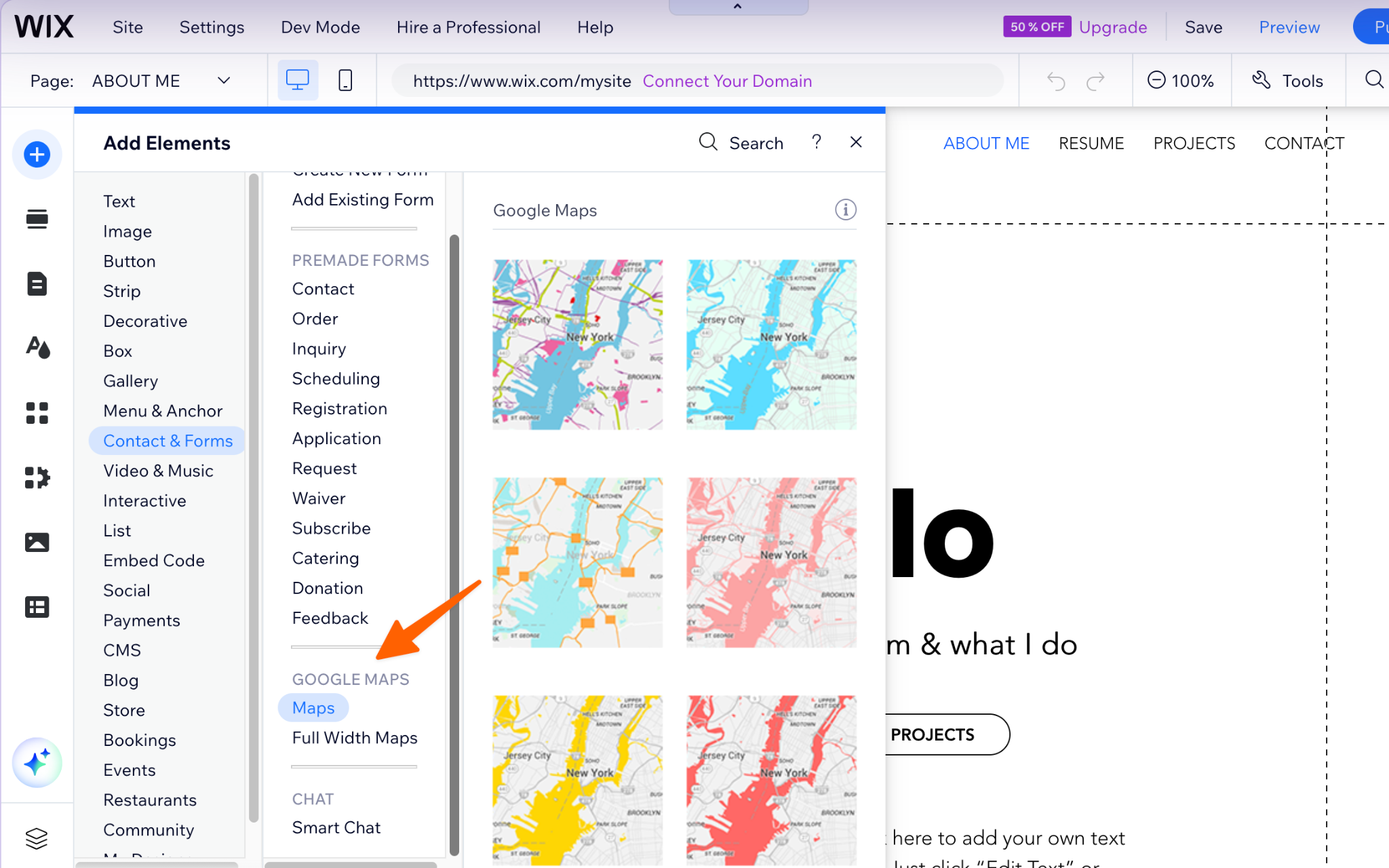
Para adicionar o mapa nativo (de acordo com a Central de Ajuda do Wix):
- No Editor do Wix, clique em Adicionar elementos, depois em Contato e formulários e, em seguida, em Mapas ou Mapas em largura total. Arraste o mapa para a sua página.
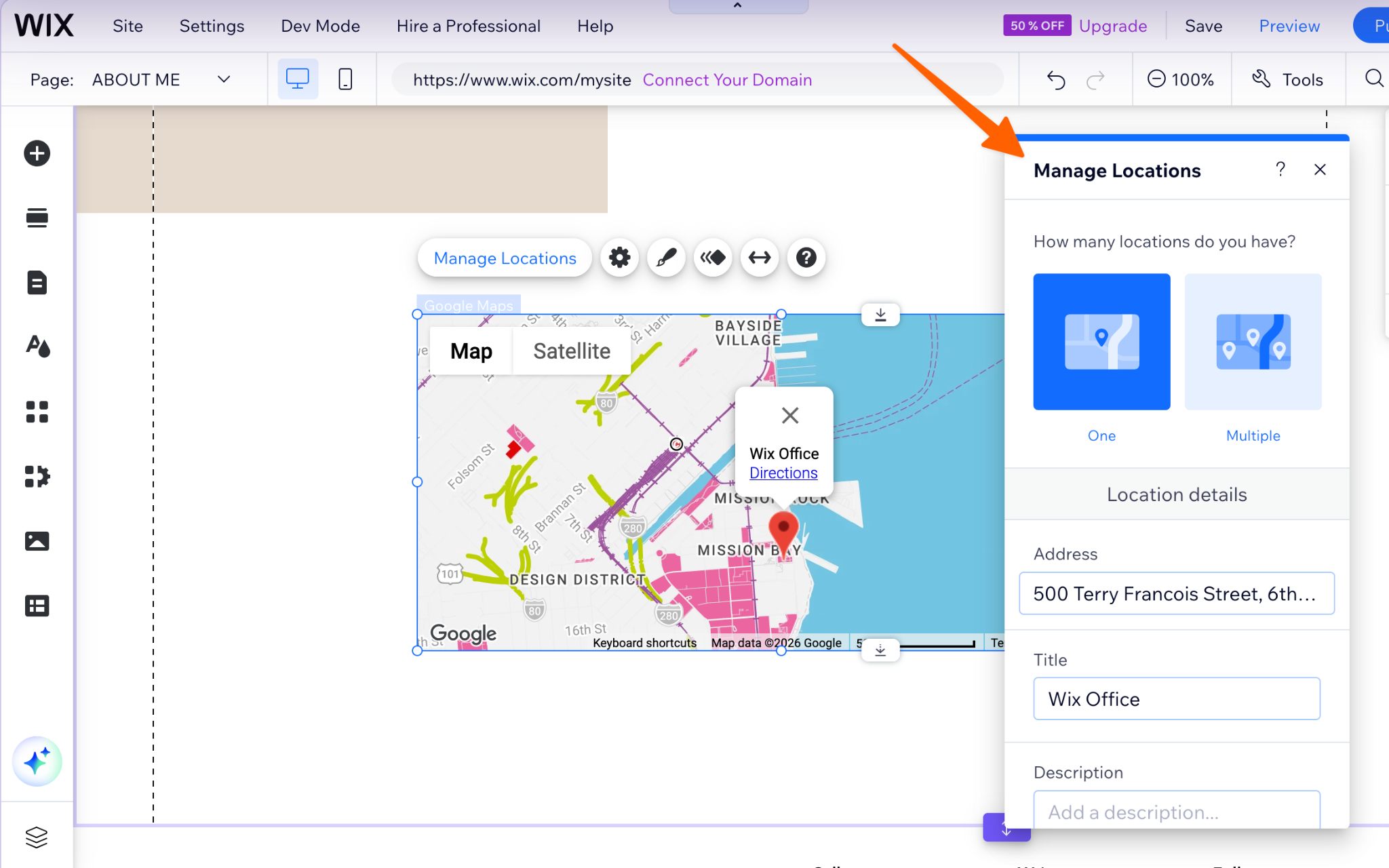
- Clique em Gerenciar locais, escolha Um ou Vários e insira o endereço, o título e uma breve descrição.
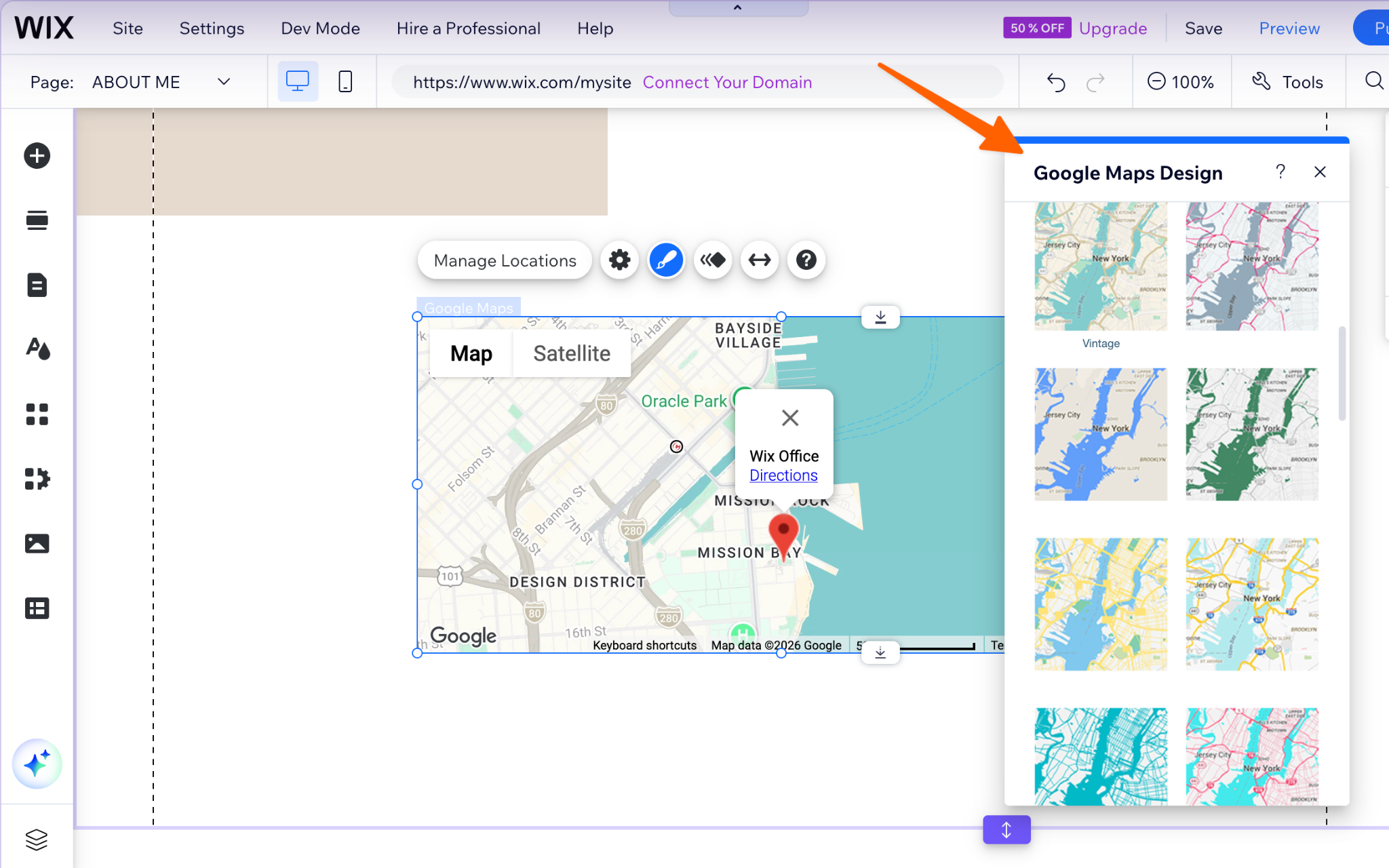
- Clique no ícone Design para escolher um tema de cores e um estilo de marcador ou envie o seu próprio marcador.
As desvantagens:
- Poucos detalhes sobre os locais. Cada marcador tem um título, uma breve descrição e um link. Não há caixa de busca, filtro por categoria, horário de funcionamento nem foto para cada local.
- Apenas modelos predefinidos. Você pode alterar o tema de cores e o marcador, mas somente dentro das opções do Wix.
- Os mapas incorporados não são responsivos. Se você colar um iframe do Google no elemento de HTML incorporado do Wix, o Wix informa que o código incorporado não será responsivo, mesmo que originalmente fosse. Você precisará redimensioná-lo e verificar como ele aparece no celular.
Opção 2: Instale um app de mapas premium do Wix App Market
Quando o elemento nativo não consegue oferecer um layout mais elaborado ou com vários locais, a solução alternativa mais comum é usar um app de terceiros do Wix App Market, como um localizador de lojas.
Para instalar um app de mapas:
- Abra o Wix App Market e pesquise por “localizador de lojas” ou “Google Maps”.
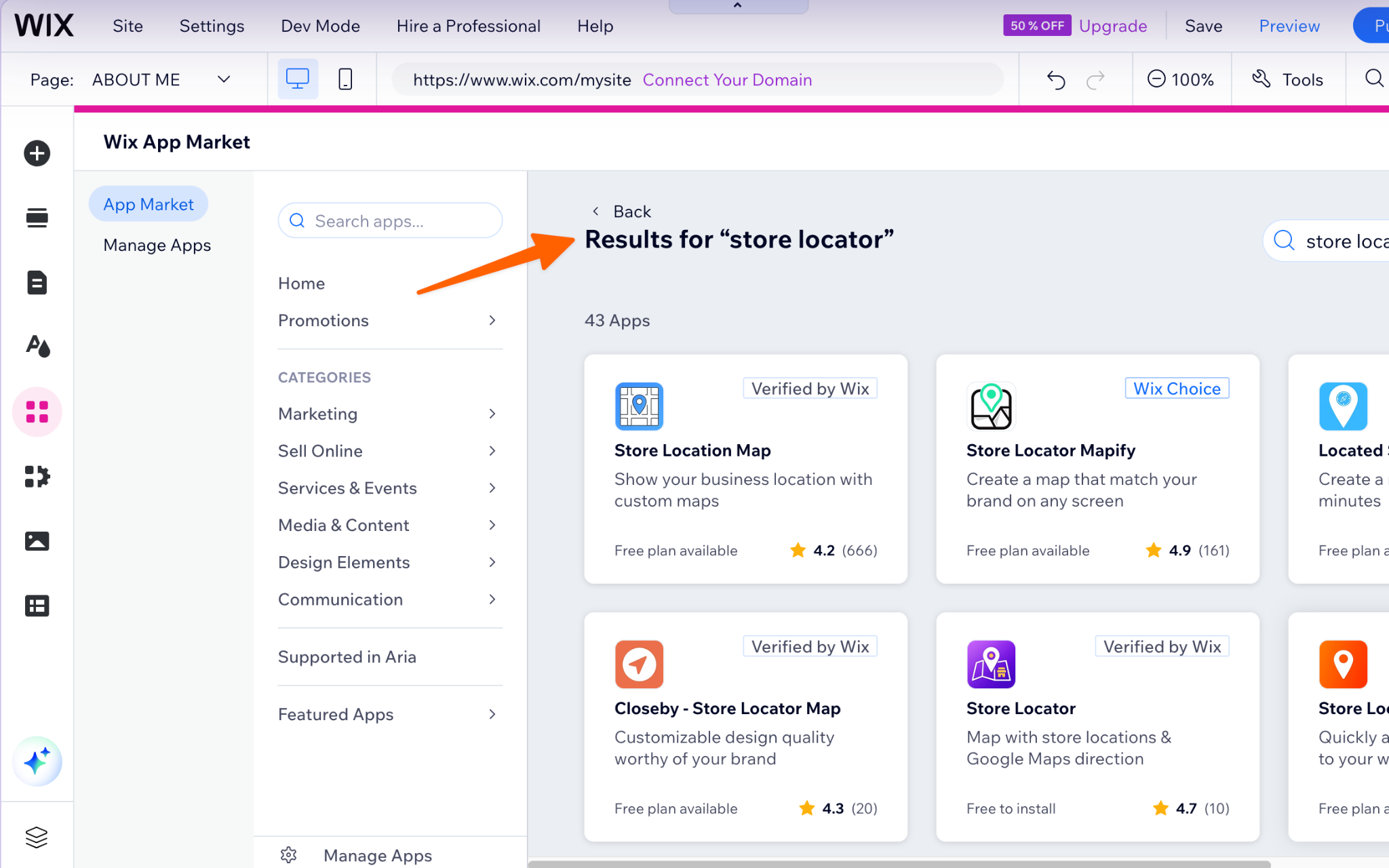
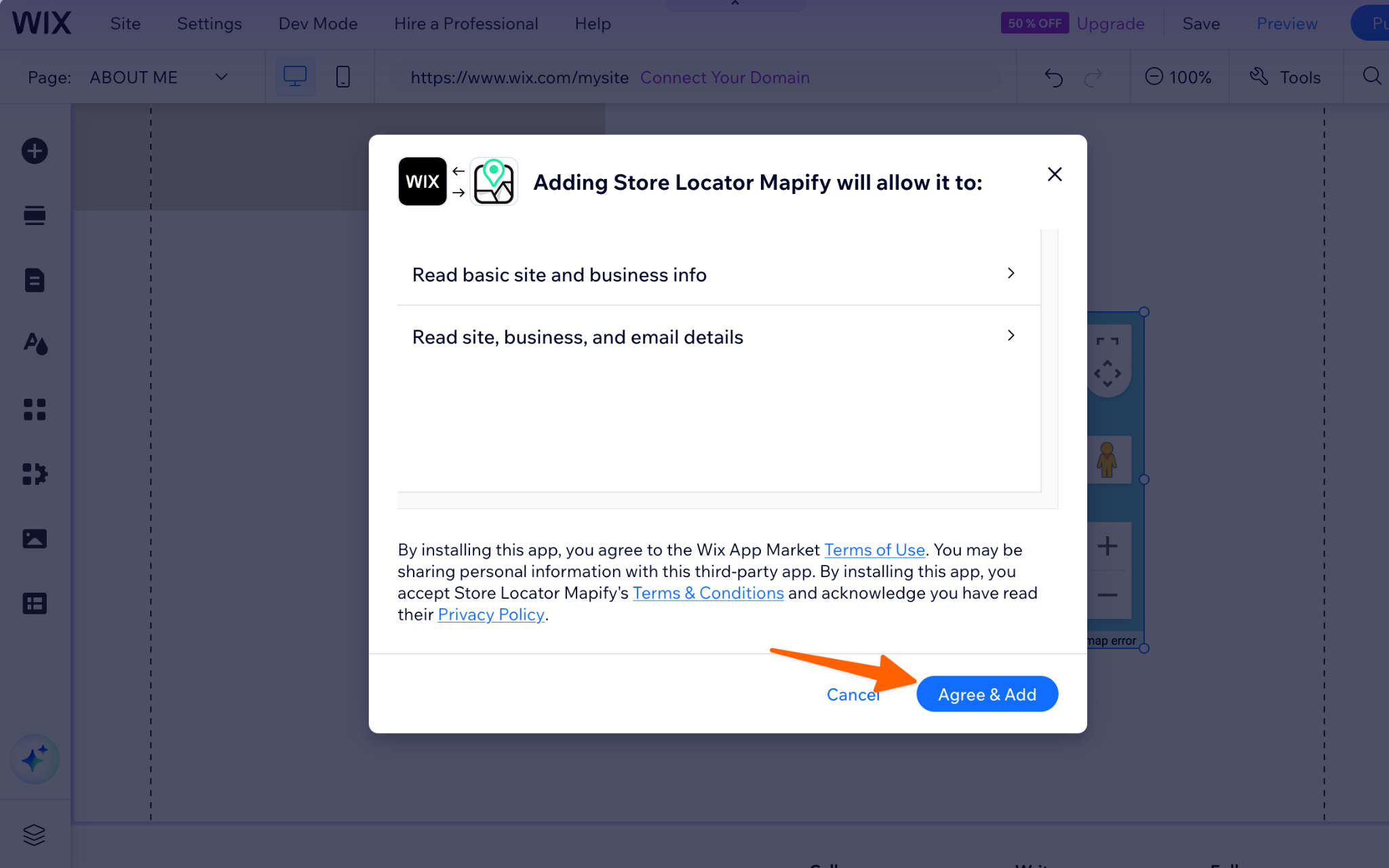
- Clique em Adicionar ao site no app que você escolher e aprove as permissões.
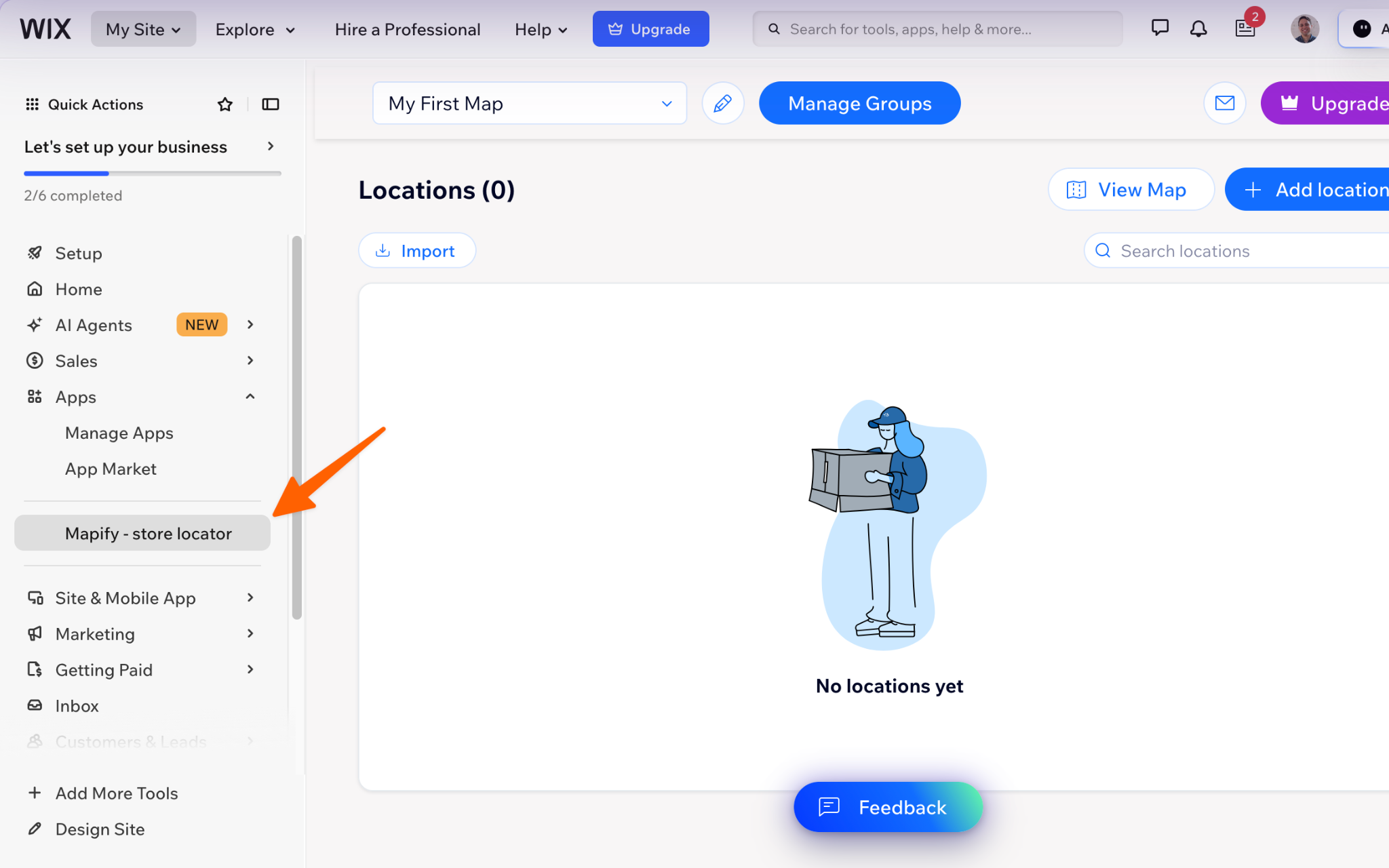
- Abra o painel do app, adicione seus locais e personalize a aparência do mapa.
As desvantagens: os planos gratuitos costumam ser limitados, e os preços variam de acordo com o app. Estes exemplos vêm de listagens ativas do App Market e podem mudar:
- O Map & Store Locator oferece um plano gratuito limitado a um local e até 100 visualizações do mapa, com marca d’água. Os planos pagos começam em US$ 2/mês.
- O Store Locator adota preços baseados no uso, a partir de US$ 7,50/mês após um teste de 3 dias.
- O Google Map by MakkPress oferece um teste gratuito de 7 dias, com visualizações de página mensais ilimitadas no plano pago Grow.
Se você tem um único endereço e um orçamento modesto, uma pequena mensalidade pode ser aceitável. Basta verificar os limites de visualizações e as regras de marca d’água antes de se comprometer.
Opção 3: Adicione um widget gratuito e personalizável do Google Maps (recomendado)
Se você quer estilo personalizado, vários locais e nenhuma mensalidade de app, vale a pena conhecer o Widget do Google Maps da Jotform. Você configura seus locais de forma visual, copia o código de incorporação e o cola em um elemento padrão de HTML incorporado no Wix.
Um requisito logo de início: o widget precisa da sua própria chave de API do Google Maps. O guia de configuração da Jotform mostra onde inseri-la, e o Google explica como obter uma chave de API. Os preços do Google Maps Platform são baseados no uso, portanto, consulte os termos atuais de acordo com o tráfego esperado.
Para adicionar o widget:
- Acesse a página do Widget do Google Maps da Jotform e role até o editor do widget do Google Maps. No painel Propriedades do widget, cole sua chave de API do Google Maps e adicione seus locais.
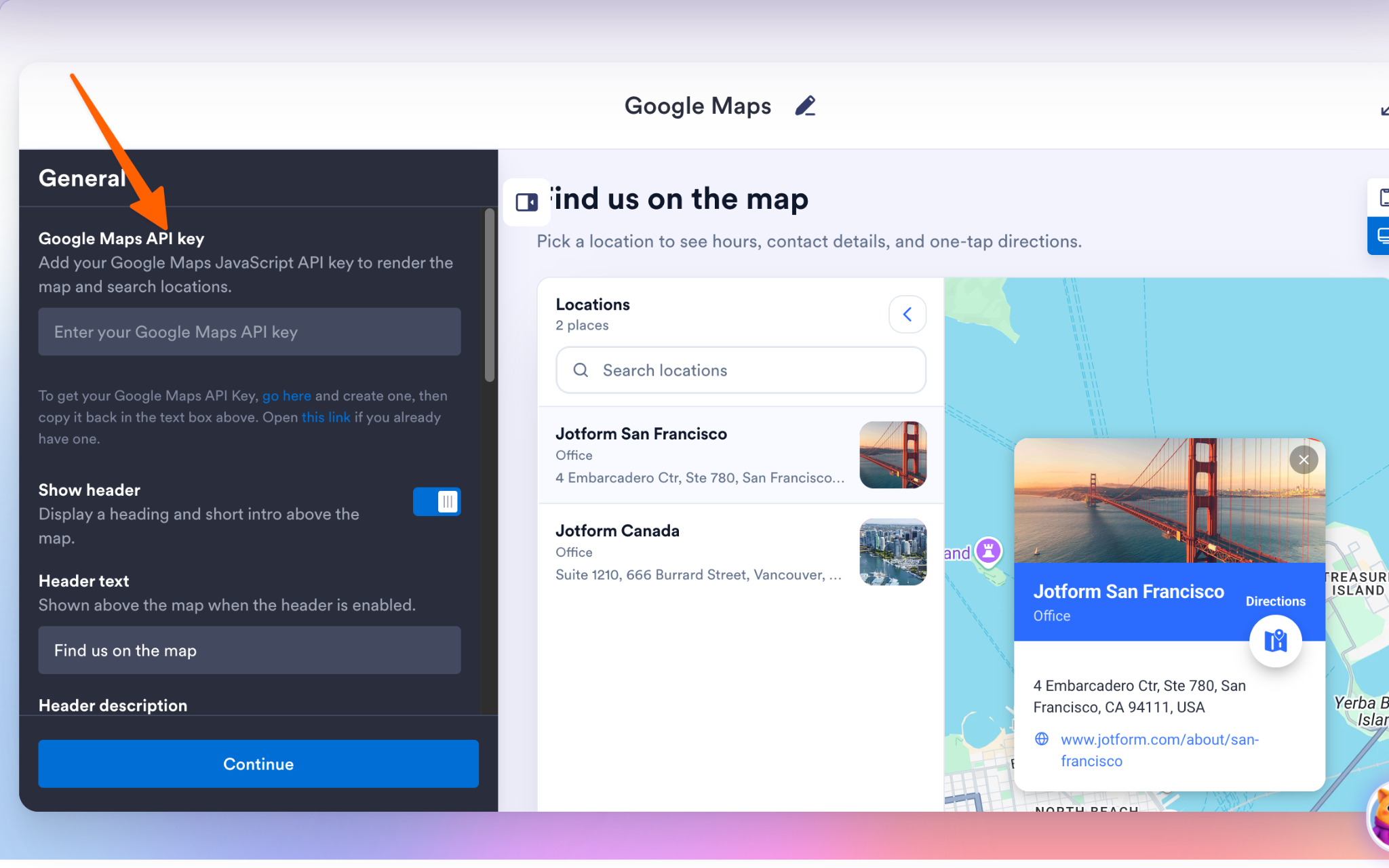
- Personalize o estilo do mapa (tema, layout, nível de zoom, caixa de busca, filtro por categoria, botão de rotas) e clique em Publicar para copiar o código de incorporação.
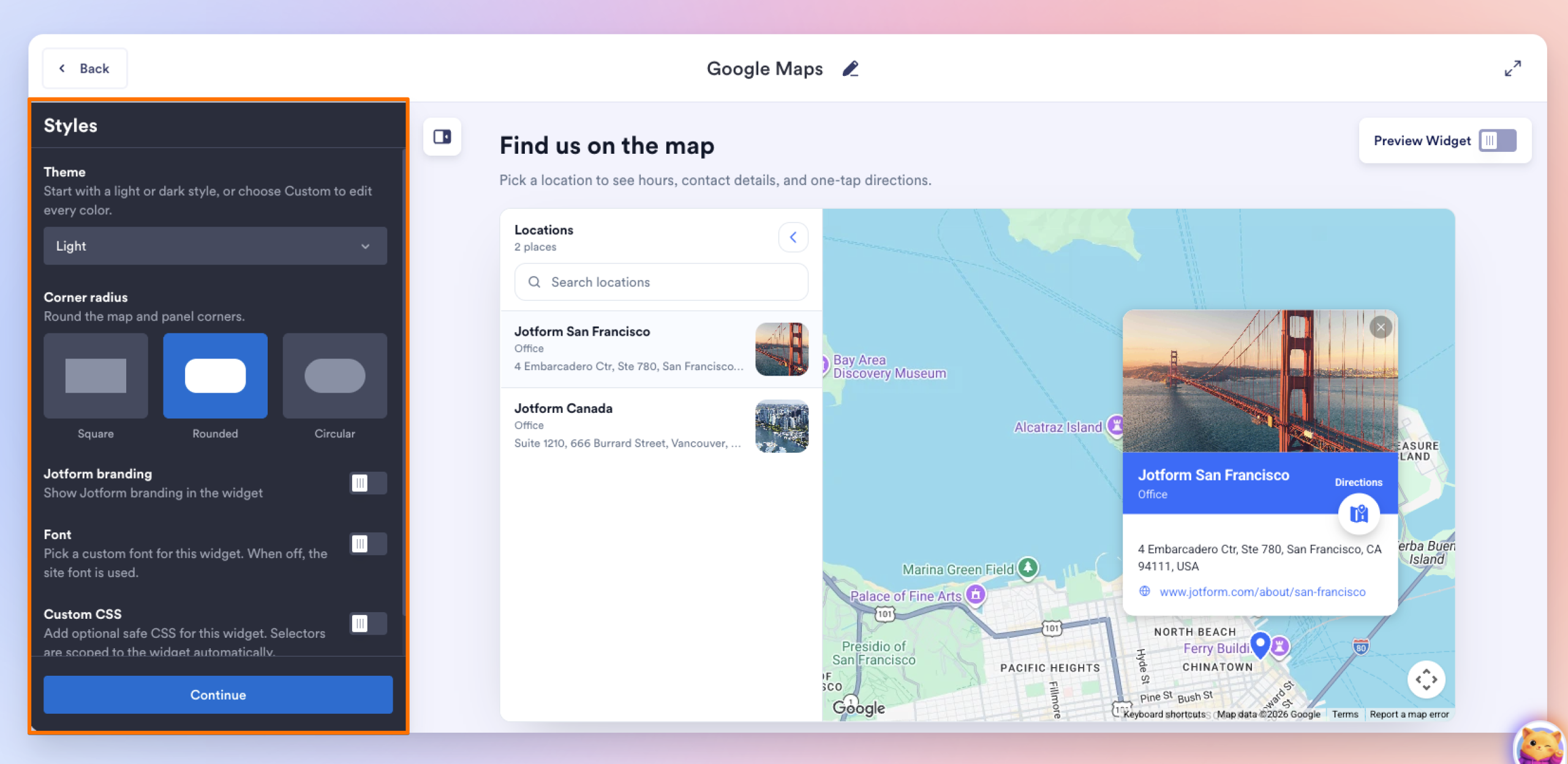
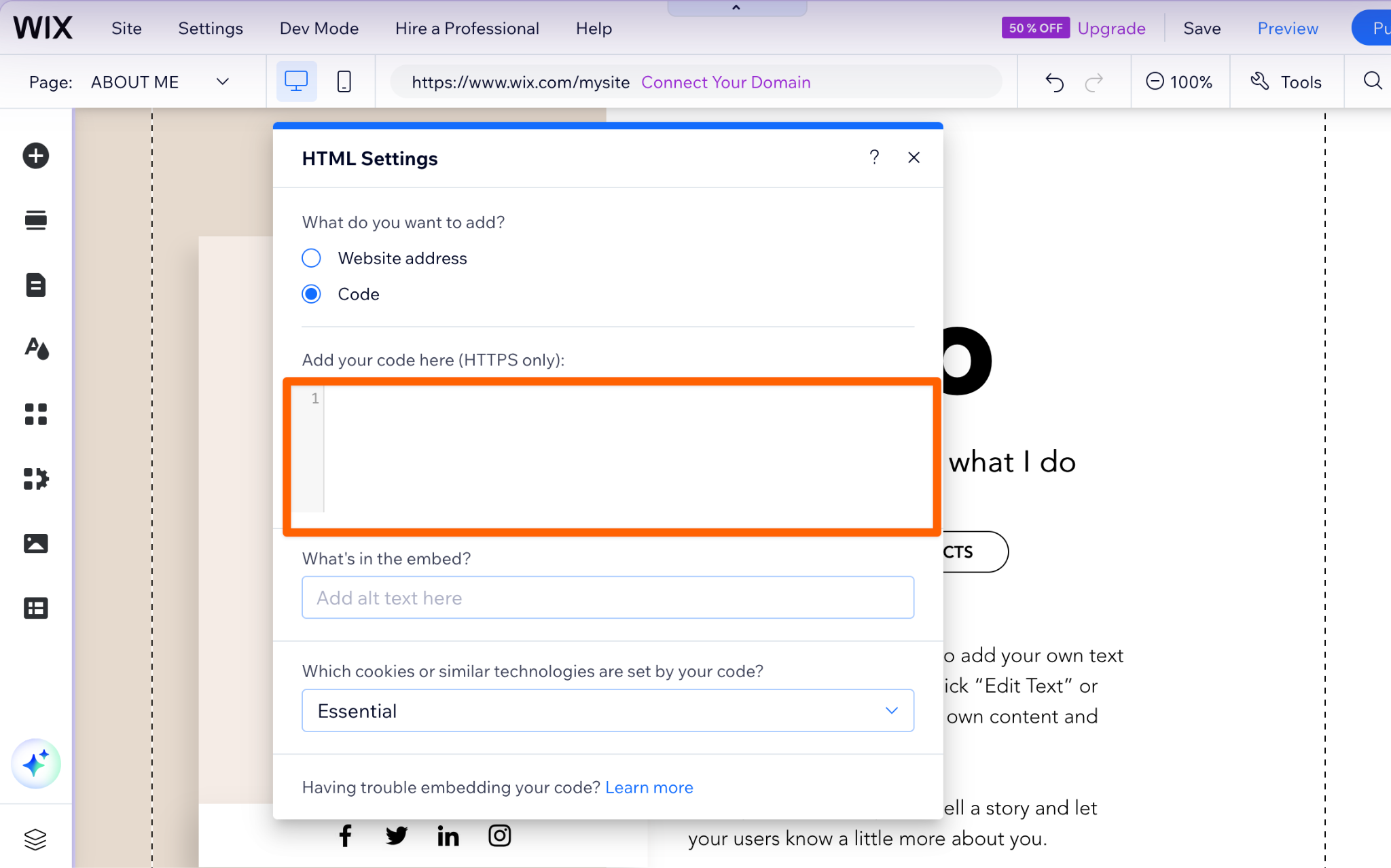
- No Editor do Wix, clique em Adicionar elementos, depois em Código de incorporação e, em seguida, em HTML incorporado. Clique em Inserir código, cole o seu código e clique em Aplicar. Publique o seu site.
Por que ele funciona bem em sites Wix:
- Corretores de imóveis podem mostrar vários imóveis em uma única página e permitir que os visitantes filtrem por categoria.
- Organizadores de eventos podem marcar o local do evento, o estacionamento e a recepção, cada um com seus próprios detalhes.
- Empresas locais com várias unidades podem exibir horários, telefones e um link “Como chegar” para cada uma delas, algo que o mapa nativo do Wix não oferece.
Como o widget continua dentro do elemento de HTML incorporado do Wix, vale a pena fazer uma verificação rápida no celular. O Wix explica como ajustar elementos incorporados no editor para dispositivos móveis. Você também pode ativar ou desativar o widget separadamente para computador e celular.
Para saber mais sobre a plataforma em si, consulte o guia do construtor de sites Wix da Jotform e a integração da Jotform com o Wix. Se você também gerencia um site WordPress, o mesmo widget é abordado em como incorporar o Google Maps no WordPress.
Leve seu site Wix a outro nível com widgets inteligentes e serverless
Ajudar os visitantes a encontrar você é apenas uma parte de um site que converte. O diretório de widgets gratuitos para sites cobre outras lacunas comuns do Wix, usando o mesmo processo de copiar e colar o código de incorporação:
- Widget Fale conosco: receba mensagens e pedidos de retorno ao lado do seu mapa.
- Widget de Avaliações do Google: exiba as avaliações dos clientes ao lado do seu endereço.
- Widget de Calendário de Eventos: liste os próximos eventos com links de inscrição.
- Widget de Agendamento de Horários: permita que os visitantes agendem um horário assim que encontrarem você.
É melhor investir seu orçamento no crescimento do seu negócio do que em mensalidades por um mapa interativo. Comece com o Widget do Google Maps da Jotform e adicione mais widgets conforme o seu site crescer.
Este artigo é para proprietários de sites Wix, empresas locais, corretores de imóveis e organizadores de eventos que querem adicionar um mapa interativo e responsivo para dispositivos móveis sem lidar com estilos nativos rígidos, erros de iframe em sandbox ou taxas recorrentes do App Market.













Enviar Comentário: