
Se você tem um site ou um aplicativo, vende produtos e serviços ou lida com conteúdo criado por usuários (ou, em resumo, trabalha em qualquer situação que exija regras e expectativas bem definidas), talvez precise que seus clientes aceitem termos e condições em um formulário online. Se você usa o formulário do Google, pode estar se perguntando se existe um jeito simples de incluir termos e condições no criador de formulários.
Infelizmente, o Formulários Google não tem um recurso que crie esse tipo de acordo legal. Mas nem tudo está perdido. Dois caminhos alternativos resolvem a questão: você pode escrever os termos e condições direto no formulário ou colocar um link para termos hospedados em outro lugar.
Neste artigo, mostramos o passo a passo para adicionar termos e condições no Formulários Google e apresentamos uma ótima alternativa, que já traz essa função integrada: a Jotform.
Antes, vamos entender melhor o que significa “termos e condições” e em que situações você pode precisar deles.


O que são “termos e condições” e onde você precisa deles?
Os termos e condições, também chamados de “termos de serviço” ou “termos de uso”, são um acordo entre uma empresa e seus clientes. A empresa define regras e diretrizes para o relacionamento com clientes ou usuários, e eles precisam concordar para continuar interagindo com ela.
Em geral, os termos e condições explicam:
- o que os usuários podem ou não fazer ao usar o produto ou serviço;
- quem detém os direitos sobre determinados bens, como a propriedade intelectual;
- quais são os preços, os ciclos de cobrança e as multas por atraso;
- até onde vai a responsabilidade da empresa em caso de problemas no uso;
- como conflitos e problemas serão resolvidos;
- quando e como o acordo pode ser encerrado.
Termos e condições não são a mesma coisa que uma política de privacidade ou um aviso legal, embora os três costumem ser confundidos. A política de privacidade explica como uma empresa ou pessoa trata dados pessoais. Já o aviso legal (ou isenção de responsabilidade) limita a responsabilidade jurídica da empresa em certos pontos, como a precisão das informações publicadas em um site.
Se você se encaixa em alguma das situações abaixo, provavelmente vai achar útil ter termos e condições na relação com usuários e clientes:
- tem um site ou um aplicativo para celular;
- vende produtos físicos em uma loja virtual;
- vende SaaS ou produtos digitais;
- administra plataformas com conteúdo criado pelos usuários;
- mantém um marketplace online;
- presta serviços como negócio.
Como adicionar termos e condições no Formulários Google (passo a passo)
Para colocar termos e condições no Formulários Google, você pode usar um destes dois métodos:
- escrever os termos e condições direto no formulário;
- incluir um link para termos publicados em outro lugar.
(Está começando a usar um criador de formulários? Vale ler antes estes artigos: “Tutorial do Formulários Google: como usar o Formulários Google”, “Como criar um formulário no Google” e “Como criar perguntas condicionais no Formulários Google”.)
Método 1: escreva os termos e condições direto no Formulários Google
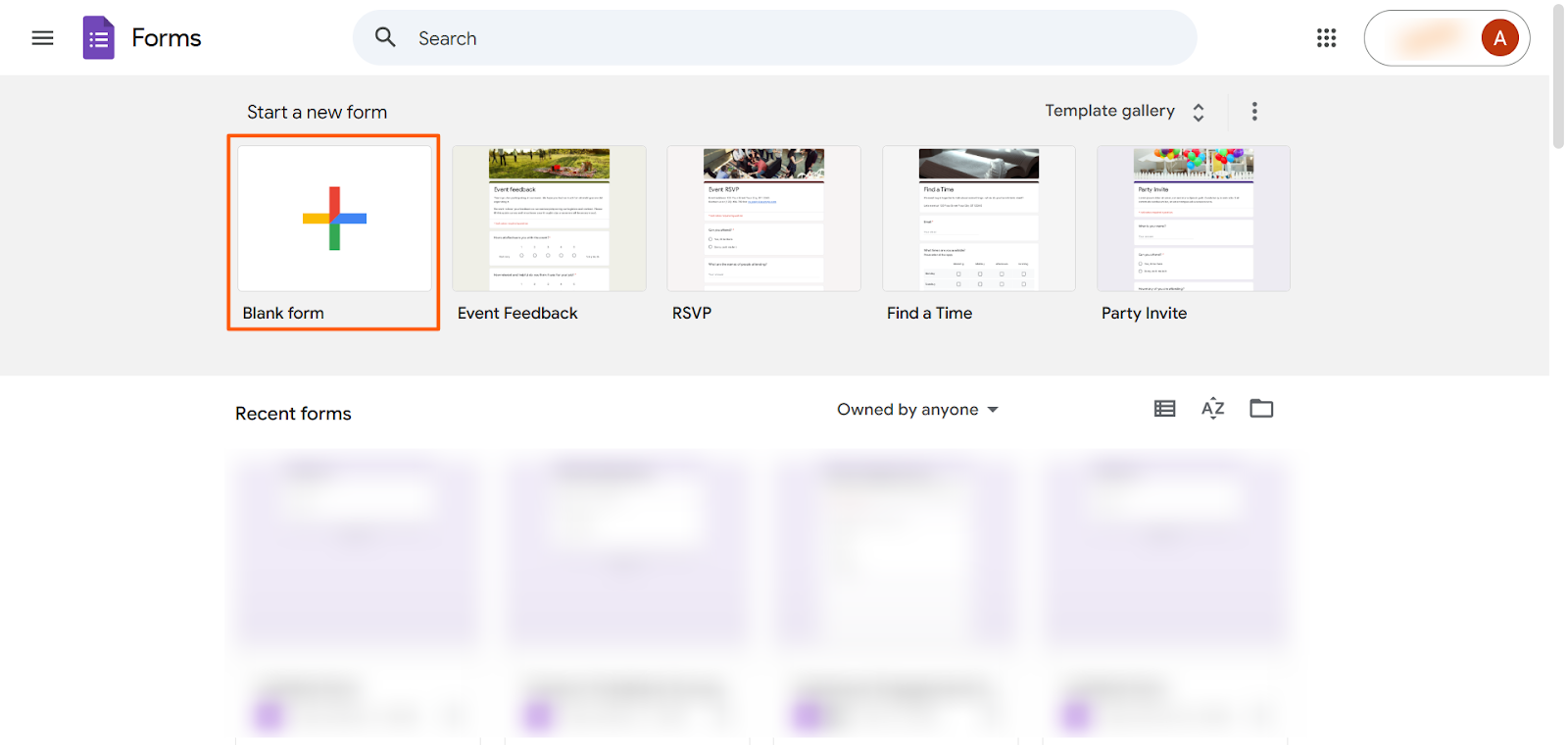
- Acesse o Formulários Google.
- Clique em Formulário em branco.
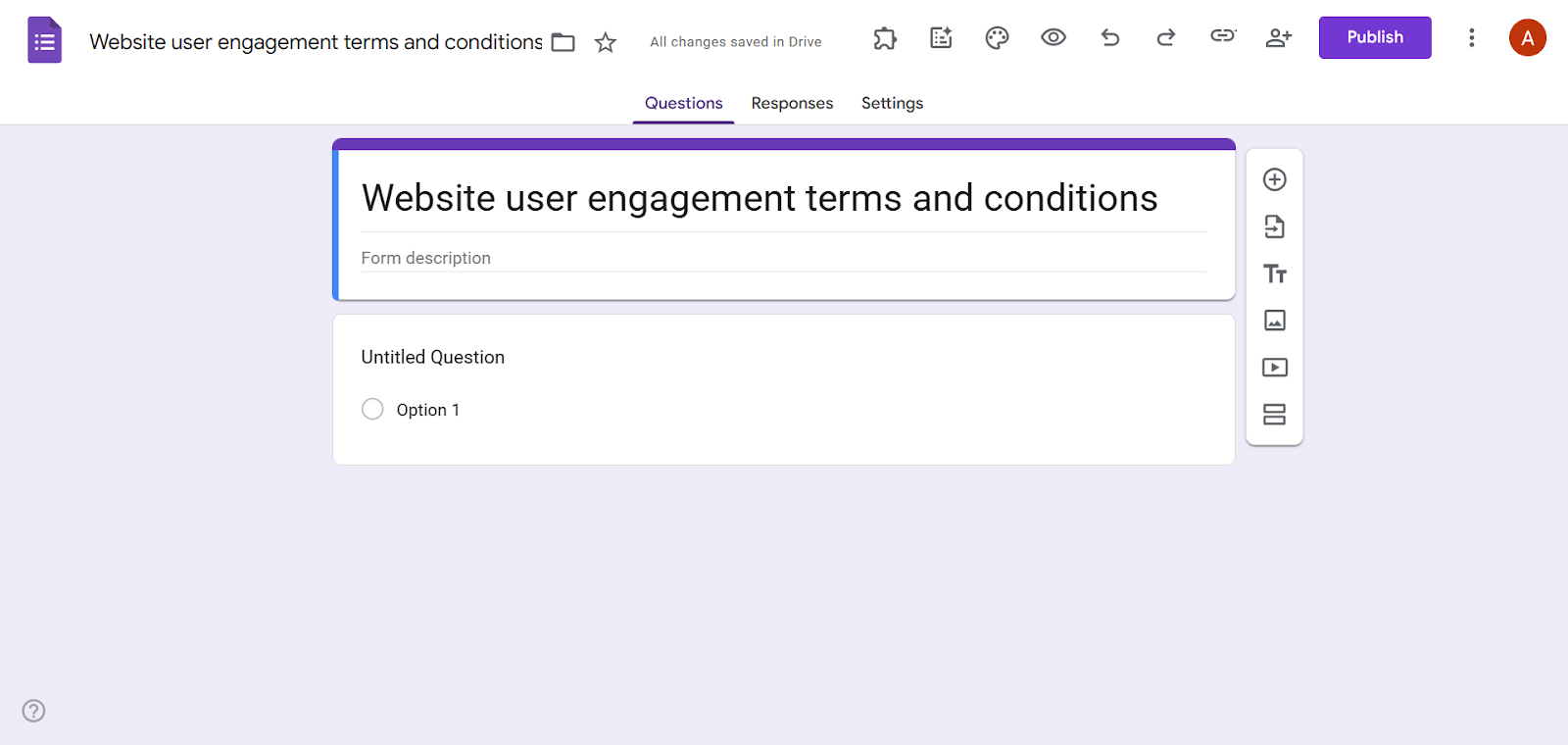
- Digite o título do formulário.
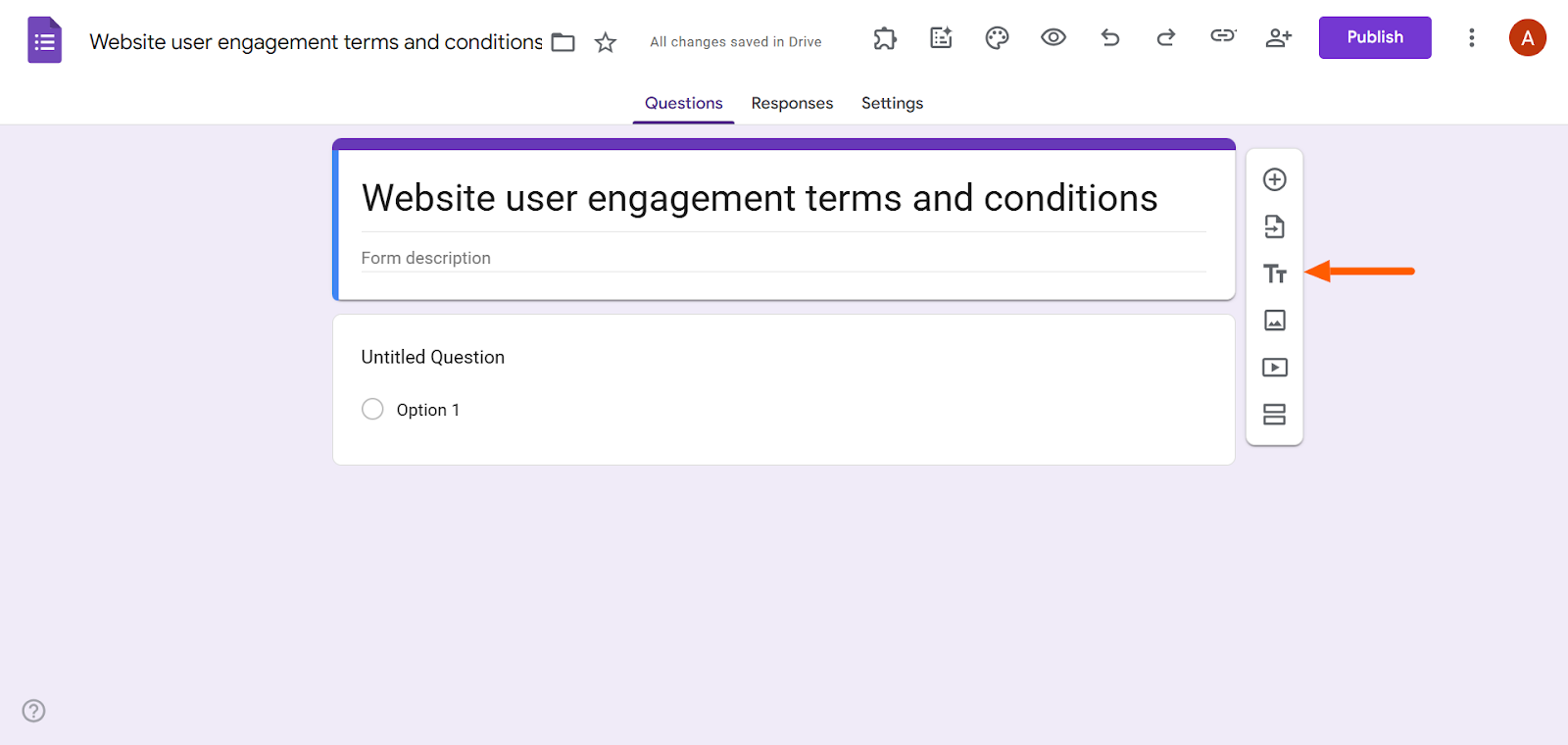
- Na barra de ferramentas à direita, clique no ícone TT.
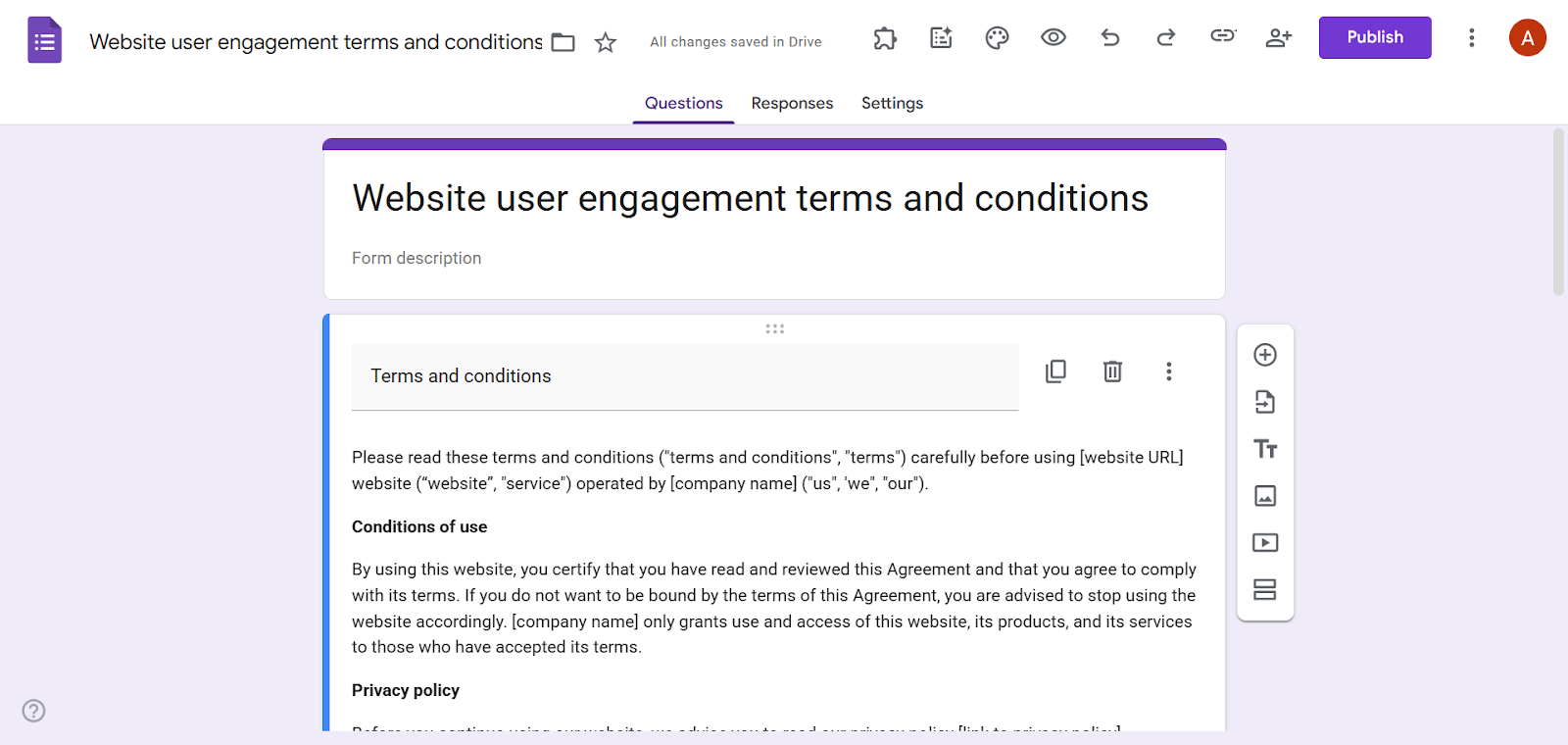
- No campo Título, escreva um título, como “Termos e condições”. Depois, coloque o conteúdo dos termos e condições no campo Descrição do formulário.
- Na barra de ferramentas, clique no ícone Adicionar pergunta (um círculo com um sinal de mais).
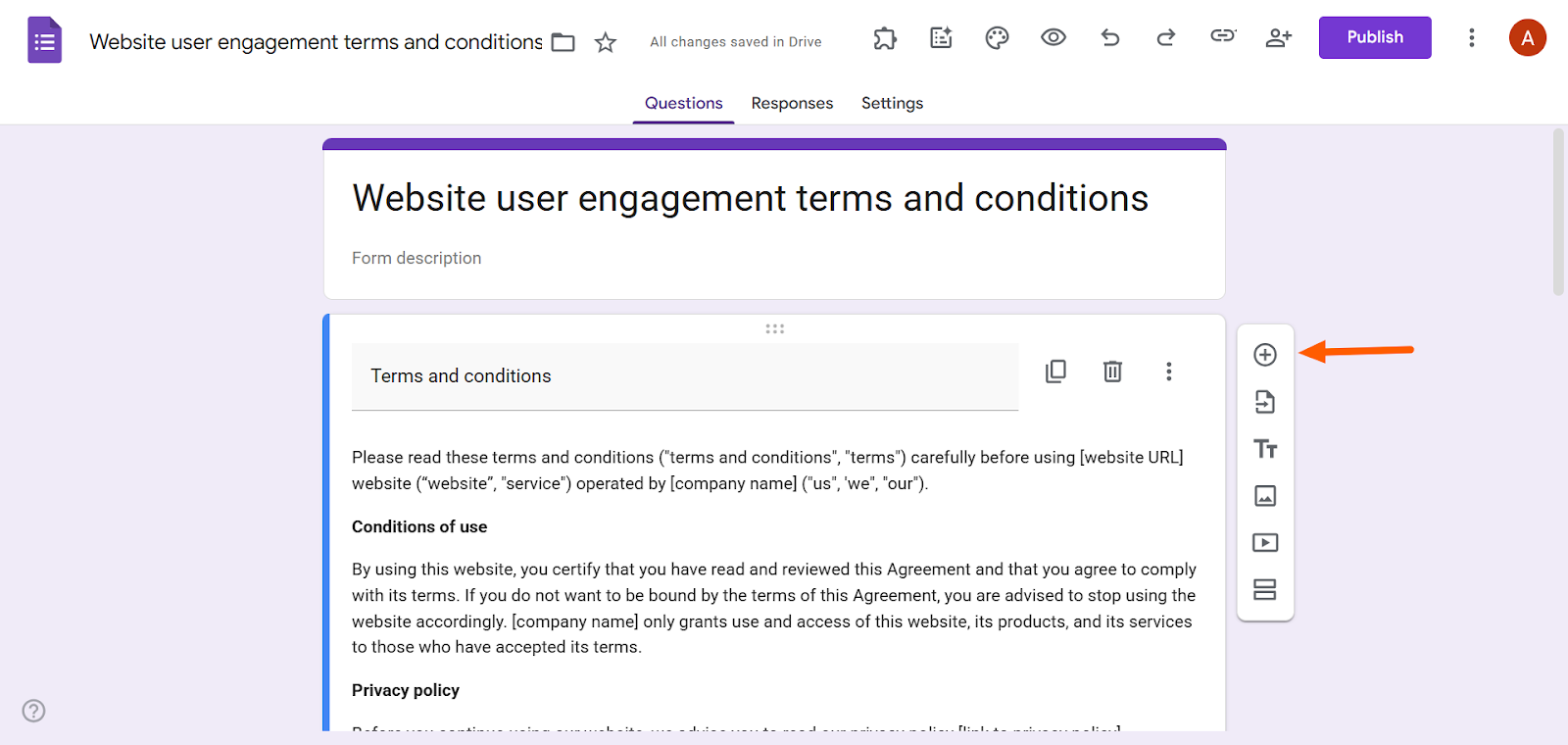
- Selecione Múltipla escolha. No campo Pergunta, escreva “Você concorda com os termos e condições?”. Deixe apenas uma opção de resposta: “Concordo”. Depois, ative a opção Obrigatória.
Método 2: inclua um link para os termos e condições
- Acesse o Formulários Google.
- Clique em Formulário em branco.
- Digite o título do formulário.
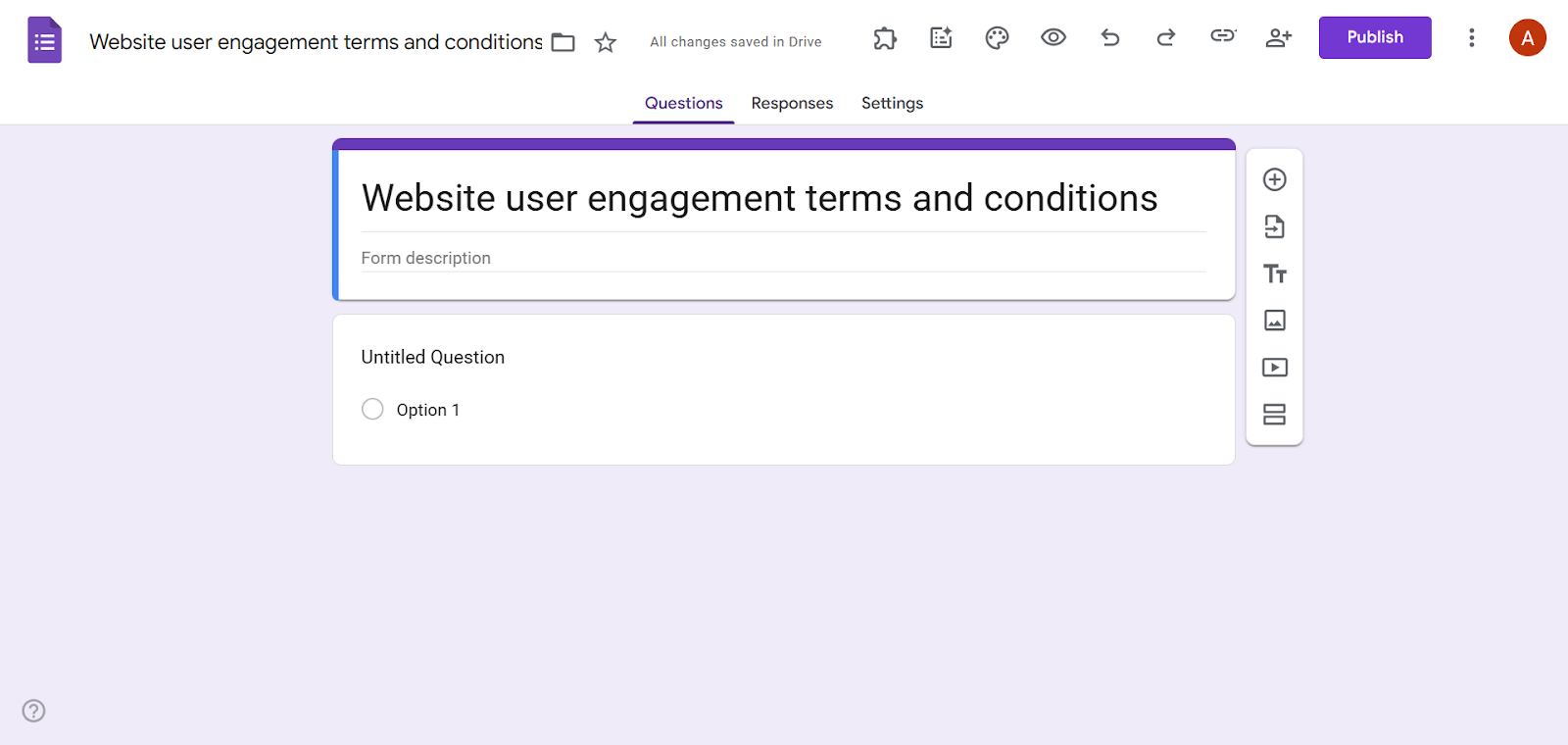
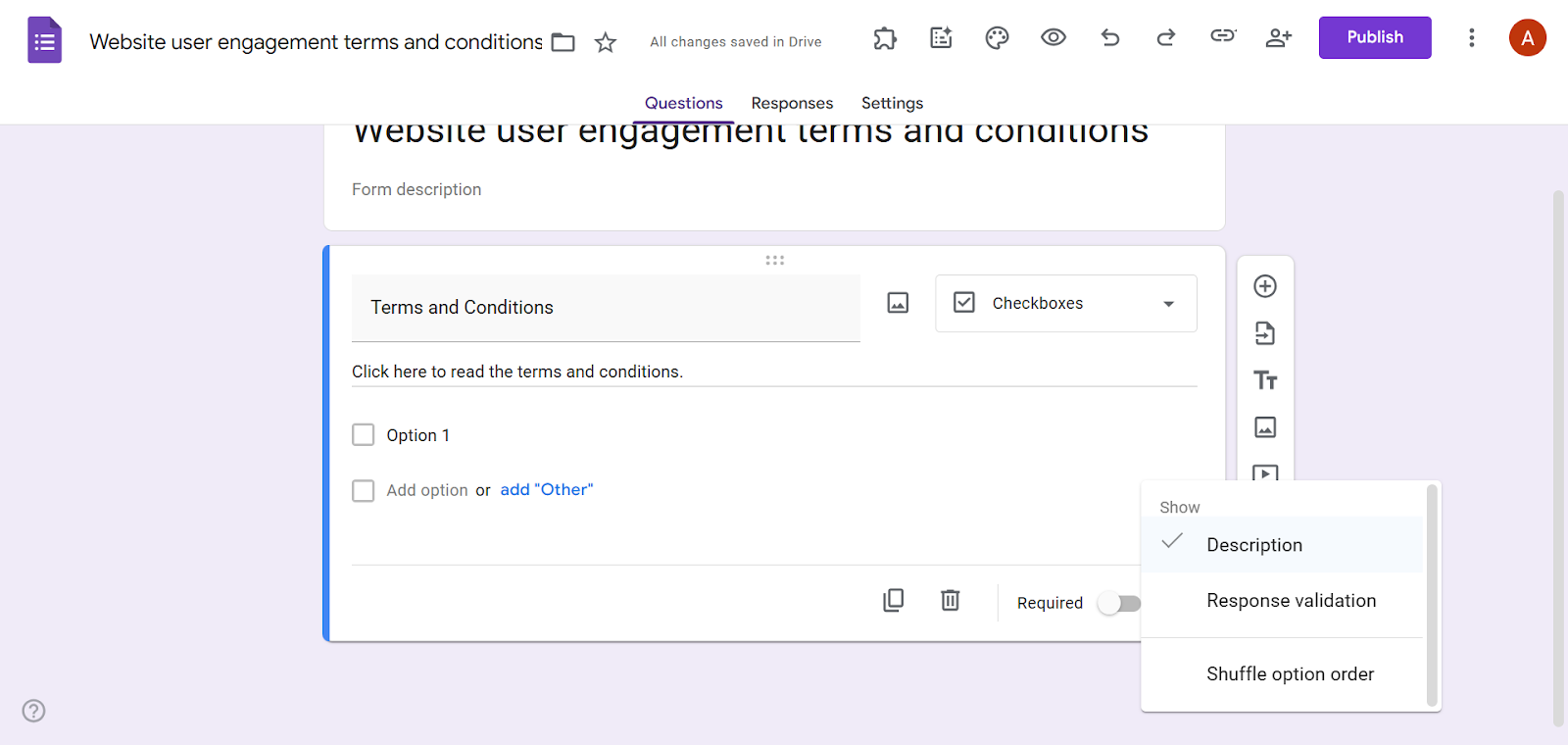
- Clique em Pergunta sem título e selecione Caixas de seleção.
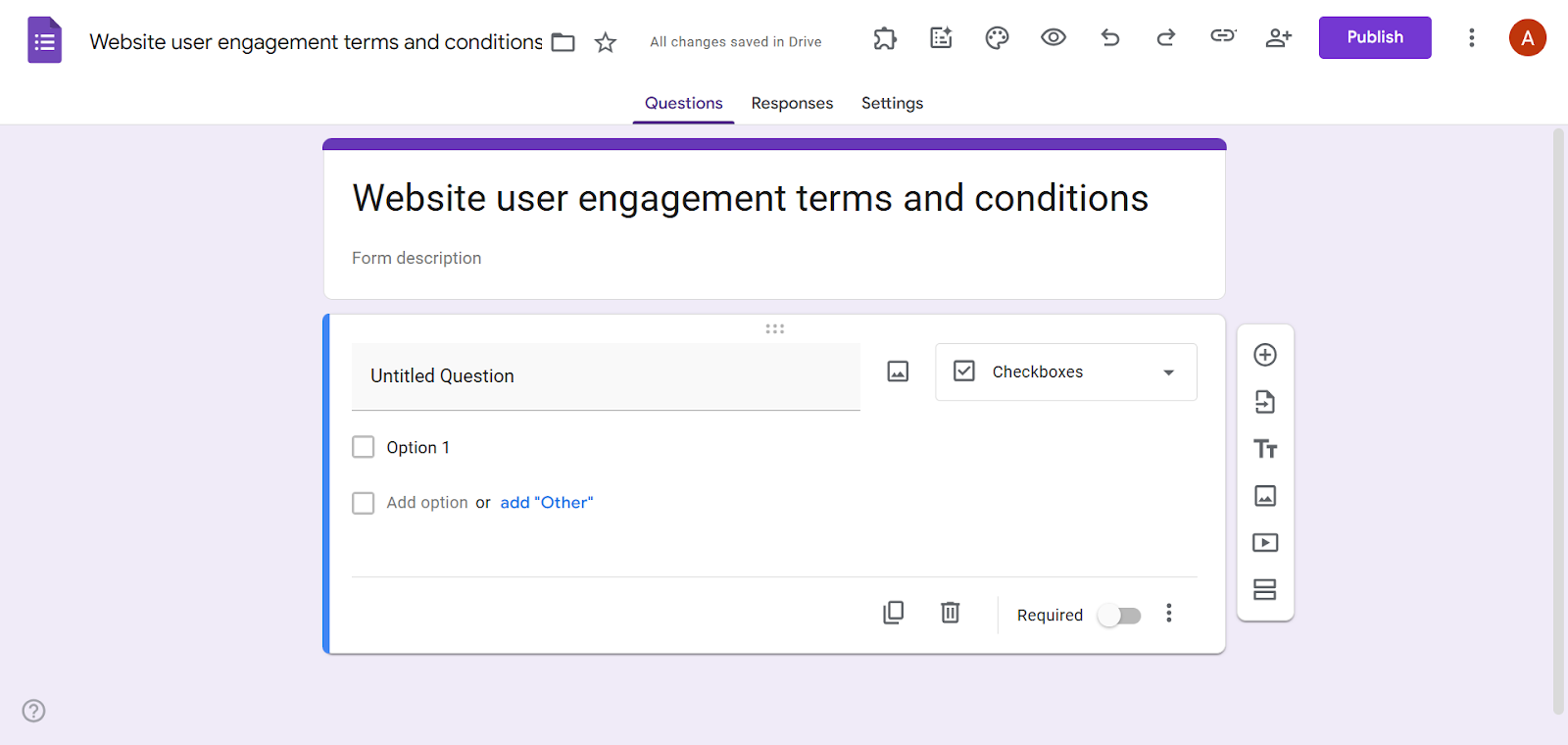
- No campo Título, escreva “Termos e condições”. No campo Descrição do formulário, escreva “Clique aqui para ler os termos e condições”.
Observação: se o campo de descrição não aparecer, clique no ícone Mais opções (os três pontinhos) na parte de baixo da caixa da pergunta e selecione Descrição.
- Agora vincule o texto da descrição aos termos e condições publicados em outro lugar. Selecione o trecho que será o link, clique no ícone Inserir link, digite a URL e clique em OK.
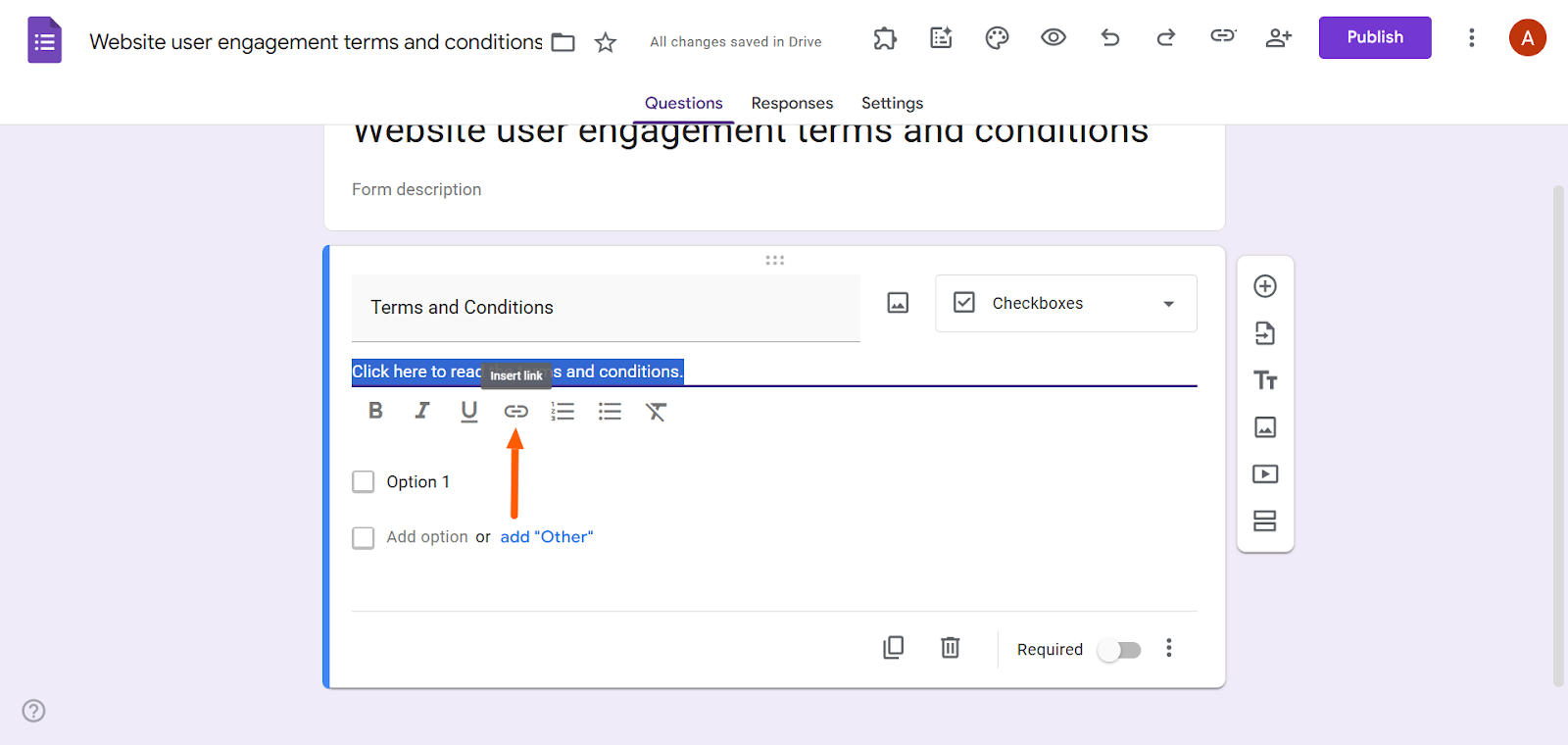
- Na primeira Opção, escreva “Concordo com os termos e condições” e ative a chave Obrigatória.
Passo a passo: como criar termos e condições na Jotform
O Formulários Google não tem uma solução própria para adicionar termos e condições, e as alternativas improvisadas às vezes dão trabalho. Se você quer simplificar o processo, escolha uma alternativa ao Formulários Google: a Jotform.
A Jotform, uma das principais plataformas de criação de formulários, é tão fácil de usar quanto o Formulários Google, mas traz recursos bem mais avançados, que deixam as funções básicas dele para trás. Ela tem widgets prontos para termos e condições, então você não precisa se virar com gambiarras.

Pro Tip
Se você já criou um formulário no Formulários Google, não precisa começar do zero na Jotform. Basta migrar seu formulário do Google para a Jotform em poucos minutos, usando nossa ferramenta de migração.
Veja como adicionar termos e condições na Jotform
- Acesse sua conta na Jotform.
- Crie um novo formulário ou abra um que já exista.
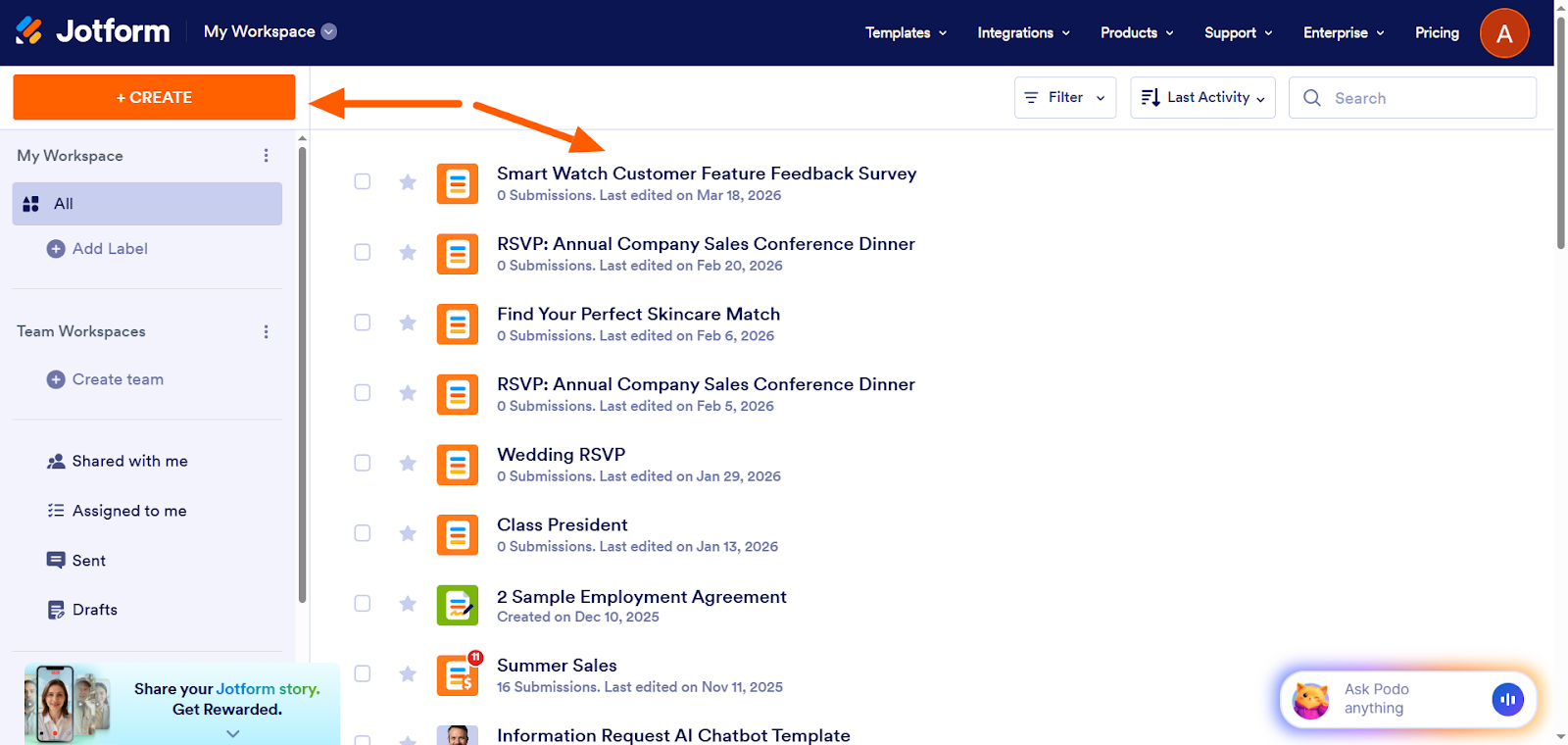
- Clique em Adicionar elemento.
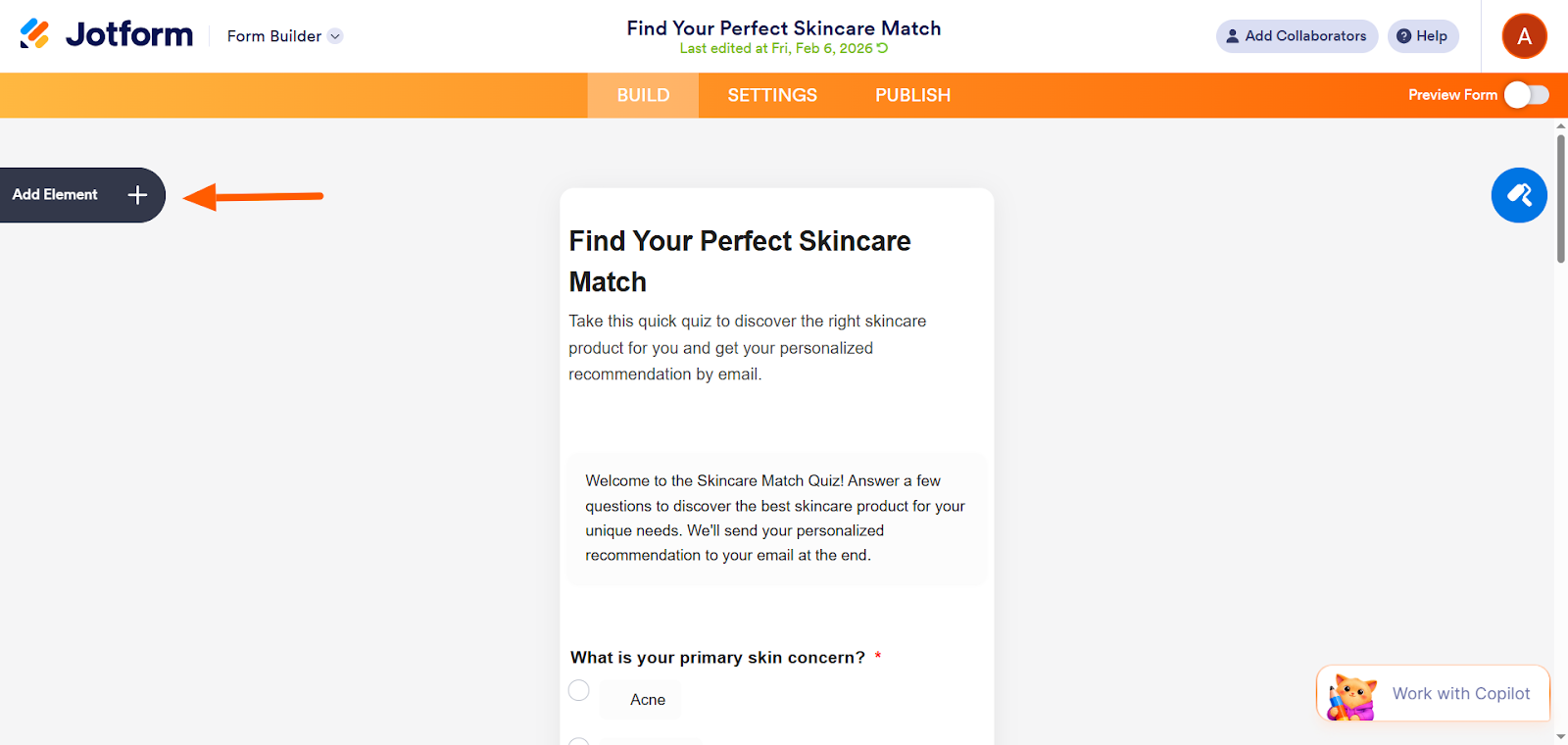
- Vá até a aba Widgets.
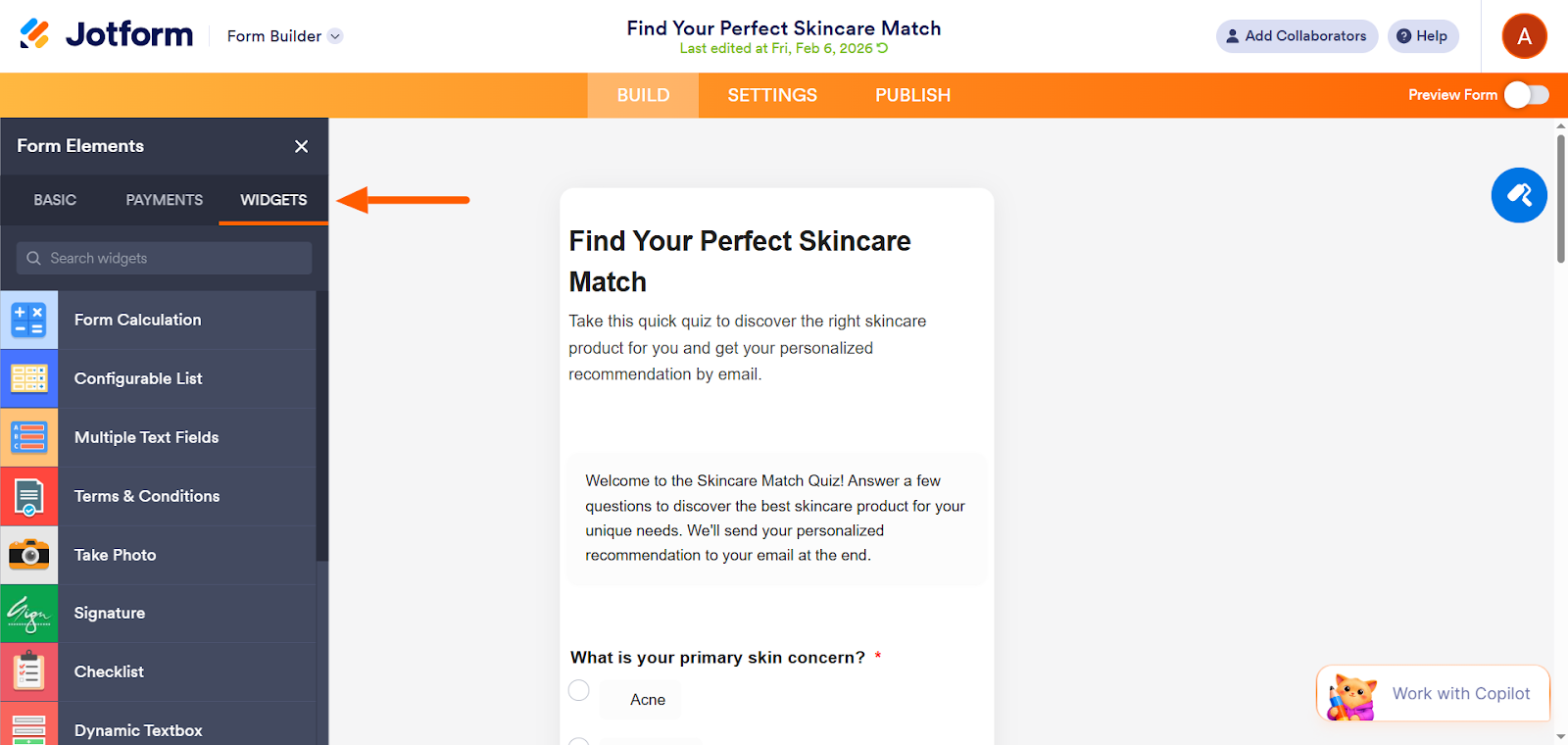
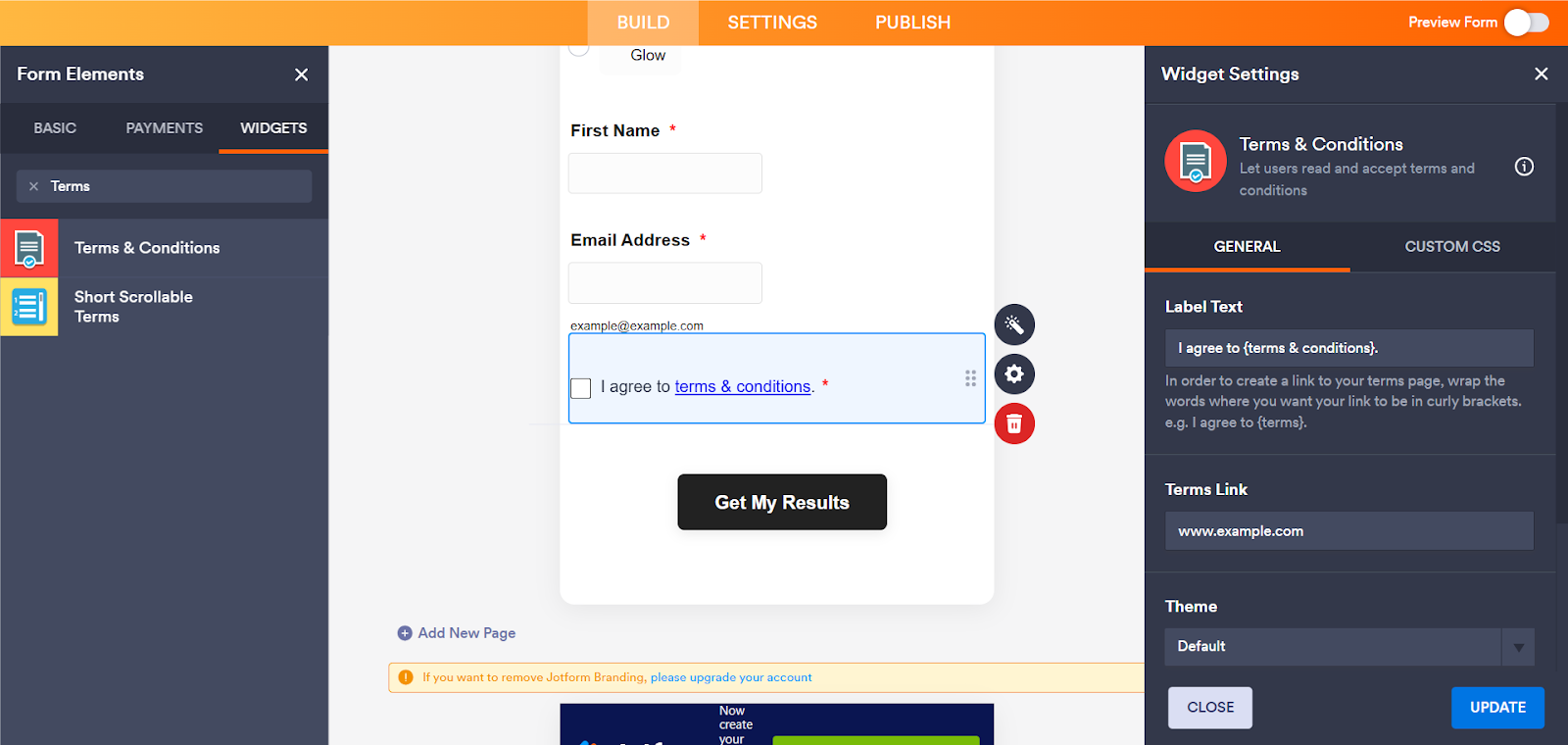
- Pesquise por “Terms”. Vão aparecer dois widgets de termos e condições nos resultados.
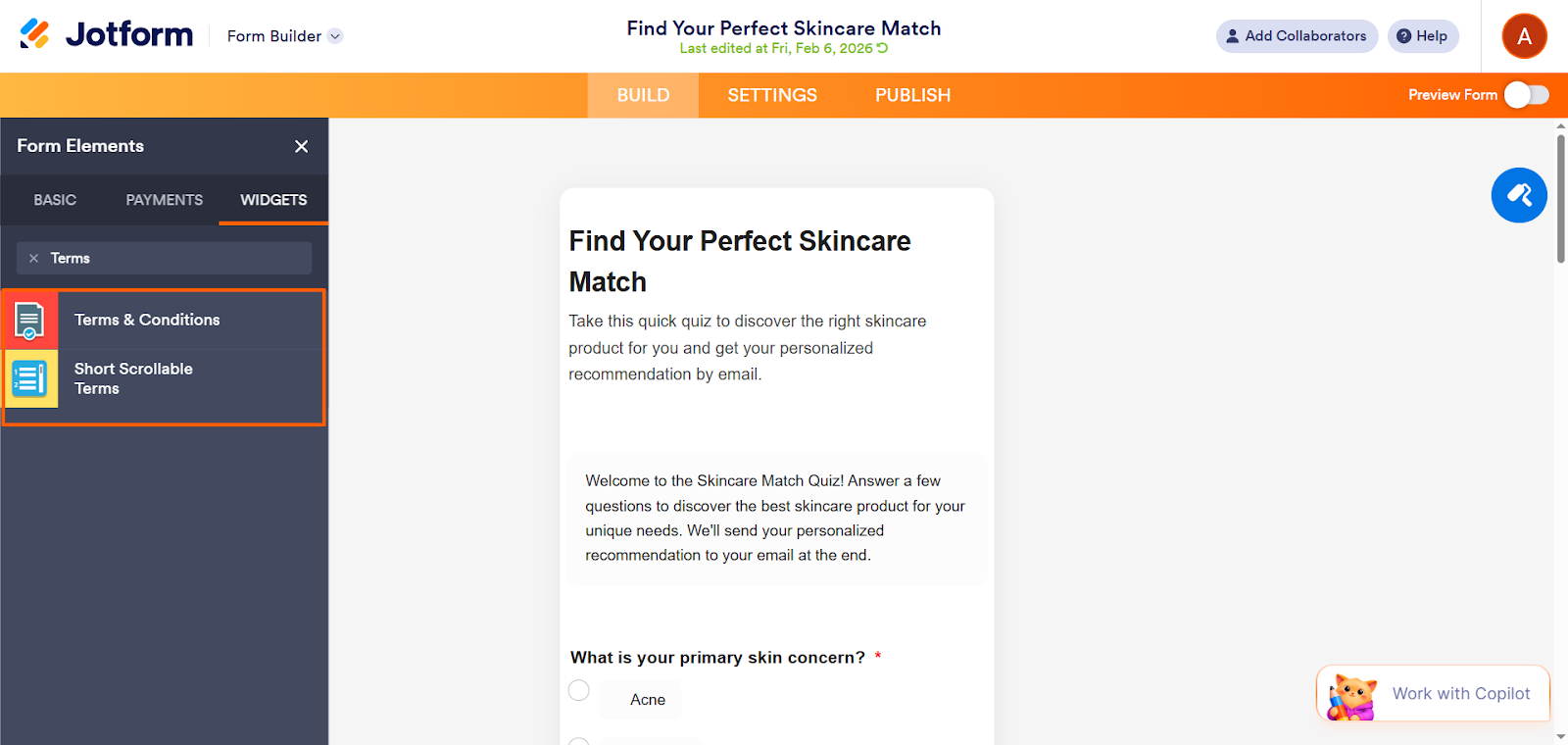
- O widget Terms & Conditions é a melhor escolha se você quer colocar um link para os seus termos e condições e deixar que os usuários concordem marcando uma caixa de seleção.
- Já o widget Short Scrollable Terms serve para quem prefere que os usuários leiam os termos e condições com a barra de rolagem, direto no formulário, e depois concordem marcando uma caixa.
- Escolha o widget que melhor atende à sua necessidade, ajuste as configurações na barra Configurações do widget e clique em Atualizar.
Adicionar termos e condições não precisa ser complicado
Se você precisa incluir termos e condições para seus usuários ou clientes, com a Jotform isso é simples.
O Formulários Google não tem recursos próprios para lidar com termos e condições. Já a Jotform oferece duas soluções prontas: o widget Terms & Conditions e o widget Short Scrollable Terms.
É só escolher o widget que você quer no criador de formulários e ajustar as configurações no painel Configurações do widget. O resto a Jotform faz por você, sem gambiarras.
Conheça a Jotform hoje mesmo e veja como é fácil adicionar termos e condições aos seus formulários.
Perguntas frequentes: como adicionar termos e condições no Formulários Google
Você pode usar o recurso de validação de resposta, que fica no ícone Mais opções, na parte de baixo de cada pergunta. As regras disponíveis dependem do tipo de pergunta que você escolheu.
Use o recurso de perguntas condicionais. No seu formulário do Google, clique em Mais opções > Ir para a seção com base na resposta. Você vai precisar criar uma seção separada para cada resposta possível.
É possível, com uma solução alternativa. Primeiro, use o ícone Tt para adicionar um título e as cláusulas do contrato. Depois, inclua uma pergunta do tipo Caixas de seleção ou Múltipla escolha para que as pessoas concordem com os termos. Por fim, ative a chave Obrigatória.
Este artigo é para donos de sites, desenvolvedores de aplicativos, lojistas virtuais e prestadores de serviço que usam formulários online e querem adicionar termos e condições para garantir que os usuários cumpram as regras e para proteger o próprio negócio.













Enviar Comentário: