

Criando formulários do Google em um dispositivo móvel
- Abra o Formulários Google no navegador do seu celular
- Faça login na sua conta do Google
- Adicione um título ao formulário
- Adicione perguntas
Criar formulários online é uma das muitas tarefas que você pode querer realizar quando está longe do seu computador. Mas será que isso é possível?
Sempre é mais fácil ter um teclado quando você está fazendo coisas como criar formulários. Por exemplo, uma tela menor pode dificultar o trabalho em um formulário longo ou complexo. Ainda assim, você pode se perguntar se é sequer possível usar uma ferramenta como o Formulários Google em um dispositivo móvel.

Buscando a melhor alternativa ao Formulários Google?
A solução completa de formulários da Jotform é compatível com dispositivos móveis e oferece o maior número de integrações do mercado. Use-a para coletar pagamentos, automatizar fluxos de trabalho, captar leads e muito mais.
O Formulários Google funciona em dispositivos móveis?
A resposta curta é: sim. O Google é um grande adepto do chamado design responsivo.
Se você não está familiarizado com esse termo, design responsivo é uma abordagem de desenvolvimento web que torna o layout e os elementos de uma página adaptáveis a diferentes tamanhos de tela. Isso significa que, ao acessar o Formulários Google em um celular ou tablet, o site se ajusta automaticamente para oferecer uma experiência de uso confortável, mesmo sem um teclado ou uma tela grande.
Se você estiver usando um computador com um navegador em janela, como o Chrome ou o Safari, pode ver o design responsivo em ação agora mesmo. Basta redimensionar a janela do navegador: as imagens serão ajustadas, os textos mudarão de posição e os elementos da página se reorganizarão automaticamente para se adaptarem ao novo tamanho da tela.
O Formulários Google possui um aplicativo móvel?
Infelizmente, o Formulários Google não possui um aplicativo móvel nativo para iOS ou Android. Se você precisa de um app móvel dentro do ecossistema Google Workspace, pode experimentar o Mobile App Creator da Jotform.
Embora existam algumas ferramentas de terceiros que transformam sites em aplicativos móveis, o Google não oferece nem recomenda oficialmente nenhuma solução desse tipo.
O Formulários Google oferece suporte para navegadores móveis?
Em 2015, o Google atualizou seu algoritmo de busca para classificar sites que não são compatíveis com dispositivos móveis em posições mais baixas nos resultados de pesquisa. É aí que entra o design responsivo, uma solução que torna os sites compatíveis com dispositivos móveis sem a necessidade de criar uma versão separada apenas para esses usuários.
Naturalmente, tudo o que o Google lança já é desenvolvido com esse princípio em mente — e o Formulários Google não é exceção.
Como criar um formulário do Google no celular?
Vamos percorrer o processo de criação e edição de um formulário a partir de um navegador móvel.
1. Crie um formulário
Primeiro, abra um navegador da web no seu dispositivo móvel e acesse a página do Formulários Google no Google Workspace. Em seguida, você será solicitado a fazer login na sua conta do Google.
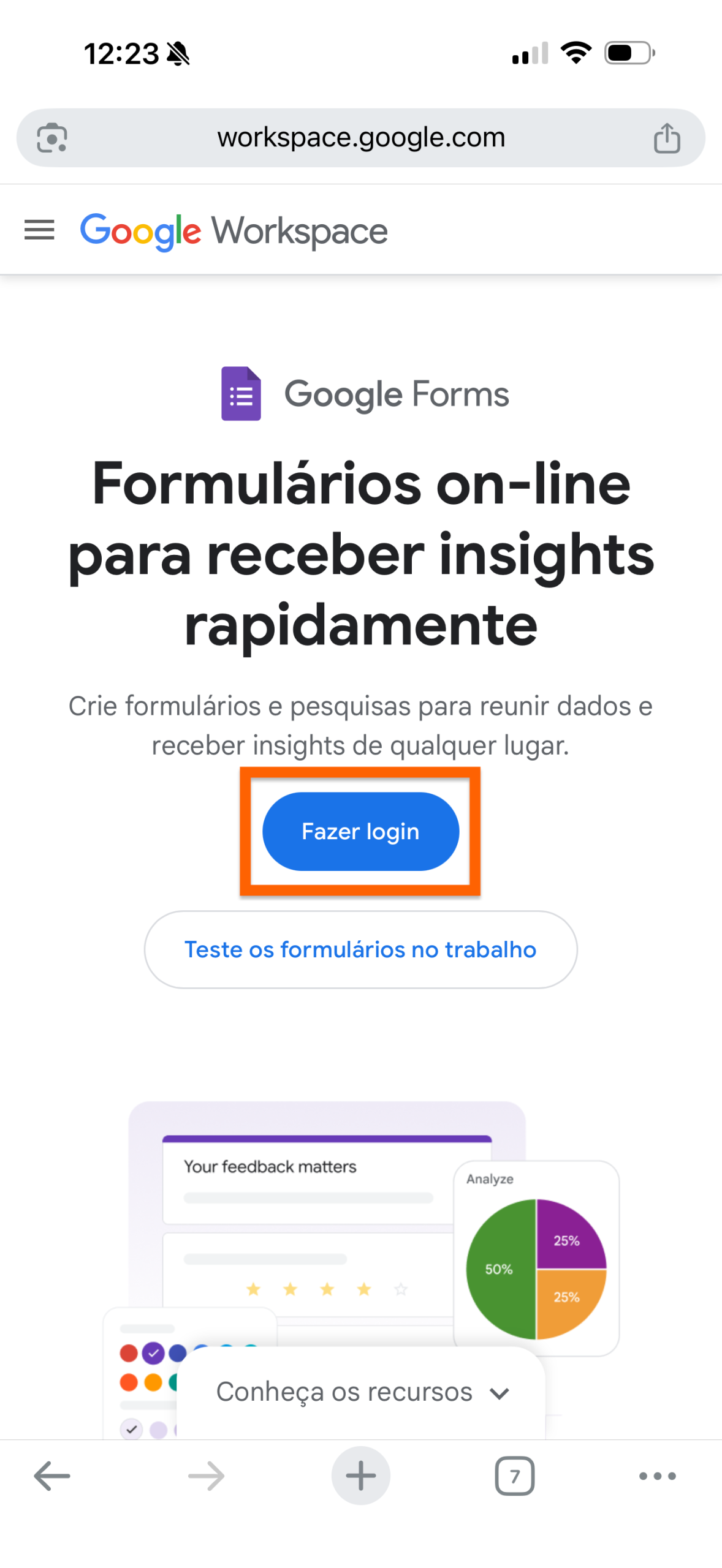
Se você fizer isso a partir de um navegador em um computador, será levado a uma página que permite escolher se deseja criar um novo formulário do zero ou a partir de um modelo. Também oferece a opção de abrir um formulário que você já tenha criado.
No entanto, em um dispositivo móvel, abrir o Formulários Google cria automaticamente um novo formulário para você trabalhar.
2. Edite o título do formulário
Se você tem experiência com a versão para desktop do Formulários Google, esta tela deve parecer familiar para você.
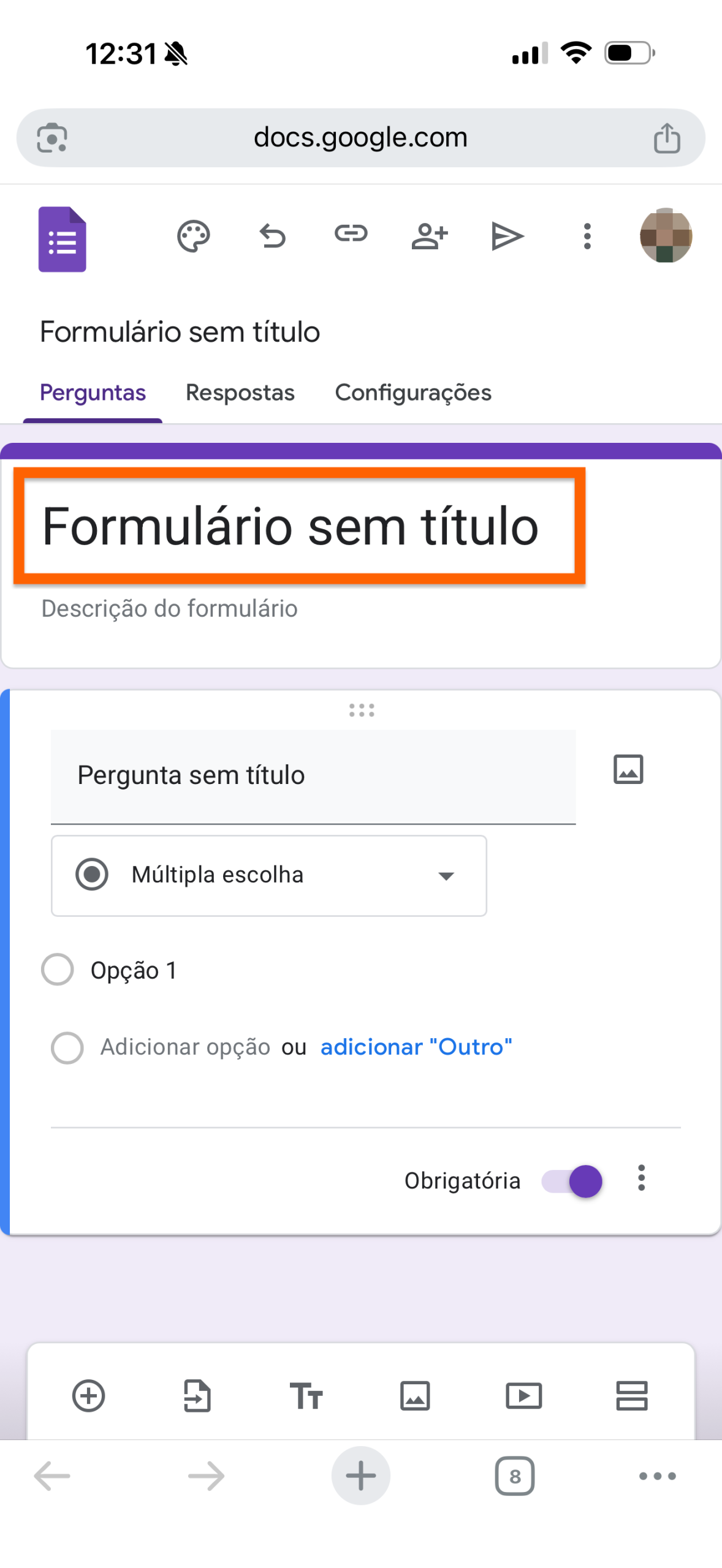
Ao criar um formulário, você verá um campo chamado Formulário sem título no topo. Dê um título ao formulário (caso contrário, ele ficará com o nome padrão “Formulário sem título”). A descrição do formulário é opcional.
As configurações e opções de design são as mesmas que no desktop; apenas são apresentadas de forma mais compacta.
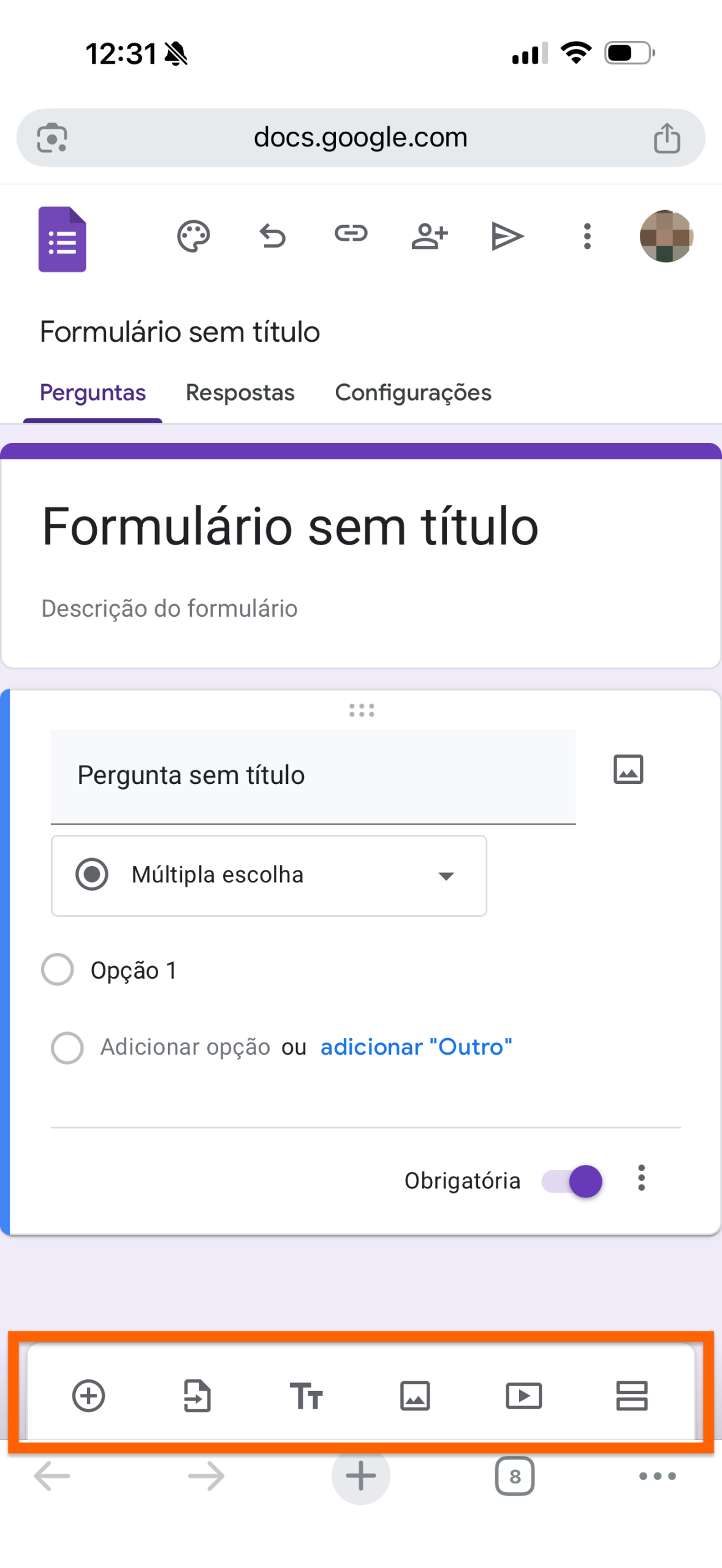
O menu para adicionar elementos ao formulário e novas perguntas está localizado na parte inferior da tela (em vez de ao lado, como na versão para computador). Você ainda terá acesso a todas as mesmas funcionalidades.
Quais tipos de perguntas posso adicionar ao meu formulário?
Há 12 tipos de perguntas que você pode incluir no seu formulário do Google:
- Múltipla escolha
- Resposta curta
- Parágrafo
- Caixas de seleção
- Lista suspensa
- Upload de arquivo
- Escala linear
- Classificação
- Grade de múltipla escolha
- Grade de caixas de seleção
- Data
- Horário
Essas opções permitem que você colete diferentes tipos de informações, facilitando o preenchimento do formulário pelos respondentes. Você também pode adicionar imagens e vídeos às suas perguntas.
Embora as perguntas sejam opcionais por padrão, você pode exigir que os respondentes respondam a perguntas específicas ao ativar a opção Obrigatória na parte inferior da caixa de perguntas.
Como posso compartilhar um formulário do Google?
Ao terminar de criar o formulário, você pode visualizá-lo para ver como ele aparecerá para os respondentes. Quando estiver pronto para enviar, toque no ícone de seta no canto superior direito.
O Google oferece a opção de enviar o formulário por e-mail ou link, ou copiar um código de incorporação para adicionar o formulário a um site. Também oferece a opção de escolher se você deseja coletar endereços de e-mail dos respondentes.
Para mais detalhes, acesse como tornar um formulário do Google público.
Posso acompanhar as respostas ao meu formulário
Após criar e distribuir um formulário, você pode visualizar as respostas abrindo o formulário e clicando na aba Respostas. Você poderá ver o número de envios, bem como o conteúdo de cada um.
Você pode visualizar as respostas em três modos de exibição:
- Visão de resumo: Veja suas respostas na forma de gráfico de pizza, gráfico de barras ou lista.
- Visão de pergunta: Veja todas as respostas para cada pergunta.
- Visão individual: Veja cada resposta na íntegra.
Você também pode optar por receber um e-mail cada vez que seu formulário receber uma nova resposta.
Para mais detalhes sobre como visualizar respostas no Formulários Google, confira nosso guia.
Quem pode usar o Formulários Google no celular?
Qualquer pessoa com acesso a um dispositivo móvel pode enviar um formulário do Google, independentemente de ter uma conta Google ou não. No entanto, se você quiser limitar os envios para um por pessoa, seus respondentes terão que fazer login com suas contas Google.
O Formulários Google é gratuito?
Sim, é gratuito tanto para criar quanto para enviar formulários usando o Formulários Google. Você precisará de uma conta do Google gratuita para criar um formulário.
Posso trabalhar em um formulário do Google com outra pessoa?
Sim, é possível colaborar com outras pessoas em um formulário do Google. Toque no ícone Compartilhar e, em seguida, selecione a opção Editor no menu suspenso ao lado do nome da pessoa com a qual você deseja colaborar.
O Formulários Google pode ser usado offline?
Como o Formulários Google é uma ferramenta baseada em nuvem, ele requer uma conexão com a internet para criar, compatilhar e enviar formulários.
Os formulários do Google são baixáveis?
Embora o Formulários Google seja acessível em dispositivos móveis através de navegadores web, o Google não oferece um aplicativo móvel autônomo do Formulários Google. Algumas ferramentas de terceiros podem incorporar um formulário do Google para fazê-lo parecer um aplicativo móvel. No entanto, esses apps não são criados ou mantidos pelo Google e usá-los pode apresentar riscos de segurança.
Existe um limite diário para o envio de formulários do Google por e-mail?
Diferentes contas do Google possuem limites diferentes para o número de e-mails que você pode enviar. Com uma conta do Gmail gratuita, você pode enviar um formulário para 500 contatos (usando a opção de compartilhamento por e-mail) em um período de 24 horas, ou enviar 400 e-mails de resposta automática. Os limites são maiores para contas pagas do Google Workspace.
Uma forma mais simples de criar formulários em um dispositivo móvel
Por mais bem projetado que seja um aplicativo baseado em navegador, ele sempre vai parecer um pouco estranho em um dispositivo móvel. Para começar, ele não terá um ícone de fácil acesso na tela inicial. E um app feito especificamente para funcionar no seu celular simplesmente oferece uma experiência melhor — como um terno sob medida em comparação a um que você acabou de tirar de um cabide em um brechó.
Se você está procurando uma ferramenta de formulários mais completa que funcione nativamente em dispositivos móveis, Jotform Formulários Móveis é uma ótima escolha. Assim como o Formulários Google, as ferramentas Jotform são de uso gratuito, sendo necessário optar por um plano pago apenas quando você precisa de limites maiores de formulários, envios ou armazenamento. Além disso, é um dos criadores de formulários mais completos disponíveis.
Veja abaixo como criar um formulário móvel usando Jotform:
- Baixe o app Jotform Formulários Móveis.
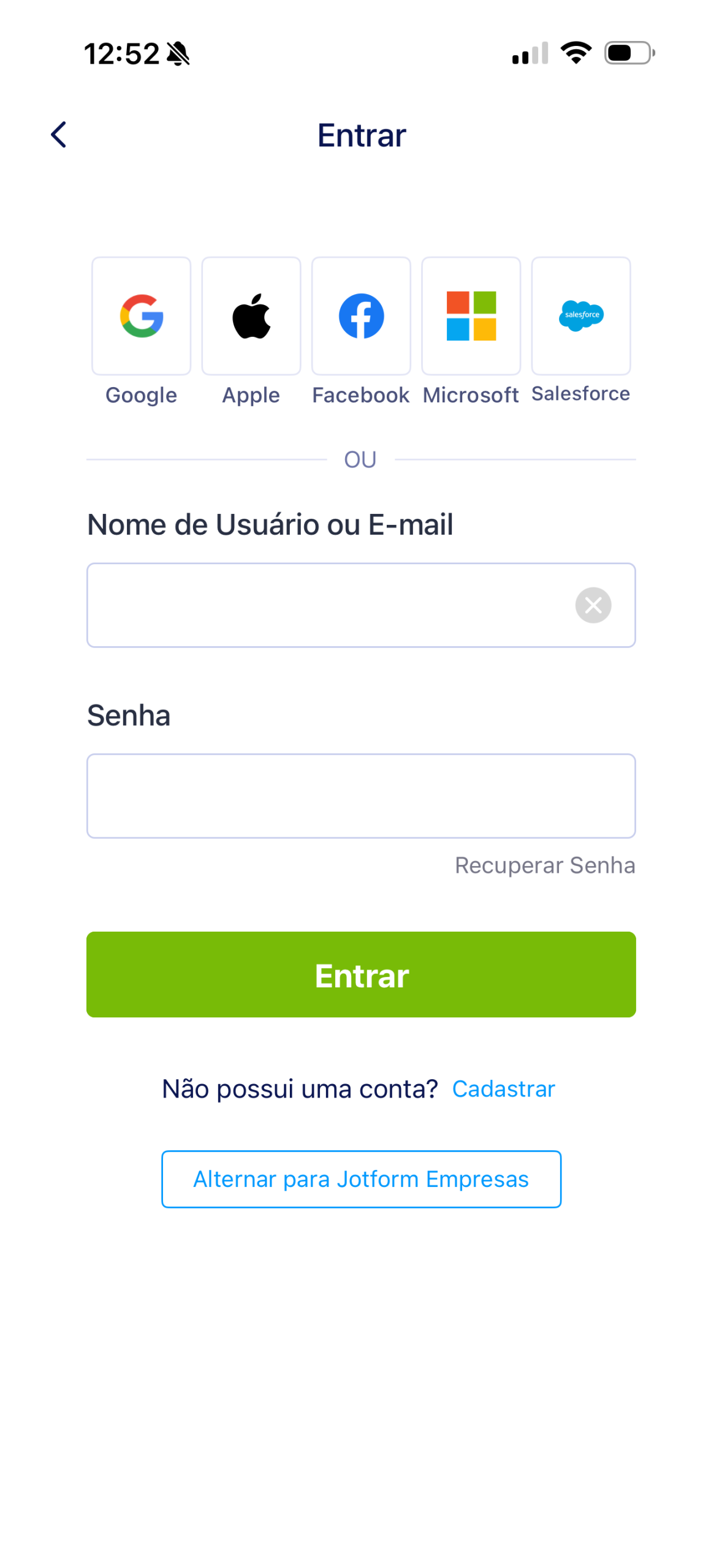
- Ao abrir o app, será solicitado a fazer login na sua conta Jotform (ou criar uma).
- Agora você verá uma lista de todos os seus formulários Jotform. Para criar um novo, clique no ícone de mais (+) no canto inferior direito.
- Escolha se deseja criar um formulário do zero, usar um modelo, importar um formulário existente ou criar com IA.
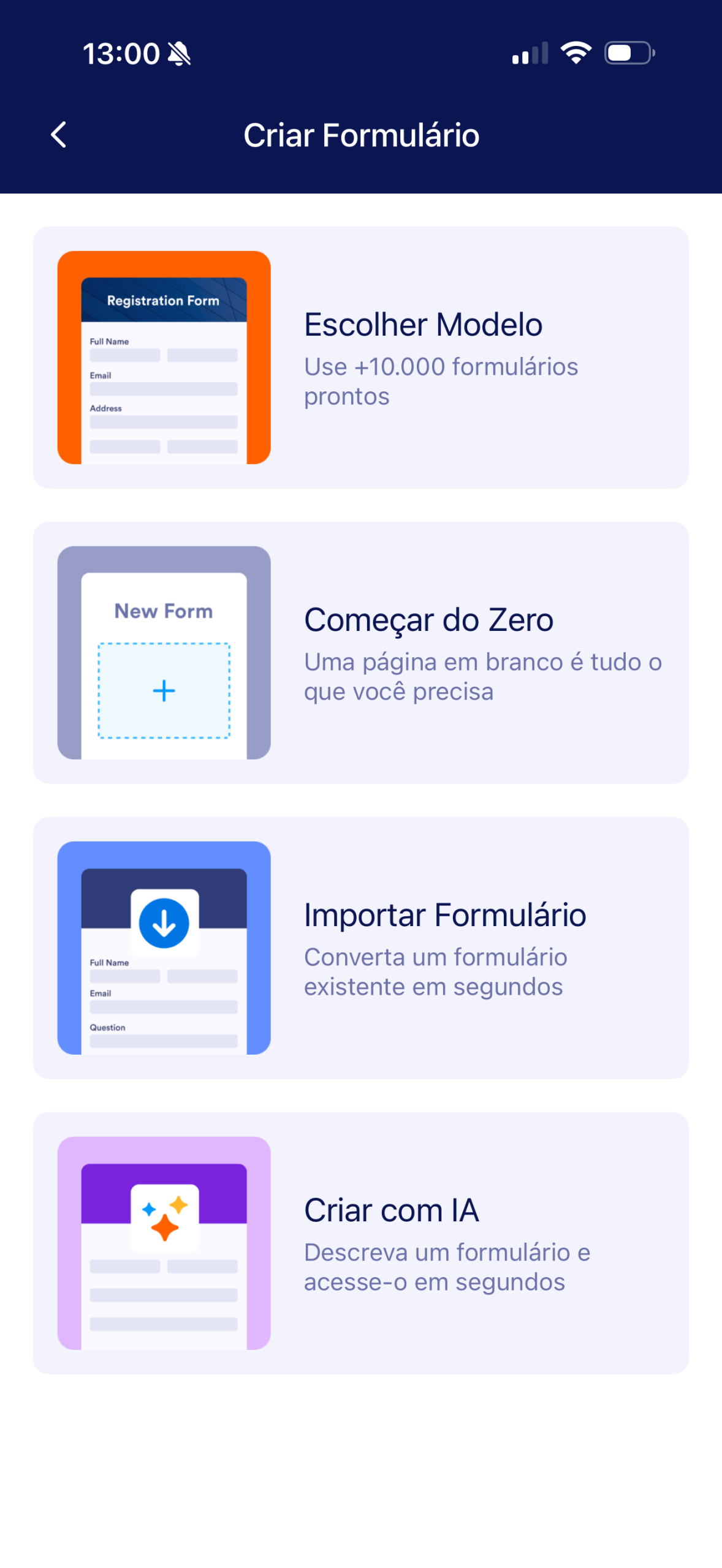
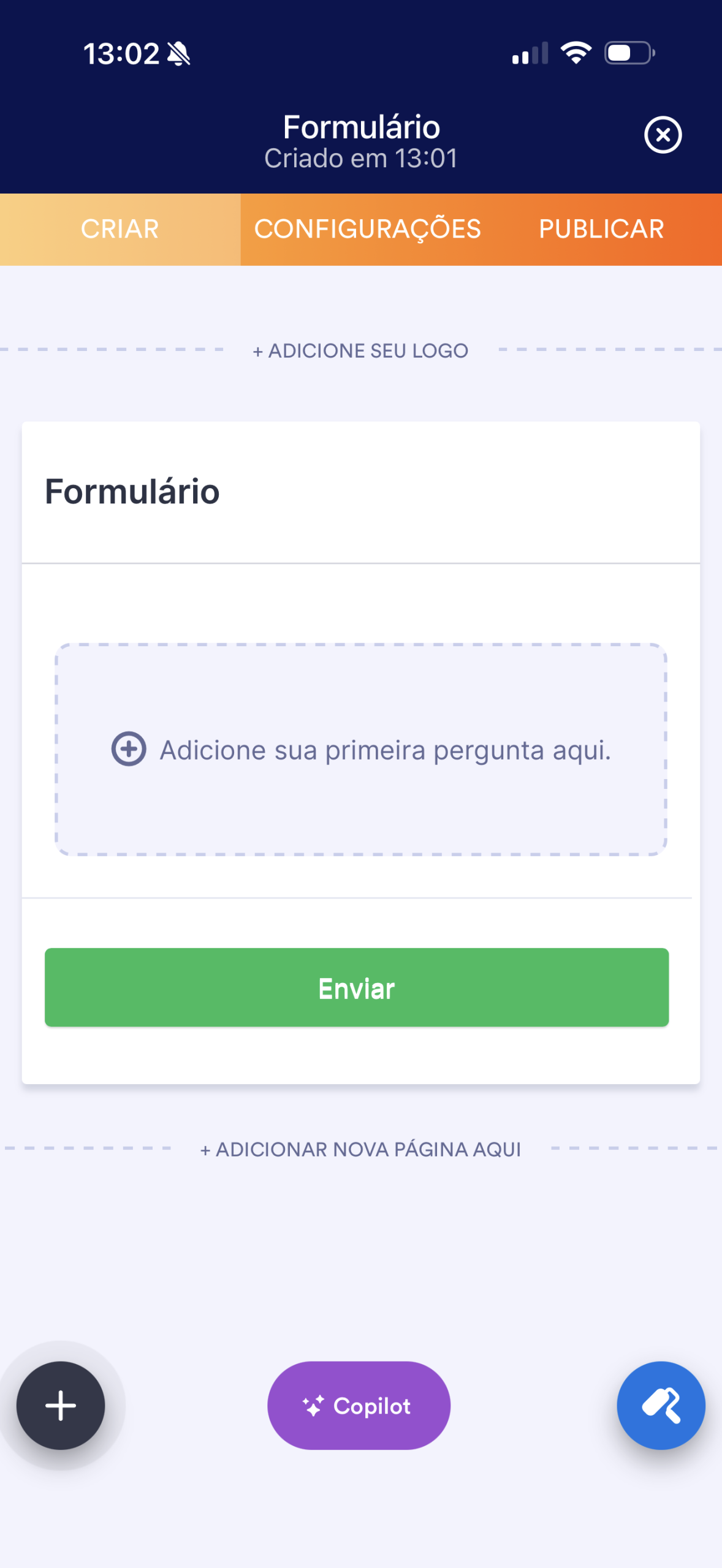
- Depois de escolher como criar seu formulário, você verá a tela do Criador de Formulários. Toque para adicionar perguntas e outros elementos ao formulário ou personalizar seu design.
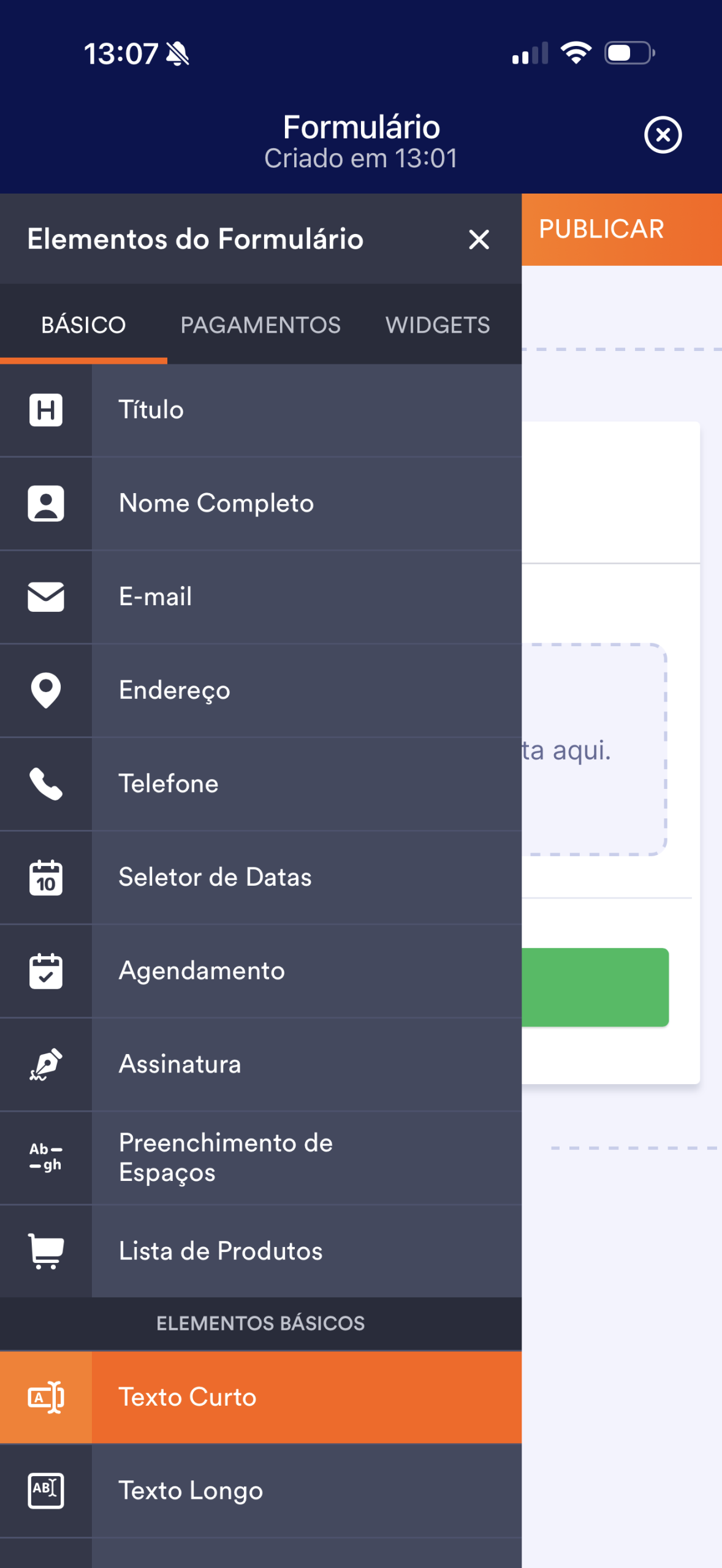
- Escolha entre mais de 25 elementos básicos de formulários e tipos de perguntas, ou adicione processadores de pagamento e widgets para funcionalidades extras.
- Quando estiver pronto para compartilhar seu formulário, acesse a aba Publicar no canto superior direito.
Além de permitir que você crie formulários pelo app Formulários Móveis, a Jotform também oferece aos seus usuários uma experiência de aplicativo nativo ao preencher os formulários. Você ainda pode coletar envios e gerenciar formulários offline. Experimente hoje mesmo.
Foto por Freestocks no Unsplash














Enviar Comentário: