

Você criou a pesquisa perfeita no Formulários Google e está animado para ver as respostas chegando. Mas para onde todos esses dados estão indo?
Se você está começando a usar o Formulários Google, encontrar e analisar as respostas recebidas pode parecer um pouco confuso. Mas fique tranquilo: é fácil acessar seus dados. Neste artigo, explicaremos, passo a passo, como ver respostas no Formulários Google. Também mostraremos como exportar suas respostas do Formulários Google para o Planilhas Google para que você possa analisar as informações e criar relatórios.
E se você sentir que os recursos de análise do Formulários Google são limitados, apresentaremos outro criador de formulários que oferece várias maneiras sofisticadas de entender os dados dos seus respondentes: Jotform.
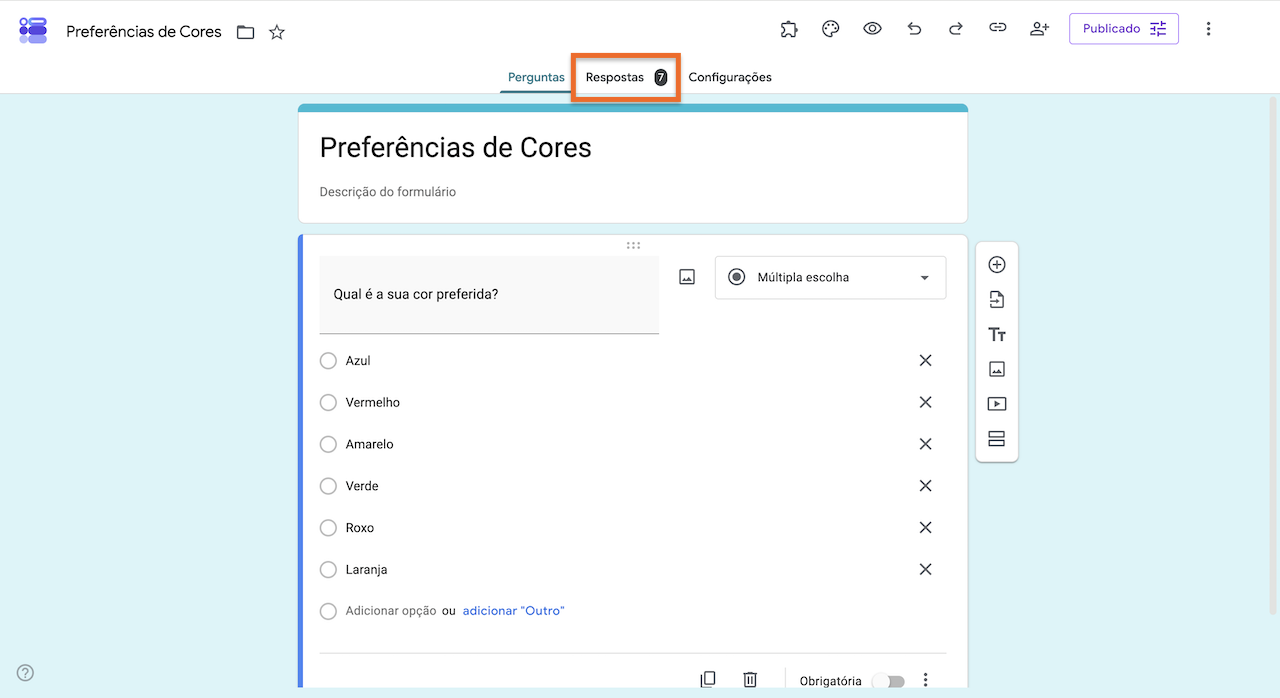
1. Abra o editor do formulário e localize a guia Respostas
Para ver as respostas do seu formulário do Google, você precisa fazer login na Conta do Google que usou para criar o formulário.
Acesse o formulário e clique na guia Respostas, localizada na parte superior do editor do formulário. Se você tiver recebido respostas, o Formulários Google mostrará seu número total aqui. O Google atualizará automaticamente esse número conforme novas respostas forem recebidas.
Dica
Quer definir um limite de tempo para coletar respostas? Confira as instruções passo a passo para fazer isso — além de usar outros recursos avançados — em nosso artigo sobre como usar o Formulários Google.
2. Escolha o modo de visualização
Depois que você clicar na guia Respostas, o Google exibirá suas respostas de três maneiras diferentes: a visualização Resumo, a visualização Pergunta e a visualização Individual. Cada uma permite obter diferentes tipos de insights.
Visualização Resumo
Uma maneira de visualizar os dados do seu Formulários Google é pela visualização Resumo. Essa é a visualização padrão e será a primeira coisa que você verá ao clicar na guia Respostas.
A visualização Resumo oferece uma visão geral completa das respostas para que você possa identificar tendências e padrões em um nível mais amplo. Nessa visualização, o Google cria automaticamente gráficos e tabelas dos dados quando aplicável, permitindo analisar as respostas visualmente.
A visualização Resumo do Formulários Google é útil em diversos casos, como na análise de feedback geral ou do sentimento dos clientes, ou na quantificação de determinados tipos de informações.

Visualização Pergunta
A visualização Pergunta mostra todas as respostas de cada pergunta, o que a torna uma boa opção para analisar uma pergunta por vez. Você pode usá-la para comparar respostas, identificar elementos comuns nas respostas e interpretar os sentimentos dos respondentes sobre determinado tema.
Use o menu suspenso na parte superior da guia para navegar até perguntas individuais.

Visualização Individual
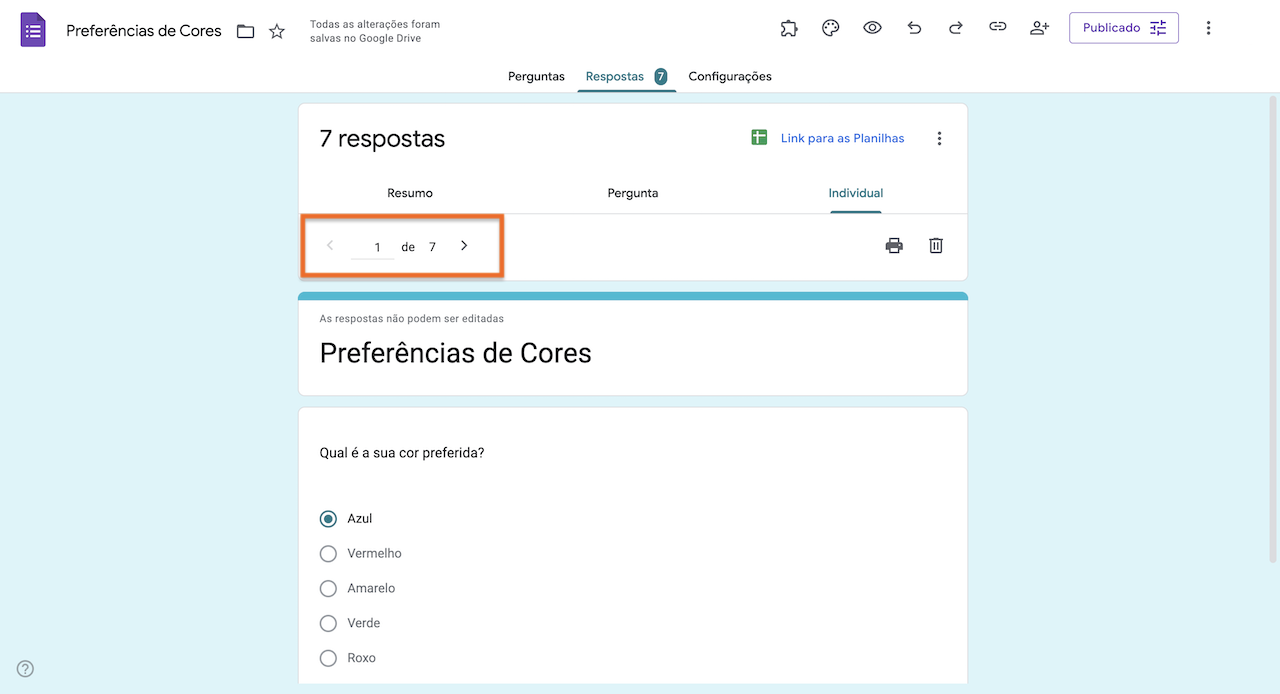
A visualização Individual mostra todas as respostas de cada respondente. Isso permite analisar a submissão de cada pessoa separadamente. A visualização Individual é útil em casos como inscrições para vagas de emprego, solicitações de serviço ou questionários.
Você pode navegar pelas respostas de cada pessoa usando as setas na parte superior da guia.
3. Exporte seus dados para o Planilhas Google ou como arquivo CSV (opcional)
As visualizações Resumo, Pergunta e Individual são úteis para analisar pequenas quantidades de dados. No entanto, se você tiver dezenas ou centenas de respostas, as opções integradas podem parecer limitadas. Nesse caso, você pode exportar seus dados do Formulários Google para o Planilhas Google ou para um arquivo CSV.
Exportações para o Planilhas Google
Se você quiser levar suas análises do Formulários Google para o próximo nível, exportar as respostas para o Planilhas Google é uma boa opção. Isso permite ordenar, filtrar e organizar seus dados, além de criar relatórios do Formulários Google.
Um dos principais benefícios de usar o Planilhas Google para analisar seus dados do Formulários Google é que a planilha do Google é atualizada em tempo real. Isso significa que ela está conectada ao seu formulário do Google e é atualizada automaticamente conforme novas respostas chegam — sem a necessidade de exportar as respostas novamente ou reconectar a planilha.
Veja como exportar o Formulários Google para o Planilhas:
- Abra o formulário do Google que você deseja exportar para o Planilhas Google.
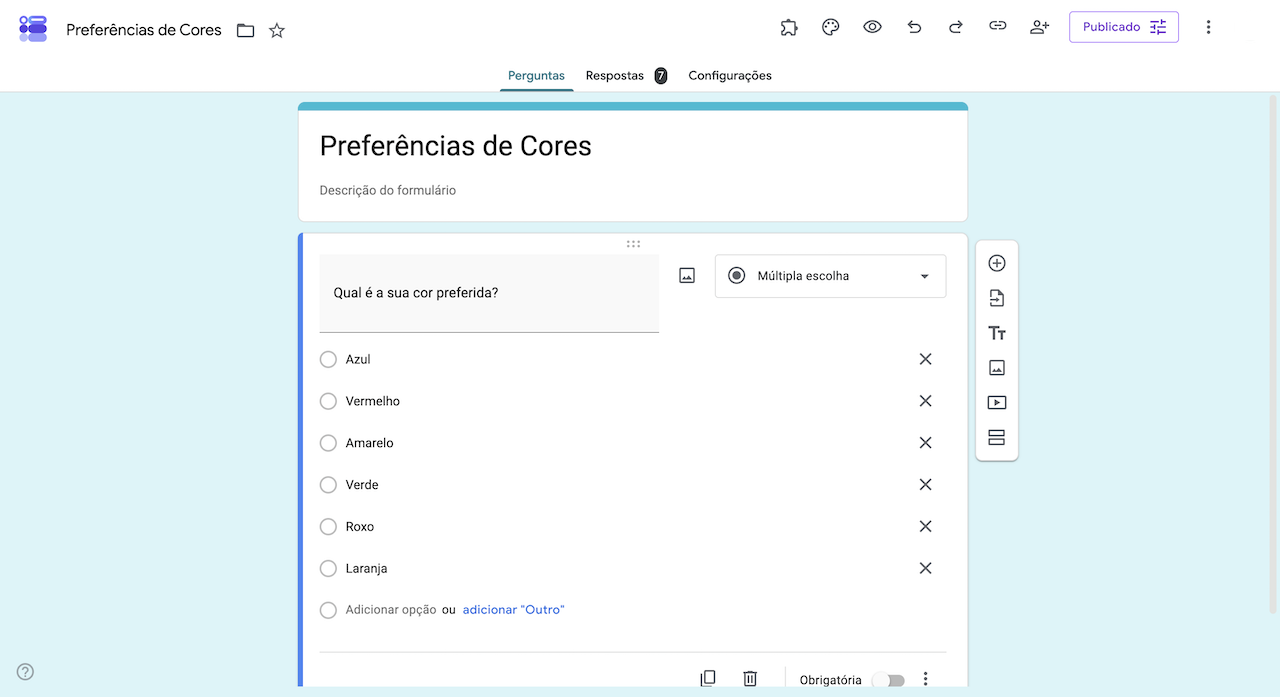
- Clique na guia Respostas.
- Clique em Link para as Planilhas.

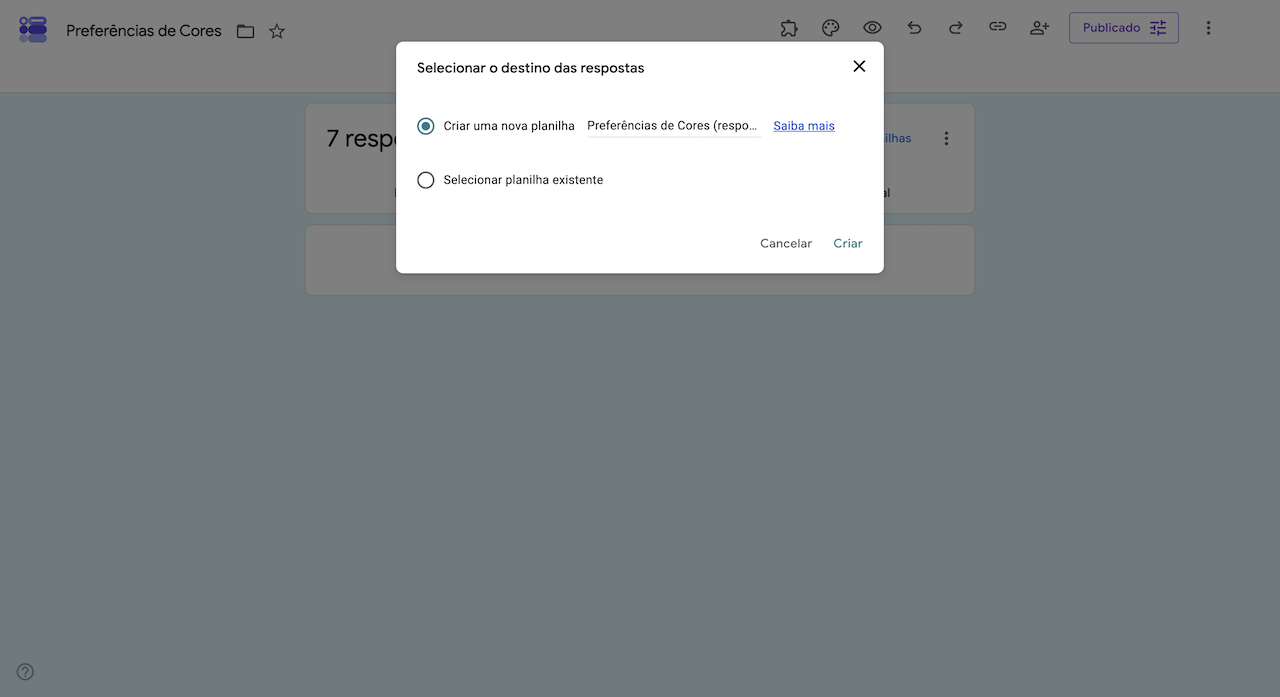
- O Formulários Google oferecerá duas opções: Criar uma nova planilha ou Selecionar planilha existente. Escolha a opção que melhor atende às suas necessidades e clique em Criar. O Formulários Google exportará suas respostas para o Planilhas Google.
Dica
Você gosta de trabalhar no Planilhas Google, mas considera os recursos básicos do Formulários Google limitados? Use Jotform em vez do Formulários Google e conecte-a ao Planilhas Google usando a integraçãoJotform ao Planilhas Google. Dessa forma, você pode aproveitar os recursos avançados de formulários da Jotform e, ao mesmo tempo, conectar-se a um software de planilhas que você adora.
Exportações para CSV
Quer saber como visualizar as respostas do seu formulário do Google de uma maneira diferente? Você também pode exportá-las para um arquivo CSV e usá-lo para analisar seus dados em um programa como o Microsoft Excel. Você também pode enviar o arquivo de texto bruto para outra plataforma de planilhas.
Siga estas instruções para exportar seus dados do Formulários Google para um arquivo CSV:
- Abra o formulário do Google que você deseja exportar para um arquivo CSV.
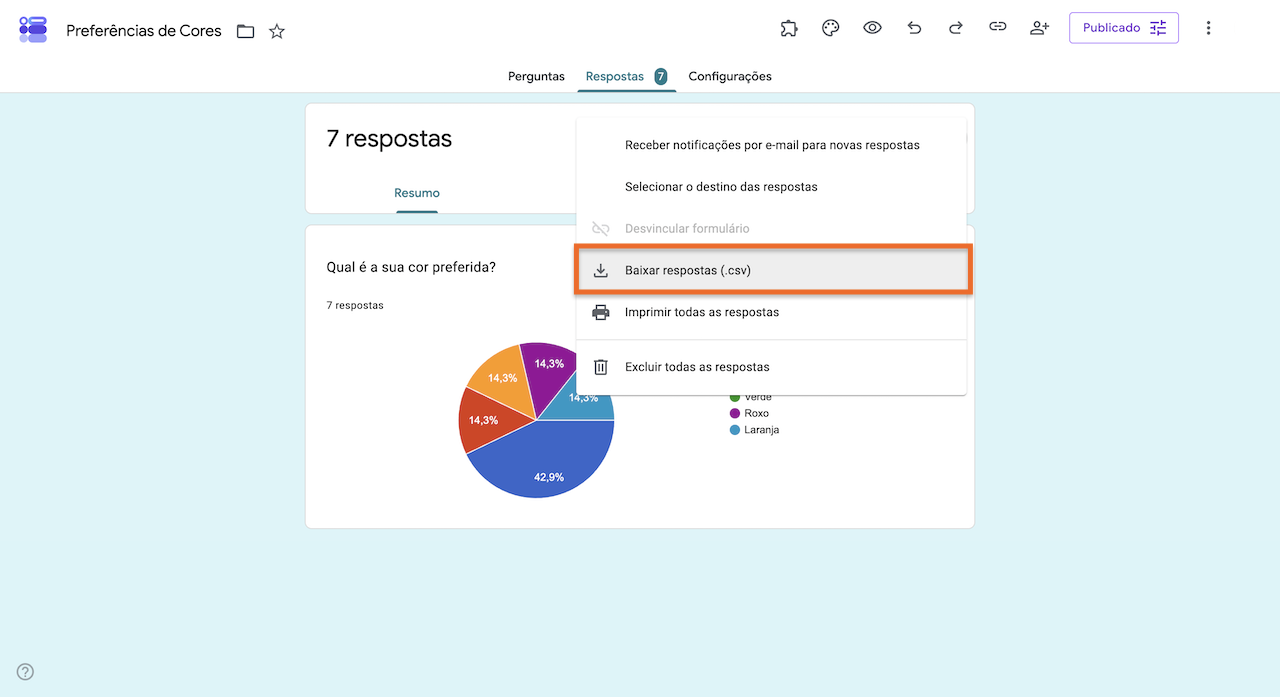
- Clique na guia Respostas.
- Clique no ícone de três pontos verticais (Mais opções) e selecione Baixar respostas (.csv). O Formulários Google exportará suas respostas para um arquivo CSV.
O Formulários Google oferece algumas opções para analisar suas respostas, mas às vezes você precisa de mais do que apenas o básico. Se você está procurando uma maneira melhor de analisar os dados das respostas do formulário, conheça a Jotform.


Pronto para obter insights melhores? Faça upgrade para a Jotform
O Formulários Google é um bom criador de formulários para iniciantes; ele funciona bem para formulários simples que não exigem recursos complexos ou análises aprofundadas de dados. No entanto, os recursos nativos e as opções básicas de exportação do Formulários Google não são suficientes para empresas em crescimento, educadores ou pesquisadores que desejam entender melhor seus dados e apresentá-los visualmente.
Jotform, uma das melhores alternativas ao Formulários Google, oferece recursos avançados para formulários, além de ferramentas integradas de análise de dados, para que você possa coletar dados detalhados do seu público-alvo e analisá-los de várias maneiras.
Aqui estão alguns motivos pelos quais os usuários escolhem a Jotform em vez do Formulários Google:
- Fácil acesso aos formulários: Os respondentes podem preencher e enviar formulários Jotform sem fazer login em uma conta do Google. Eles também podem fazer upload de arquivos sem precisar fazer login — algo que não é possível com o Formulários Google.
- Espaço de trabalho completo para gerenciar dados de formulários: Jotform Tabelas é um híbrido de planilha e banco de dados que você pode usar para acompanhar, ordenar, filtrar e colaborar nos dados dos envios. Use-o para visualizar seus dados como tabelas, cartões e muito mais.
- Relatórios visuais avançados para apresentações profissionais: Com o Criador de Relatórios Jotform, você pode ir além dos gráficos de pizza básicos. Use-o para criar relatórios personalizados e impressionantes que destacam informações importantes dos seus dados. Cada relatório é atualizado em tempo real, para que você não precise realizar nenhum trabalho manual para visualizar novas respostas.
- Recursos avançados para formulários: Jotform oferece recursos como lógica condicional avançada, integrações nativas com dezenas de processadores de pagamento e acesso a centenas de widgets para ampliar a funcionalidade dos formulários.
- Automação de fluxos de trabalho em várias etapas: O que acontece depois que um respondente envia um formulário? Crie fluxos de trabalho automatizados para aprovações, notificações e acompanhamentos com base nas respostas do formulário, garantindo que nenhuma tarefa passe despercebida.
Se os recursos básicos do Formulários Google não forem suficiente para suas necessidades, venha para a Jotform hoje mesmo para aproveitar suas funcionalidades mais avançadas para formulários e ferramentas de análise de dados. Além disso, você pode migrar seus formulários do Google para a Jotform com um único clique — sem necessidade de trabalho manual. Nossa ferramenta de migração transfere automaticamente as perguntas e a estrutura do seu formulário para a Jotform.
Este artigo é destinado a professores, organizadores de eventos, profissionais de marketing e proprietários de empresas que usam o Formulários Google para coletar dados e precisam de um guia simples para encontrar e analisar suas respostas.












Enviar Comentário: