
Seu trabalho diário envolve o uso do Microsoft 365 e do Formulários Google? Conectar essas duas ferramentas significa que os envios do Formulários Google podem acionar automaticamente eventos de calendário ou e-mails do Outlook, sem que você precise mudar de ecossistema e fazer tudo manualmente. Infelizmente, o Formulários Google não tem uma integração nativa com o Microsoft Outlook. Por isso, se você quiser fazer essa conexão, vai precisar encontrar uma solução alternativa.
Para conectar o Formulários Google ao Outlook, você pode recorrer a ferramentas de automação de fluxos de trabalho de terceiros, como o Zapier. Neste artigo, vamos explicar quais são as opções para criar uma integração entre Google Forms e Outlook e mostrar, passo a passo, como usar uma das soluções mais comuns.
Por fim, para quem quer simplificar a integração, vamos apresentar a plataforma Jotform, uma alternativa ao Formulários Google que tem integração nativa com o Microsoft Outlook.
Google Forms Outlook: como fazer a integração com ferramentas de terceiros
Usar o Formulários Google tem suas vantagens: a plataforma é fácil de navegar e gratuita. No entanto, ela também tem suas limitações. Não existe uma forma nativa de conectar o Formulários Google ao Microsoft Outlook, então é preciso usar ferramentas de automação de fluxos de trabalho de terceiros. Há várias opções que você pode testar, entre elas:
- Zapier: uma escolha popular, essa ferramenta de automação de fluxos de trabalho sem código tem uma opção de conexão rápida (Quick Connect) para integrar o Formulários Google ao Outlook, além de vários modelos de automação personalizáveis.
- n8n: é uma ferramenta de automação de fluxos de trabalho com pouco código que conecta o Formulários Google ao Microsoft Outlook por meio de APIs, permitindo criar fluxos de trabalho personalizados.
- IFTTT: outra opção de automação de fluxos de trabalho sem código, o IFTTT cria uma conexão entre o Formulários Google e o Microsoft Outlook. Ele também oferece várias outras conexões para o Formulários Google.
- Make: uma plataforma visual sem código, o Make oferece uma conexão entre o Formulários Google e o e-mail do Microsoft Outlook. Embora não ofereça uma integração com o calendário do Microsoft Outlook, ele tem vários modelos para fluxos de trabalho de e-mail.
- Integrately: essa ferramenta de automação de fluxos de trabalho oferece várias automações prontas para usar entre o Formulários Google e o Microsoft Outlook.
Criar uma integração entre o Formulários Google e o Microsoft 365 usando ferramentas de terceiros pode ser um processo complexo, principalmente se você ainda não tem experiência com automação de fluxos de trabalho. A seguir, vamos mostrar como usar o Zapier, uma das principais opções para conectar o Formulários Google e o Microsoft Outlook.
Para fazer esse processo por conta própria, você vai precisar de uma conta Google (e de um formulário do Google que queira conectar), uma conta do Microsoft Outlook e uma conta do Zapier.
- Acesse a página de conexão rápida (Quick Connect) do Google Forms Outlook no Zapier.
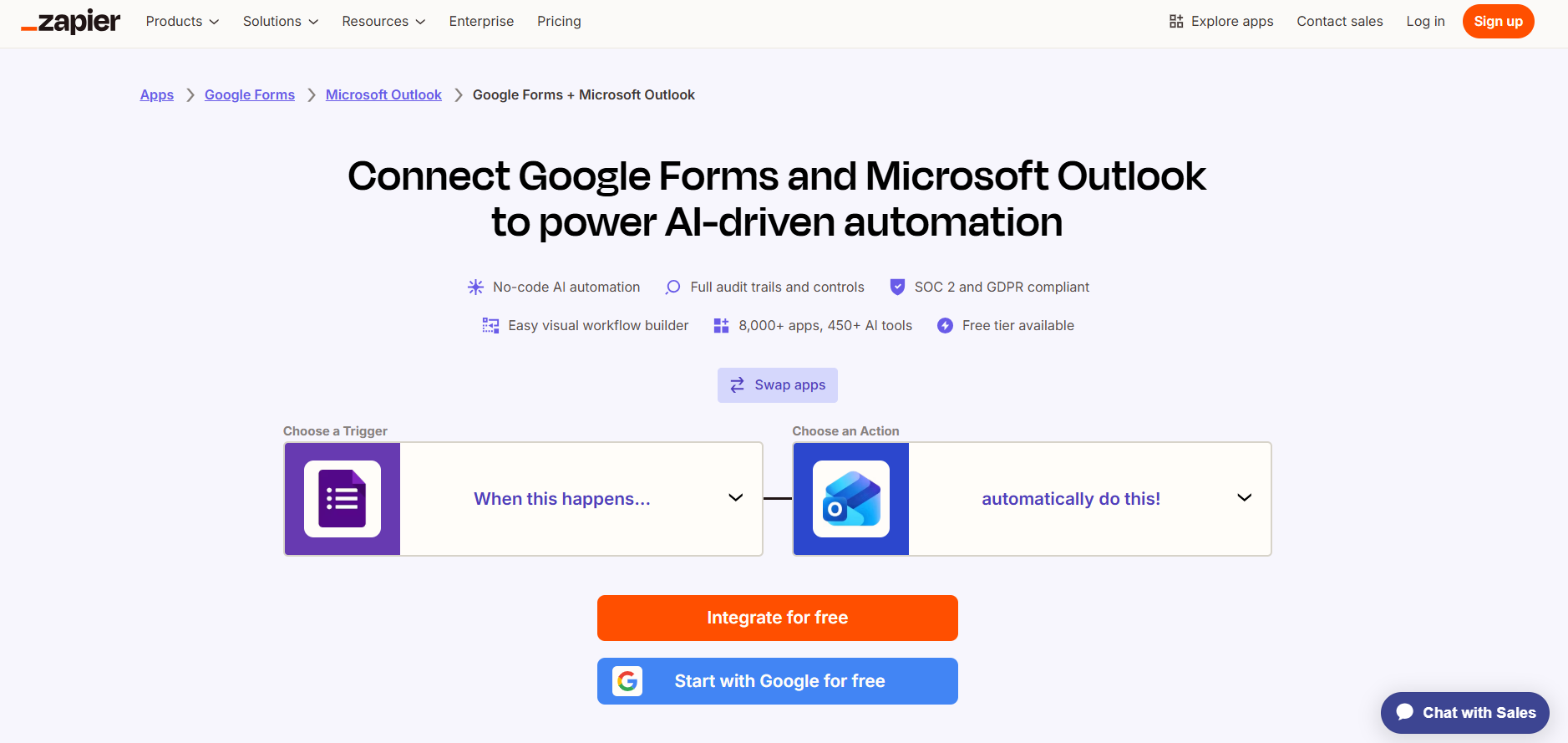
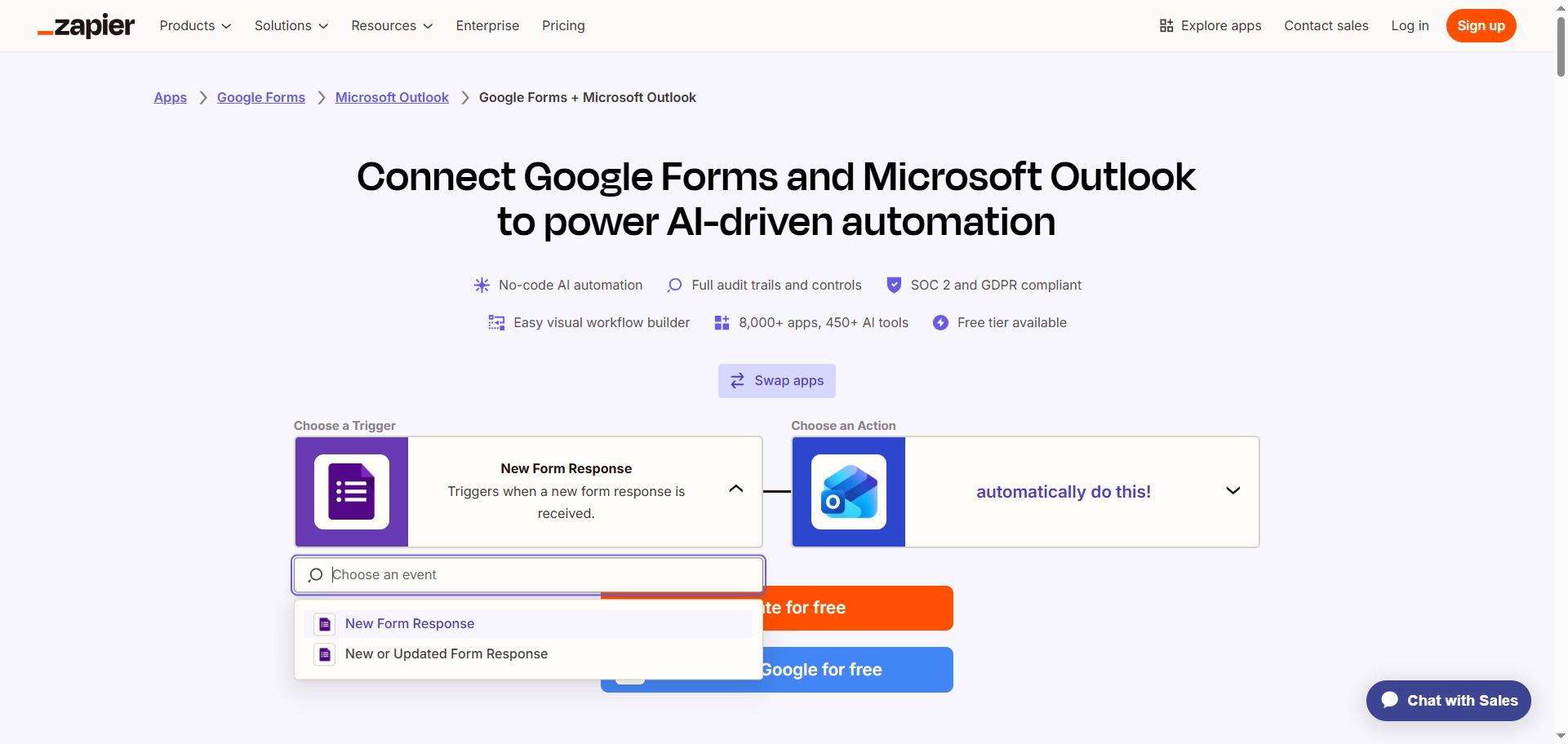
- Clique no ícone do Formulários Google e selecione, no menu suspenso, o gatilho que inicia o fluxo de trabalho. Por exemplo, New Form Response (Nova resposta do formulário).
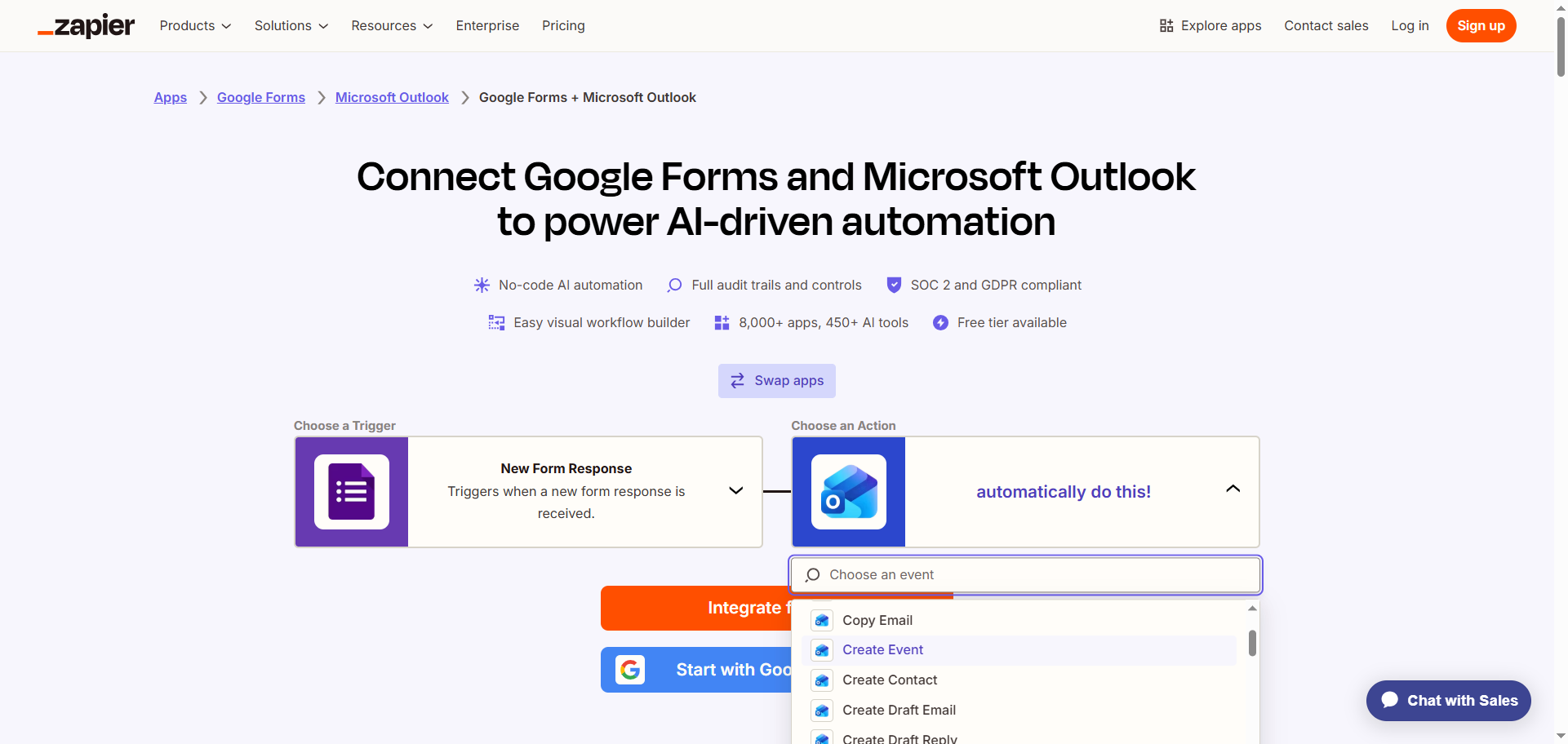
- Clique no ícone do Microsoft Outlook e selecione, no menu suspenso, a ação que deve ocorrer como resultado do gatilho. Por exemplo, Create Event (Criar evento). Você também pode escolher Create Draft Email (Criar rascunho de e-mail) para receber no Outlook notificações por e-mail do Formulários Google.
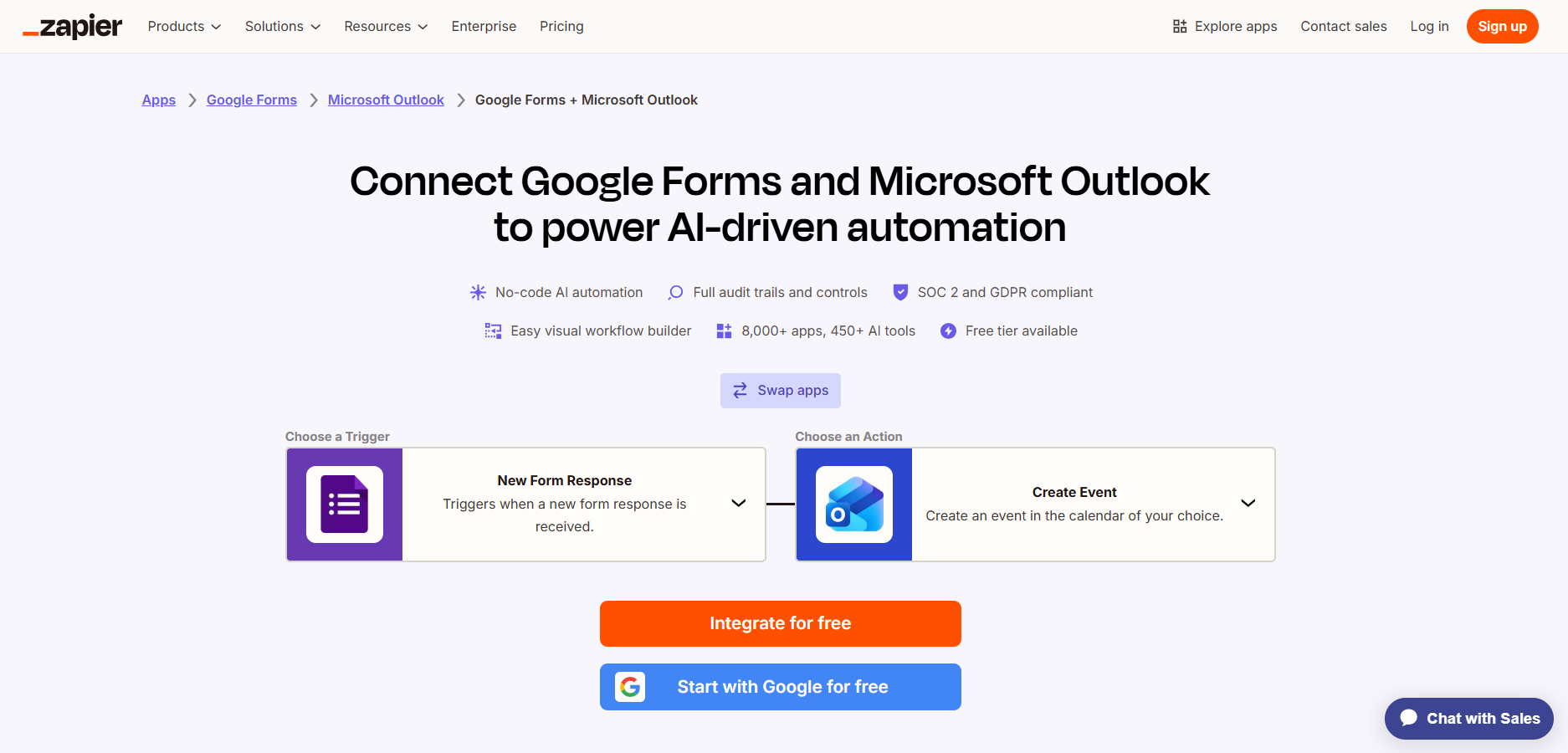
- Clique em Integrate for free (Integrar gratuitamente).
- Faça login na sua conta do Zapier.
- Clique em Google Forms e siga as instruções para conectá-lo à sua conta do Zapier. Configure e teste a conexão com o Formulários Google.
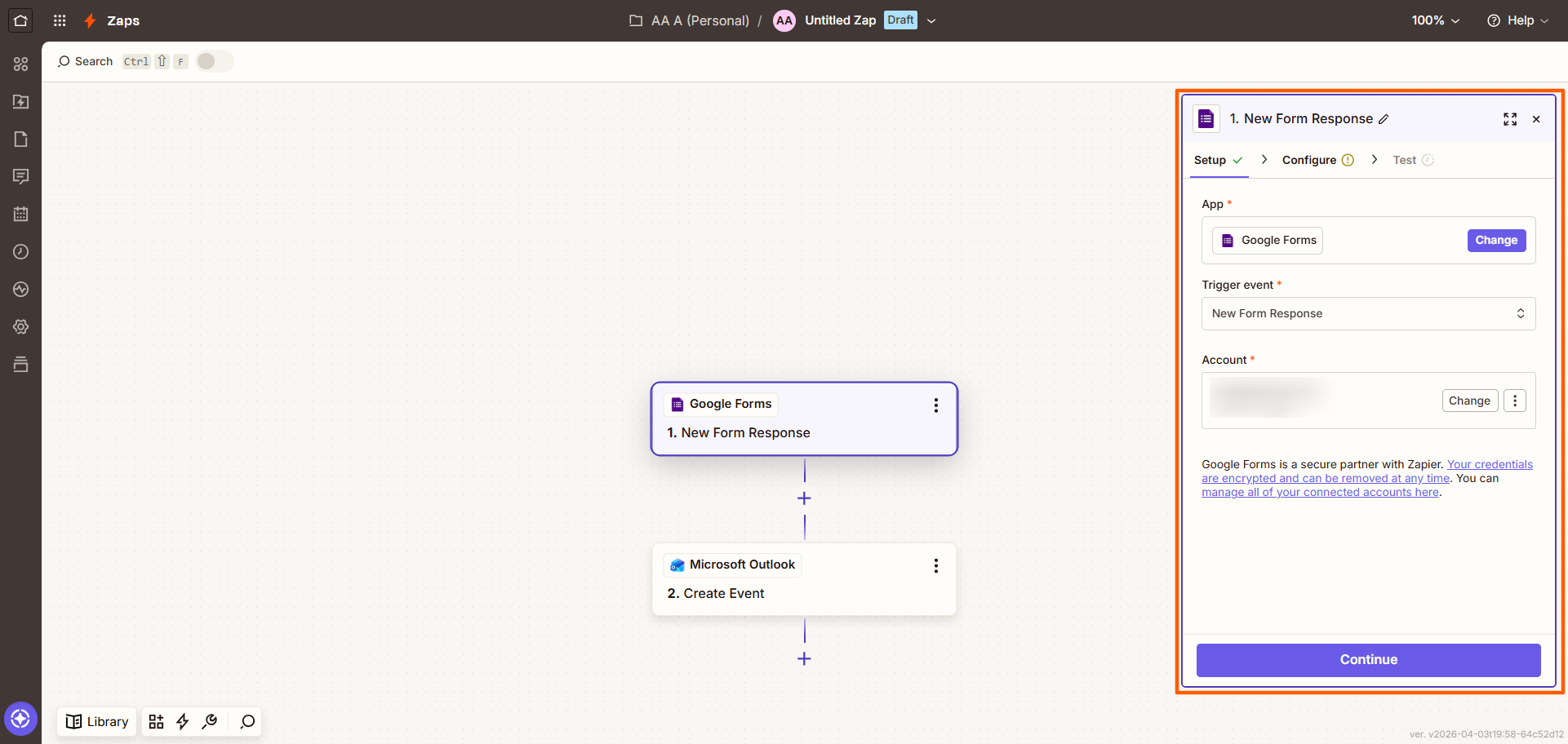
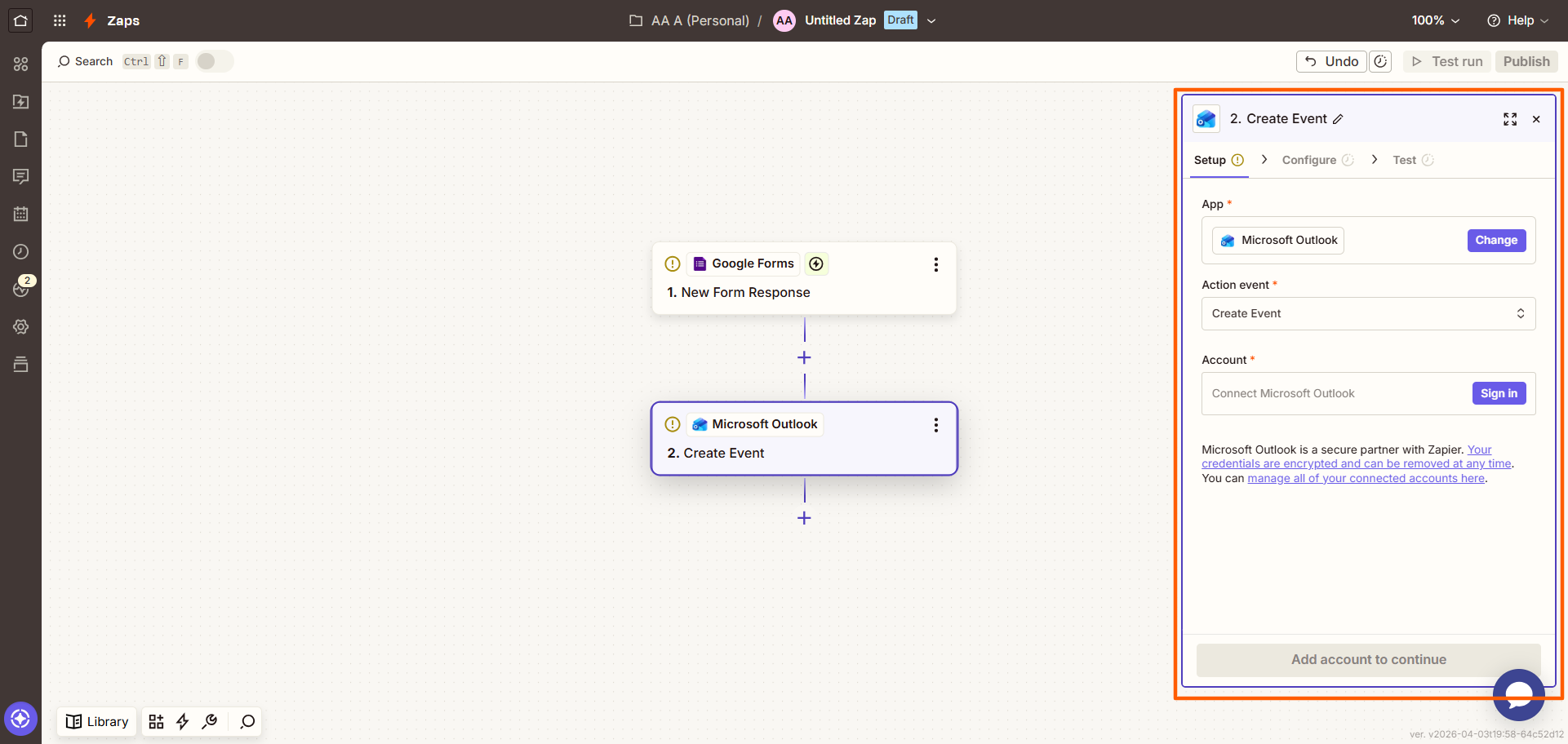
- Clique em Microsoft Outlook e siga as instruções para conectá-lo à sua conta do Zapier. Configure e teste a conexão com o Formulários Google, certificando-se de ter mapeado os dados do Formulários Google para o Microsoft Outlook.
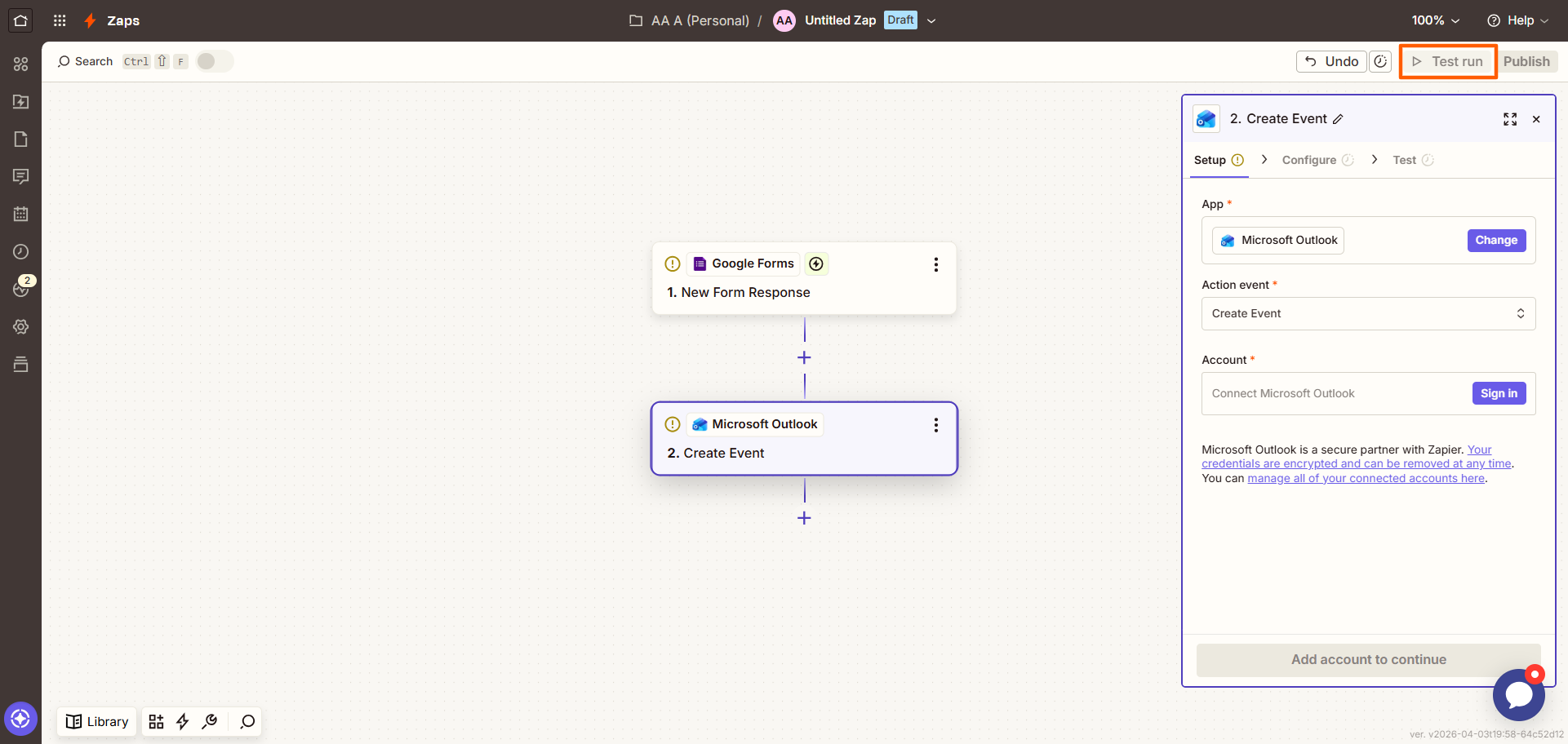
- Clique em Test run (Executar teste), no canto superior direito, para verificar se a conexão funciona. Faça os ajustes necessários.
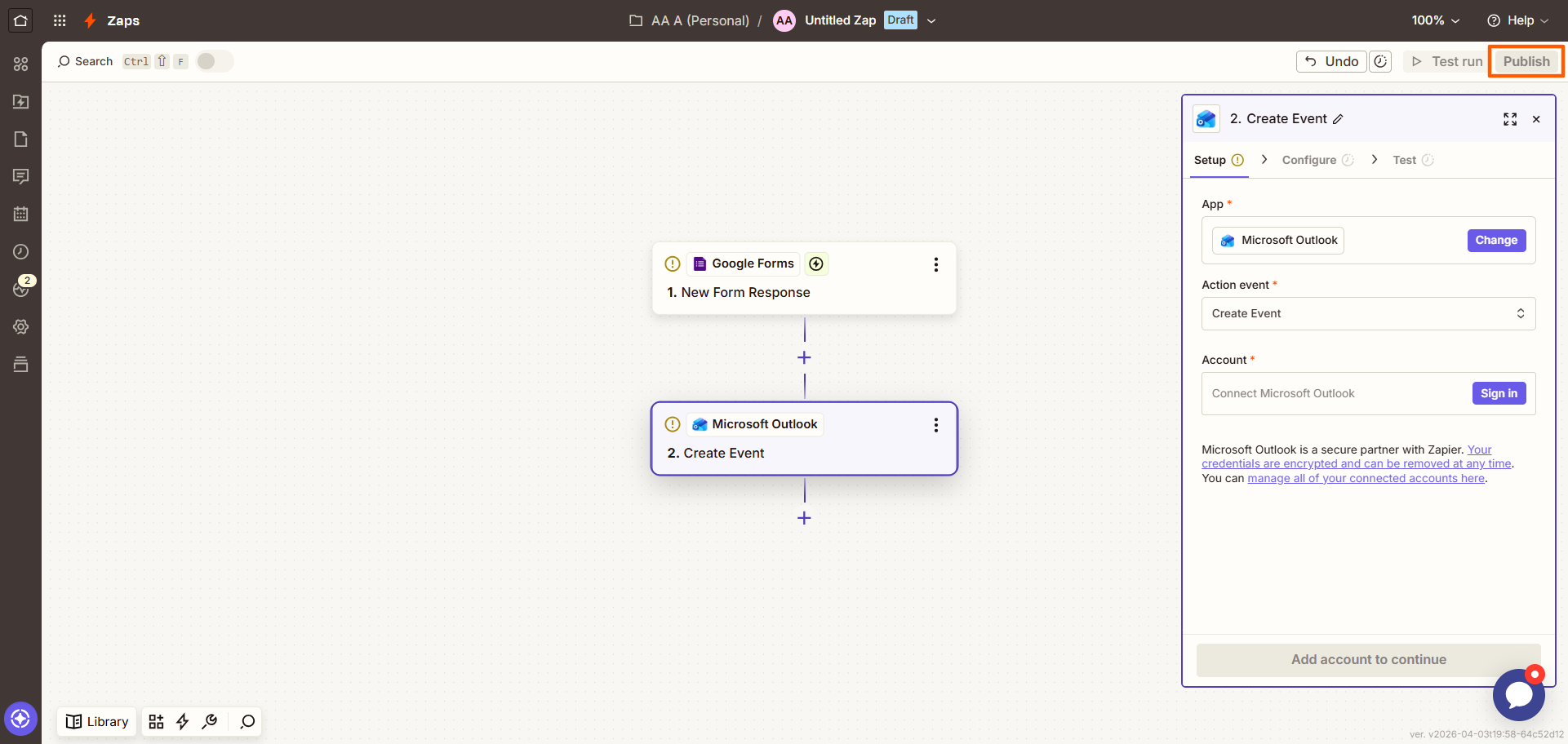
- Clique em Publish (Publicar). A partir de agora, sempre que o seu formulário do Google receber uma resposta, ele criará automaticamente um evento no Microsoft Outlook Calendar.
Se usar o Zapier para criar uma integração de e-mail ou calendário entre o Formulários Google e o Outlook parece uma dor de cabeça, você não está sozinho. Esse é um dos muitos motivos pelos quais as pessoas trocam o Formulários Google pelo Jotform, um criador de formulários que se conecta ao Microsoft Outlook com apenas alguns cliques.
O Jotform se integra nativamente ao Microsoft Outlook
Você pode incorporar formulários à sua rotina de trabalho sem complicações (e evitar lidar com ferramentas de terceiros!) usando o Jotform para criar seus formulários. Considerada a melhor alternativa ao Formulários Google disponível, a plataforma Jotform se conecta não só ao Microsoft Outlook, mas também à maioria das outras ferramentas da sua stack de tecnologia.
A integração do Jotform com o Outlook é uma conexão bidirecional entre o campo de agendamento do Jotform e o calendário do Microsoft Outlook, mantendo os dois sincronizados. Ela garante que a sua disponibilidade, como aparece nos formulários, esteja correta, para que clientes, potenciais clientes ou colaboradores possam marcar horários com você de forma confiável. É a solução ideal para reduzir faltas em compromissos, economizar tempo administrativo e garantir que todos estejam alinhados.
Quer aprender a integrar o Microsoft Outlook ao Jotform? Siga este passo a passo:
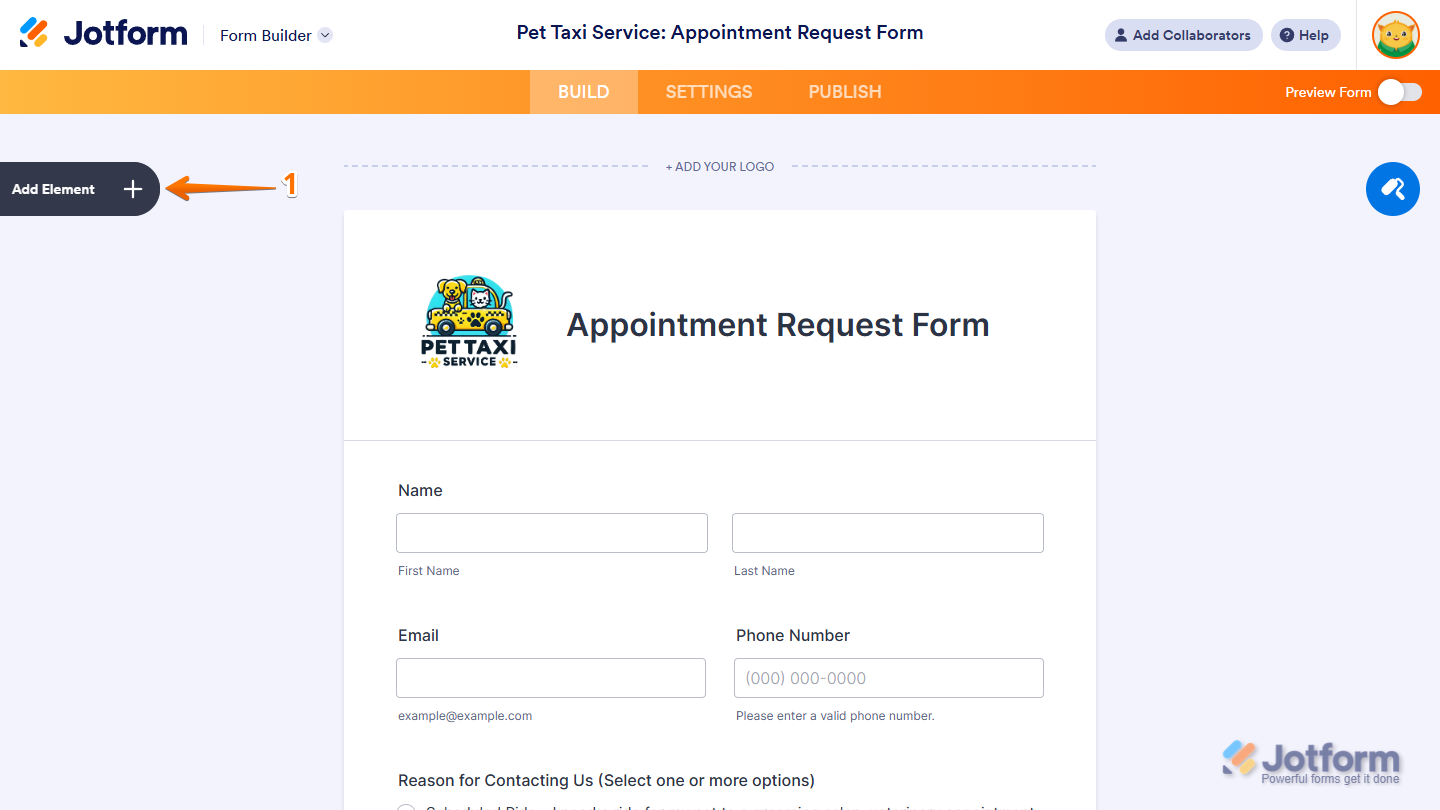
- Abra o formulário do Jotform que você quer conectar ao Microsoft Outlook. Clique em Add Element (Adicionar elemento).
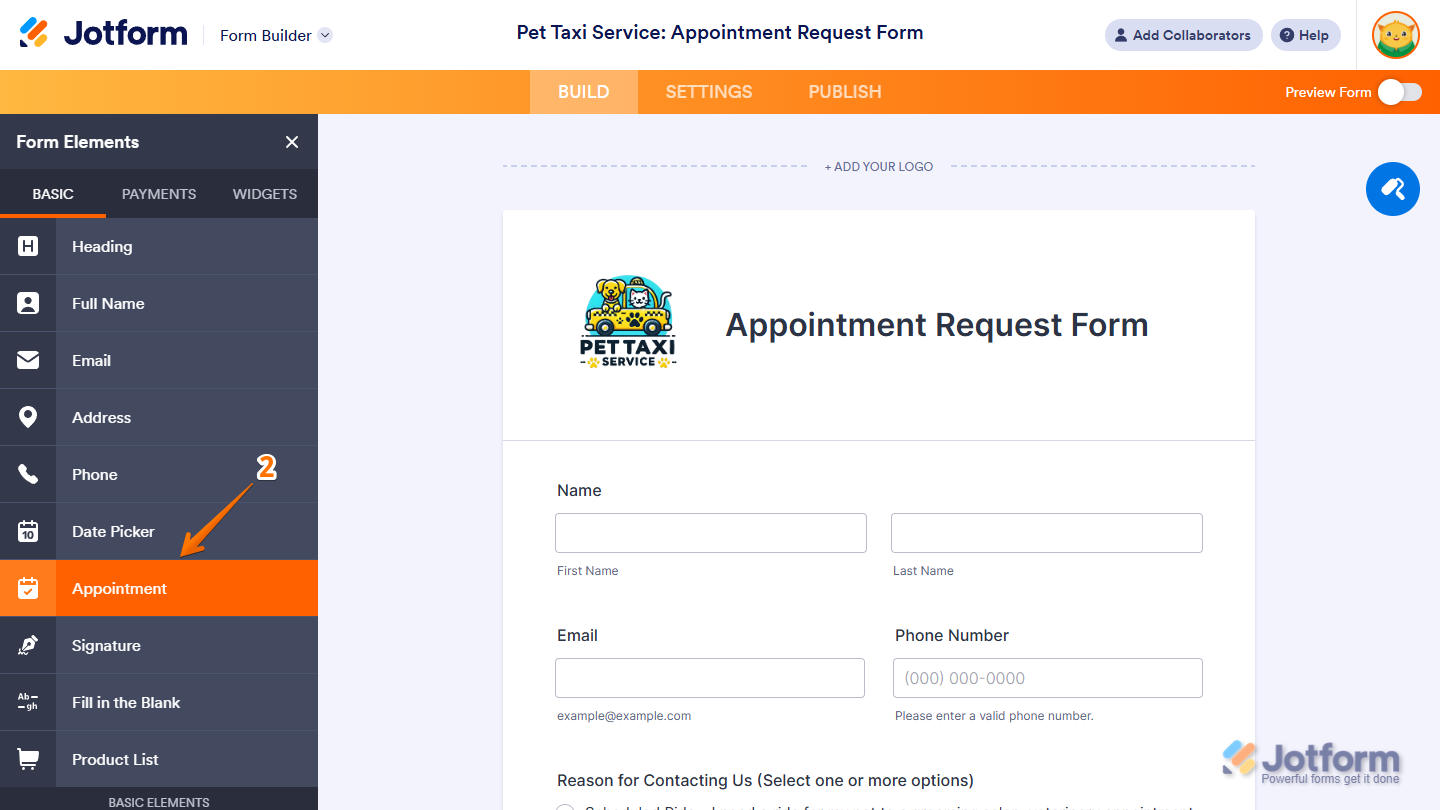
- Role a página até Appointment (Agendamento) na guia Basic (Básico). Clique em Appointment e arraste e solte o campo no local do formulário em que você quer que ele apareça.
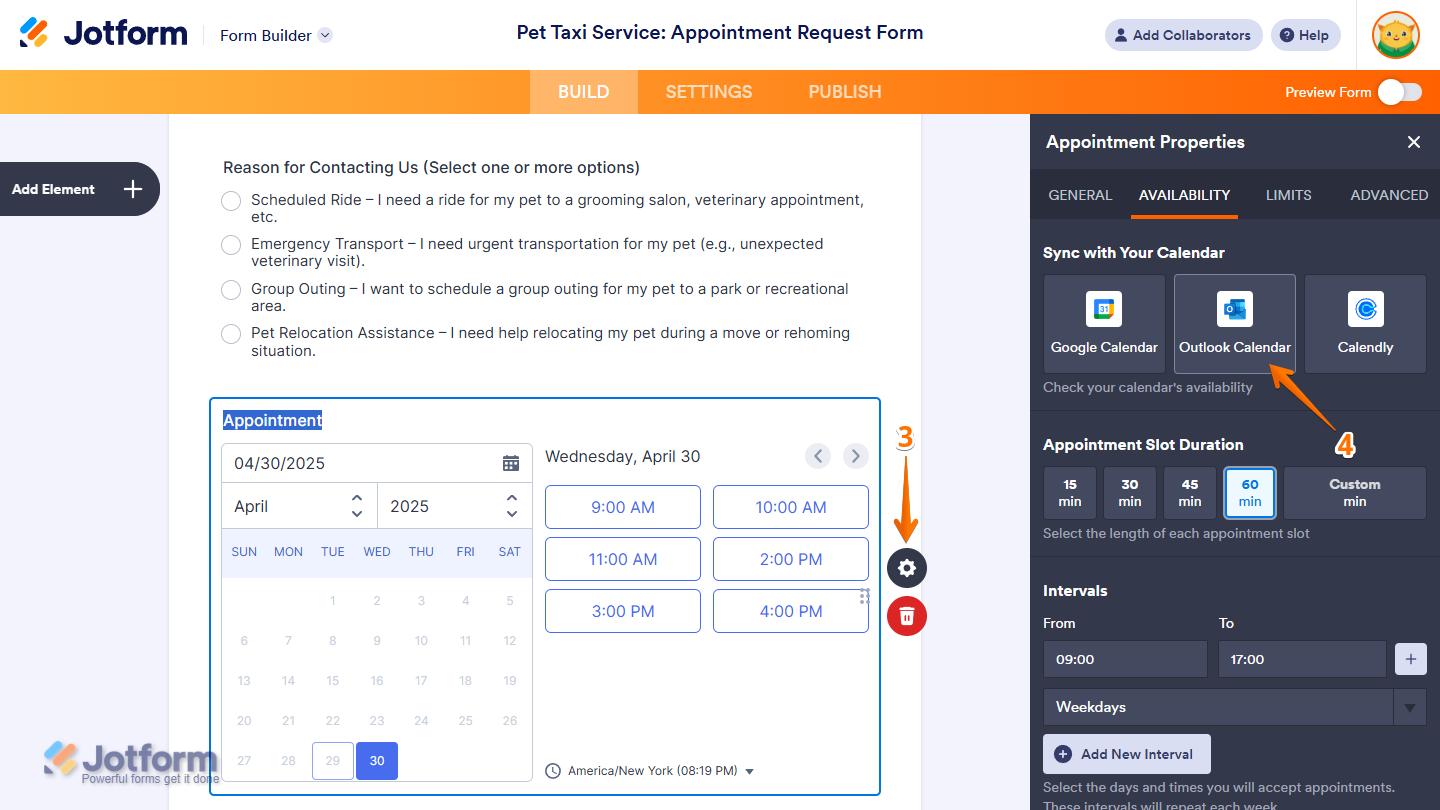
- Clique no ícone de engrenagem no campo Appointment.
- O Jotform abrirá a janela Appointment Properties (Propriedades do agendamento). Clique na guia Availability (Disponibilidade). Depois, clique em Outlook Calendar.
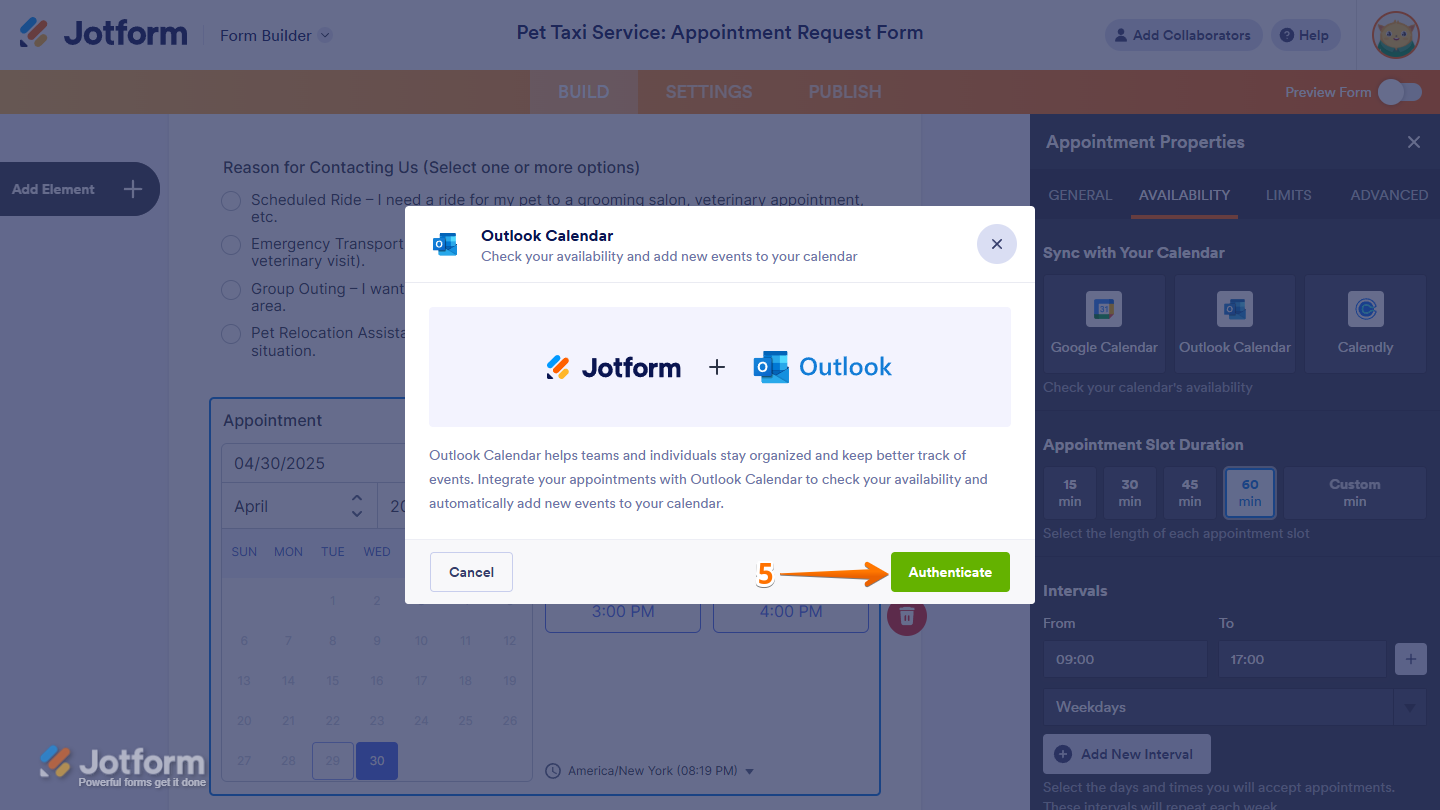
- Clique em Authenticate (Autenticar). Faça login e conceda a autorização para integrar o Jotform à sua conta do Microsoft Outlook.
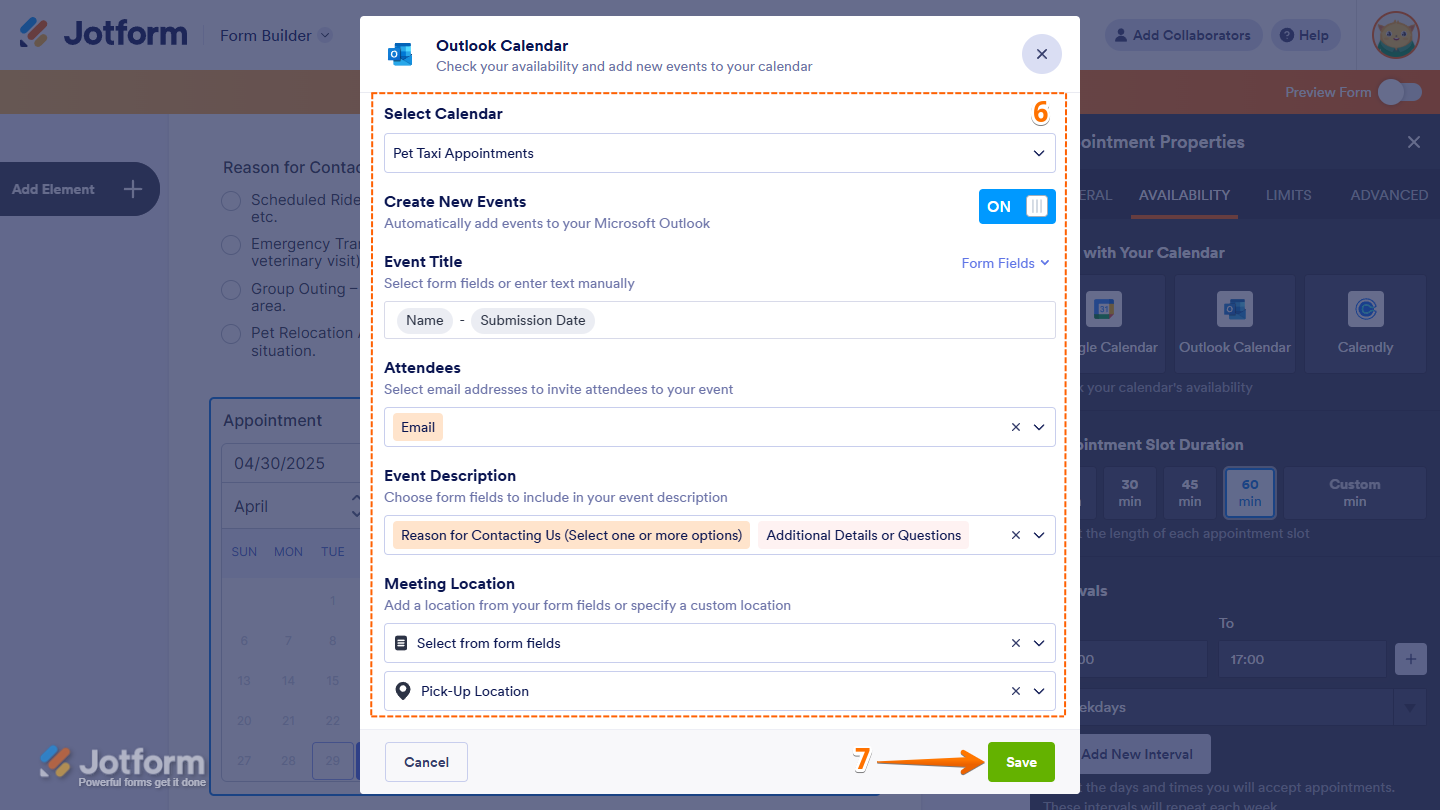
- Depois que o Jotform estiver conectado à sua conta do Microsoft Outlook, selecione as configurações a seguir para conectá-lo ao seu calendário:
- Select Calendar (Selecionar calendário): abra o menu suspenso e escolha o calendário que você quer configurar.
- Event Title (Título do evento): crie um título para o evento do Outlook, escolhendo um título personalizado ou inserindo valores dinâmicos do seu formulário do Jotform. Para isso, selecione no menu suspenso os campos compatíveis do formulário, como Nome completo, E-mail, Endereço, Telefone, Seletores de data e outros.
- Attendees (Participantes): selecione os campos de e-mail do formulário que correspondem às pessoas para as quais você quer enviar o convite.
- Event Description (Descrição do evento): quais detalhes devem constar na descrição do evento? Selecione entre os campos compatíveis, como Texto longo, Lista suspensa, Múltipla escolha e outros. Você pode selecionar vários campos para essa opção.
- Meeting Location (Local da reunião): escolha onde a reunião será realizada entre opções como reunião do Microsoft Teams, Skype, um local personalizado ou uma seleção a partir dos campos do seu formulário.
- Clique em Save (Salvar).
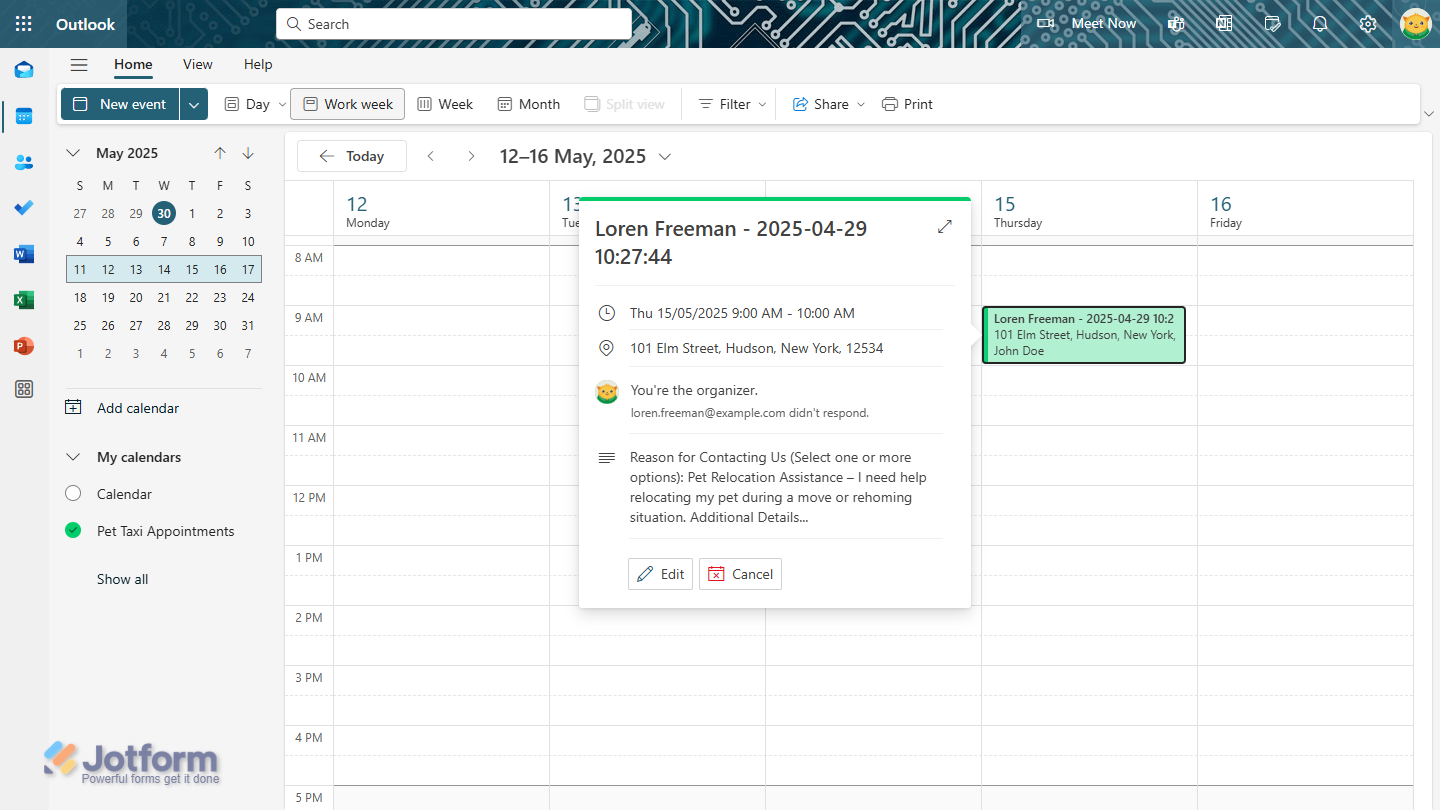
Conectar o Jotform ao seu calendário do Microsoft Outlook é simples assim! Sempre que uma pessoa que responde ao formulário marcar um horário pelo seu formulário do Jotform, um convite de evento é criado automaticamente no seu calendário do Outlook.
Pro Tip
Quer conectar o Jotform a mais do que apenas o seu calendário do Outlook? Sem problemas! O Jotform também oferece uma integração nativa para enviar e-mails instantaneamente com as informações enviadas pelos formulários do Jotform, agilizando a comunicação.
Mude para a Jotform e tenha integração nativa com o Microsoft Outlook e muito mais
Por que os usuários do Formulários Google trocam constantemente pela Jotform? Aqui estão alguns motivos:
 Jotform |  Formulários Google | |
|---|---|---|
| Integração nativa com o Microsoft Outlook | ||
| Campos e widgets | Mais de 20 campos básicos & mais de 100 widgets | 11 tipos de pergunta |
| Lógica condicional | Recursos limitados | |
| Integrações | Mais de 150 | Compatível com complementos |
| Modelos | Mais de 20.000 | 17 |
| Temas | Mais de 1.000 temas prontos & criação de temas personalizados | Personalização de temas limitada |
| Notificações personalizadas & e-mails de resposta automática | ||
| Recursos de relatórios | Criador de relatórios e análises de formulários | Gráficos limitados |
| Aplicativo para dispositivos móveis | Jotform Mobile | |
| Experimente agora | Saiba mais |
Ao comparar o Formulários Google com um criador de formulários avançado como a Jotform, alguns aspectos importantes se destacam:
- A Jotform oferece mais de 150 integrações de formulários nativas com ferramentas da sua stack de tecnologia, como o Microsoft Outlook, o que facilita a criação de fluxos de trabalho automatizados, como convites de eventos a partir de respostas de formulários.
- Com a Jotform, você nunca precisa criar um formulário do zero. Ela oferece mais de 20.000 modelos de formulários para diferentes setores e casos de uso, economizando seu tempo e esforço.
- A Jotform conta com recursos sofisticados, como a lógica condicional, para que você crie formulários relevantes e envolventes para os usuários.
- Se você quer criar formulários personalizados, a Jotform é a sua melhor opção. Ela conta com mais de mil temas para você montar o formulário perfeito. Além disso, é possível personalizar até mesmo as mensagens de agradecimento e os e-mails de resposta automática do formulário.
Com a Jotform, você também tem acesso a ferramentas de análise e de relatórios de formulários, para usar os dados coletados na tomada de decisões de negócios. E, quando estiver em movimento, você pode gerenciar e atualizar seus formulários pelo aplicativo para dispositivos móveis da Jotform.
Embora a Jotform tenha recursos sofisticados, ela é extremamente intuitiva, o que a torna uma escolha ideal tanto para quem está começando a usar criadores de formulários online quanto para especialistas. Com a Jotform, você consegue criar praticamente qualquer tipo de fluxo de trabalho de forma rápida e simples.
Migre seus formulários do Formulários Google para a Jotform com um único clique
Vamos ser sinceros: a melhor maneira de otimizar seus fluxos de trabalho internos é migrar para a Jotform. Você tem acesso a centenas de integrações nativas com as ferramentas da sua stack de tecnologia e ainda cria formulários com aparência profissional e envolventes!
Está preocupado com a possibilidade de ter de recriar seus formulários do Formulários Google na Jotform ao migrar? Não é o caso. Nossa ferramenta de migração faz todo o trabalho por você, preservando as perguntas e a estrutura dos formulários. Com apenas um clique, você transfere tudo para a Jotform com facilidade.


O melhor de tudo é que a Jotform tem um plano gratuito, então não há nada que impeça você de fazer a mudança. Descubra como é fácil migrar para a Jotform, integrar seus formulários ao Microsoft Outlook e criar fluxos de trabalho automatizados para agilizar seus processos. Experimente a Jotform hoje mesmo!
Este artigo é para administradores de escritório, equipes de operações e usuários corporativos que trabalham em ambientes Microsoft 365 e querem que as respostas do Formulários Google acionem e-mails ou eventos de calendário no Outlook, sem precisar mudar de ecossistema.













Enviar Comentário: