
Se você já criou um quiz de múltipla escolha do zero, sabe que não é nada fácil. Pensar nas perguntas certas, definir a melhor estrutura e escolher um design adequado dá trabalho e toma tempo. Felizmente, dá para contar com ferramentas de inteligência artificial, como o ChatGPT, para deixar esse processo mais simples e eficiente.
Mas, se você usa o Google Forms, há um detalhe importante: ele não tem integração nativa com o ChatGPT. Por isso, é preciso recorrer a uma solução alternativa com o Google Apps Script.
Para quem não tem perfil técnico, essa saída pode parecer trabalhosa, já que envolve código e abre espaço para erros. Mas fique tranquilo. Neste artigo, vamos mostrar o passo a passo para criar um quiz de múltipla escolha no Google Forms com o ChatGPT e o Google Apps Script, para que você saiba exatamente como fazer o seu. Além disso, vamos apresentar uma alternativa mais fácil: o Jotform, um criador de formulários online com um app nativo do ChatGPT que deixa a criação de quizzes bem mais simples.


Passo a passo para gerar um quiz de múltipla escolha no Google Forms com o ChatGPT
O Google Forms tem muitos recursos úteis, mas há uma grande desvantagem: ele não oferece uma forma nativa de se conectar ao ChatGPT. Por isso, se você quiser criar um quiz no Google Forms com essa plataforma de IA, vai precisar de uma solução alternativa um pouco mais complexa.
O processo não é rápido nem simples, mas o Google Apps Script ajuda a resolver. Se você nunca mexeu com código, o método pode parecer assustador. Então vamos fazer isso juntos, passo a passo:
- Abra o ChatGPT.
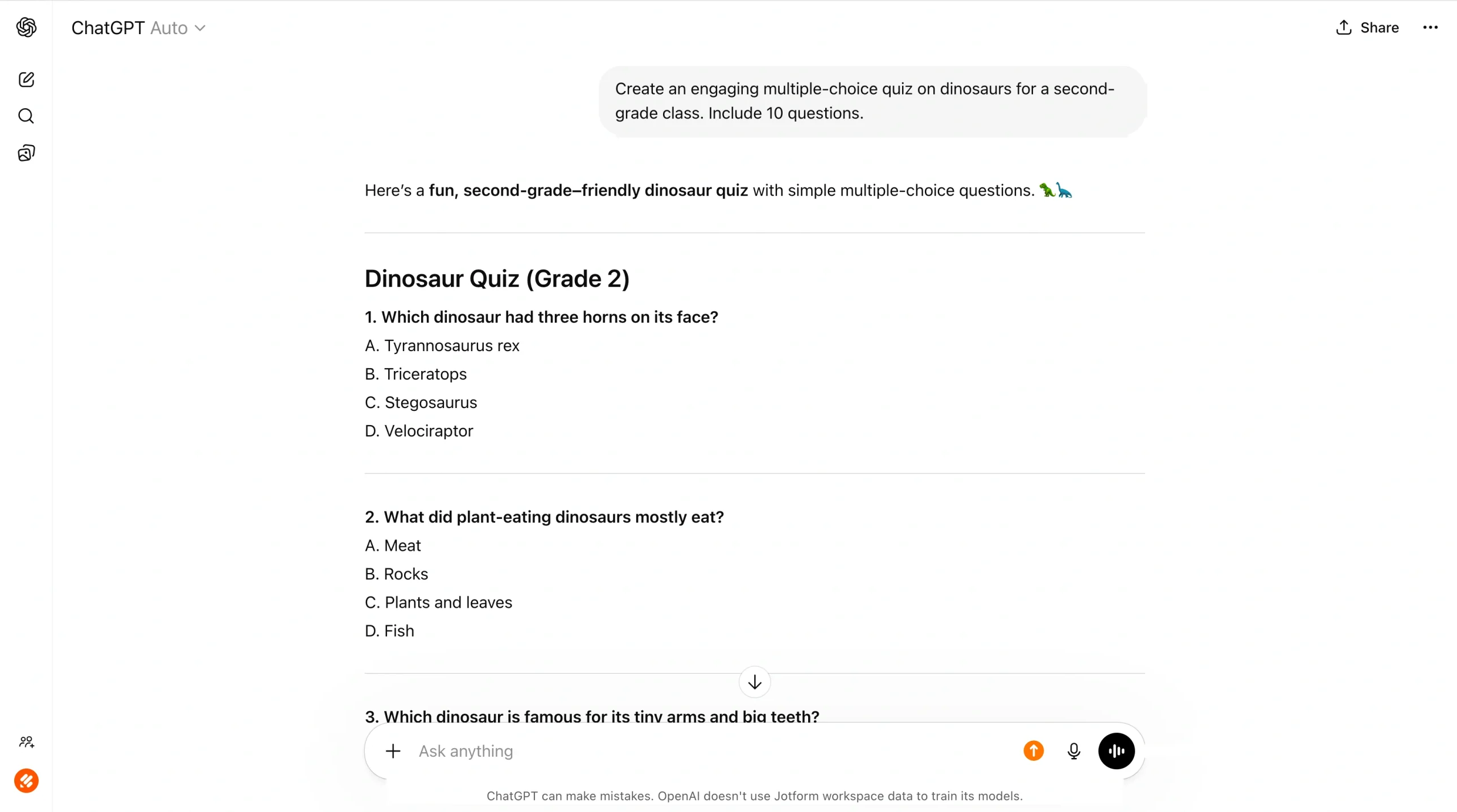
- Peça ao ChatGPT que crie as perguntas do quiz. Quanto mais específico for o seu prompt, melhores serão os resultados.
Exemplo de prompt: Crie um quiz de múltipla escolha divertido sobre dinossauros para uma turma do 2º ano do ensino fundamental. Inclua 10 perguntas.
Pronto, o ChatGPT vai gerar o conteúdo do quiz para você.
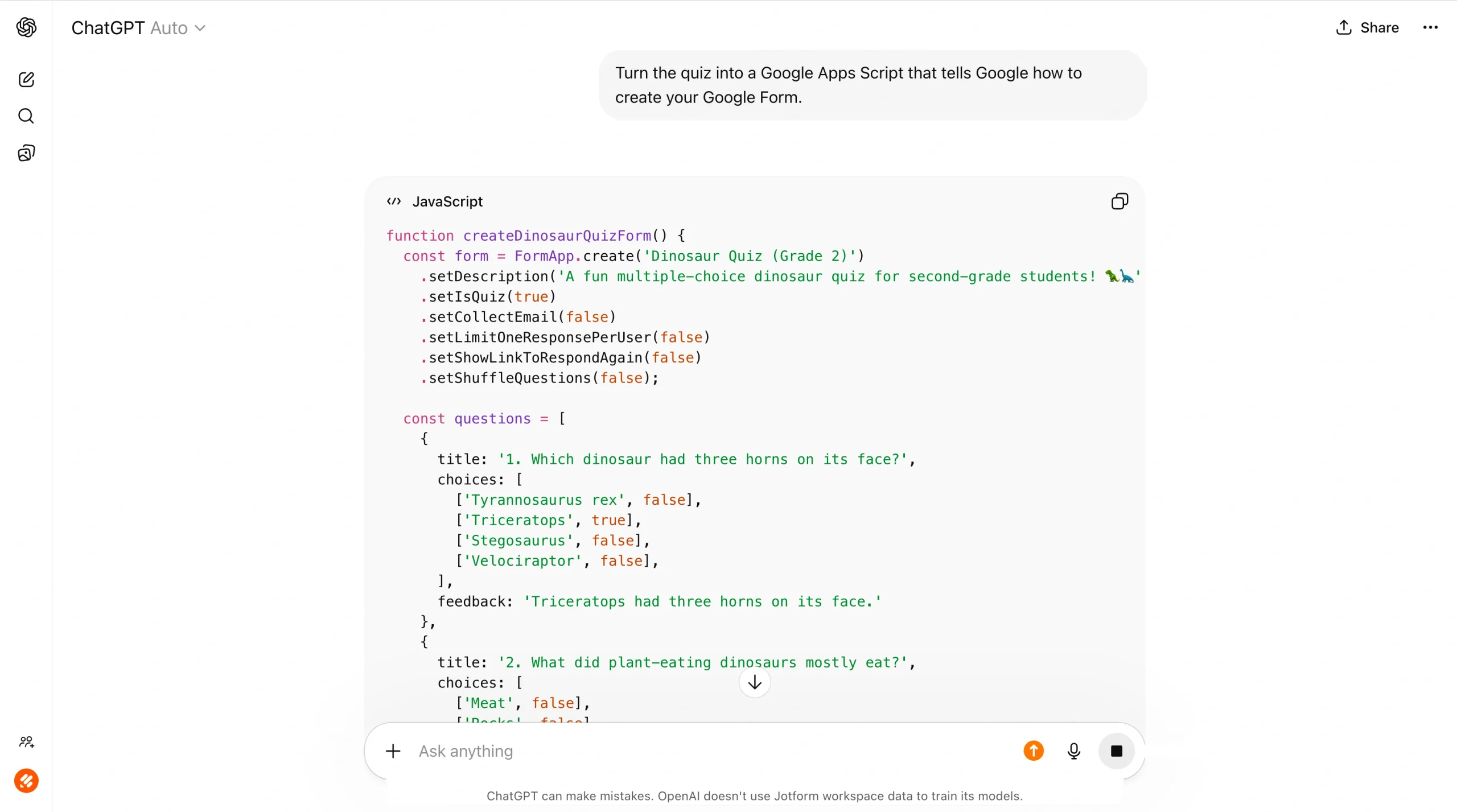
- Em seguida, peça ao ChatGPT que transforme o quiz em um Google Apps Script, ou seja, em instruções para o Google criar o seu formulário. O ChatGPT vai entregar um bloco de código. Para copiá-lo, clique no ícone de copiar, no canto superior direito da janela de conversa.
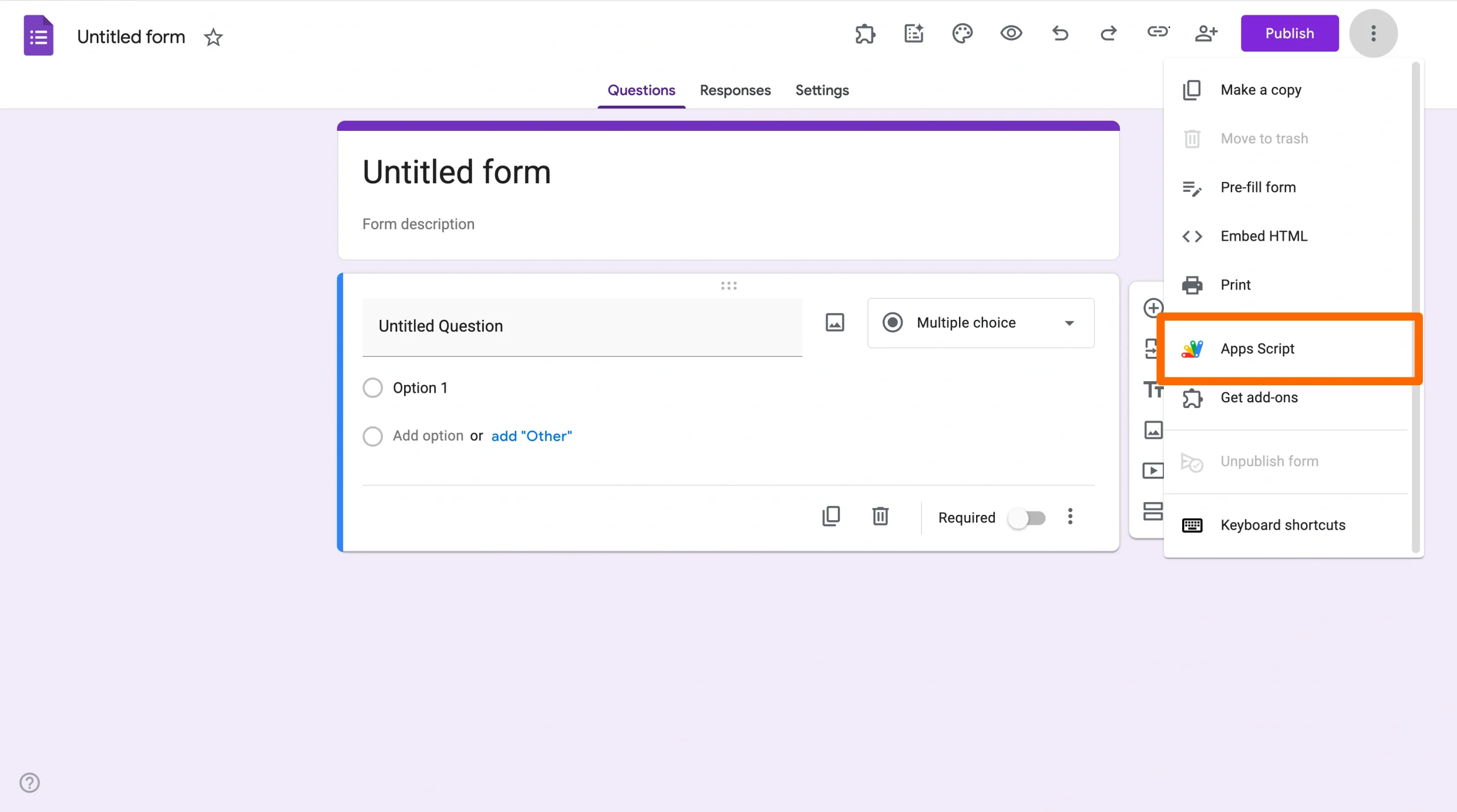
- Acesse o Formulários Google e abra um formulário em branco.
- Clique nos três pontinhos na vertical e escolha Apps Script no menu que aparecer.
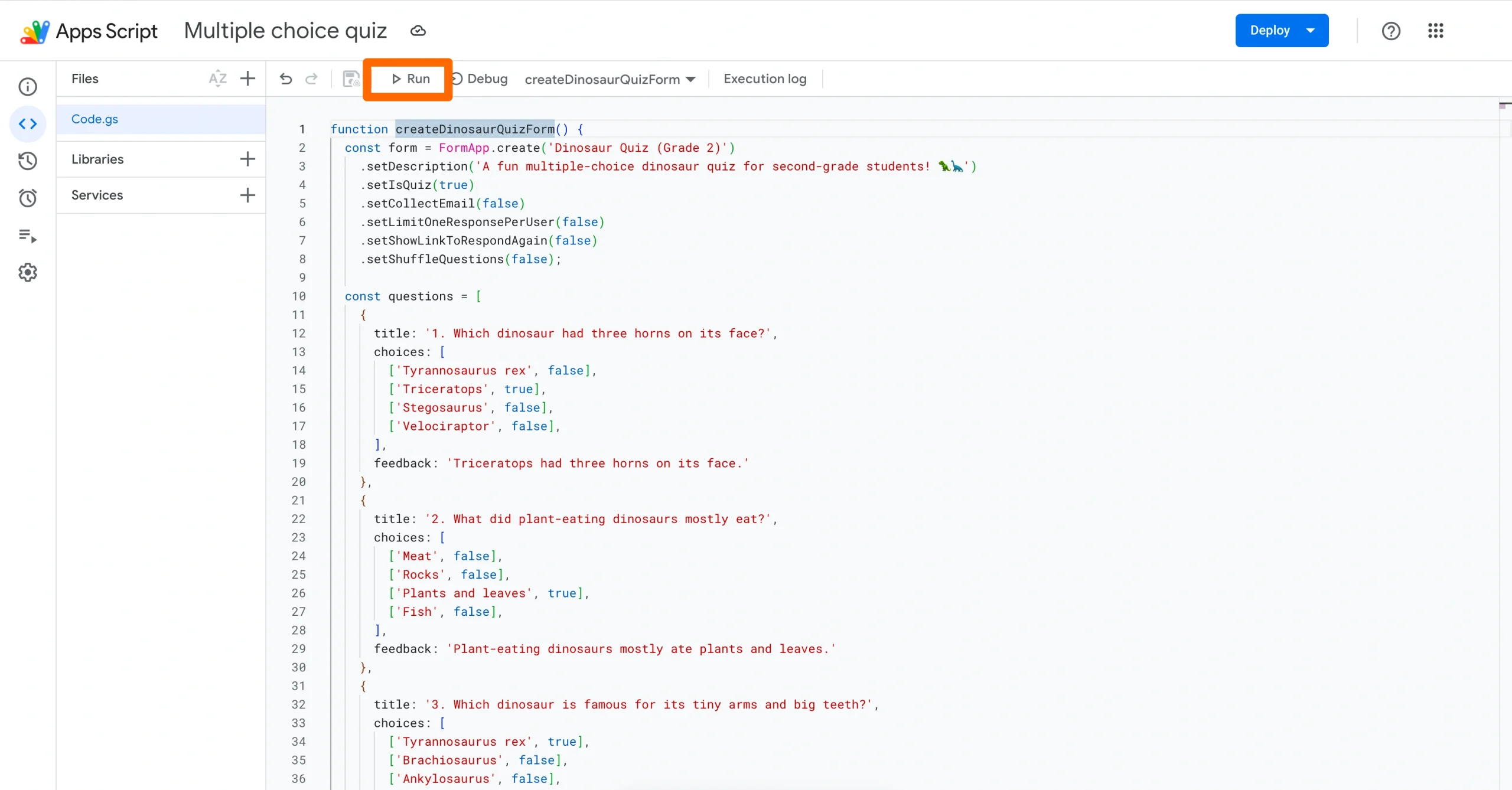
- Cole no script o código que você copiou do ChatGPT no passo 3.
- Clique em Salvar e, depois, em Executar.
É possível que o Google Apps Script peça algumas permissões para concluir a ação. Depois que você autorizar o que for necessário, ele cria o seu quiz de múltipla escolha no Formulários Google, e você o encontra no Google Drive.
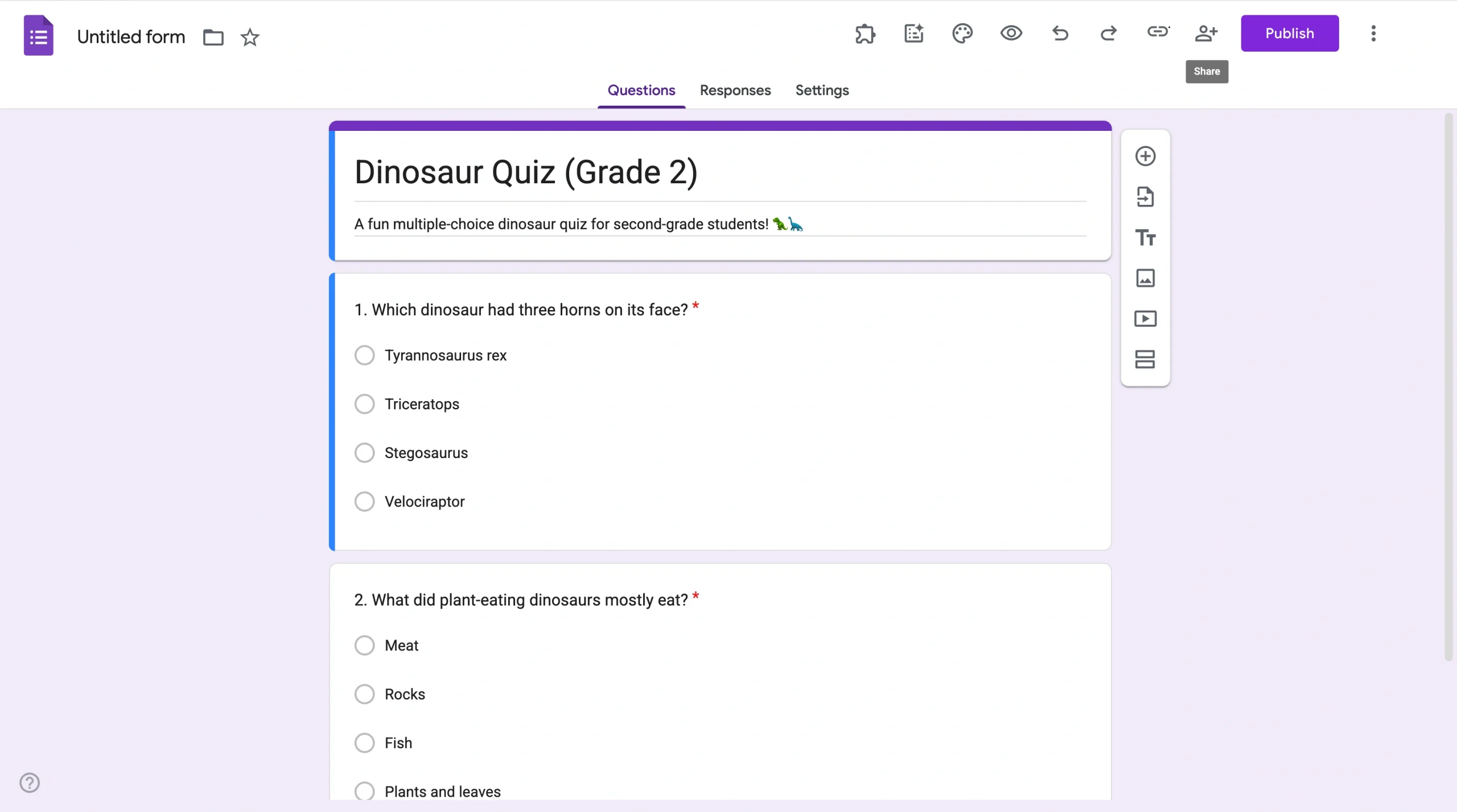
- Revise o quiz, faça os ajustes que achar necessários e, por fim, clique em Publicar.
Pro Tip
Quer saber como criar quizzes no Formulários Google sem ferramentas de IA? Dê uma olhada nos nossos guias sobre como usar o Formulários Google, como criar um formulário do Google e como adicionar uma grade de múltipla escolha no Formulários Google.
Dicas para resolver problemas
Usar o Google Apps Script é um bom jeito de criar um quiz de múltipla escolha no Formulários Google com o ChatGPT, mas ainda podem aparecer alguns problemas no código. Se isso acontecer, experimente estas soluções:
- Peça ao ChatGPT que revise o código com base na mensagem de erro que o Google Apps Script mostrou.
- Confira se você copiou e colou o código completo do ChatGPT no Google Apps Script.
- Crie um novo arquivo no Google Apps Script em vez de sobrescrever um antigo.
App ChatGPT Jotform: uma alternativa para criar quizzes de múltipla escolha
Se você já se cansou de tanto trabalho para fazer um quiz de múltipla escolha no Formulários Google com o ChatGPT, talvez seja hora de olhar para outras opções. É aí que entra a Jotform.
A Jotform é a melhor alternativa ao Formulários Google que existe. Ela une a facilidade de uso do Formulários Google a recursos avançados e sofisticados, como lógica condicional, design personalizado e muito mais. (Quer ver como a Jotform funciona? Conheça tudo sobre o criador de formulários neste link.)
Ao contrário do Formulários Google, que não tem integração nativa com o ChatGPT, a Jotform conta com um App ChatGPT próprio, que permite criar quizzes e formulários direto no ChatGPT, só com prompts simples.
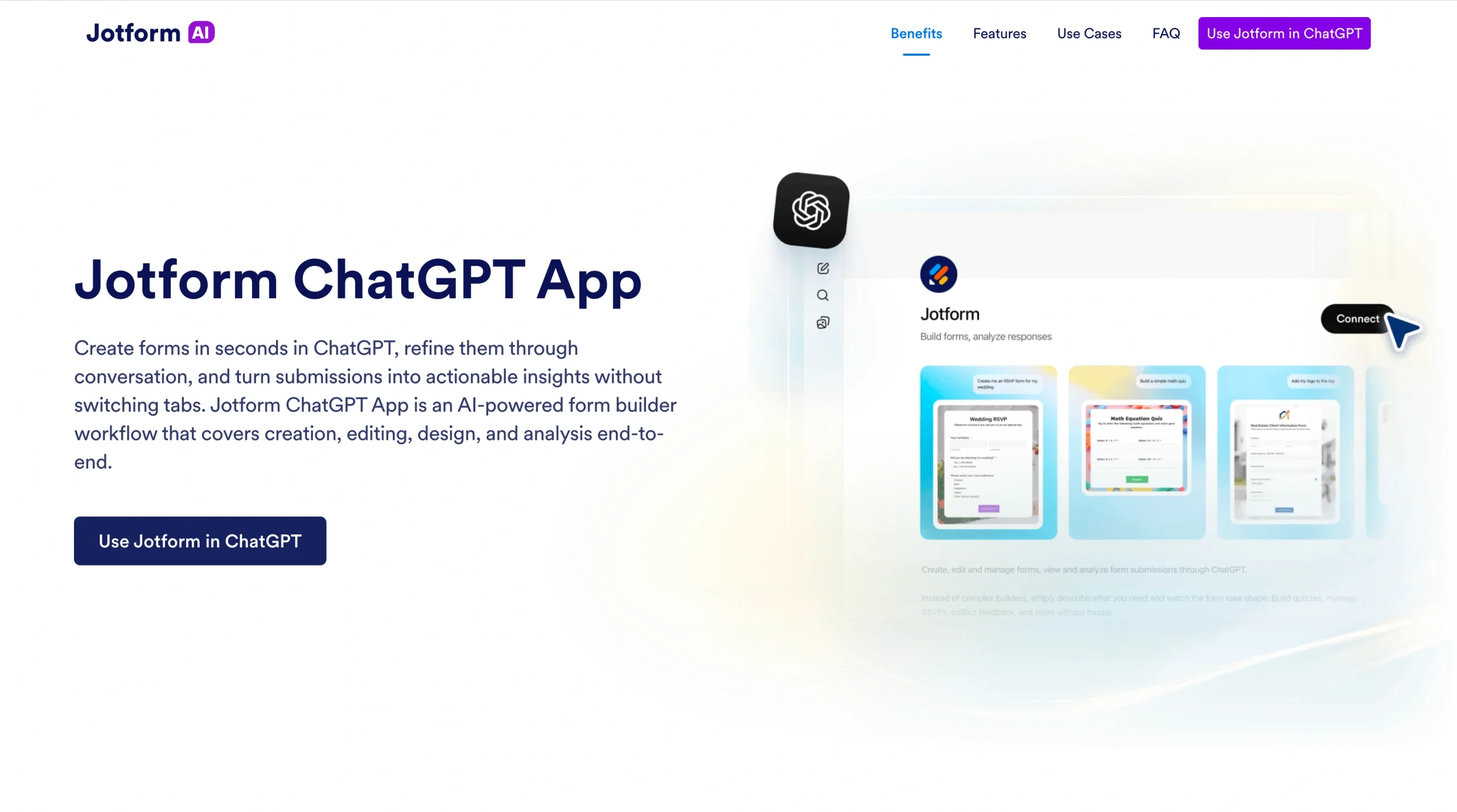
Veja o que você pode fazer com o App ChatGPT Jotform:
- Dá para criar e editar formulários sem escrever nenhum script. Basta usar prompts no ChatGPT para gerar qualquer tipo de formulário, quiz ou pesquisa, e também para atualizar perguntas, configurações e estrutura, além de adicionar ou remover campos.
- Para deixar cada formulário com a sua cara, você pode personalizar o design com prompts simples, mudando tema, layout e cores. Não precisa mexer em código complicado nem em ferramentas de design.
- Na hora de olhar os resultados, você analisa as respostas pelo próprio chat: pede a lista de respostas de um formulário e filtra por data, status ou palavra-chave. Também pode pedir ao ChatGPT que identifique tendências ou destaque respostas fora do comum para acionar uma ação específica.
Como o App ChatGPT Jotform tem integração nativa com o ChatGPT, você não precisa ficar alternando entre ferramentas. Tudo acontece dentro do ChatGPT até o momento de abrir o formulário na Jotform.
Como criar um quiz de múltipla escolha com o App ChatGPT Jotform
Quer ver como é fácil usar o App ChatGPT Jotform? É só seguir os passos abaixo. Lembre-se de que você precisa ter uma conta no ChatGPT e uma conta Jotform para continuar.
- Abra o ChatGPT.
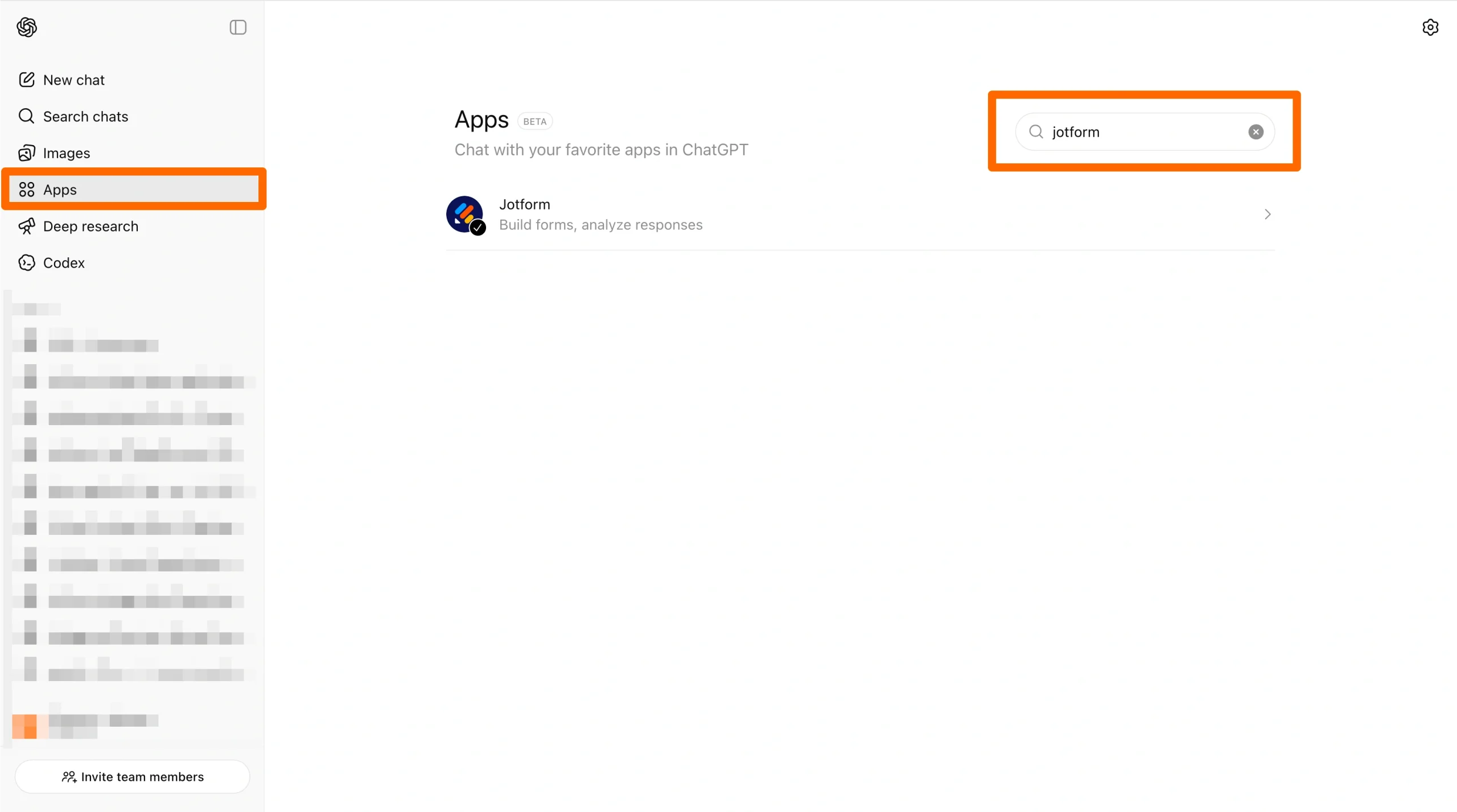
- Clique em Apps, procure por Jotform e selecione o app.
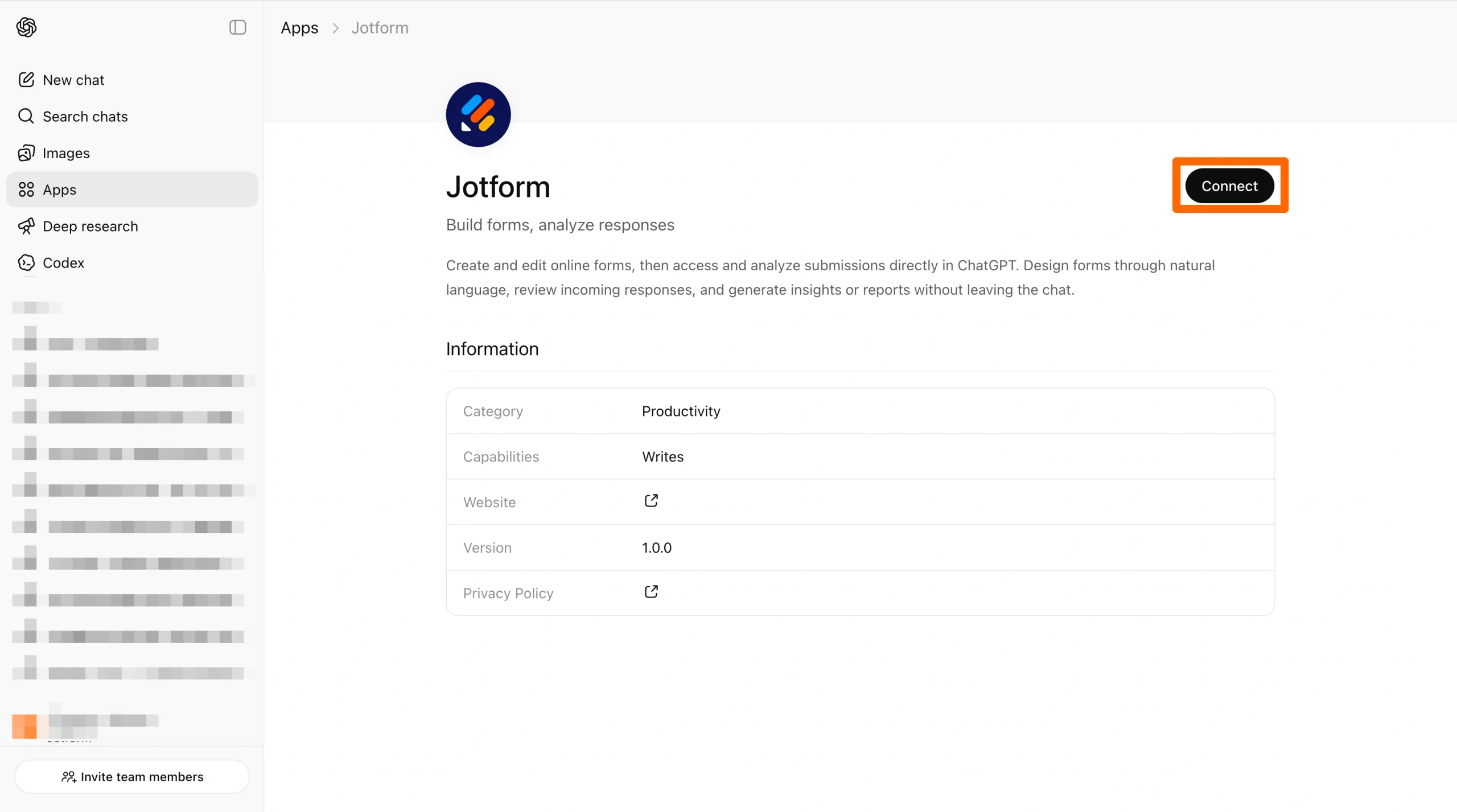
- Clique em Conectar e siga as instruções para vincular o app à sua conta Jotform.
- Agora, é só clicar em Iniciar conversa.
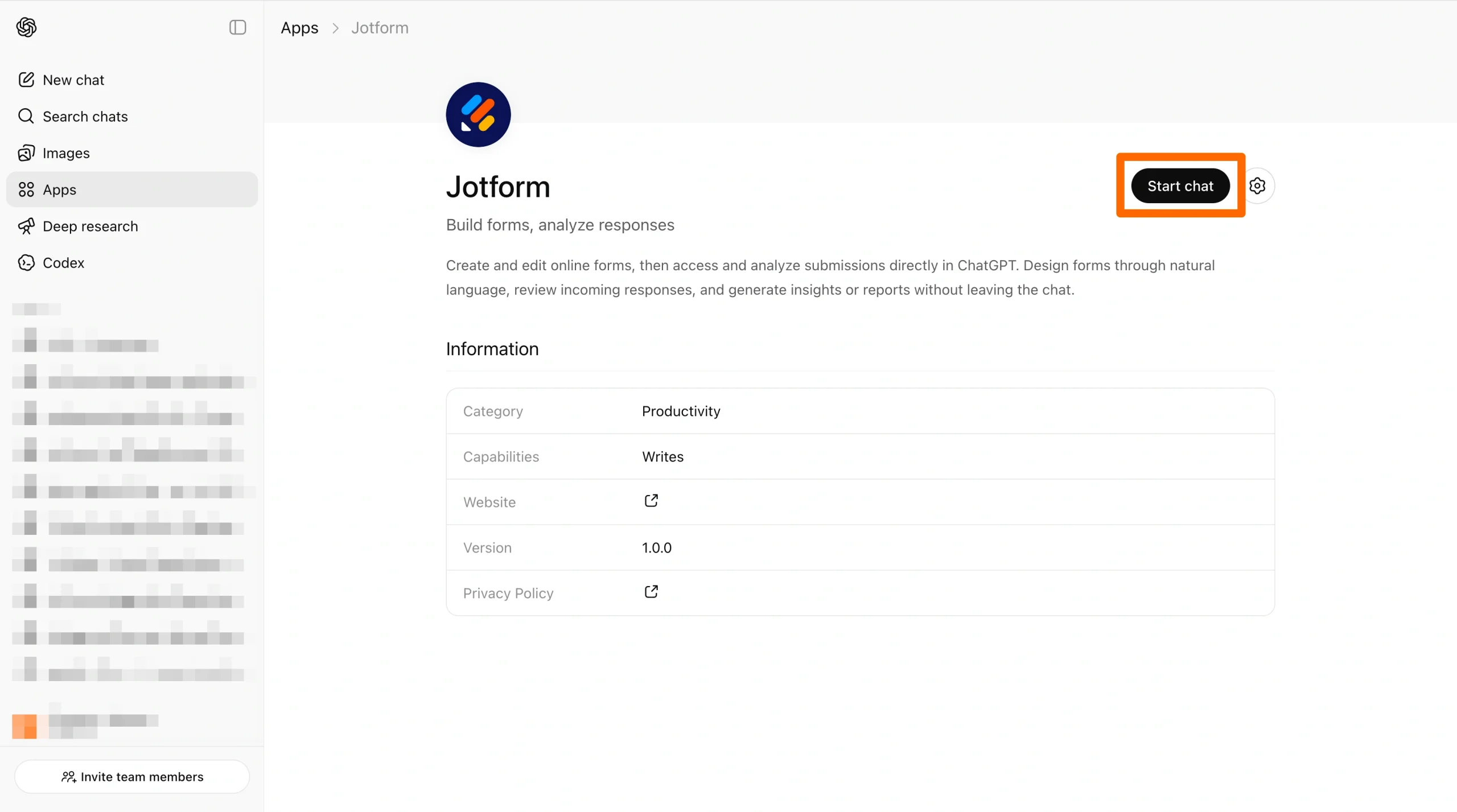
- Digite um prompt para criar o seu quiz de múltipla escolha.
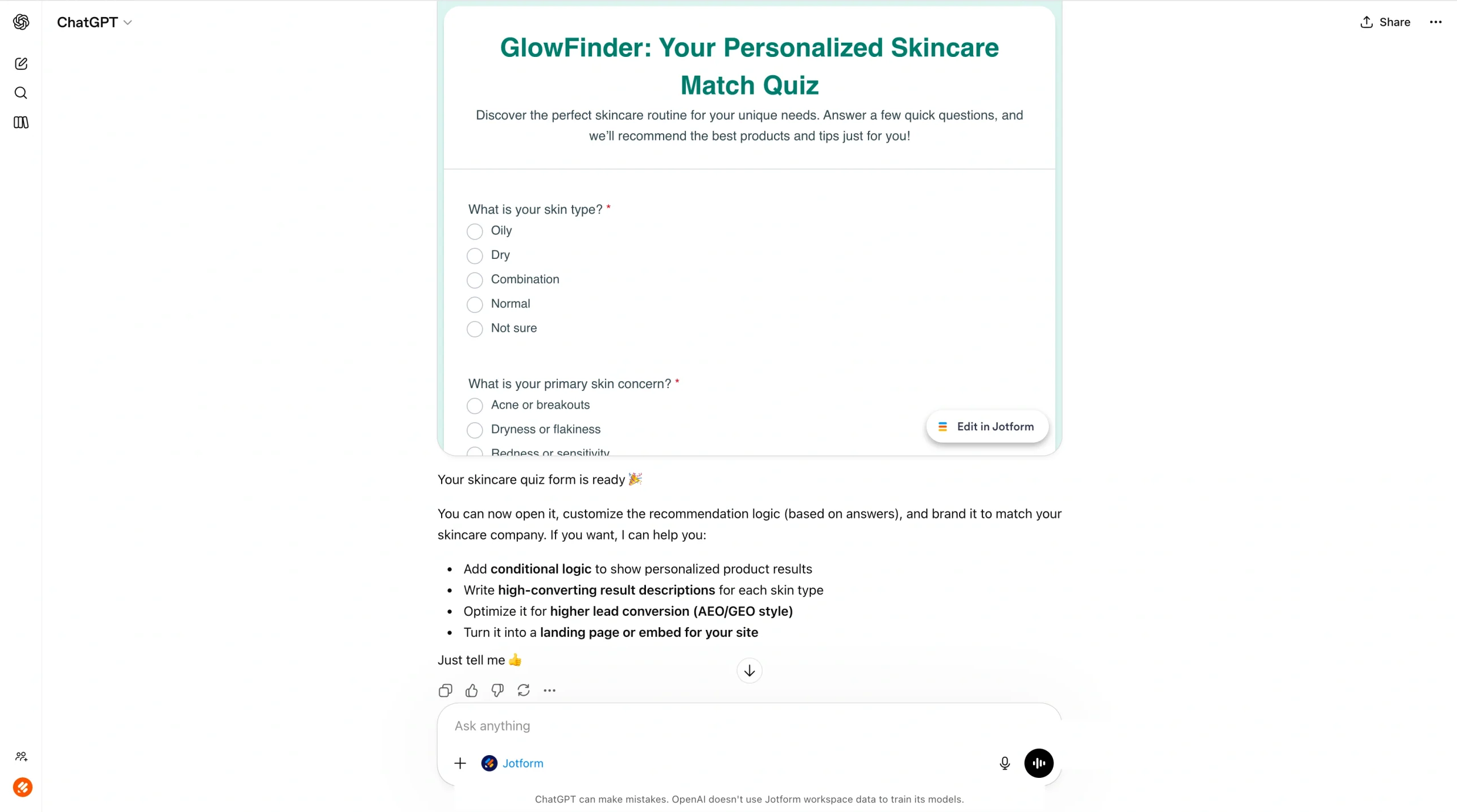
Exemplo de prompt: Na Jotform, crie um quiz de múltipla escolha para geração de leads de uma empresa de skincare. O quiz deve ajudar os potenciais clientes a descobrir qual produto é o ideal para eles.
Depois que você enviar o prompt, o ChatGPT gera o quiz e mostra uma prévia com a opção “Editar na Jotform”.
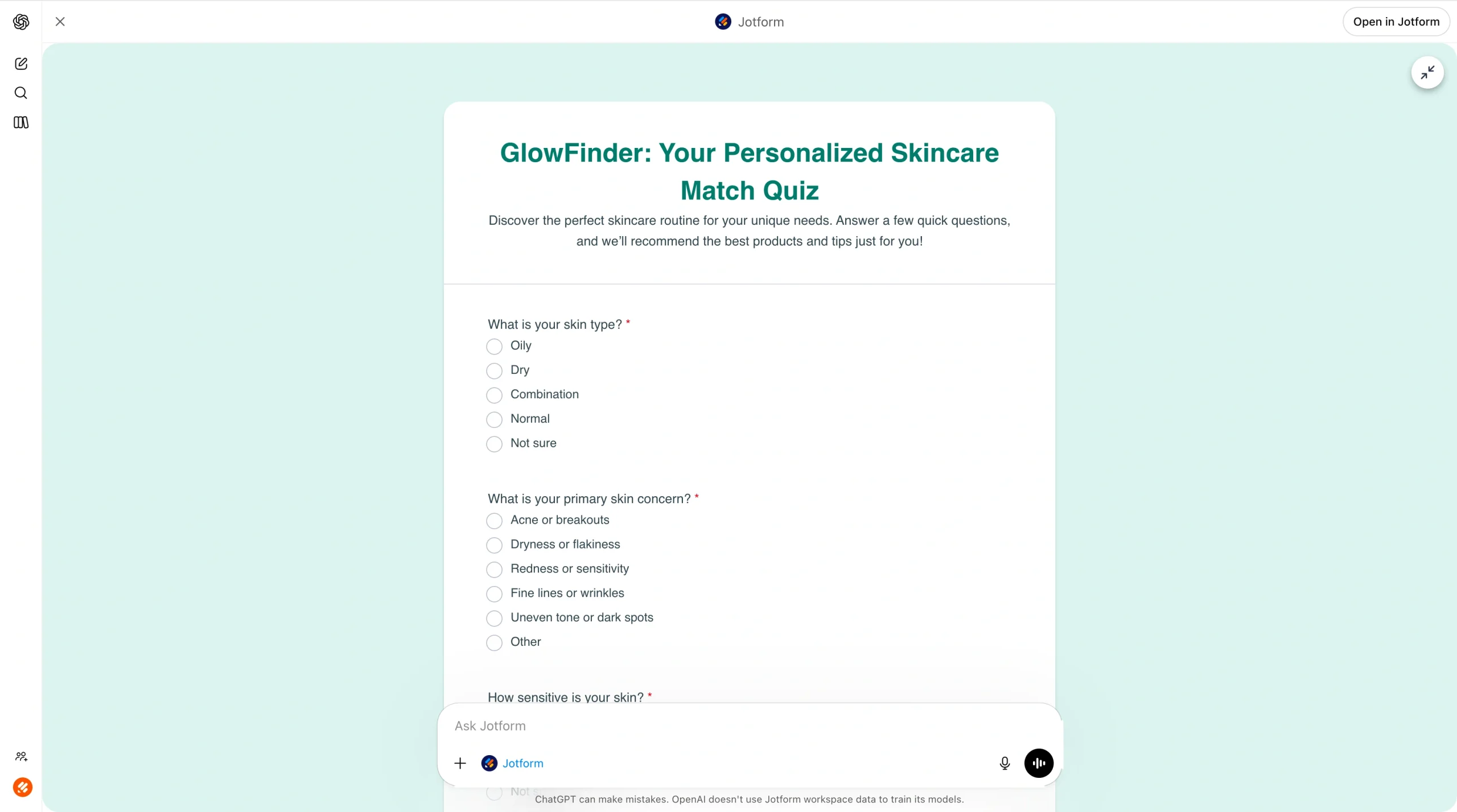
- Clique no ícone de expandir, na prévia do quiz, para ver o formulário completo.
Se quiser mudar alguma coisa, é só pedir ao ChatGPT mais detalhes ou uma alteração. Por exemplo: “Adicione uma pergunta sobre a rotina de cuidados com a pele.”
- Se precisar, aperfeiçoe o quiz pedindo ajustes no design. Por exemplo, peça ao App ChatGPT Jotform para “renovar o design deixando-o simples, limpo e moderno”.
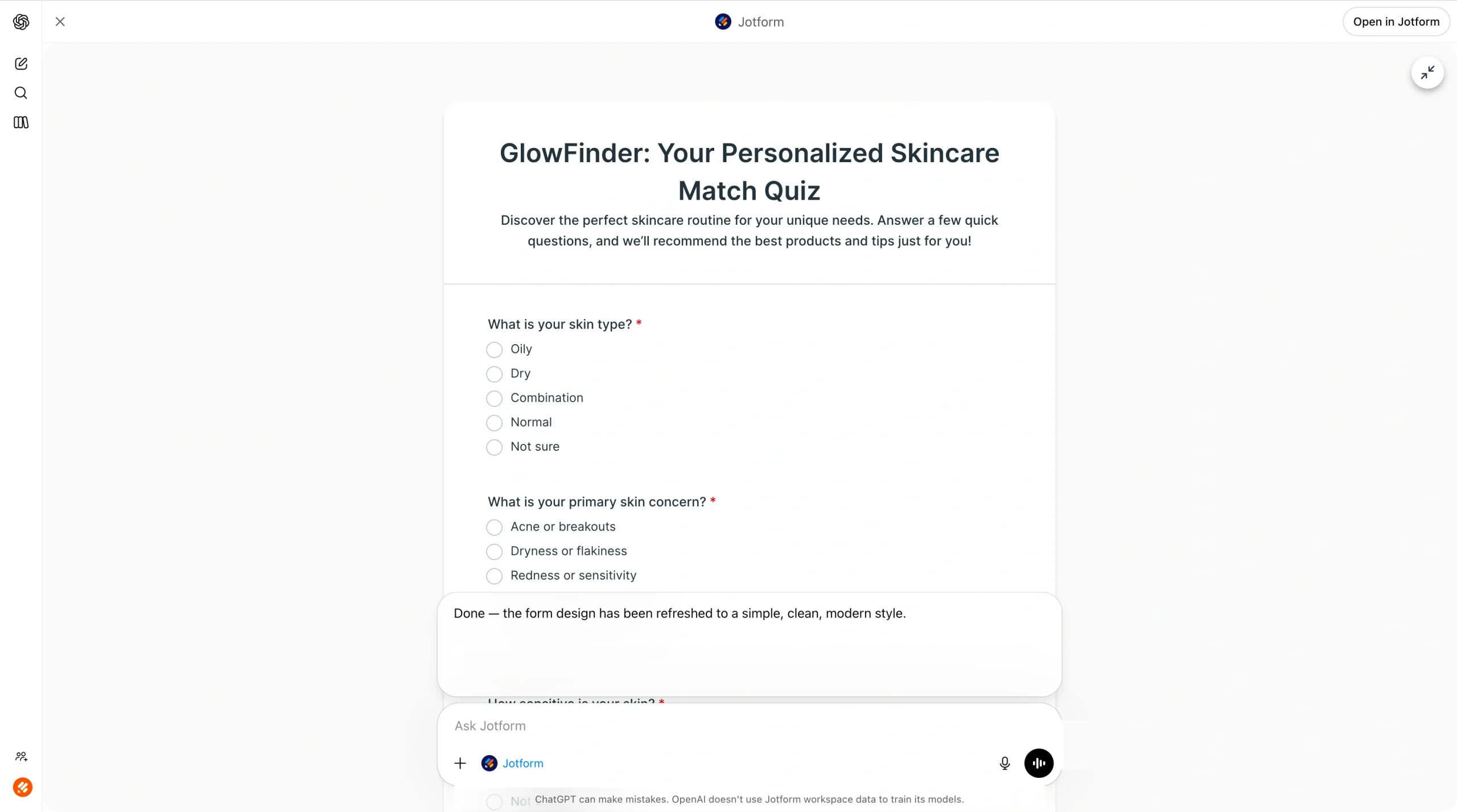
Conforme faz as alterações que você pediu, o App ChatGPT Jotform apresenta um resumo detalhado de tudo o que foi feito. Assim, você pode confirmar que gostou das mudanças ou pedir novos ajustes. O app também dá sugestões para refinar o quiz. No nosso exemplo de quiz de skincare, o ChatGPT sugere incluir uma barra de progresso.
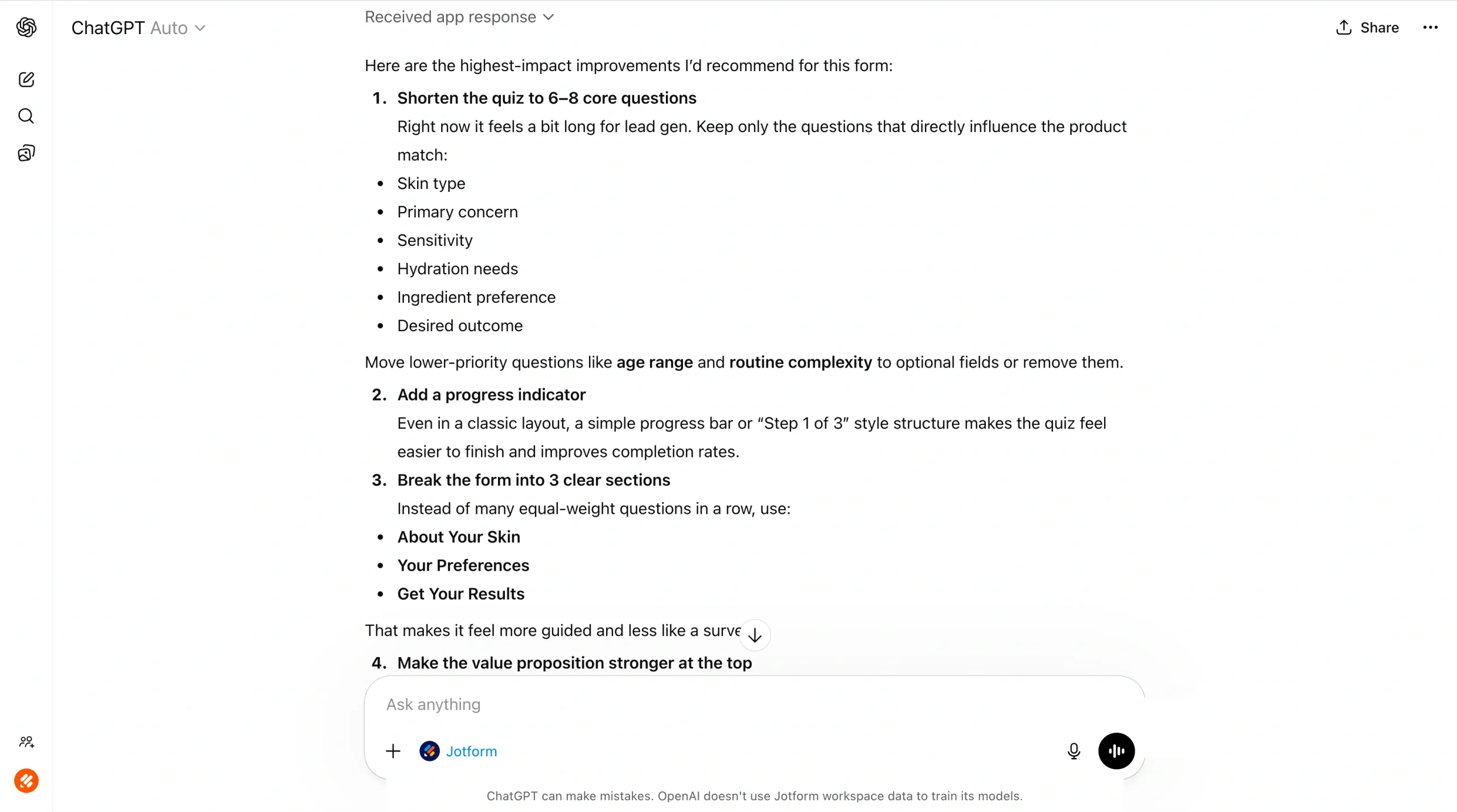
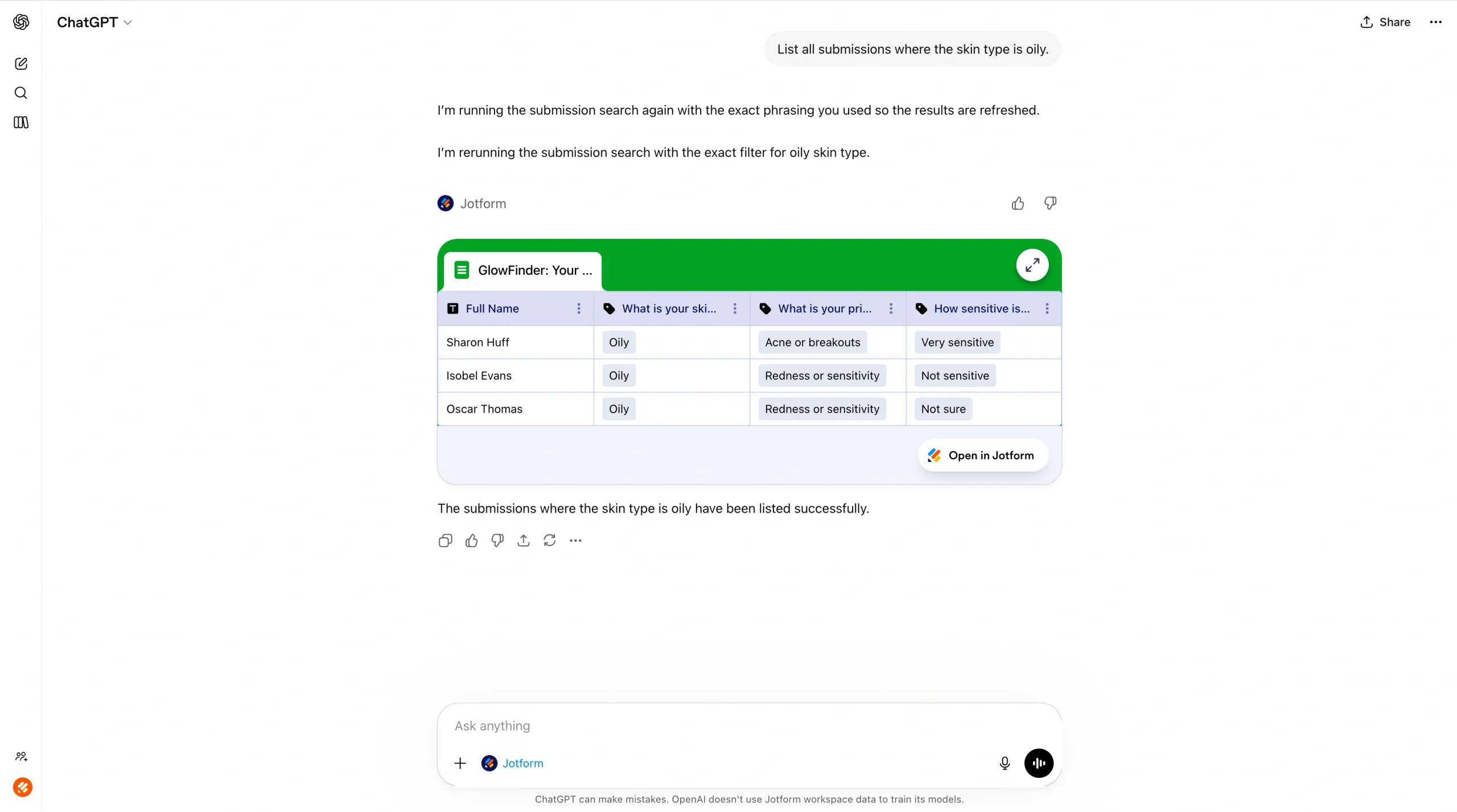
- Quando o quiz estiver pronto e você já o tiver enviado aos participantes, use o App ChatGPT Jotform para analisar as respostas. Você pode pedir, por exemplo, que o app liste as respostas e resuma as tendências, filtre os envios por uma resposta específica ou destaque padrões e anomalias.
Crie quizzes de múltipla escolha do jeito mais fácil usando Jotform
Tecnicamente, você consegue criar um quiz de múltipla escolha no Formulários Google com o ChatGPT, mas não é nada simples. Sem integração nativa, é preciso recorrer ao Google Apps Script, o que pode ser complicado para quem nunca mexeu com código.
O App ChatGPT Jotform é uma ótima alternativa. Ele é um jeito mais fácil e intuitivo de criar quizzes com ajuda da IA: você cria, edita, aperfeiçoa e analisa quizzes de múltipla escolha direto no ChatGPT. Basta dizer ao app o que você precisa, e ele entrega um quiz de múltipla escolha completo na Jotform.
O App ChatGPT Jotform é gratuito, então qualquer pessoa pode usar. Experimente hoje mesmo e veja como é fácil criar quizzes de múltipla escolha com o ChatGPT e a Jotform!
Este artigo é para quem está explorando a criação de quizzes com ajuda da IA, principalmente quem compara as soluções alternativas do Formulários Google com opções de criação de formulários mais intuitivas e procura um jeito mais simples de criar, aperfeiçoar e gerenciar quizzes de múltipla escolha.













Enviar Comentário: