

Google Forms’da harika bir anket oluşturdunuz ve yanıtlar gelmeye başladı. Peki tüm bu veriler nereye kaydediliyor?
Google Forms’u yeni kullanmaya başladıysanız, gelen yanıtları bulmak ve analiz etmek ilk başta biraz kafa karıştırıcı görünebilir. Ancak verilerinize erişmek oldukça kolaydır. Bu makalede, Google Forms sonuçlarını görme yöntemlerini adım adım açıklayacağız. Ayrıca yanıtlarınızı analiz etmek ve raporlar oluşturmak için Google Forms’tan Google Sheets’e nasıl aktarabileceğinizi de göstereceğiz.
Google Forms’un sunduğu analiz seçeneklerini yetersiz buluyorsanız, katılımcı verilerini daha ayrıntılı değerlendirmenize yardımcı olacak gelişmiş özellikler sunan başka bir form oluşturucuyu da tanıtacağız: Jotform.
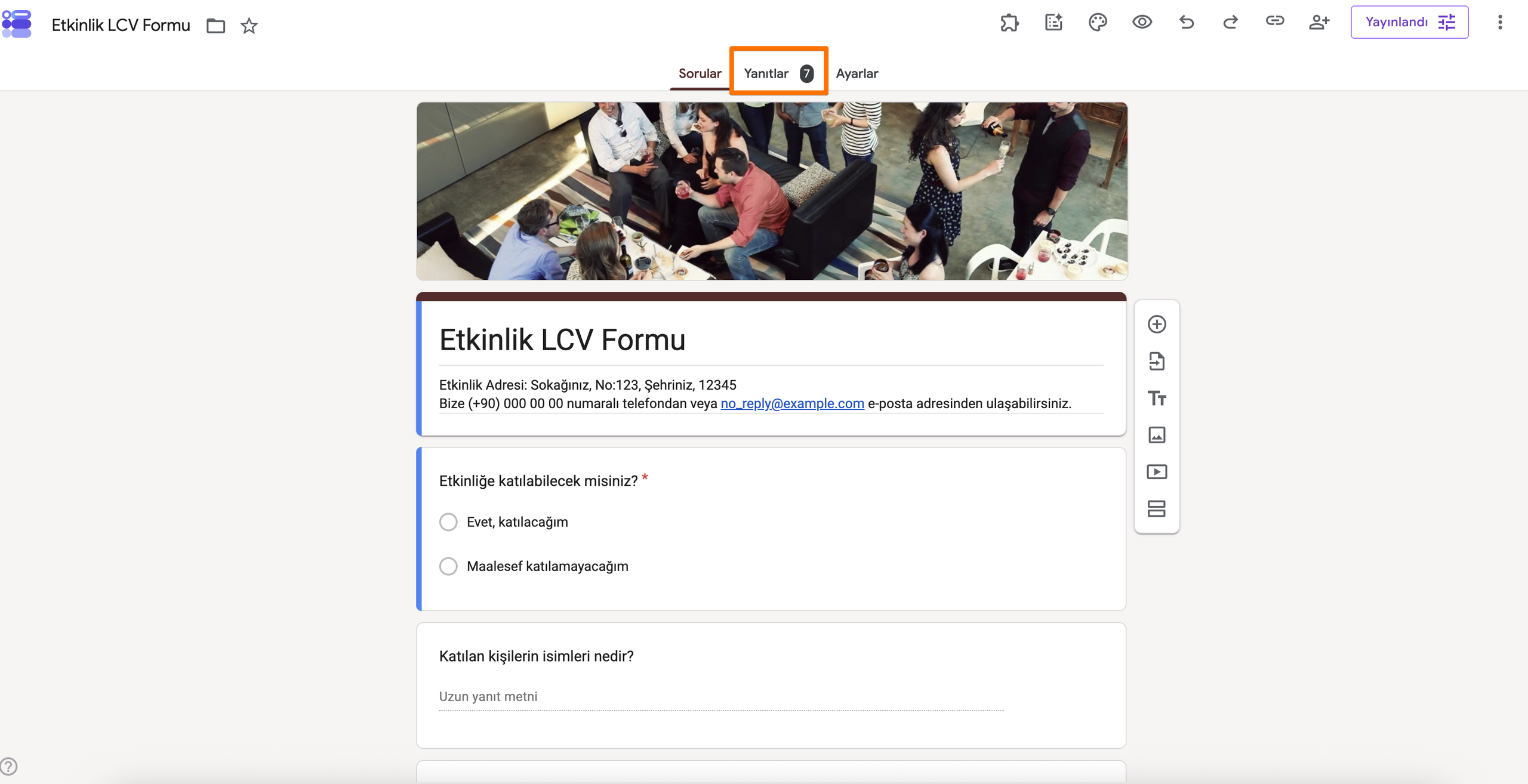
1. Form düzenleyicinizi açın ve Yanıtlar sekmesini bulun
Google Form’unuzun yanıtlarını görmek için, formu oluşturmak için kullandığınız Google hesabına giriş yapmanız gerekir.
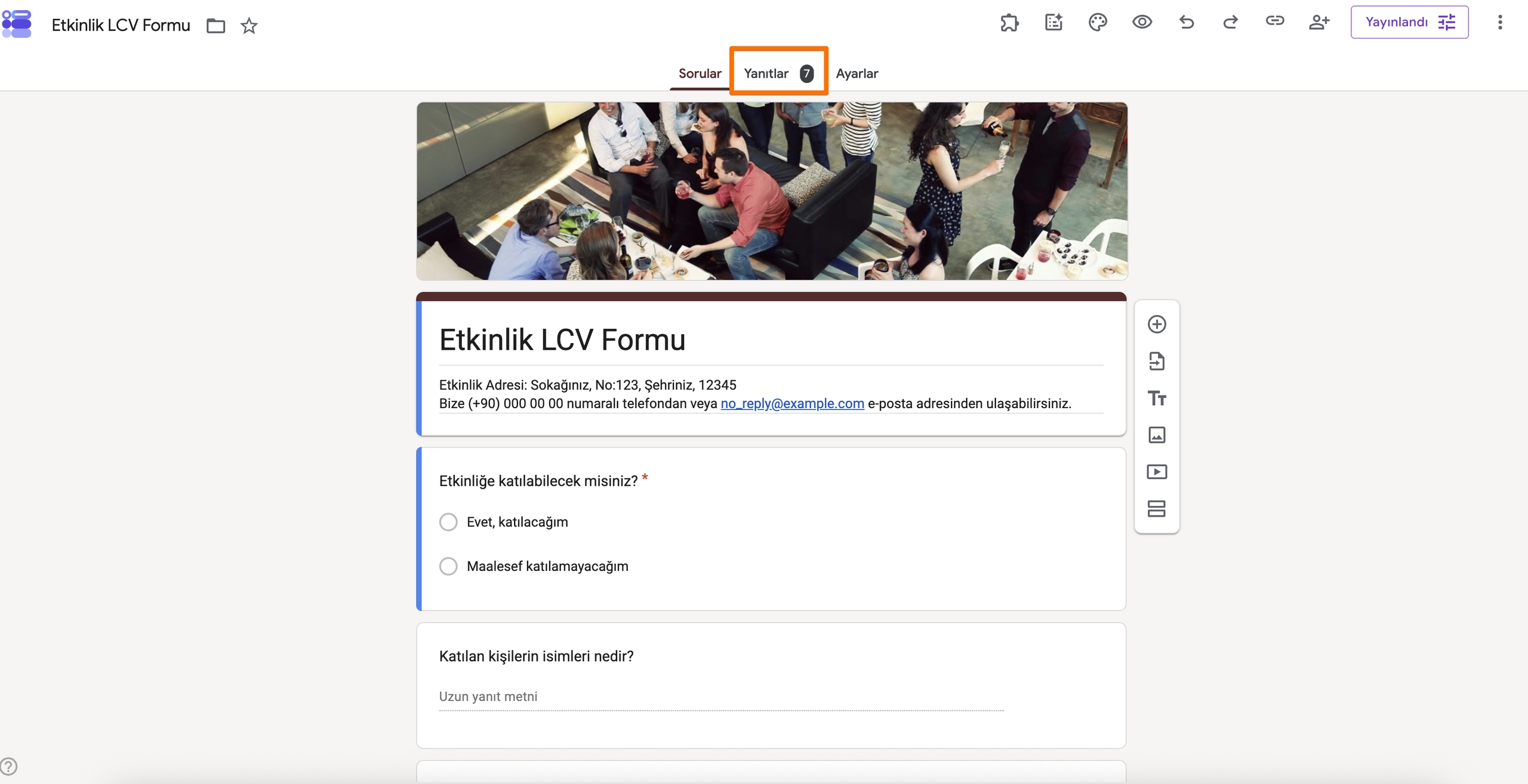
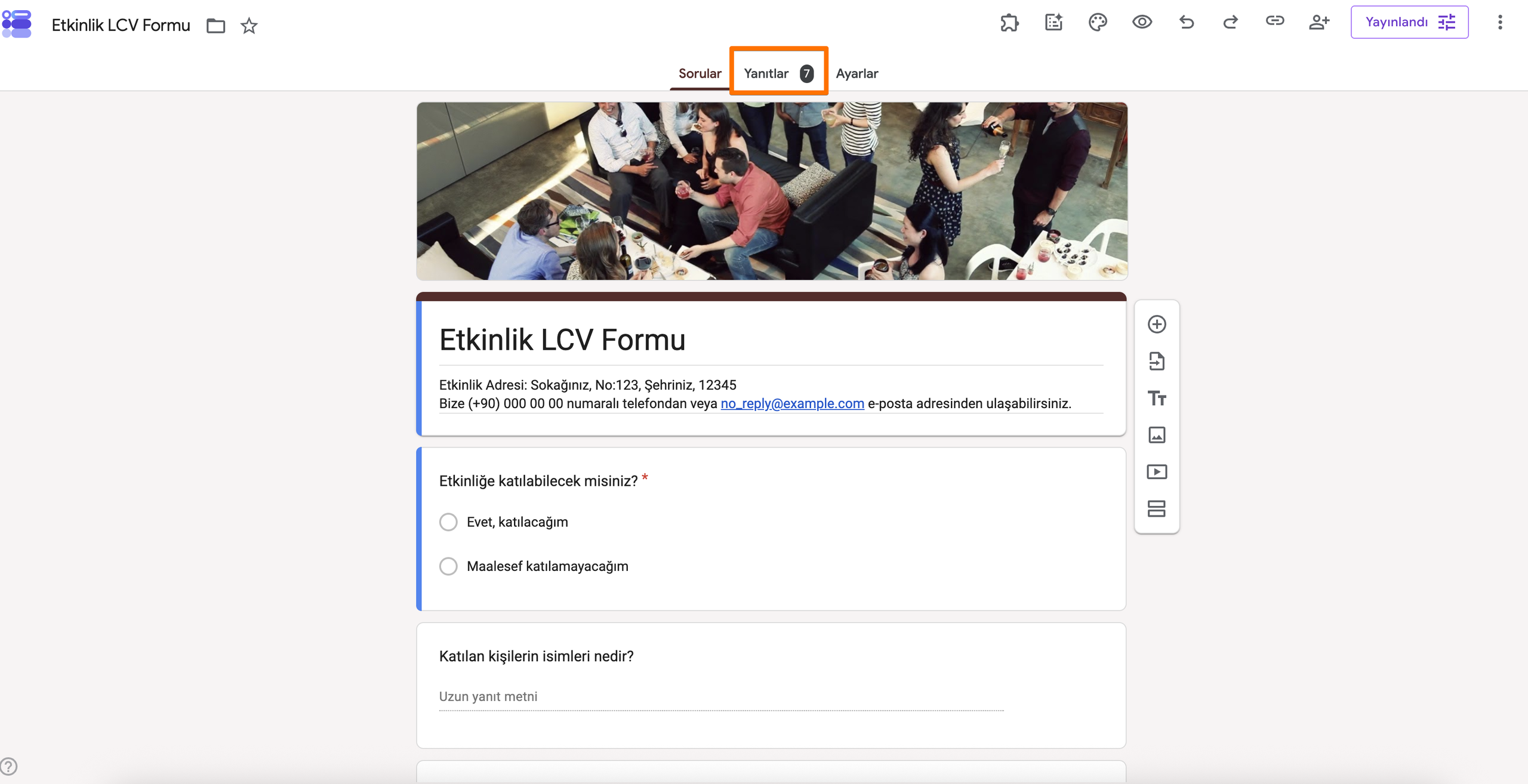
Forma gidin ve form düzenleyicisinin üst kısmında bulunan Yanıtlar sekmesine tıklayın. Yanıt aldıysanız, Google Formlar burada toplam yanıt sayısını gösterecektir. Google, daha fazla yanıt geldikçe bu sayıyı otomatik olarak güncelleyecektir.
İpucu
Yanıt toplama için bir zaman sınırı belirlemek mi istiyorsunuz? Bunu nasıl yapacağınıza ve diğer gelişmiş özellikleri nasıl kullanacağınıza dair adım adım talimatları Google Forms nasıl kullanılır makalemizde bulabilirsiniz.
2. Görüntüleme stilinizi seçin
Yanıtlar sekmesine tıkladığınızda, Google yanıtlarınızı üç farklı şekilde görüntüleyecektir: Özet görünümü, Soru görünümü ve Bağımsız görünüm. Her biri farklı türde içgörüler toplamanızı sağlar.
Özet görünümü
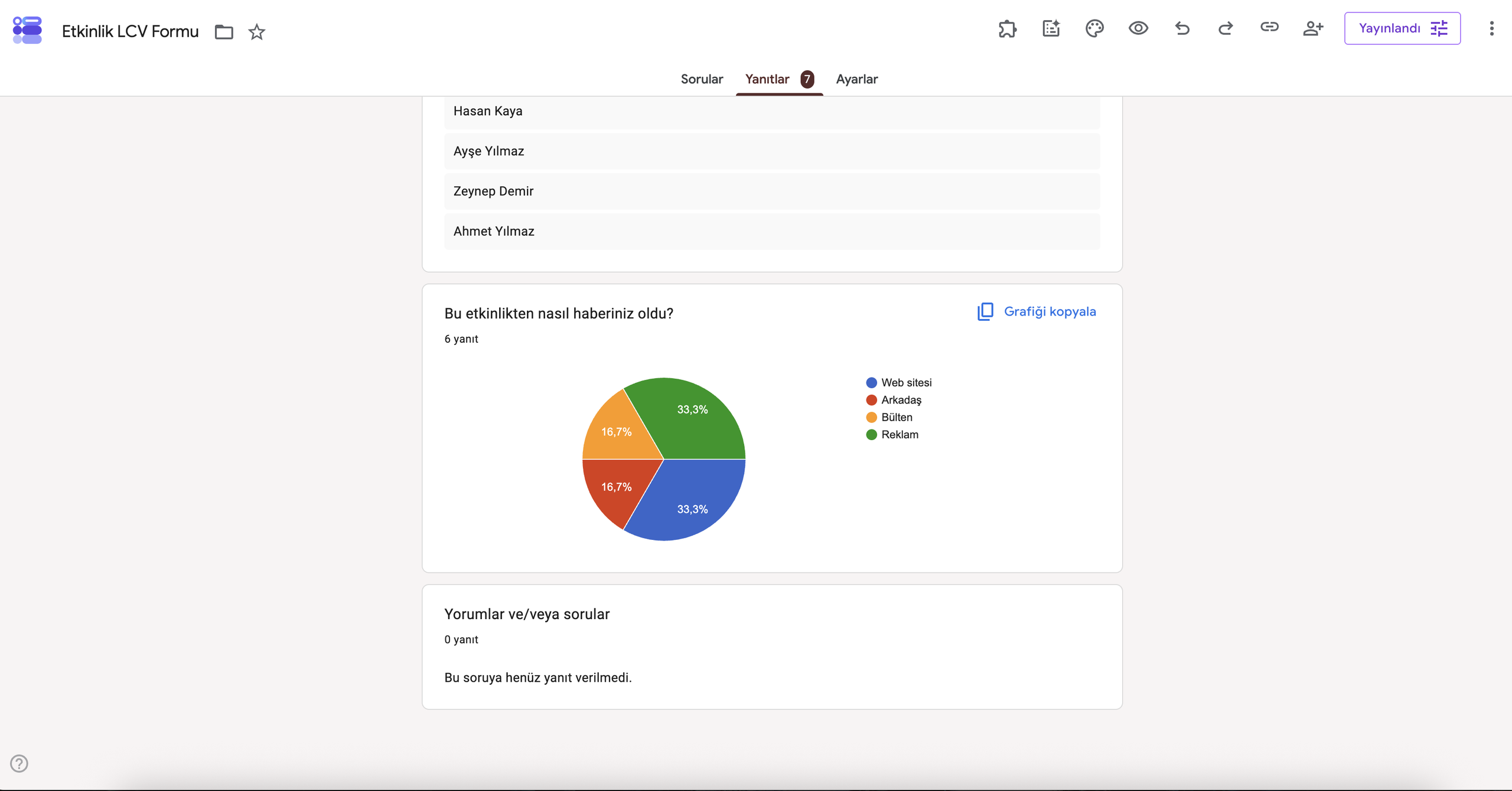
Google Forms verilerinizi görmenin yollarından biri Özet görünümüdür. Bu, varsayılan görünümdür ve Yanıtlar sekmesine tıkladığınızda göreceğiniz ilk şey olacaktır.
Özet görünümü, makro düzeyde eğilimleri ve kalıpları tespit edebilmeniz için yanıtların tam bir genel görünümünü sunar. Bu görünümde Google, uygun olduğunda verilerin grafiklerini ve çizelgelerini otomatik olarak oluşturur, böylece yanıtları görsel olarak analiz edebilirsiniz.
Google Forms Özet görünümü, genel geri bildirimi veya müşteri duyarlılığını analiz etmek veya belirli bilgi türlerini ölçmek gibi birçok kullanım durumunda yararlıdır.
Soru görünümü
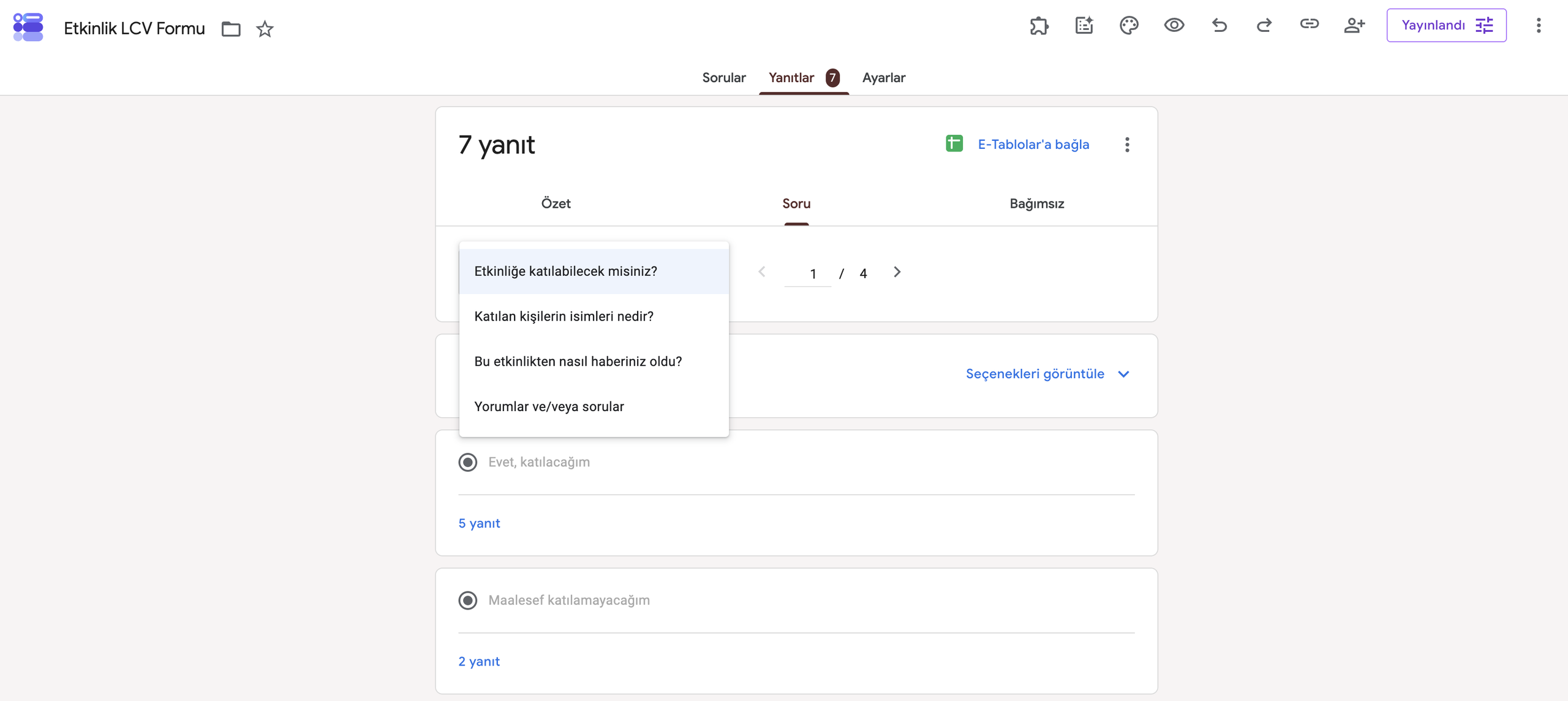
Soru görünümü; her soruya verilen tüm yanıtları göstererek soruları tek tek analiz etmenizi kolaylaştırır. Bu görünümü yanıtları karşılaştırmak, yanıtlar arasındaki ortak noktaları belirlemek ve katılımcıların belirli bir konudaki duygu ve düşüncelerini değerlendirmek için kullanabilirsiniz.
Sorulara tek tek gitmek için sekmenin üst kısmındaki açılır menüyü kullanın.
Bağımsız görünüm
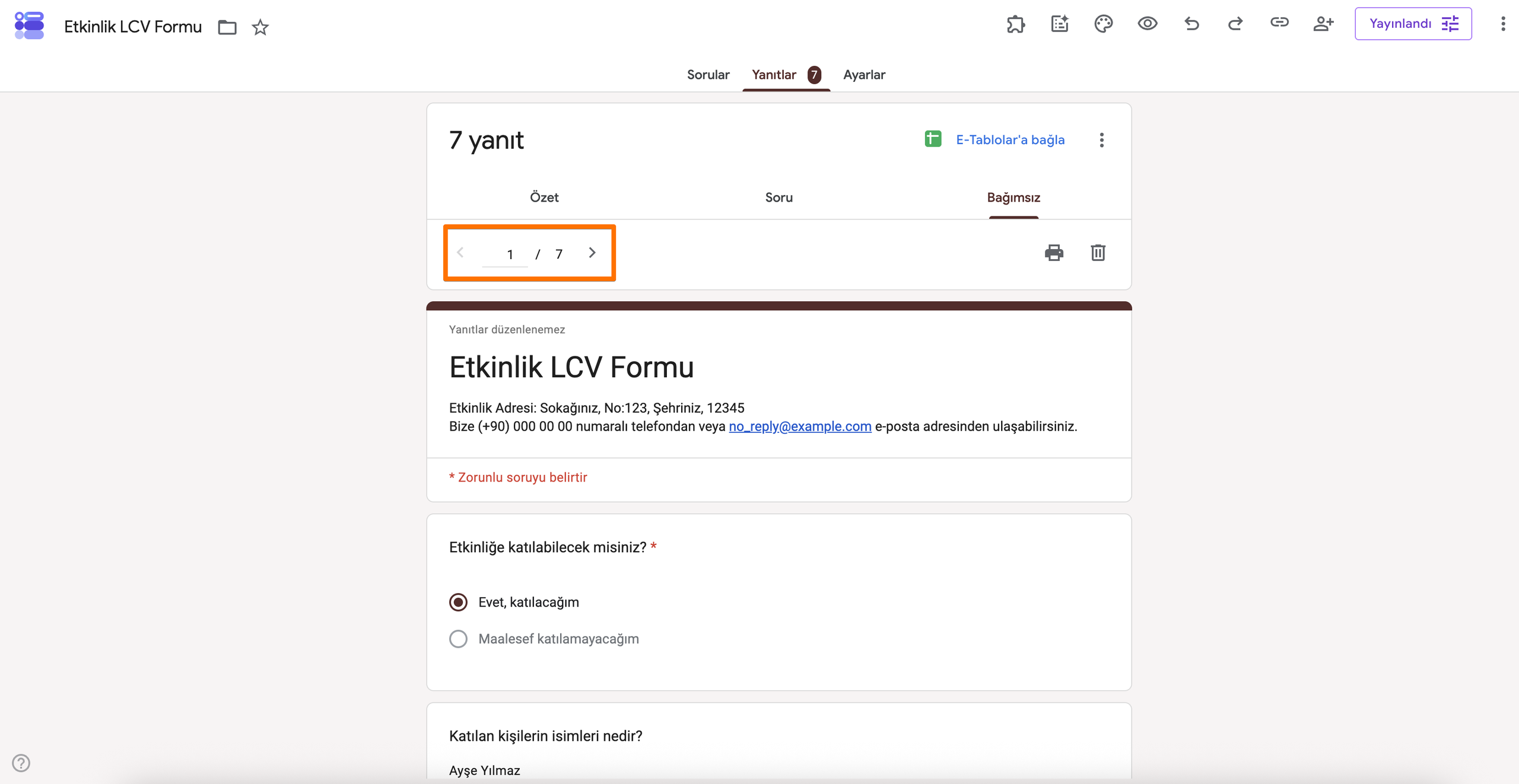
Bireysel görünüm, her yanıtlayanın tüm yanıtlarını gösterir. Bu, her kişinin yanıtını kendi başına incelemenize olanak tanır. Bağımsız görünüm; iş başvuruları, hizmet talepleri veya quizler gibi kullanım durumları için kullanışlıdır.
Sekmenin üst kısmındaki okları kullanarak her bireyin yanıtlarına gidebilirsiniz.
3. Verilerinizi Google Sheets’e veya CSV dosyası olarak aktarın (isteğe bağlı)
Özet, Soru ve Bağımsız görünümler küçük miktarda veriyi analiz etmek için kullanışlıdır. Ancak, onlarca veya yüzlerce yanıtınız varsa, yerleşik seçenekler kısıtlayıcıyı olabilir. Bu durumda, verilerinizi Google Forms’dan Google Sheets’e veya bir CSV dosyasına aktarabilirsiniz.
Google Sheets dışa aktarımları
Google Forms analizlerinizi bir üst seviyeye taşımak istiyorsanız, yanıtları Google Sheets’e aktarmak iyi bir tercih olabilir. Verilerinizi sıralamanızı, filtrelemenizi ve düzenlemenizi ve Google Forms raporları oluşturmanızı sağlar.
Google Forms verilerinizi analiz etmek için Google Sheets kullanmanın en önemli avantajlarından biri, Google Sheets’in formunuzla sürekli senkronize olmasıdır. Google Sheets, Google Forms’a bağlı kalır ve yeni yanıtlar geldikçe gerçek zamanlı olarak otomatik güncellenir. Böylece yanıtları yeniden dışa aktarmanıza veya tabloyu forma tekrar bağlamanıza gerek kalmaz.
Google Forms’u Sheets’e nasıl aktaracağınızı inceleyelim:
- Google Sheets’e aktarmak istediğiniz Google Form’u açın.
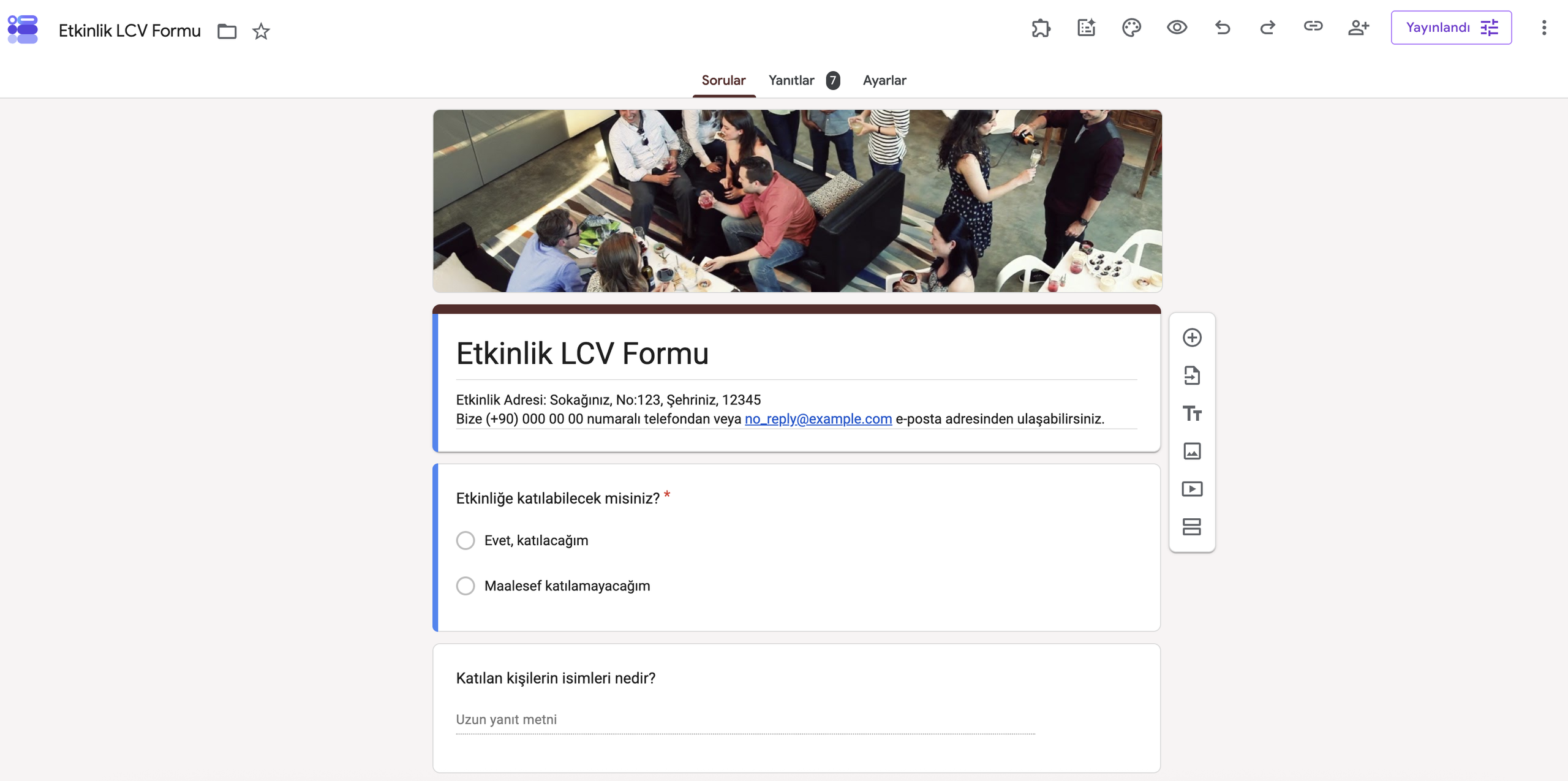
- Yanıtlar sekmesine tıklayın.
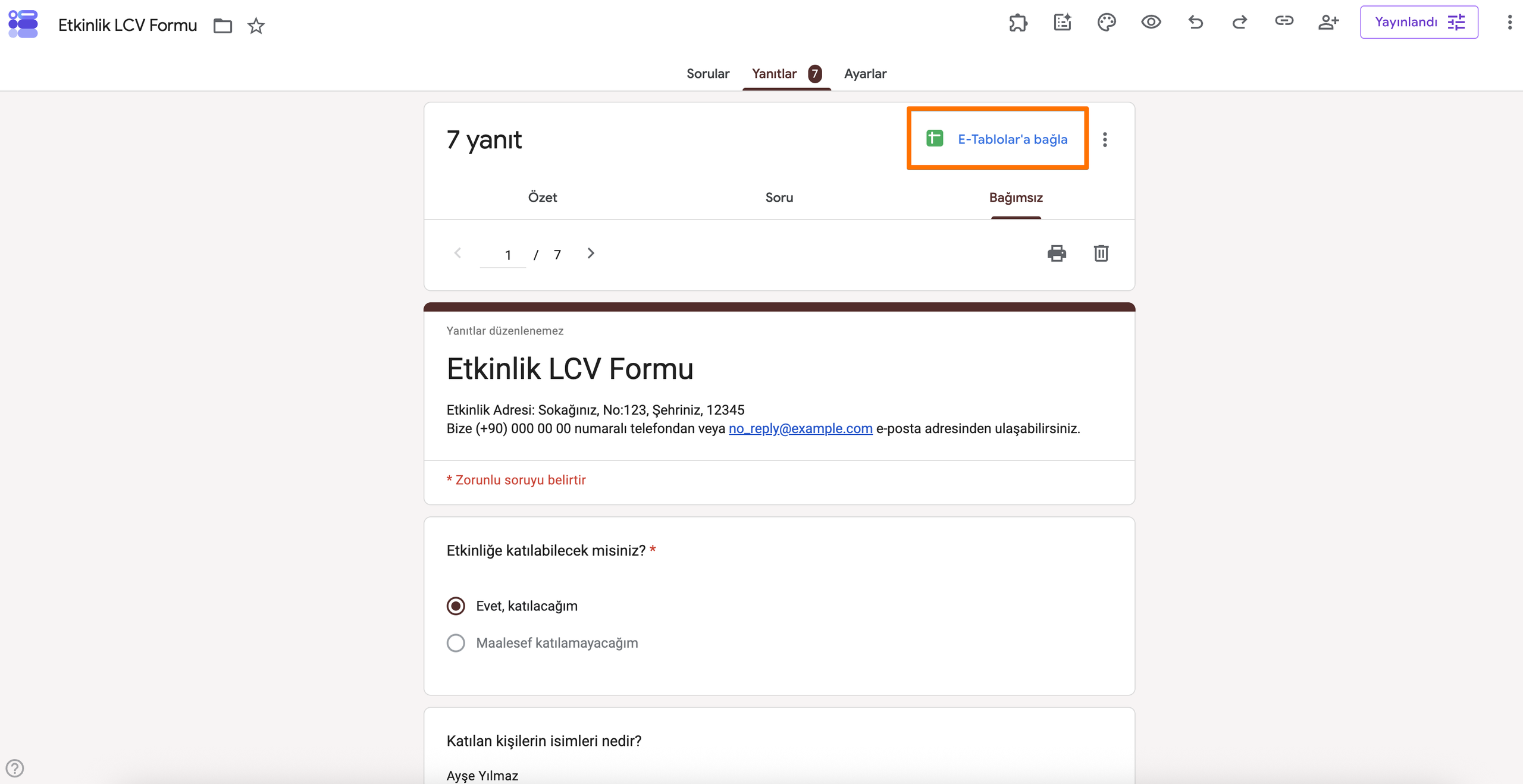
- E-Tablolar’a Bağla seçeneğine tıklayın.
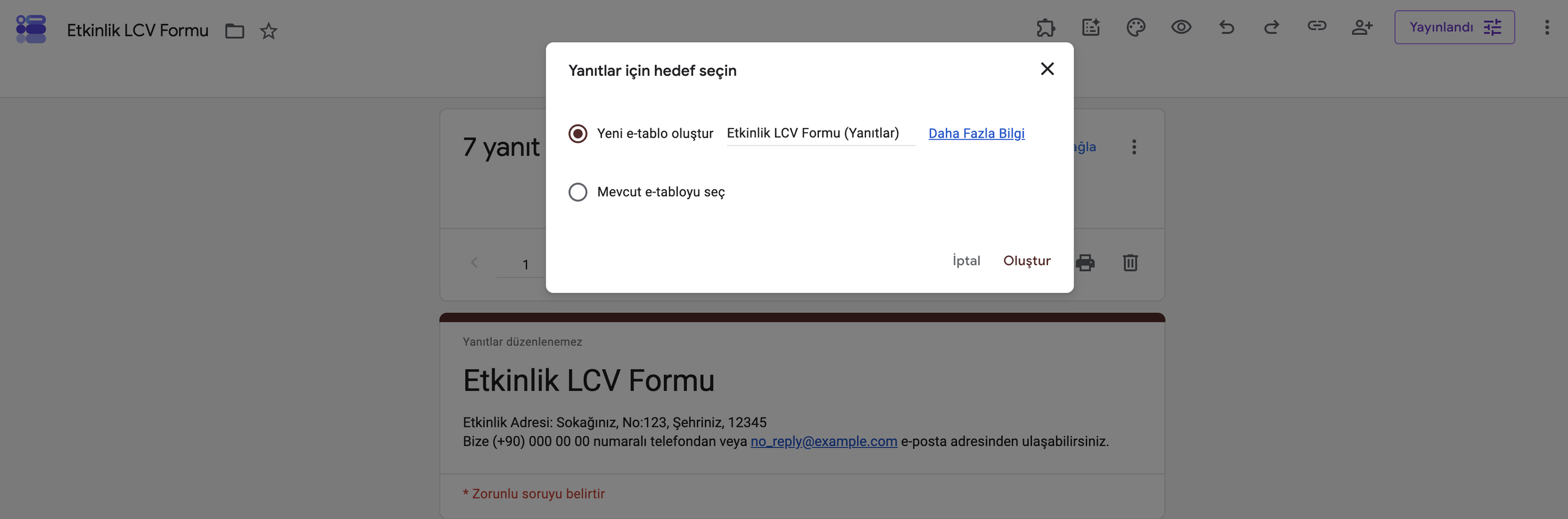
- Google Forms size iki seçenek sunacaktır: Yeni bir e-tablo oluştur veya Mevcut e-tabloyu seç. İhtiyaçlarınıza uygun seçeneği seçin ve Oluştur seçeneğine tıklayın. Google Forms yanıtlarınızı Google Sheets’e aktaracaktır.
İpucu
Google Sheets’te çalışmayı seviyor ancak Google Forms’un temel özelliklerini sınırlı mı buluyorsunuz? Google Forms yerine Jotform’u kullanın ve Jotform-Google Sheets entegrasyonunu kullanarak Google Sheets’e bağlayın. Bu şekilde, sevdiğiniz bir e-tablo yazılımıyla bağlantı kurarken Jotform’un gelişmiş form özelliklerinden yararlanabilirsiniz.
CSV dışa aktarımları
Google Form yanıtlarınızı farklı bir formatta görüntülemek mi istiyorsunuz? Yanıtları CSV dosyası olarak dışa aktarabilir ve Microsoft Excel gibi bir programda analiz edebilirsiniz. Ayrıca bu ham veri dosyasını başka bir elektronik tablo platformuna da aktarabilirsiniz.
Google Forms verilerinizi bir CSV dosyasına aktarmak için aşağıdaki talimatları takip edebilirsiniz:
- Bir CSV dosyasına aktarmak istediğiniz Google Form’u açın.
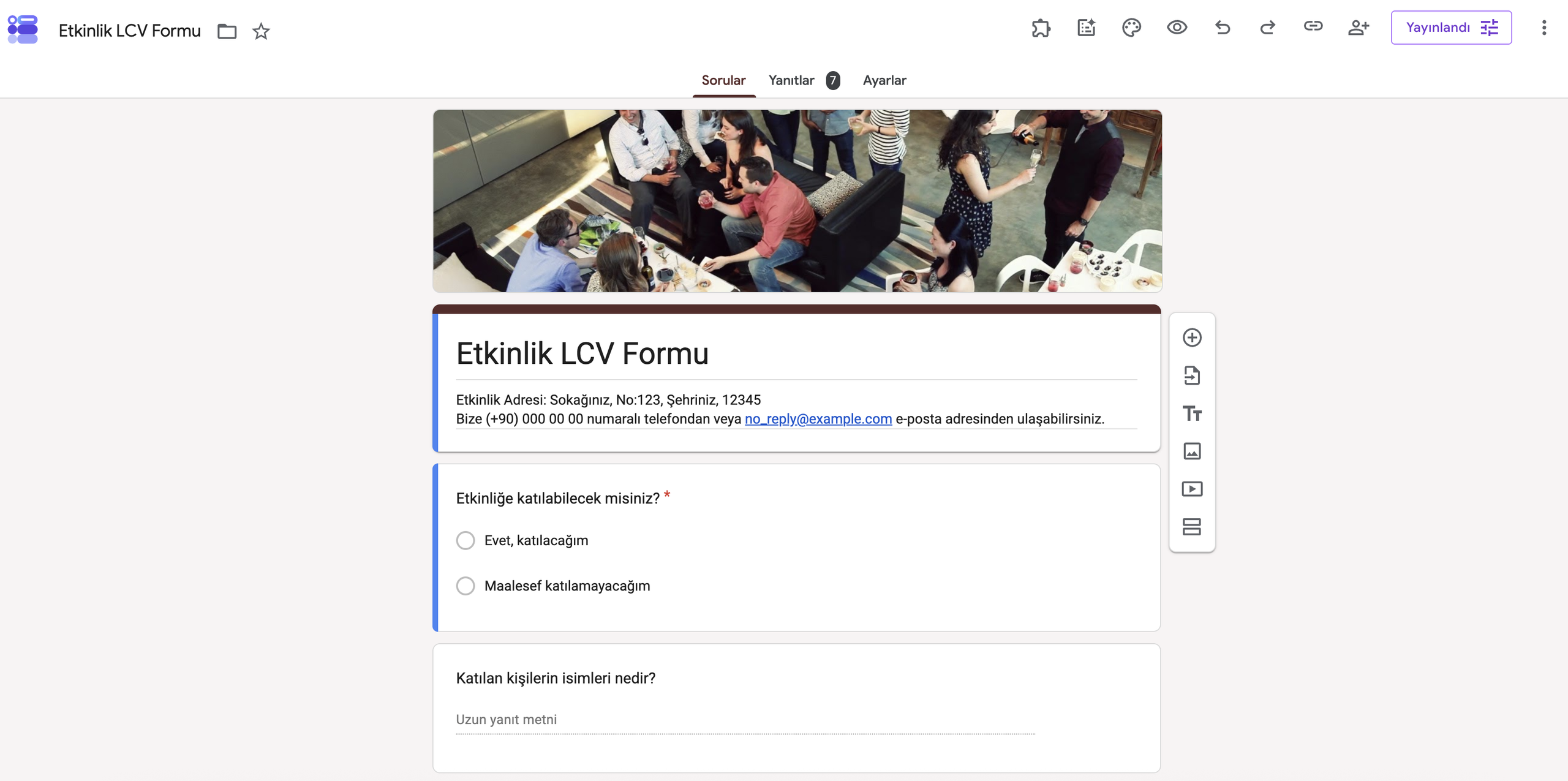
- Yanıtlar sekmesine tıklayın.
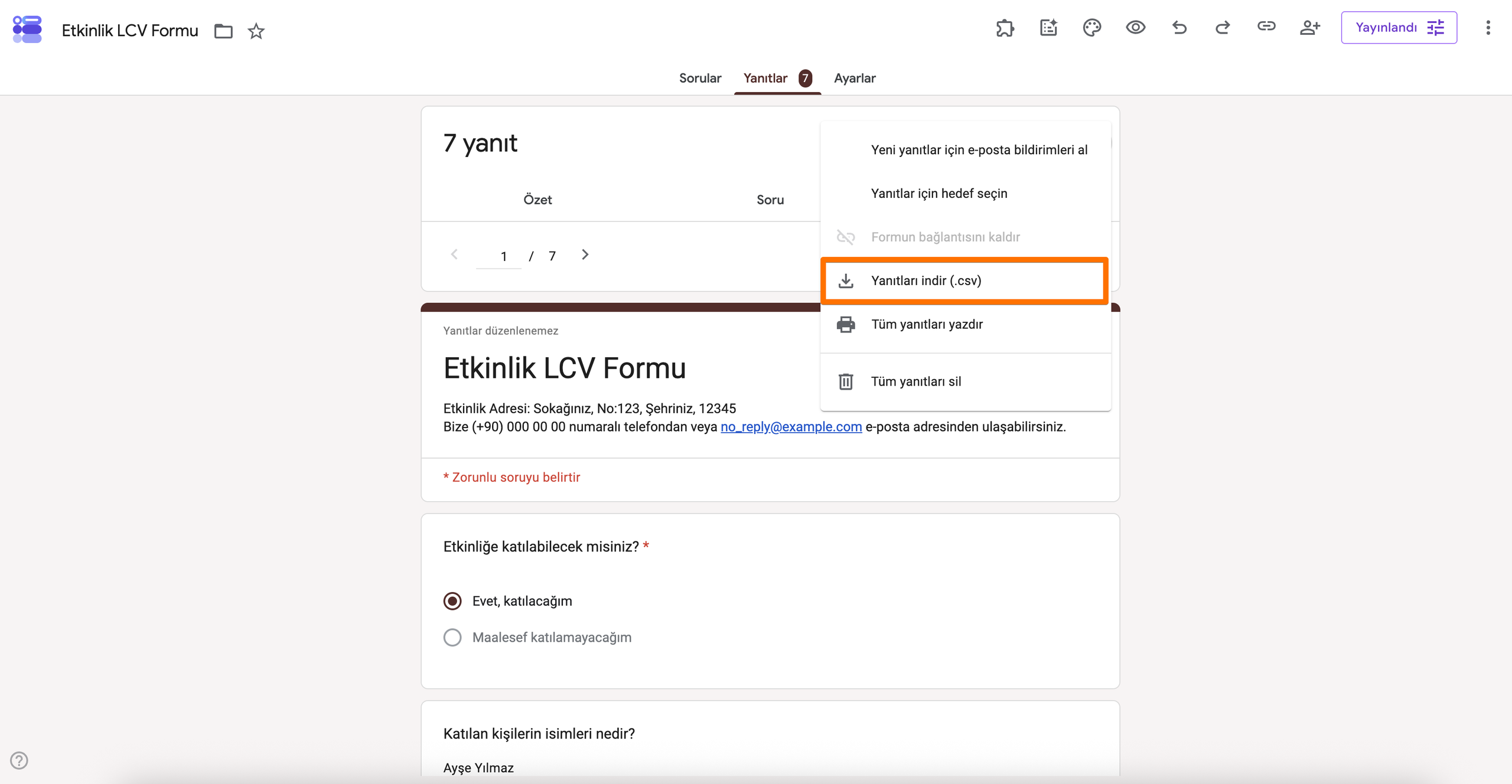
- Dikey üç nokta (Diğer seçenekler) simgesine tıklayın ve Yanıtları indir (.csv) seçeneğini seçin. Google Forms yanıtlarınızı bir CSV dosyasına aktaracaktır.
Google Forms, yanıtlarınızı analiz etmek için birkaç seçenek sunar ancak bazen temel özellikler yeterli olmayabilir. Form yanıtlarınızı daha kapsamlı bir şekilde analiz etmek istiyorsanız Jotform’a göz atın.


Daha iyi içgörüler için hazır mısınız? Jotform’a yükseltin
Google Forms, temel ihtiyaçlar için iyi bir form oluşturucudur. Karmaşık özellikler veya ayrıntılı veri analizi gerektirmeyen basit formlar için oldukça kullanışlıdır. Ancak Google Forms’un sunduğu yerleşik özellikler ve temel dışa aktarma seçenekleri, verilerini daha iyi anlamak ve görsel olarak sunmak isteyen büyüyen işletmeler, eğitimciler ve araştırmacılar için yetersiz kalabilir.
Google Forms’un en iyi alternatiflerinden biri olan Jotform; kapsamlı form özelliklerini gelişmiş veri analizi araçlarıyla bir araya getirir. Böylece hedef kitlenizden ayrıntılı veriler toplayabilir, ardından bu verileri farklı açılardan analiz edebilirsiniz.
Kullanıcıların Google Forms yerine Jotform’u seçmesinin birkaç nedenini inceleyelim:
- Form verilerini yönetmek için güçlü çalışma alanı: Jotform Tablolar; elektronik tablo ve veritabanı özelliklerini bir araya getirerek yanıt verilerini takip etmenizi, sıralamanızı, filtrelemenizi ve ekibinizle birlikte yönetmenizi sağlar. Verilerinizi tablo, kart ve farklı görünümlerde görüntüleyebilirsiniz.
- Profesyonel sunumlar için gelişmiş görsel raporlama: Jotform Rapor Oluşturucu ile temel pasta grafiklerinin ötesine geçerek verilerinizi anlaşılır ve etkileyici görsel raporlara dönüştürebilirsiniz. Raporlar yeni yanıtlar geldikçe gerçek zamanlı olarak güncellenir, böylece verileri manuel olarak yenilemenize gerek kalmaz.
- Gelişmiş form özellikleri: Jotform, ayrıntılı koşullu mantık, düzinelerce ödeme sağlayıcısıyla yerleşik entegrasyon ve formlarınızın özelliklerini genişletmenizi sağlayan yüzlerce widget sunar.
- Çok adımlı iş akışı otomasyonu: Bir yanıtlayan formu gönderdikten sonra ne olur? Hiçbir görevin gözden kaçmamasını sağlamak için form yanıtlarına dayalı onaylar, bildirimler ve takipler için otomatik iş akışları oluşturun.
- Formlara kolay erişim: Katılımcılar, Google hesabında oturum açmaya gerek kalmadan Jotform formlarını doldurup gönderebilir ve dosya yükleyebilir. Google Forms’da ise dosya yüklemek için oturum açılması gerekir.
Google Forms’un temel özellikleri ihtiyaçlarınızı karşılamıyorsa, daha gelişmiş form özelliklerinden ve veri analiz araçlarından yararlanabilmek için bugün Jotform’a geçin. Üstelik, Google Formlarınızı tek bir tıklamayla Jotform’a taşıyabilirsiniz. Geçiş aracımız, elle yürütülen işlemlere gerek kalmadan otomatik olarak aktarmanızı sağlar.
Bu makale, veri toplamak için Google Forms kullanan ve yanıtlarını bulma ve analiz etme konusunda basit bir kılavuza ihtiyaç duyan öğretmenler, etkinlik organizatörleri, pazarlamacılar ve işletme sahipleri içindir.












Yorum Gönder: