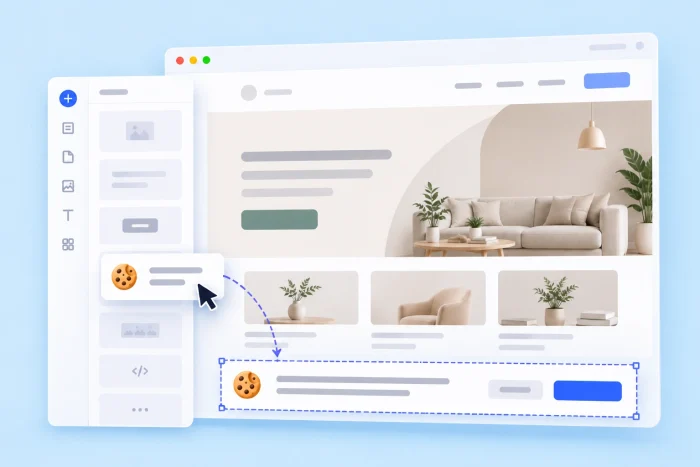
ما هو الجزء المفضل لديك في إدارة الأعمال التجارية؟ الصيغ القانونية المعقدة، أليس كذلك؟
أشك في صحة ذلك. يفضل معظمنا قضاء اليوم في العمل الذي نهتم به حقًا وإضافة بعض التحديثات الممتعة إلى موقعنا الإلكتروني. لكن هذا التفضيل لا يمنحنا حصانة ضد الصيغ القانونية المعقدة: مثل اللائحة العامة لحماية البيانات (GDPR)، وقانون الخصوصية للمستهلك في كاليفورنيا، والقواعد العالمية للخصوصية الإلكترونية.
يبدأ الامتثال لتلك القواعد بشريط الموافقة على ملفات تعريف الارتباط (الكوكيز). وهو يظهر لزوار الموقع الإلكتروني أنك تأخذ خصوصيتهم محمل الجد. فكيف يمكنك إعداد هذا الشريط دون إفساد تصميمك أو إضاعة يوم كامل في هذه المهمة؟
على منصة Wix، لديك ثلاثة خيارات: شريط الموافقة الذي تقدمه Wix من خلال لوحة التحكم الخاصة بها، أو تطبيق مدفوع لإدارة الموافقة، أو أداة برمجية مجانية مدمجة تقوم بإعدادها مرة واحدة وإدراجها في موقعك. يوضح هذا المقال ما يمنحه لك كل خيار بالفعل وكيفية إعداد كل منها.
الخيار 1: استخدام شريط الامتثال والخصوصية وملفات تعريف الارتباط الأصلي من Wix
إذا كنت قد أنشأت موقعك الإلكتروني على Wix، فإن أسرع طريقة لإضافة إشعار الموافقة على ملفات تعريف الارتباط هي شريط الموافقة الذي تقدمه Wix في لوحة التحكم الخاصة بها. لقد تعاونت Wix مع Usercentrics لإنشاء هذا الشريط، والنسخة الأساسية منه مجانية.
الخطوة 1: انتقل إلى الامتثال، والخصوصية و ملفات تعريف الارتباط ضمن الإعدادات في لوحة تحكم موقعك، وانقر على إضافة إلى الموقع بجوار إضافة شريط الموافقة على ملفات تعريف الارتباط. راجع معلومات Usercentrics، وانقر على موافقة وإضافة.
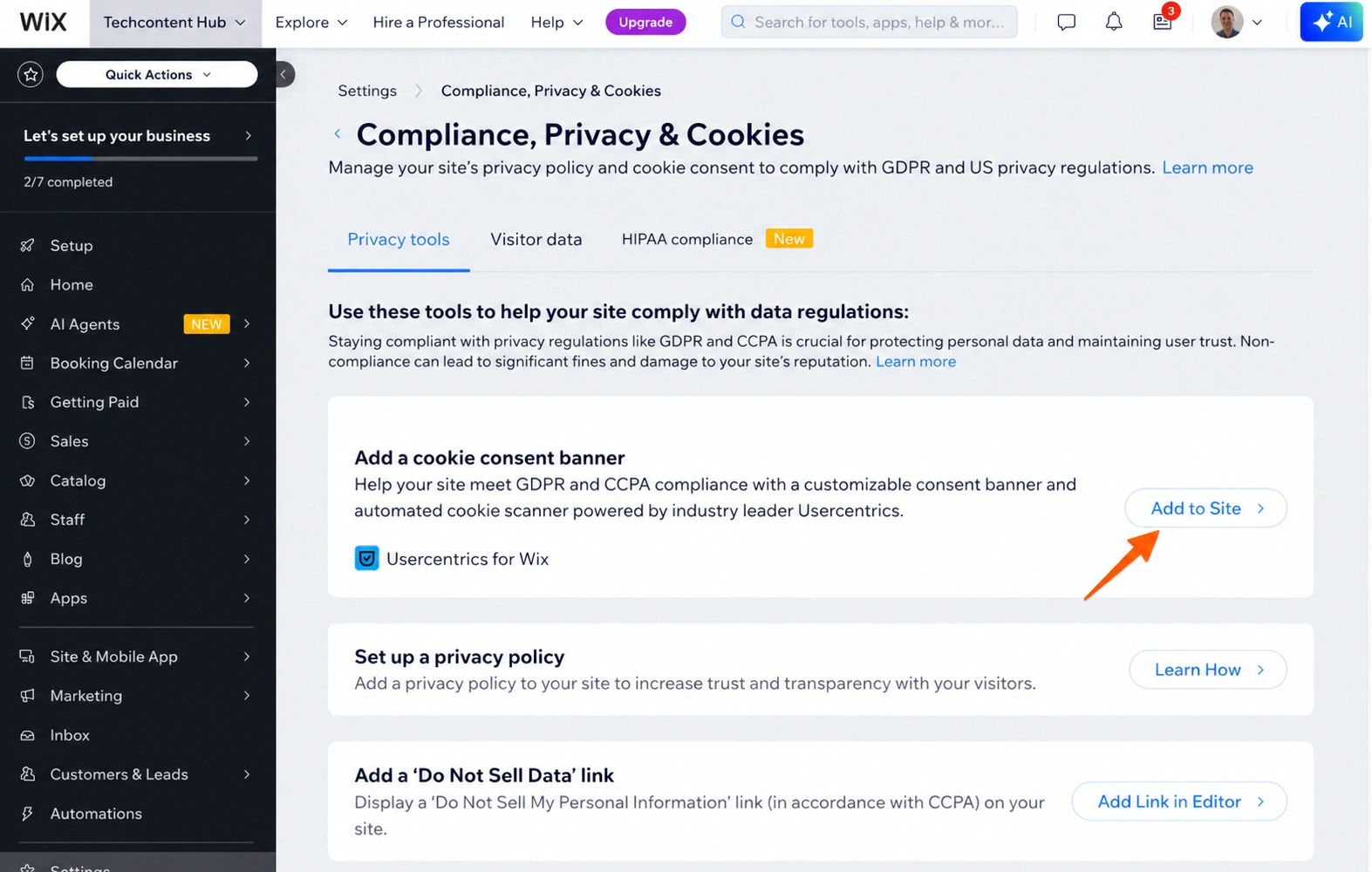
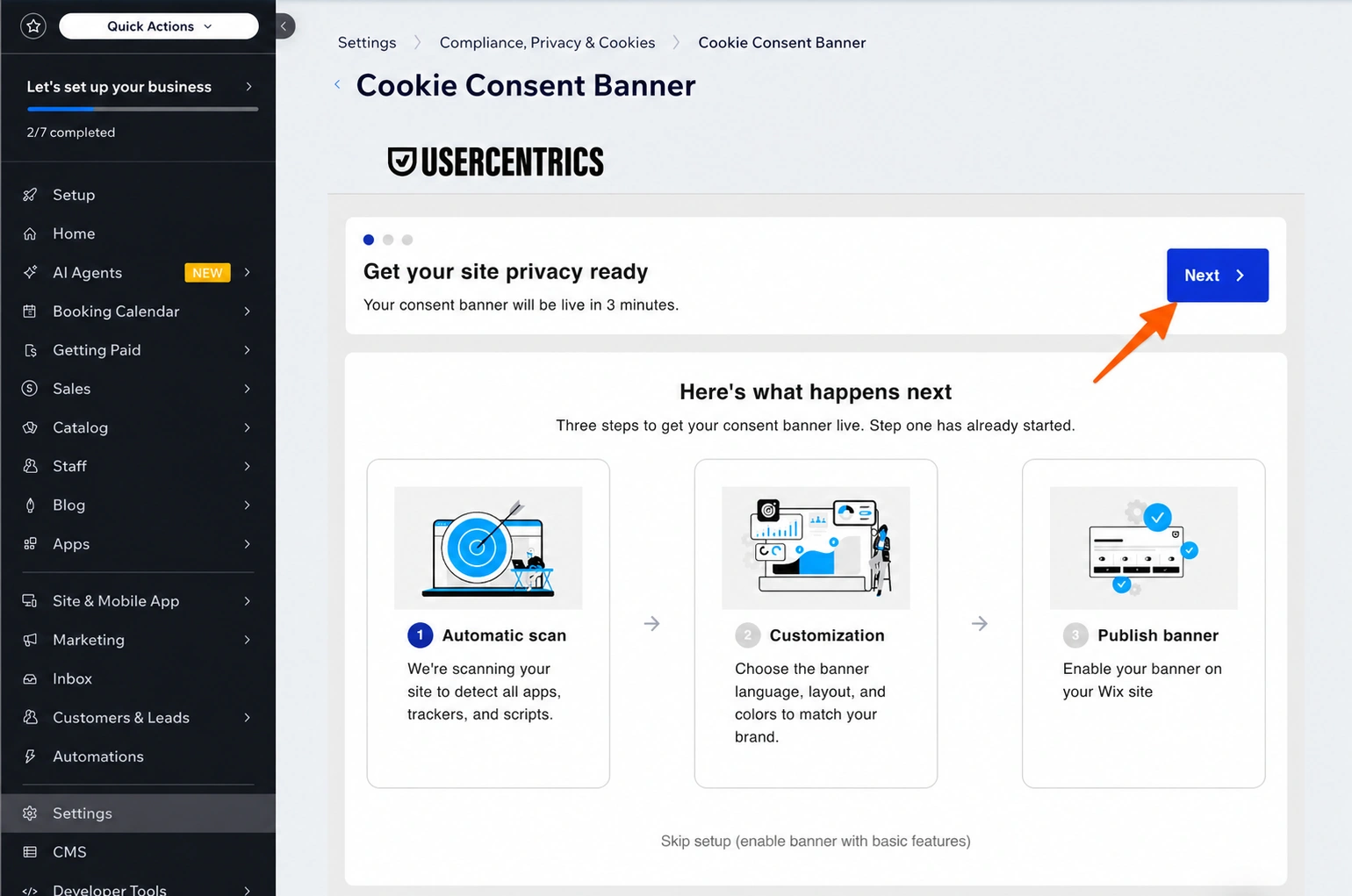
الخطوة 2: قم بإجراء فحص للموقع الإلكتروني. يعرض الفحص مكونات Wix ومكونات الأطراف الخارجية الموجودة على موقعك ونوع ملفات تعريف الارتباط التي يستخدمها كل منها، حتى تعرف ما تطلب من الزوار الموافقة عليه بالضبط. يمكنك إجراء هذا الفحص شهريًا.
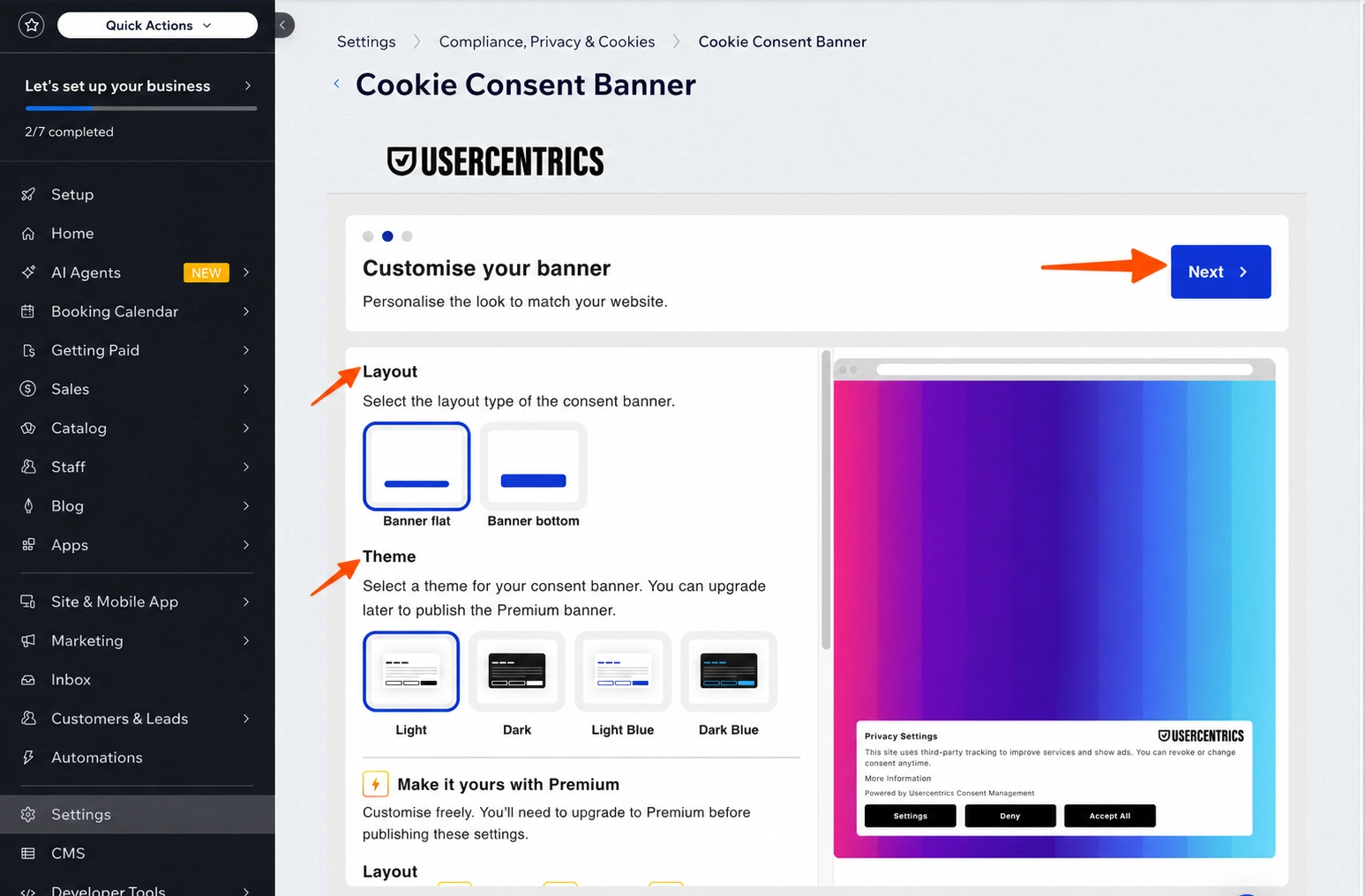
الخطوة 3: قم بتخصيص مظهر الشريط والنص الخاص به، واربطه بسياسة الخصوصية لديك.
الخطوة 4: قم بتفعيل زر إظهار الشريط لجعله نشطًا على الموقع. ومن هناك، يقوم سجل الموافقة لتسجيل خيارات الزوار، ويمكنك تصدير تلك البيانات.
السلبيات: يحتوي هذا الخيار على قيدين. الأول هو المستوى المجاني: فالشريط الأساسي يعمل بنجاح، لكن النصوص القابلة للتخصيص، والترجمات، وموقع مشغل الخصوصية، والربط بالمستندات القانونية تتطلب الاشتراك في خطة Usercentrics المدفوعة. إذا كنت تريد أن يعكس الشريط مظهر علامتك التجارية وأسلوبها، فستحتاج إلى هذه الميزات.
القيد الثاني هو نطاق التغطية. يحتجز الشريط ملفات تعريف الارتباط والبرمجيات النصية غير الضرورية حتى يوافق الزائر. لكن Wix تصرح بوضوح بأنها لا تستطيع التحكم في تطبيقات الأطراف الخارجية القادمة من متجر تطبيقات Wix، وأن الكود المخصص يتم التعامل معه بشكل صحيح فقط إذا قمت بتصنيفه بنفسك. وبالتالي، فإن أكثر أنواع التتبع احتياجًا للموافقة (تطبيقات متجر التطبيقات والكود المخصص) هي الجزء الذي يتوجب عليك تصنيفه والتحقق منه بنفسك.
الخيار 2: تثبيت تطبيق خصوصية مدفوع من متجر تطبيقات Wix
عندما لا تلبي حدود الشريط المجاني احتياجاتك، تكون الخطوة التالية المعتادة هي استخدام منصة مخصصة لإدارة الموافقة من متجر تطبيقات Wix. حيث تتيح هذه المنصات تتبع عناصر أكثر مقارنة بالشريط المدمج.
الخطوة 1: افتح متجر تطبيقات Wix وانقر على عناصر التصميم. ثم اختر الخصوصية والأمان. أو ما عليك سوى البحث عن “الموافقة على ملفات تعريف الارتباط”. وستظهر لك على الأرجح خيارات مثل CookieYes وUsercentrics في القائمة.
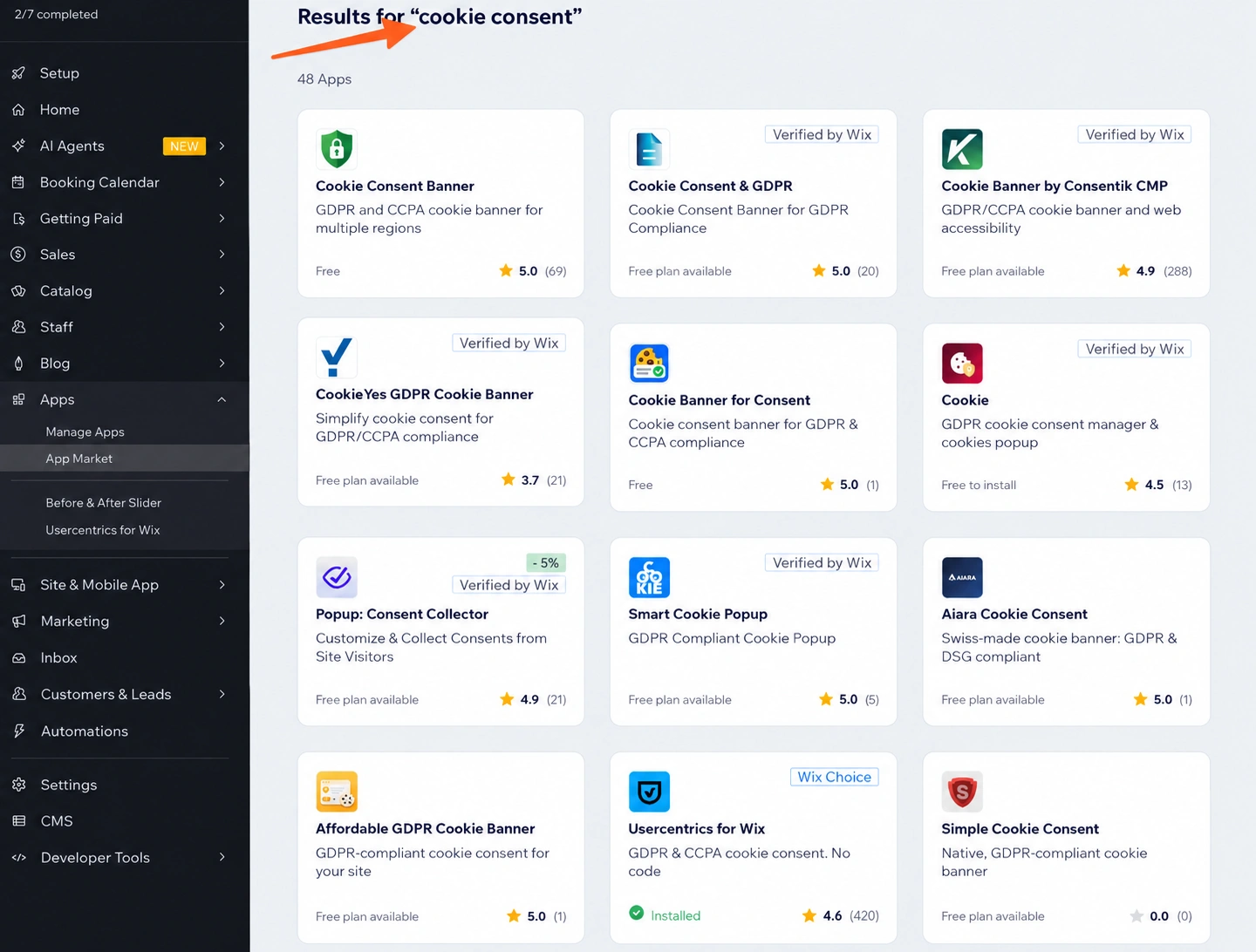
الخطوة 2: قم بتثبيت التطبيق وتشغيل الفحص الخاص به. سيعمل على فهرسة ملفات تعريف الارتباط الموجودة على موقعك وفرزها في فئات حتى تتمكن من تحديد ما يتطلب الموافقة.
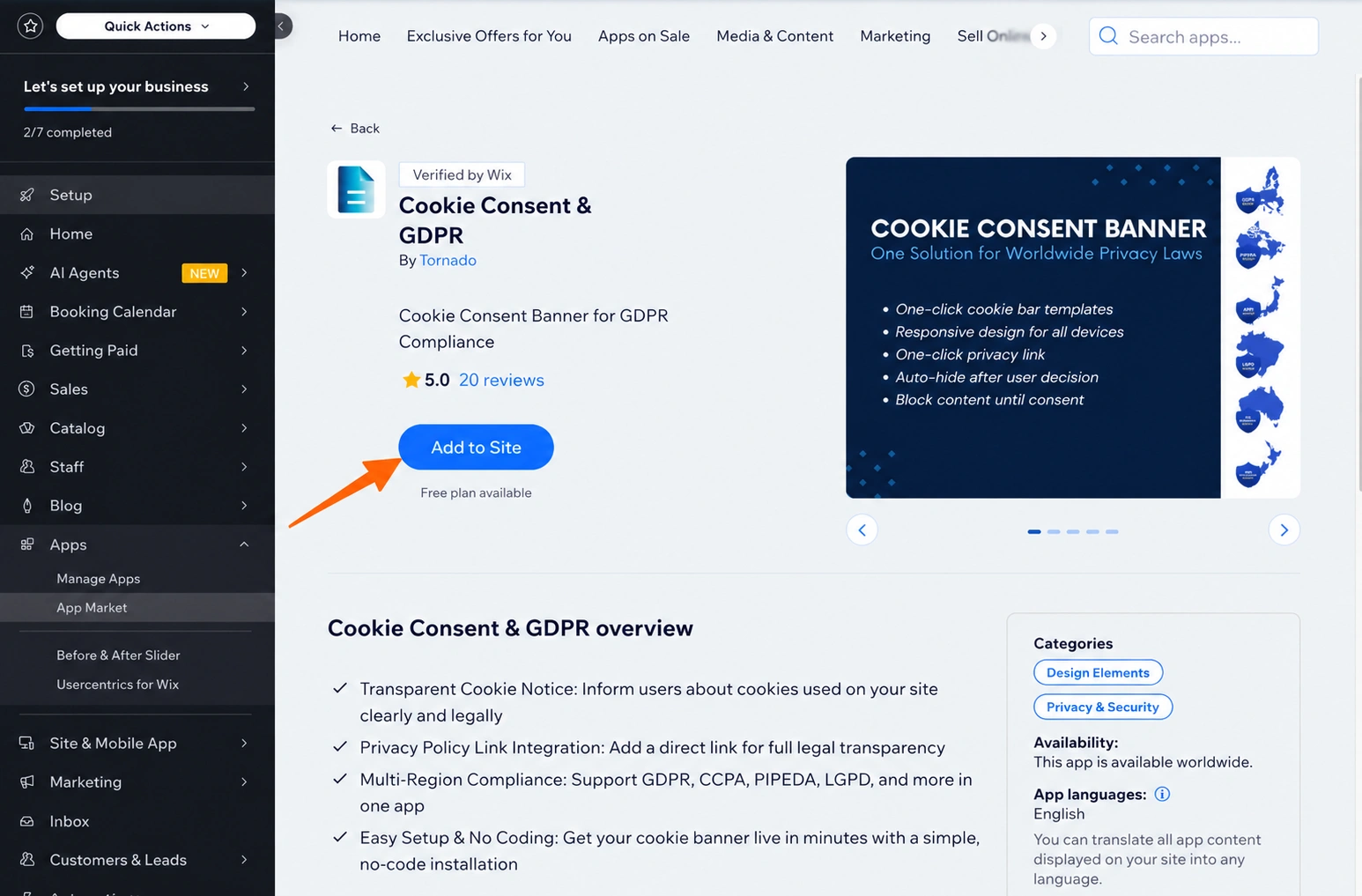
الخطوة 3: قم بتنسيق مظهر الشريط في لوحة تحكم التطبيق، ثم انشره، وتحقق منه على موقعك المباشر.
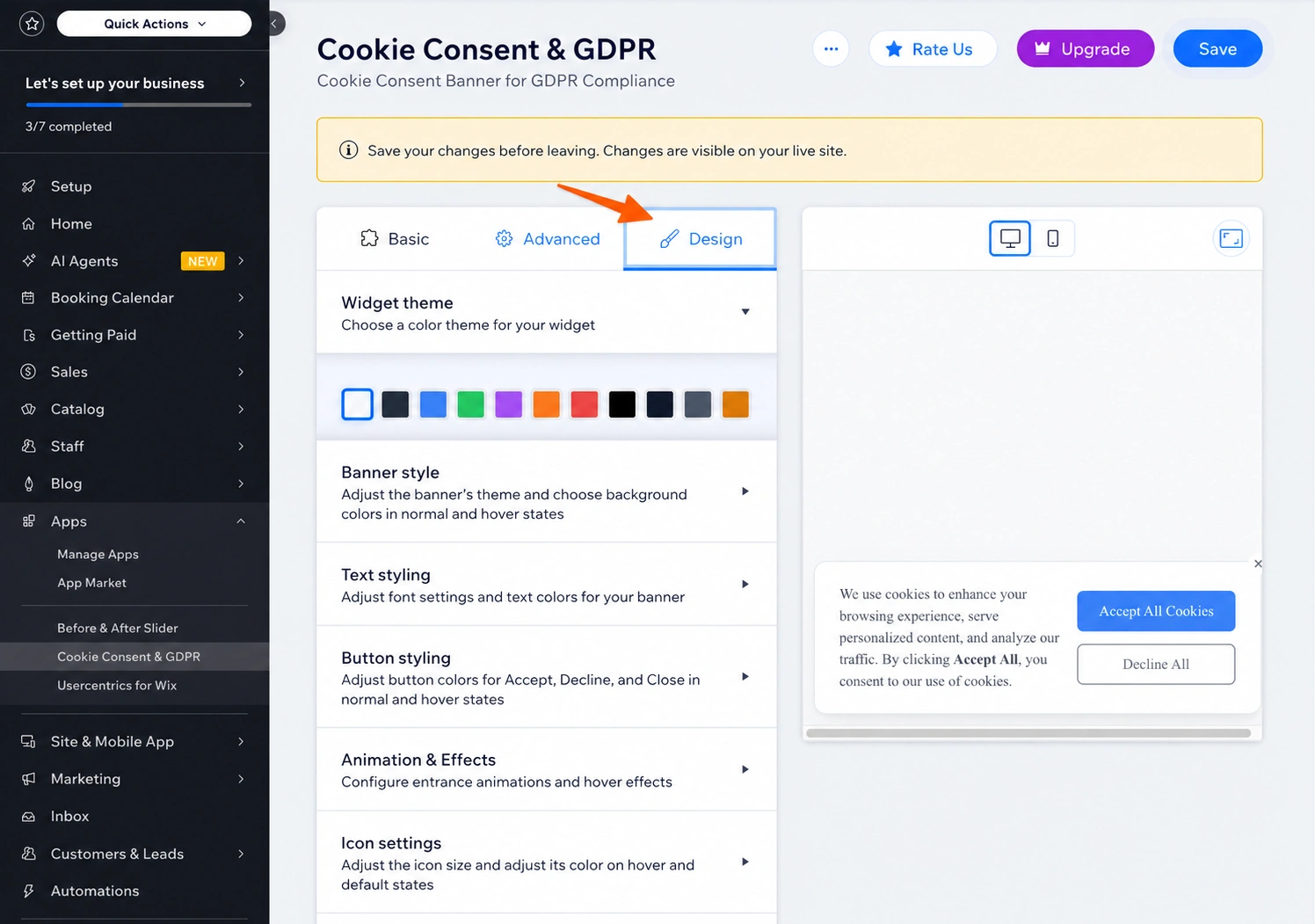
السلبيات: قد يمثل السعر قيدًا في هذا الخيار، كما أن مستويات الاشتراك المجانية لا تقدم خدمات بقدر ما يظهر للوهلة الأولى. إذ تضع CookieYes حدًا أقصى لخاطتها المجانية بـ 5,000 مشاهدة صفحة شهريًا و100 صفحة لكل فحص؛ بينما تتراوح خططها المدفوعة بين 10 دولارات و55 دولارًا شهريًا لكل نطاق. إضافة إلى ذلك، يستمر ظهور العلامة التجارية لـ CookieYes على الشريط الخاص بك ما لم تشترك في أعلى خطة.
الخيار 3: إضافة أداة مجانية وقابلة للتخصيص للموافقة على ملفات تعريف الارتباط (موصى به)
إذا كنت تريد شريطًا يتناسب مع علامتك التجارية ولا يتطلب رسومًا شهرية، فإن أداة Jotform للموافقة على ملفات تعريف الارتباط هي الخيار الأفضل. يمكنك إنشاؤها باستخدام أداة جذابة بصريًا، ونسخ كود تضمين واحد، ثم لصقه في Wix. لا يتم تقييد التخصيص بخطة مدفوعة، وهو مجاني تمامًا مع حساب Jotform.
الخطوة 1: افتح أداة الموافقة على ملفات تعريف الارتباط، واختر الفئات التي يمكن للزوار إدارتها: ضرورية، أو تحليلات، أو تسويق، أو تفضيلات. تظل الفئات غير الضرورية معطلة حتى يختار الزائر الاشتراك بنفسه.
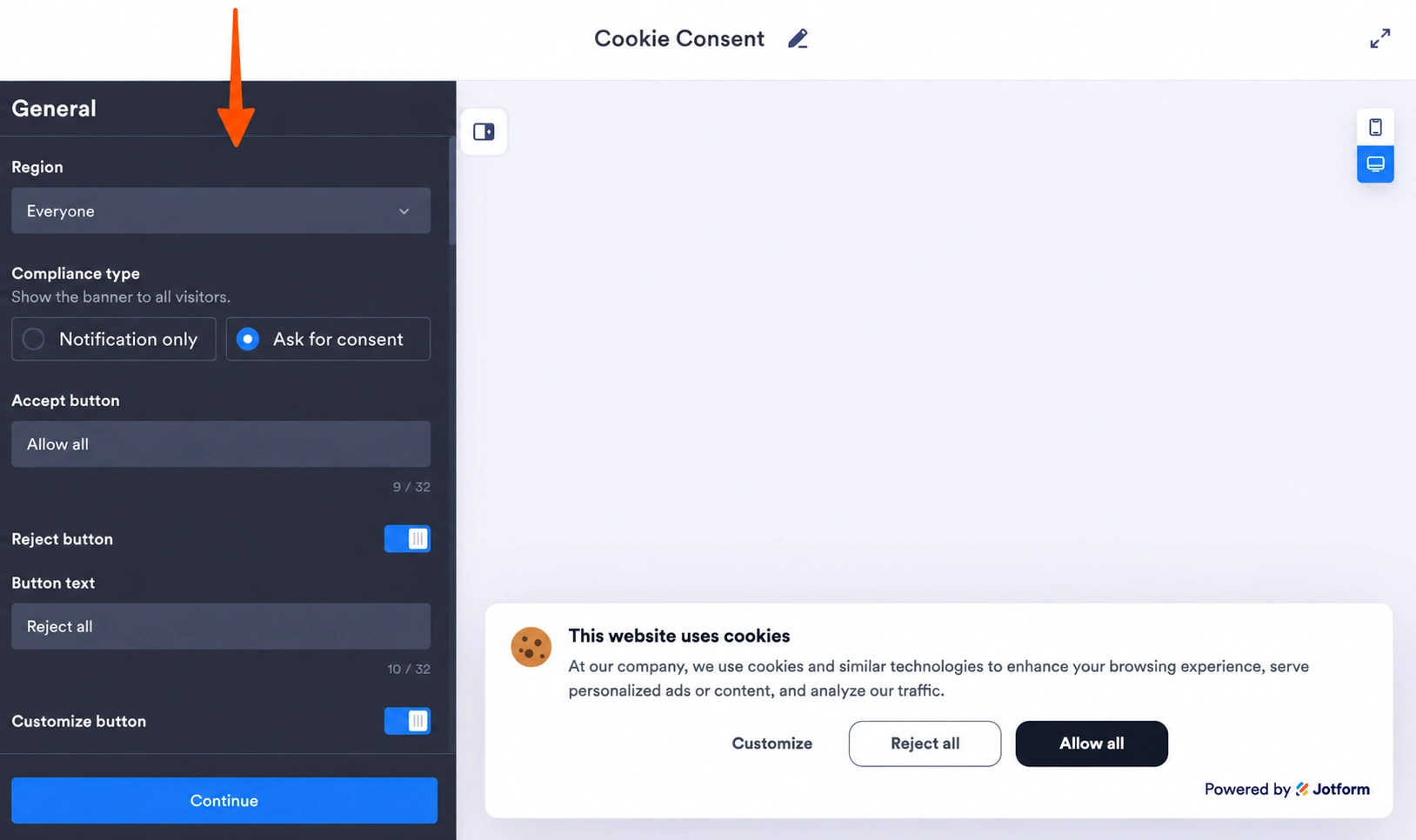
الخطوة 2: قم بتخصيص الرسالة، والألوان، والموقع، والتخطيط ليتناسب مع موقعك. تجدر الإشارة إلى أن الخيارين الآخرين المذكورين في هذا المقال يفرضان رسومًا مقابل التخصيص.
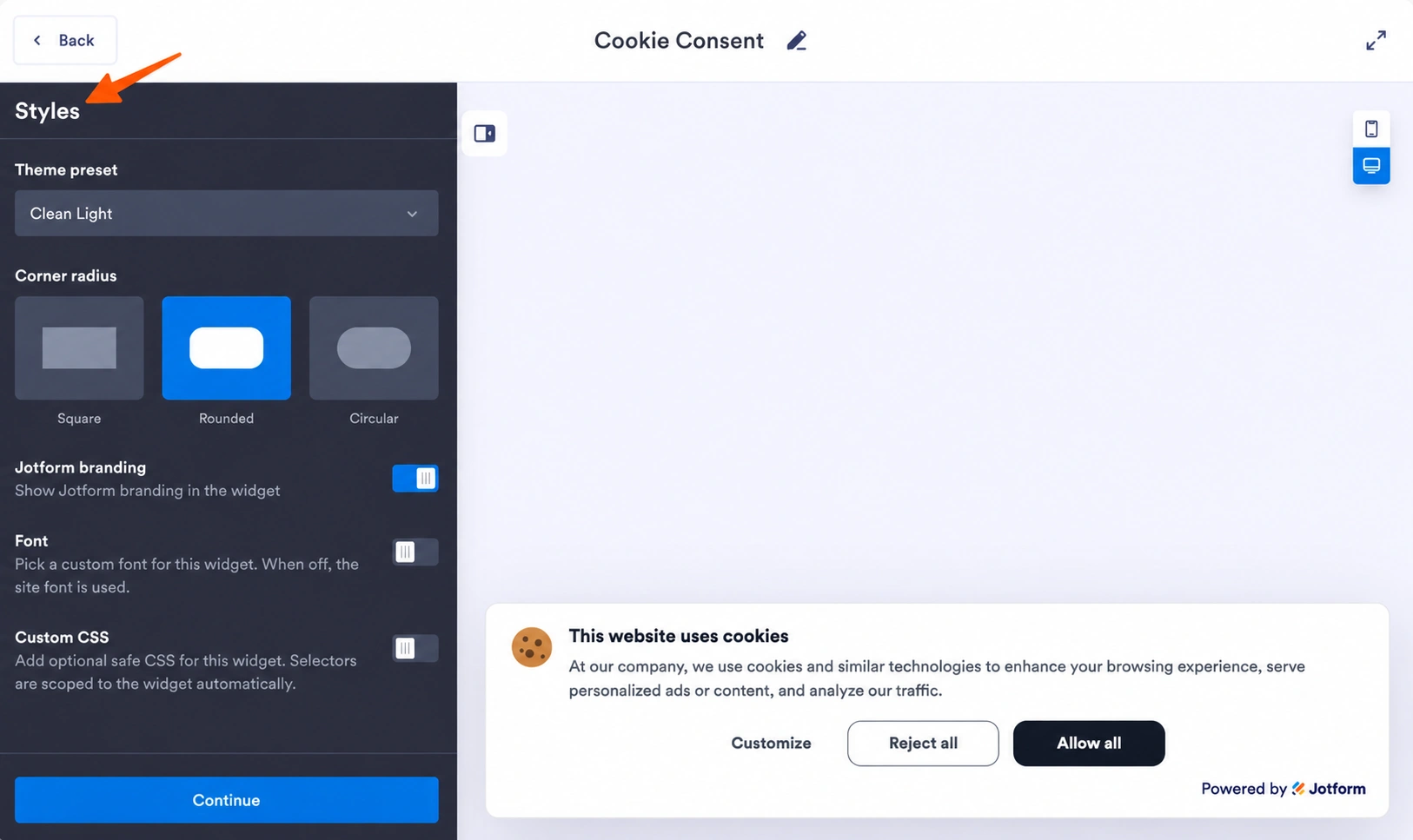
الخطوة 3: انسخ كود التضمين الذي تم إنشاؤه. في Wix، انتقل إلى الإعدادات، واختر كود مخصص ضمن التطوير والتكاملات، ثم أضف الشريط إلى جميع الصفحات ليظهر عبر الموقع بأكمله.
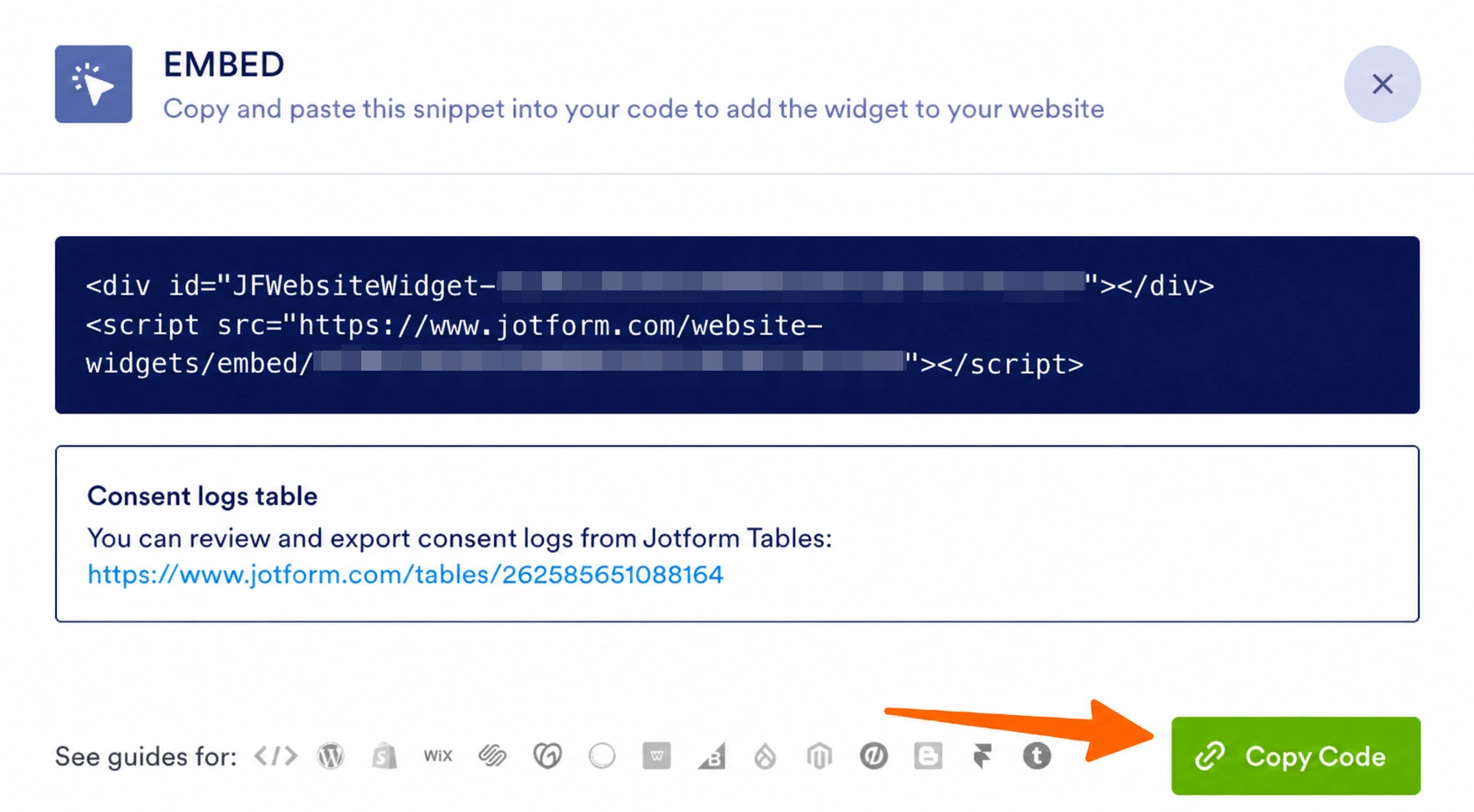
ملاحظة: يتطلب Wix موقعًا منشورًا ماليًا بنطاق مرتبط لاستخدام الكود المخصص، ولربط نطاق، ستحتاج إلى خطة Wix مدفوعة.
ما يغطيه شريط الموافقة على ملفات تعريف الارتباط: تعمل البرمجيات النصية التي تضيفها ضمن فئات الأداة فقط عندما يسمح الزائر بتلك الفئة. يتم تسجيل الموافقة مع أختام زمنية وتحديد للفئات المحددة، ويمكنك مراجعتها أو تصديرها باستخدام جداول jotform. يتم تحميل الأداة بشكل غير متزامن ولا تعتمد على jQuery، لذا فإن تأثيرها على سرعة الصفحة يكون في حده الأدنى.
تعمل علامات التحليلات والتسويق المرتبطة من خلال تكاملات التسويق الخاصة بـ Wix، وتطبيقات متجر التطبيقات الخاص بها، تحت إعدادات الموافقة الخاصة بـ Wix بدلاً من إعدادات الأداة. إذا كان حساب تحليلات جوجل مرتبطًا عبر Wix بدلاً من لصقه في الأداة، فاحتفظ بهذا التصنيف في مكانه.
عزز موقع Wix الخاص بك بأدوات ذكية وبدون خوادم
يعد شريط ملفات تعريف الارتباط واحدًا من عدة ميزات صغيرة يغفل عنها منشئو المواقع الإلكترونية غالبًا. يضمن لك دليل أدوات Jotform تغطية هذه الاحتياجات، وتعمل كل أداة بنفس الطريقة التي أوضحتها هنا: أنشئها، وانسخ كود التضمين، ثم أدرجه في Wix.
إليك بضع أدوات أخرى من Jotform تحل مشاكل Wix الشائعة:
- تعمل أداة التحقق من السن على حجب المحتوى المخصص لفئات عمرية معينة باستخدام مطالبة تحمل علامتك التجارية وتتذكر الزوار العائدين. وتعد هذه الأداة مفيدة إذا كنت تبيع المشروبات الكحولية، أو المكملات الغذائية، أو أي شيء آخر تخضع مبيعاته للتنظيم الحكومي.
- تتيح أداة إمكانية الوصول للزوار ضبط التباين، وحجم النص، والمسافات، والحركة. وتهتم هذه العوامل بنفس الأشخاص الذين يلاحظون مدى جديتك في التعامل مع خصوصيتهم.
- تمنح أداة العودة إلى الأعلى صفحات Wix الطويلة زر انتقال سلس. وقد شرحنا كيفية إضافة هذا الزر في هذا الدليل.
مكان ميزانيتك الأصلي هو التسويق والعمليات، وليس الاشتراك الشهري لشريط موافقة. مع Jotform، يمكنك إنشاء شريط الموافقة على ملفات تعريف الارتباط مرة واحدة، وتضمينه، والعودة إلى العمل الذي تحبه.
هذا المقال مخصص لأصحاب مواقع Wix، والمتاجر الإلكترونية، والوكالات، والمدونين الذين يحتاجون إلى الامتثال لقوانين الخصوصية العالمية (مثل اللائحة العامة لحماية البيانات GDPR وقانون قانون خصوصية المستهلك في كاليفورنيا CCPA) دون دفع رسوم متكررة لمتجر التطبيقات أو التعامل مع أشرطة أصيلة صلبة وغير مرنة.













كتابة تعليق: