
تُعد إضافة تقييمات Google إلى موقع ووردبريس أمرًا بسيطًا للغاية، حتى وإن لم تكن هناك أداة مدمجة من Google تعرضها تلقائيًا. بدلًا من ذلك، يمكنك الاعتماد على إضافة (Plug-in) أو أداة مصغرة (Widget) أو كود تضمين، أو حتى إضافتها يدويًا.
لكل طريقة من هذه الطرق مزاياها وعيوبها؛ لذا جربتها بنفسي في هذا الدليل، وسأعرض لك كيف يبدو كل خيار على موقعي الشخصي مع شرح خطوات تطبيقه بالتفصيل، بالإضافة إلى توضيح الأسباب التي تجعل كل طريقة فعالة.
وبحكم عملي المستمر على مواقع ووردبريس وامتلاكي لثلاثة مواقع مبنية عليه، أجد أن الحل المتكامل المفضل لدي هو استخدام أداة الموقع المصغرة المجانية، والتي لا تتطلب كتابة أي أكواد برمجية.
دعنا نستعرض معًا الطرق الأربع المتاحة لإضافة تقييمات Google إلى ووردبريس.


الخيار الأول: استخدام إضافة ووردبريس (طريقة سهلة لا تتطلب أي أكواد برمجية)
يُعد الاعتماد على الإضافات مسارًا مباشرًا وسريعًا لإضافة تقييمات Google إلى ووردبريس.
كل ما عليك فعله هو تثبيت إضافة مخصصة للتقييمات من دليل إضافات ووردبريس، ثم ربطها بملفك التجاري على Google.
وتبرز هنا إضافة Widgets for Google Reviews التي تطورها شركة Trustindex كخيار شائع يحظى بتقييمات ممتازة من المستخدمين.
لكن يعيب بعض هذه الإضافات محدودية الميزات في نسخها المجانية؛ فعلى سبيل المثال، لا تتيح لك النسخة المجانية من إضافة Widgets for Google Reviews سوى إنشاء أداة عرض واحدة فقط. وإذا أردت عرض التقييمات في عدة صفحات، سيتعين عليك الاشتراك في الخطة المدفوعة، وهو ما ينطبق أيضًا على ميزات مفيدة أخرى مثل اختصار التقييمات الطويلة أو تخصيص التصميم.
وإليك كيف تبدو إضافة Widgets for Google Reviews على موقعي:

وإليك خطوات تثبيت الإضافات على موقعك:
- انتقل إلى دليل إضافات ووردبريس واختر إضافة مناسبة لعرض تقييمات Google.
- افتح لوحة تحكم ووردبريس > الإضافات (Plug-ins) > أضف جديدًا (Add New)، ثم ابحث عن الإضافة التي اخترتها > واضغط على التثبيت الآن (Install now).
- من قائمة الإضافات، انتقل إلى الإضافات المنصبة (Installed Plug-ins) > ابحث عن الإضافة التي ثبتّها للتو > واضغط على تفعيل (Activate).
بعد إتمام الخطوة الثالثة، ستختلف الإجراءات التالية حسب الإضافة التي اخترتها. اتبع تعليمات الإعداد التي تظهر لك بعد التفعيل؛ إذ تطلب معظم الإضافات إدخال مفتاح واجهة برمجة تطبيقات الأماكن من Google (Google Places API)، أو ربط حسابك التجاري على Google عبر كتابة اسم نشاطك التجاري أو لصق رابط الموقع من الخرائط.
وبمجرد الانتهاء من ذلك، ستحصل على كود قصير (مثل كود HTML أو Shortcode) لتضعه في موقعك وتبدأ في عرض تقييمات نشاطك التجاري على ووردبريس.
ما الذي يجعل هذه الطريقة فعالة؟
- لا تحتاج إلى كتابة أي أكواد برمجية.
- تزامن التقييمات الجديدة وتعرضها تلقائيًا.
- تتيح تخصيص التخطيطات والتصميم، ولكن في النسخ المدفوعة فقط.
Pro Tip
إذا كنت تشعر أن التعامل مع ووردبريس أو إضافاته أمر معقد بعض الشيء، ننصحك بقراءة هذا الدليل من Jotform حول كيفية استخدام ووردبريس؛ فهو يقدم شرحًا مبسطًا لنظام إدارة المحتوى وآلية عمله. قد تحتاج فقط إلى القليل من الوقت لإتقان الأساسيات قبل أن تبدأ في إضافة التقييمات بنفسك.
الخيار الثاني: استخدام أداة مصغرة لتقييمات Google على ووردبريس (الطريقة المجانية الموصى بها)
تُعد أداة تقييمات Google المصغرة من Jotform هي طريقتي المفضلة بلا منازع؛ فهي تتيح لك عرض تقييمات Google على ووردبريس مجانًا ودون الحاجة إلى أي خبرة برمجية.
إنها لا تقل سهولة في الاستخدام عن إضافات ووردبريس، والأجمل أنها مجانية للأبد — نعم، يشمل ذلك ميزات التخصيص التي غالبًا ما تطلب الإضافات الأخرى اشتراكًا مدفوعًا مقابلها.
إليك كيف تبدو الأداة المصغرة بعد أن خصصتها وأضفتها إلى موقعي:
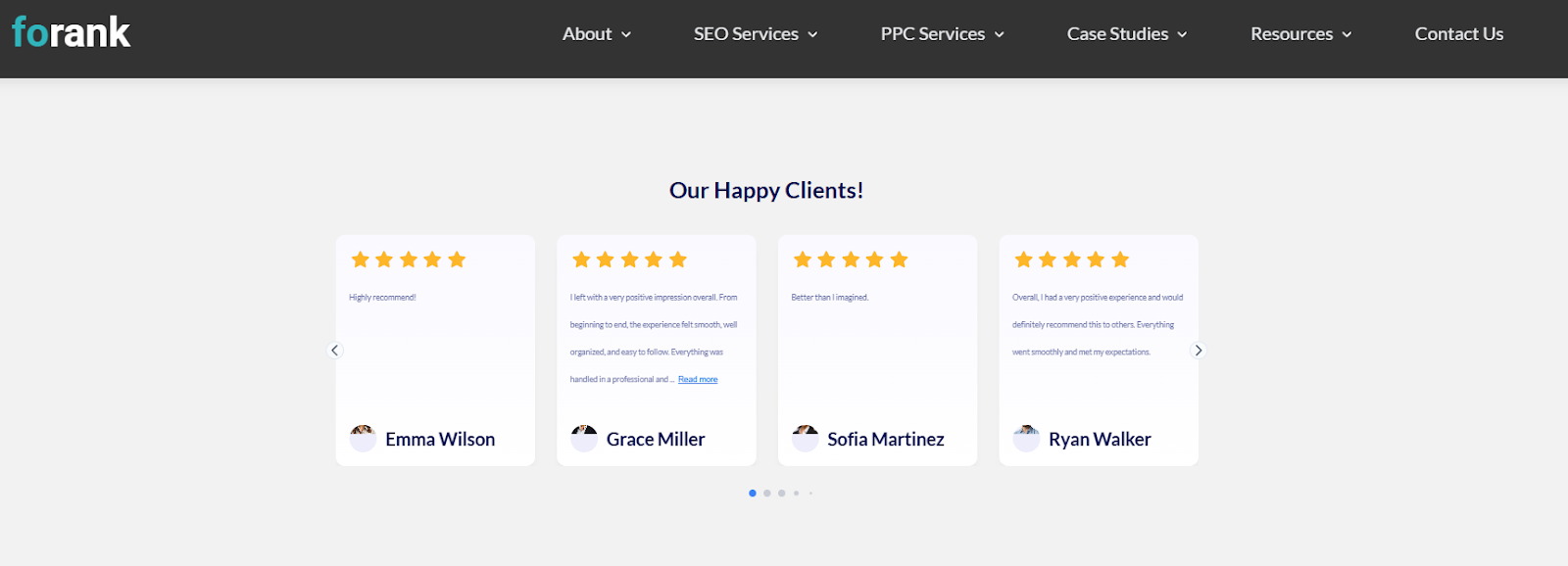
فيما يلي دليل عملي يشرح لك خطوة بخطوة كيفية استخدام أداة تقييمات Google المصغرة:
الخطوة الأولى: تسجيل الدخول إلى Jotform وفتح قسم أدواتي المصغرة (My Widgets)
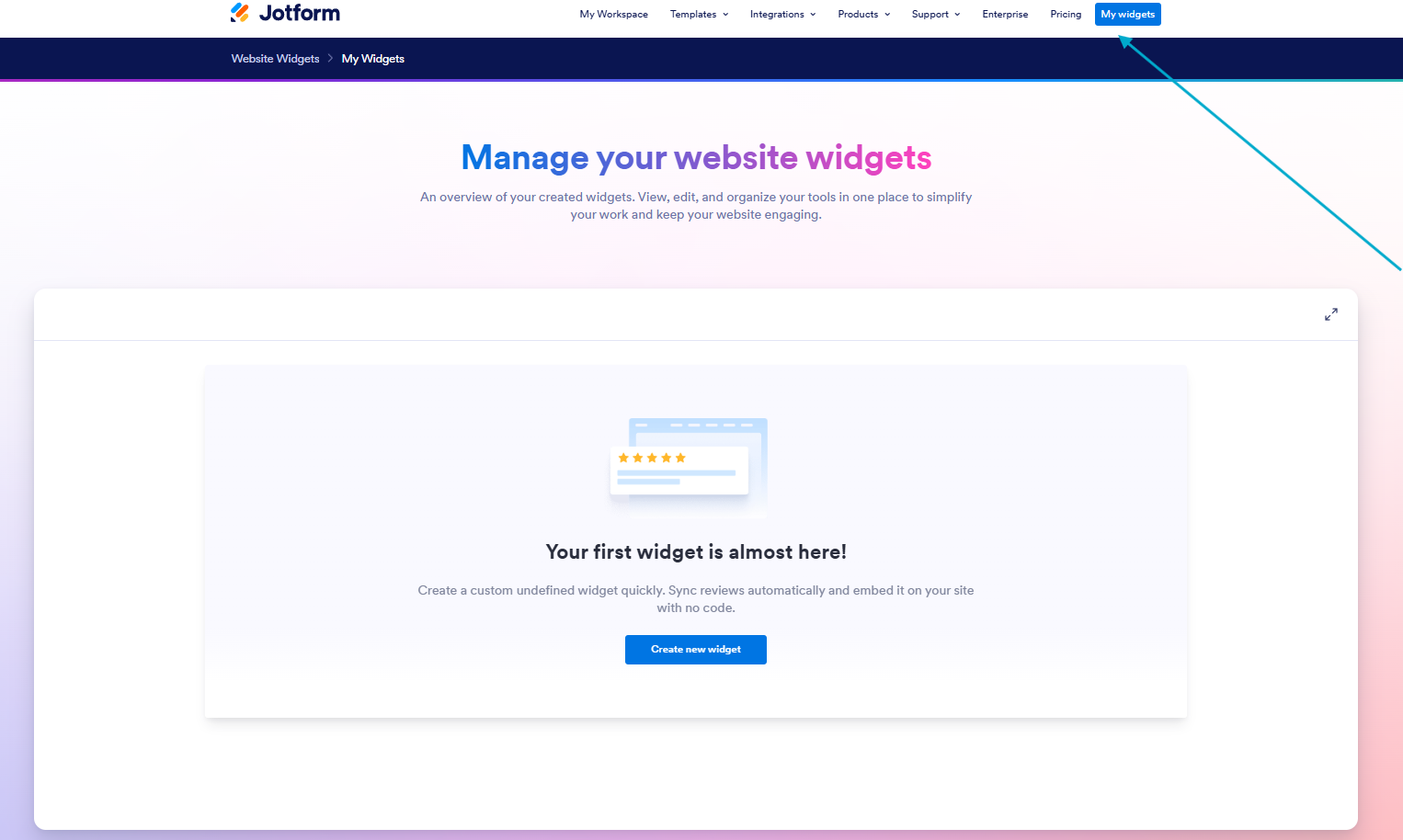
في البداية، سجّل الدخول إلى حسابك على Jotform، وانتقل إلى قسم أدواتي المصغرة (My Widgets)، ثم اضغط على إنشاء أداة مصغرة جديدة (Create new widget).
الخطوة الثانية: تخصيص الأداة المصغرة

في الخطوة التالية، يمكنك تخصيص الأداة بالكامل لتناسب تصميم موقعك، ويتضمن ذلك التحكم في:
- عرض الأداة المصغرة
- نمط عرض الأداة (مثل العرض الدوّار أو الأعمدة أو الشبكة، وغيرها الكثير)
- رأس الأداة المصغرة (إظهاره أو إخفاؤه)
- حجم الترويسة
- العناوين
- تفاصيل التقييم (إظهار الأسماء والتقييمات بالنجوم أو إخفاؤها)
- زر اتخاذ الإجراء (CTA)
- المحتوى
- ألوان الأزرار والنصوص، لتتناسب مع هويتك التجارية
وبمجرد الانتهاء من تخصيص الأداة المصغرة، اضغط على جرّبها على موقعك مجانًا (Try it on your website for free).
الخطوة الثالثة: نسخ كود التضمين ولصقه في موقعك
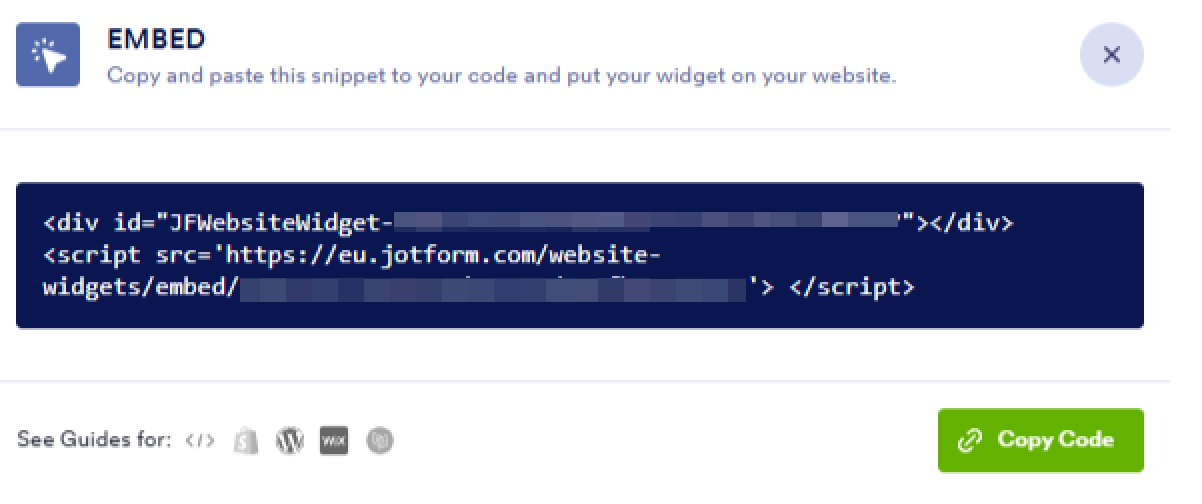
Pro Tip
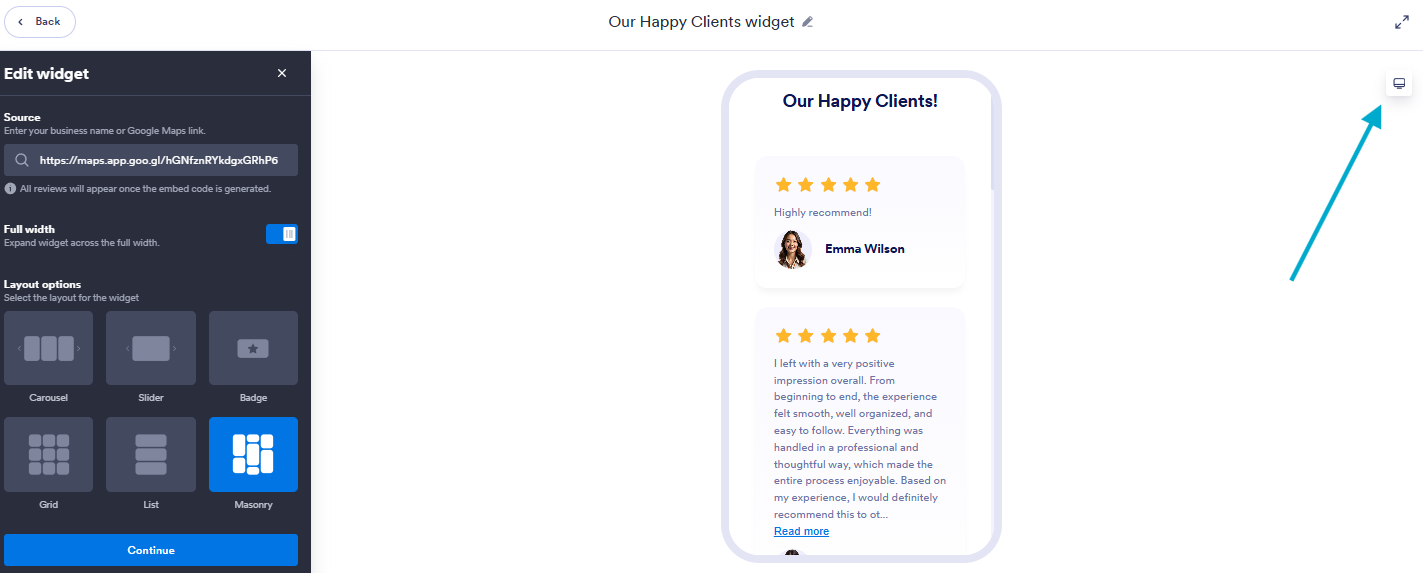
يتيح لك محرر الأدوات المصغرة (Widget Editor) من Jotform معاينة شكل الأداة على أجهزة الكمبيوتر والهواتف الذكية قبل النشر، لتضمن ظهورها بتصميم متناسق على مختلف الشاشات. كل ما عليك فعله هو التبديل بين أوضاع العرض من الزاوية العلوية اليمنى.
وتوضح لقطة الشاشة التالية مكان زر التبديل بين الأجهزة:
أهم ما يميز هذا الخيار
- مجاني بالكامل للأبد، حتى مع استخدام خيارات التخصيص.
- لا يتطلب تثبيت أي إضافة خارجية على ووردبريس.
- متوافق مع جميع القوالب ومعظم المحررات الشهيرة، مثل Gutenberg وElementor وDivi وغيرها.
الخيار الثالث: إضافة تقييمات Google يدويًا إلى موقع ووردبريس
يمكنك أيضًا اللجوء إلى إضافة تقييمات Google يدويًا إلى موقعك على ووردبريس.
وإليك كيف تبدو التقييمات التي أضفتها يدويًا على موقعي:

تُعد الإضافة اليدوية خيارًا جيدًا عندما ترغب في التحكم الكامل في التقييمات التي تعرضها وتنسيقها بالطريقة التي تعجبك؛ غير أن إخراجها بمظهر احترافي قد يتطلب بعض المهارات البرمجية، فالتصميم الظاهر في موقعي مثلًا أعدّه مطور محترف.
ومع ذلك، لا يُنصح بالاعتماد على هذه الطريقة وحدها لمشاركة التقييمات.
والسبب؟
أن هذه التقييمات لن تتحدث تلقائيًا، وما لم تكن على دراية بكيفية إضافة ترميز البيانات المنظمة (Schema)، فقد لا تتعرف محركات بحث Google على هذا المحتوى باعتباره تقييمات، وبالتالي لن يفيدك في تحسين محركات البحث (SEO).
على الجانب الإيجابي، تتميز هذه الطريقة بسهولة تطبيقها:
- افتح ملفك التجاري على Google، واختر التقييمات التي تود عرضها على موقعك.
- انسخ نصوص التقييمات التي اخترتها.
- الصقها في قسم مخصص لآراء العملاء يتماشى مع هوية علامتك التجارية.
Pro Tip
أنشئ قسمًا جديدًا مخصصًا لآراء العملاء على صفحة ووردبريس؛ واستخدم الأعمدة ومربعات الاقتباس وأيقونات النجوم، مع إبراز اسم العميل ومسمّاه الوظيفي وصورته لمنح التقييمات مصداقية أكبر.
متى تكون هذه الطريقة مفيدة؟
- تمنحك تحكمًا كاملًا في اختيار التقييمات التي تظهر للزوار.
- لا تتطلب أي أدوات خارجية أو إضافات، ويمكنك تصميمها بسهولة باستخدام أدوات السحب والإفلات الأساسية في ووردبريس.
- يمكن تنسيقها لتنسجم تمامًا مع ألوان علامتك التجارية وتصميم موقعك.
الخيار الرابع: تضمين خرائط Google في موقع ووردبريس
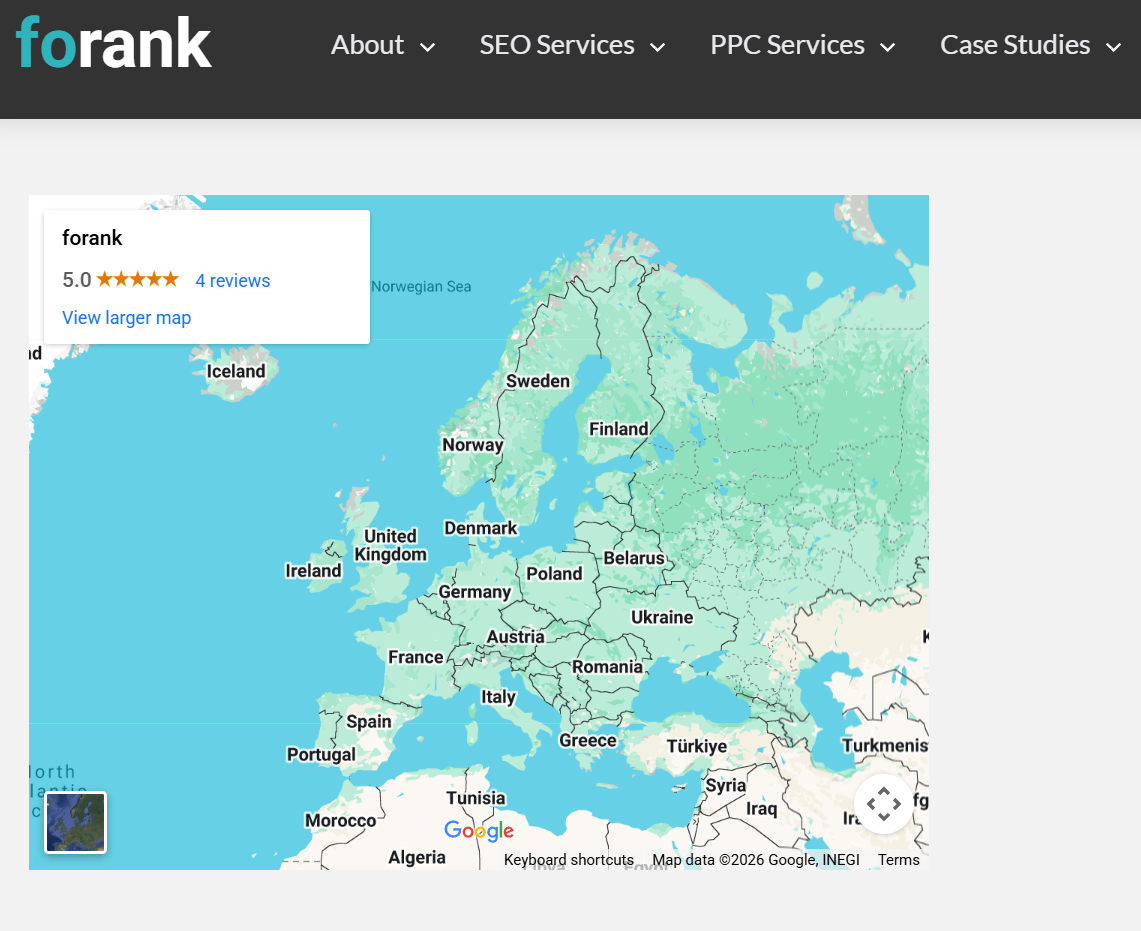
من الخيارات البسيطة الأخرى تضمين موقع نشاطك التجاري من خرائط Google، وهي طريقة تعرض تقييمات Google على ووردبريس، ولكنها تكتفي بإظهار متوسط التقييم بالنجوم دون نصوص المراجعات الكاملة.
لقد ضمّنت الخريطة في موقعي لتتمكن من رؤية شكلها الفعلي:
وإليك خطوات تنفيذ ذلك:
- ابحث عن اسم نشاطك التجاري على خرائط Google.
- اضغط على مشاركة (Share)، ثم اختر تضمين خريطة (Embed a Map).
- انسخ كود التضمين (iframe) الذي سيظهر لك.
- الصق الكود في مكوّن HTML مخصص داخل صفحتك على ووردبريس.
Pro Tip
من الأخطاء الشائعة نسخ رابط المشاركة العادي بدلًا من كود التضمين HTML؛ لذا احرص على التبديل إلى تبويب تضمين خريطة (Embed a Map) كما وضحنا في الخطوة الثانية.
ما الذي يجعل هذا الخيار عمليًا؟
- يعرض تقييمك الرسمي على Google، مما يعزز ثقة الزوار لأن التقييمات مصدرها عملاء حقيقيون مباشرة على المنصة.
- سهل التنفيذ للغاية، إذ يمكنك إضافة خريطة Google المضمّنة إلى أي موقع ووردبريس دون الحاجة إلى أي خطوات برمجية معقدة.
- يدعم تحسين محركات البحث (SEO)، ولا سيما النتائج المحلية، لأنك تعرّف محرك بحث Google بنشاطك التجاري وما يقوله العملاء عنك باستخدام أدوات Google نفسها.
طوّر موقعك على ووردبريس بأدوات مصغرة مرنة لا تحتاج إلى برمجة
تُعد إضافة تقييمات Google عبر Jotform وسيلة فعّالة لبناء الثقة وزيادة معدلات التحويل من خلال حلول سهلة التطبيق لا تتطلب كتابة أي أكواد برمجية.
والأفضل من ذلك، أنك متى تعودت على استخدام أداة تقييمات Google المصغرة من Jotform، فسيكون من السهل عليك الاستفادة من بقية أدوات المواقع المصغرة من Jotform لتطوير موقعك على ووردبريس بشكل أكبر.
ابدأ بإضافة أداة التقييمات، ثم جرّب أداة الدردشة الآلية بالذكاء الاصطناعي (AI Chatbot Widget) للرد الفوري على استفسارات الزوار. وتتوافق جميع هذه الأدوات بسلاسة مع مختلف قوالب ووردبريس وأشهر أدوات بناء الصفحات مثل Gutenberg وElementor وDivi.
كل ما عليك فعله هو نسخ كود التضمين ولصقه في موقعك دون الحاجة إلى تثبيت أي إضافات؛ خطوة بسيطة تستحق التجربة بالتأكيد.
هذا المقال موجّه لأصحاب الشركات الصغيرة، ومقدمي الخدمات المحلية، والمستقلين، وأصحاب المتاجر الإلكترونية، والمدونين، والمسوّقين الذين يستخدمون ووردبريس ويرغبون في تعزيز ثقة الزوار، ورفع معدلات التحويل، وتقوية ظهورهم في نتائج البحث المحلية من خلال عرض تقييمات Google على مواقعهم.














كتابة تعليق: