
هل تعلم أن تقييماتك على منصة G2 تنتشر بالفعل على الإنترنت، سواء تدخلت في ذلك أم لا؟ تدير المنصة شبكة نشر واسعة توزع هذه التقييمات تلقائياً على متاجر مثل AWS Marketplace وAzure Marketplace وRamp. هذا يعني أن المشتري المحتمل يمكنه قراءة آراء عملائك دون أن يزور موقع G2 نفسه. لكن المكان الوحيد الذي لن تظهر فيه تقييمات برنامجك من تلقاء نفسها هو موقعك الإلكتروني، وتحديداً إذا كنت تعتمد على منصة Squarespace.
لا توفر منصة Squarespace مكوناً مدمجاً لعرض تقييمات G2 بشكل مباشر. صحيح أنه يمكنك التقاط صور للشاشة ورفعها على موقعك، لكنك ستضطر حينها لتحديثها يدوياً كلما تغيرت التقييمات أو المعدلات، وهي مهمة مرهقة لا تنتهي. لحسن الحظ، هناك طريقتان أسهل بكثير لإضافة تقييمات G2 إلى Squarespace دون هذا العناء اليدوي، إما باستخدام أداة G2 الأصلية أو عبر أداة خارجية مجانية قابلة للتخصيص. سأشرح لك كلتا الطريقتين بالتفصيل في السطور القادمة.
قبل أن نبدأ
تعتمد الطريقتان على إضافة كود برمجي داخل مربع أكواد، وهي ميزة تتيحها Squarespace فقط في باقات Core وما فوقها. أنصحك بالتحقق من باقتك الحالية أولاً، حتى لا تضيع وقتك في تصميم وتخصيص أداة لن يعرضها موقعك في النهاية، ثم عد إلى هنا لإكمال الخطوات.
الخيار الأول: استخدام أداة التوصيات الأصلية من G2
إذا كان منتجك مدرجاً بالفعل على G2 ولديك صلاحية الدخول إلى حساب my.G2، يمكنك تجربة هذه الطريقة فوراً. تتيح لك أداة التوصيات (Testimonials Widget) من G2 عرض مجموعة مختارة من التقييمات المكتوبة مباشرة على صفحتك، وإليك خطوات إعدادها:
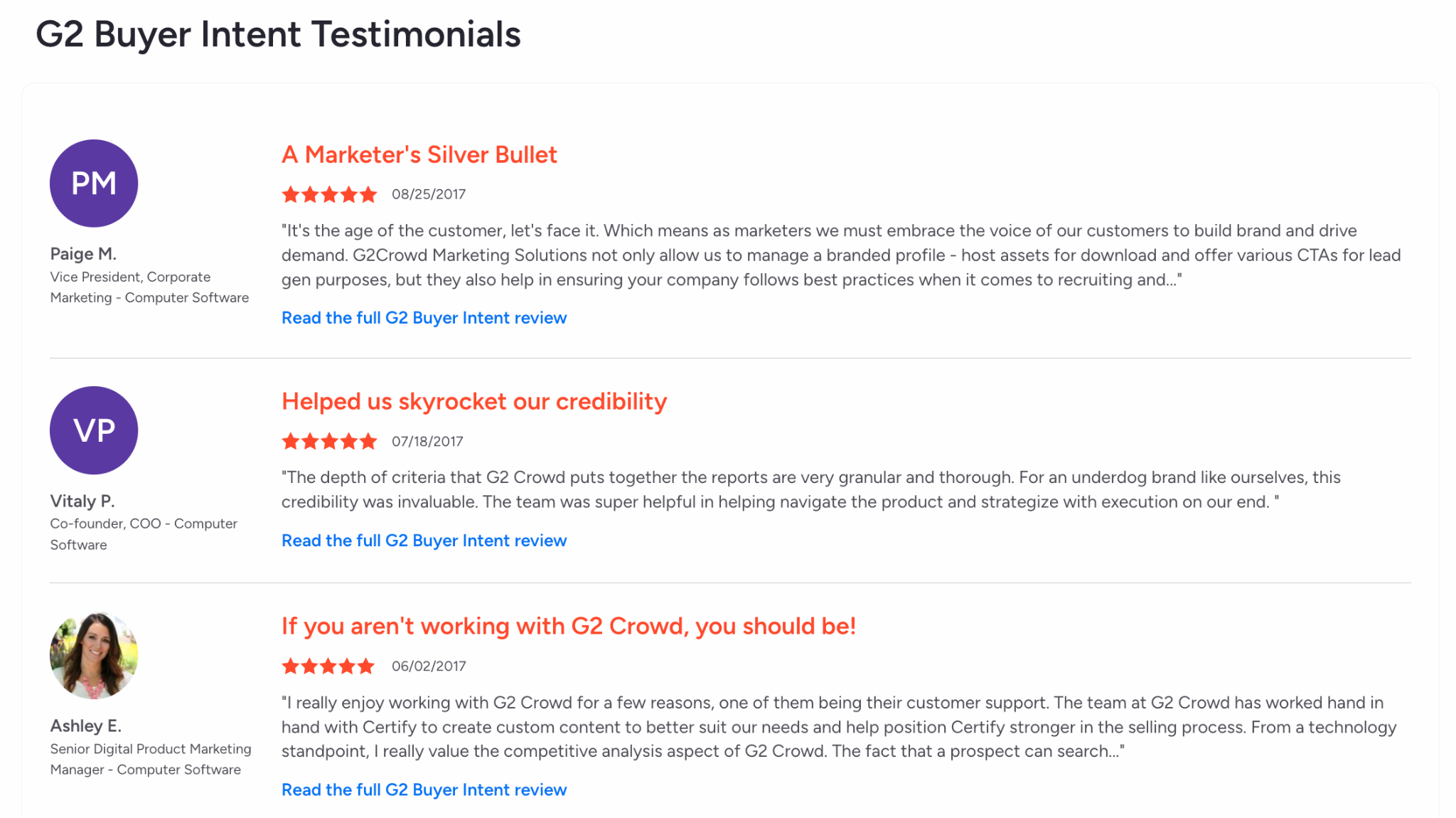
- ابدأ بفتح منشئ أداة التوصيات بعد تسجيل الدخول إلى حسابك في my.G2، ثم انتقل إلى Marketing Content ومنها إلى Widgets ثم Testimonials واضغط على Add Widget. بعد ذلك، اكتب عنواناً مناسباً، واختر نوع الخط ولون علامتك التجارية ليظهر على عناوين التقييمات.
- لتحديد التقييمات التي تود عرضها، اضغط على Choose Reviews ثم اختر Add this Review بجانب كل تقييم يعجبك. يمكنك إضافة ما يصل إلى 20 تقييماً، وستقترح عليك منصة G2 تقييمين بشكل تلقائي كبداية.
Pro Tip
نصيحتي لك هي ألا تخفي كل التقييمات ذات الثلاث أو الأربع نجوم! من الجيد دائماً ترك مساحة للعملاء الذين أحبوا برنامجك ولديهم في الوقت نفسه بعض الملاحظات البسيطة. فبحسب تقرير جودة التقييمات لعام 2026 الصادر عن TrustRadius، فإن التقييمات التي تصف تجارب العمل والنتائج الواقعية، وتوضح طبيعة دور المراجع بتفصيل كافٍ، تساعد المشترين على اتخاذ قرارات مدروسة وواعية.
- في الشاشة التالية، يمكنك سحب التقييمات وإفلاتها لترتيبها بالشكل الذي يناسبك قبل نسخ كود التضمين وحفظ أي تعديلات إضافية. وأفضل دائماً اختيار التقييمات التي تجيب عن التساؤلات التي قد تدور في ذهن زائر تلك الصفحة تحديداً.
- الآن انتقل إلى صفحتك على Squarespace واضغط على Edit للصق الكود في المكان المخصص، ثم اختر Add Block ومنها Code في الموضع الذي تريد إظهار التقييمات فيه، واضغط على أيقونة القلم لفتح إعدادات هذا المربع.
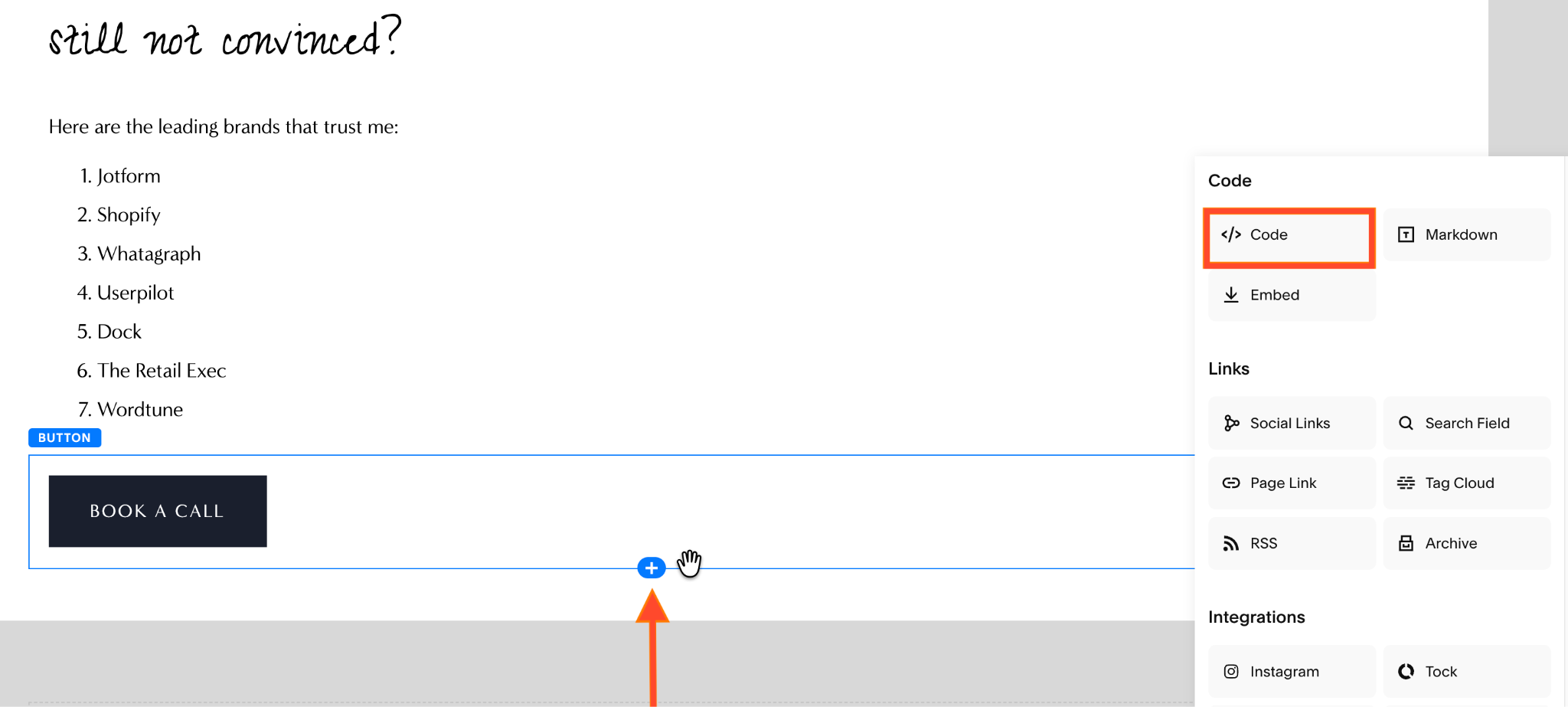
- تأكد من ضبط الإعدادات على وضع HTML ثم الصق الكود وتأكد من إيقاف تفعيل خيار Display Source Code، وبعدها احفظ الصفحة. وإذا لم تظهر لك الأداة داخل المحرر، جرب الضغط على Preview in Safe Mode أو افتح الصفحة كزائر بعد تسجيل الخروج من حسابك.
تغطي إعدادات أداة التوصيات الموثقة من G2 خيارات تعديل الخطوط، ولون عناوين التقييمات، وطريقة ترتيبها، لكنها لا توفر محرراً متكاملاً للتحكم في تخطيط الشبكة وطريقة العرض. كما أنك تختار التقييمات بنفسك، وهذا يعني أنك ستحتاج إلى إضافة أي آراء جديدة يدوياً كل فترة. ورغم أن المنصة تسمح بإجراء تعديلات عبر أكواد CSS لضبط الأحجام، إلا أن فريق الدعم لن يقدم لك المساعدة إذا تسببت هذه التعديلات في أي مشاكل في العرض.
هذه الطريقة فعالة ومجانية بلا شك، لكنني شخصياً أفضل أن تعرض صفحتي أحدث التقييمات الموجودة على G2 بشكل فوري، دون أن أضطر لضبط تذكير في تقويمي لتحديثها يدوياً كل فترة. ولهذا السبب تحديداً، أنصحك بالانتقال إلى الخيار التالي.
الخيار الثاني: إضافة أداة تقييمات G2 مجانية وقابلة للتخصيص
إذا كنت تبحث عن أداة تحدث نفسها تلقائياً وتتجاوب مع شاشات الهواتف بسلاسة دون الحاجة لتعديل المقاسات والأبعاد بنفسك، فإن الحل الأفضل هو الاعتماد على أداة تضمين مستضافة مثل أداة تقييمات G2 من Jotform.
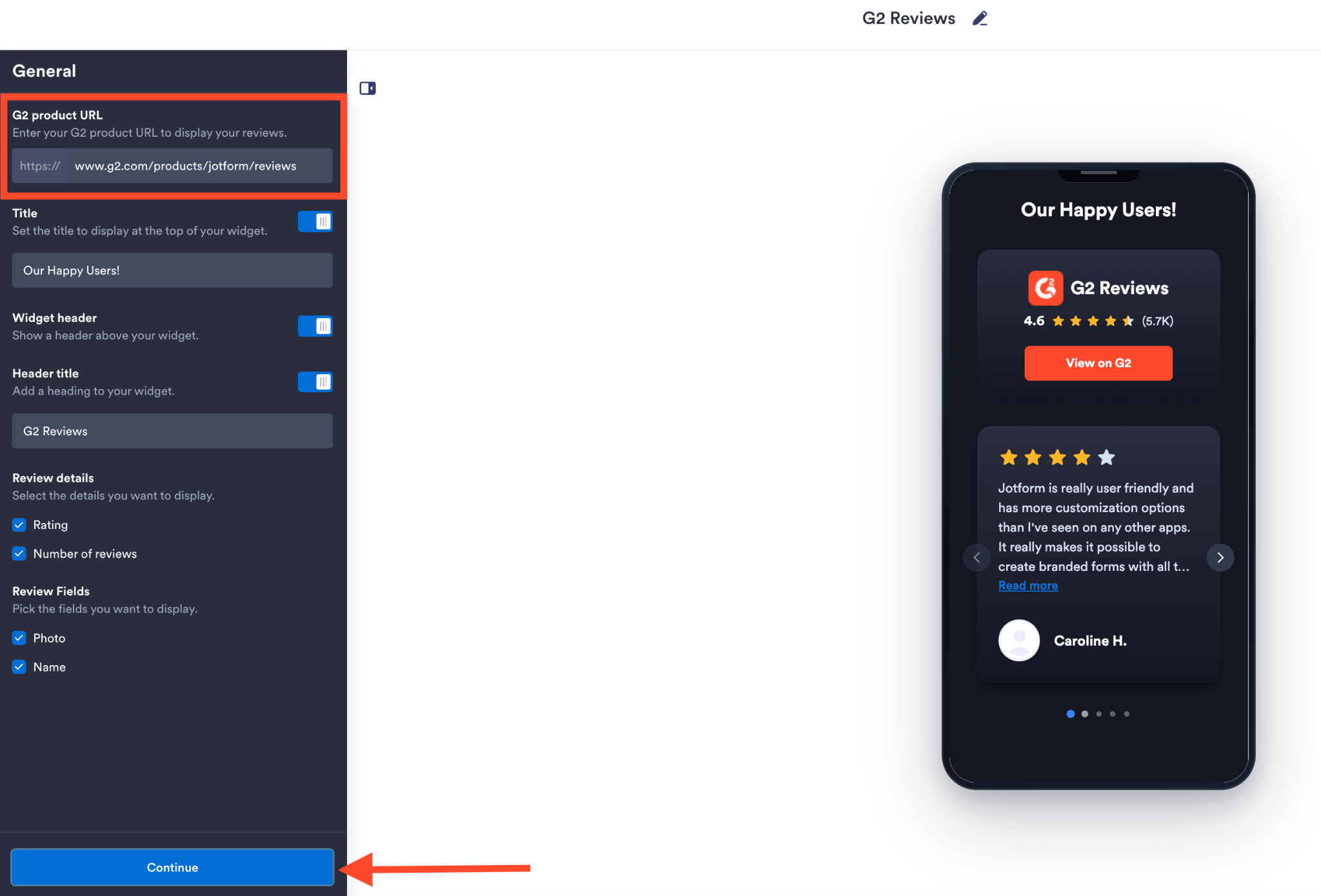
- افتح منشئ الأداة أولاً لربط صفحة منتجك على G2، وذلك بلصق رابط تقييمات منتجك في حقل G2 product URL ضمن قسم General. من هذه القائمة، يمكنك تغيير العنوان وتحديد التفاصيل التي ترغب في إظهارها، ثم اضغط على Continue.
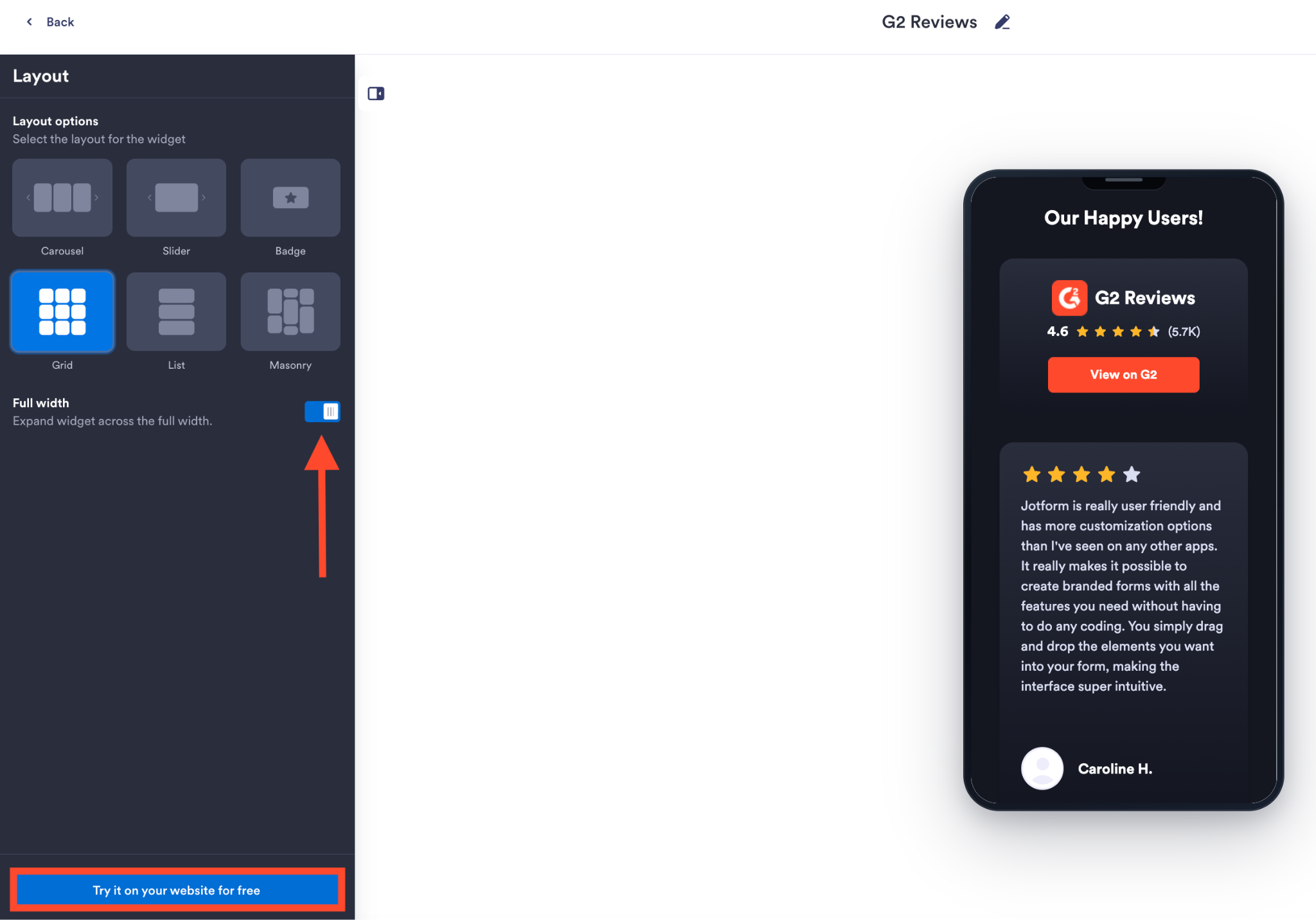
- من قسم Styles، تستطيع تخصيص المظهر والتخطيط باختيار الوضع الداكن إن أردت، وتعديل ألوان الأزرار والنصوص، وتغيير نص زر اتخاذ الإجراء (CTA). بعد ذلك اضغط على Continue لاختيار شكل التخطيط، وفعّل خيار Full width إذا كنت تريد أن تملأ الأداة المساحة المتاحة لها بالكامل، وعندما تصل إلى الشكل المطلوب اضغط على Try it on your website for free.
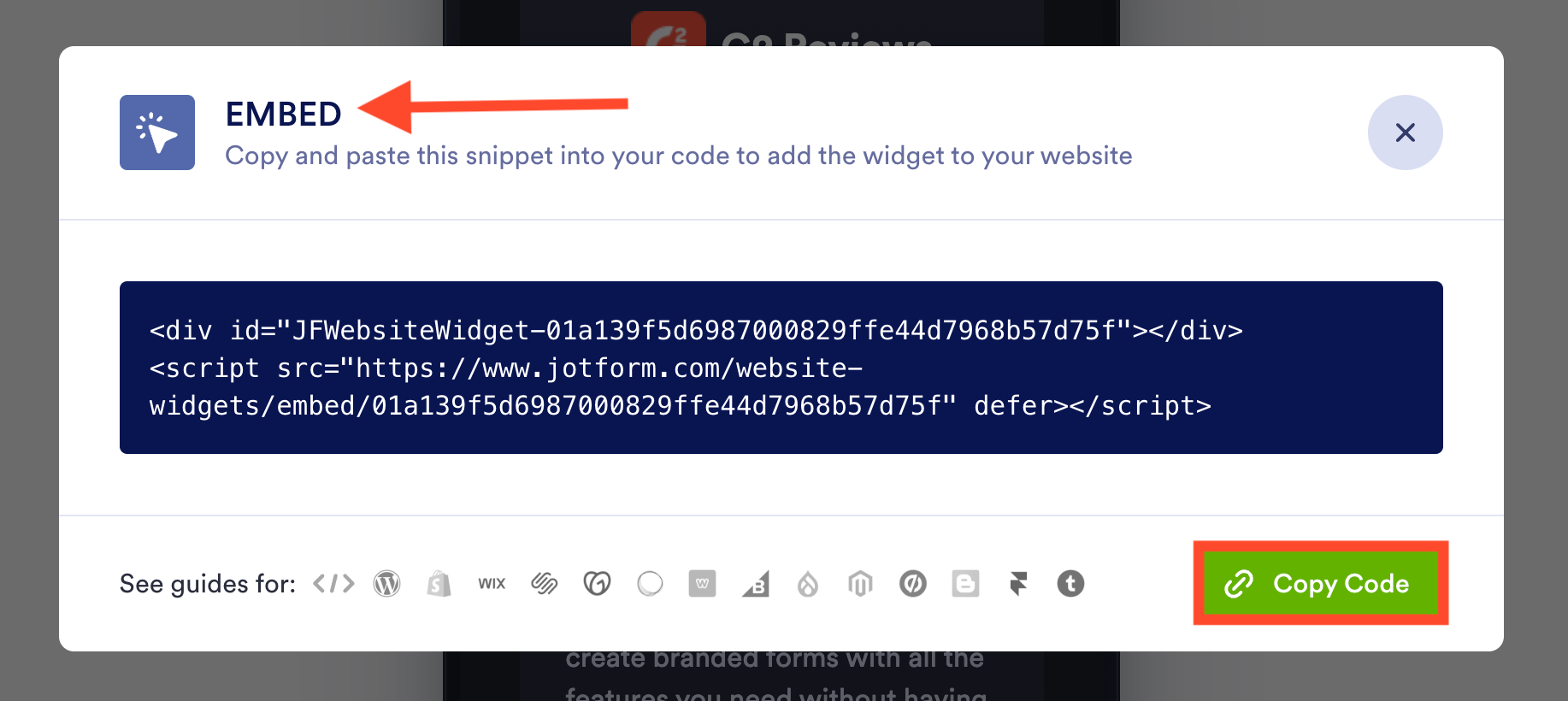
- ستظهر لك الآن نافذة التضمين المنبثقة، وكل ما عليك فعله هو الضغط على زر Copy Code لنسخ كود التضمين.
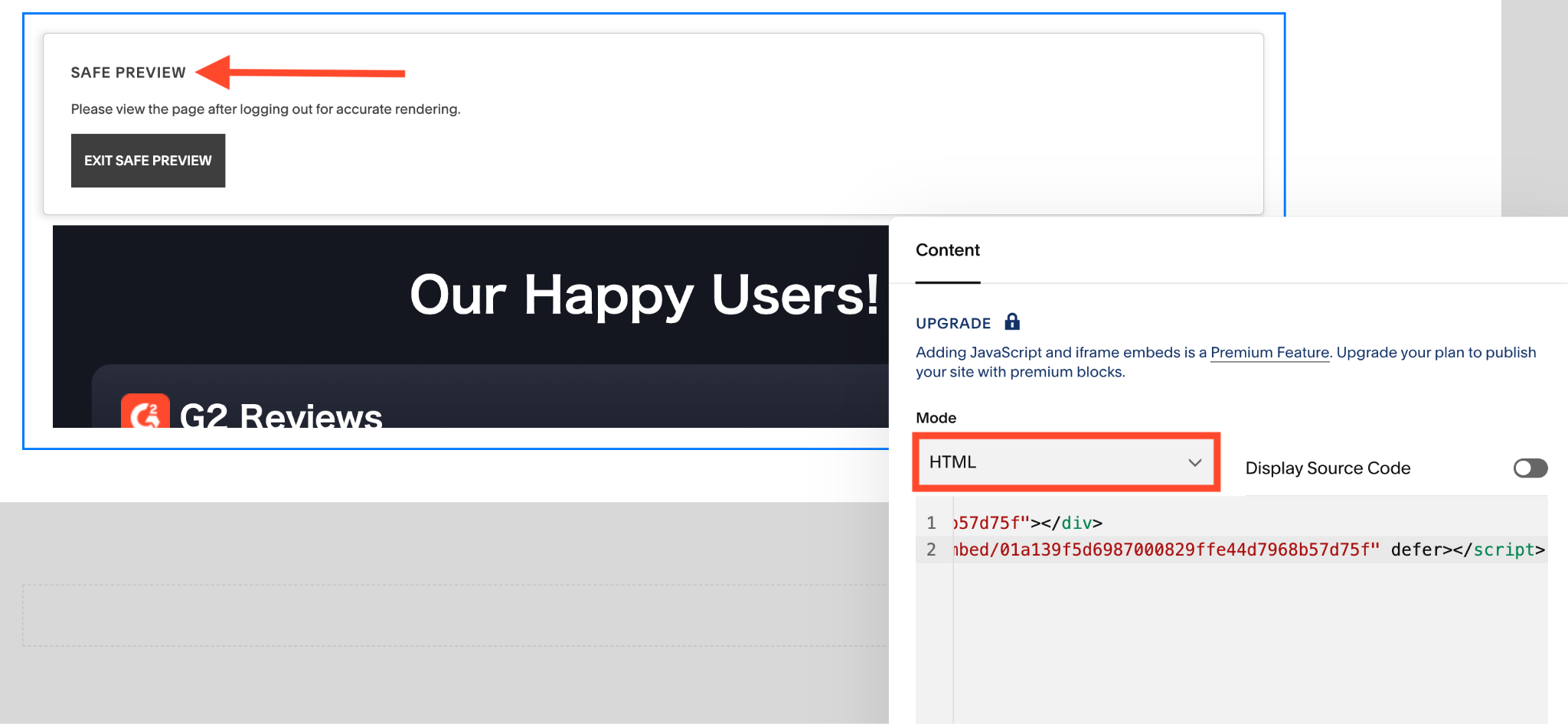
- بعد ذلك، توجه إلى موقعك على Squarespace وافتح الصفحة المطلوبة، ثم اضغط على Edit واختر Add Block ومنها Code. اضبط إعدادات المربع على HTML، والصق الكود البرمجي هناك مع ترك خيار Display Source Code غير مفعل.
- لا يتبقى لك سوى حفظ التغييرات ومعاينة الصفحة المنشورة على كل من الكمبيوتر والهاتف. ولا تنسَ تجربة الضغط على رابط View on G2 للتأكد من أنه ينقل الزائر إلى صفحة منتجك الصحيحة.
قد تلاحظ ظهور الأداة في وضع المعاينة الآمنة (Safe Preview) حتى قبل ترقية باقتك على Squarespace، وهو ما حدث معي بالفعل أثناء تجربة هذه الخطوات. لكن هذا لا يعني أنك ستتمكن من نشرها للزوار، إذ تشترط المنصة الاشتراك في باقة Core أو أعلى لتشغيل أكواد JavaScript وإطارات iFrame المضمنة. وإذا كانت قيود الباقات هذه تدفعك لإعادة النظر في المنصة التي تستخدمها من الأساس، فأنصحك بإلقاء نظرة على دليل Jotform لإنشاء موقع إلكتروني.
بما أنك تقرأ هذا المقال على مدونة Jotform، فمن الطبيعي أن أرشح لك أداتنا إذا كنت تريد إضافة تقييمات G2 إلى موقعك على Squarespace. ولكن من باب الشفافية والموضوعية، إليك مقارنة سريعة توضح لك الفروق العملية بين الخيارين:
- تتميز أداة تقييمات G2 من Jotform بالتحديث التلقائي المستمر، على عكس الخيار الأول الذي يقتصر على عرض التقييمات التي اخترتها يدوياً في آخر مرة سجلت فيها الدخول إلى حسابك في my.G2.
- تمنحك الأداة خيارات تخطيط متجاوبة وجاهزة للعرض، حيث يمكنك التبديل بسهولة بين العرض الدوار (Carousel) أو الشبكة أو غيرها من الأشكال، ومعاينة كيف ستبدو على شاشة الهاتف مباشرة دون كتابة سطر واحد من أكواد CSS.
- بإمكانك الاحتفاظ بنفس خطوط موقعك الإلكتروني عن طريق ترك خيار الخط المخصص غير مفعل، كما تتوفر إمكانية استخدام أكواد CSS المحددة (Scoped CSS) إذا أردت تحكماً أدق في التصميم.
- يتاح لك أيضاً إخفاء شعار Jotform بالكامل من خلال زر التبديل الموجود في لوحة Styles، لتبدو الأداة وكأنها جزء أصيل من تصميم موقعك.
إدارة موقعك على Squarespace أسهل بكثير مع مكتبة أدوات متكاملة
تعد أداة تقييمات G2 واحدة من بين أكثر من 500 أداة يضمها دليل أدوات المواقع الإلكترونية من Jotform، وجميعها تُضاف إلى موقعك على Squarespace بنفس الخطوات البسيطة: صمم الأداة، وانسخ الكود، ثم الصقه داخل مربع الأكواد.
وبمجرد أن تجرب هذه الطريقة مرة واحدة، ستتمكن من تطبيقها بسهولة مع أي أداة أخرى في المكتبة، بما في ذلك:
- أداة النوافذ المنبثقة (Popup Widget) لجمع اشتراكات النشرة البريدية أو توجيه الزوار المهتمين مباشرة إلى نموذج طلب عرض توضيحي.
- أداة الأسئلة الشائعة (FAQ Widget) لتوفير إجابات قابلة للبحث حول الأسعار وخطوات الإعداد التي يسأل عنها المشترون عادة قبل حجز مكالمة معك.
- أداة مؤقت العد التنازلي (Countdown Timer Widget) للترويج لإطلاق منتج جديد أو ندوة عبر الإنترنت، حيث يكفي أن تحدد التاريخ وتترك للمؤقت مهمة العد التنازلي.
وإذا كنت تستخدم نماذج Jotform بالفعل، فإن تكامل Jotform مع Squarespace يتيح لك تضمين هذه النماذج بنفس السهولة. تصفح دليل أدوات المواقع الإلكترونية الآن، وابدأ في تزويد موقعك على Squarespace بمزايا أقوى اليوم.


الأسئلة الشائعة حول إضافة تقييمات G2 إلى Squarespace
إذا كانت لديك شهادة مكتوبة من أحد العملاء أياً كان مصدرها (سواء من رسالة بريد إلكتروني أو رد على استبيان أو مكالمة هاتفية)، فافتح محرر الصفحة واضغط على Add Block ثم Quote، وأدخل كلمات العميل مع ذكر اسمه. هذه الخطوة وحدها كافية لإبراز آراء العملاء الموثوقة على موقعك في Squarespace دون الحاجة إلى أي أداة خارجية.
أما إذا كانت شهادات عملائك منشورة على منصة G2 ولا ترغب في نسخها يدوياً واحدة تلو الأخرى، فتتيح لك Jotform تصميم أداة G2 مخصصة لموقعك على Squarespace تتولى هذه المهمة عنك.
نعم بكل تأكيد! تعد أداة تقييمات Google المجانية من Jotform بديلاً ممتازاً لتطبيقات التقييمات على Squarespace، ويمكنك إدارتها بالكامل بكل سهولة من خلال حسابك على Jotform.
كُتب هذا المقال خصيصاً لشركات البرمجيات الخدمية لقطاع الأعمال (B2B SaaS)، والشركات التقنية الناشئة، والوكالات، ومقدمي خدمات المؤسسات الذين يستخدمون منصة Squarespace ويرغبون في عرض تقييمات موثوقة لعملائهم دون دفع اشتراكات شهرية متكررة للتطبيقات أو المعاناة مع أكواد iFrame الجامدة التي لا تعمل بشكل سليم.













كتابة تعليق: