

يسعدنا أن نقدم اثنين من أكثر عمليات التكامل طلباً لدينا: Microsoft Excel وSharePoint. استعد لنقل بيانات الإرسال والملفات إلى جداول البيانات، والقوائم، ومكتبات المستندات الخاصة بك بشكل أسرع من أي وقت مضى.
تثق المؤسسات حول العالم في Jotform الأعمال وMicrosoft لإدارة وظائف الأعمال الحيوية. سواء كنت تتتبع المخزون أو تدير العقود، فإن وجود اتصال مباشر بين Jotform الأعمال وMicrosoft Excel وSharePoint يوفر الوقت ويقلل من الأخطاء البشرية.
تعمل عمليات التكامل الجديدة لـ Excel وSharePoint بسلاسة عبر باقة منتجات Jotform الأعمال. إليك ملخص سريع للإمكانيات حسب المنتج.
- النماذج: أرسل بيانات الإرسال إلى مصنفات Excel أو إلى قائمة SharePoint حالية. ارفع ملفات PDF والملفات الخاصة بالإرسال إلى SharePoint.
- تواقيع Jotform: وجّه ملفات PDF والملفات ذات الصلة إلى SharePoint. أرسل بيانات المستندات الموقعة إلى مسارات العمل القائمة على Excel وSharePoint.
- محرر PDF: قم بمزامنة بيانات النماذج المعتمدة على PDF في Excel. خزّن ونظّم ملفات PDF التي تم إنشاؤها في SharePoint.
- نماذج PDF الذكية: قم بمزامنة وإدارة بيانات إرسال نماذج PDF الذكية في Excel. خزّن وشارك مستندات PDF في SharePoint.
- مسارات العمل: وجّه البيانات والملفات والمستندات التي تم إنشاؤها إلى SharePoint.
بالإضافة إلى ذلك، تدعم عمليات تكامل Jotform مع Microsoft Excel وSharePoint معايير قانون إخضاع التأمين الصحي لقابلية النقل والمساءلة (HIPAA)، لذا يمكنك الاستفادة من ميزات أمان HIPAA في Jotform مع الاستفادة من ميزات الأتمتة الجديدة داخل برامج Microsoft.
دعنا نستكشف بعض الأمثلة لتتعرف على كيفية الاستفادة من عمليات التكامل الجديدة هذه.
كيفية إعداد تكامل Jotform الأعمال مع Microsoft Excel
الخطوة الأولى هي تفعيل Excel عبر وحدة تحكم المشرف. يمكن للمشرفين القيام بذلك من قسم التكاملات. ما عليك سوى البحث عن Excel والتأكد من أنه مرئي.
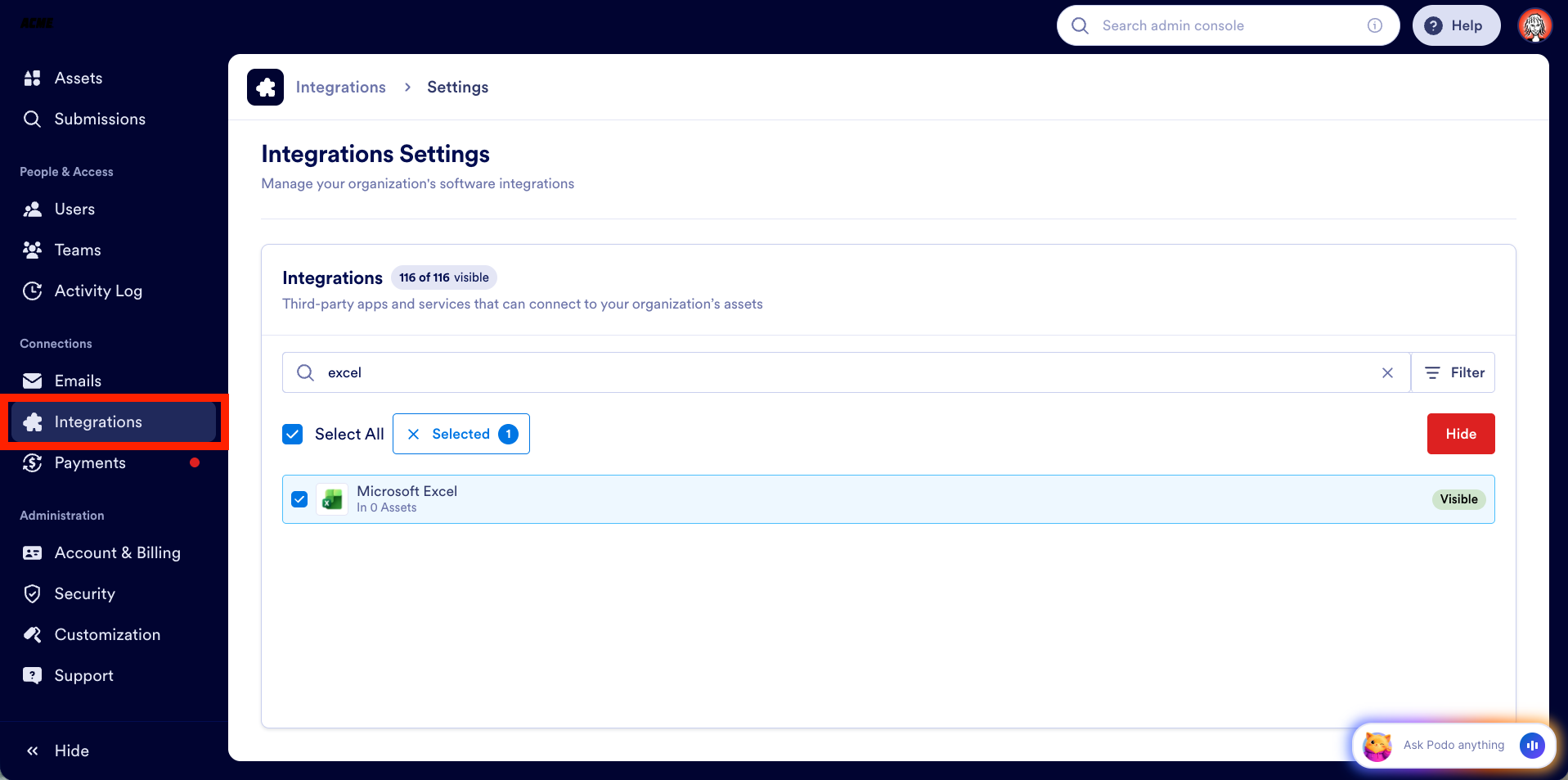
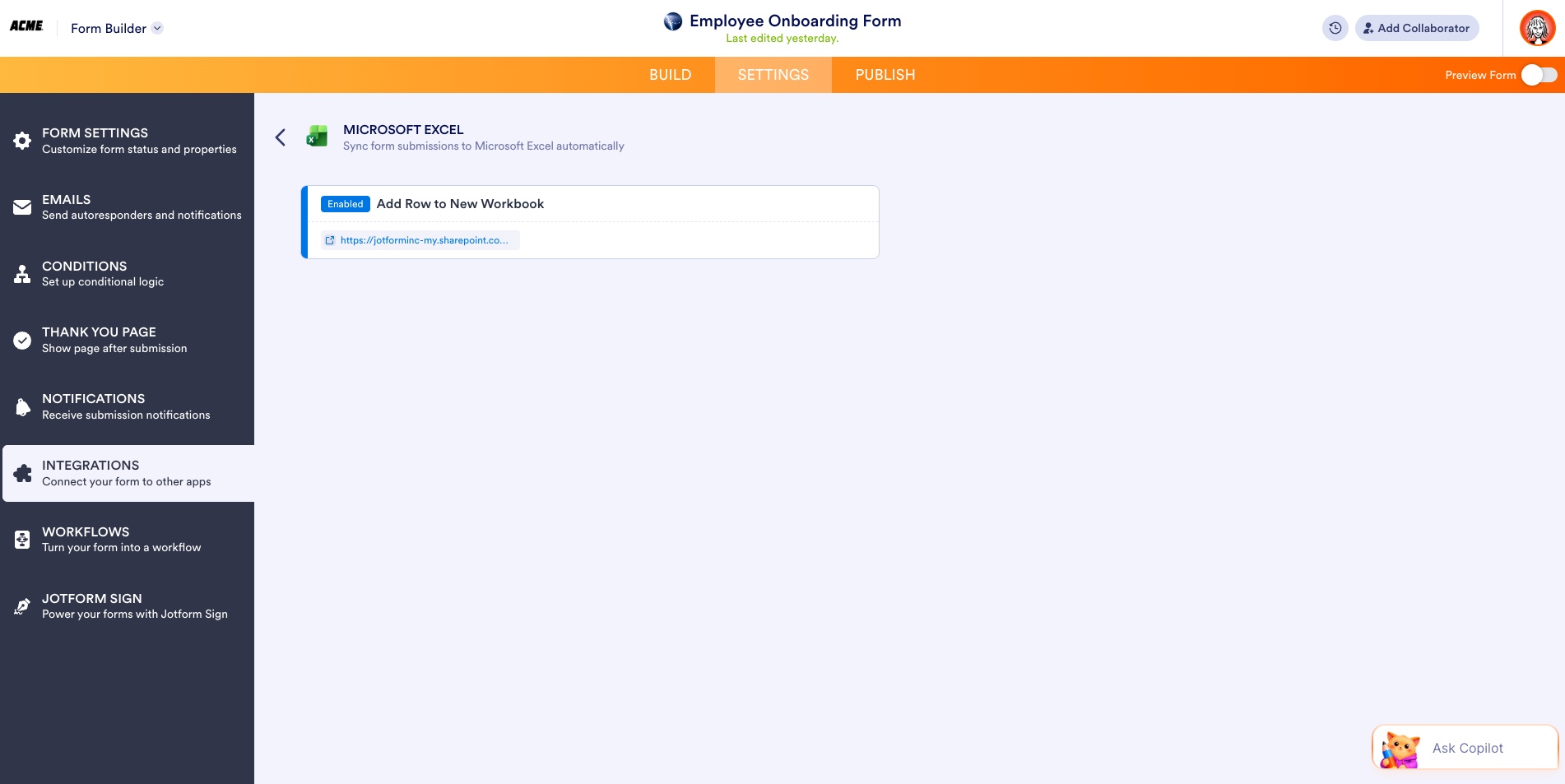
دعنا نرى كيف يعمل التكامل مع نموذج بسيط لتهيئة الموظفين الجدد. من علامة تبويب الإعدادات في منشئ النماذج، حدد التكاملات، ثم ابحث عن Microsoft Excel وحدده.
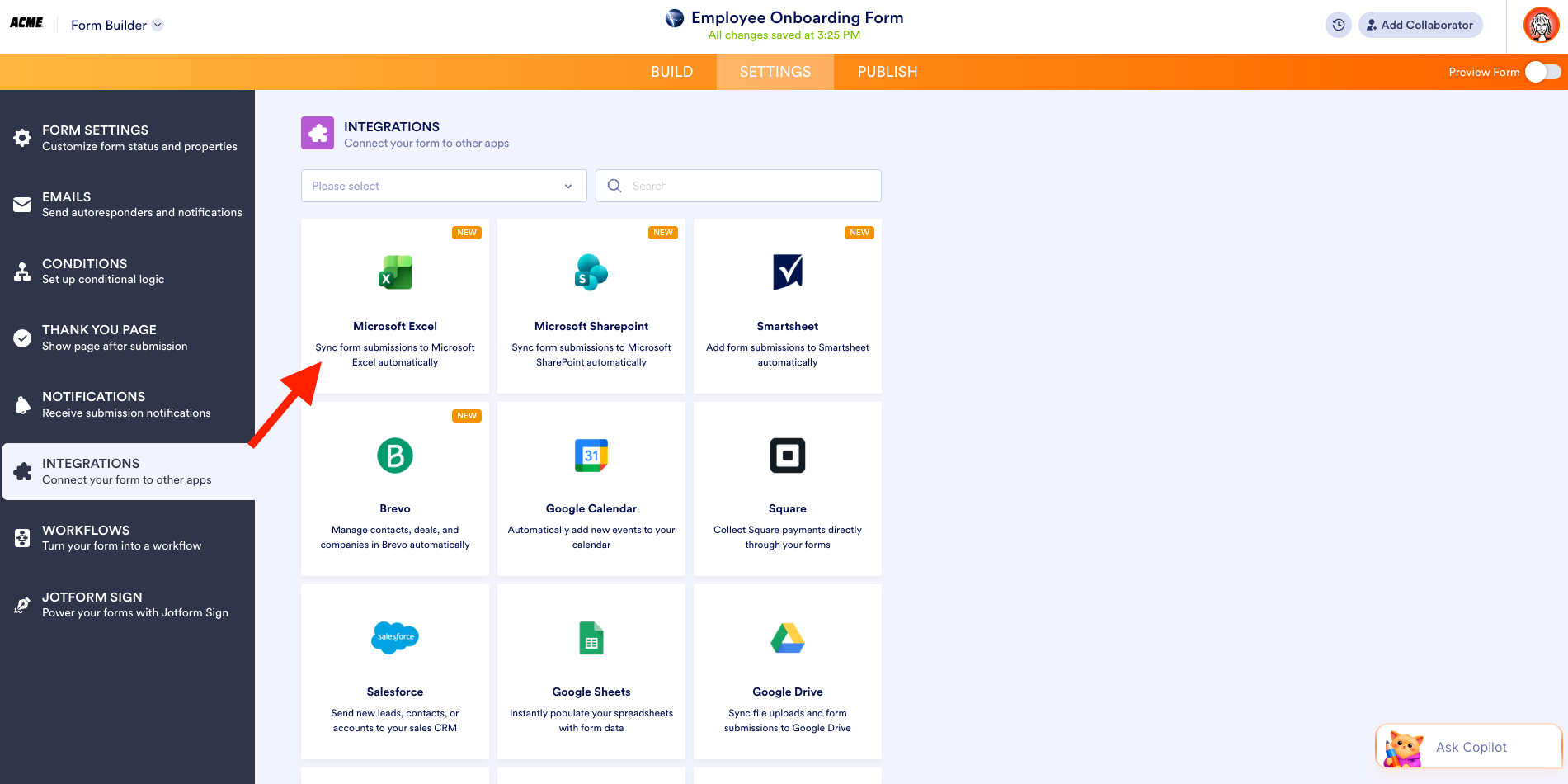
بعد ذلك، اختر الإجراء الذي ترغب في تنفيذه مع كل عملية إرسال. يمكنك اختيار
- Add Row to New Workbook (إضافة صف إلى مصنف جديد) لإنشاء مصنف جديد وإضافة كل عملية إرسال كصف جديد.
- Add Row to Existing Workbook (إضافة صف إلى مصنف حالي) لإضافة كل عملية إرسال كصف جديد في مصنف حالي.
- Add Row to New Table (إضافة صف إلى جدول جديد) لإنشاء جدول Excel جديد وإضافة كل عملية إرسال للنموذج كإدخال جديد.
- Add Row to Existing Table (إضافة صف إلى جدول حالي) لإضافة كل عملية إرسال للنموذج كإدخال جديد في جدول حالي.
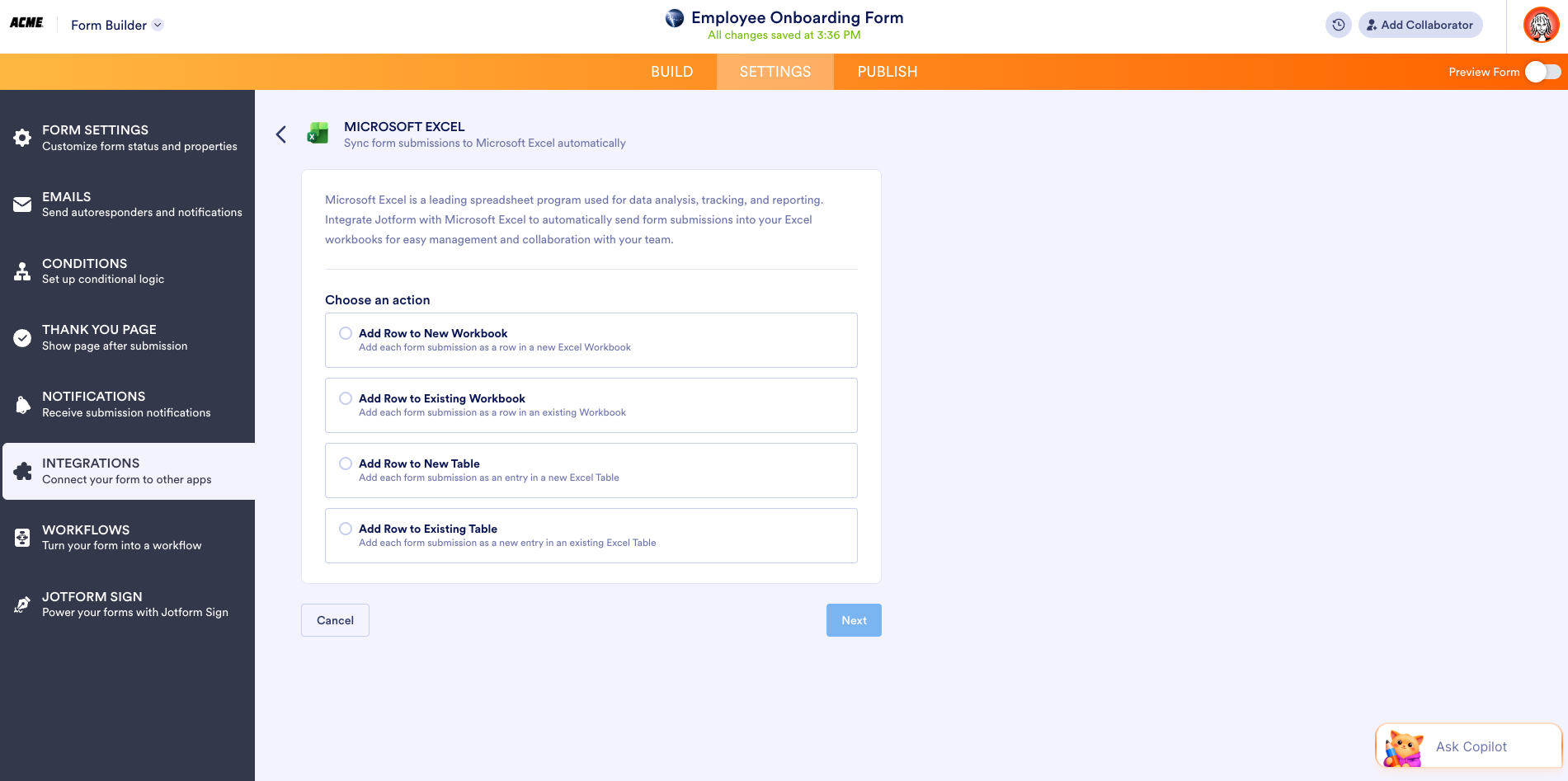
في هذا المثال، دعنا نضف صفاً إلى مصنف جديد. عند النقر فوق التالي (Next)، سيُطلب منك تحديد الحساب المرتبط بنموذجك ومصادقة حسابك.
حدد مجلداً حالياً أو أنشئ مجلداً جديداً لحفظ بيانات Excel الخاصة بك. يتم ملء اسم المصنف (Workbook Name) واسم ورقة العمل (Worksheet Name) مسبقاً (وهما قابلان للتعديل). بمجرد تعيين كل شيء، انقر فوق حفظ (Save).
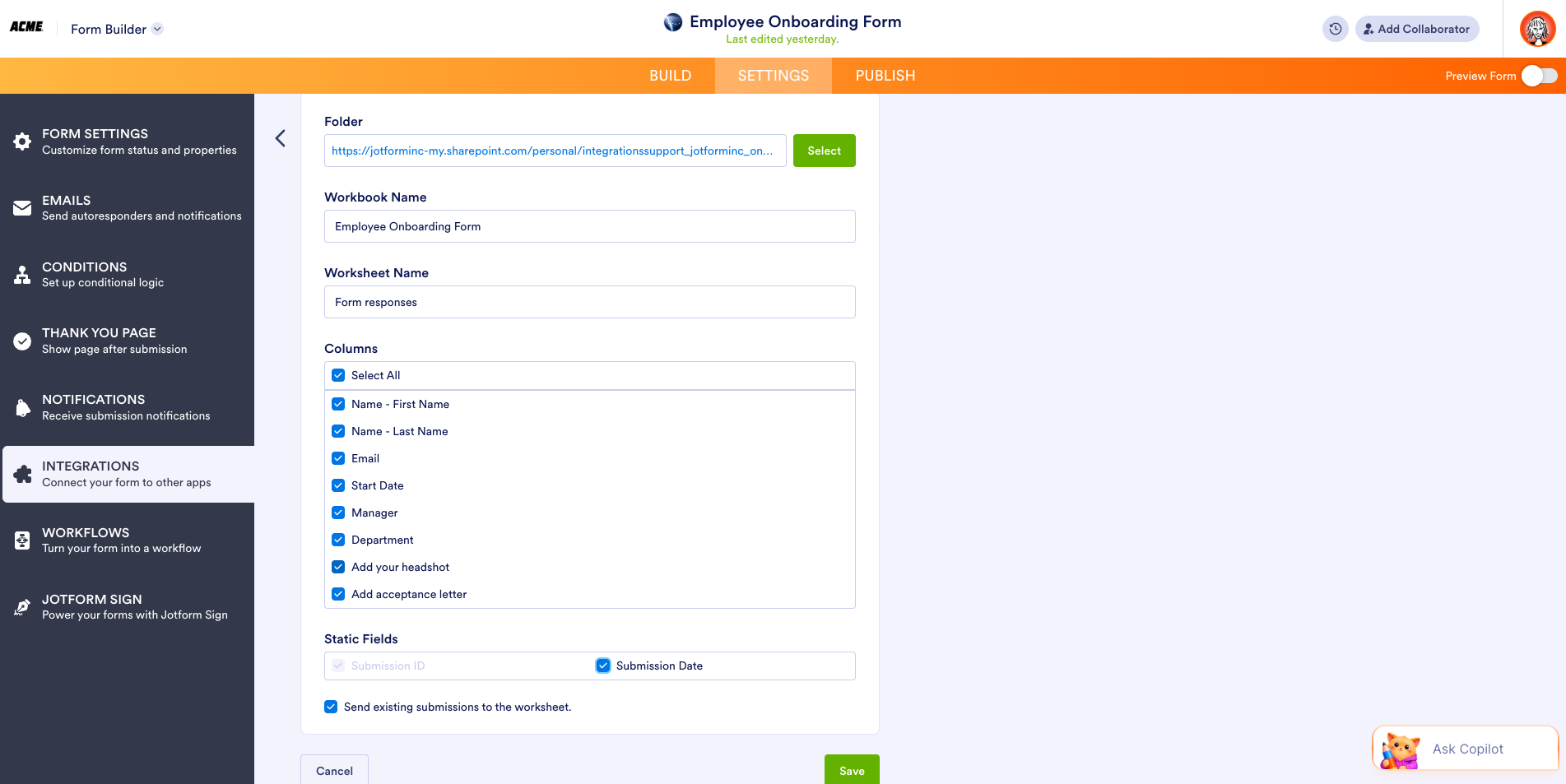
بهذه البساطة، يتم تفعيل المزامنة، ويمكنك التطلع إلى رؤية البيانات في جداولك.
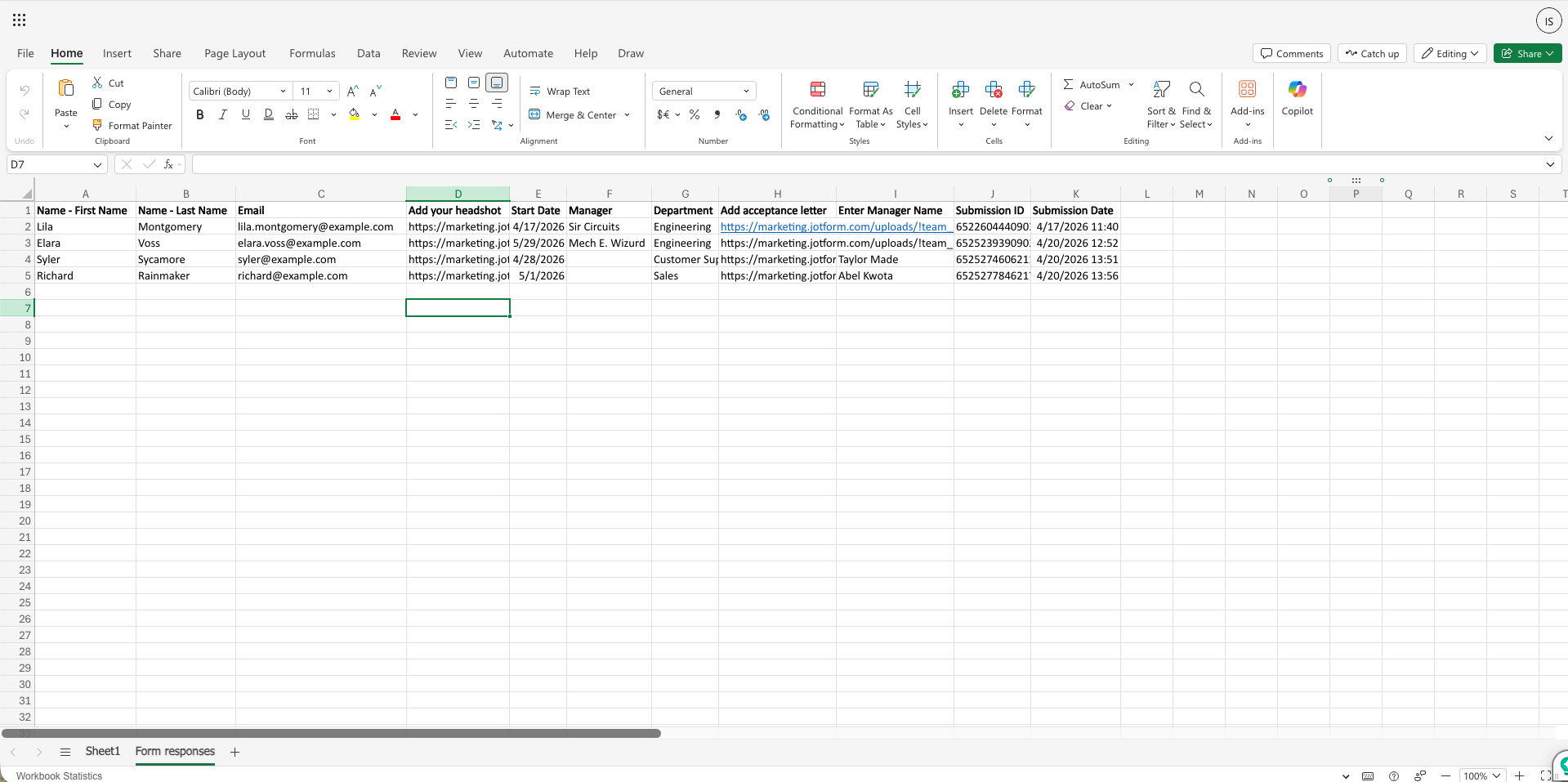
إليك نموذج لمجموعة بيانات في ورقة عمل Excel.
Pro Tip
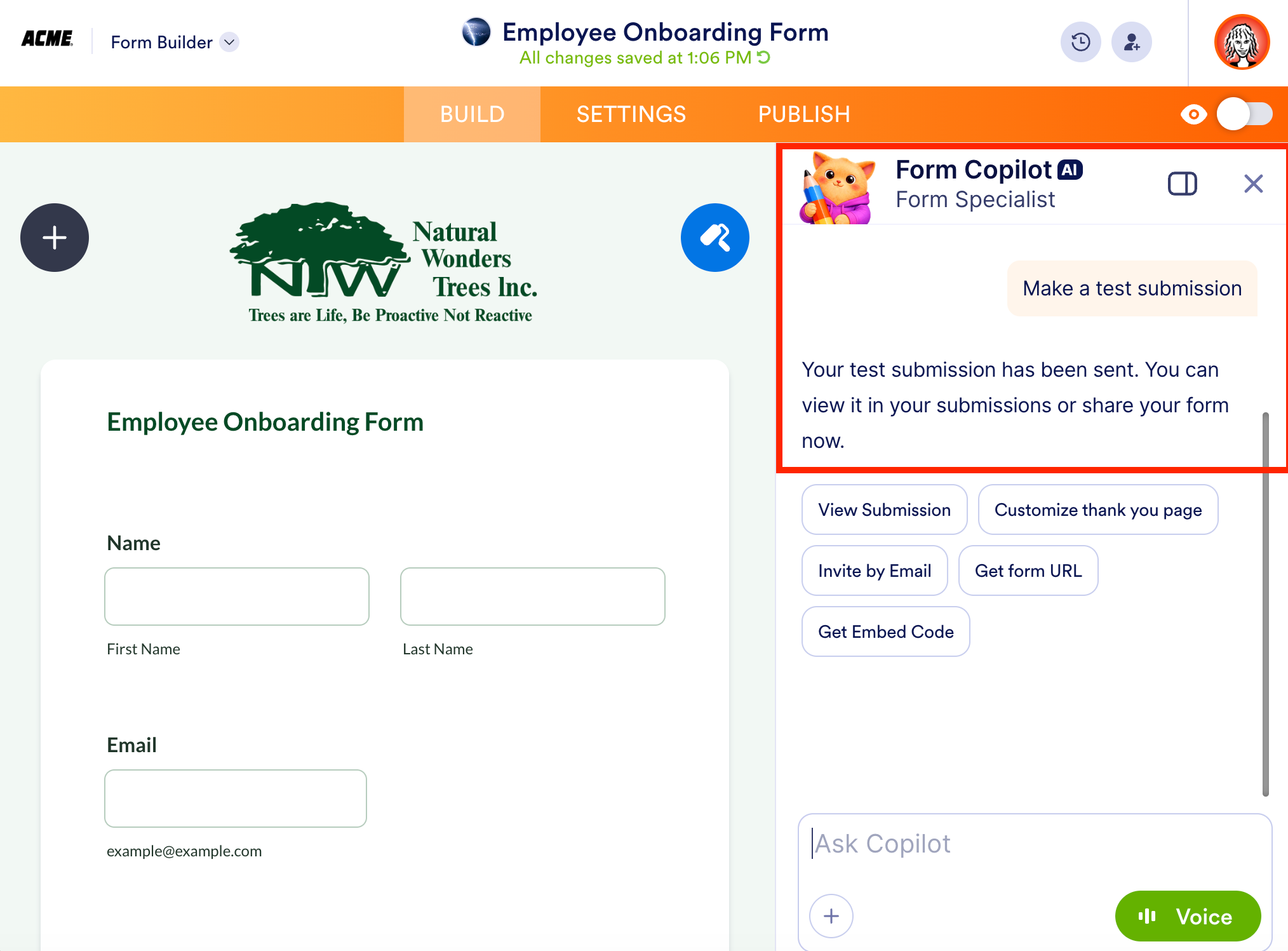
استخدم الذكاء الاصطناعي من Jotform لاختبار التكامل الخاص بك. في منشئ النماذج، انقر فوق Ask Copilot واطلب منه إرسال نموذج تجريبي. سيقوم الذكاء الاصطناعي من Jotform بملء النموذج نيابةً عنك. كل ما عليك فعله هو تحديث ورقة Excel الخاصة بك، وها قد تم الأمر! اكتمل الاختبار.
مركزة الملفات وهيكلة البيانات في SharePoint مع Jotform الأعمال
يُعد المستودع المركزي لملفات مؤسستك حجر الزاوية لتحقيق الكفاءة. سواء كنت تتتبع المرشحين للوظائف، أو الامتثال، أو طلبات العملاء، فإن الحصول على معلومات دقيقة وفي الوقت المناسب أمر ضروري.
يضمن تكامل Jotform الأعمال مع SharePoint قدرة الجميع على الوصول إلى أحدث المعلومات. لا مزيد من نسخ ولصق وتنزيل أو رفع الملفات والبيانات.
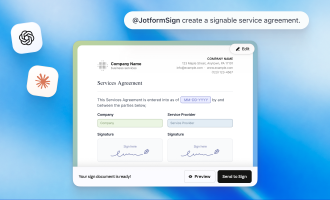
دعنا نلقِ نظرة على مثال باستخدام تواقيع Jotform.
لنفترض أنك تدير شركة لتنسيق الحدائق التجارية وتحتاج إلى جمع اتفاقيات الموظفين.
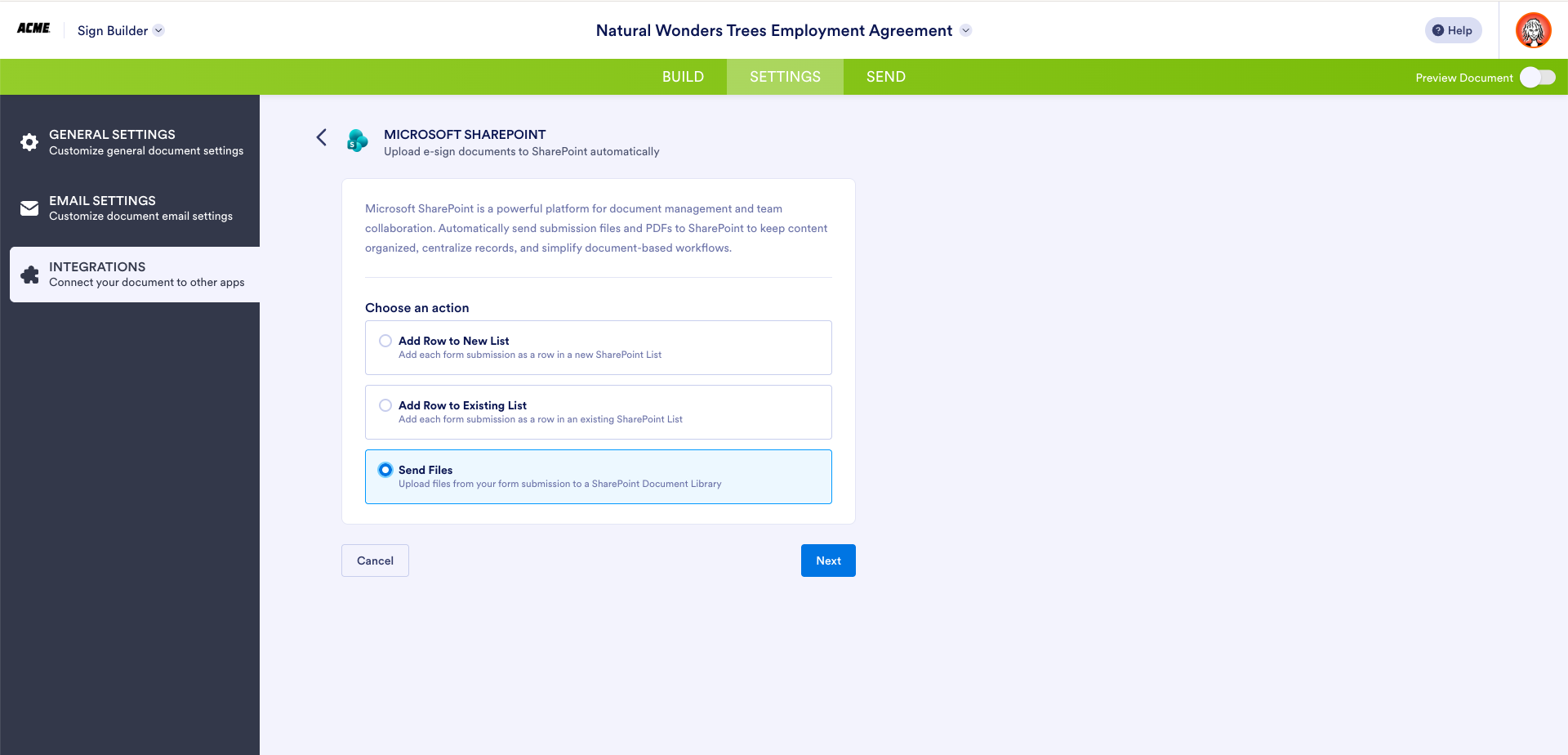
باستخدام عمليات التكامل الجديدة، يمكنك نقل البيانات من مستندات تواقيع Jotform إلى Microsoft Excel أو SharePoint باتباع نفس الخطوات الموضحة أعلاه. هذه المرة، دعنا نختر إرسال الملفات (Send Files) لاستعراض عملية رفع الملفات إلى مكتبة مستندات SharePoint.
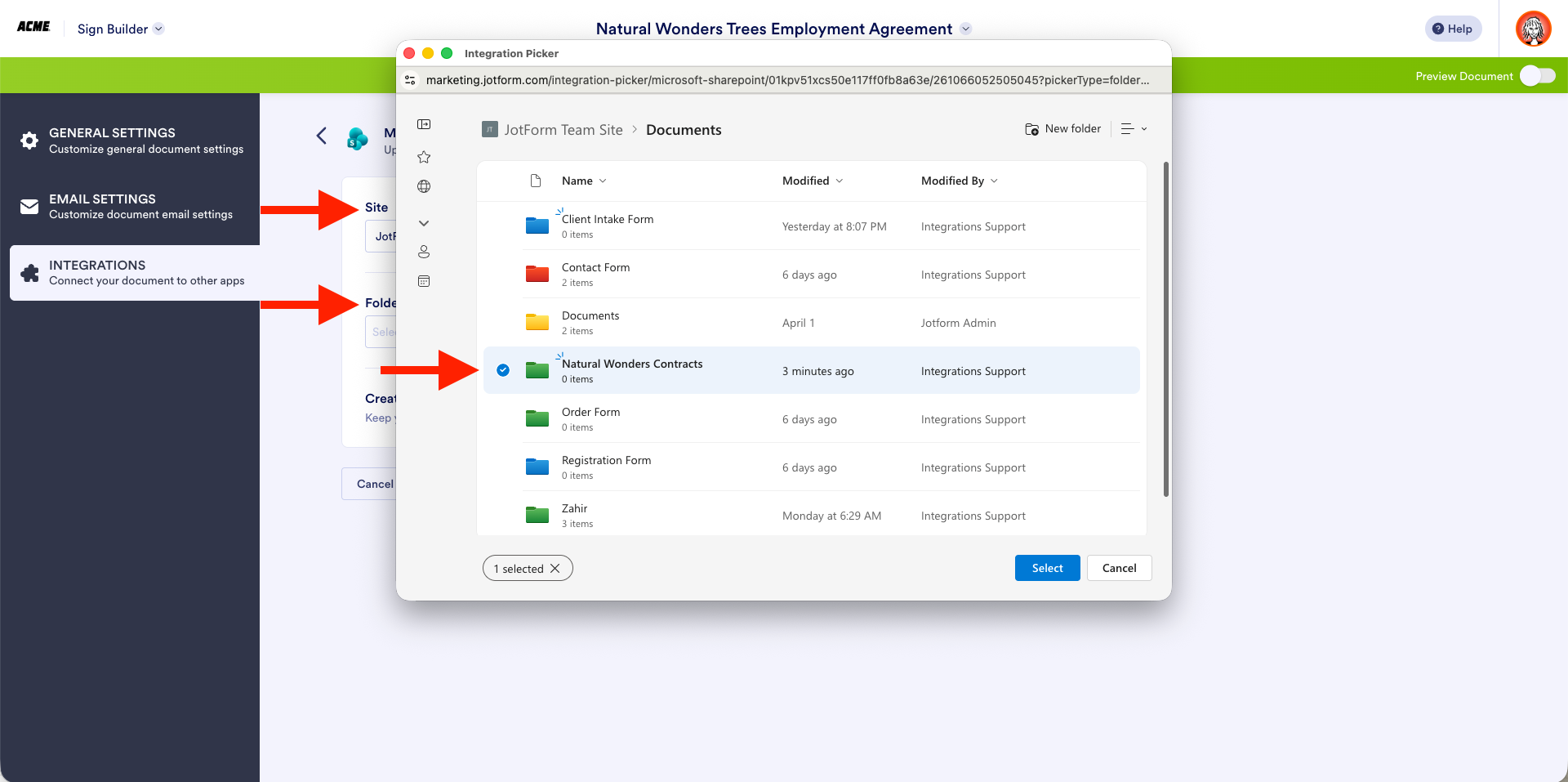
قم بمصادقة حسابك، وحدد الموقع والمجلد المحددين اللذين تريد إرسال ملفاتك إليهما.
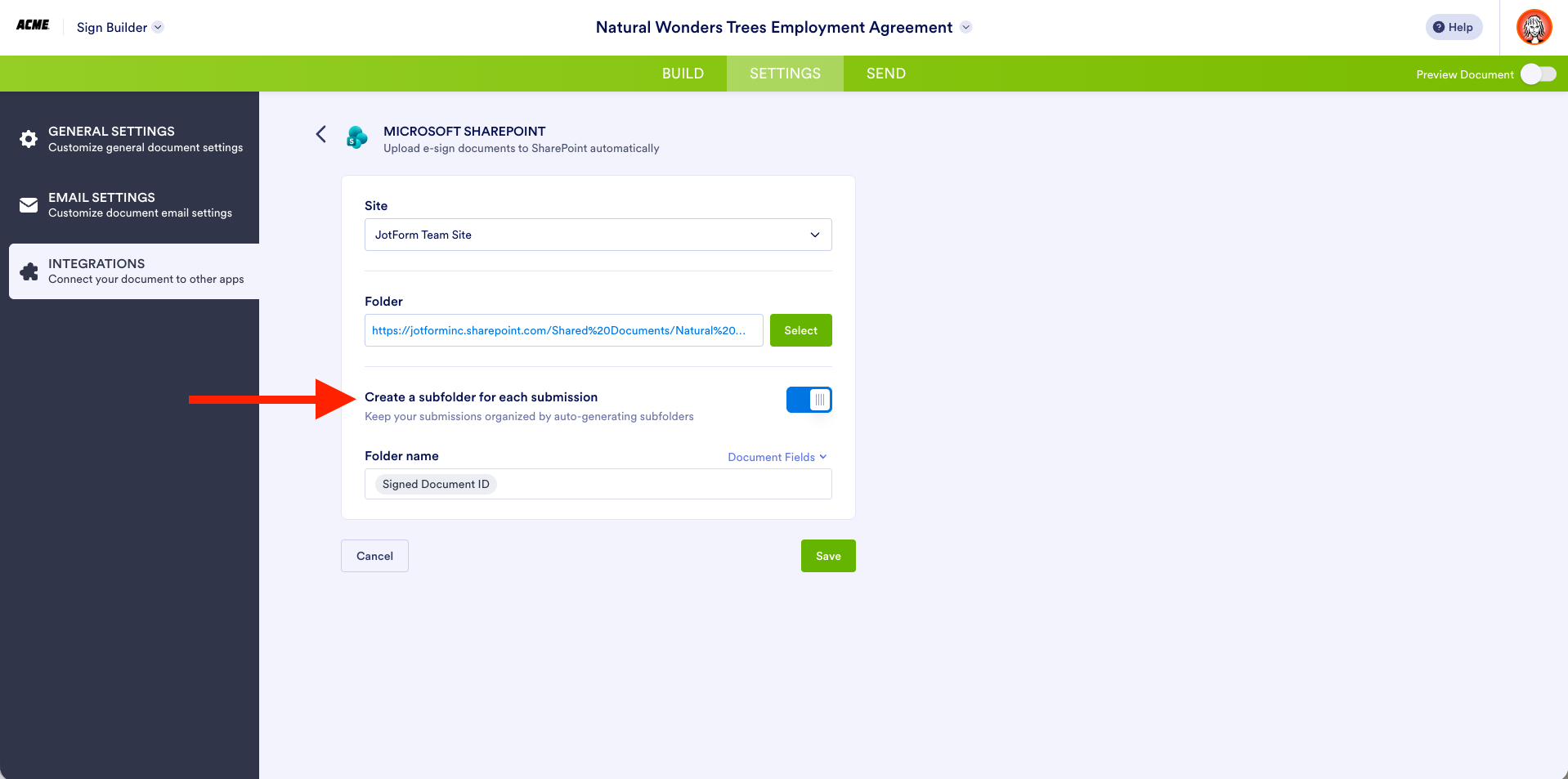
إذا أردت، يمكنك حفظ كل مستند أو عملية إرسال في مجلد فرعي خاص بها وتسمية كل مجلد تلقائياً بناءً على حقل محدد. في هذا المثال، اخترت معرّف المستند الموقّع (Signed Document ID). انقر فوق حفظ (Save) لإنهاء الإعداد.
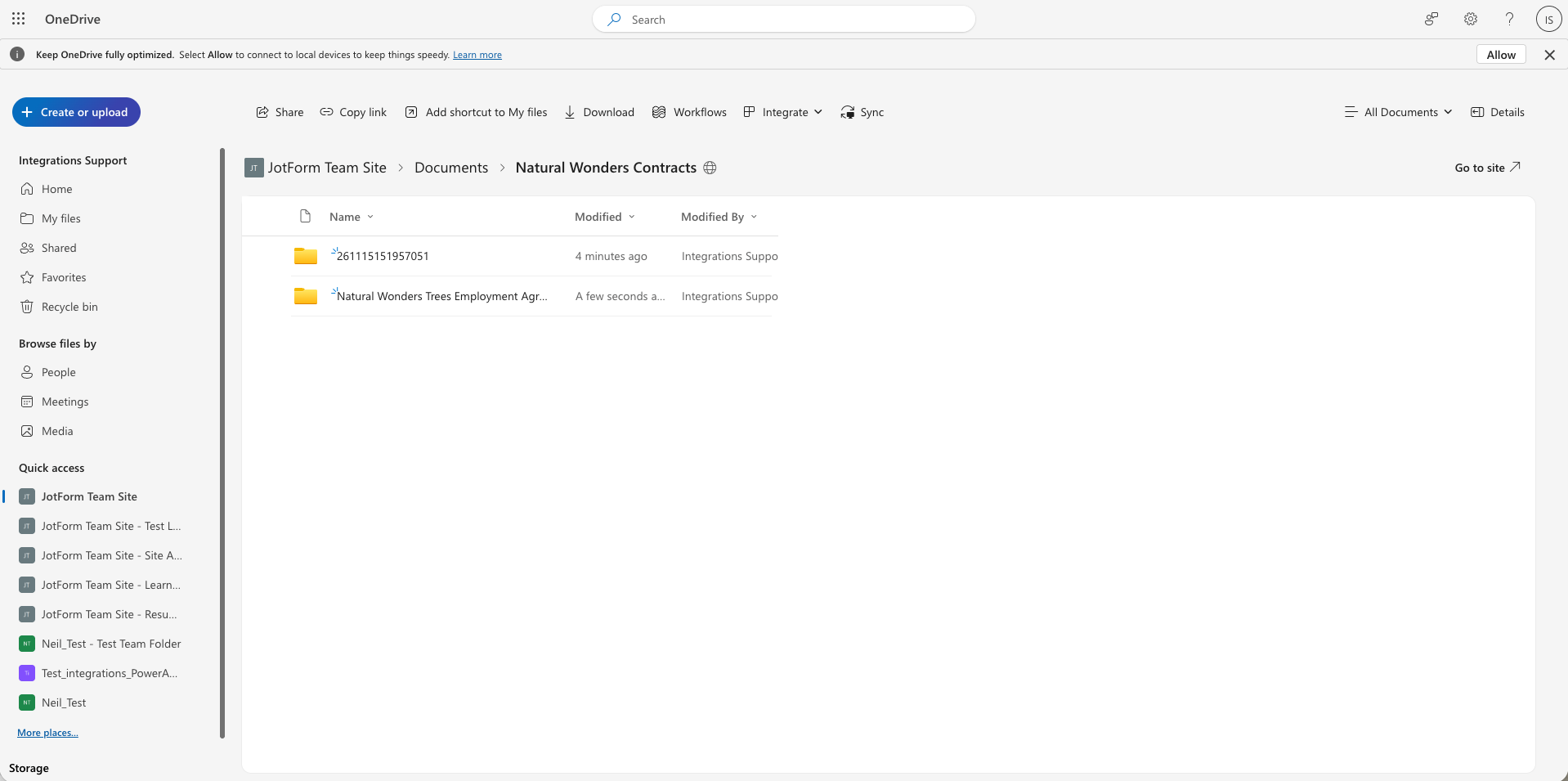
هذا كل شيء. يمكنك الآن البدء في جمع المعلومات والتواقيع، وستنتقل عمليات الإرسال مباشرةً إلى المجلد الذي حددته.
مواءمة أنظمة إدارة البيانات مع Jotform وExcel وSharePoint
لقد حلّ عصر جديد من إدارة البيانات. لا مزيد من التنزيل، والرفع، والنسخ، واللصق، والدفع مقابل أدوات الربط الخارجية. عندما تقوم بدمج Jotform الأعمال مع Microsoft Excel وSharePoint، ستنتقل بياناتك وتتم مزامنتها تلقائياً، مما يخلق نظام سجلات موحداً.
هل أنت مستعد للاستفادة من هذا الثلاثي التقني المتكامل؟ ابدأ بربط أصول Jotform الخاصة بك مع Excel وSharePoint اليوم. بدءاً من النماذج ومسارات العمل وصولاً إلى التواقيع الإلكترونية والتخزين، ستستفيد مؤسستك بأكملها من بيانات آمنة ومتزامنة عبر الفرق والأنظمة.
هل لديك أسئلة؟ تواصل مع مدير نجاح الأعمال المخصص لك أو اطلع على أدلة المساعدة الخاصة بنا لـ Excel وSharePoint لمعرفة المزيد.











كتابة تعليق: