
تعتبر الأشرطة الإعلانية الترويجية ضرورية لزيادة حركة المرور على أي موقع إلكتروني، سواء كنت تروج لتخفيضات نهاية العام، أو تعلن عن منتج جديد، أو تسوق لحدث قادم. يستخدم أي شريط إعلاني مخصص وفعال الوسائط الغنية، ومؤقتات العد التنازلي، وعبارات قوية للحث على اتخاذ إجراء لتعزيز معدلات النقر ومشاركة العملاء.
بالنسبة لمستخدمي سكوير سبيس، قد تتطلب إضافة شريط إعلاني حلاً خارجياً. تقدم سكوير سبيس ميزة شريط التنبيهات المدمجة، ولكن هذا الخيار يقتصر على سطر واحد من النص مع رابط أساسي ومتطلبات عرض صارمة. يمكنك أيضاً إنشاء قسم بارز كشريط تنبيهات باستخدام محرر Fluid Engine، ولكنه يفتقر إلى الصفات المدمجة والديناميكية التي يوفرها أي شريط إعلاني.
لإنشاء شريط إعلاني مخصص وحقيقي على سكوير سبيس، إذا كنت لا تكتب كود CSS، فلديك خياران: شراء مكون إضافي مدفوع أو مقتطف برمجي من جهة خارجية، أو استخدام أداة مجانية وخفيفة الوزن بدون خادم (serverless).
الخيار الأول: تثبيت مكون إضافي مدفوع على سكوير سبيس أو مقتطف CSS مخصص
يتحايل العديد من المستخدمين على قيود سكوير سبيس من خلال الدفع لخدمة خارجية أو لمبرمجين مقابل الحصول على كود مكون إضافي مخصص. يتيح لك الكود المخصص تجاوز قيود التصميم ووضع العناصر على صفحتك يدوياً. ستحتاج إلى العثور على ترخيص وشرائه، ثم إضافة الكود إلى كتلة صفحة مخصصة أو إلى موقع سكوير سبيس الخاص بك باستخدام ميزة حقن الكود (Code Injection).
بمجرد العثور على كود يناسب احتياجاتك، يمكنك إضافته إلى موقعك بطريقتين، بناءً على ما إذا كنت تضيفه إلى صفحة واحدة أو إلى كل صفحة في موقعك. إليك كيفية التعامل مع كلتيهما:
الموقع بالكامل
- انقر على علامة تبويب الصفحات (Pages) في قائمة التنقل اليسرى.
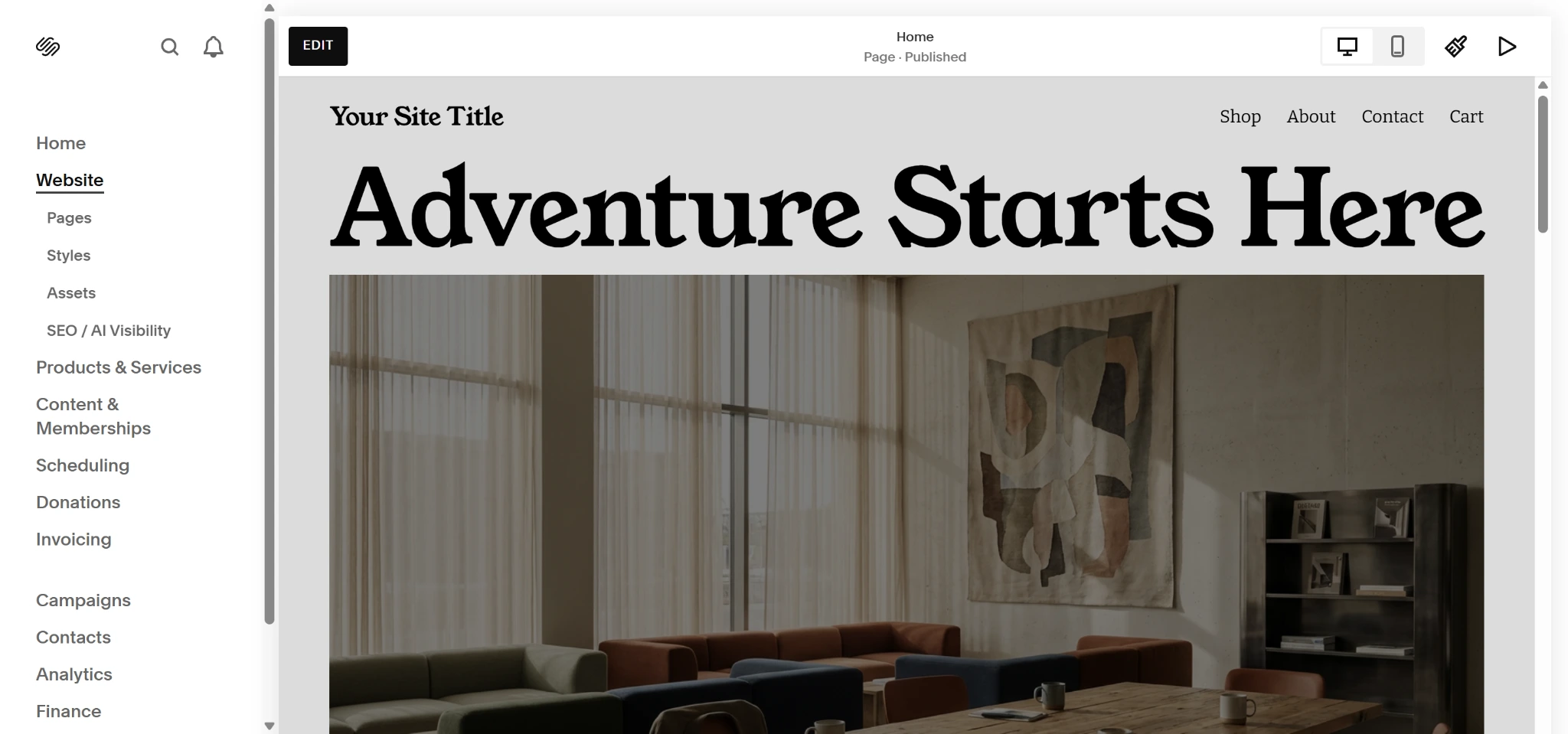
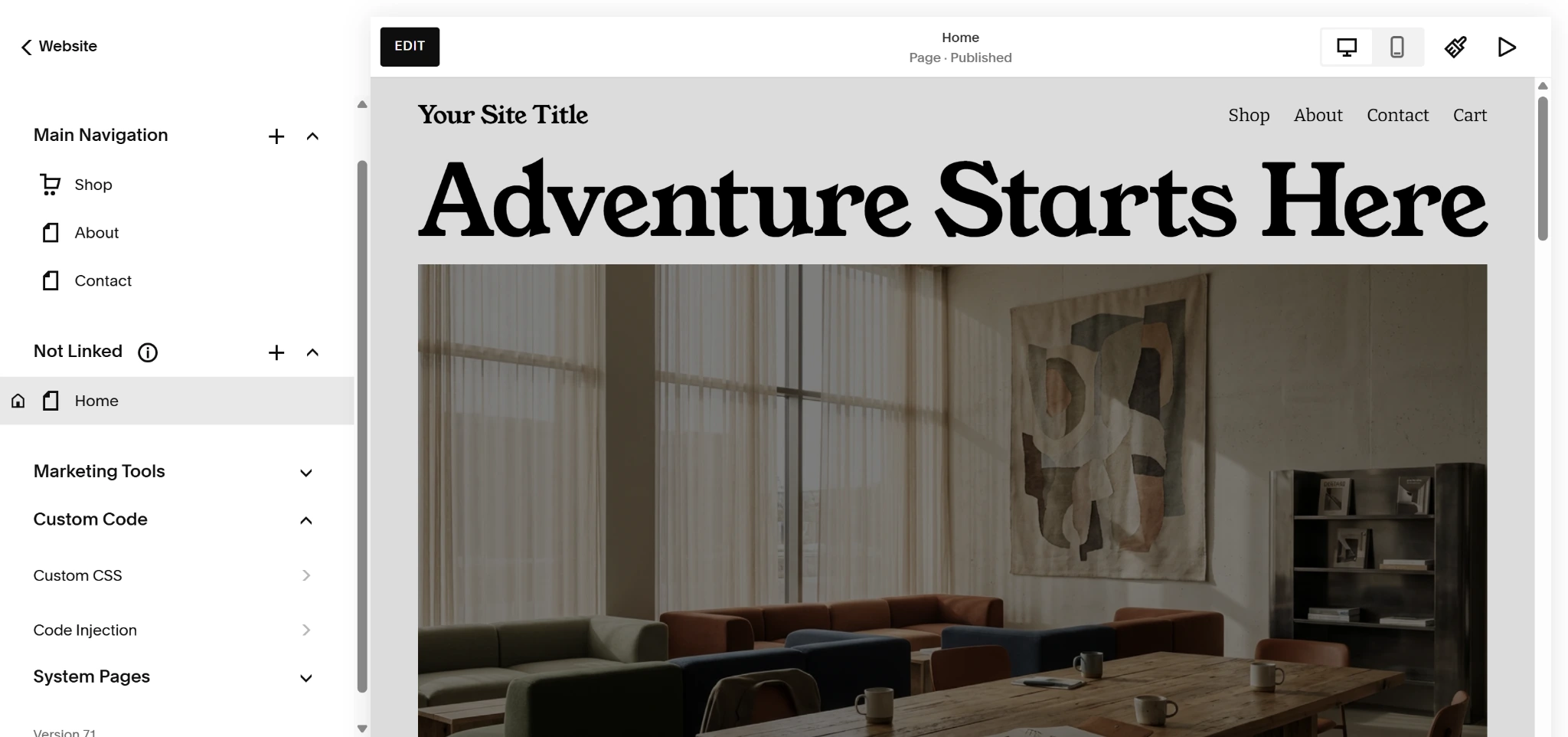
- حدد القائمة المنسدلة الكود المخصص (Custom Code) في أسفل القائمة وانقر على حقن الكود (Code Injection).
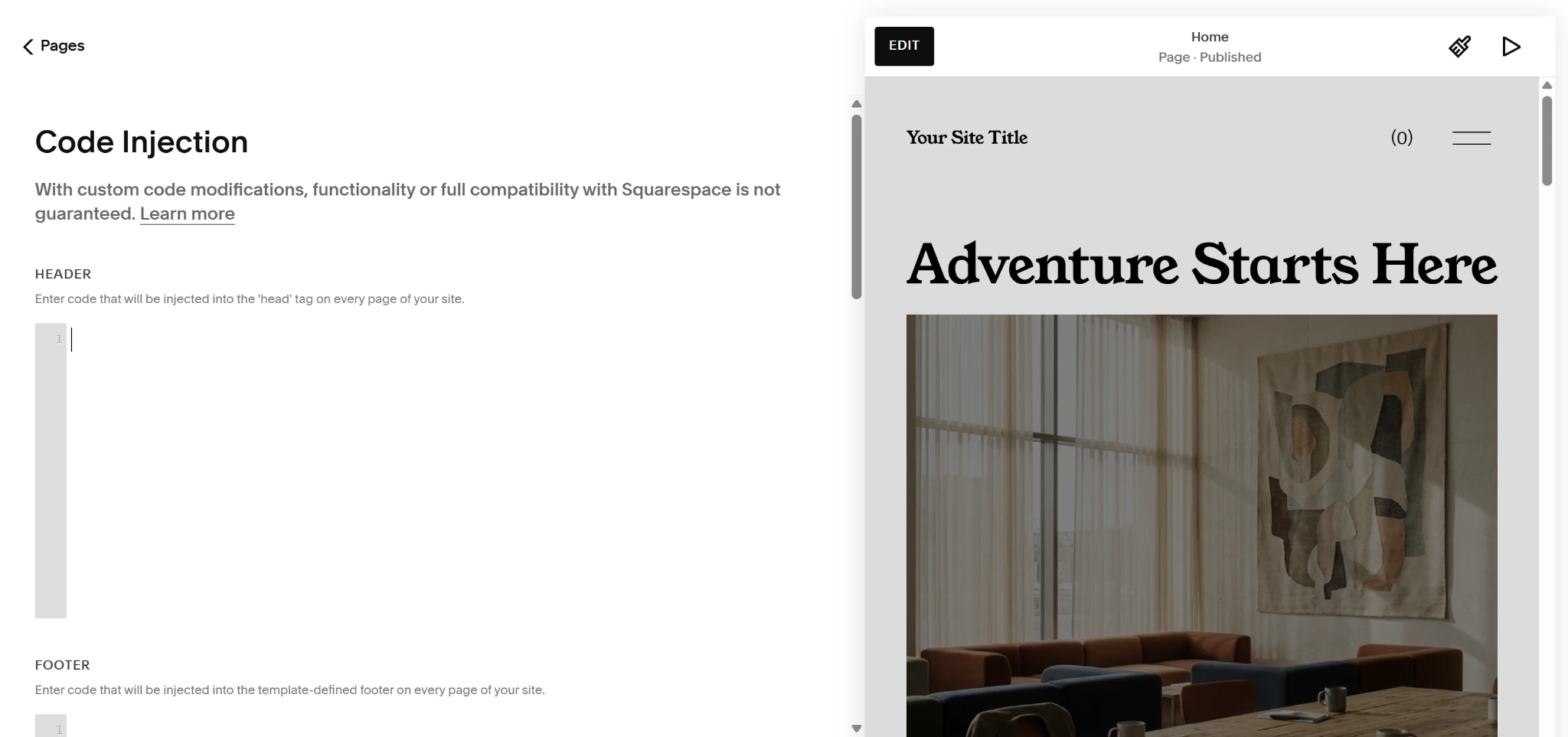
- ألصق الكود المخصص في ترويسة (header) أو تذييل (footer) موقعك.
صفحة واحدة
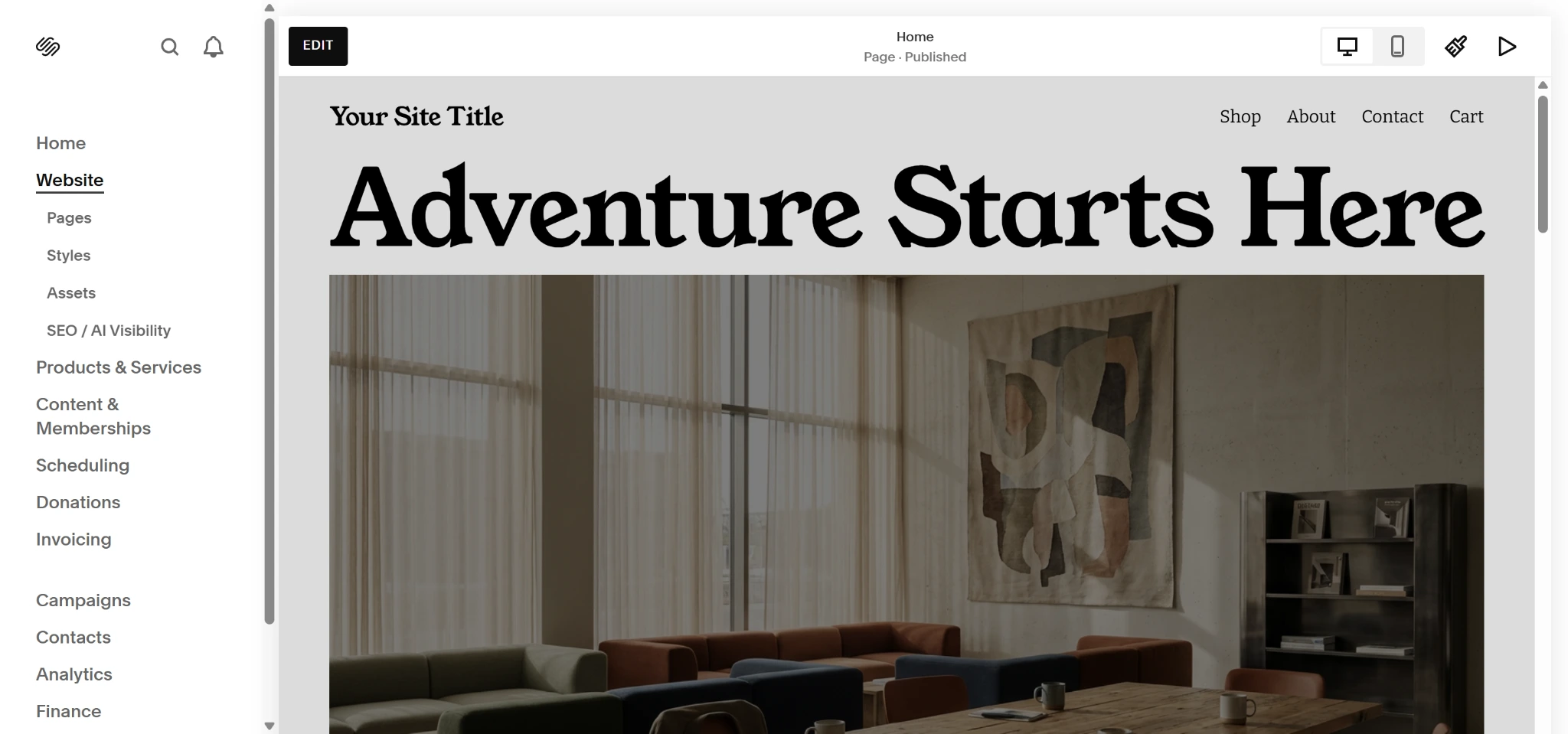
- افتح الصفحة وانقر على زر تعديل (Edit) في الأعلى.
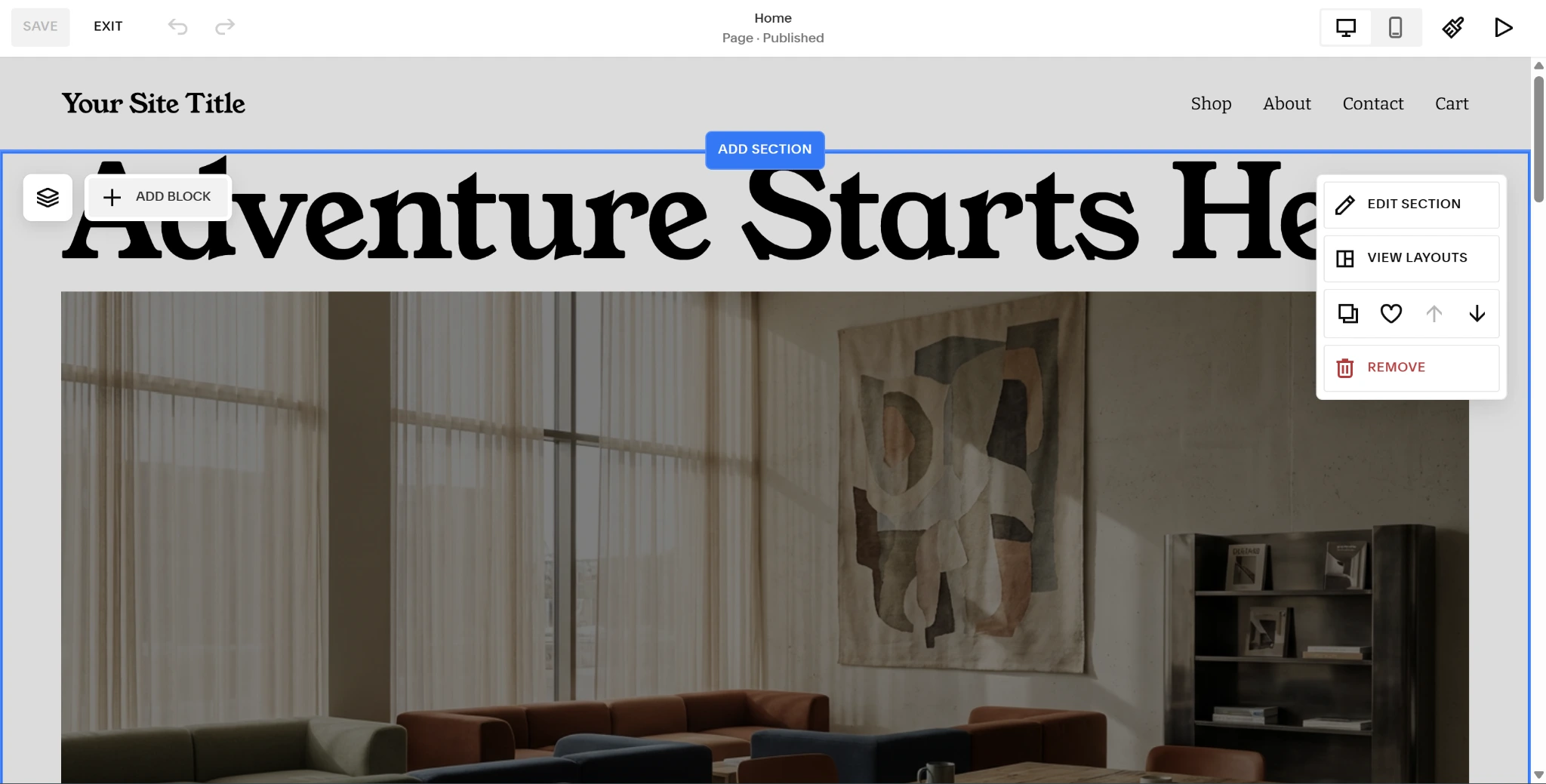
- انقر على إضافة كتلة (Add Block) في المكان الذي تريد إضافة شريط إعلاني فيه.
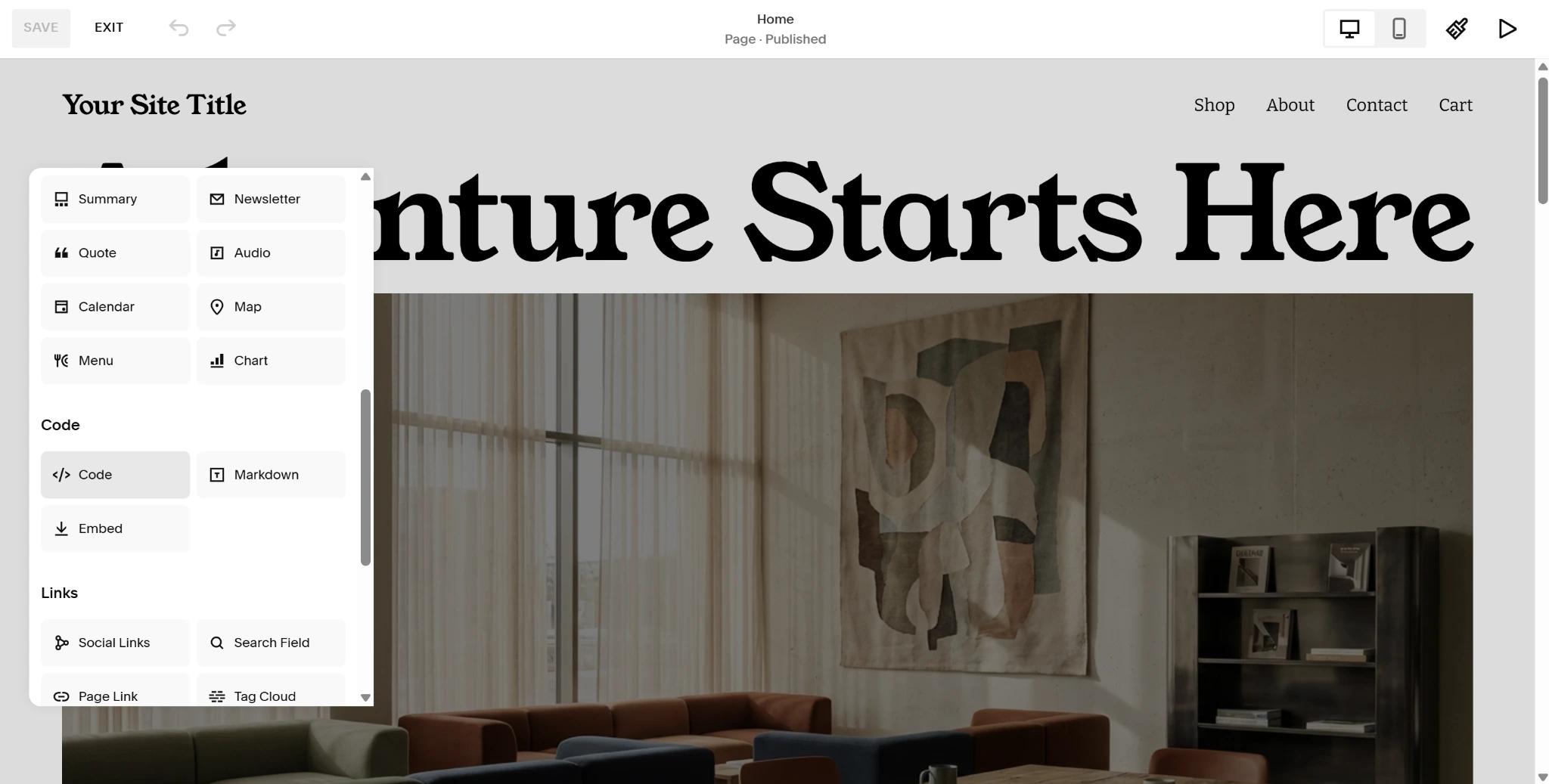
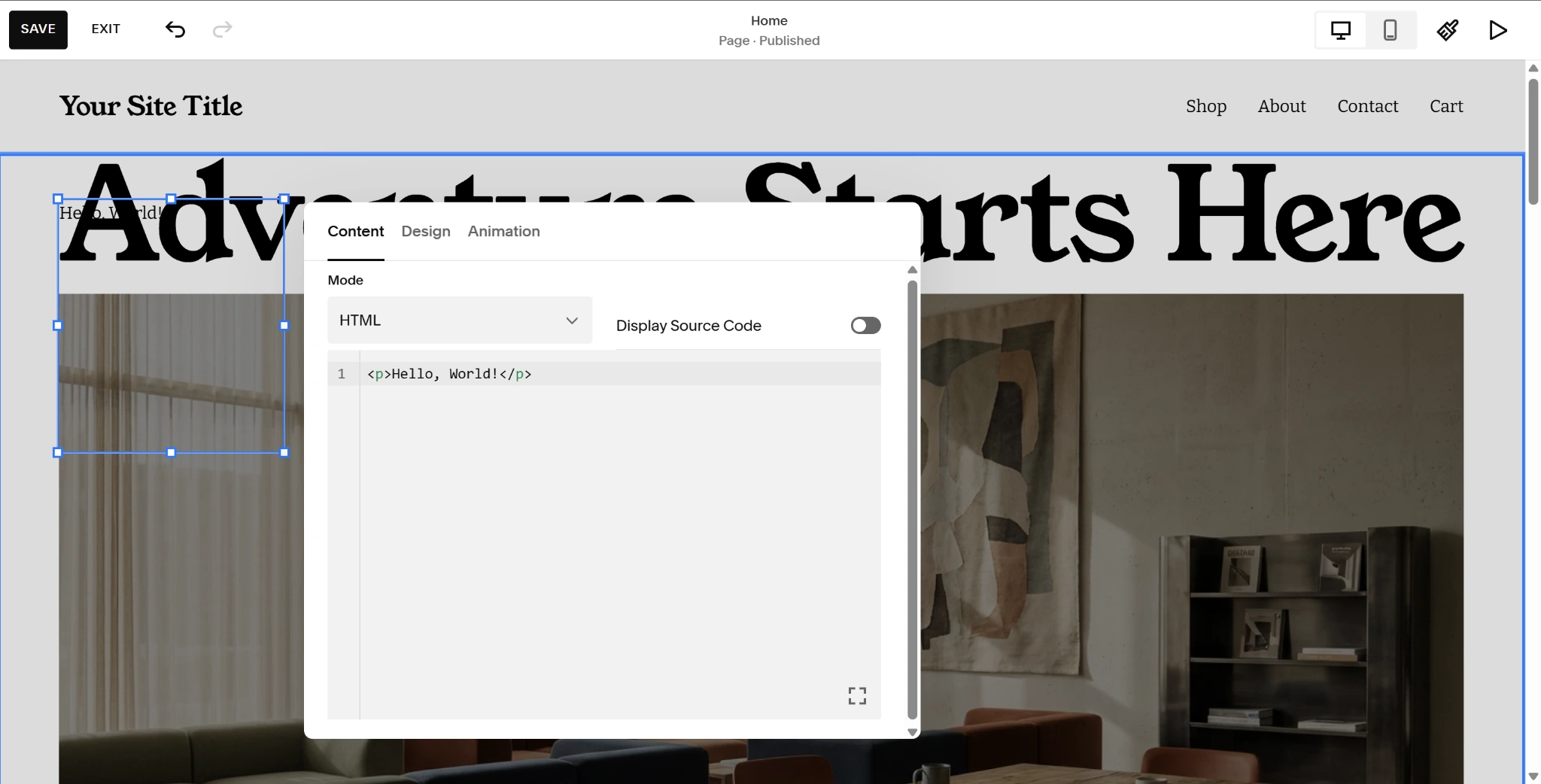
- قم بالتمرير لأسفل وانقر على خيار الكود (Code).
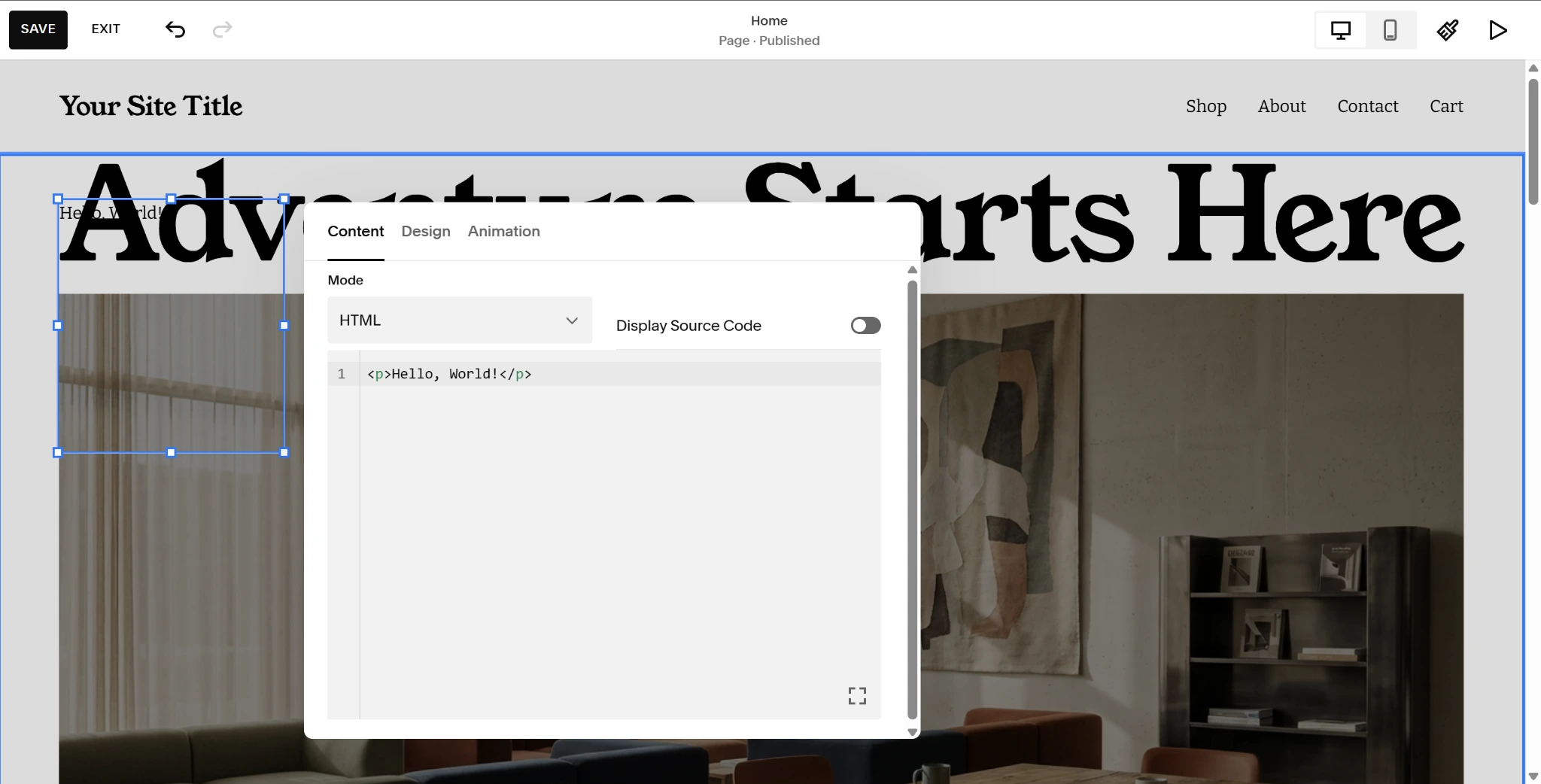
- انقر داخل كتلة الكود الجديدة الخاصة بك، واختر نوع الكود من القائمة المنسدلة، ثم ألصق الكود في الكتلة. انقر على حفظ (Save) للإنهاء.
تكمن المشكلة في هذا المسار في عدم القدرة على التنبؤ والتكاليف المرتبطة بالدفع مقابل كود مدفوع. تبلغ تكلفة بعض الخيارات 25 دولاراً أو أكثر للحصول على شريط إعلاني أساسي، أو مؤقت عد تنازلي، أو أداة مشابهة.
يمكن أن تكون الخيارات “المجانية بشروط” (Freemium) مضللة أيضاً. يمكن أن تتعطل هذه الخيارات بسهولة عندما تقوم سكوير سبيس بتحديث بنيتها التحتية الأساسية أو تؤدي إلى إبطاء موقعك باستخدام أصول غير محسنة أو غير متوافقة مع الهواتف المحمولة.
لا ينبغي أن تضطر إلى الدفع مقابل جعل الموقع الإلكتروني أكثر فعالية. لهذا السبب توفر Jotform خيار شريط إعلاني تفاعلي ومجاني لمستخدمي سكوير سبيس.
الخيار الثاني: إضافة أداة شريط إعلاني تفاعلية ومجانية (موصى به)
إذا كنت تريد إضافة شريط إعلاني ولكنك لا ترغب في الدفع مقابل التراخيص، أو الاشتراكات المتكررة، أو الأكواد المخصصة، فإن أفضل حل هو استخدام أداة تضمين موثوقة ومستضافة. باستخدام أداة الشريط الإعلاني من Jotform، يمكنك بسهولة تخصيص الشريط الإعلاني الخاص بك وإنشاء كود تضمين فريد يمكنك لصقه مباشرة في سكوير سبيس.
إليك كيفية إضافة هذا البديل للمقتطفات المدفوعة في سكوير سبيس إلى موقعك:
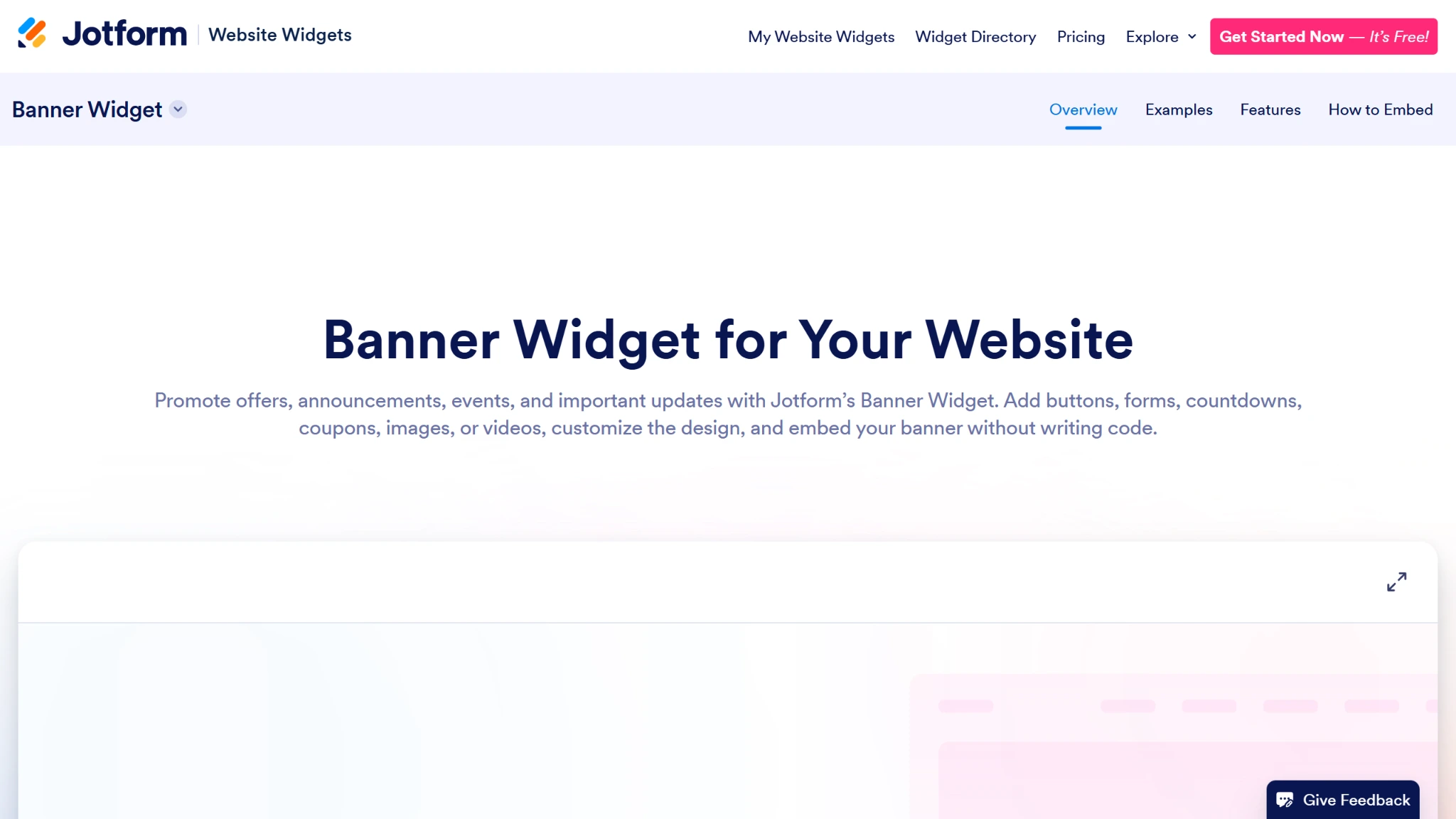
- انتقل إلى صفحة أداة الشريط الإعلاني من Jotform وانقر على زر ابدأ الآن (Get Started Now) في الزاوية العلوية اليمنى لفتح أداتك الجديدة.
- قم بتخصيص الشريط الإعلاني الخاص بك باستخدام قائمة خصائص الأداة (Widget Properties).
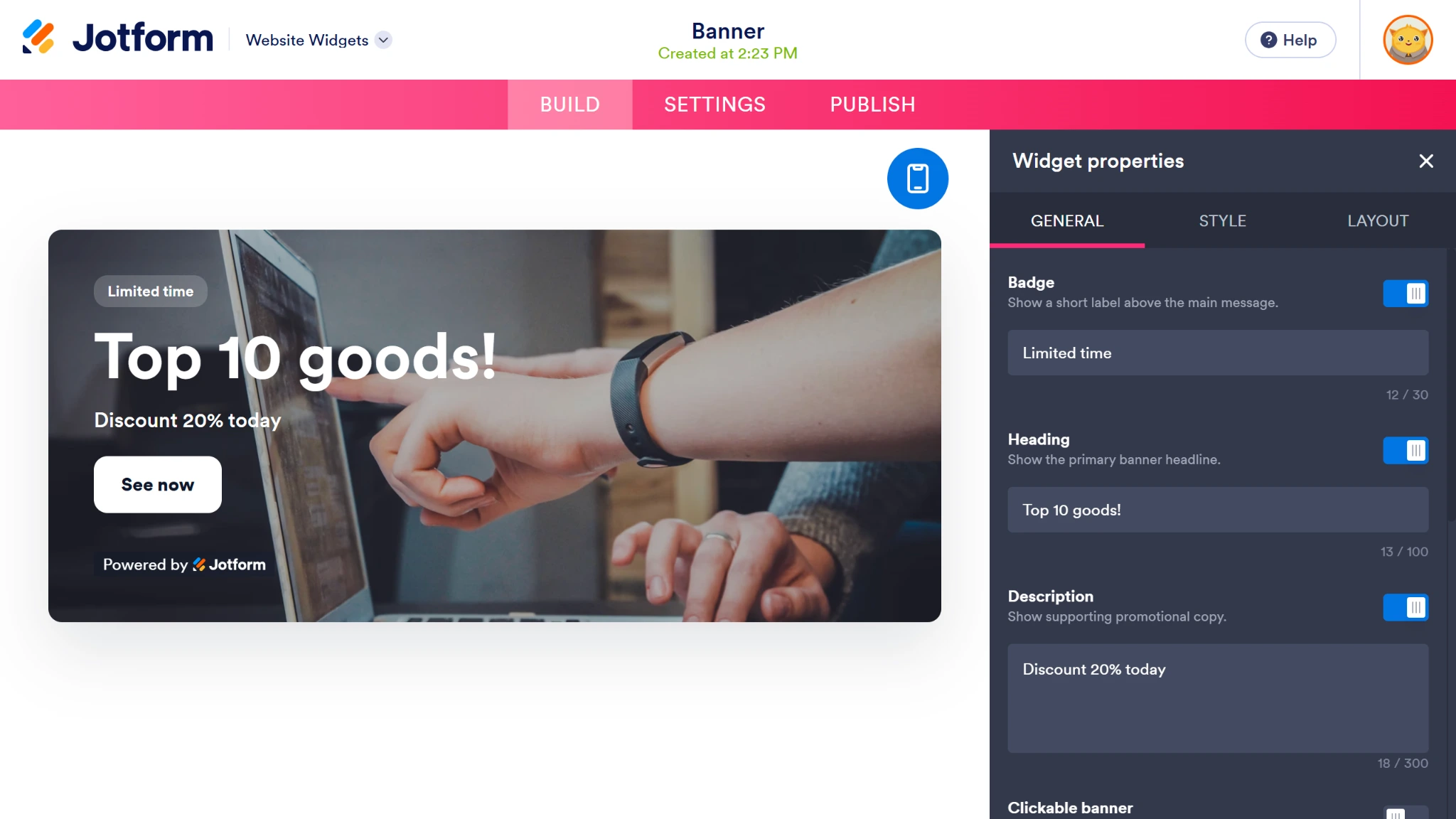
- بمجرد أن يصبح الشريط الإعلاني جاهزاً، انقر على نشر (Publish)، ثم انقر على زر نسخ الكود (Copy Code) لإنشاء كود التضمين الخاص بك.
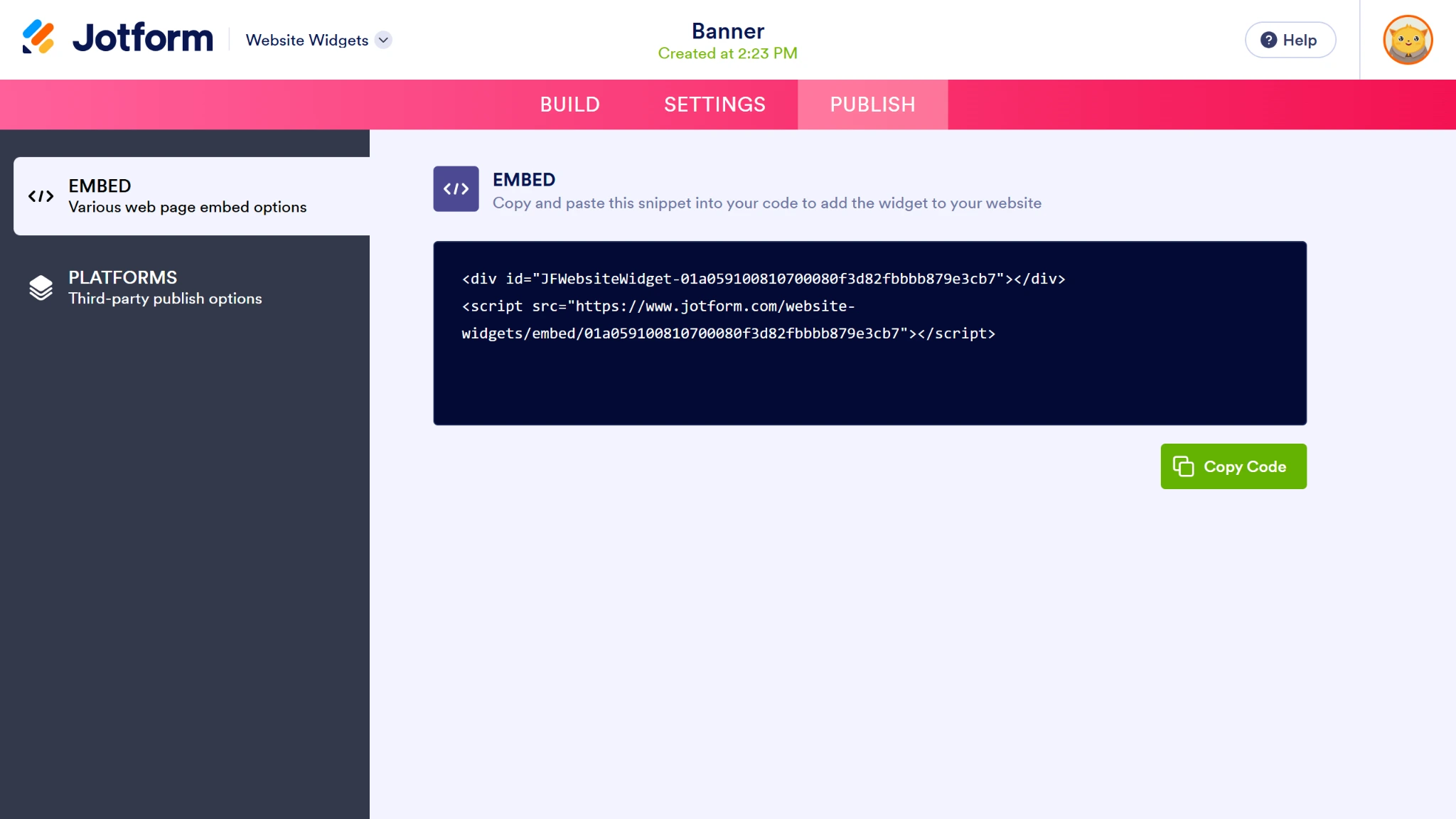
ثم اتبع هذه الخطوات لتضمين شريط إعلاني ترويجي في سكوير سبيس، إما على مستوى الموقع بالكامل أو صفحة بصفحة:
الموقع بالكامل
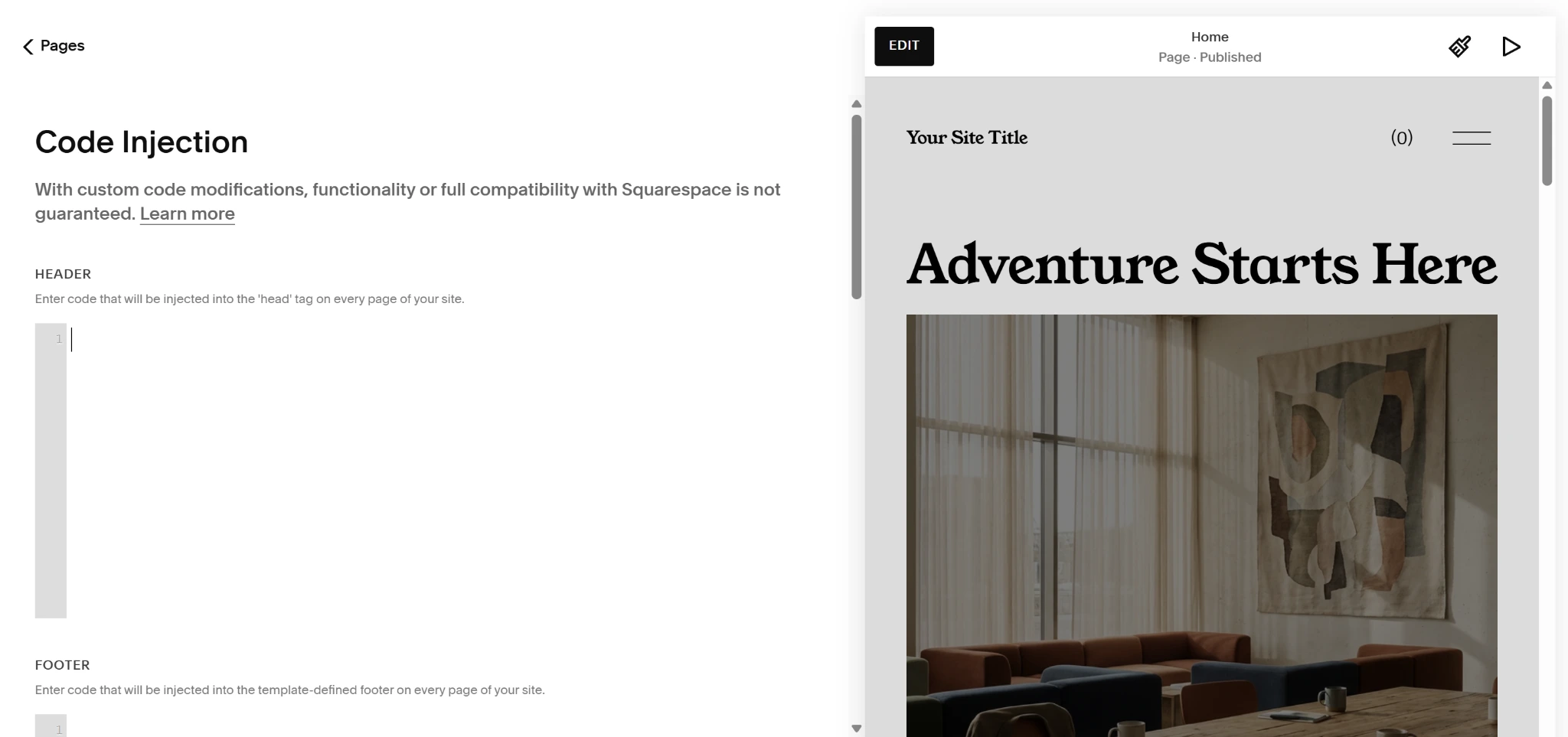
- انقر على علامة تبويب الصفحات (Pages) في قائمة التنقل اليسرى.
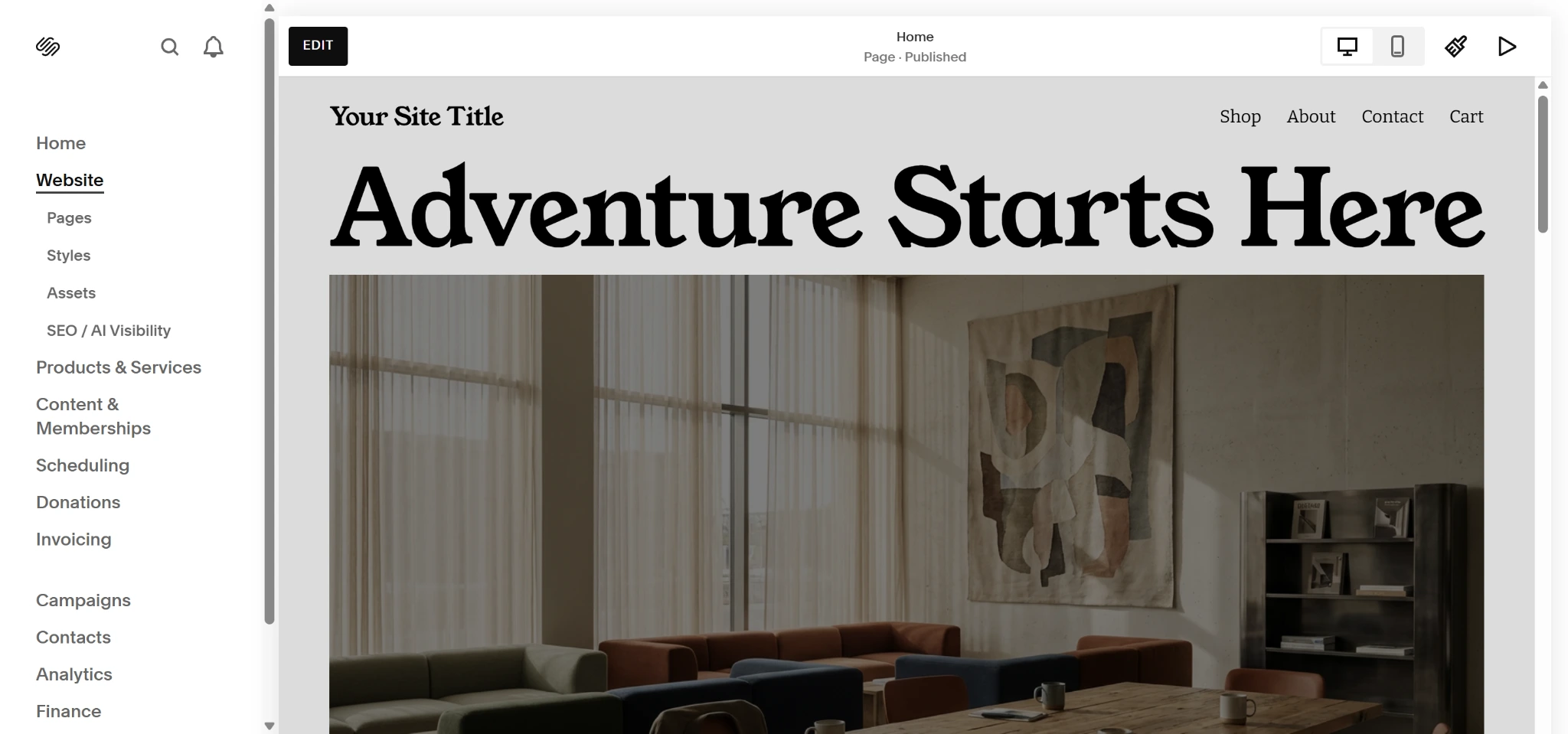
- حدد القائمة المنسدلة الكود المخصص (Custom Code) في أسفل القائمة وانقر على حقن الكود (Code Injection).
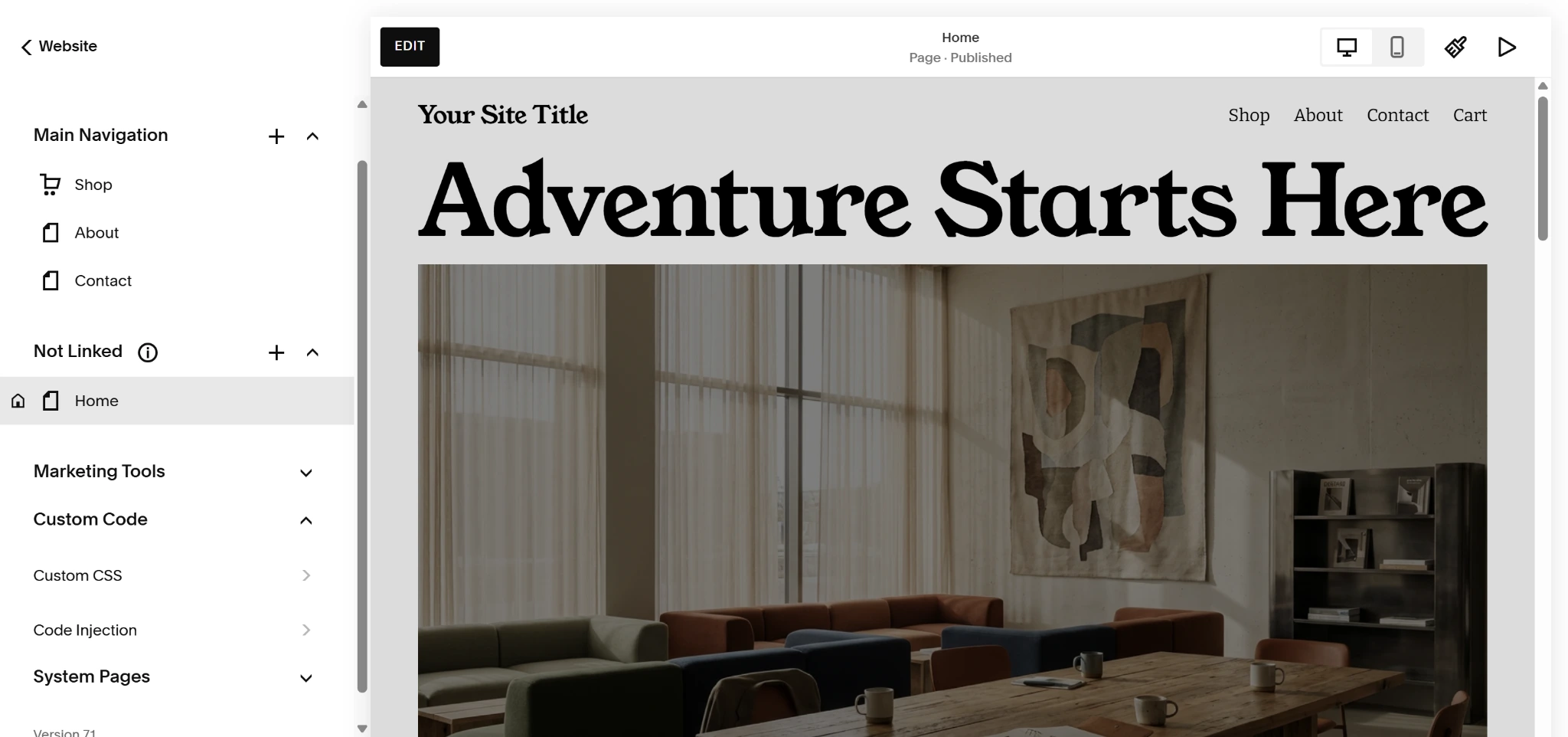
- ألصق الكود المخصص في ترويسة (header) أو تذييل (footer) موقعك.
صفحة واحدة
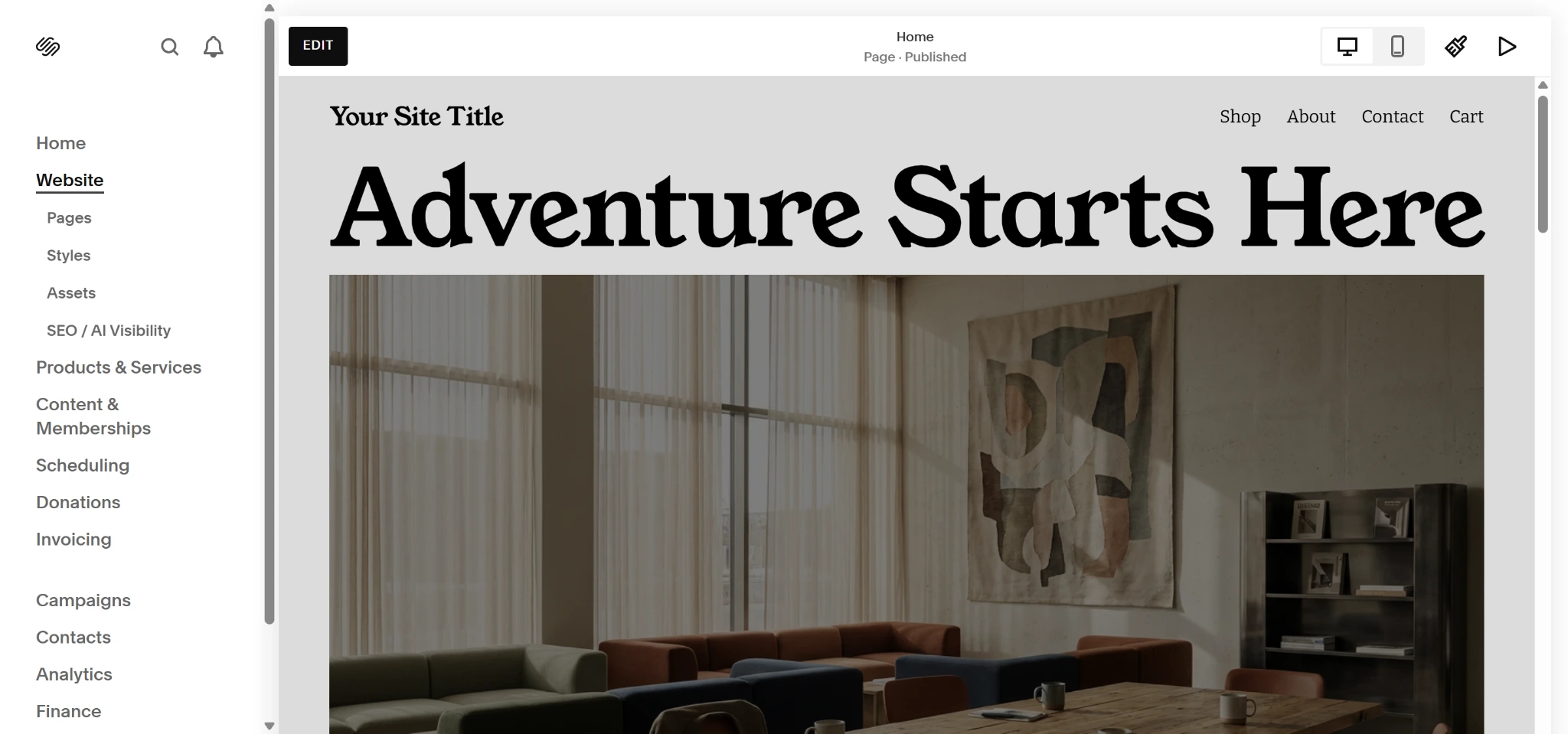
- افتح الصفحة التي تضيف شريطاً إعلانياً إليها وانقر على زر تعديل (Edit) في الأعلى.
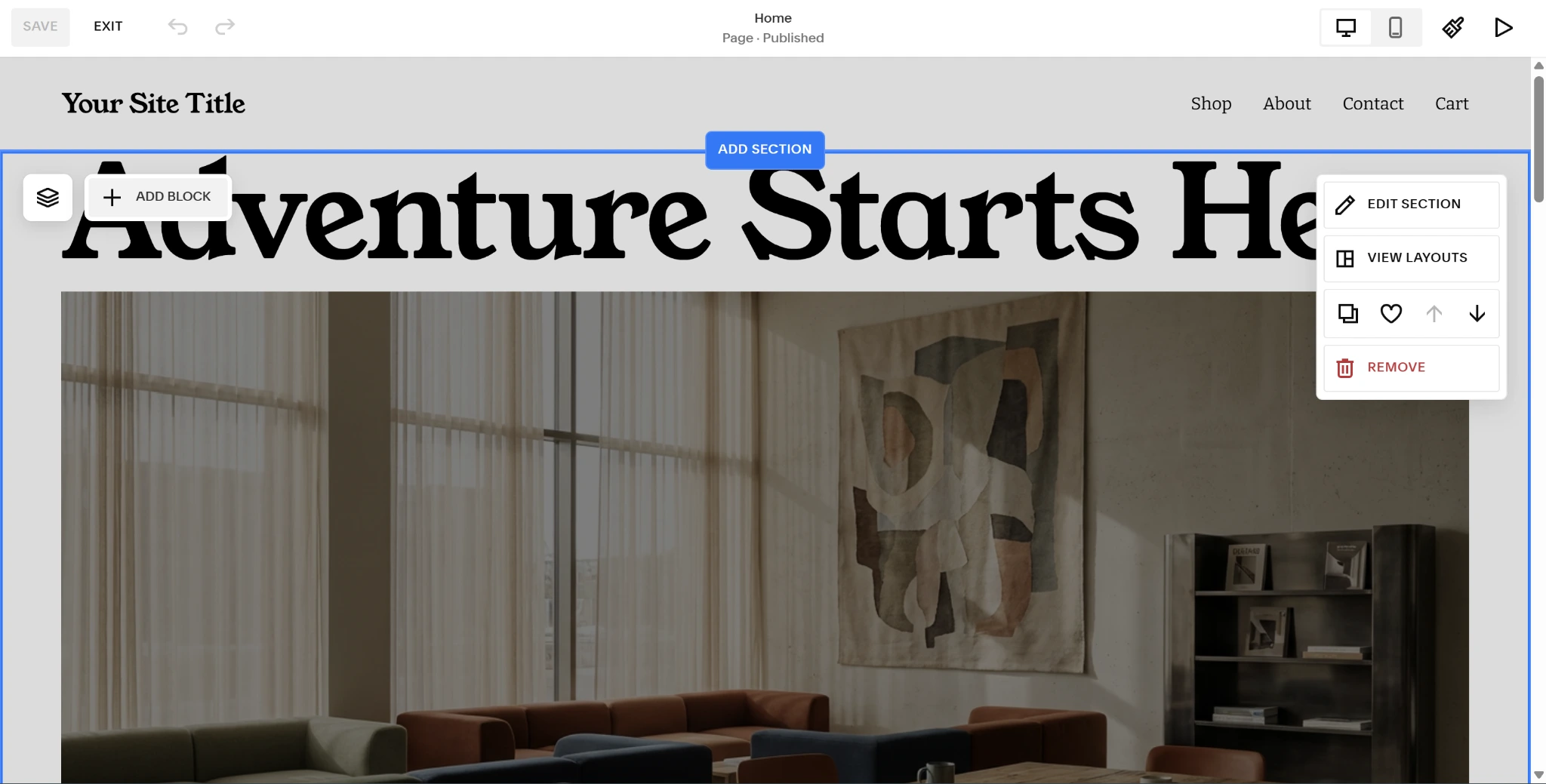
- انقر على إضافة كتلة (Add Block) في المكان الذي تريد إضافة شريط إعلاني فيه.
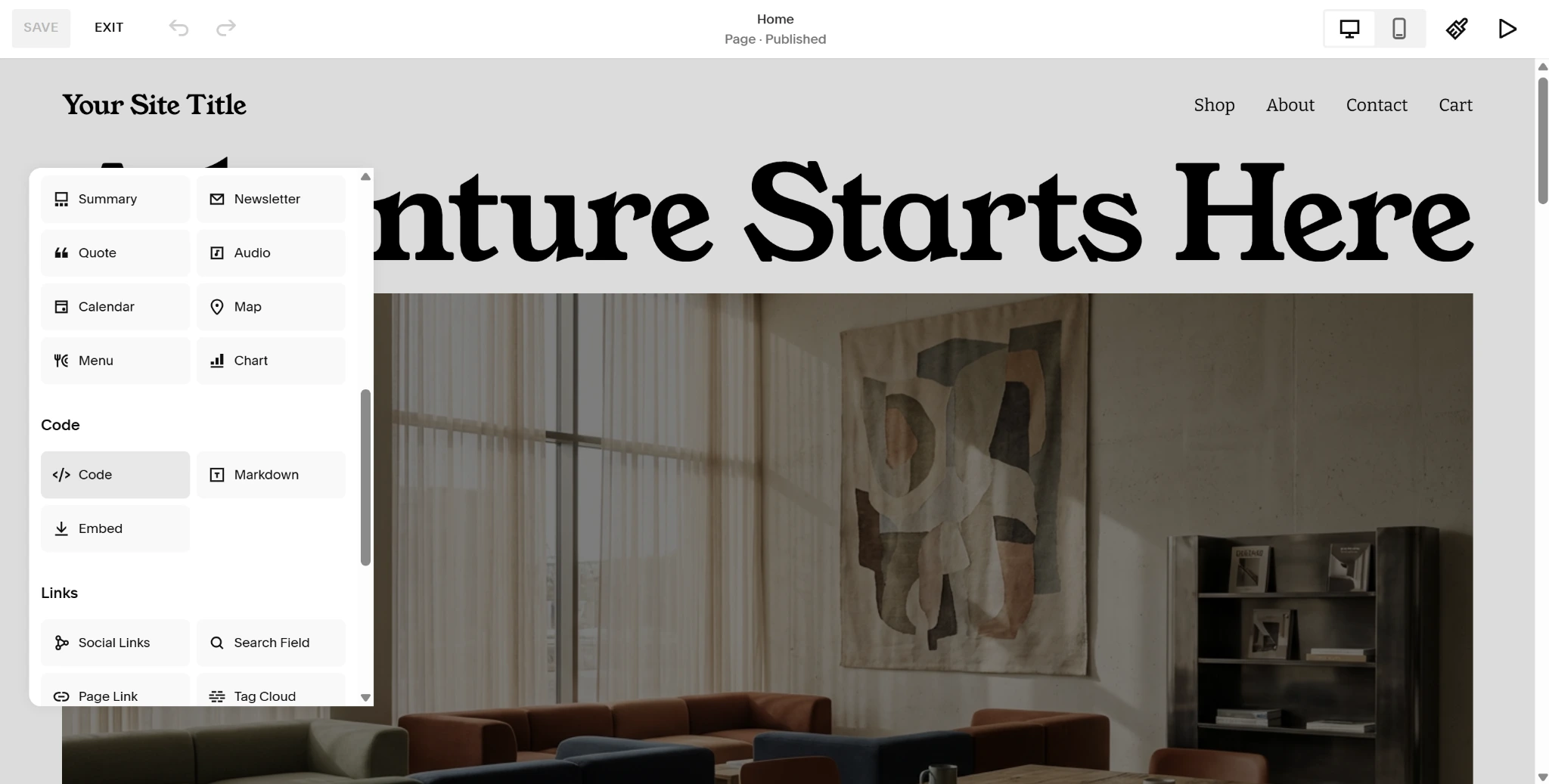
- قم بالتمرير لأسفل وانقر على خيار الكود (Code).
- انقر داخل كتلة الكود الجديدة الخاصة بك، واختر نوع الكود من القائمة المنسدلة، ثم ألصق الكود في الكتلة. انقر على حفظ (Save) للإنهاء.
لا تُسهّل Jotform إضافة أداة شريط إعلاني مجانية في سكوير سبيس فحسب، بل تتيح لك أيضاً تخصيص الشريط الإعلاني الخاص بك مباشرةً في منشئ الأدوات الخاص بها من خلال محرر مرئي مجاناً. يمكنك تخصيص صور خلفية شريطك الإعلاني، وتضمين مقاطع فيديو من يوتيوب (YouTube) أو فيميو (Vimeo)، وإضافة أزرار تفاعلية للحث على اتخاذ إجراء (CTA)، وإدراج مؤقتات العد التنازلي، والتحكم في إمكانية الرؤية حسب الجهاز. بالإضافة إلى ذلك، نظراً لأن Jotform تعمل خارج الخادم (off-server)، فإن إضافة الشريط الإعلاني إلى موقعك لن يتعارض مع التحديثات الأساسية لسكوير سبيس أو يؤدي إلى إفساد تصميم موقعك.
عزّز أداء موقع سكوير سبيس الخاص بك بأدوات ذكية تعمل بدون خادم (Serverless)
مع Jotform، لا تقتصر خياراتك على الأشرطة الإعلانية فقط. تقدم Jotform مجموعة متكاملة من أدوات مواقع الويب المجانية للمساعدة في زيادة معدلات التحويل، والحفاظ على سرعة وخفة موقعك الإلكتروني، والاستغناء عن اشتراكات الإضافات المدفوعة غير الضرورية.
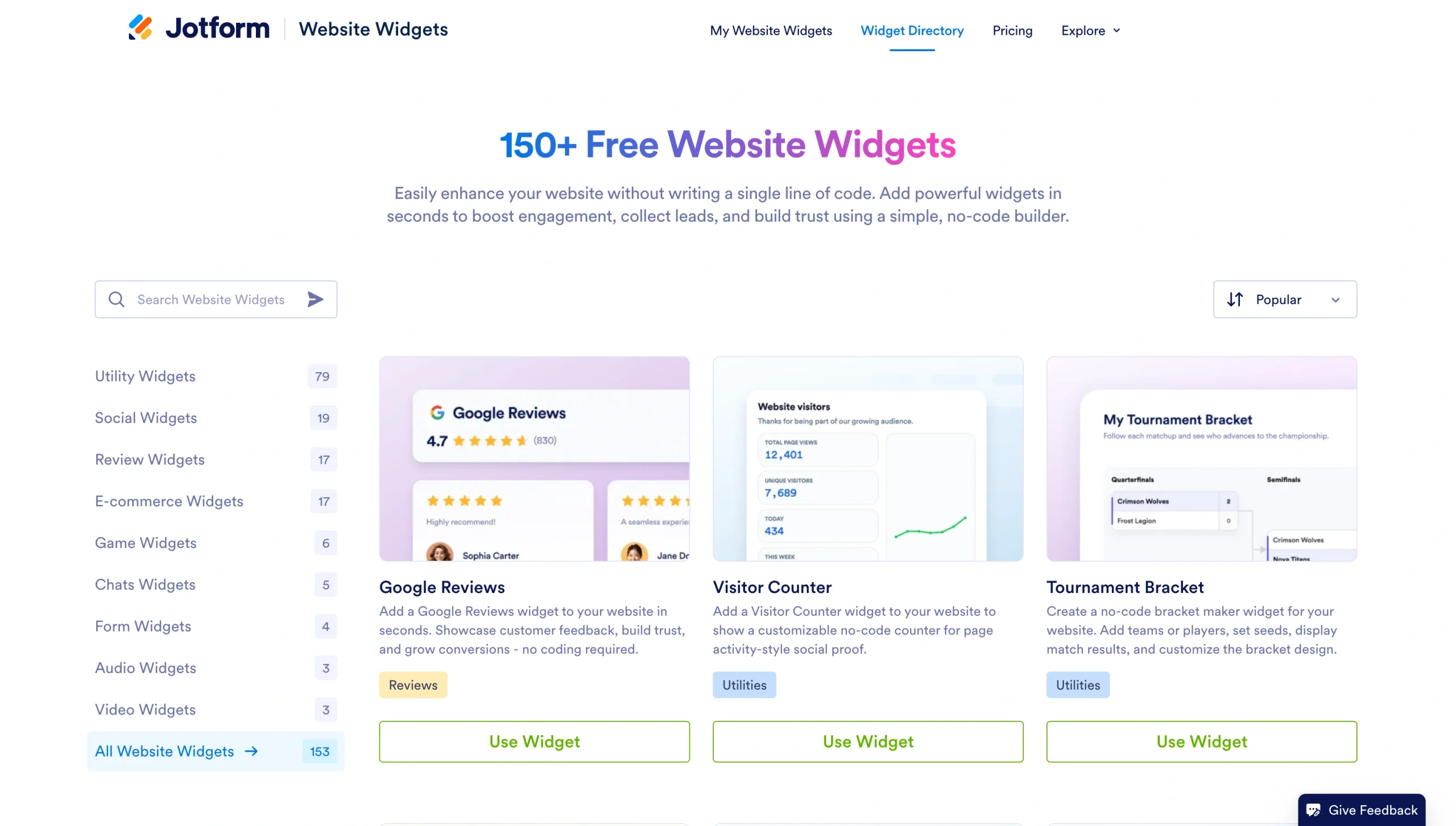
تُضيف هذه الأدوات ميزات قوية إلى موقع سكوير سبيس الخاص بك باستخدام أكواد تضمين بسيطة، بما في ذلك:
- أداة الأسئلة الشائعة (FAQ Widget) للإجابة على أسئلة العملاء الشائعة
- أداة مراجعات جوجل (Google Reviews Widget) لعرض مدى رضا العملاء
- أداة مؤقت العد التنازلي (Countdown Timer Widget) للفعاليات القادمة أو إطلاق المنتجات الجديدة
- أداة العودة إلى الأعلى (Back to Top Widget) لتفاعل أكثر سلاسة للمستخدم
- أداة رمز الاستجابة السريعة (QR Code Widget) لسهولة الوصول إلى القوائم والمستندات والمزيد
يمكنك أيضاً استخدام Jotform لإنشاء اتصال سلس بين نماذجك عبر الإنترنت وموقع سكوير سبيس الخاص بك باستخدام تكامل Jotform مع سكوير سبيس.
لا تهدر وقتك وأموالك في إدارة إضافة مدفوعة لموقعك الإلكتروني فقط لإضافة شريط إعلاني إلى صفحتك الرئيسية. استخدم أدوات مواقع الويب المجانية التي تعمل بدون خادم من Jotform للارتقاء بتجربة موقعك الإلكتروني وجذب العملاء المحتملين المهمين.
هذا المقال مخصص لأصحاب مواقع سكوير سبيس، والمصورين، والوكالات الصغيرة الذين يرغبون في تضمين أشرطة إعلانية ترويجية غنية وتفاعلية تحتوي على مؤقتات عد تنازلي أو نماذج لجمع بيانات العملاء المحتملين دون الاعتماد على الكتل الأساسية المدمجة أو شراء مقتطفات برمجية مدفوعة.













كتابة تعليق: