إذا كنت ترغب في إنشاء صفحة هبوط واحدة قابلة للتخصيص لتضم روابط متعددة، فإن Linktree هي الأداة المناسبة لهذه المهمة. يمكنك حتى استخدامها لإنشاء نموذج اتصال أو استفسار وإضافته إلى صفحة الهبوط الخاصة بك حتى يتمكن متابعوك وعملاؤك من التواصل معك بسهولة.
في هذا المقال، سنوضح لك كيفية استخدام ميزة نموذج اتصال Linktree من خلال إرشادات خطوة بخطوة. ولكن ضع في اعتبارك أنها أداة بسيطة للغاية وذات إمكانيات محدودة. إذا كنت ترغب في إنشاء نماذج أكثر قوة وقابلية للتخصيص لحسابك على Linktree، ففكر في استخدام Jotform — وهو منشئ النماذج الذي يقدم تجربة نماذج احترافية تحمل علامتك التجارية. تابع القراءة لمعرفة المزيد عنه!
كيفية إضافة نموذج اتصال إلى Linktree باستخدام نموذج اتصال Linktree الخاص
يُعد نموذج اتصال Linktree أداة مباشرة وبسيطة للغاية تخلو من الميزات الإضافية المعقدة، ولكنها كافية لإنجاز المهمة إذا كنت تبحث عن نموذج بسيط يحتوي على بضعة حقول أساسية.
اتبع هذه الإرشادات من أجل إنشاء نموذج اتصال على Linktree:
- سجل الدخول إلى حسابك على Linktree. (إذا لم يكن لديك حساب بعد، يمكنك إنشاء حساب مجاني للأبد، أو تجربة النسخة التجريبية المجانية المحدودة، أو اختيار إحدى الخطط المدفوعة.)
- انقر على Links (الروابط) في القائمة اليسرى.
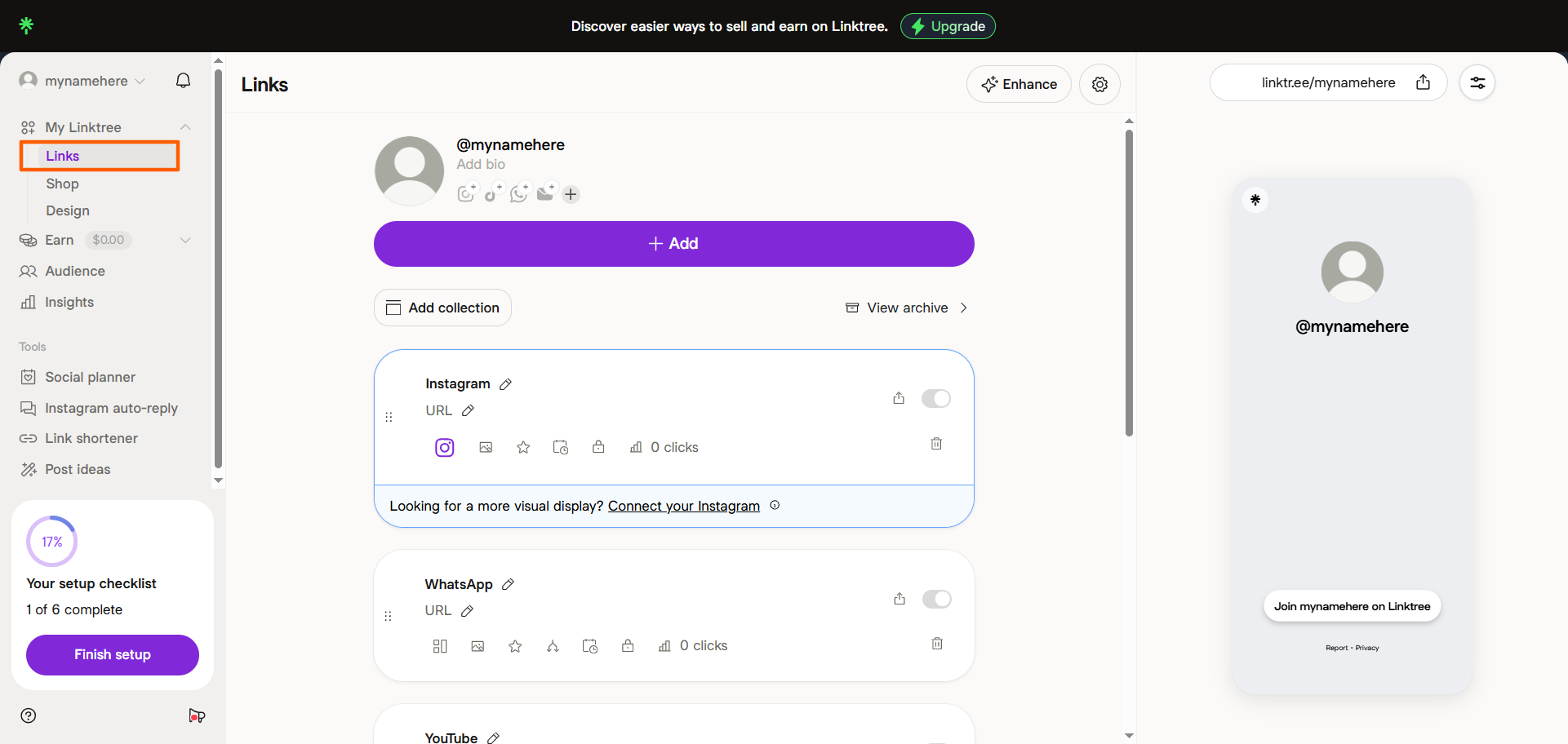
- انقر على +Add (+إضافة).
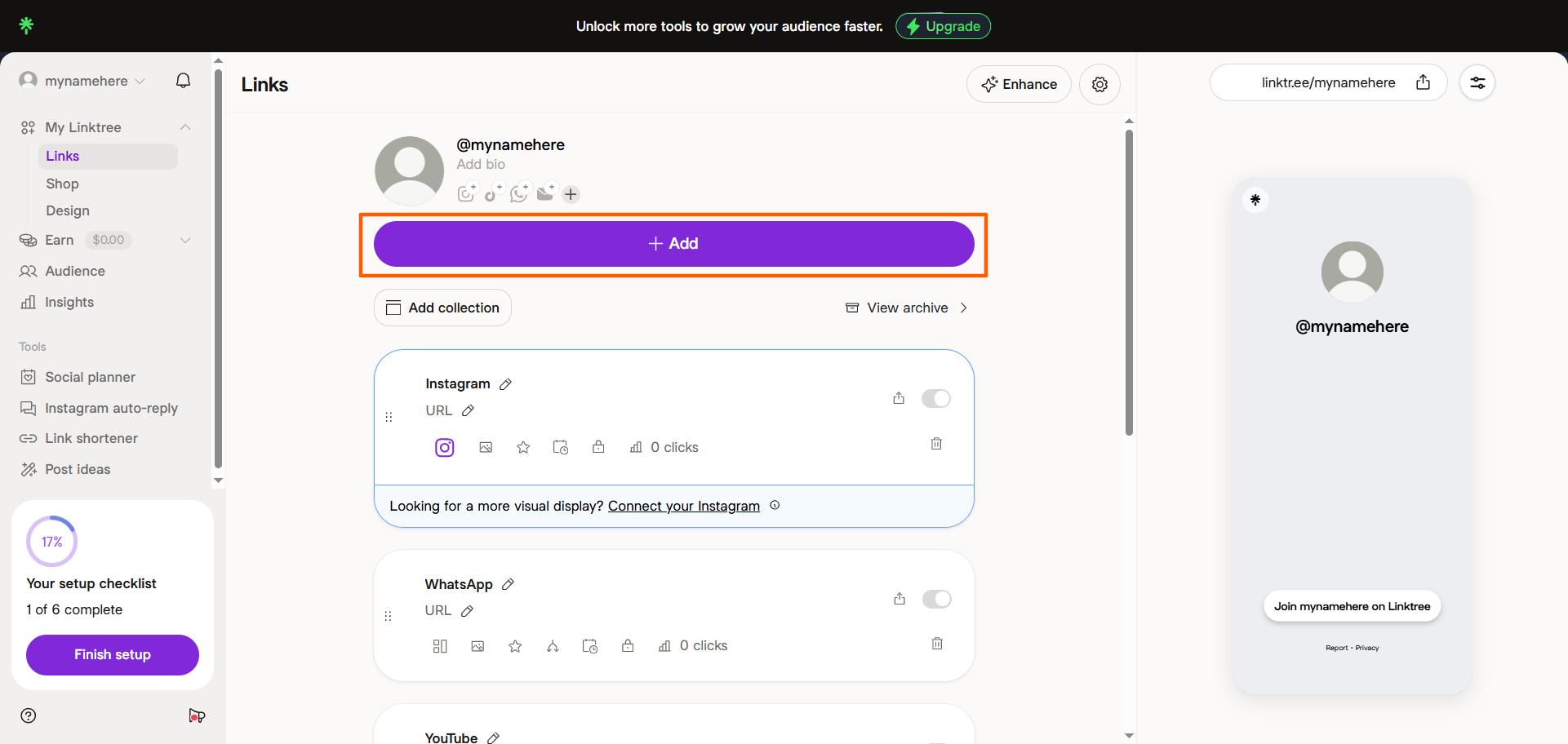
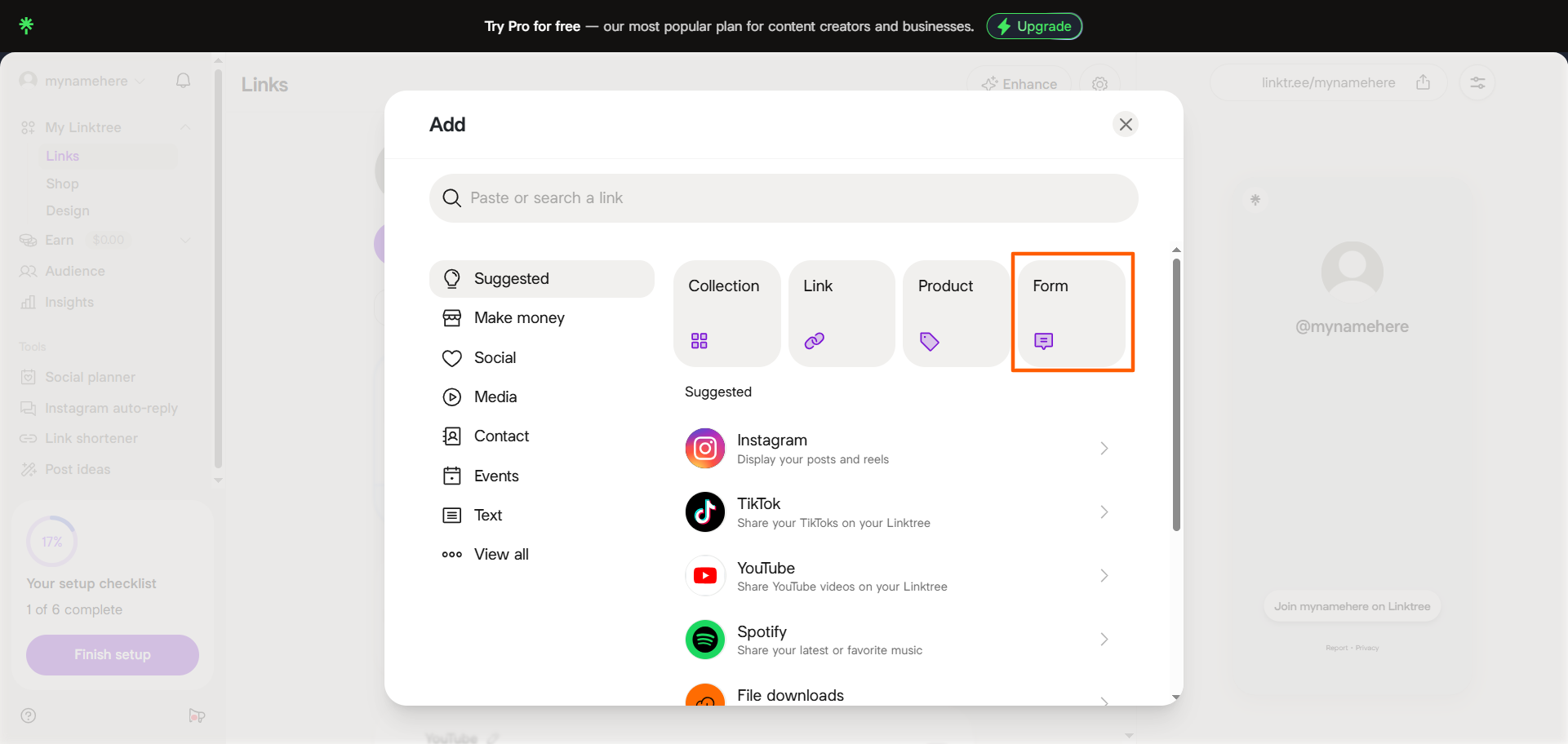
- انقر على Form (نموذج).
- انقر على Contact form (نموذج اتصال).
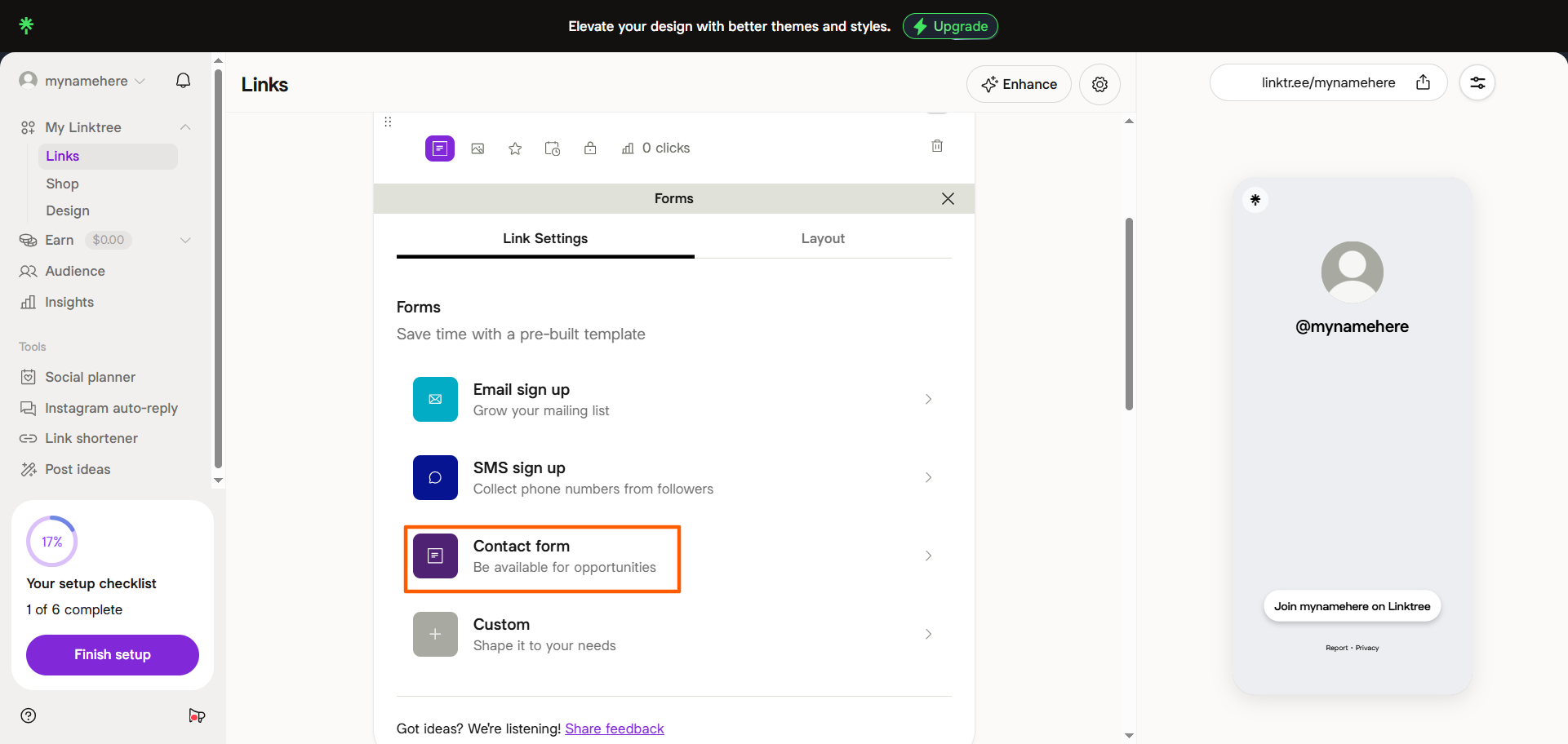
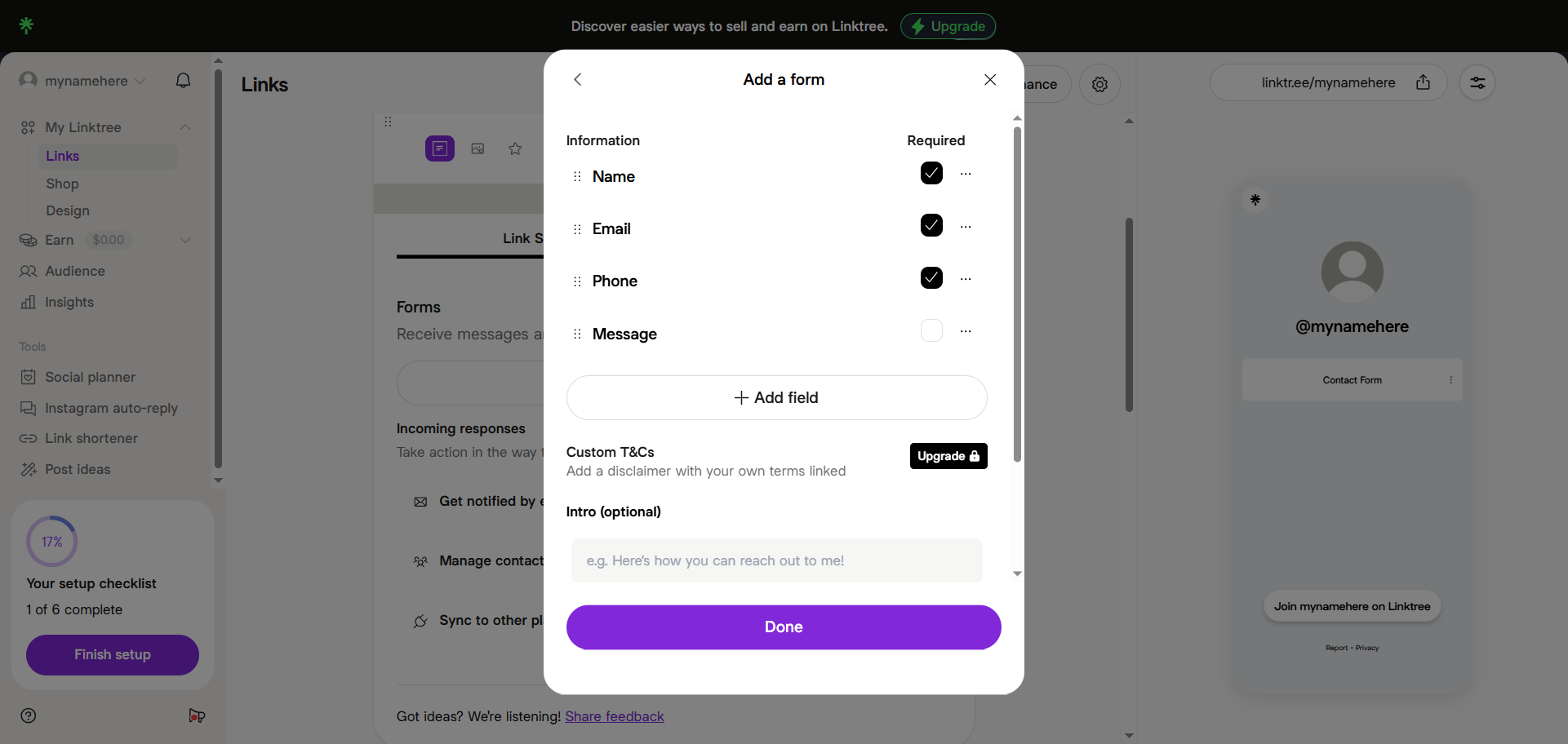
- انقر على +Add field (+إضافة حقل) لإضافة الحقول التي ترغب بها في نموذج الاتصال الخاص بك. استخدم مربعات الاختيار لتحديد الحقول المطلوبة.
إذا كنت ترغب في تضمين قسم مخصص للشروط والأحكام في نموذج الاتصال الخاص بك، فيمكنك القيام بذلك من خلال إحدى الخطط المدفوعة.
من هذا القسم، يمكنك تخصيص الرسالة الترحيبية والرسالة الختامية لنموذج الاتصال الخاص بك، مما يضمن تقديم تجربة سلسة لعلامتك التجارية.
Pro Tip
هل أنت غير متأكد من الحقول التي يجب تضمينها في نموذج الاتصال الخاص بك؟ اطلع على أفضل الممارسات لنماذج الاتصال حتى تتمكن من إنشاء نموذج جذاب وملائم للغاية لجمهورك المستهدف.
- بمجرد الانتهاء من تخصيص النموذج الخاص بك، انقر على Done (تم).
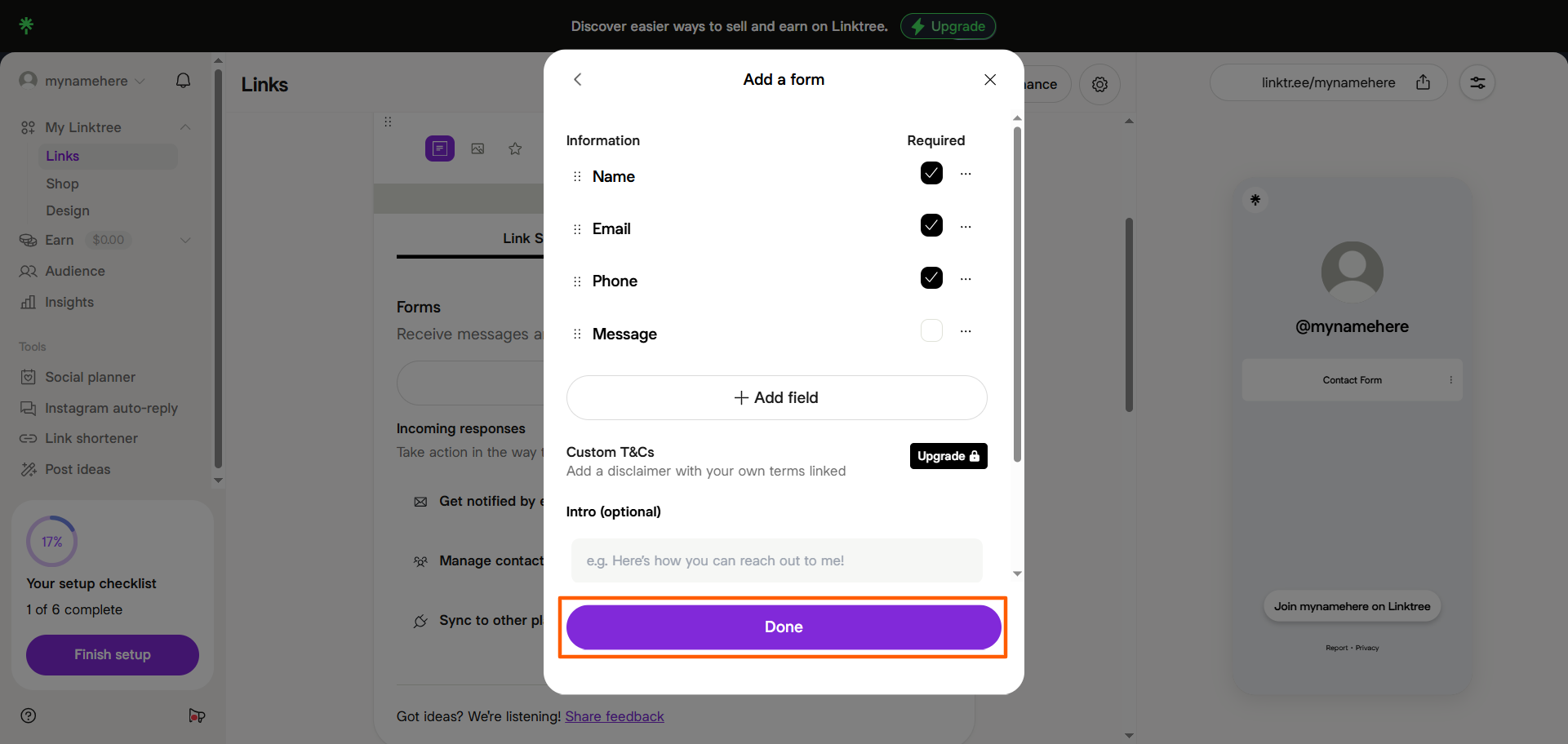
سيصبح نموذج الاتصال الخاص بك الآن على حسابك في Linktree، وسيتمكن متابعوك وعملاؤك من ملئه للتواصل معك.
لاحظ أنه إذا كنت ترغب في تلقي إشعارات عبر البريد الإلكتروني لكل إرسال نموذج، فيمكنك إعداد ذلك من قسم Incoming responses (الردود الواردة) الموجود مباشرة أسفل قسم النموذج.
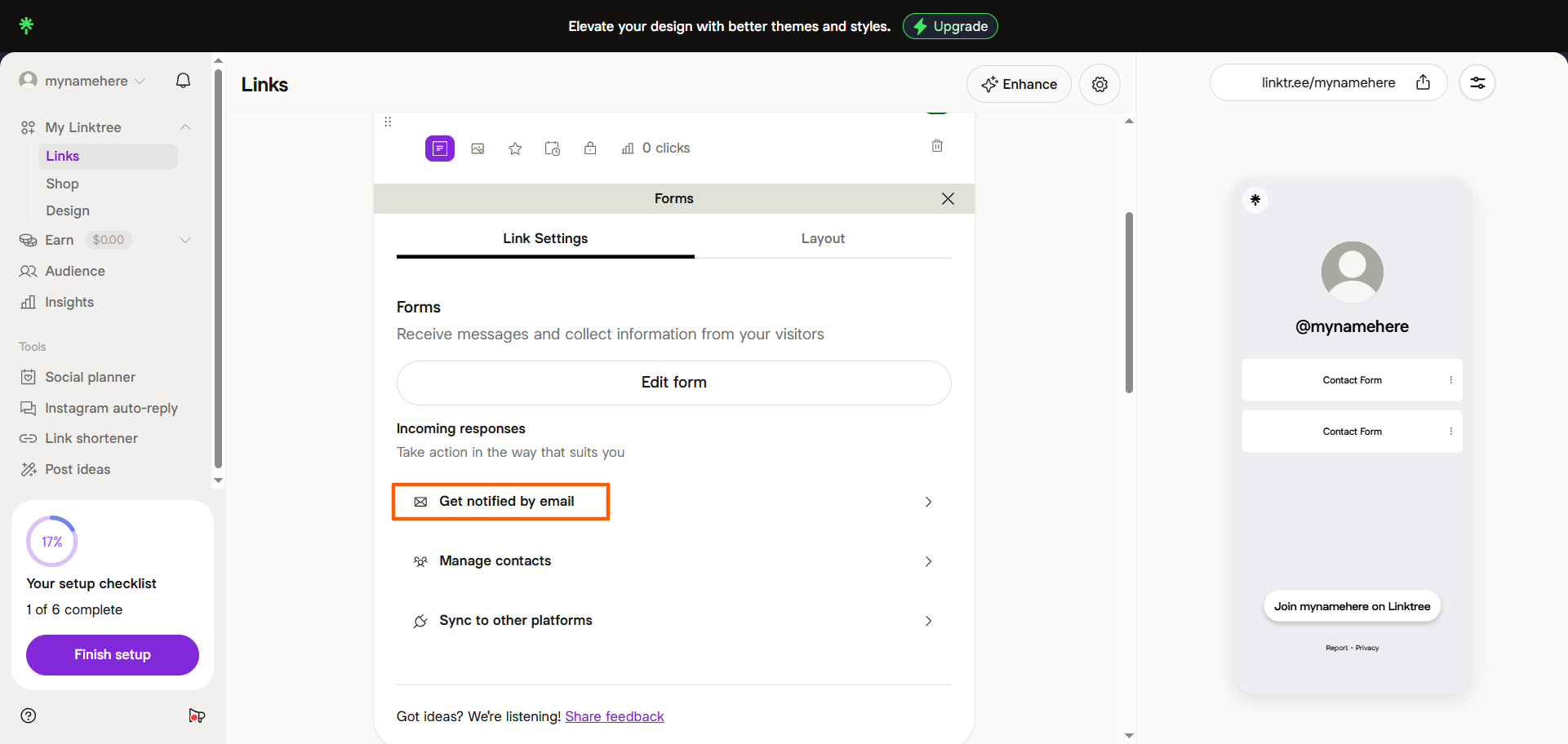
إذا كنت ترغب في إدارة استجابات النموذج المرسلة، يمكنك القيام بذلك من قسم Audience (الجمهور) في Linktree.
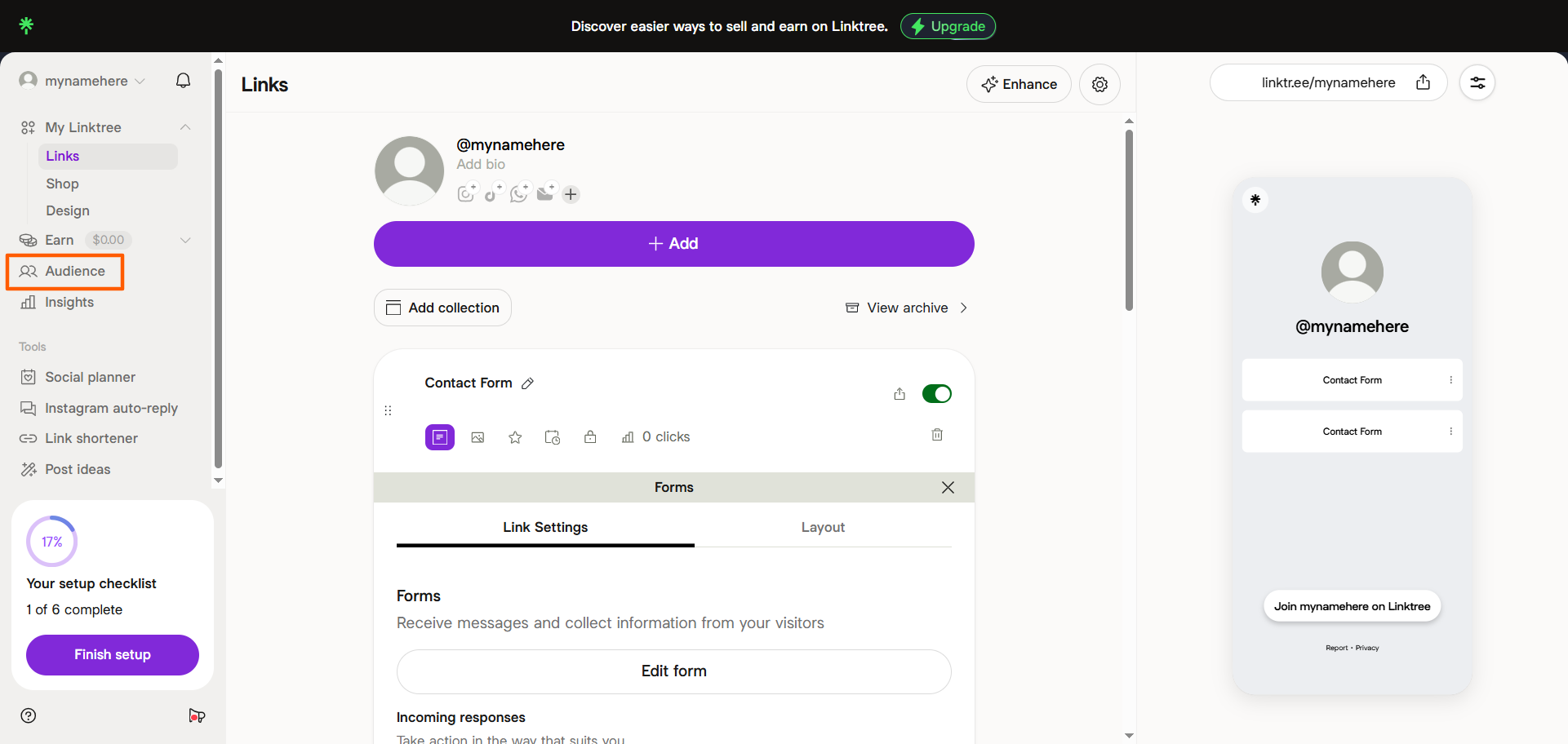
ها قد انتهيت: إن إعداد رابط نموذج Linktree هو مهمة بسيطة للغاية لأن وظائف النموذج أساسية. بالنسبة لبعض الاستخدامات، قد يكون هذا كل ما تحتاجه. ولكن كن على علم بأن Linktree لديه بعض القيود المتعلقة بالنماذج التي قد تجعل من الصعب استخدام أنواع معينة من النماذج — وتمنعك من جعل نماذجك جذابة بقدر ما يمكن أن تكون!
Pro Tip
هل تبيع منتجات وخدمات عبر الإنترنت؟ تعرف على كيفية إنشاء نموذج طلب على Linktree حتى يتمكن جمهورك من إجراء عملية شراء. لا يحتوي Linktree على قالب لنموذج الطلب، ولكن لدى Jotform العديد من القوالب التي يمكنك تجربتها!
ما هي قيود نموذج اتصال Linktree المدمج؟
نظرًا لأن Linktree ليس منشئ نماذج مخصصًا، فإنه لا يقدم مجموعة كاملة وقوية من ميزات النماذج. وينطبق هذا ليس فقط على نماذج الاتصال، ولكن أيضًا على نماذج جذب العملاء المحتملين في Linktree، ونماذج الاستفسارات، ونماذج الرسائل كذلك. ضع في اعتبارك هذه القيود الخاصة بميزات بناء النماذج المدمجة في Linktree:
- عدم وجود وظائف متقدمة: نماذج الاتصال في Linktree أساسية في أحسن الأحوال. يمكنك إضافة حقول مخصصة وتحديد الحقول المطلوبة. ومع ذلك، لا يمكنك إضافة منطق معقد أو تضمينات متقدمة داخل النموذج، مما يجعلها أقل ملاءمة لجمهورك.
- عدم وجود مسارات عمل متقدمة: إذا كنت ترغب في دمج نموذج Linktree في مسار عمل أكبر، مثل تحصيل المدفوعات مقابل المنتجات والخدمات، فهذا ببساطة غير ممكن. يوفر Linktree خيارًا للمدفوعات، ولكنه غير متاح ضمن ميزة النموذج.
- مرونة محدودة في العلامة التجارية والتصميم: على عكس منشئات النماذج المخصصة، لا يقدم Linktree الكثير فيما يتعلق بخيارات العلامة التجارية والتصميم. يمكنك تخصيص بعض تفاصيل المظهر، لكن الخيارات محدودة في أحسن الأحوال، مما يؤدي إلى ظهور نماذج ذات طابع تقليدي وعام.
يعمل نموذج اتصال Linktree بشكل جيد للاستفسارات البسيطة، مثل عندما تقوم بجمع الأسماء وعناوين البريد الإلكتروني أو الرسائل البسيطة. ومع ذلك، بالنسبة للشركات التي تستخدم Linktree كقناة تحويل، فإن خيارات نموذج الاتصال الخاصة به ستعيق جهودك للتواصل مع الأشخاص. إذا كنت بحاجة إلى مزيد من التحكم في النماذج الخاصة بـ Linktree، فمن الأفضل البحث عن منشئ النماذج المخصص الذي يمكنه القيام بكل ما تحتاجه.
قم بترحيل حساب Linktree إلى تطبيقات Jotform
Pro Tip
يمكنك أيضًا التعرف على كيفية ربط حساب WhatsApp الخاص بك من خلال الاطلاع على دليلنا حول كيفية إضافة رابط WhatsApp إلى Linktree.
خيار أكثر مرونة: إضافة نموذج Jotform إلى Linktree
لإضافة نماذج إلى Linktree، يُعد Jotform خيارًا أفضل. فهو يجمع بين وظائف نموذج الاتصال المتقدمة وسهولة الاستخدام بفضل واجهته البديهية.
إليك مدى سهولة إنشاء نموذج اتصال في Jotform وإضافة الرابط إلى Linktree:
- اختر أحد قوالب نماذج الاتصال من Jotform. هناك المئات من الخيارات، مثل نموذج التسجيل عبر البريد الإلكتروني ونموذج الاشتراك. انقر على Use Template (استخدام القالب) للبدء. سيطلب منك Jotform التسجيل للحصول على حساب أو تسجيل الدخول إلى حسابك.
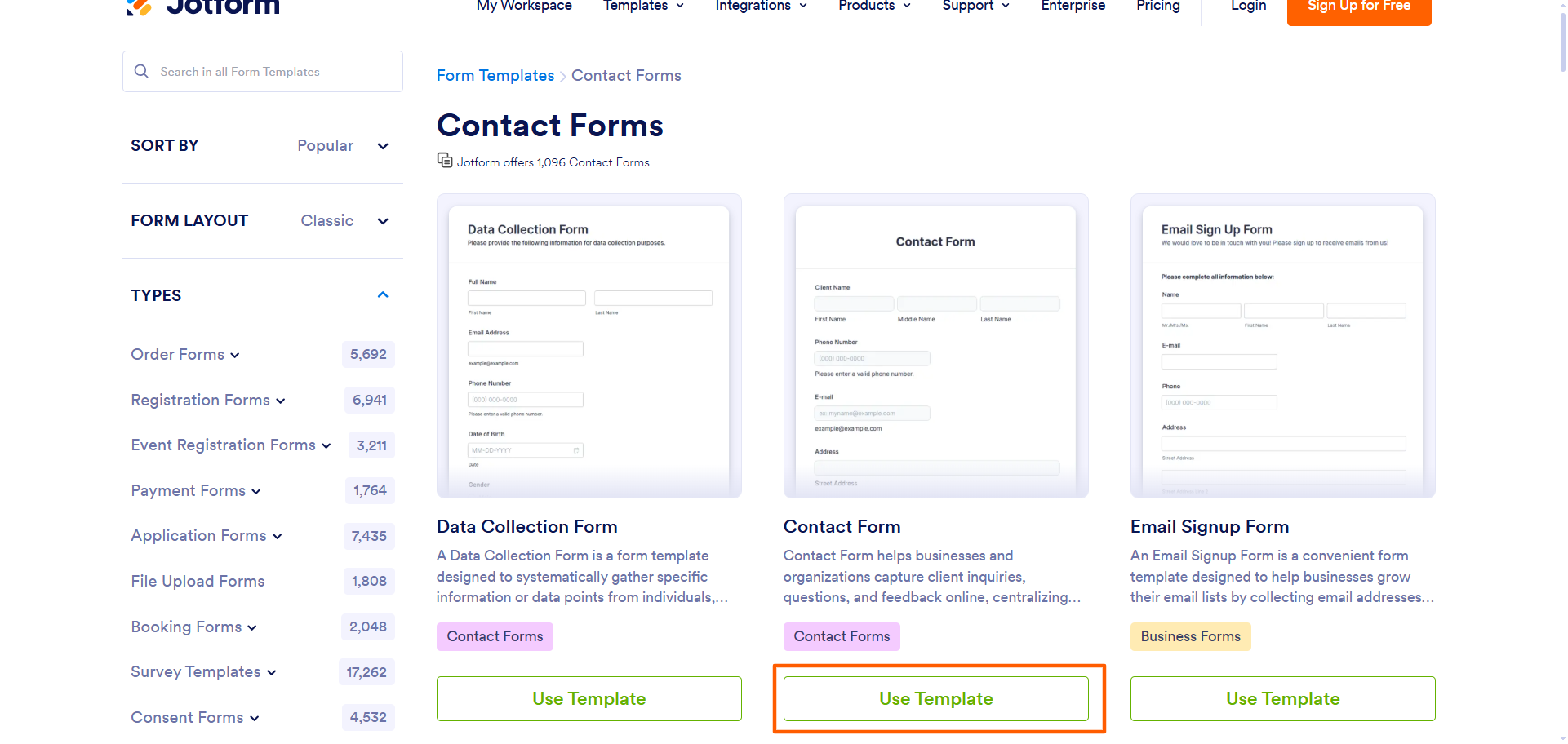
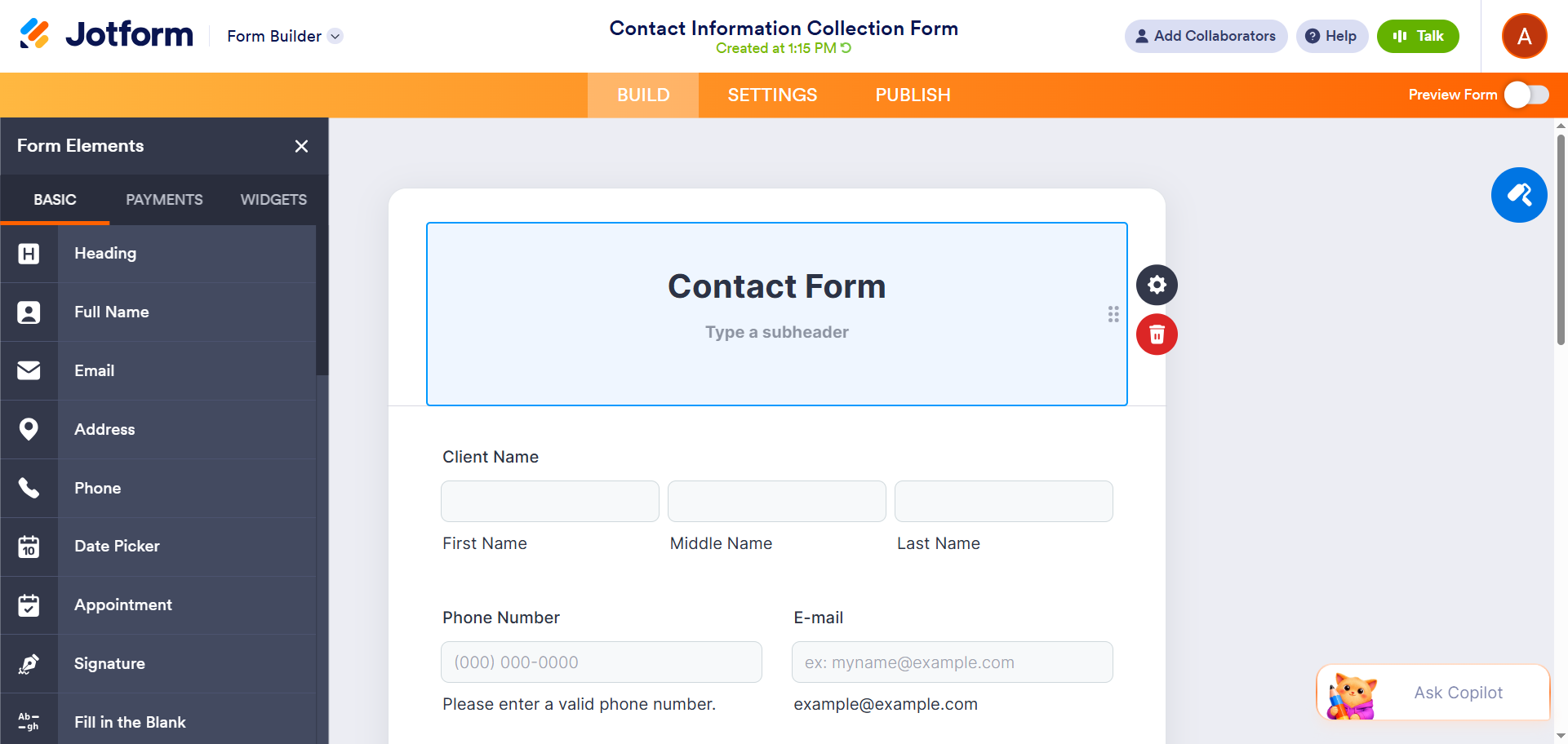
- تخصيص العلامة التجارية والحقول ومنطق النموذج. يوفر Jotform تحكمًا أقوى في التصميم مقارنة بـ Linktree والعديد من منشئات النماذج المخصصة الأخرى. بمجرد تسجيل الدخول إلى Jotform، سيفتح القالب في منشئ النماذج. من هنا، يمكنك استخدام قائمة Form Elements (عناصر النموذج) لتغيير الحقول بسهولة، وتخصيص التصميم، وإضافة المنطق الشرطي. يمكنك أيضًا إضافة المدفوعات، والشروط والأحكام، والصور، والمزيد.
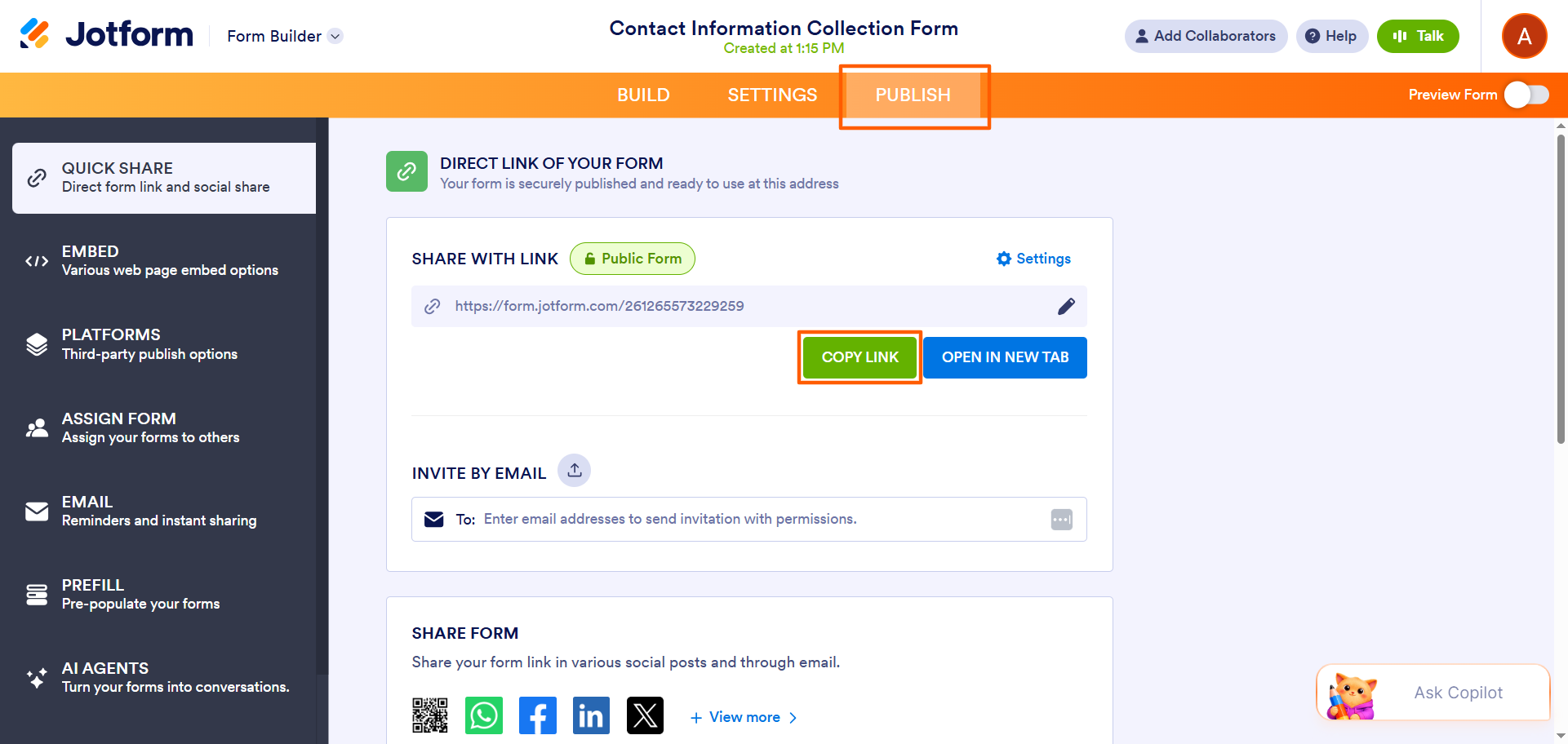
- انسخ رابط النموذج المباشر من Jotform. بمجرد الانتهاء من تخصيص النموذج، انقر على Publish (نشر). من هنا، ابحث عن رابط النموذج المباشر وانقر على Copy Link (نسخ الرابط).
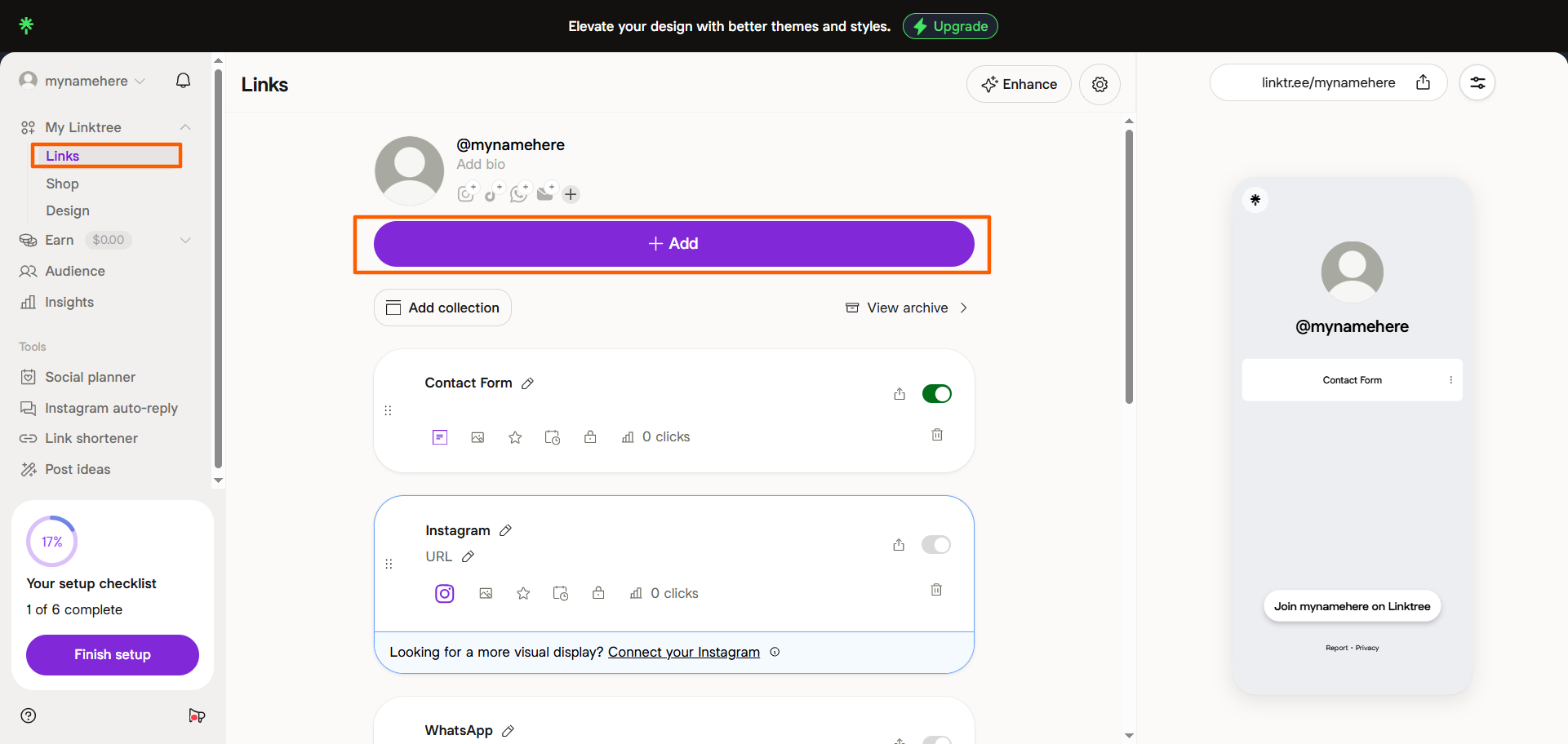
- عُد إلى Linktree. عدم استخدامك لـ Linktree لإنشاء النموذج الخاص بك لا يعني أنه لا يمكنك استخدامه لمشاركة الرابط. يُعد Linktree أداة رائعة لجمع روابطك في صفحة هبوط واحدة. انقر على Links (الروابط) ثم +Add (+إضافة).
- الصق رابط النموذج المباشر من Jotform في Linktree. أضف رابط النموذج المباشر الخاص بك من Jotform إلى Linktree. انقر على Link (رابط).
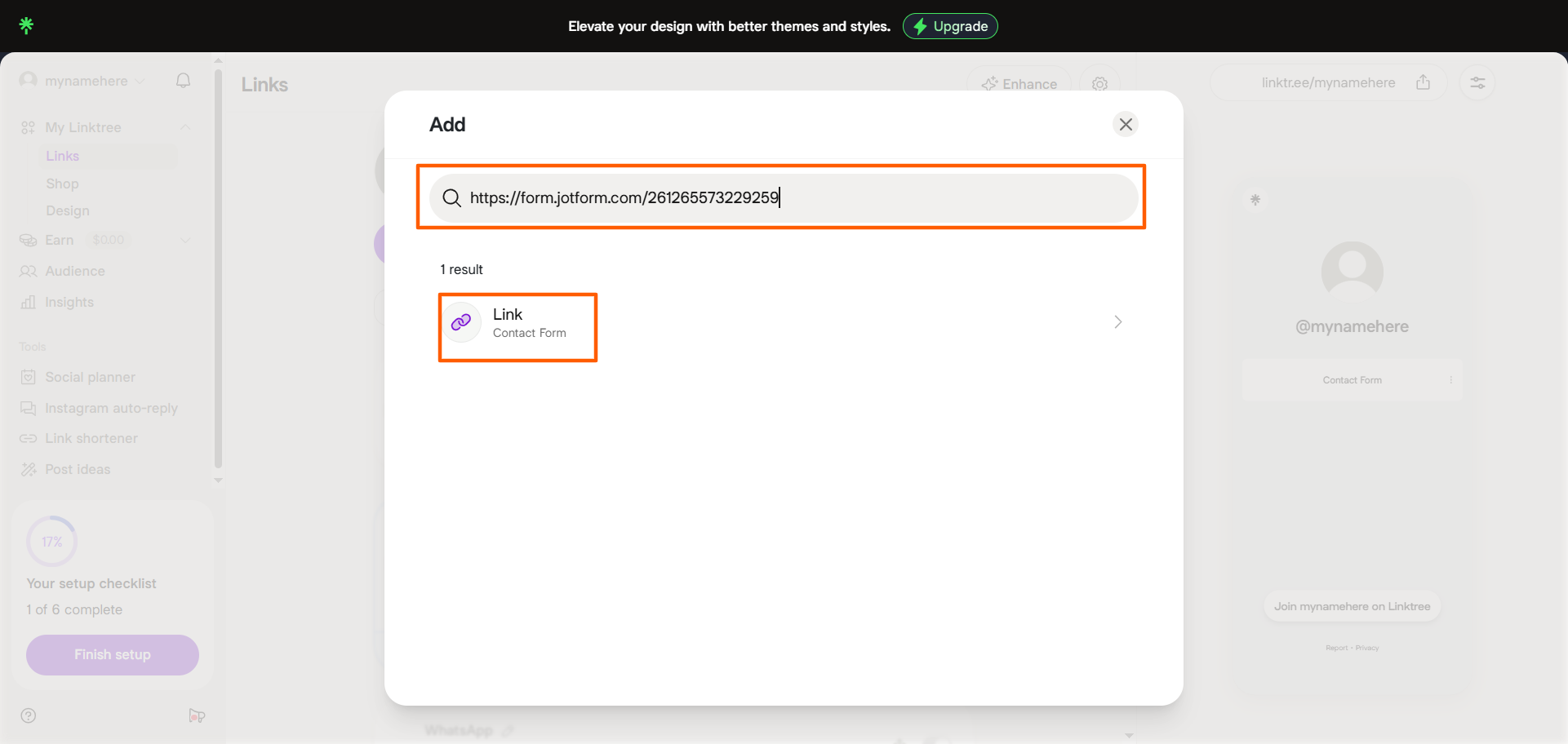
بهذه السهولة يمكنك استخدام Jotform وLinktree معًا!
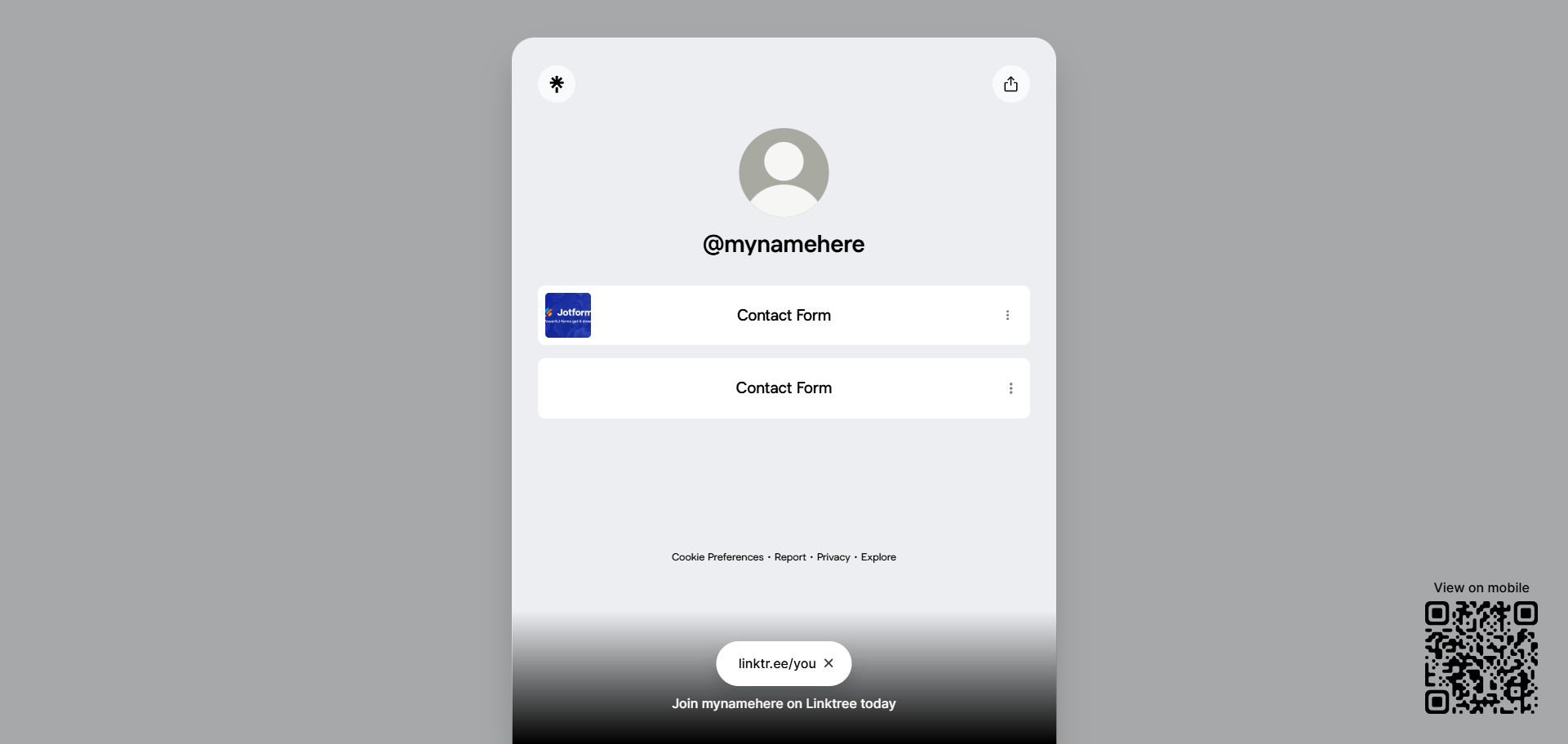
سيقوم Linktree تلقائيًا بإضافة الرابط المباشر لنموذج Jotform إلى صفحة الهبوط الخاصة بك على Linktree. في لقطة الشاشة أدناه، يمكنك رؤية صفحة الهبوط في Linktree تضم كلاً من نموذج اتصال Jotform ونموذج اتصال Linktree. يبرز نموذج اتصال Jotform بفضل أيقونة Jotform، مما يزيد من احتمالية نقر المستخدمين للوصول إلى نموذج الاتصال الخاص بك.
عندما تتعامل مع حالات استخدام أكثر تعقيدًا مثل جذب العملاء المحتملين، أو استقبال طلبات الدعم، أو طلبات التوظيف، أو حجوزات المواعيد، أو نماذج الطلبات التي تدعم الدفع، فإن Jotform هو الخيار الأمثل. ما عليك سوى استخدام قالب نموذج اتصال من Jotform، وتخصيصه، وإضافة رابط النموذج إلى Linktree. يعمل كل من Jotform وLinktree معًا بسلاسة تامة.
Pro Tip
هل يعجبك ما يمكن أن يقدمه Linktree ولكنك تتساءل عما إذا كانت هناك حلول أخرى ذات ميزات أفضل؟ اطلع على أبرز بدائل Linktree في قائمتنا وتعرف على ما إذا كان أحدها، مثل تطبيقات Jotform، يلبي احتياجاتك بشكل أفضل.
أنشئ نموذج اتصال أفضل باستخدام Jotform
يُعد نموذج اتصال Linktree المدمج أسهل طريقة للتعامل مع الاستفسارات الأساسية. إذا كنت تبحث عن أي شيء أكثر تعقيدًا — مثل التصميم المخصص أو أدوات الدفع في نموذج الاتصال الخاص بك — فاستخدم Jotform بدلاً من ذلك. يُعتبر Jotform الخيار الأقوى لأولئك الذين يريدون نماذج أكثر احترافية ومسارات عمل أقوى.
إليك بعض الأسباب التي تجعل المستخدمين يختارون إنشاء نماذج على Jotform وربطها بـ Linktree:
- يقدم Jotform آلاف القوالب الجاهزة للاستخدام. مع أكثر من 20,000 قالب نموذج مجاني، يمكنك العثور على القالب الذي يناسب حالة الاستخدام الخاصة بك. ما عليك سوى تحديد القالب واستخدام منشئ النماذج البديهي الذي يعتمد على السحب والإفلات لتخصيص الحقول والتصميم والعلامة التجارية والتخطيط.
- يأتي Jotform مزودًا بـ ميزات نماذج متقدمة. يُعد المنطق الشرطي، والإرسال التلقائي، والتوقيع الإلكتروني، وإمكانيات تحصيل المدفوعات من بين الميزات المتطورة التي يقدمها Jotform في نماذجه.
- يتكامل Jotform مع حزمة أدواتك التقنية. مع أكثر من 150 تكاملاً للنماذج، وهو العدد الأكبر في هذا المجال، يتكامل Jotform مع العديد من أدوات إدارة علاقات العملاء (CRM)، مثل Salesforce، وHubSpot، وZendesk، بالإضافة إلى أدوات أخرى مثل Google Drive، وSlack، وMailchimp، وCanva، والمزيد.
تعرف على كل ما يخص منشئ النماذج، وشاهد مدى سهولة إنشاء نموذج اتصال في Jotform، ونسخ رابط المشاركة، وإضافته إلى Linktree. في غضون دقائق، ستكون مستعدًا لجمع معلومات الاتصال، والعملاء المحتملين، والمدفوعات، والمزيد من Linktree باستخدام Jotform. جرب Jotform اليوم!
هذه المقالة مخصصة لصناع المحتوى على وسائل التواصل الاجتماعي، وأصحاب الشركات الصغيرة، ومشغلي المواقع الإلكترونية، ومديري المحتوى، وفرق التسويق الذين يرغبون في إضافة نموذج اتصال إلى Linktree أو إنشاء نماذج أكثر قابلية للتخصيص وتركز على التحويل باستخدام Jotform.













كتابة تعليق: