
إذا كنت تستخدم Claude لتسريع عملك اليومي، فربما سألت نفسك: “هل يمكن لـ Claude إنشاء نموذج Google؟” الإجابة المختصرة هي لا، على الأقل ليس بشكل مباشر في محادثة قياسية. فبينما تستطيع موصلات Google Workspace الخاصة بـ Claude إنشاء مستندات وجداول بيانات وعروض تقديمية من Google، إلا أن نماذج Google (Google Forms) ليست من بين أنواع الملفات المدعومة.
ومع ذلك، هذا لا يعني أن Claude لا يمكنه مساعدتك في إنشاء نموذج. إذ يمكن لـ Claude كتابة كود برمجي عبر Google Apps Script لبناء النموذج عند تشغيله، أو صياغة كل سؤال لتضيفه بنفسك يدوياً، أو العمل من خلال منصة أتمتة أو تكامل MCP، الذي يربط Claude بتطبيقات أخرى.
تتطلب كل طريقة من هذه الطرق مجهوداً إضافياً، سواء كان ذلك نسخ المحتوى، أو تشغيل الأكواد البرمجية، أو منح أذونات Google، أو إعداد اتصال خارجي. ولكن هناك خيار أبسط يتيح لك إنشاء النماذج وتعديلها وإدارتها عبر الدردشة مع Claude، دون الحاجة إلى كتابة أكواد أو نسخ محتوى.
إذا كنت ترغب في فهم القيود الأصلية في Claude والحلول البديلة المتاحة لإنشاء نماذج Google، أو تجربة طريقة بدون برمجة لإنشاء النماذج وتحليلها دون مغادرة Claude، فسنشرح لك كيفية القيام بالأمرين معاً فيما يلي.


3 طرق لإنشاء نموذج Google باستخدام Claude
توجد عدة طرق لاستخدام الذكاء الاصطناعي لإنشاء نماذج Google، بما في ذلك أداة Gemini في نماذج Google المتاحة في خطط Google المؤهلة. وإذا كنت تفضل العمل في Claude، فيمكنه دعم سير عمل نماذج Google، ولكن إنشاء النموذج نفسه يتطلب إمكانيات تتجاوز المحادثة القياسية — مثل Google Apps Script، أو منصة أتمتة، أو أداة متصفح تعمل داخل محرر نماذج Google نيابةً عنك، أو تكامل MCP مخصص.
تغطي الطرق الثلاث أدناه الأساليب الأكثر شيوعاً، ولكن انتبه: يتضمن كل منها بعض الخطوات اليدوية أو الإعدادات التقنية.
1. إنشاء كود Google Apps Script
إذا كنت بحاجة إلى إنشاء استبيان في نماذج Google يتضمن قائمة طويلة من الأسئلة، فيمكنك وصفه لـ Claude وطلب كود Google Apps Script ليقوم بإنشائه نيابةً عنك.
إليك كيفية إنشاء نماذج Google باستخدام Claude وGoogle Apps Script:
- صِف النموذج الخاص بك: اذكر العنوان والأسئلة وأنواع الإجابات والحقول المطلوبة في Claude.
- اطلب الكود البرمجي (السكريبت): اطلب كود Google Apps Script الذي ينشئ النموذج.
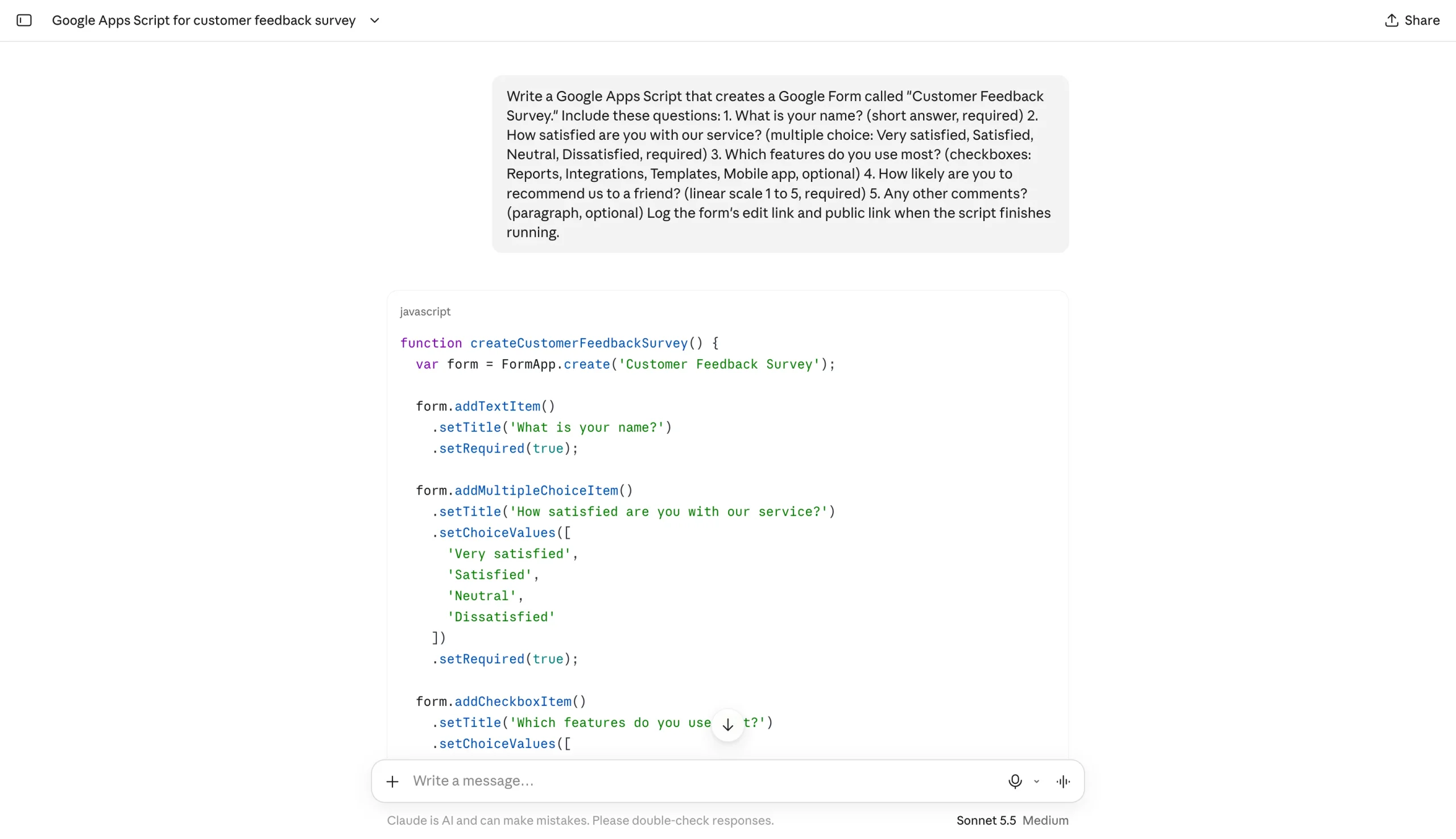
- افتح Apps Script: انتقل إلى script.google.com وابدأ مشروعاً جديداً.
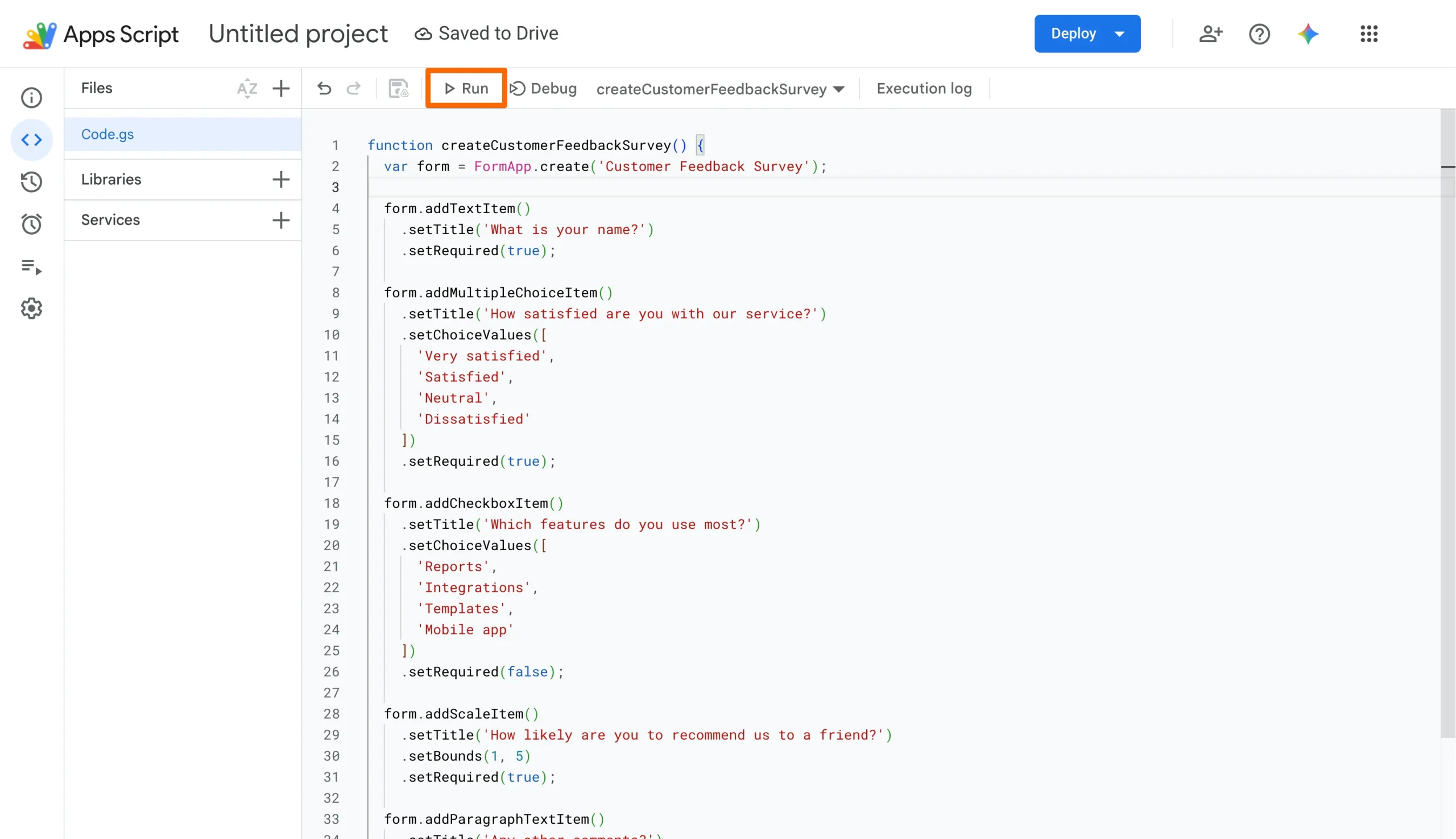
- الصق واحفظ: استبدل الكود الافتراضي بالكود الذي أنشأه Claude واحفظ المشروع.
- شغّل وامنح الإذن: انقر فوق Run (تشغيل)، ثم راجع أذونات Google ووافق عليها عند مطالبتك بذلك.
- راجع النموذج: افتح النموذج الجديد من Google Drive، أو اطلب من Claude أن يجعل السكريبت يسجل رابط النموذج، ثم تحقق من كل سؤال قبل مشاركته.
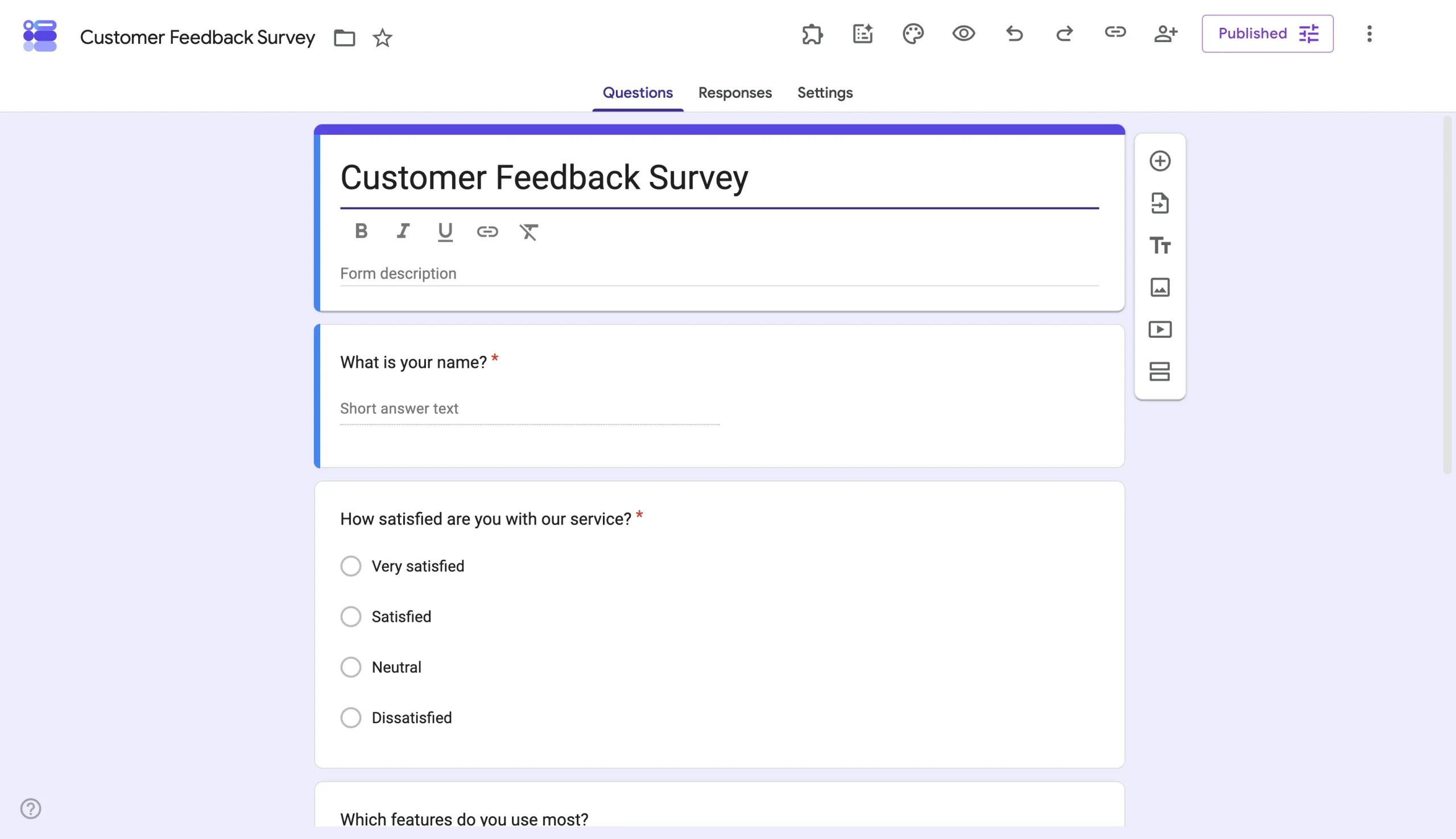
خدمة النماذج (Form service) في Apps Script هي التي تنشئ النموذج فعلياً، لذا فإنك أنت من يقوم بتشغيل الكود ومنح حق الوصول، وليس Claude.
2. استخدام أدوات أتمتة سير العمل
توفر منصات الأتمتة مثل Zapier وAlbato وn8n أقرب شيء إلى تكامل مباشر بين Claude ونماذج Google، حيث تربط بينهما غالباً فيما يتعلق بالردود التي يجمعها النموذج. وتقدم كل من Zapier وAlbato اتصالات جاهزة لكلا التطبيقين، بينما تعتمد منصة n8n على طلبات واجهة برمجة التطبيقات (API) المخصصة، مما يتطلب إعداداً تقنياً أكبر.
يقوم الإعداد الشائع بإرسال كل رد جديد إلى Claude لتلخيصه أو تصنيفه، ثم يُطلق مهمة متابعة أو يمرر النتيجة إلى تطبيق آخر، مثل جداول بيانات Google (Google Sheet). وبهذه الطريقة، يمكنك تحليل ردود نماذج Google بشكل أسرع من قراءتها واحداً تلو الآخر.
3. صياغة النموذج نصياً وبناؤه يدوياً
قد يبدو الطلب من Claude كتابة الأسئلة وخيارات الإجابة وفواصل الأقسام الخيار الأبسط، لكنه يترك العبء الأكبر من العمل عليك. فستظل بحاجة إلى بناء نموذج يدوياً في نماذج Google، وإضافة كل سؤال وخيار إجابة بنفسك، وتحديد الحقول المطلوبة، وإعداد أي منطق شرطي، ومراجعة النموذج النهائي قبل مشاركته.
بالنسبة لاستبيان قصير، أو اختبار قصير، أو نموذج قبول، فإن هذا العمل اليدوي يمكن التحكم فيه وإنجازه بسهولة. كما أنه يمنحك تحكماً كاملاً في النتيجة النهائية. ولكن إذا كنت تفضل تخطي خطوات النسخ والإعداد بالكامل، فإن ربط منشئ النماذج بـ Claude يتيح لك إنشاء النماذج وتحديثها دون حتى مغادرة محادثتك.
إنشاء النماذج وإدارتها مباشرةً في Claude باستخدام Jotform
يتيح لك تطبيق Jotform لـ Claude تخطي جميع الحلول البديلة الثلاثة المذكورة أعلاه وإنشاء النماذج عبر المحادثة داخل Claude. وبمجرد ربط حساب Jotform الخاص بك في إعدادات موصلات Claude، بنفس الطريقة التي تضيف بها أياً من أفضل موصلات Claude، ما عليك سوى وصف النموذج الذي تحتاجه وسيقوم Claude بإنشائه في Jotform. لا يوجد نص لنسخه إلى نماذج Google ولا يوجد كود برمجي لتشغيله.
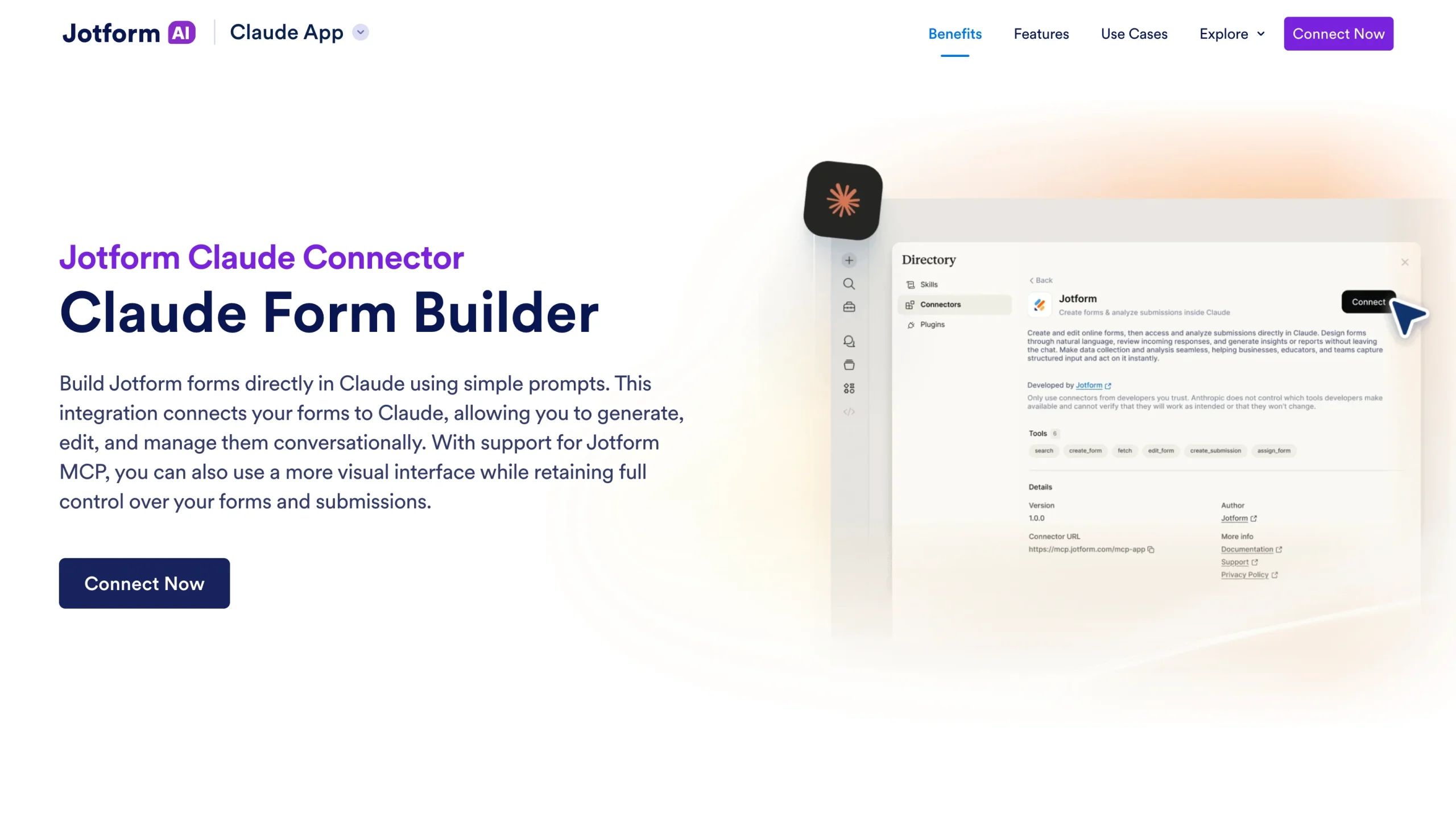
يمكنك إنشاء استبيانات، واختبارات قصيرة، ونماذج تقديم، ونماذج قبول، ونماذج تسجيل، ونماذج طلبات، ونماذج طلبات شراء من خلال أمر توجيهي واحد (Prompt)، ثم الاستمرار في تحسينها وتعديلها في نفس المحادثة. اطلب من Claude القيام بأي مما يلي، وستُطبَّق التغييرات على النموذج في حساب Jotform الخاص بك:
- عرض قائمة بنماذجك أو فتح نموذج معين.
- إضافة الحقول أو إزالتها أو إعادة ترتيبها.
- تحديث الأسئلة والمنطق الشرطي.
- تغيير التخطيط والسمة (المظهر).
بمجرد وصول الردود، يمكنك عرض البيانات المرسلة وتصفيتها حسب التاريخ، أو الحالة، أو الكلمات المفتاحية، أو قيم الحقول دون مغادرة Claude. كما يمكن لروبوت الدردشة المدعوم بالذكاء الاصطناعي تلخيص الآراء، ومقارنة النتائج، وتحديد الاتجاهات، والإشارة إلى الموضوعات المتكررة، لتحصل على تحليل شامل لما قاله الأشخاص حتى قبل أن تفتح جدول بيانات. تظل بيانات نماذجك محفوظة في Jotform، ويصل إليها Claude عبر الاتصال المباشر بدلاً من تخزينها بشكل منفصل.
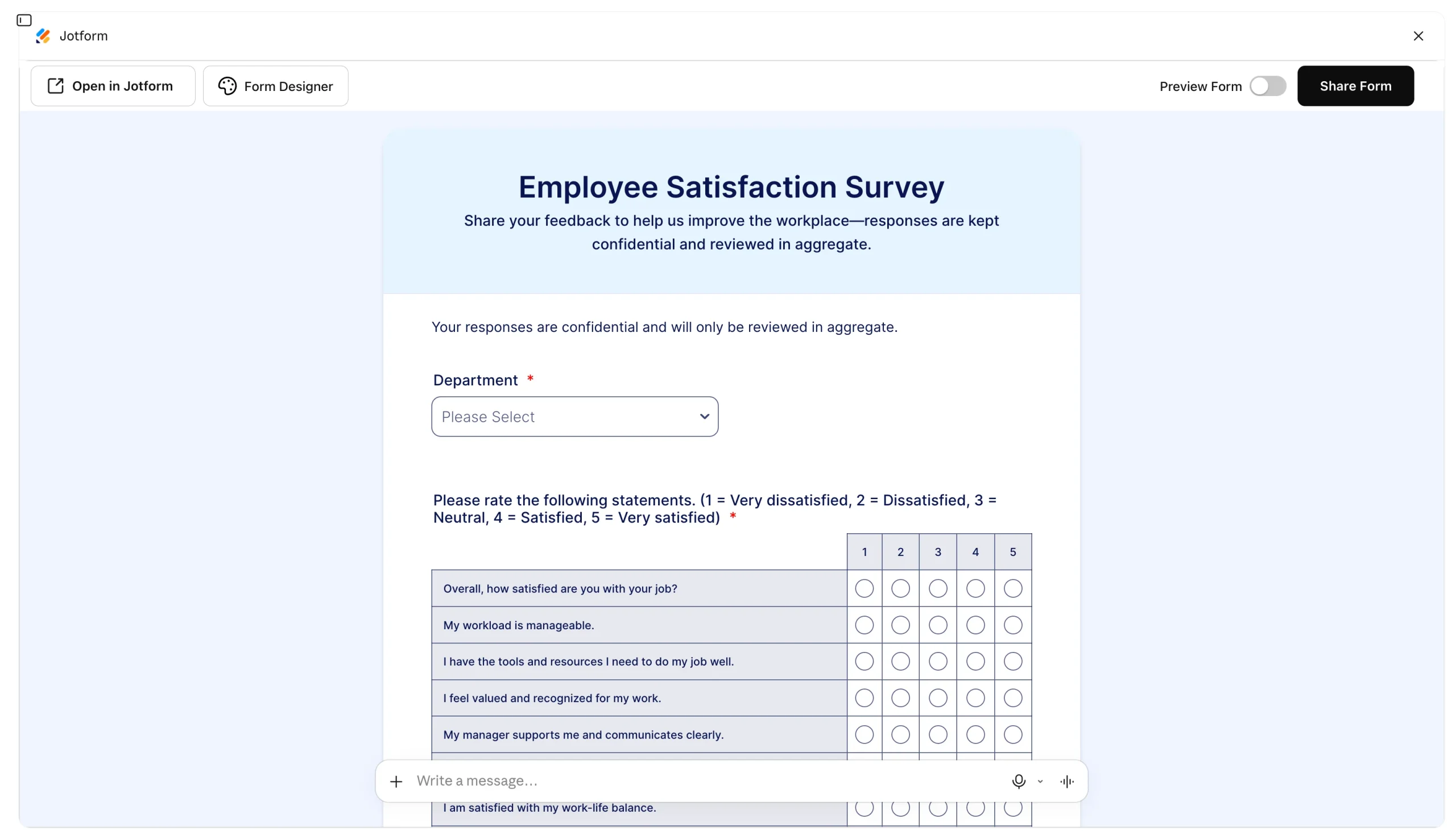
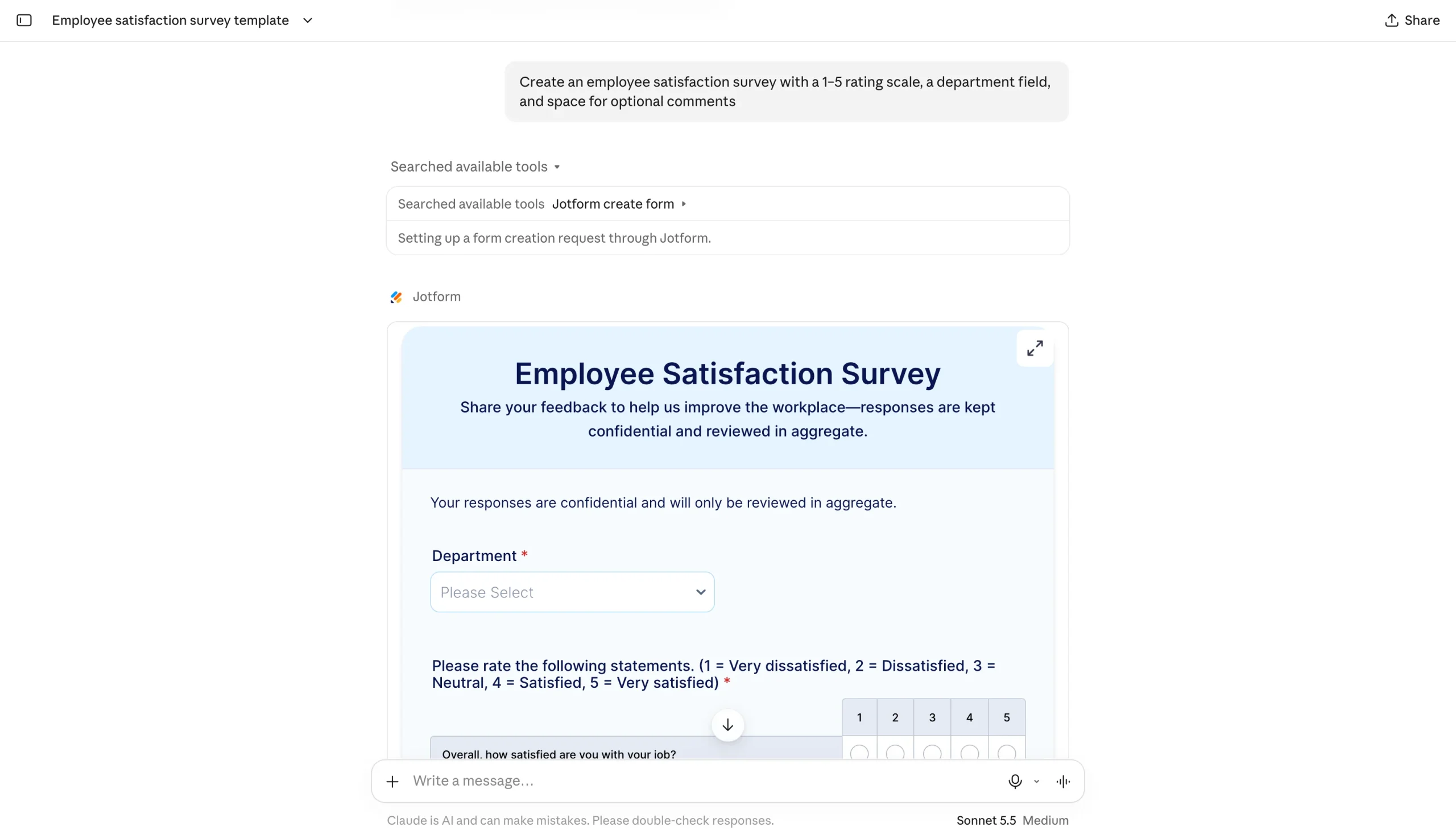
على سبيل المثال، يمكن لصاحب شركة صغيرة إعداد استبيان للموظفين، وتحديث نموذج طلب توظيف، وتلخيص آراء العملاء — كل ذلك من خلال محادثة واحدة. وإليك كيف يمكن أن تبدو الأوامر التوجيهية الخاصة به:
- “أنشئ استبياناً لقياس رضا الموظفين بمقياس تقييم من 1 إلى 5، وحقل للقسم، ومساحة للتعليقات الاختيارية.”
- “افتح نموذج ‘طلب التوظيف’ الخاص بي وأضف حقلاً مطلوباً لملف LinkedIn الشخصي ورابطاً اختيارياً لمعرض الأعمال (Portfolio).”
- “لخص أحدث ردود آراء العملاء وحدد طلبات الميزات الأكثر شيوعاً.”
جرّب تطبيق تواقيع Jotform لـ Claude لسير عمل التوقيع الإلكتروني
هل تحتاج إلى توقيع لإتمام سير عملك؟ يتيح لك تطبيق تواقيع Jotform لـ Claude إنشاء المستندات وإرسالها وتتبعها مباشرةً داخل Claude — سواء كانت عقوداً، أو إقرارات تنازل، أو نماذج موافقة.
ما عليك سوى رفع ملف PDF أو وصف ما تحتاجه، وتخصيص الحقول وترتيب التوقيع، ثم إرساله دون مغادرة المحادثة على الإطلاق. ولا يحتاج المستلمون حتى إلى حساب في Claude ليتمكنوا من التوقيع.
بعد ذلك، يمكنك سؤال Claude عن المستندات المعلقة، أو التي تمت مشاهدتها، أو الموقعة، ومتابعة تلك التي لا تزال بحاجة إلى اهتمام. وفي الوقت نفسه، تظل المستندات المكتملة منظمة في حساب Jotform الخاص بك. وهذا يعني تذكيرات يدوية أقل ومكاناً واحداً للتحقق من حالة كل طلب.
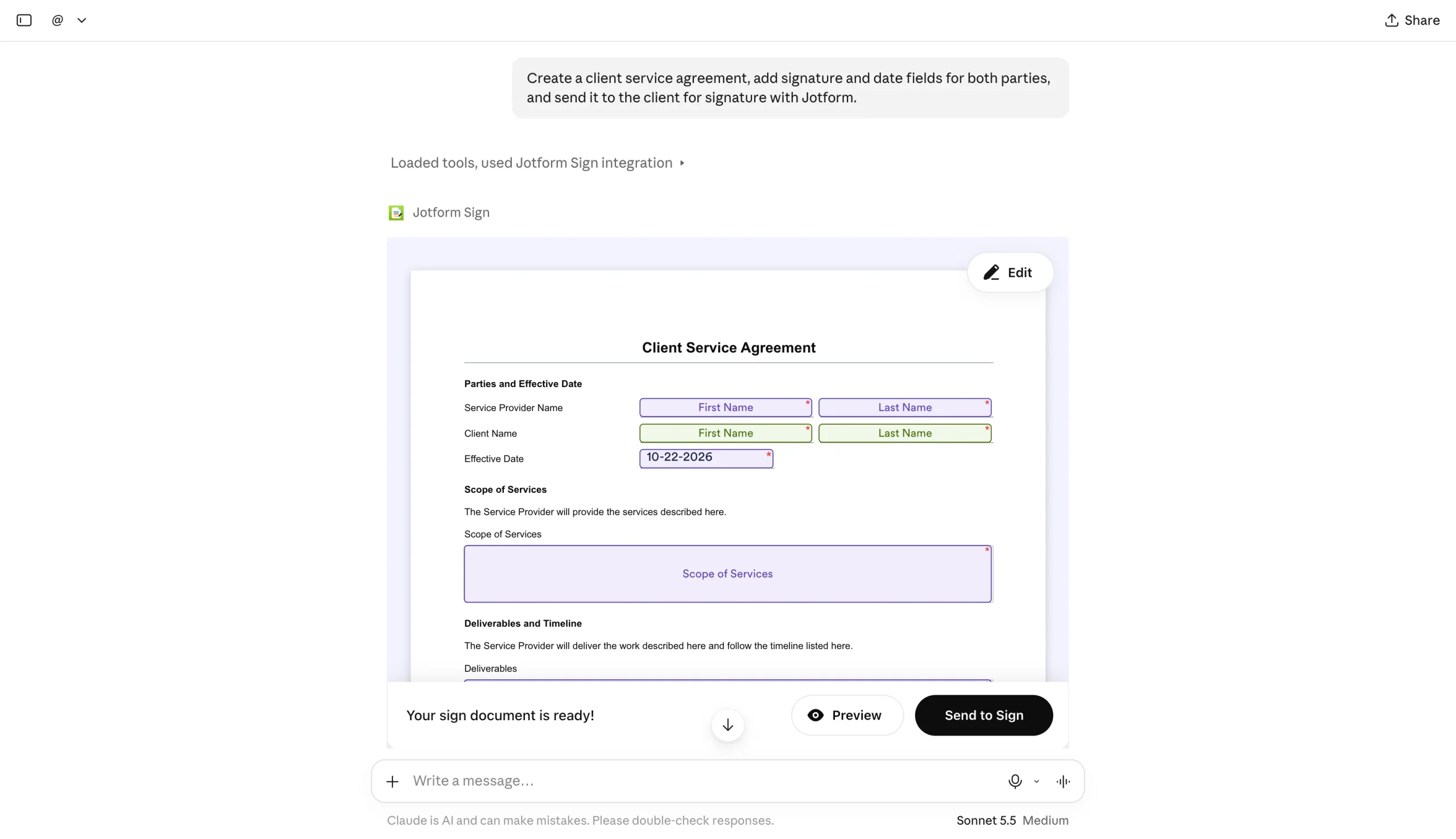
جرّب هذا الأمر التوجيهي لإنشاء اتفاقية وإرسالها في خطوة واحدة:
- “أنشئ اتفاقية خدمة عملاء، وأضف حقول التوقيع والتاريخ لكلا الطرفين، وأرسلها إلى العميل للتوقيع.”
طريقة أبسط لإنشاء النماذج باستخدام Claude
إذاً، هل يمكن لـ Claude إنشاء نموذج Google؟ ليس بمفرده. وعلى الرغم من أنه يمكن أن يساعد في نماذج Google، إلا أن كل طريقة بديلة تعتمد على الأكواد البرمجية، أو الإعداد اليدوي، أو الأتمتة التي لا تغطي سوى جزء من المهمة. ولكن إذا قمت بنقل نماذج Google الحالية الخاصة بك إلى Jotform، فيمكنك العمل عليها من خلال محادثة مع Claude بدلاً من ذلك، مما يتيح لك إنشاء النماذج وتحسينها، وفهم الردود، وإدارة سير عمل التوقيعات دون مغادرة Claude.
إذا كنت تقارن بين أفضل أدوات منشئ النماذج بالذكاء الاصطناعي، فيجب أن يكون تطبيق Jotform لـ Claude على قائمتك المختصرة. فهو يعمل مباشرةً في محادثاتك، جنباً إلى جنب مع موصلات الإنتاجية لـ Claude الأخرى التي قد تستخدمها بالفعل. كما تتوفر تطبيقات Jotform في ChatGPT أيضاً، لذا إذا كنت لا تزال تقارن بين ChatGPT وClaude، فيمكنك استخدام Jotform مع أي منهما.
اربط Jotform بـ Claude وانتقل من مجرد وصف سريع إلى نموذج جاهز للمشاركة، كل ذلك في محادثة واحدة.
هذا المقال مخصص للأشخاص الذين يستخدمون Claude لتسريع العمل اليومي ويرغبون في معرفة ما إذا كان بإمكانه إنشاء نموذج Google لهم. فهم يحتاجون إلى إجابة واضحة حول القيود الأساسية لـ Claude، والحلول التقنية البديلة المتاحة، وطريقة لا تتطلب برمجة لإنشاء النماذج وتعديلها وتحليلها دون مغادرة Claude.













كتابة تعليق: