
نماذج Google هي منشئ نماذج عبر الإنترنت يعمل بشكل جيد مع الاستطلاعات البسيطة، ونماذج الملاحظات الأساسية، وعمليات التسجيل المباشرة. ومع ذلك، فإن جمع البيانات ليس سوى الخطوة الأولى. للحصول على قيمة حقيقية من بياناتك، تحتاج إلى تحليلها لاستخراج الرؤى والاتجاهات والأنماط.
في هذه المقالة، سنوضح لك كيفية تحليل البيانات من نماذج Google باستخدام أدوات التحليل المدمجة فيها. كما سنشرح كيفية تصدير الردود من نماذج Google إلى جداول بيانات Google ونعرض لك تقنيات تصور البيانات وطرق التحليل المتقدمة.
بالإضافة إلى ذلك، سنقدم لك منشئ نماذج بديل يساعدك في الحصول على رؤى أعمق من بياناتك: Jotform.
Pro Tip
هل تريد التأكد من أنك تحقق أقصى استفادة من نماذج Google؟ تحقق من مقالاتنا “كيفية استخدام نماذج Google” و “كيفية إنشاء نموذج Google” للاطلاع على استراتيجيات تحسين منشئ النماذج للحصول على أفضل جمع للبيانات.
أين تخزن نماذج Google بيانات الردود
تُعد نماذج Google في المقام الأول أداة لجمع البيانات. ومع ذلك، فإنها توفر بعض الميزات الأساسية لتخزين بيانات الردود وتحليلها. إليك النقاط الرئيسية التي تحتاج إلى معرفتها:
- جميع البيانات المجمعة توجد في تبويب الردود: عندما تبدأ البيانات في الورود، ستتمكن من رؤية الردود في نماذج Google تحت تبويب الردود. إذا لم تكن قد جمعت أي بيانات بعد، فسيكون هذا القسم فارغًا.
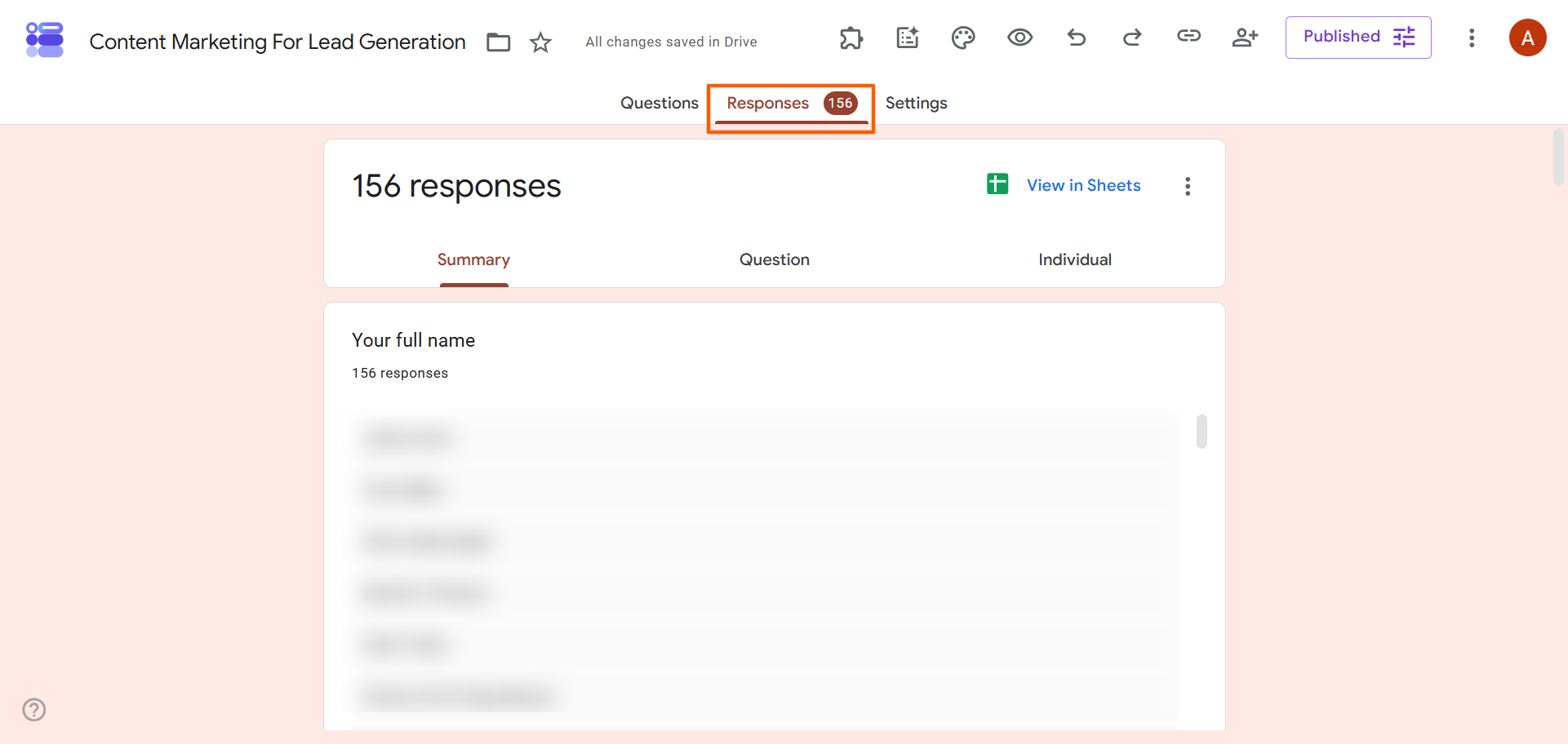
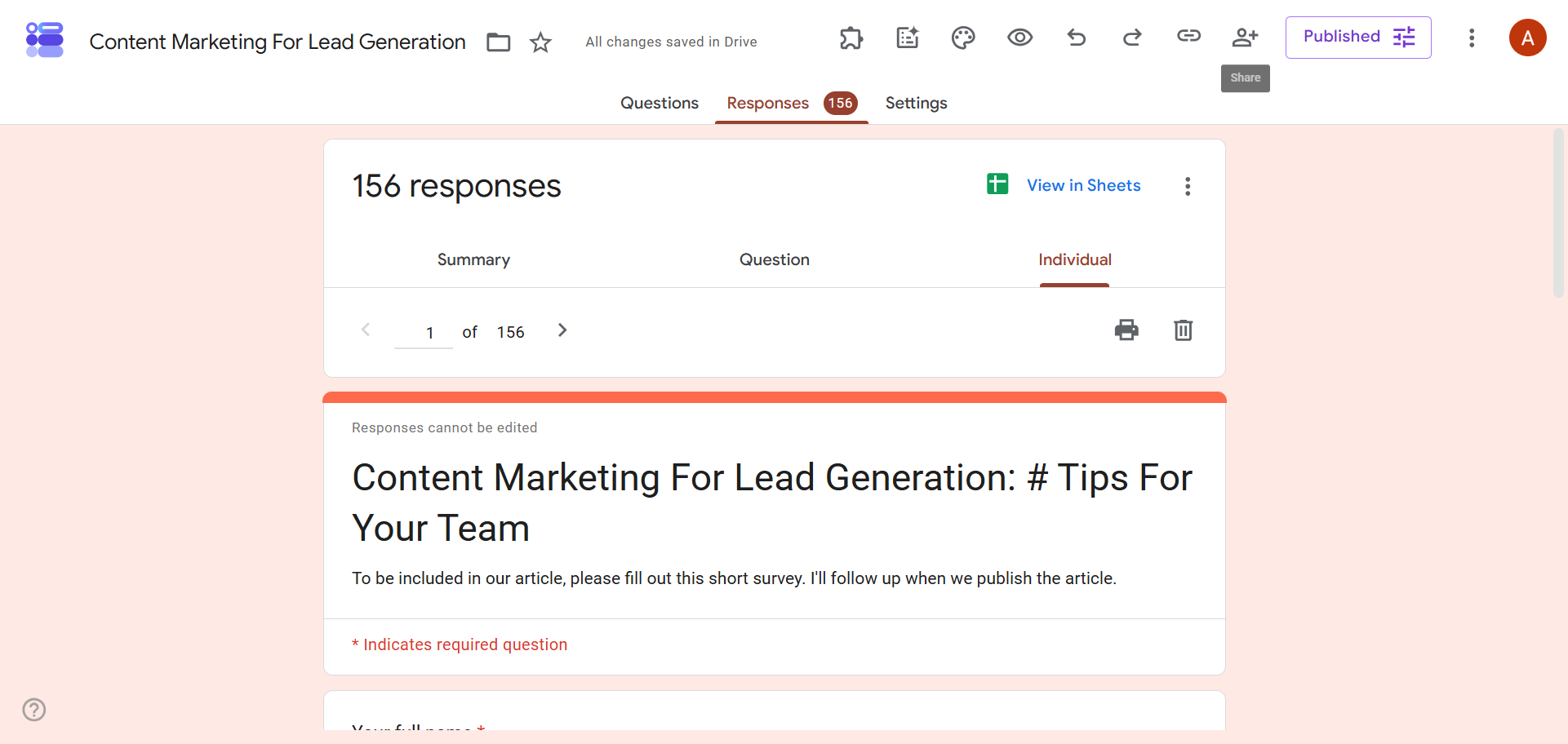
- يتضمن تبويب الردود ثلاث طرق لعرض بياناتك: يمكنك رؤية جميع الردود، إلى جانب المخططات والرسوم البيانية المؤتمتة، في تبويب الملخص؛ والردود حسب السؤال في تبويب السؤال؛ والردود الفردية في تبويب فردي. تقع جميع الخيارات الثلاثة تحت تبويب الردود الرئيسي.
- يمكنك تصدير البيانات إلى جداول بيانات Google: تتكامل نماذج Google بشكل أساسي مع جداول بيانات Google، بحيث يمكنك تصدير بياناتك من تبويب الردود عن طريق النقر فوق العرض في “جداول البيانات”.
- يمكنك تنزيل البيانات كملف CSV: لعرض بياناتك بتنسيق CSV، انقر فوق النقاط الرأسية الثلاث بجوار العرض في “جداول البيانات”، وحدد تنزيل الردود (csv).
كيفية تحليل البيانات باستخدام الأدوات المدمجة في نماذج Google
إذا كنت تتطلع إلى تحليل بيانات الاستطلاع باستخدام الأدوات المدمجة في نماذج Google، فاتبع هذه الإرشادات خطوة بخطوة. ستحتاج إلى نموذج Google يتضمن ردودًا جاهزة قبل أن تبدأ.
- افتح نموذج Google الذي يحتوي على الردود التي تريد تحليلها.
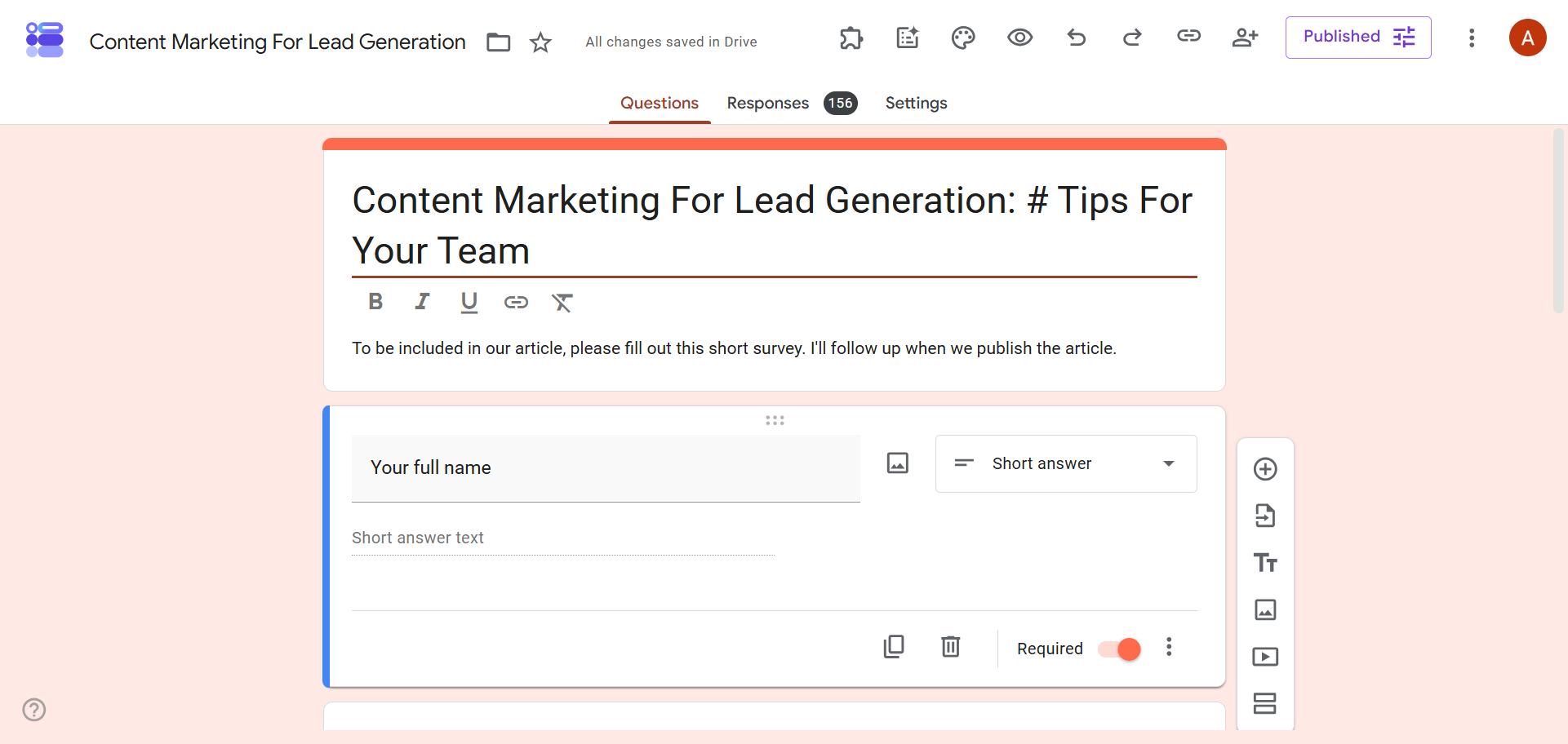
- انقر فوق الردود. تتيح لك نماذج Google عرض البيانات بثلاث طرق: الملخص (تجميع لجميع الردود)، والسؤال (الردود الخاصة بكل سؤال)، وفردي (جميع الردود لكل مجيب على حدة).
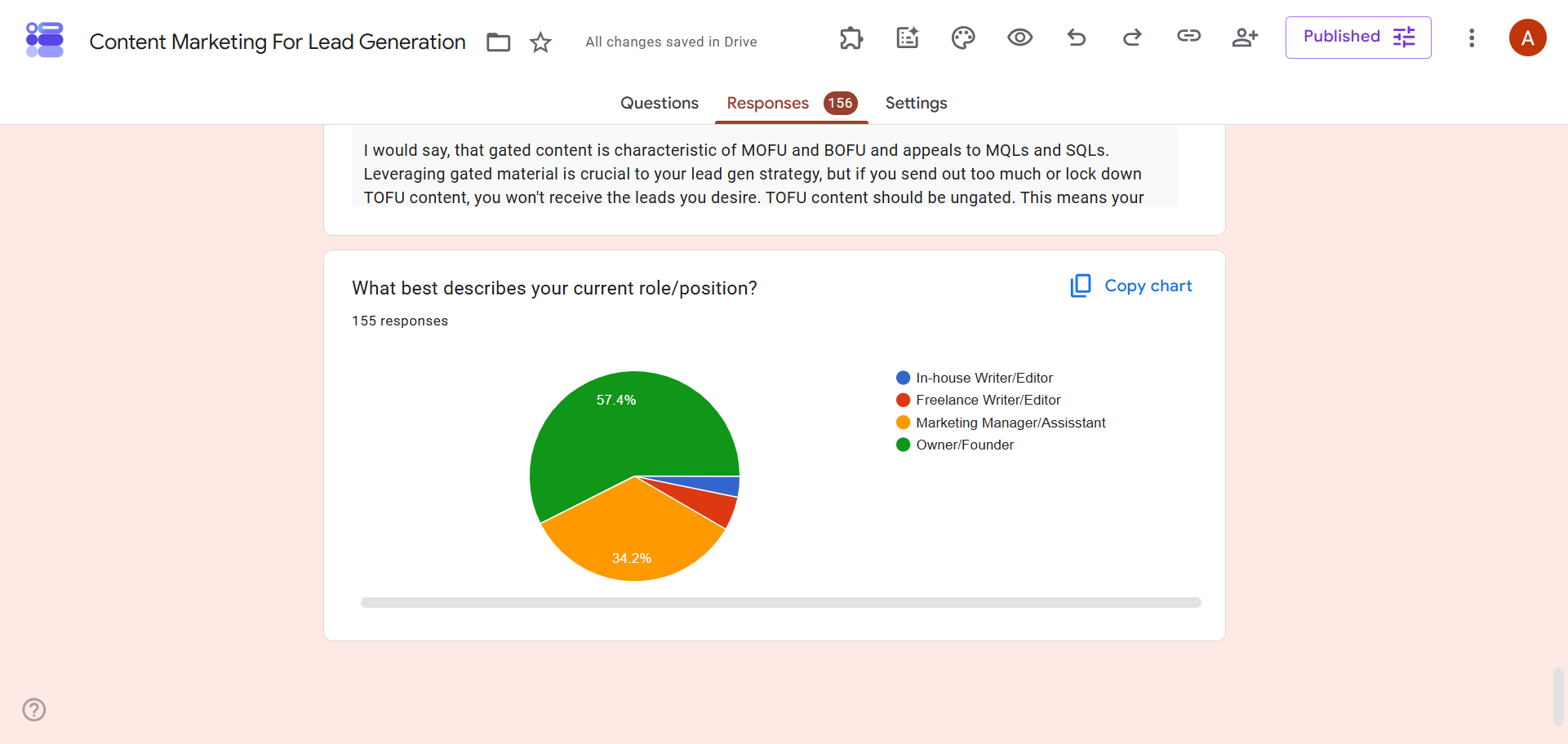
- انقر فوق الملخص. بالنسبة للبيانات الكمية، تُنشئ نماذج Google تلقائيًا مخططات دائرية ومخططات شريطية. يُعد هذا العرض مفيدًا للتعرف على الاتجاهات والأنماط.
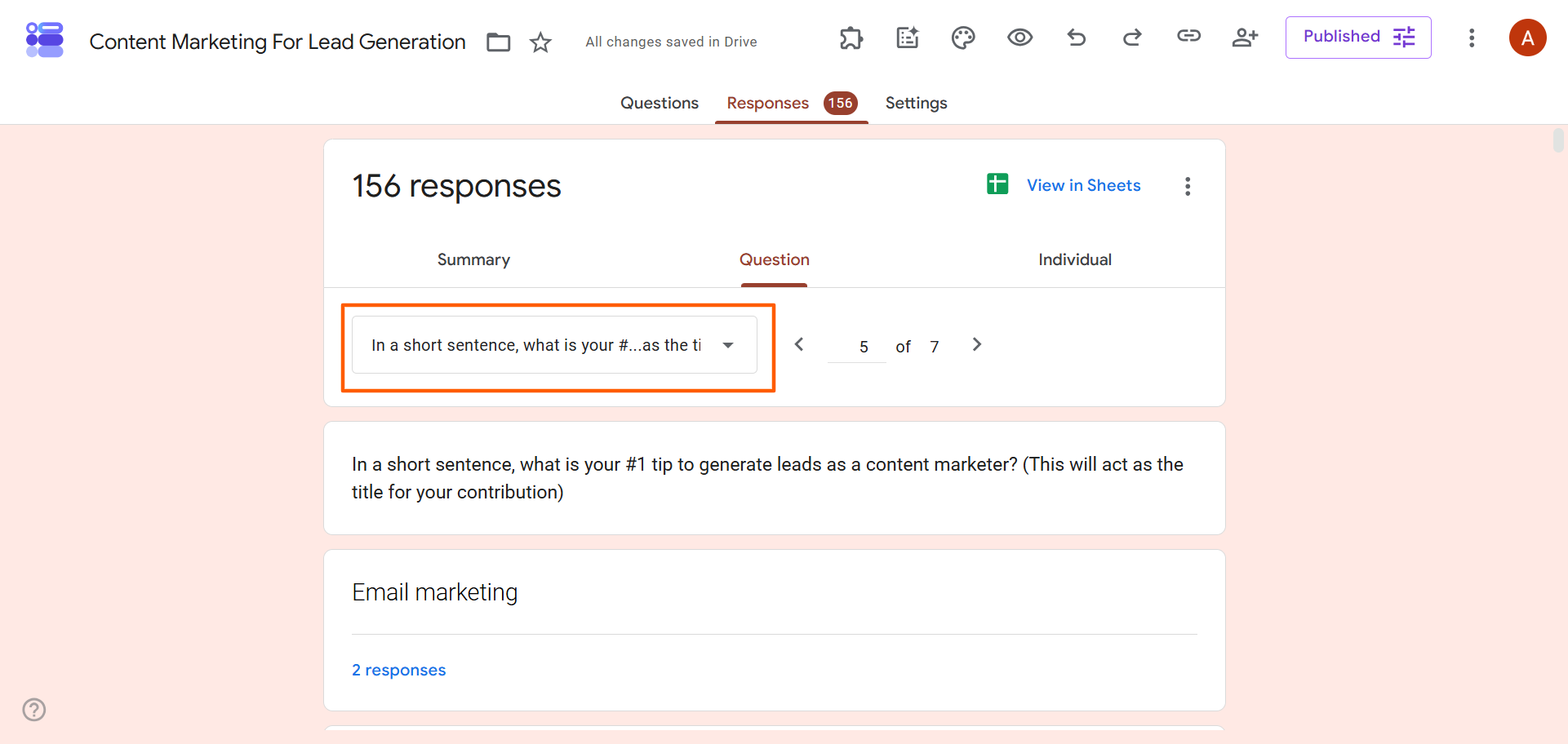
- انقر فوق السؤال. تعرض نماذج Google الردود مقسمة حسب السؤال. حدد السؤال الذي تريد مراجعته من القائمة المنسدلة في الأعلى. يُعد هذا العرض مفيدًا لاكتشاف الأنماط والاتجاهات والحالات الشاذة المتعلقة بأسئلة محددة.
- انقر فوق فردي. تعرض نماذج Google إجابات كل مجيب على حدة. يُعد هذا العرض مفيدًا للتحليل النوعي والاطلاع عن كثب على ردود مستخدمين محددين.
الآن بعد أن رأيت كيفية تحليل البيانات من نماذج Google باستخدام أدواتها المدمجة، قد تجد أنك بحاجة إلى المزيد من ميزات تحليل البيانات. وهنا يأتي دور جداول بيانات Google.
كيفية تحليل بيانات نماذج Google في جداول بيانات Google
إذا كنت تريد التعمق في تحليلات نماذج Google بدرجة أكبر مما تسمح به أدواتها المدمجة، فانقر فوق العرض في “جداول البيانات” في تبويب الردود. يؤدي هذا إلى تصدير بياناتك إلى جداول بيانات Google، حيث يمكنك استخلاص رؤى أعمق.
على سبيل المثال، إذا كنت تقوم بتحليل الردود على استطلاع رضا العملاء، فقد ترغب في فهم شعور العملاء تجاه عملك ومنتجاتك وخدماتك بشكل أفضل من خلال تصفية الإجابات أو مقارنة مجموعات البيانات.
توفر جداول بيانات Google طرقًا متقدمة عديدة لفهم بياناتك:
- فرز الردود: يمكنك فرز الردود أبجديًا أو عكس الأبجدية في أعمدة محددة.
- تصفية الإجابات: يمكنك إنشاء عامل تصفية بيانات في جداول بيانات Google للتركيز على معايير محددة. على سبيل المثال، يمكنك تصفية جميع الردود الواردة من المستخدمين الذين لم يكونوا راضين عن خدمة العملاء لديك حتى تتمكن من تعلم كيفية التحسين.
- استخدام الجداول المحورية (Pivot Tables): تُعد الجداول المحورية مفيدة لتجميع وتلخيص بيانات جداول البيانات، وخاصة البيانات الكمية. على سبيل المثال، يمكنك استخدامها لفهم عدد العملاء الذين حظوا بتجربة رائعة مع عملك بشكل أفضل.
- إنشاء المخططات والرسوم البيانية: يمكن للمخططات والرسوم البيانية في جداول بيانات Google مساعدتك في تصور البيانات الكمية. على سبيل المثال، يمكنك استخدامها لتعريض درجات ملاحظات العملاء.
- استخدام الصيغ: تعمل جداول بيانات Google مع العديد من الصيغ، مثل COUNTIF وSUM وAVERAGE. بدلاً من إجراء الحسابات اليدوية، يمكنك استخدام الصيغ لزيادة سرعتك وتحسين الدقة.
كيفية تصور بيانات نماذج Google
إذا كنت بحاجة إلى إنشاء تقارير نماذج Google لمشاركة نتائجك مع أصحاب المصلحة، فإن تصورات البيانات تُعد مكانًا رائعًا للبدء. تساعد المخططات والرسوم البيانية والجداول أصحاب المصلحة على فهم كميات كبيرة من البيانات بسرعة، وهو أمر مفيد بشكل خاص إذا كانوا لا يرغبون في قراءة التحليلات الكثيفة.
يمكنك استخدام جداول بيانات Google لإنشاء العديد من تصورات البيانات المختلفة. كما يمكنك استخدام أدوات Google الأخرى، مثل Looker Studio (المعروف أيضًا باسم Data Studio). تشمل بعض التصورات الرئيسية التي تساعد في تحديد الاتجاهات والأنماط والحالات الشاذة ما يلي:
- المخططات الدائرية: تُعد هذه المخططات الأفضل لإظهار العلاقات بين الجزء والكل، بالإضافة إلى النسبة المئوية أو النسب. على سبيل المثال، يمكنك استخدام مخطط دائري لإظهار تخصيصات الميزانية حسب القسم.
- المخططات الشريطية: تُظهر هذه المخططات كيفية مقارنة الفئات المختلفة. على سبيل المثال، يمكنك استخدام مخطط شريطي لمقارنة التفاعل على الموقع الإلكتروني حسب القناة.
- المخططات الخطية: تُظهر المخططات الخطية الاتجاهات عبر الزمن، مما يسلط الضوء على أنماط النمو والانخفاض. على سبيل المثال، يمكنك استخدامها لإظهار نمو الإيرادات الشهرية.
- المخططات المحورية: تساعدك هذه المخططات على فهم مجموعات البيانات الكبيرة والبيانات متعددة الأبعاد. على سبيل المثال، يمكنك استخدامها لإظهار تفضيلات المنتجات لدى العملاء حسب المنطقة، مقسمة حسب الربع السنوي.
- ملخصات لوحة التحكم: تتيح لك لوحات التحكم عرض مقاييس ورسوم بيانية متعددة في مكان واحد. ويمكنها عرض جميع مؤشرات الأداء الرئيسية معًا حتى يتمكن أصحاب المصلحة من فهم الصورة الكبيرة بسرعة.
طرق متقدمة لتحليل ردود نماذج Google
إذا كنت تريد التعمق أكثر في تحليلك لأغراض تجارية أو بحثية، فيمكن لعدة أدوات مساعدتك على فهم بياناتك بشكل أفضل. توفر جداول بيانات Google وLooker Studio وخيارات أخرى من أطراف خارجية طرقًا أكثر تفصيلاً لفهم ردود نماذج Google.
إليك بعض الطرق المتقدمة التي يمكنك تجريبها:
- الجدولة المتقاطعة (Cross-tabulation): تُعد هذه الأداة الإحصائية مثالية لمقارنة العلاقات بين متغيرين أو أكثر أو تحديد الأنماط عبر القطاعات المختلفة، مثل رضا الموظفين حسب القسم أو مدة الخدمة.
- تحليل الاتجاهات: يساعدك هذا التحليل على فهم التغيير عبر الزمن، والموسمية، والأنماط. بينما يستخدم البيانات التاريخية لتحديد الأنماط، يمكنه أيضًا مساعدتك في التنبؤ بالاتجاهات المستقبلية.
- التجزئة: تقوم هذه الطريقة بتجميع جمهورك في مجموعات ذات معنى حتى تتمكن من فهم احتياجاتهم بشكل أفضل. على سبيل المثال، يمكنك تجزئة جمهورك حسب العوامل الديموغرافية لتحليل ملاحظات العملاء.
- تحليل المشاعر: بالنسبة للأسئلة المفتوحة، يستخدم تحليل المشاعر الذكاء الاصطناعي لفهم النبرة العاطفية وراء الردود، مما يساعدك على فهم الملاحظات النوعية على نطاق واسع.
ثمة خيار آخر يتمثل في تصدير بياناتك إلى أدوات مصممة لتحليل البيانات المتقدم. يُعد Microsoft Excel ممتازًا للحسابات والنمذجة المالية وتحليل السيناريوهات. وللتحليل الإحصائي المتقدم والنمذجة التنبؤية، استخدم SPSS. استخدم R للحوسبة الإحصائية والرسوم البيانية ومعالجة البيانات.
قيود تحليل البيانات في نماذج Google
لقد رأيت كيفية تحليل البيانات من نماذج Google، مما يعني أنك من المحتمل على دراية بظروف قيودها. تُعد نماذج Google منشئ نماذج أساسي إلى حد ما ولم تُصمم لتحليل البيانات المتقدم. إليك بعض القيود التي ستواجهها:
- أدوات تقارير محدودة: تعرض الأدوات المدمجة في نماذج Google ملخصات أساسية، والردود حسب السؤال، والردود الفردية. لأي شيء أكثر من ذلك، سيتعين عليك تصدير البيانات إلى أداة أخرى.
- مخططات أساسية: تُنشئ نماذج Google مخططات تلقائيًا من ردود نموذجك، ولكنها الأفضل لتحليل مجموعات البيانات الصغيرة واكتشاف الاتجاهات عالية المستوى. كما أنك لا تملك أي تحكم في كيفية ظهور المخططات.
- غياب التحليلات المتقدمة: لا توفر نماذج Google إمكانيات تقارير متقدمة. بالنسبة للتجزئة، وتحليل المشاعر، وتحليل الاتجاهات، والطرق المتقدمة الأخرى، سيتعين عليك استخدام أداة أخرى.
- سير عمل يدوي: غياب ميزات الأتمتة يعني أنه يجب عليك تصدير بياناتك يدويًا من نماذج Google إلى جداول بيانات Google أو تنزيلها كملف CSV، مما يجعل عمل التحليل أكثر إجهادًا.
- ميزات تعاون محدودة: تتيح نماذج Google لأعضاء الفريق العمل على النماذج معًا، ولكنها لا تحتوي على إمكانيات التعاون لتحليل البيانات.
إذا كانت نماذج Google لا توفر وظائف تحليل البيانات التي تحتاجها، فقد يكون الوقت قد حان للبحث في مكان آخر.


تحليل بيانات النماذج بسهولة أكبر مع Jotform
باعتباره بديل نماذج Google الرائد، يُعد Jotform منشئ نماذج عبر الإنترنت يمتلك طرقًا عديدة لتحليل البيانات. سواء كنت بحاجة إلى ملخصات مباشرة لردودك أو تحليل أعمق باستخدام تصورات البيانات والمخططات التفصيلية، فإن Jotform يوفر لك كل ذلك.
إليك بعض أدوات التحليلات والتقارير المدمجة في Jotform:
- جداول Jotform: جداول Jotform هي مساحة عمل تعاونية داخل Jotform تساعدك على تنظيم بيانات الردود وتتبعها وإدارتها تلقائيًا. استخدمها لتصفية إرسالات نموذجك وفرزها ومراجعتها.
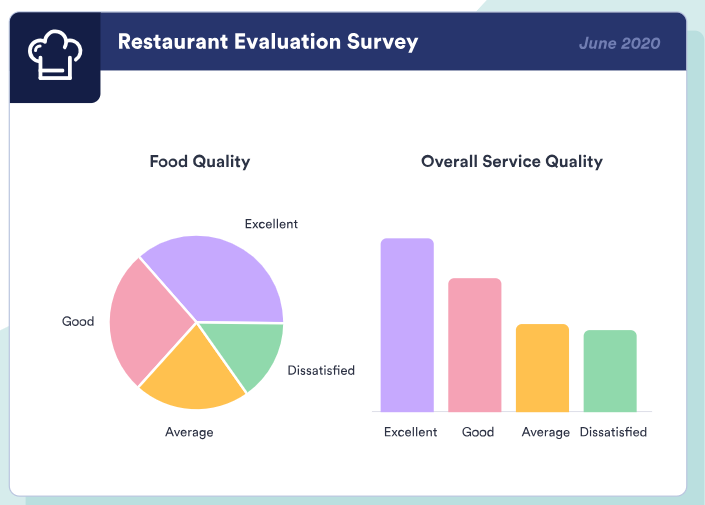
- منشئ تقارير Jotform: لإنشاء تقارير قابلة للمشاركة مع تصورات بيانات مذهلة، استخدم منشئ تقارير Jotform. فهو ينشئ المخططات الشريطية، والمخططات الدائرية، والمخططات الدائرية المجوفة (doughnut)، والمخططات الخطية، وشبكات البيانات، والمزيد. بالإضافة إلى ذلك، تتحدث التقارير في الوقت الفعلي مع وصول الإرسالات، لذا لا يتعين عليك إعادة بناء المخططات يدويًا عندما تكون لديك بيانات جديدة.
- تحليلات نموذج Jotform: هل تريد فهم المزيد عن المجيبين الذين يملؤون نموذجك؟ تعبر تحليلات نموذج Jotform عن حركة المرور على النموذج، ومعدلات الإرسال، ونقاط المغادرة، والتفاعل على مستوى الحقل، مما يسهل تحسين كل نموذج للحصول على ردود عالية الجودة.
بالإضافة إلى ذلك، يأتي Jotform مع أكثر من 150 تكاملًا أصليًا مع أدوات مثل جداول بيانات Google، و Salesforce، و HubSpot، بحيث يمكنك إرسال البيانات إلى منصتك المفضلة لتحليل أعمق.
إذا كنت قد أنشأت نماذجك بالفعل في نماذج Google، فلن تحتاج إلى إعادة إنشاء أي شيء في Jotform. استخدم أداة النقل الخاصة بنا لاستيراد نماذجك إلى Jotform. إنها تقوم بكل العمل الشاق نيابة عنك. ما عليك سوى تسجيل الدخول باستخدام Google وتحديد النموذج الذي تريد استيراده، وسيساعدك Jotform في استيراد أسئلة النموذج وهيكله تلقائيًا. كل ما عليك فعله هو مراجعة النموذج، وإضافة أي تخصيصات، ثم النشر.
Pro Tip
إن إنشاء تقرير استبيان فعال هو فن وعلم في آن واحد. احصل على نصائح حول كيفية سرد قصة مقنعة باستخدام تقاريرك في مقالتنا “أمثلة على تقارير الاستبيانات.”
اكتشف رؤى ذات معنى في بياناتك باستخدام Jotform
يمكن لنماذج Google توفير ملخصات ردود مدمجة، ولكنك ستلزمك جداول بيانات Google، أو أدوات التصور، أو منصات التقارير المخصصة لاستخراج رؤى ذات معنى من ردود نموذجك.
يُعد Jotform منشئ نماذج رائدًا يمتلك أدوات تقارير وتحليل قوية للفرق التي تحتاج إلى رؤى أعمق وتقارير مؤتمتة. أنشئ حساب Jotform مجانيًا وانقل نموذج Google الخاص بك إلى Jotform اليوم.
FAQs
نعم، يمكن لـ ChatGPT تلخيص ردود نماذج Google. قم بنسخ بيانات الردود ولصقها في ChatGPT أو قم بتحميل جدول بيانات إذا كان لديك مجموعة بيانات كبيرة. ثم وجه أداة الذكاء الاصطناعي لتحليل البيانات حسب الحاجة.
توفر نماذج Google تحليلات أساسية تحت علامة التبويب الردود، مع تقديم ثلاثة العروض مختلفة: ملخص، والسؤال، وفردي. لأدوات تحليلات أكثر تقدمًا، استخدم Jotform. فهو يأتي مع جداول Jotform، ومنشئ تقارير Jotform، وتحليلات نموذج Jotform.
يمكنك تنزيل بياناتك من نماذج Google كملف CSV ثم تحميل هذا الملف إلى Microsoft Excel يدويًا. بعد ذلك، يمكنك استخدام إمكانيات Excel لتحليل البيانات.
هذه المقالة مخصصة لمستخدمي نماذج Google، والباحثين، وفرق الأعمال، ومحللي البيانات، وأي شخص يرغب في تحويل ردود النماذج إلى اتجاهات واضحة، وتقارير مرئية، ورؤى قابلة للتنفيذ.













كتابة تعليق: