تسمح عملية الموافقة للمُراجع بالموافقة على استجابة أو إدخال أو تسجيل أو طلب أو رفض أي منها. ويغطي هذا الدليل إرشادات عامة لبناء مسار عمل، علماً بأن مسار الموافقة يبدأ بنموذج. وللبدء، أنشئ أول نموذج ويب لك باستخدام Jotform.


كيفية إنشاء مسار الموافقة
يمكنك بناء مسار عمل للموافقة بسهولة باستخدام مهام سير العمل في Jotform. كما يمكنك تحويل نماذجك الخاصة بك إلى مهام سير عمل مؤتمتة ومخصصة للموافقة بدون برمجة. ما عليك سوى السحب والإفلات لإضافة المعتمدين ورسائل البريد الإلكتروني والفروع الشرطية والمزيد إلى عملية الموافقة الخاصة بك.
لإنشاء مسار الموافقة
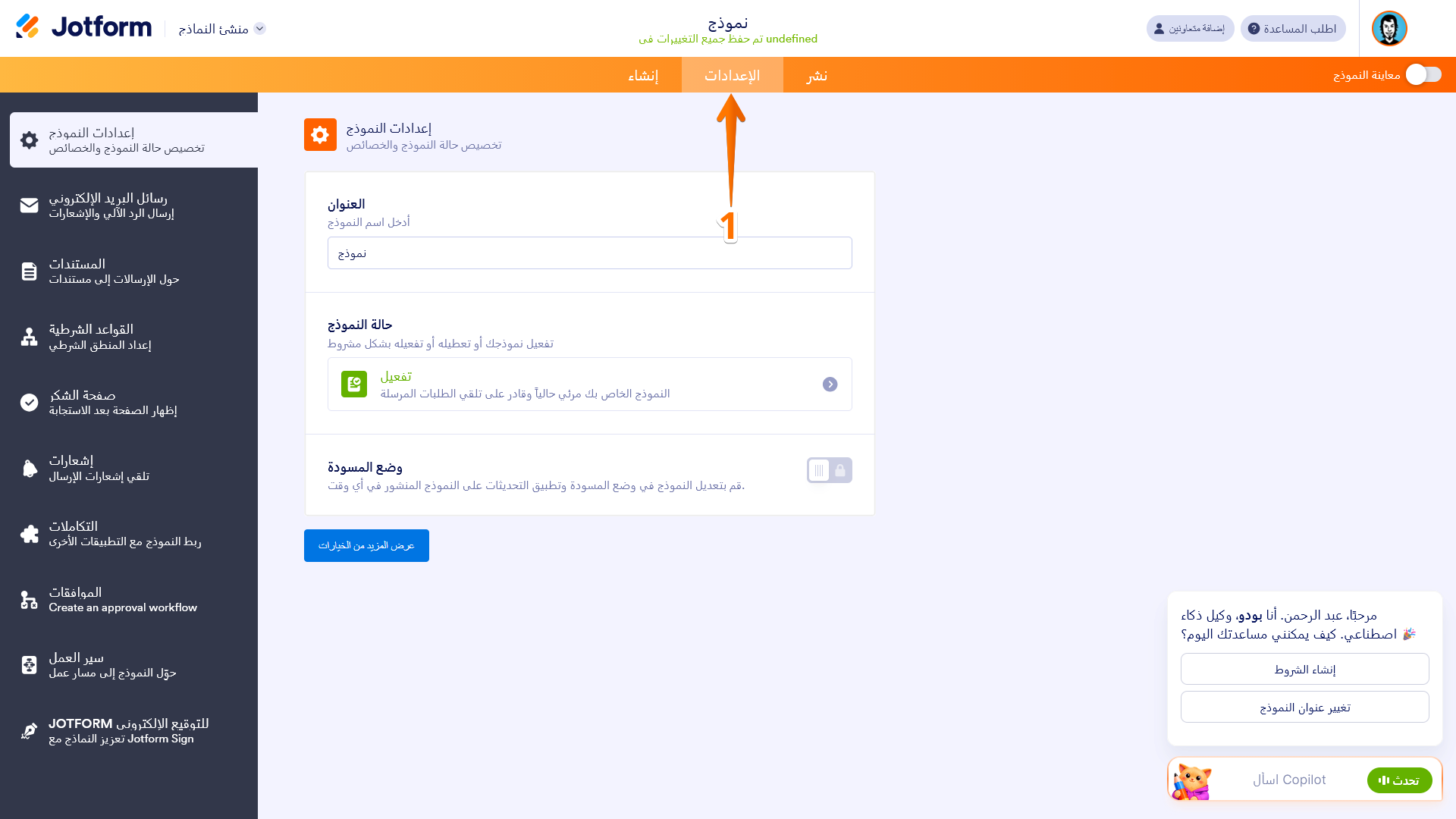
- في مُنشئ النماذج، انتقل إلى الإعدادات في الأعلى.
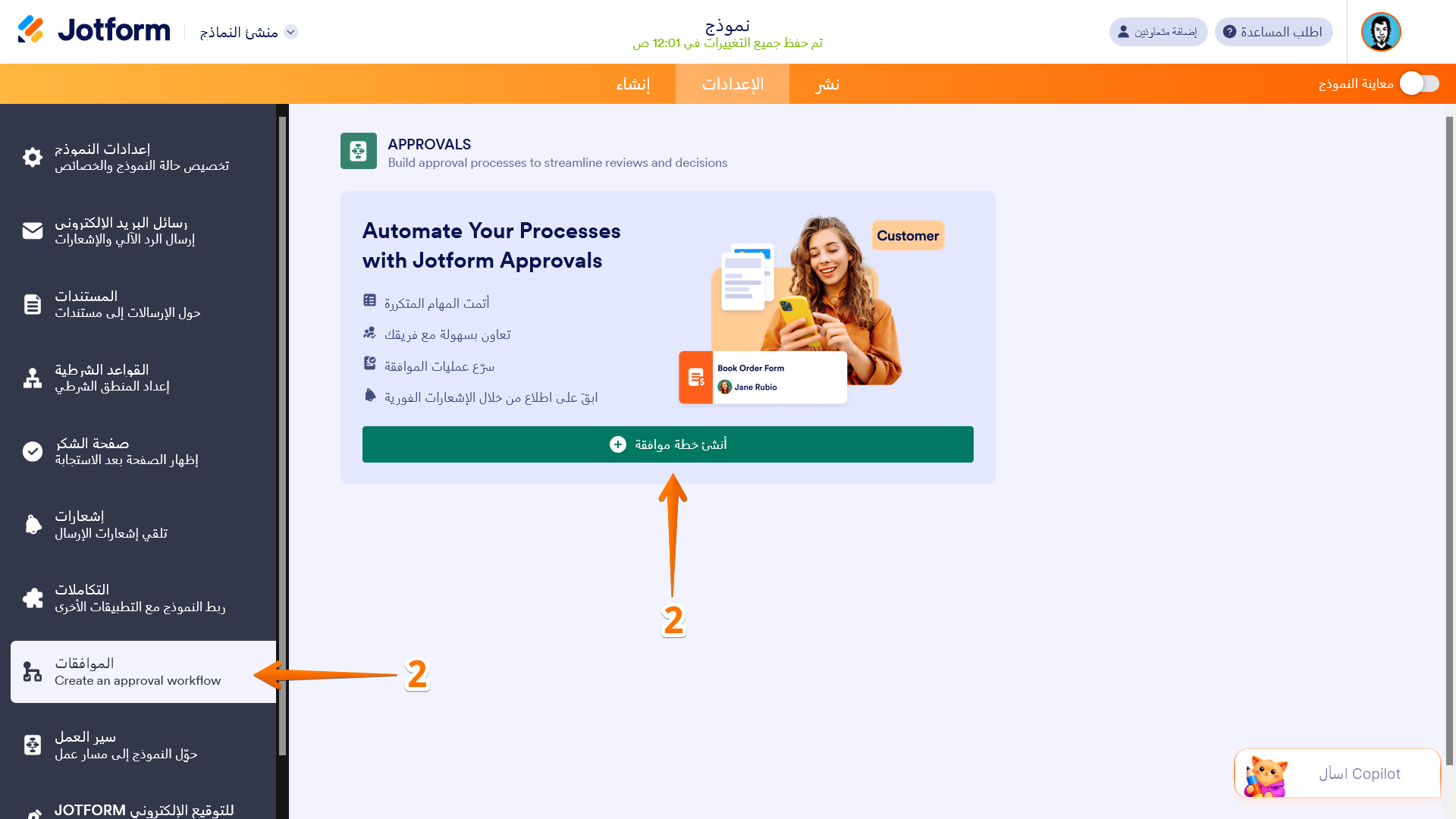
- انتقل إلى مسار العمل (الموافقات) على اليسار، ثم اختر إنشاء مسار العمل (خطة موافقة).
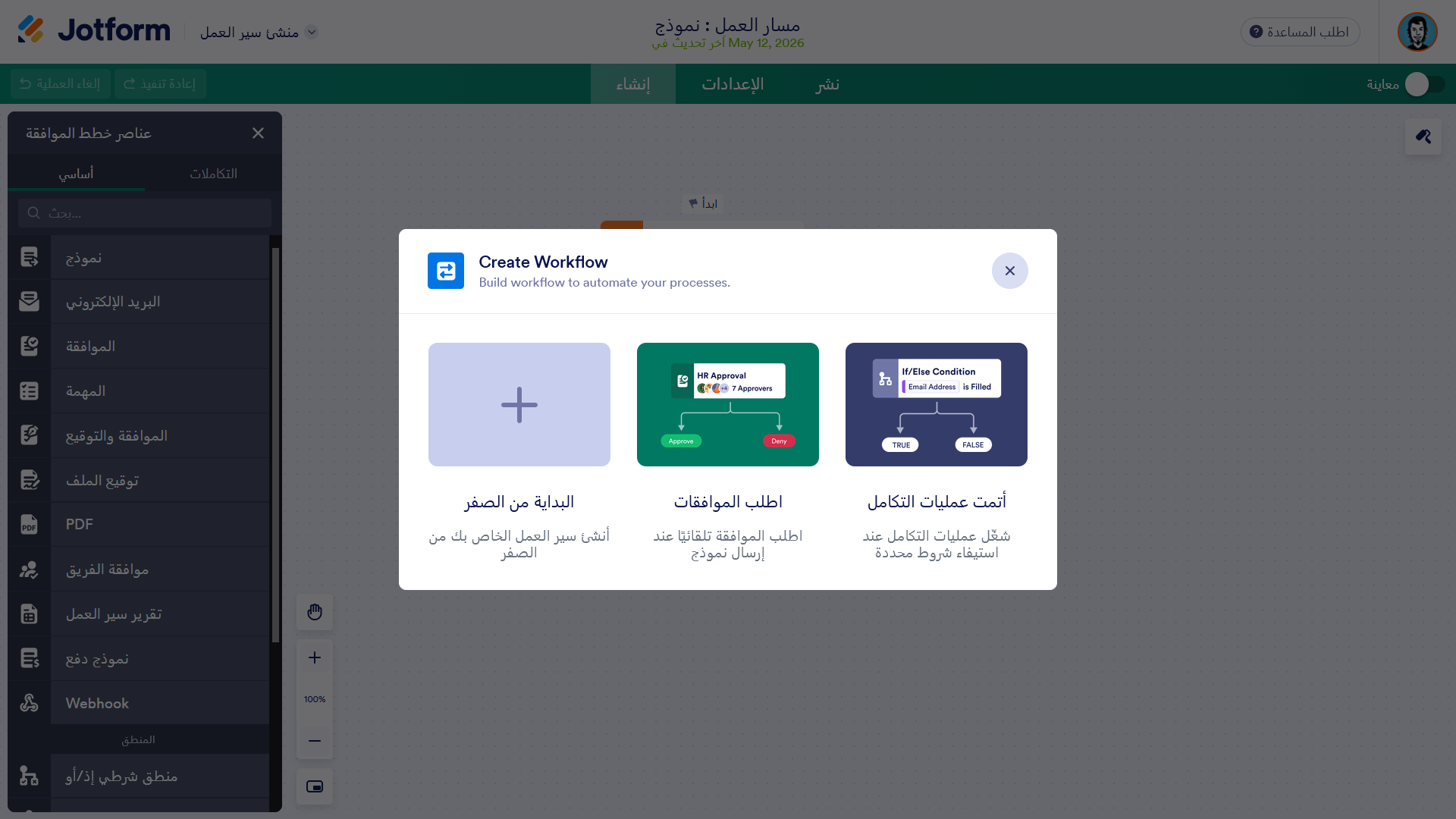
سيؤدي هذا إلى فتح منشئ مسار العمل حيث يمكنك البدء في تخصيص المسار الخاص بك.
إليك نموذج تجريبي لتجربة عملية موافقة أساسية باستخدام مهام سير العمل في Jotform. ولمعرفة المزيد، راجع كيفية إنشاء مسار الموافقة باستخدام مهام سير العمل في Jotform.
الطريقة القديمة لبناء مسار عمل لعملية الموافقة
ملاحظة
تعد المعلومات الواردة أدناه هي الطريقة القديمة لإنشاء مسار عمل للموافقة. لقد أصبحت العملية الآن مبسطة وسهلة بفضل مهام سير العمل في Jotform، ولكن قد تظل الطريقة القديمة مفيدة.
فيما يلي بعض الميزات والخيارات الرئيسية التي يمكنك استخدامها لبناء عملية موافقة بديلة بنفسك. إليك حالة استخدام نموذجية لتعطيك فكرة عن كيفية عملها:
- يرسل العميل نموذجاً.
- يتلقى المدير (أ) الاستجابة عبر البريد الإلكتروني ويقوم بمراجعة الإدخال.
- يؤكد المدير (أ) الموافقة عليها عن طريق تعديل الإرسال وإعادة إرساله.
- يتلقى المدير (ب) (أو أي شخص آخر) بريداً إلكترونياً آخر بعد موافقة المدير (أ).
- يتلقى العميل بريداً إلكترونياً حول ما إذا تمت الموافقة عليه أو رفضه.
وفقاً للسيناريو أعلاه، تعد رسائل البريد الإلكتروني هي المكون الرئيسي. وبغض النظر عن طول عملية الموافقة (على سبيل المثال، إذا كان هناك مديرين أو أكثر يحتاجون إلى فحص ومراجعة الإرسال)، فإن الأمر كله يتلخص في إخطار المستلم المقصود قبل أو بعد الموافقة على الإرسال أو رفضه.
من الناحية النظرية، هذه هي جميع الميزات التي تحتاجها لإنجاح ذلك:
- حقل مخفي سيُستخدم لتحديد حالة الموافقة. ويُنصح باستخدام قائمة منسدلة.
- إشعارات ستُستخدم لإرسال رسائل بريد إلكتروني إلى المديرين أو الموظفين أو أي شخص آخر مطلوب في عملية الموافقة.
- ردود تلقائية ستُستخدم لإرسال رسائل بريد إلكتروني إلى عملائك. يمكنك إنشاء قوالب مختلفة للردود التلقائية للعملاء الذين تمت الموافقة على طلباتهم أو رفضها.
- سيتم استخدام ويدجتس ”الحصول على عنوان URL لصفحة النموذج“ مع الشروط وحقل التوقيع كجزء من عملية الموافقة إذا لزم الأمر.
- سيتم استخدام رابط تعديل الإرسال مع المنطق الشرطي لتشغيل إجراء بناءً على عنوان URL الذي يتم فيه ملء النموذج.
- سيكون المنطق الشرطي جوهر سير العمل بأكمله.
لإعداد مسار الموافقة:
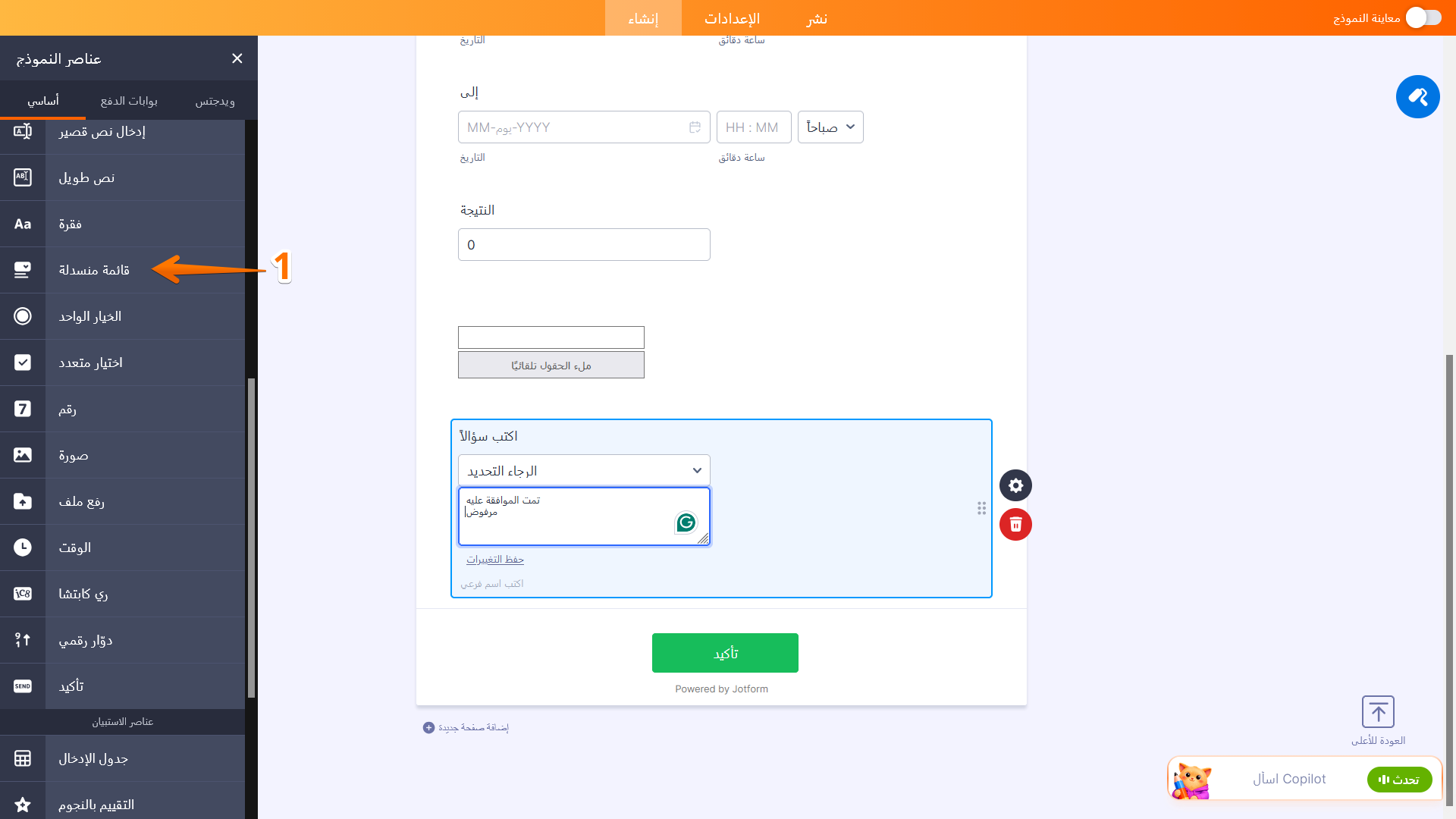
- في مُنشئ النماذج، أضف عنصر قائمة منسدلة إلى نموذجك مع خياري الموافقة والرفض.
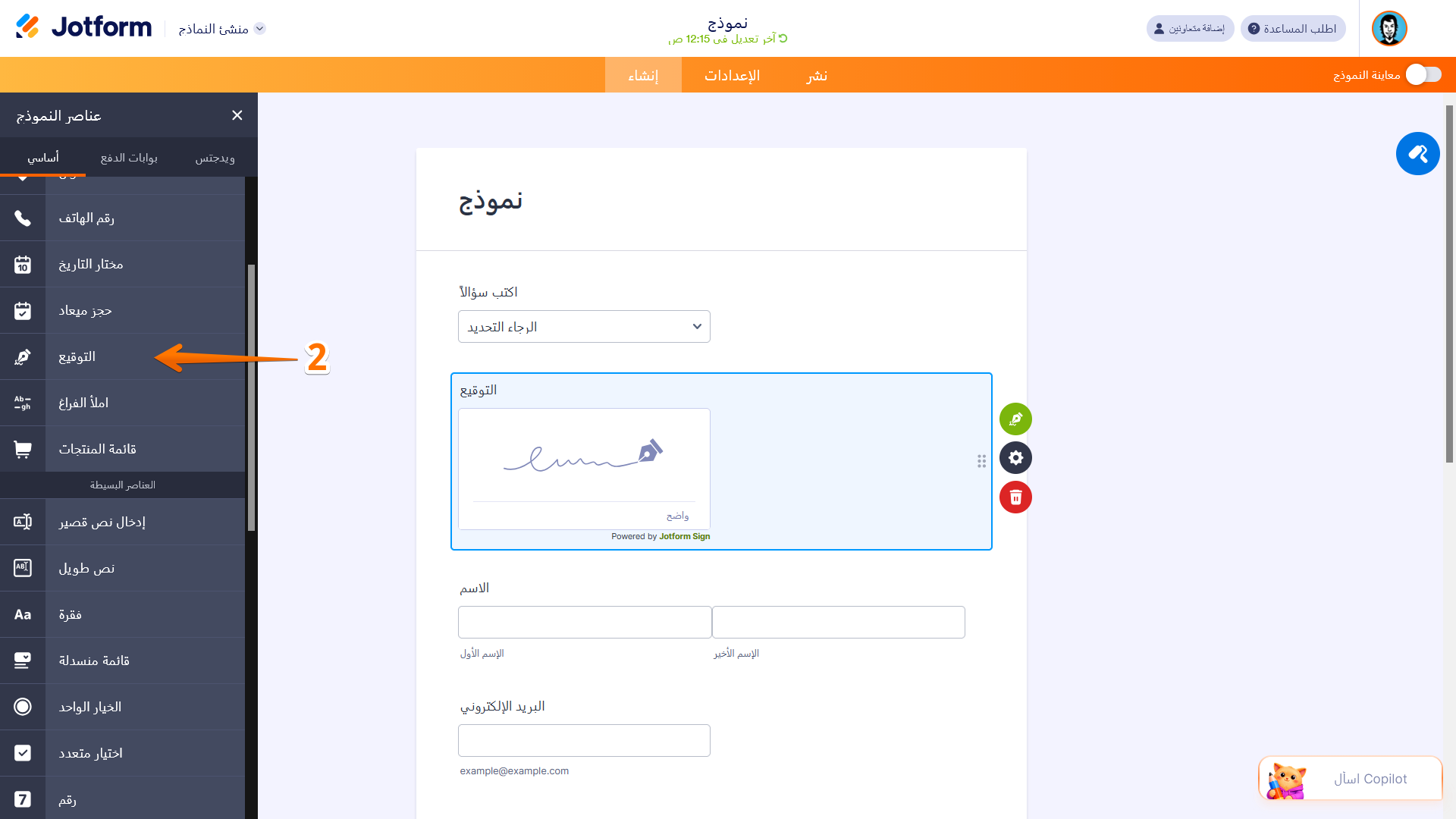
- أضف عنصر توقيع إلى نموذجك إذا كانت عملية الموافقة تتطلب توقيعاً إلكترونياً من المعتمدين، ويمكنك أيضاً استخدام أي من أدوات التوقيع.
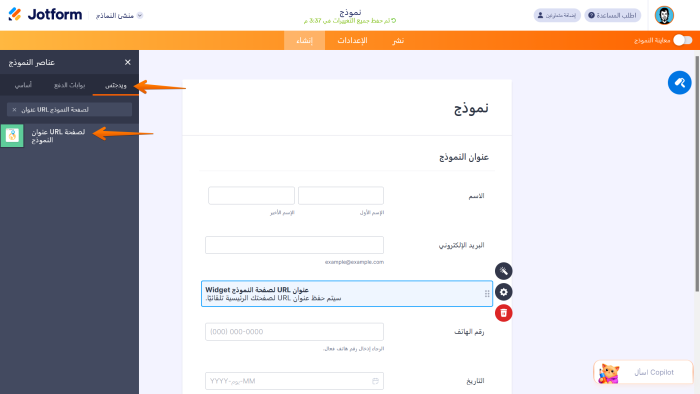
- أضف أداة الحصول على رابط صفحة النموذج إلى نموذجك.
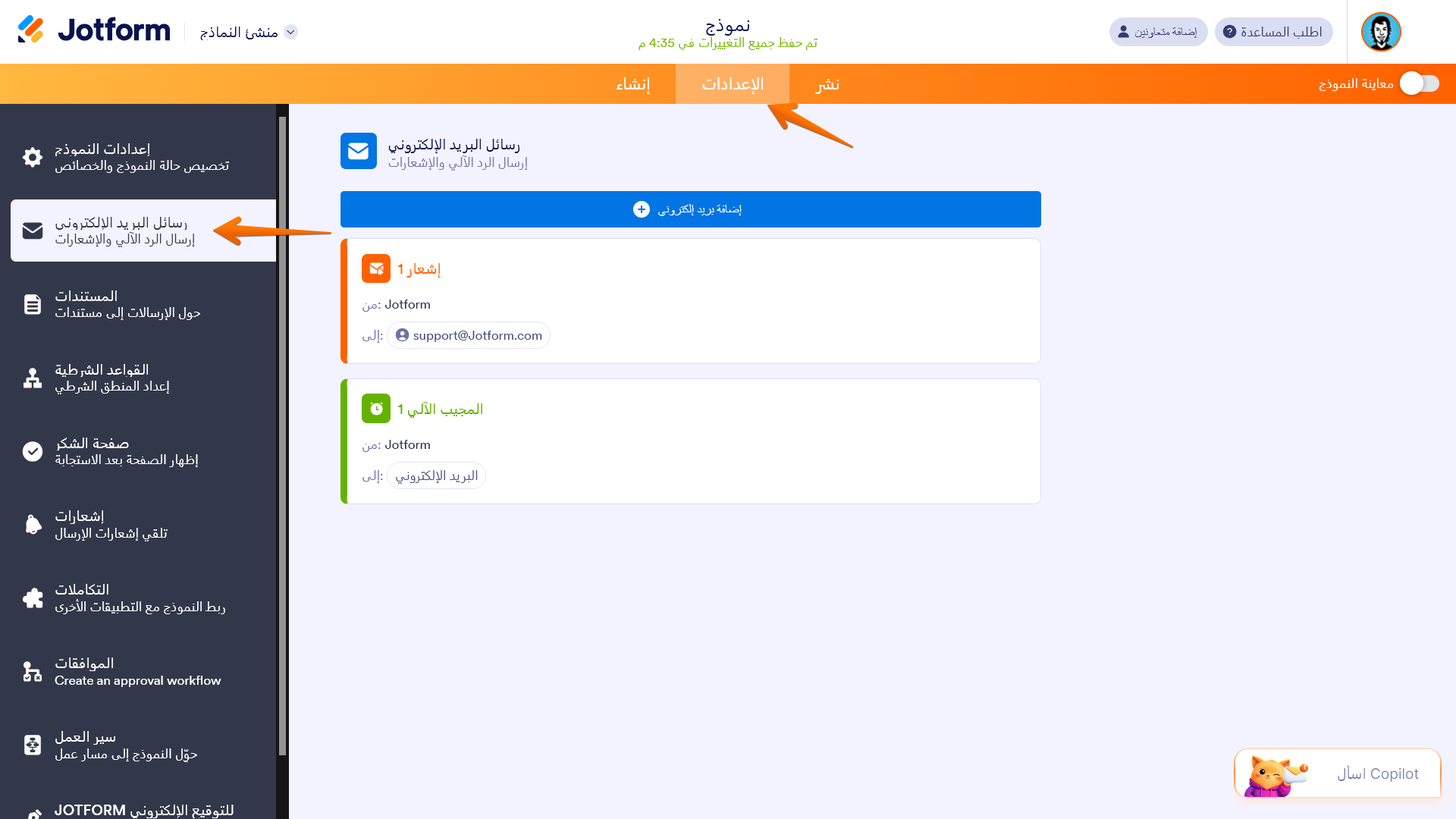
- قم بإعداد الإشعارات والردود الآلية وفقاً لتقديرك، حيث ستُستخدم قوالب البريد الإلكتروني هذه لاحقاً مع المنطق الشرطي.
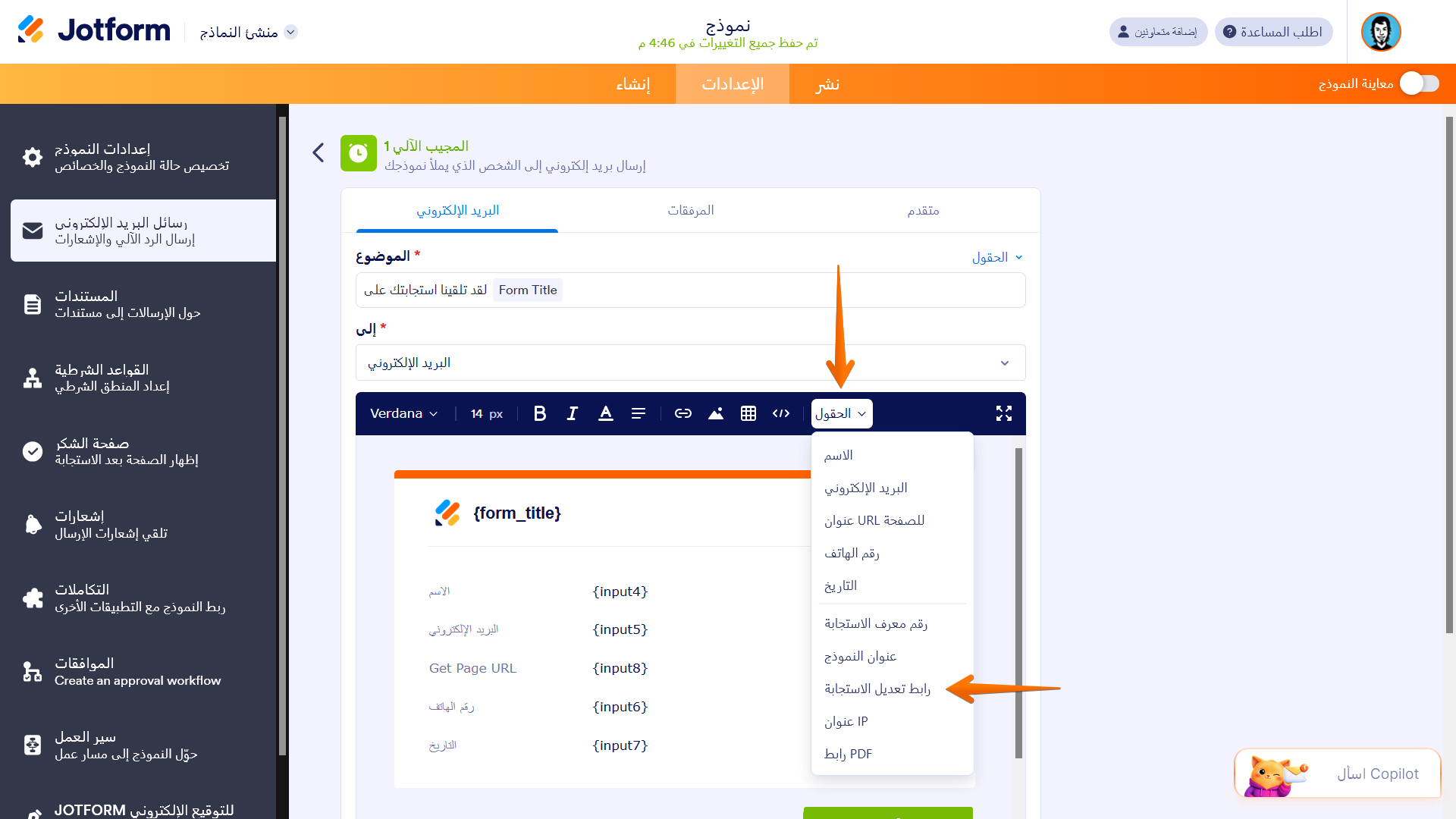
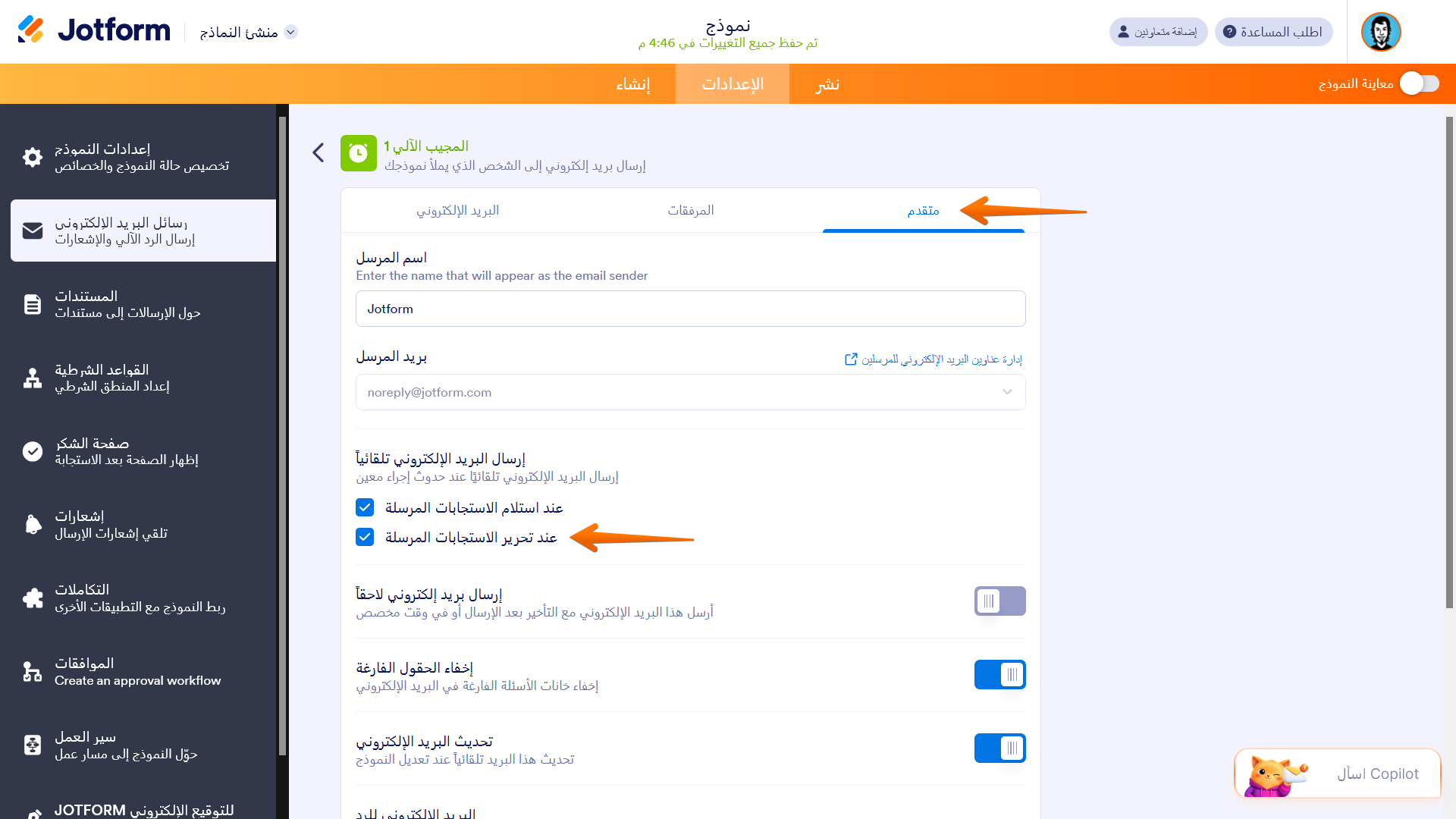
- أضف رابط تعديل الاستجابة إلى رسائل البريد الإلكتروني الخاصة بالمراجعين.
- قم بتكوين الردود الآلية لإرسال رسائل البريد الإلكتروني تلقائياً عند تعديل الإرسال.
- وأخيراً، قم بإعداد المنطق الشرطي الخاص بك.
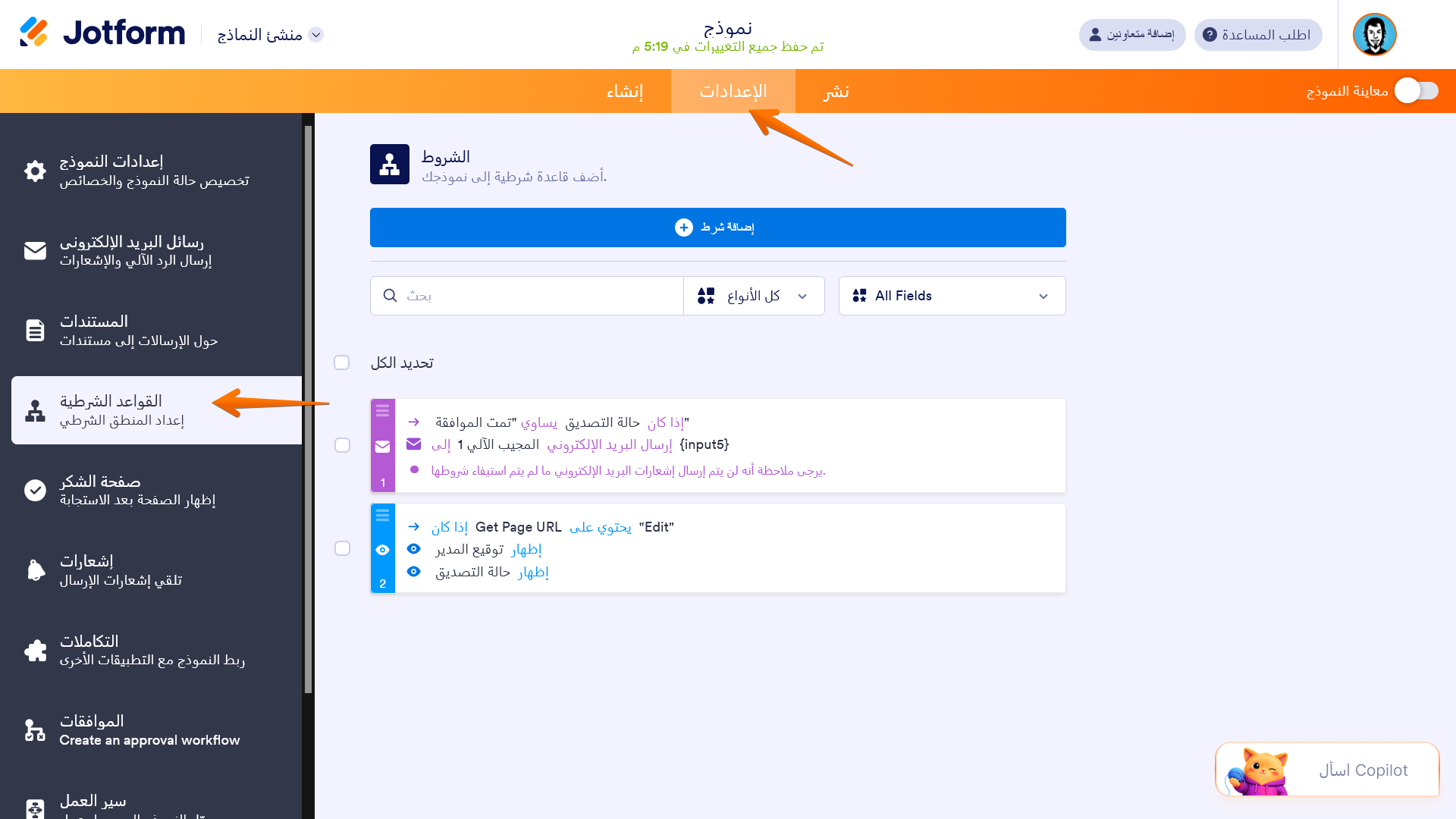
تعتمد الشروط بشكل كبير على الطريقة التي تريد بها سير عملية الموافقة. إليك بعض السيناريوهات المحتملة والشروط المطلوبة لتحقيقها:
- لإرسال بريد إلكتروني للرد الآلي إلى مرسل النموذج بمجرد الموافقة أو الرفض، استخدم شرط تغيير مستلم البريد الإلكتروني. راجع دليل كيفية إرسال رسائل البريد الإلكتروني شرطياً لمعرفة المزيد.
- لإظهار حقول حالة الموافقة والتوقيع المخفية بمجرد قيام المعتمد بمراجعة الإدخال من خلال رابط تعديل الإرسال، استخدم شرط إظهار/إخفاء حقل. راجع دليل كيفية إظهار أو إخفاء حقول النموذج عند تعديل الإرسالات لمزيد من المعلومات.
إليك نموذج تجريبي لمعرفة كيف يبدو الأمر. وبما أن هذا الموضوع متقدم إلى حد ما، فمن المستحسن أن تكون على دراية بكيفية عمل الشروط. ولفهم أفضل، يمكنك استنساخ النموذج التجريبي.

كتابة تعليق: