Wenn Sie gerade eine Wix-Website erstellt haben und bereit sind, Daten von Angemeldeten zu erfassen – etwa für Veranstaltungen, Kurse oder Mitgliedschaften – müssen Sie ein Anmeldeformular hinzufügen, bevor Sie auf „Veröffentlichen“ klicken.
Wix verfügt über einen unkomplizierten nativen formulargenerator, mit dem Sie grundlegende Formulare zu Ihrer Website hinzufügen können. Dieser Ansatz bringt jedoch auch einige Einschränkungen mit sich, die Ihren Anmeldezielen im Weg stehen können.


In diesem Artikel zeigen wir Ihnen, wie Sie ein Anmeldeformular in Wix mit dem nativen formulargenerator sowie mit einer weiteren Option erstellen: Jotform. Sie werden sehen, warum die Verwendung eines Drittanbieter-formulargenerators wie Jotform die bessere Wahl ist, wenn Sie Ihrer Website ein anspruchsvolles Formular für Anmeldungen, Zahlungen und mehr hinzufügen möchten – und das alles, ohne eine einzige Zeile Code zu schreiben.
So erstellen Sie ein Anmeldeformular in Wix mit dem nativen formulargenerator
Die Verwendung von Wix zum Erstellen eines Anmeldeformulars mit dem nativen formulargenerator ist ein recht einfacher Vorgang. Folgen Sie diesen Schritten:
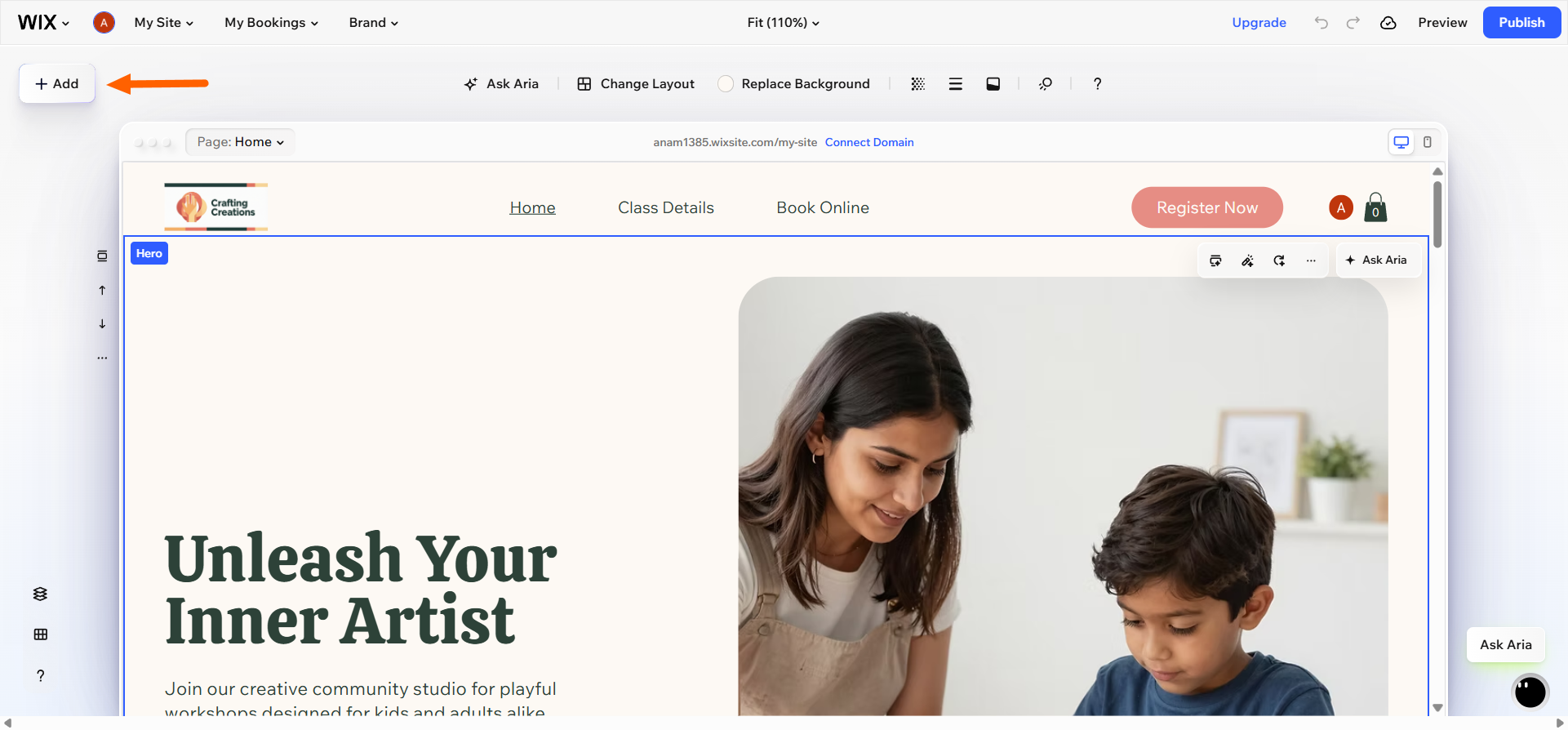
- Öffnen Sie den Wix-Editor für Ihre Website. Klicken Sie links auf die Schaltfläche + Hinzufügen, um auf das Panel Elemente hinzufügen zuzugreifen, und klicken Sie dann auf Elemente, um das Panel zu öffnen.
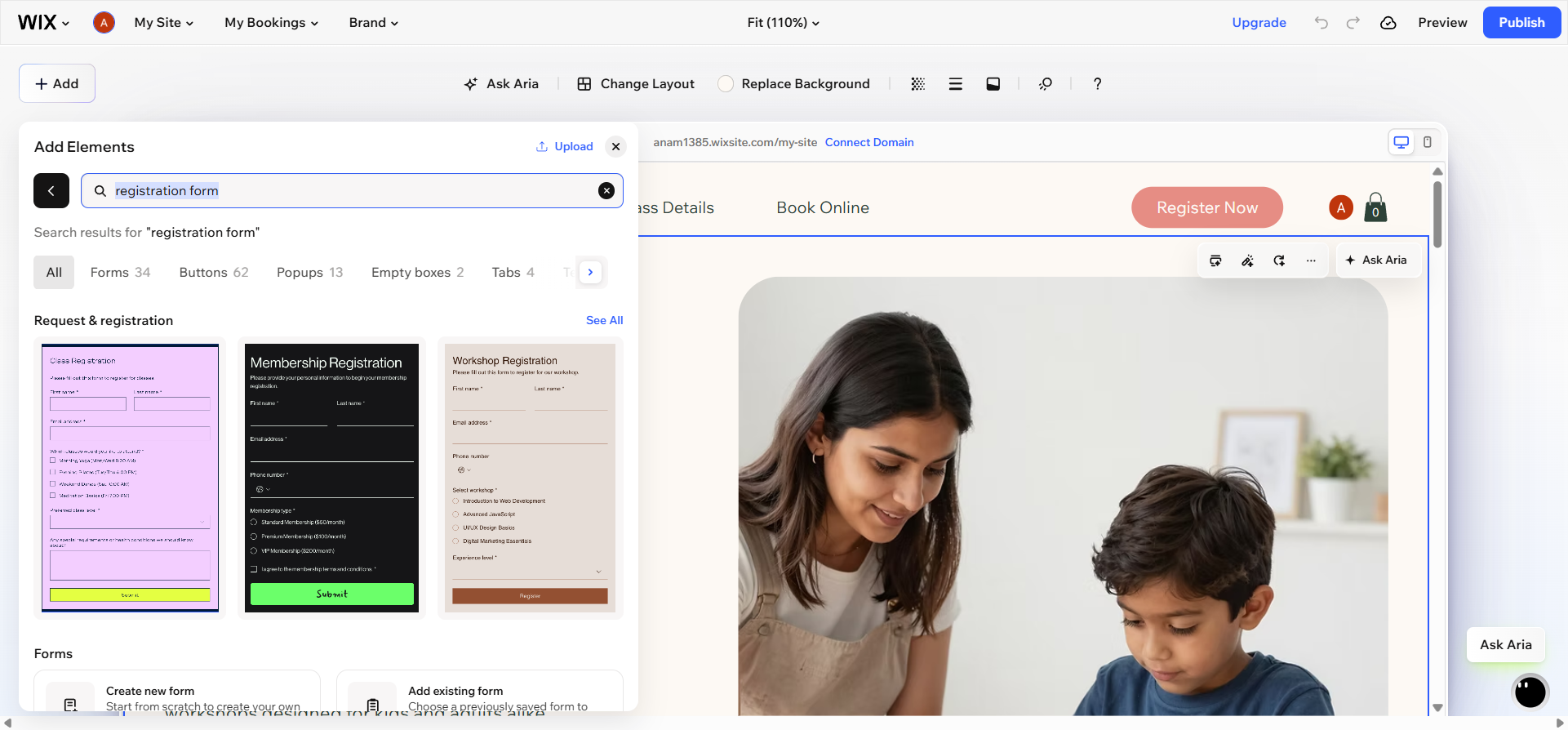
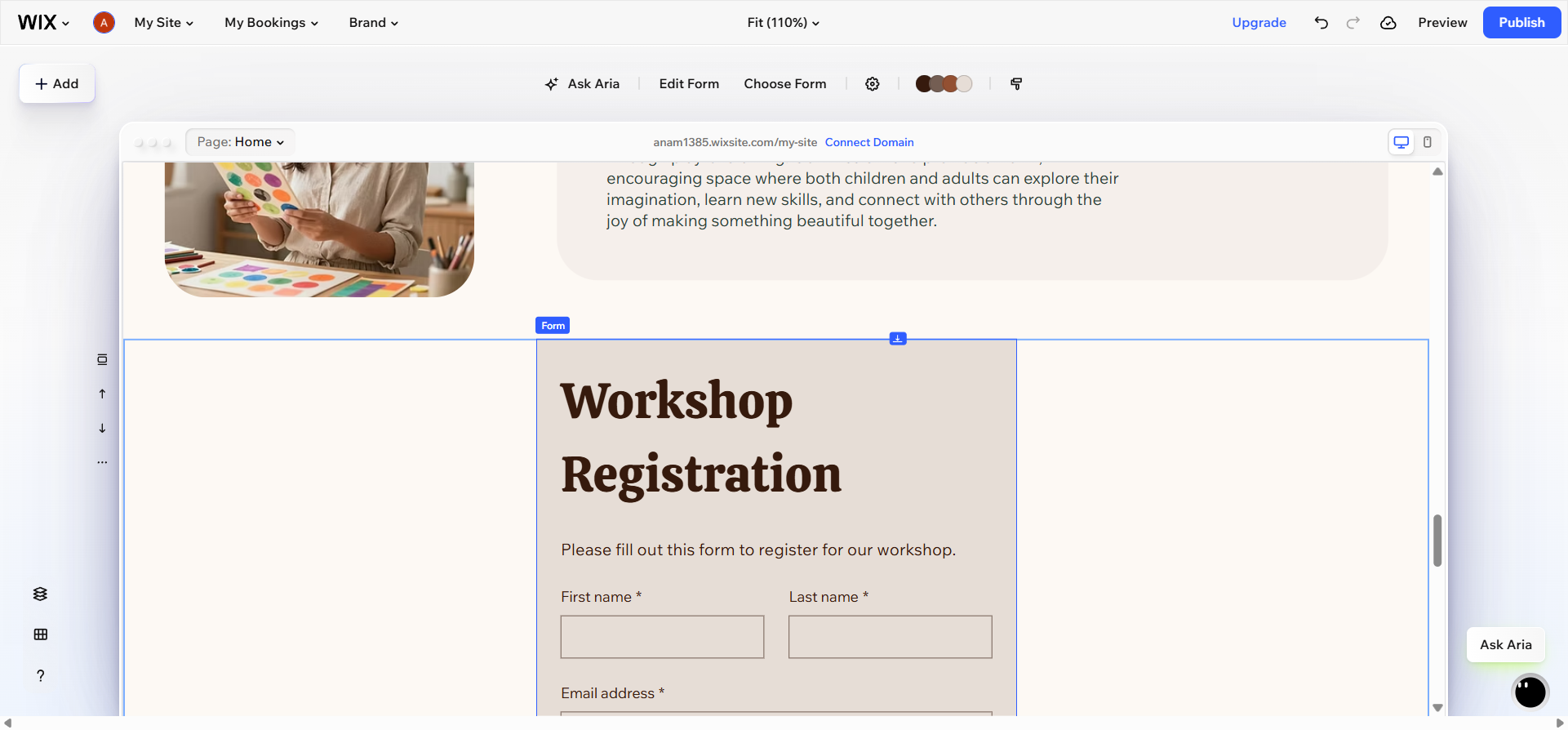
- Suchen und wählen Sie die Vorlage für das Anmeldeformular aus. Beachten Sie, dass Wix verschiedene Formulartypen anbietet, etwa ein Wix-Kontaktformular oder ein Wix-Anmeldeformular. Fügen Sie das Formular zu Ihrer Website hinzu, indem Sie darauf klicken.
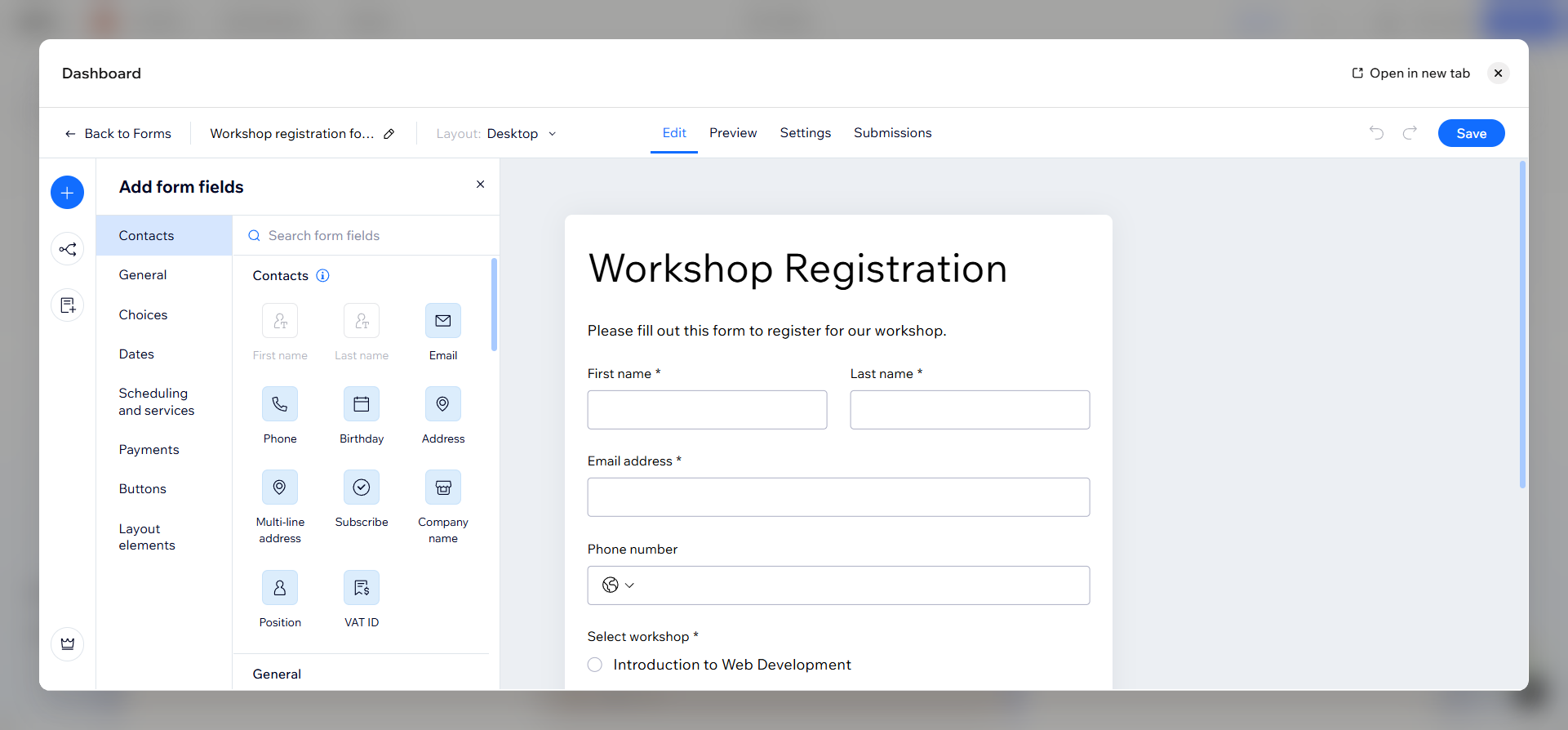
- Doppelklicken Sie auf das Formular und klicken Sie dann auf die Felder, die Sie bearbeiten möchten, und passen Sie sie an Ihre Bedürfnisse an.
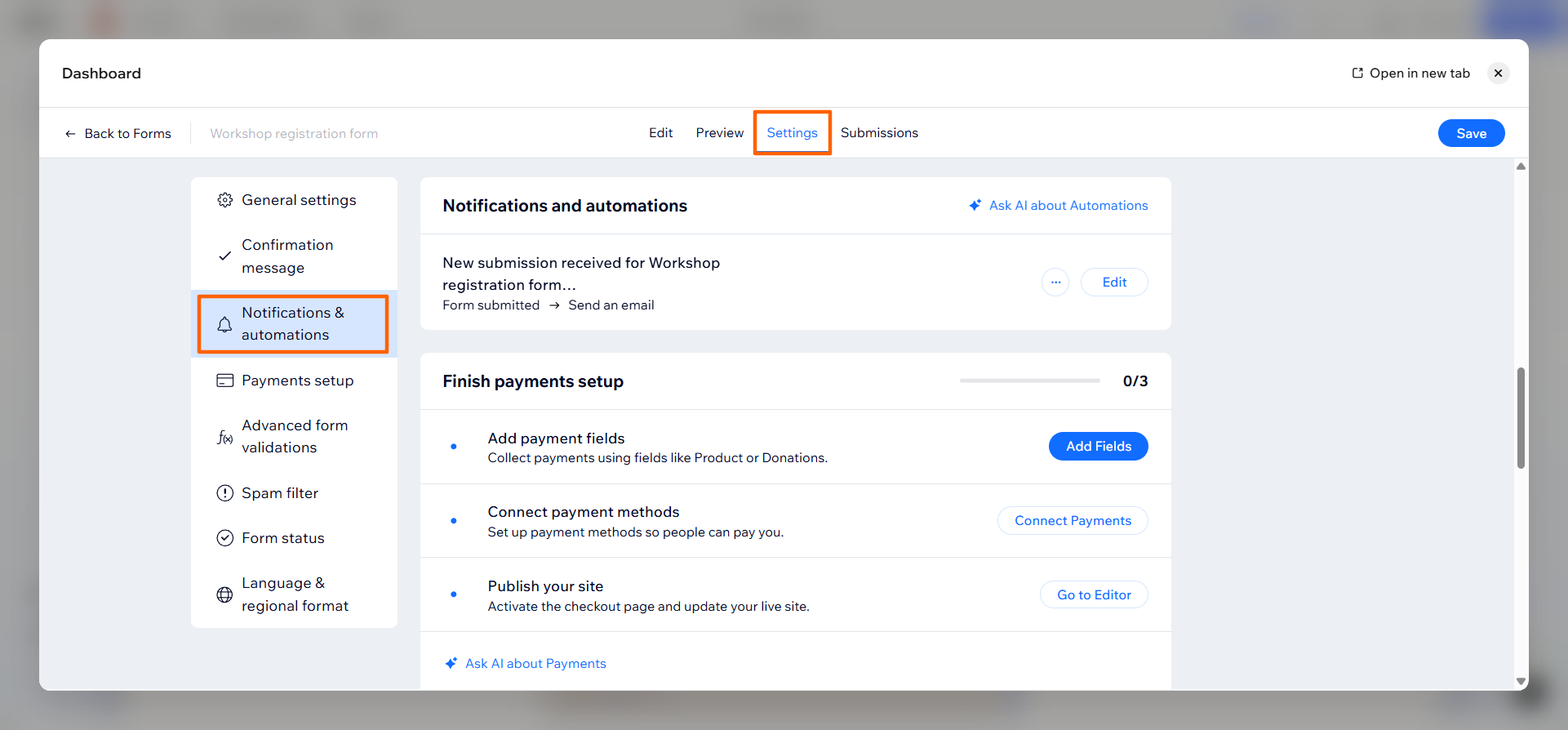
- Klicken Sie auf den Tab Einstellungen und scrollen Sie nach unten zu Benachrichtigungen & Automatisierungen. Wählen Sie die Einstellungen aus, die Sie für dieses Formular benötigen. In diesem Schritt können Sie auch Zahlungsdetails konfigurieren und einen festen oder individuellen Preis hinzufügen.
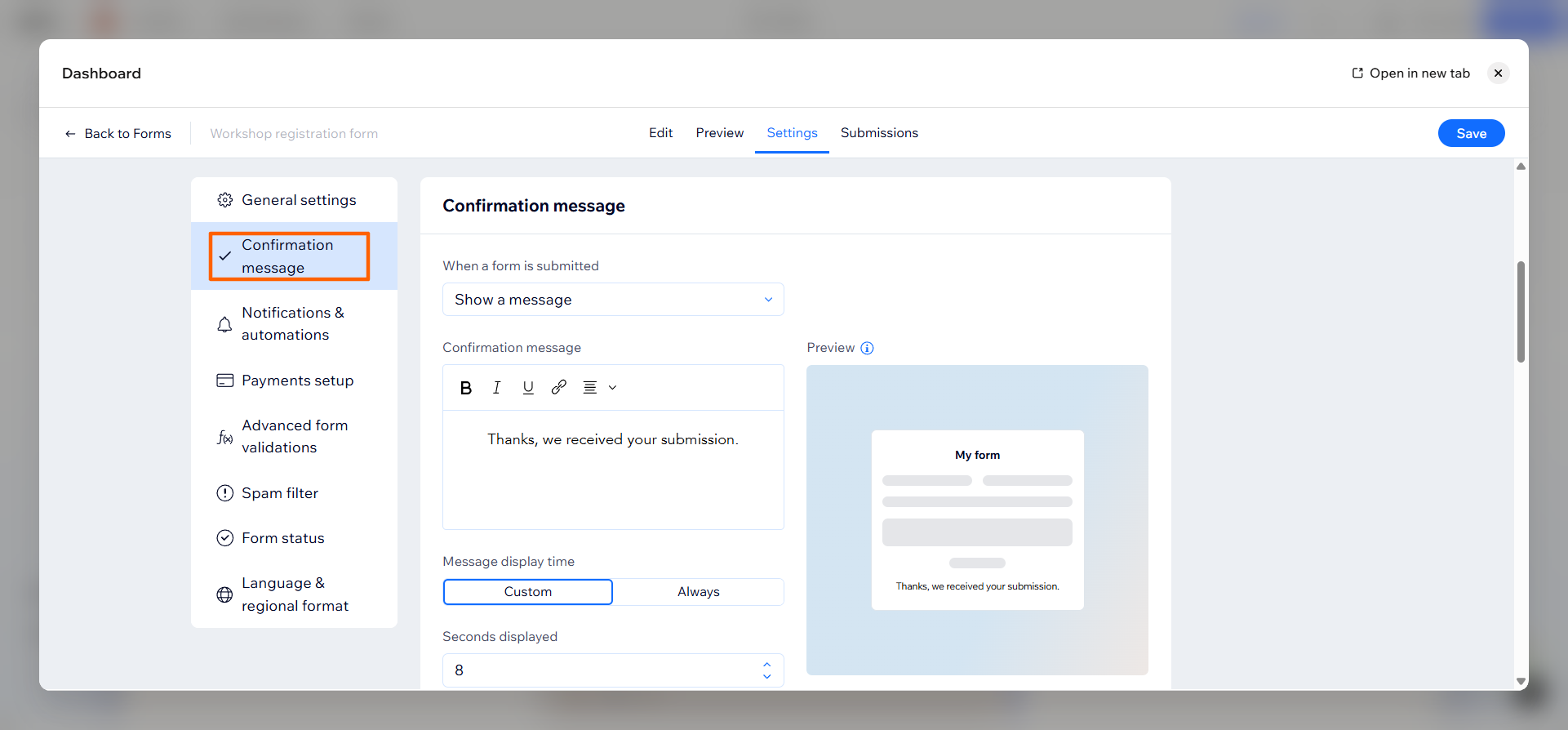
- Klicken Sie ebenfalls unter Einstellungen auf Bestätigungsnachricht und bearbeiten Sie die Nachricht, die die Teilnehmer nach dem Absenden des Formulars sehen sollen.
- Klicken Sie auf Speichern. Vervollständigen Sie den Rest Ihrer Website nach Bedarf.
4 nennenswerte Einschränkungen des nativen Wix-formulargenerators
Der native formulargenerator von Wix ist eine gute Option, wenn Sie etwas Einfaches benötigen – Sie müssen weder programmieren noch Erfahrung mit der Formularerstellung haben, um ihn zu nutzen. Doch die Einfachheit dieses formulargenerators ist zugleich sein Schwachpunkt. Wenn Sie erweiterte Funktionen wünschen – etwa mehr Zahlungsoptionen oder anpassbare Fragen – werden Sie schnell einige wesentliche Einschränkungen von Wix bemerken:
- Eingeschränkte Zahlungsoptionen: Zwar können Sie über Wix Payments in dessen Formularen Zahlungen erfassen, doch andere formulargeneratoren wie Jotform bieten mehr Flexibilität mit umfangreichen Zahlungsfunktionen innerhalb von Formularen und formularbasierten Workflows – zusätzlich zu über 40 Zahlungsintegrationen.
- Vereinfachte bedingte Logik: Wix bietet die Möglichkeit, grundlegende „Wenn, dann“-Regeln zu Ihren Formularen hinzuzufügen, was nützlich sein kann, wenn Sie Ihre Formulare für Ihre Teilnehmer relevanter gestalten möchten. Wenn Sie jedoch eine detailliertere bedingte Logik suchen, greifen Sie zu einem ausgefeilten formulargenerator wie Jotform.
- Eingeschränkte integrierte Unterstützung für E-Signaturen: Sie können Ihrem Wix-Online-Formular ein einfaches Signaturfeld hinzufügen, aber Sie können keine Workflows mit Signaturen und Genehmigungen erstellen oder elektronische Signaturen per Mobilgerät erfassen. Dafür benötigen Sie Jotform, das mehrere Möglichkeiten bietet, Signaturen in Ihre Formulare einzubinden.
- Schwache Verwaltung von Einsendungen: In Wix können Sie Ihre Einsendungen in einer einfachen Tabelle ansehen und verwalten. Mit einem Tool wie Jotform hingegen können Sie Ihre Einsendungsdaten in einem kollaborativen Arbeitsbereich (jotform tabellen) verfolgen, filtern und organisieren.
Wenn Sie ein kostenloses Anmeldeformular in Wix erstellen möchten, funktioniert das integrierte Tool gut. Wenn Sie jedoch etwas Komplexeres benötigen – etwa die Möglichkeit, Ihren Zahlungsabwickler zu wählen, erweiterte bedingte Logik hinzuzufügen oder Einsendungen in einem leistungsstarken Arbeitsbereich zu verfolgen – probieren Sie stattdessen Jotform.
So fügen Sie Ihrer Wix-Website ein Jotform-Anmeldeformular hinzu
Jotform ist einer der besten Online-formulargeneratoren auf dem Markt und eine ausgezeichnete Wahl, um Anmeldeformulare in Wix zu erstellen.
Die Plattform bietet mehr als 20.000 kostenlose Formularvorlagen (darunter zahlreiche kostenlose Vorlagen für Anmeldeformulare und Formulare für Ihre Wix-Website), sodass Sie problemlos ein Anmeldeformular finden und anpassen können, das Ihren Anforderungen entspricht. Außerdem verfügt Jotform über mehr als 150 Formularintegrationen, sodass es nahtlos mit anderen Tools in Ihrem Business-Tech-Stack wie Wix zusammenarbeitet.
So erstellen Sie ein Anmeldeformular mit Jotform und fügen es Ihrer Wix-Website hinzu.
1. Erstellen Sie ein Anmeldeformular in Jotform
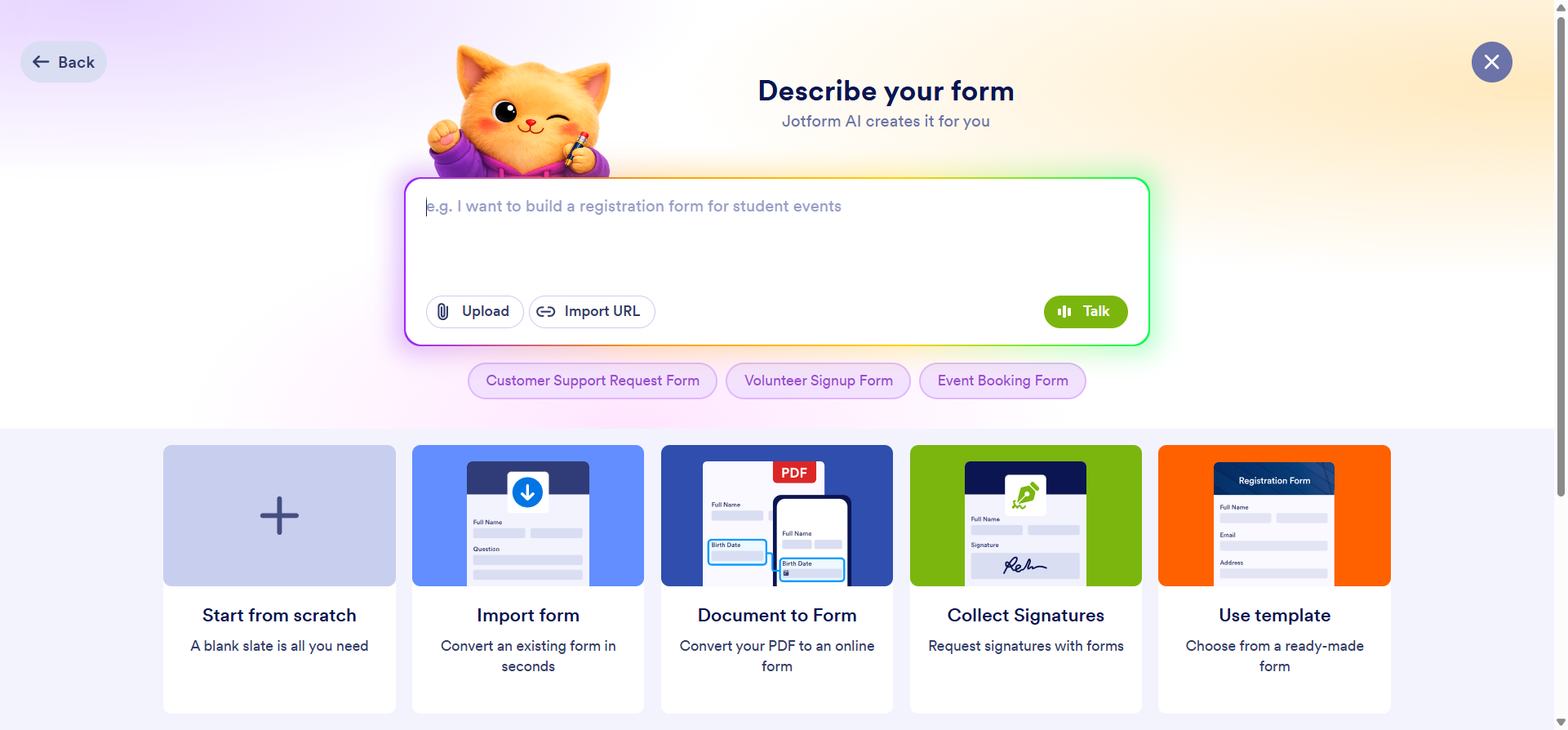
Klicken Sie im Hauptmenü des Jotform-formulargenerators auf + Erstellen und wählen Sie Formular. Sie können bei null anfangen, ein Formular importieren oder eine der zahlreichen verfügbaren Vorlagen für Anmeldeformulare auswählen. Sie können auch Jotform AI verwenden, um Ihr Anmeldeformular mit einer einfachen Eingabeaufforderung zu erstellen.
2. Passen Sie das Formular an das Branding Ihrer Wix-Website an
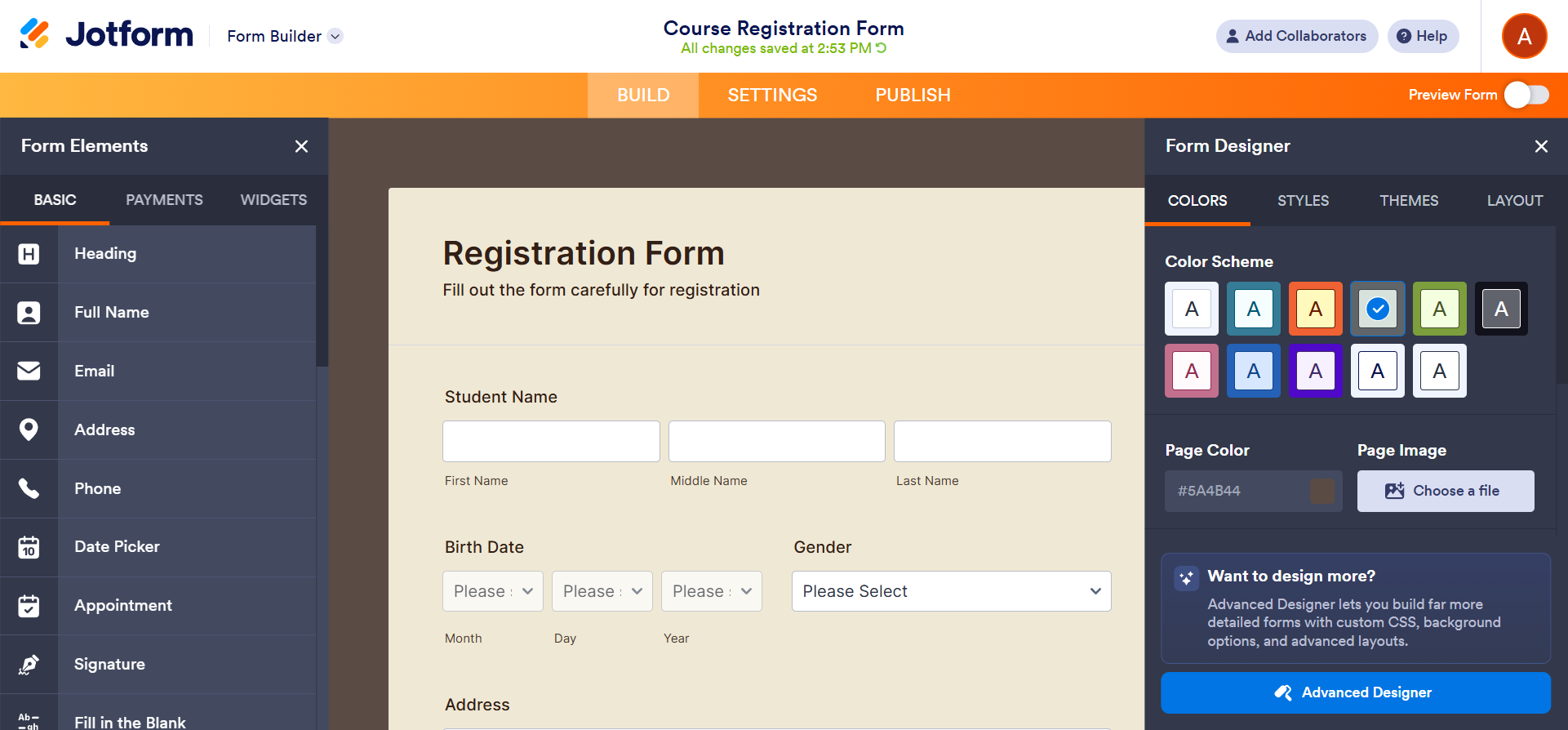
Verwenden Sie die Menüs Formularelemente und Formulardesigner in Jotform, um das Formular zu bearbeiten. Sie können Farben, Bilder, Text und Struktur an Ihre speziellen Bedürfnisse anpassen und so sicherstellen, dass das Formular perfekt zu Ihrer Wix-Website passt. Von hier aus können Sie außerdem bedingte Logik, elektronische Signaturen und Zahlungsdetails hinzufügen.
3. Generieren Sie den Einbettungscode über das Veröffentlichungs-Panel von Jotform
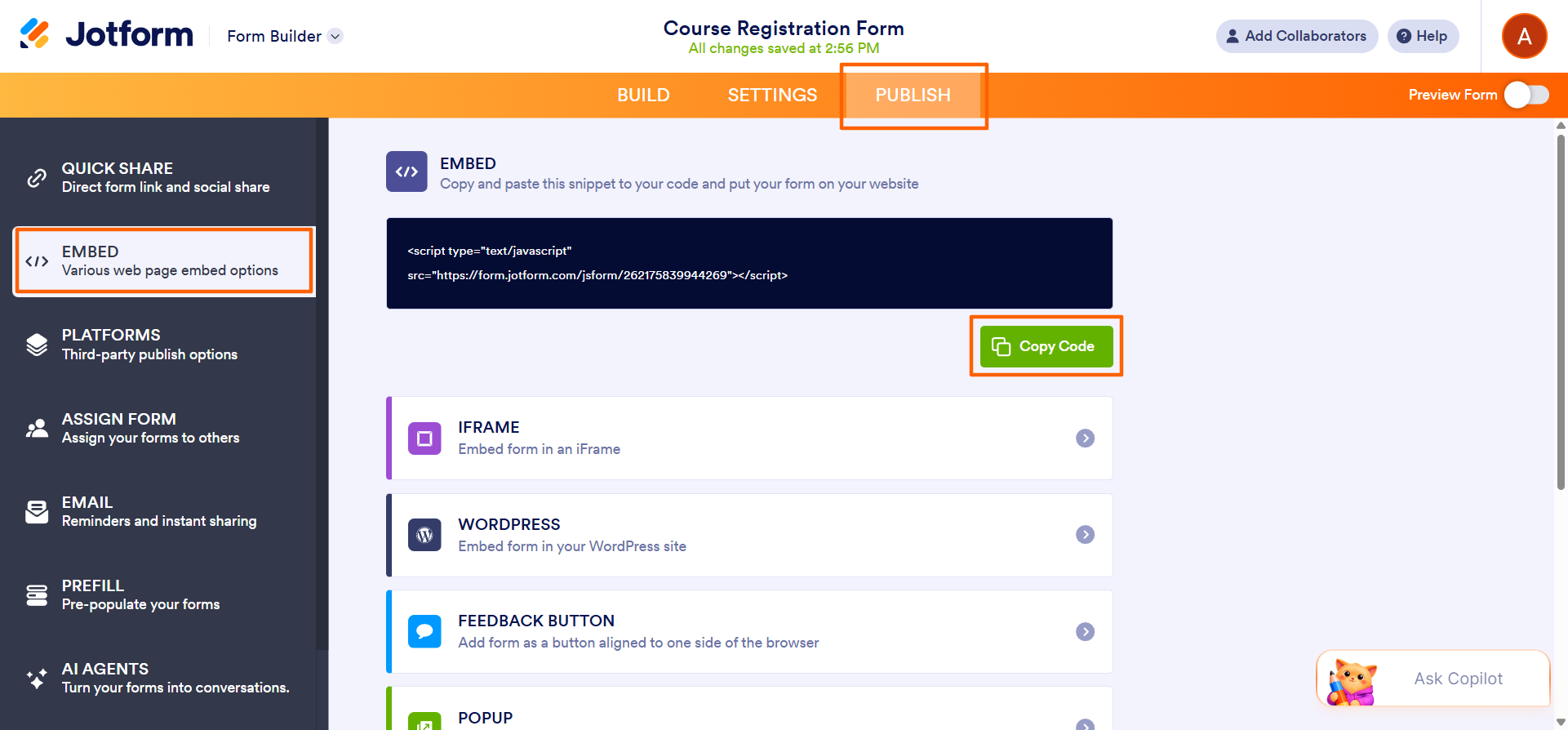
Klicken Sie im oberen Panel auf Veröffentlichen und anschließend auf Einbetten. Klicken Sie auf Code kopieren.
4. Fügen Sie den HTML-Code zu Ihrer Wix-Website hinzu
Kehren Sie zum Wix-Editor zurück und klicken Sie im Panel Elemente auf Einbetten. Fügen Sie den Code in das Einbettungsfeld ein und klicken Sie auf Übernehmen. Ihr Jotform-Formular erscheint nun auf Ihrer Wix-Website.
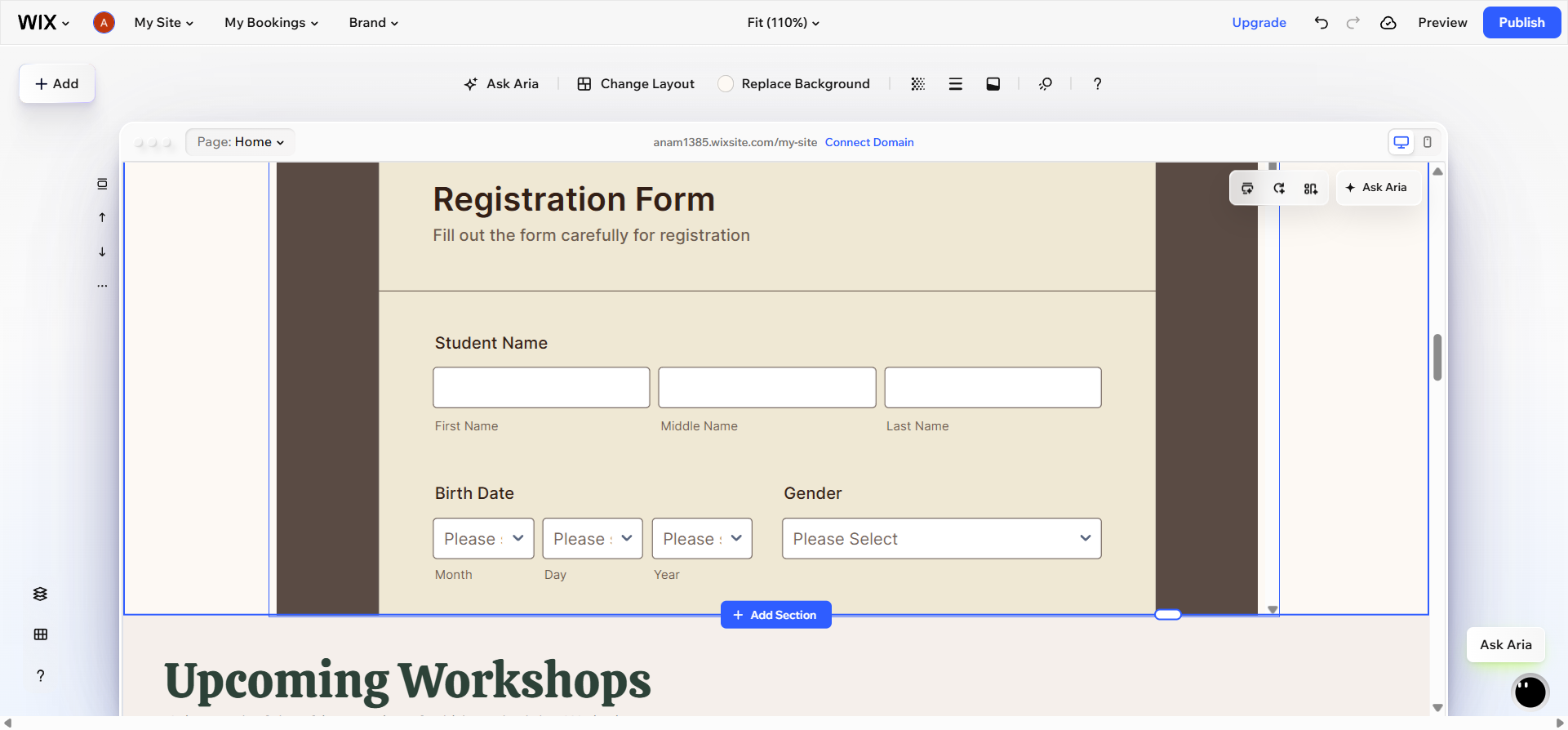
Ein Anmeldeformular in Jotform zu erstellen und es Ihrer Wix-Website hinzuzufügen, ist einfach. Es dauert nur ein paar Minuten und erfordert keinerlei Programmierung.
Neben tausenden Formularvorlagen und erweiterten Anpassungsfunktionen bietet Jotform auch flexible Zahlungs-Workflows, detaillierte bedingte Logik, E-Signaturen und vieles mehr. Und wenn die Antworten eintreffen, können Sie sie in jotform tabellen, einer leistungsstarken kollaborativen Datenbank, verfolgen, organisieren und bearbeiten.
Jotform vs. Wix Forms – welche Lösung ist die richtige für Sie?
Sowohl Jotform als auch Wix können einfache Anmeldeformulare bewältigen. Doch was passiert, nachdem das Formular abgeschickt wurde, und wie viel Kontrolle haben Sie über das Ausfüllerlebnis? Werfen Sie unten einen direkten Vergleich von Wix und Jotform.
 Wix Forms |  Jotform | |
|---|---|---|
| Formularvorlagen | Begrenzte Auswahl | Über 20.000 fertige Vorlagen, darunter Hunderte Vorlagen für Anmeldeformulare |
| Zahlungsintegrationen | Ja (Wix Payments) | Umfangreiche Funktionen zur Zahlungserfassung mit über 40 Gateways, darunter Stripe, PayPal, Square und mehr |
| Bedingte Logik | Grundlegend („Wenn, dann“-Logik) | Erweitert (Felder ein-/ausblenden, Verzweigungen) |
| App-Integrationen | Begrenzt | Mehr als 150 (Google Drive, Mailchimp, Dropbox usw.) |
| E-Signaturen | Ja (einfaches E-Signatur-Feld) | Ja (erweiterte Funktionen über jotform signatur) |
| Verwaltung von Einsendungen | Grundlegend (Wix Contacts) | jotform tabellen – filtern, sortieren, zusammenarbeiten |
| Mehrstufige Formulare | ||
| Datei-Uploads | Begrenzt | |
| Individuelles Branding | Begrenzt | Volle Kontrolle (Farben, Schriften, Logo) |
| Mobile Reaktionsfähigkeit | ||
| Kostenloser Tarif | Ja (begrenzt) | Ja (bis zu fünf Formulare und 100 Einsendungen pro Monat) |
| Einbettung in Wix | Nativ | Ja, über HTML-Einbettung – keine Programmierung erforderlich |
| Mehr erfahren | Jetzt testen! |
Ob Sie sich für Wix oder Jotform entscheiden – Sie können Daten von Ihren Angemeldeten erfassen. Wenn Sie jedoch mehr Kontrolle über Ihr Anmeldeformular und die daraus resultierenden Daten wünschen, ist Jotform die richtige Wahl.
Jotform bietet einen kostenlosen Tarif, sodass Sie seine Funktionen schon heute nutzen können. Melden Sie sich bei Jotform an, erstellen Sie Ihr Anmeldeformular und sehen Sie, wie einfach es ist, es in Wix einzubetten.
Häufig gestellte Fragen zu Wix-Anmeldeformularen
Ja, Jotform bietet einen kostenlosen Tarif, mit dem Sie bis zu fünf Formulare erstellen und bis zu 100 Einsendungen pro Monat erhalten können. Sie können ein Konto bei Jotform erstellen, Ihr Anmeldeformular mithilfe einer Jotform-Anmeldevorlage erstellen und es dann in Wix einbetten – alles kostenlos.
Ja, Wix-Anmeldeformulare können Zahlungen über Wix Payments erfassen. Wenn Sie jedoch umfangreiche Zahlungsfunktionen in Formularen und formularbasierten Workflows suchen, entscheiden Sie sich für ein Tool wie Jotform, das mehr als 40 Zahlungsabwickler, Einmal- und wiederkehrende Zahlungen, Spenden, Bestellungen und mehr unterstützt.
Wenn Sie ein Formular mit einem anderen Formulargenerator erstellt haben und es in Wix einbetten möchten, müssen Sie den Einbettungscode für dieses Formular kopieren. Suchen Sie dann im Wix-Editor nach der Funktion „Einbetten“ und klicken Sie darauf. Anschließend können Sie den Einbettungscode einfügen und auf Ihre Website anwenden. Dadurch wird das Formular in Wix eingebettet.
Dieser Artikel richtet sich an Wix-Einsteiger und nicht-technische Nutzer, die Anmeldungen auf ihrer Wix-Website erfassen möchten – Veranstalter, Inhaber kleiner Unternehmen, Pädagogen und Community-Manager, die ein funktionierendes Formular benötigen, ohne eine einzige Zeile Code anzufassen.













Kommentar abschicken: