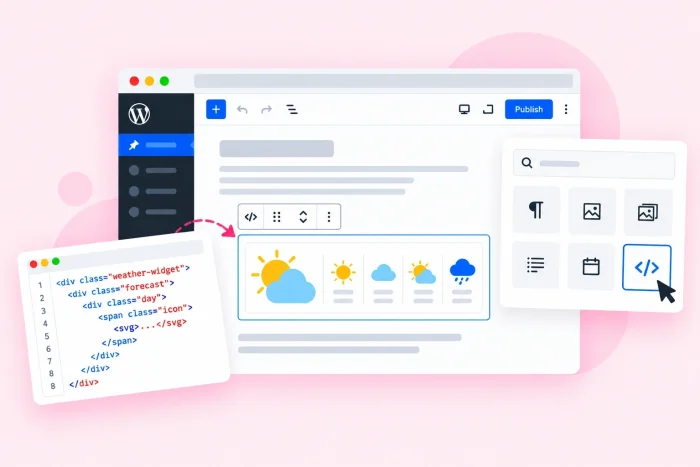
Tourismusverbände, Freizeitanlagen und Unternehmen aus der Gastronomie und Hotellerie können alle davon profitieren, lokale Wetterinformationen auf ihrer Website anzuzeigen. Reisende und Veranstaltungsbesucher prüfen häufig die Vorhersage, bevor sie buchen. Warum also nicht den zusätzlichen Schritt sparen, eine separate Wetter-App zu öffnen, und das Wetter direkt auf Ihrer Seite platzieren?
Wenn Ihre Website auf WordPress basiert, ist Ihnen vielleicht aufgefallen, dass der Editor keinen nativen Wetter-Block enthält. Mit einem WordPress-Wetter-Widget können Sie die Vorhersage jedoch an beliebiger Stelle auf Ihrer Website platzieren – auch direkt neben Ihren Buchungsdetails –, damit Kundinnen und Kunden ihren Besuch planen können, ohne zwischen Tabs oder Apps wechseln zu müssen.
Ein WordPress-Wetter-Widget lässt sich auf zwei Arten hinzufügen: durch die Installation eines Wetter-Plugins aus dem WordPress-Plugin-Verzeichnis oder durch das Einbetten eines kostenlosen Widgets, das Sie in einem separaten Tool anpassen und in Ihre Seite einfügen.
Ganz gleich, ob Sie lokales Unternehmen führen, eine Tourismus-Website betreuen oder bloggen und ein Wetter-Widget in WordPress hinzufügen möchten, ohne sich für einen API-Schlüssel zu registrieren: Dieser Leitfaden zeigt Ihnen Ihre Möglichkeiten. Wir beginnen mit den Plugins.

Option 1: Ein WordPress-Wetter-Plugin installieren
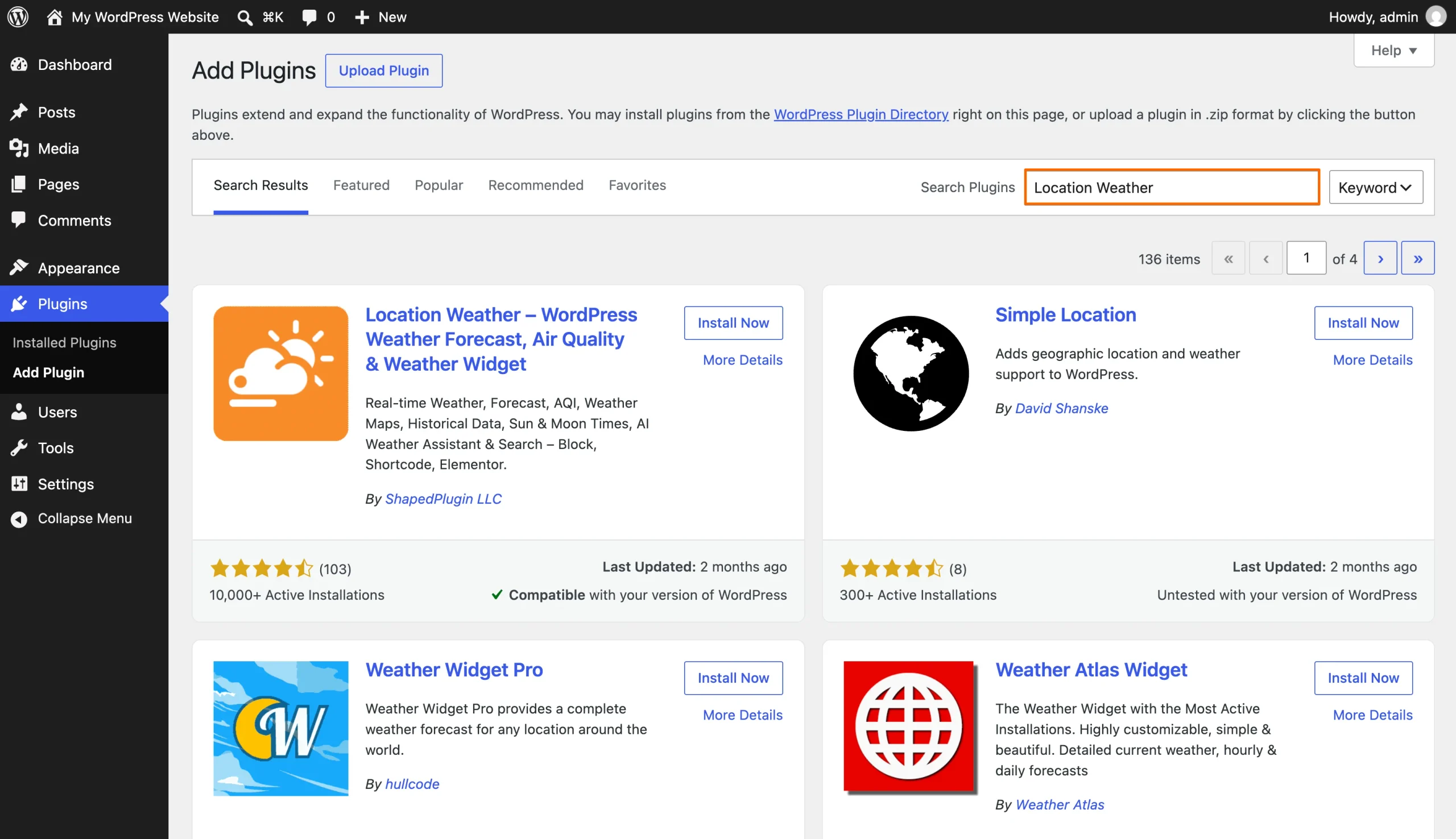
Wenn Sie eines der besten WordPress-Plugins installieren möchten, finden Sie im nativen Plugin-Verzeichnis zahlreiche Optionen, zum Beispiel Location Weather und wp-forecast. Plugins werden in Ihr WordPress-Dashboard integriert. Wenn Sie also bereits wissen, wie man WordPress verwendet, können Sie die Wettervorhersage an derselben Stelle verwalten wie den Rest Ihrer Website.
Der Nachteil: Selbst ein kostenloses WP-Wetter-Plugin liefert keine Wetterdaten von sich aus. Möglicherweise müssen Sie sich daher bei einem Anbieter wie OpenWeather für einen API-Schlüssel registrieren und ihn in den Einstellungen des Plugins hinterlegen, bevor das WordPress-Wetter-Widget eine Vorhersage anzeigen kann. Diese kostenlosen Schlüssel sind mit täglichen Abfragelimits verbunden. Außerdem bieten die kostenlosen Versionen dieser Plugins oft nur wenige Gestaltungsoptionen, können die Ladezeiten Ihrer Seite verlängern und reservieren mehrere Funktionen für kostenpflichtige Upgrades.
Wenn Sie die Wettervorhersage trotzdem über Ihr Dashboard verwalten möchten, erfahren Sie hier, wie Sie mit einem Plugin ein Wetter-Widget in WordPress hinzufügen:
- Plugin installieren: Gehen Sie in Ihrem WordPress-Dashboard zu Plugins und suchen Sie nach einem Wetter-Plugin wie Location Weather. Klicken Sie auf Jetzt installieren und anschließend auf Aktivieren.
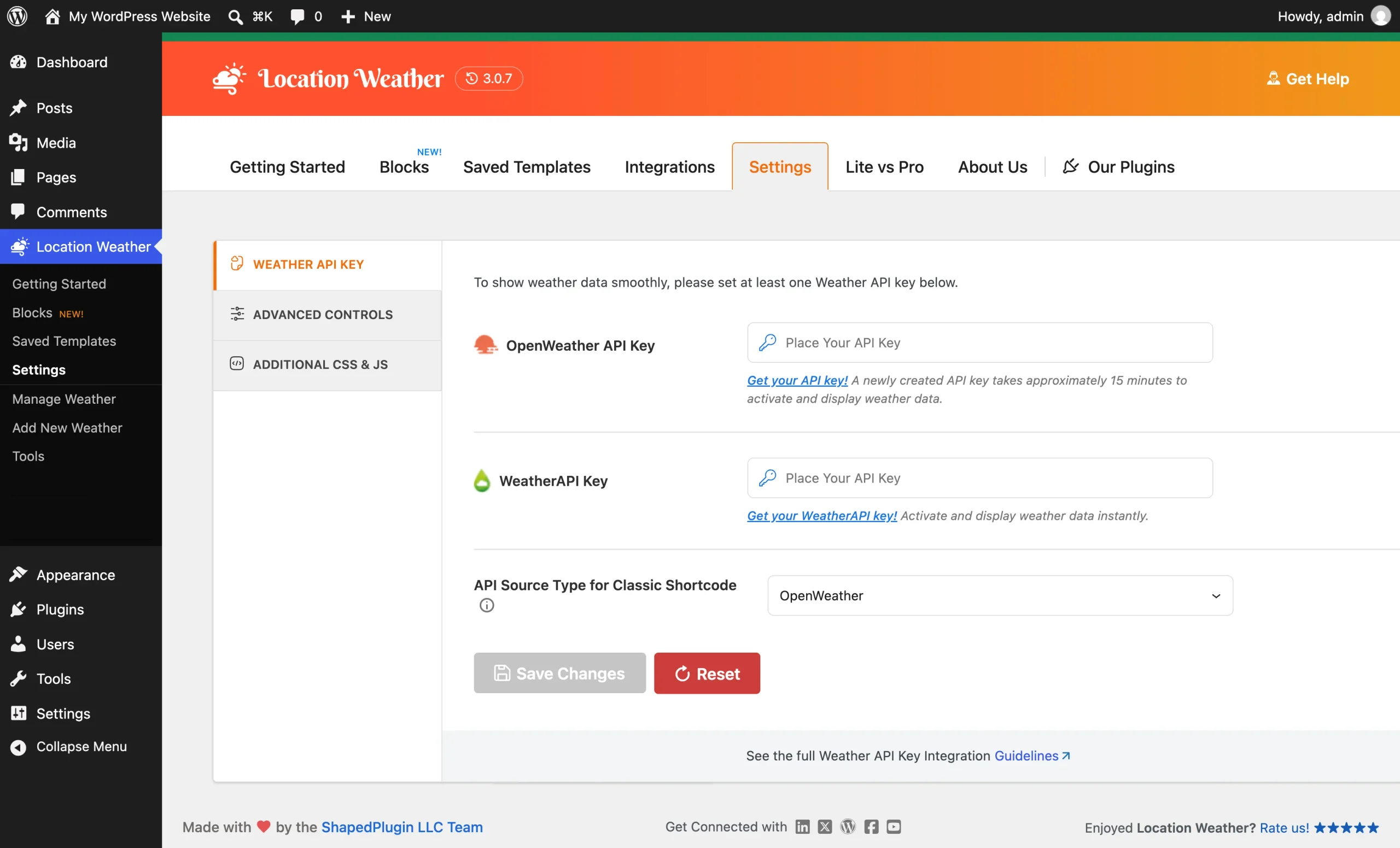
- API-Schlüssel hinzufügen: Öffnen Sie den neuen Menüpunkt des Plugins in Ihrem Dashboard, rufen Sie die Einstellungen auf und fügen Sie einen kostenlosen API-Schlüssel eines Anbieters wie OpenWeather ein. Legen Sie Ihren Standardort und die Temperatureinheiten fest und speichern Sie anschließend.
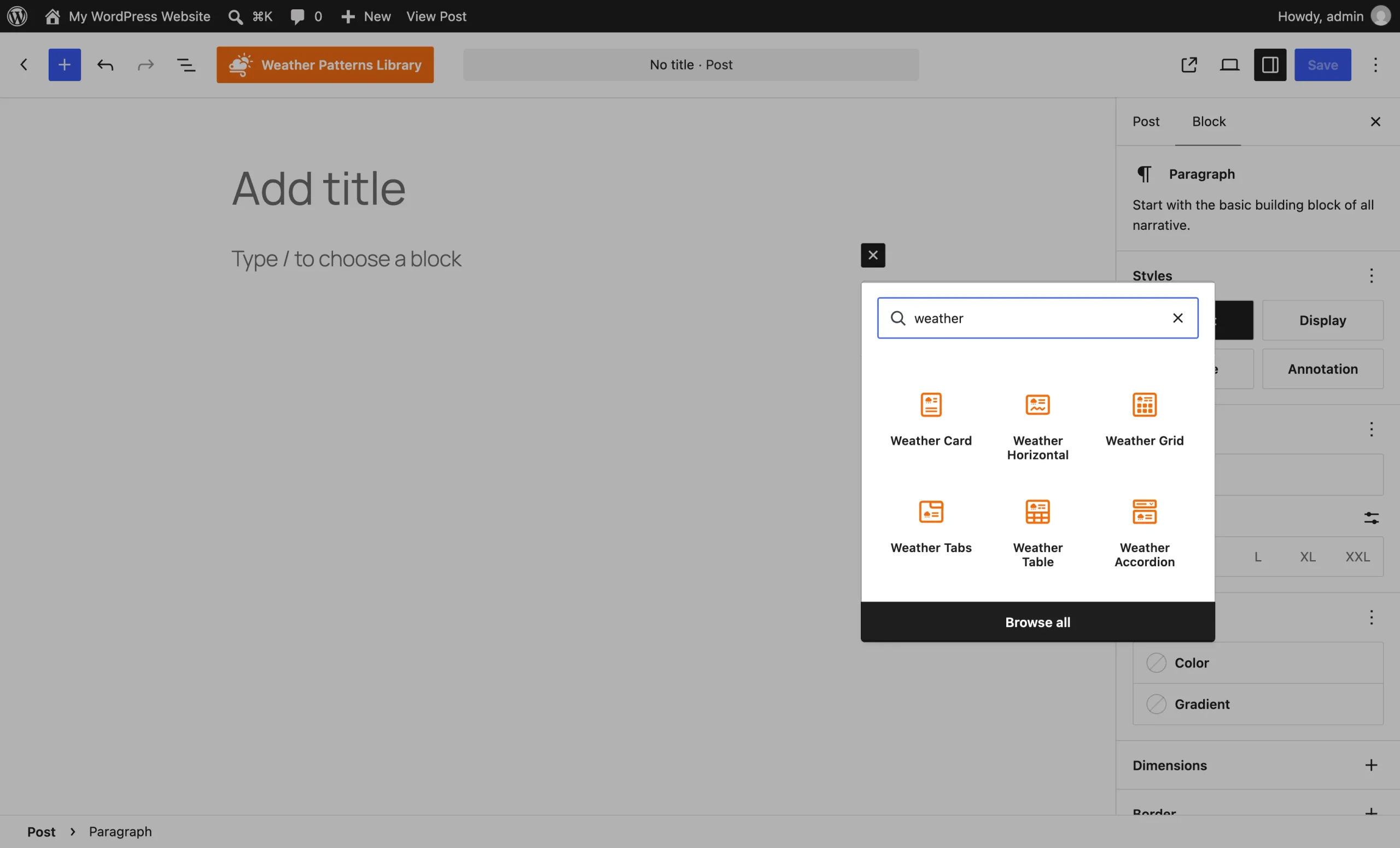
- Wettervorhersage zu Ihrer Website hinzufügen: Öffnen Sie Ihre Seite im Block-Editor, fügen Sie den Wetter-Block des Plugins hinzu oder fügen Sie den zugehörigen Shortcode ein und klicken Sie auf Aktualisieren. Wenn Sie das Widget stattdessen in einer Seitenleiste oder im Footer platzieren möchten, gehen Sie in der Dashboard-Seitenleiste zu Design, dann zu Widgets und fügen Sie es dort hinzu.
Option 2: Ein kostenloses Wetter-Widget verwenden (empfohlen)
Wenn Sie kein Plugin hinzufügen möchten, das die Ladezeiten Ihrer Seite verlängern könnte, und sich nicht mit dem technischen Aufwand der API-Schlüssel-Erstellung befassen möchten, ist ein gehostetes Widget wie das Jotform Wetter-Widget, das Sie über einen kurzen Einbettungscode hinzufügen, die einfachere Lösung. Es ist kostenlos, und für die Einrichtung müssen Sie lediglich einen Standort auswählen, die Wettervorhersage gestalten und den Einbettungscode in den nativen Block „Eigenes HTML“ von WordPress einfügen.
So fügen Sie mit Jotform ein Wettervorhersage-Widget zu WordPress hinzu:
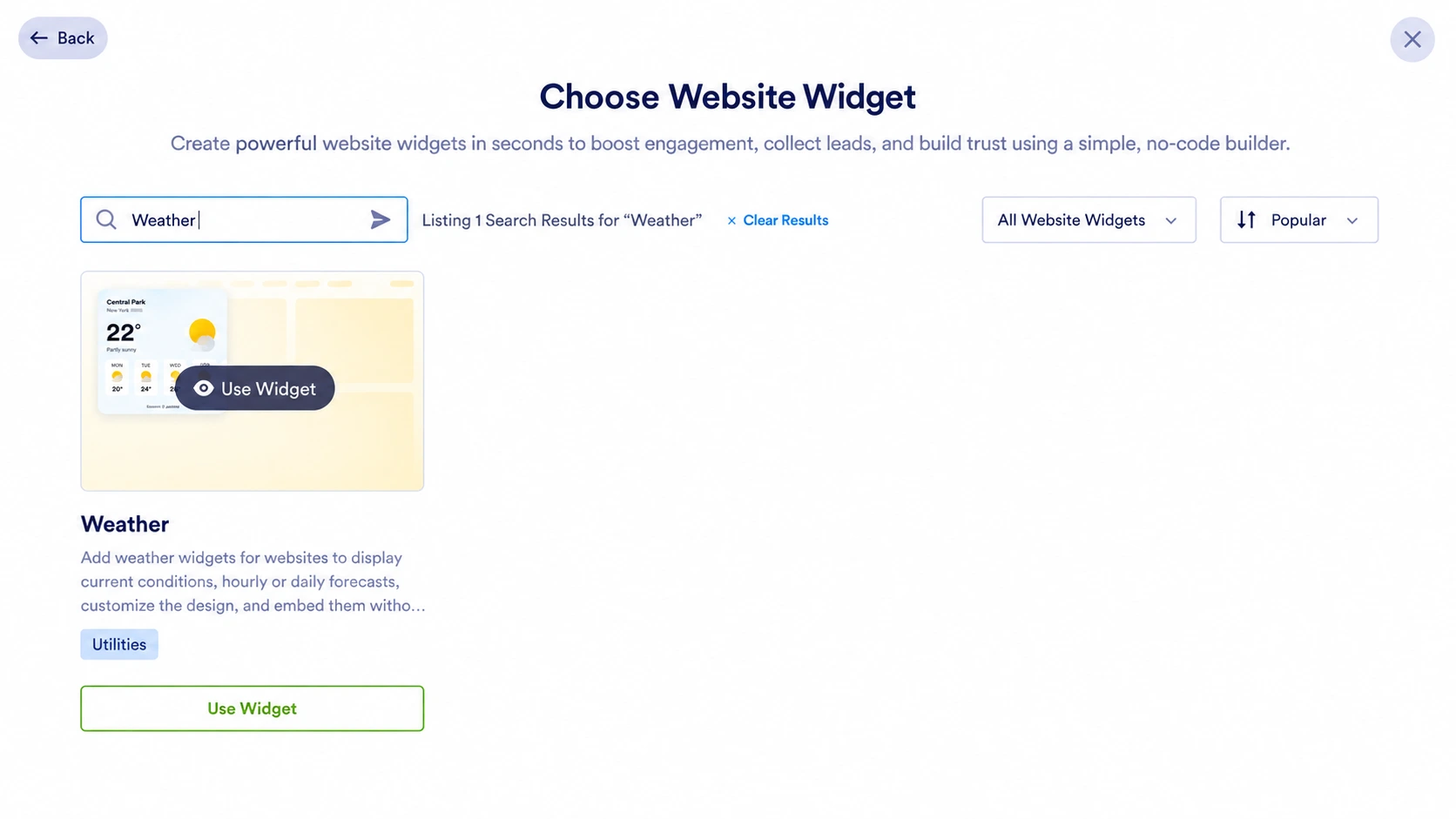
- Widget erstellen: Klicken Sie auf Ihrer Jotform Workspace-Seite auf Erstellen, wählen Sie Website–Widget aus, suchen Sie nach „Wetter“ und klicken Sie dann auf Widget verwenden.
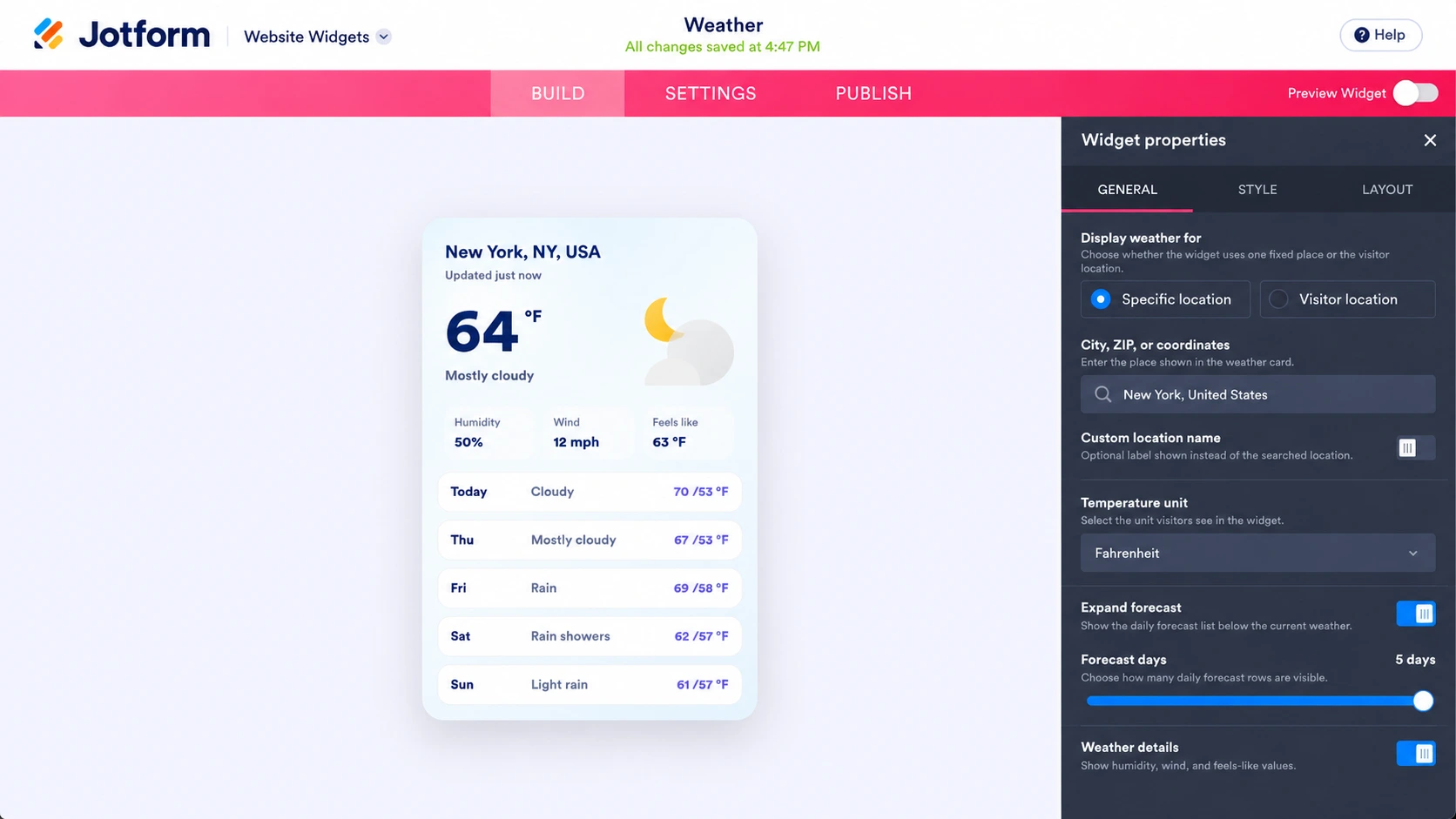
- Standort und Stil festlegen: Geben Sie auf der Registerkarte Allgemein unter Widget-Eigenschaften eine Stadt, eine Postleitzahl oder Koordinaten ein. Alternativ können Sie Standort des Besuchers auswählen, damit jeder Besucher die Vorhersage für seinen Standort sieht. Wählen Sie Fahrenheit oder Celsius. Wählen Sie auf der Registerkarte Stil ein Wetter-Vorlagenlayout (stündlich, täglich, detailliert, aktuelles Wetter oder nur Temperatur) und passen Sie die Farben an Ihr Theme an. Auf der Registerkarte Layout können Sie die Kartenbreite nach Ihren Wünschen ändern.
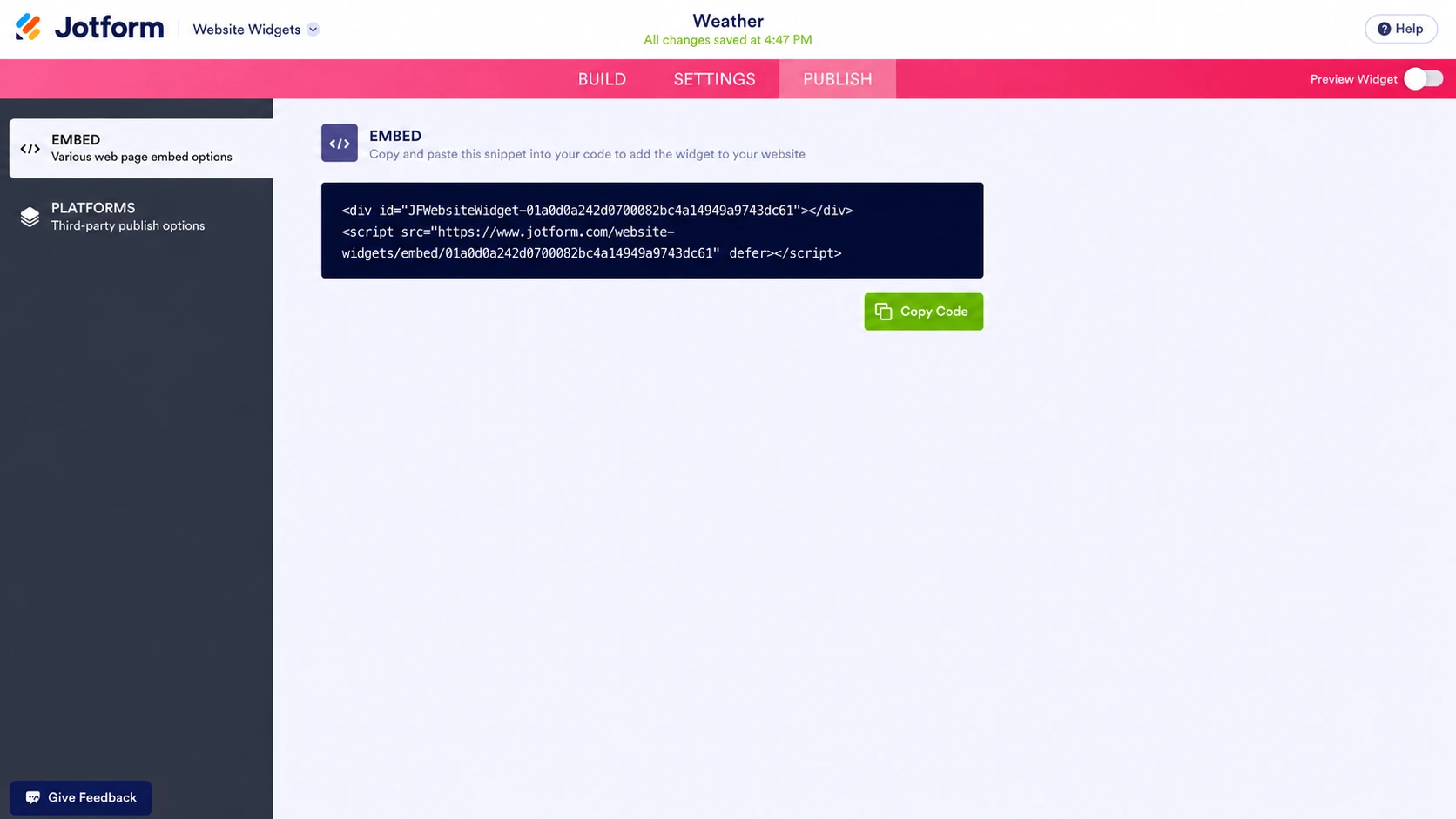
- Veröffentlichen und einbetten: Klicken Sie oben auf Veröffentlichen und kopieren Sie den Einbettungscode. Um das Wetter in WordPress einzubetten, öffnen Sie Ihre Seite im WordPress-Block-Editor, fügen Sie einen Eigenes-HTML-Block hinzu, klicken Sie auf HTML bearbeiten, fügen Sie den Code ein und klicken Sie auf Aktualisieren.
Da das Widget auf den Servern von Jotform und nicht auf Ihrer WordPress-Website läuft, benötigen Sie kein Plugin, und die Geschwindigkeit Ihrer Website wird nicht beeinträchtigt.
So sieht das Jotform Wetter-Widget aus, sobald es in Ihre Website eingebettet ist:
Erweitern Sie Ihre WordPress-Website mit intelligenten No-Code-Widgets
Die Anzahl aktiver WordPress-Plugins so gering wie möglich zu halten, ist eine bewährte Vorgehensweise für Geschwindigkeit und Sicherheit Ihrer Website, denn jedes Plugin bedeutet mehr Software, die Sie aktualisieren und warten müssen. Eingebettete Tools wie die Jotform Website-Widgets, die weder ein Plugin noch einen API-Schlüssel erfordern, sind eine intelligentere Möglichkeit, die Website eines lokalen Unternehmens um Funktionen zu erweitern. Und das kostenlose Verzeichnis der Jotform Website-Widgets umfasst mehr als 150 davon, darunter
- einen Click-to-Call-Button, der auf jeder Seite schwebt, sodass Besucherinnen und Besucher, die die Vorhersage prüfen, mit einem Fingertipp zum Buchen anrufen können
- einen WhatsApp-Chat-Button für Gäste, die lieber schnell eine Frage schreiben, als anzurufen
- einen Countdown-Timer für eine bevorstehende Veranstaltung, ein Turnier oder eine Saisoneröffnung
Jedes dieser Widgets lässt sich über denselben Block „Eigenes HTML“ einbetten wie das Wetter-Widget. Wenn Sie außerdem Reservierungen oder Anfragen entgegennehmen, ermöglichen Ihnen die WordPress-Formulare von Jotform, dass Kundinnen und Kunden Sie direkt auf derselben Seite wie Ihre Wettervorhersage erreichen. Stöbern Sie noch heute im Verzeichnis, um die Funktionen hinzuzufügen, die Ihrer Website fehlen, und verbessern Sie ihre Funktionalität, ohne Abstriche bei der Performance zu machen.
Dieser Artikel richtet sich an lokale Unternehmen (Restaurants, Veranstaltungsorte, Golfplätze, Hotels), Tourismus-Websites und Blogger, die WordPress nutzen und ihren Besuchern Wettervorhersagen in Echtzeit für den Standort anzeigen möchten, ohne ihre Website zu verlangsamen.













Kommentar abschicken: