
Key takeaways
- Sie können einen Canvas Kurs mit einem Administrator-, Lehrer- oder Designer-Konto erstellen, je nach den Einstellungen Ihrer Einrichtung.
- Ein neuer Canvas Kurs beginnt als leere Kurshülle, es sei denn, Ihre Einrichtung verwendet eine Standard-Kursvorlage.
- Fügen Sie mit ähnlichen Canvas-Seiteneditoren Inhaltsseiten, Aufgaben, Kalendereinträge, Diskussionen und mehr hinzu, passen Sie dann den Kurs an und fügen Sie über dieselbe Einstellungsoberfläche Studierende hinzu.
- Nutzen Sie die Checkliste zur Kurseinrichtung von Canvas, um sicherzustellen, dass Sie vor der Veröffentlichung eines Kurses nichts vergessen.
- Durch das Veröffentlichen eines Canvas Kurses wird dieser für eingeschriebene Studierende sichtbar, aber einige Einrichtungen steuern die Veröffentlichung zentral.
- Jotform kann dabei helfen, die Registrierungs- und Einschreibungsarbeit zu automatisieren, die stattfindet, bevor Studierende Canvas betreten.
Wenn Sie beim Anmelden bei Canvas LMS in der rechten Seitenleiste eine Schaltfläche „Neuen Kurs starten“ sehen, haben Sie alles, was Sie benötigen, um einen neuen Kurs in Canvas zu erstellen.
Als eines der beliebtesten Lernmanagementsysteme bringt Canvas LMS Klassenzimmer online zusammen – mit einer Reihe von Bildungstechnologie-Tools, die als zentrale Anlaufstelle für Ankündigungen, Diskussionen, Aufgaben und mehr dienen. Es ist sowohl für Online-Kurse als auch als Online-Begleitung zum Präsenzunterricht konzipiert. Bildungseinrichtungen nutzen es, um anrechenbare Kurse anzubieten, und Unternehmen sowie Behörden setzen es für Schulungen ein. Solange Sie Administrator, Lehrer oder Designer sind, können Sie in Canvas LMS neue Kurse erstellen und bestehende bearbeiten.
Der schwierigste Teil beim Erstellen eines Kurses sollte die Gestaltung der Inhalte sein. Sie vermitteln den Studierenden Wissen durch Lektionen, Folien und Aufgaben. Das ist der eigentliche Kurs. Canvas LMS ist dafür da, Ihnen zu helfen, diese Materialien an Ihre Studierenden zu bringen.
Bevor Sie beginnen, stellen Sie sicher, dass Sie Folgendes haben:
- Ein Canvas LMS-Konto
- Die Canvas LMS-URL Ihrer Einrichtung
- Die Berechtigung, Kurse mit einem Lehrer-, Designer- oder Administrator-Konto zu erstellen
- Details zu Ihrem Kurs – einschließlich Kursname, Kurscode, Konto und Semester – zusammen mit Ihren Kursinhalten und optional einer Vorlage Ihrer Einrichtung, damit Ihr Kurs ähnlich aussieht wie andere in Ihrer Organisation
Das Canvas LMS-Konto jeder Bildungseinrichtung kann leicht unterschiedliche Berechtigungen und Einstellungen haben. Der einfachste Weg, um zu prüfen, ob Ihr Canvas LMS-Konto Kurse erstellen kann, ist, sich anzumelden und in der rechten Seitenleiste des Dashboards nach der Schaltfläche „Neuen Kurs starten“ zu suchen. Oder öffnen Sie den Reiter „Kurse“ und suchen Sie oben nach einer Schaltfläche „+ Kurs“. Wenn keine der beiden Optionen in Ihrem Konto erscheint, wenden Sie sich an den IT-Support Ihrer Organisation, Ihren Canvas LMS-Administrator oder Ihr LMS-Support-Team.
Sobald Sie bereit sind, können Sie mit dem Aufbau Ihres Kurses beginnen. In diesem Leitfaden zeigen wir Ihnen, wie Sie einen Kurs benennen, Inhalte hinzufügen, Module organisieren, Nutzer registrieren, den Kurs veröffentlichen und ihn verwalten, sobald die Studierenden ihn durcharbeiten. Wir gehen auch auf die Unterschiede zwischen von Lehrenden erstellten Kurshüllen und von Administratoren erstellten Kursen ein.
Einen Canvas Kurs über das Dashboard erstellen
Einen Canvas Kurs über Ihr Canvas LMS-Dashboard zu erstellen und ihn zum Lernmanagementsystem hinzuzufügen, ist unkompliziert und erfordert nur wenige Klicks.
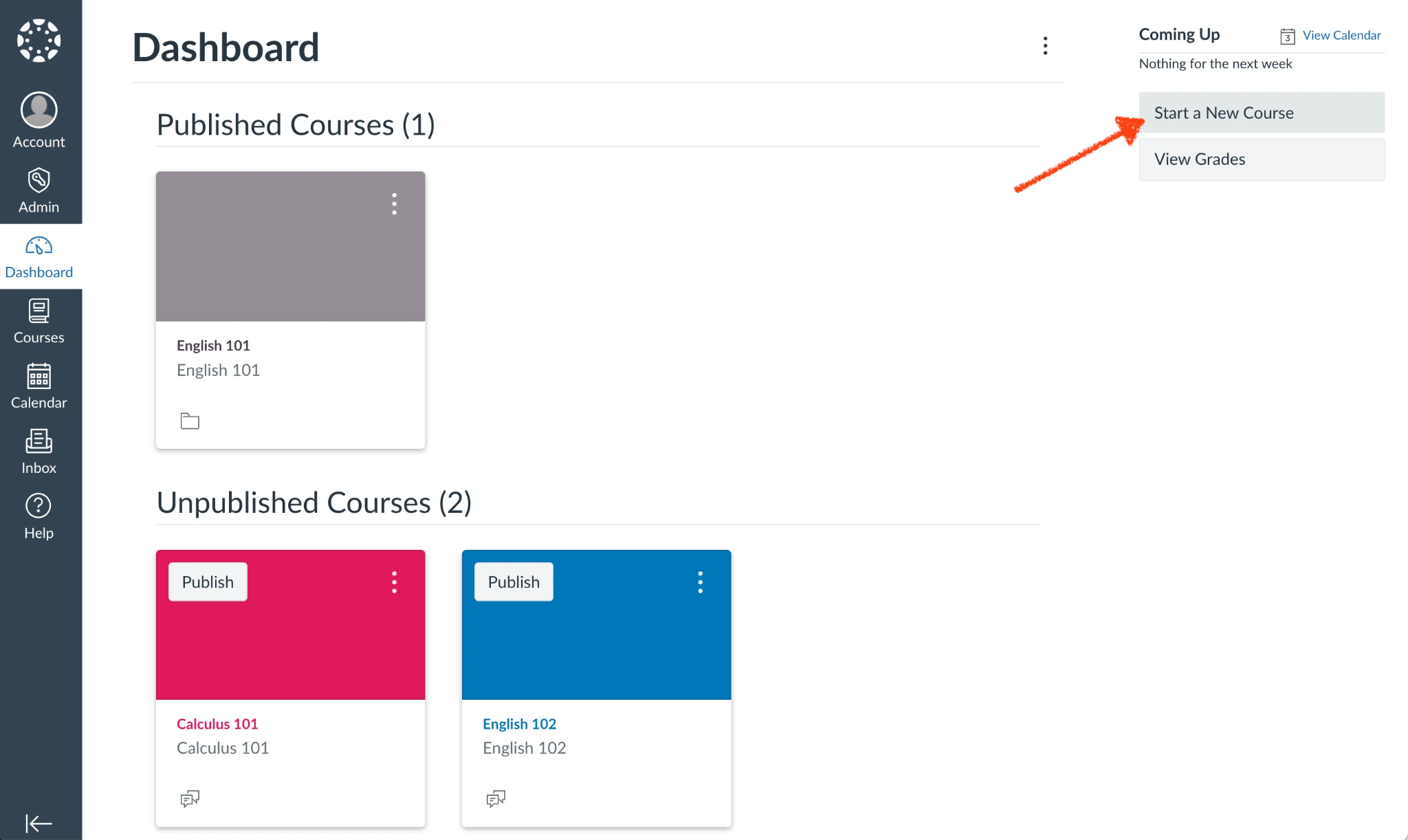
- Melden Sie sich mit Ihrem Canvas LMS-Konto an. Klicken Sie auf Neuen Kurs starten.
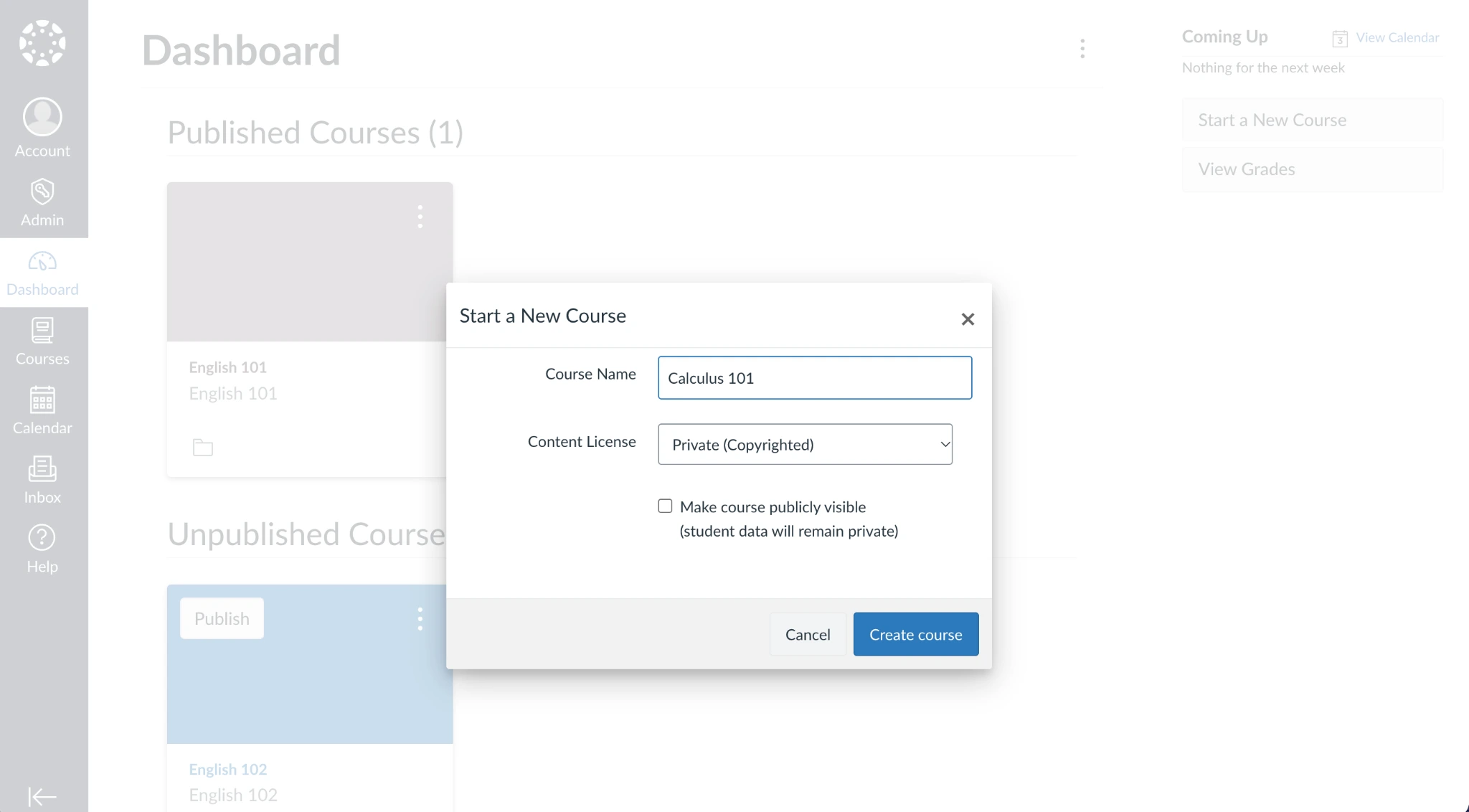
- Geben Sie Ihren Kursnamen ein, legen Sie die Inhaltslizenz fest und wählen Sie, ob der Kurs öffentlich sichtbar sein soll. In der Regel sollten Sie diese Option deaktiviert lassen, bis Ihr Kurs fertiggestellt und für die Studierenden bereit ist. Klicken Sie auf Kurs erstellen.
Das war’s. Canvas LMS erstellt automatisch einen neuen, leeren Kurs in Ihrem Konto. Anschließend können Sie bestehende Inhalte importieren, Module hinzufügen oder die Checkliste zur Kurseinrichtung durchgehen, um sicherzustellen, dass Sie beim Aufbau Ihres Kurses nichts vergessen.
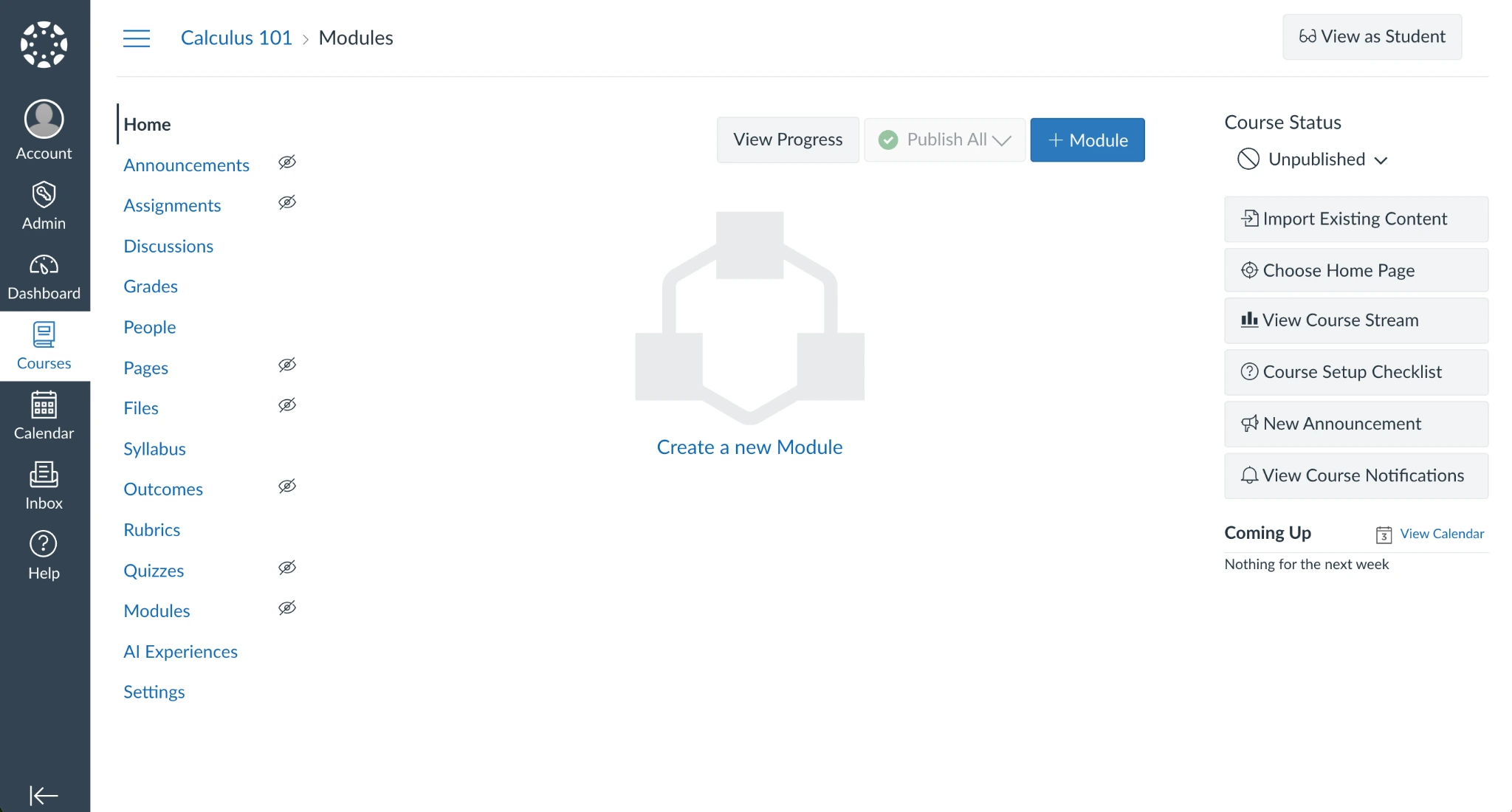
Standardmäßig enthält Ihr neuer Kurs keine Inhalte und keine Studierenden. Und sofern Sie während der Einrichtung nichts anderes gewählt haben, ist Ihr Kurs nur für Sie und andere Canvas LMS-Administrator-Konten sichtbar, bis Sie den Kurs veröffentlicht haben.
Jeder der mit einem durchgestrichenen Augensymbol markierten Reiter bleibt nach der Veröffentlichung Ihres Kurses für Studierende verborgen; alles ohne dieses Symbol ist für alle eingeschriebenen Studierenden sichtbar. Sie können überprüfen, wie der Kurs aussehen wird, und sicherstellen, dass nur die gewünschten Informationen für Studierende sichtbar sind, indem Sie auf die Schaltfläche Als Studierender anzeigen klicken.
Sobald Sie Ihren Kurs aufgebaut, alle Details hinzugefügt und den Kurs als Studierender in der Vorschau angesehen haben, können Sie Ihren Kurs jederzeit veröffentlichen, indem Sie auf die Schaltfläche Unveröffentlicht unter dem Kursstatus klicken. Wählen Sie Veröffentlichen, um Ihren Kurs live zu schalten.
Einen Canvas Kurs als Administrator erstellen
Alternativ können Sie als Canvas LMS-Administrator Kurse über den Bereich „Kurse“ in der linken Seitenleiste erstellen.
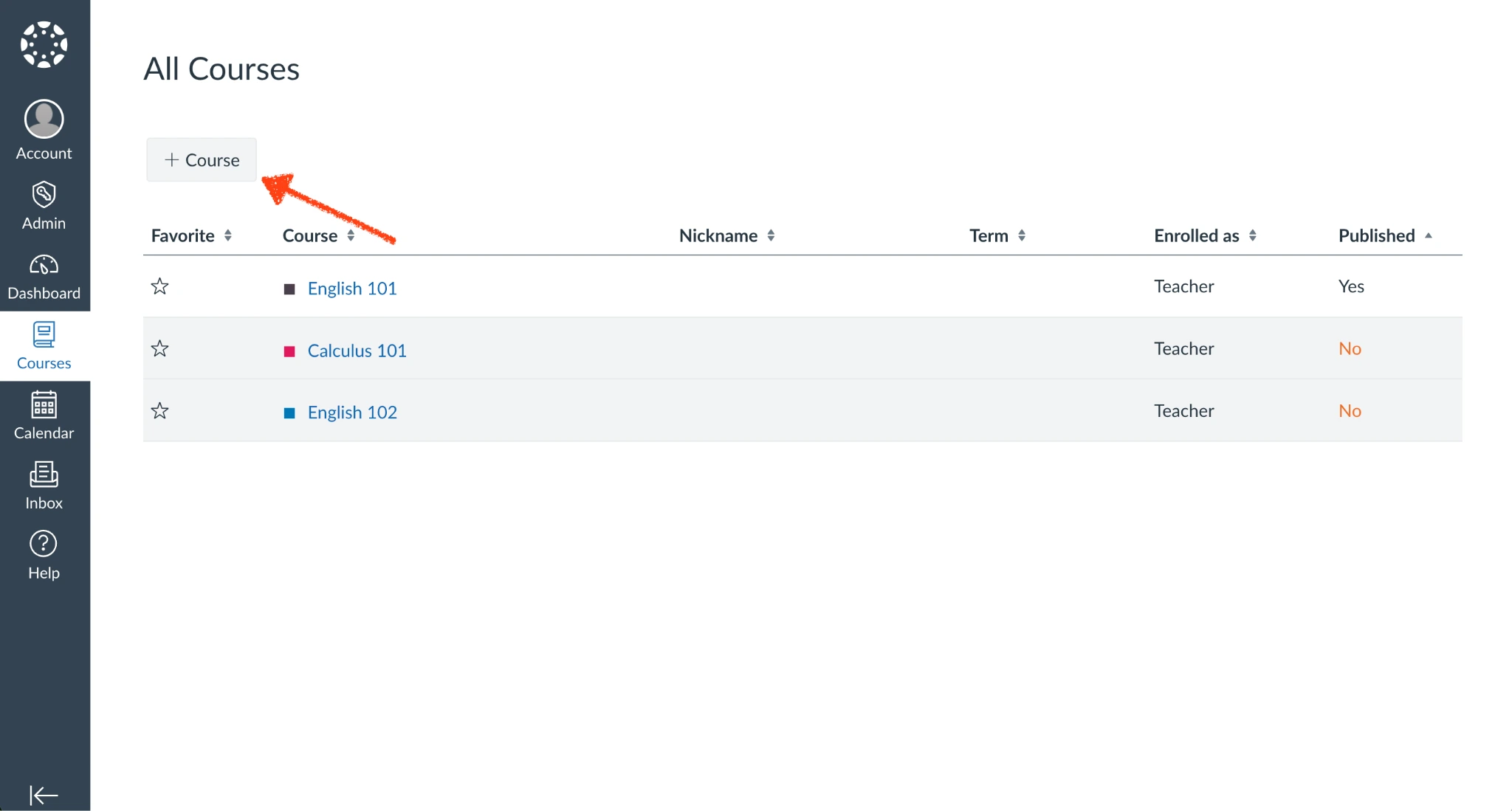
- Klicken Sie auf die Schaltfläche Kurse in der linken Seitenleiste und wählen Sie Alle Kurse, um die Kursübersichtsseite anzuzeigen. Klicken Sie dort auf die Schaltfläche + Kurs, um einen neuen Kurs zu erstellen.
- Fügen Sie einen Kursnamen hinzu, wählen Sie die Inhaltslizenz und legen Sie dann fest, ob der Kurs öffentlich sichtbar sein soll (genau wie beim Erstellen eines Kurses über das Dashboard).
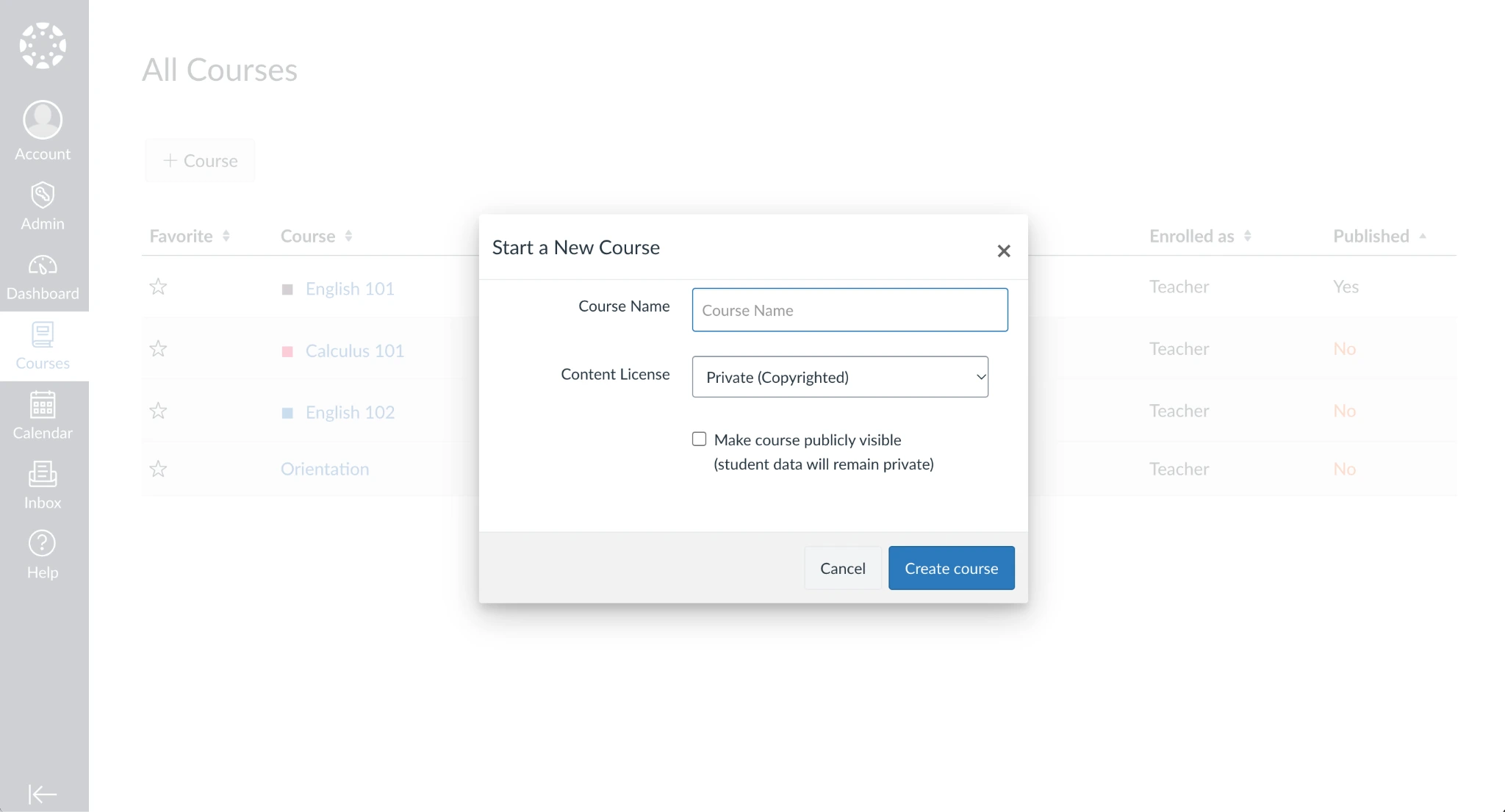
- Fahren Sie mit dem Ausarbeiten der Kursdetails fort. Alles funktioniert genau gleich, egal ob Ihr Kurs über das Dashboard oder über den Bereich „Kurse“ erstellt wurde.
Beachten Sie jedoch, dass Lehrende Kurse in der Regel nur über das Dashboard hinzufügen können, während Administratoren Kurse über den Bereich „Kurse“ hinzufügen können. Administratoren fügen häufig einen leeren Vorlagenkurs als Kurshülle hinzu, die Lehrende nach Bedarf anpassen können. Jeder bestehende Canvas Kurs kann ebenfalls in eine Vorlage umgewandelt oder in einen neuen Kurs kopiert werden.
Je nach den Regeln Ihrer Einrichtung erstellen dieselben Administratoren, die sich um die Canvas LMS-Preise und die Bereitstellung kümmern, möglicherweise auch Kurshüllen für Lehrende. Sie können dies manuell oder über automatisierte Importe tun, indem sie jede Hülle mit SIS-IDs verknüpfen, sodass die Einschreibung von Studierenden in anrechenbare Kurse automatisch verwaltet wird. Das macht es einfacher, Canvas LMS als Schulverwaltungssoftware zu nutzen – mit allem an einem Ort und einheitlich gestalteten Kursen über alle Fachbereiche hinweg.
Lehrende melden sich dann mit ihren Konten an, prüfen im Bereich „Kurse“, ob eine neue Kurshülle für sie erstellt wurde, und bearbeiten den Kurs anschließend so, als hätten sie ihn selbst erstellt. Andernfalls müssen bei manuell erstellten Kursen von Administratoren über die Kontoeinstellungen eine SIS-ID hinzugefügt werden, sobald die Inhalte zum Kurs hinzugefügt wurden und der Kurs zur Veröffentlichung bereit ist.
So richten Sie die Inhalte Ihres Canvas Kurses ein
Das Erstellen einer Kurshülle ist nur der erste Schritt. Wenn die Hülle steht, ist es an der Zeit, sie mit Ihren Kursmaterialien zu füllen.
Wenn Sie einen bestehenden Kurs als Ausgangspunkt verwenden möchten, klicken Sie in Ihrem Kurs-Dashboard auf die Schaltfläche Bestehende Inhalte importieren. Dort können Sie einen bestehenden Kurs kopieren oder Folgendes importieren:
- Einen anderen Canvas Kurs
- Einen Kurs aus einer Canvas LMS-Alternative wie Moodle
- Inhalte in den standardisierten Klassenformaten QTI und Common Cartridge
So haben Sie einen Ausgangspunkt, um Ihren Kurs schneller aufzubauen.
Andernfalls beginnen Sie damit, Inhalte hinzuzufügen, um Ihren Kurs auszufüllen. Canvas LMS enthält eine Checkliste, die empfiehlt, Kursaufgaben hinzuzufügen, eine Startseite zu erstellen, Kalendereinträge aufzulisten, Dateien hochzuladen sowie Tutoren und Studierende zum Kurs hinzuzufügen, bevor Sie ihn veröffentlichen. Sie können außerdem einen Lehrplan auflisten, Bewertungsrubriken hinzufügen, Aufgaben und Tests erstellen, alles in Module organisieren und Diskussionen mit Ihren Studierenden eröffnen. Anstatt auf die beste Software für Lehrkräfte zurückgreifen zu müssen, haben Sie alles an einem Ort, um Ihre Studierenden zu unterrichten, einzubinden und zu dem von Ihnen unterrichteten Thema abzufragen.
Es gibt keine richtige Reihenfolge, in der Sie Elemente zu einem Canvas Kurs hinzufügen müssen. Sie können Dateien hochladen und sie dann auf Seiten näher beschreiben, oder Sie können zunächst Module skizzieren, sie mit Aufgaben füllen und anschließend Seiten verfassen, um die Kursabschnitte zu beschreiben – ganz wie Sie möchten.
Seiten
Sie werden sich beim Erstellen von Kursen schnell mit Canvas-Seiten vertraut machen. Mit ihnen gestalten Sie die Startseite, die Studierende im Kurs willkommen heißt, und legen Details für Kursmodule und mehr fest. Die Editor-Oberfläche erscheint in der gesamten App als zentrale Möglichkeit, Kursabschnitte mit Details zu versehen.
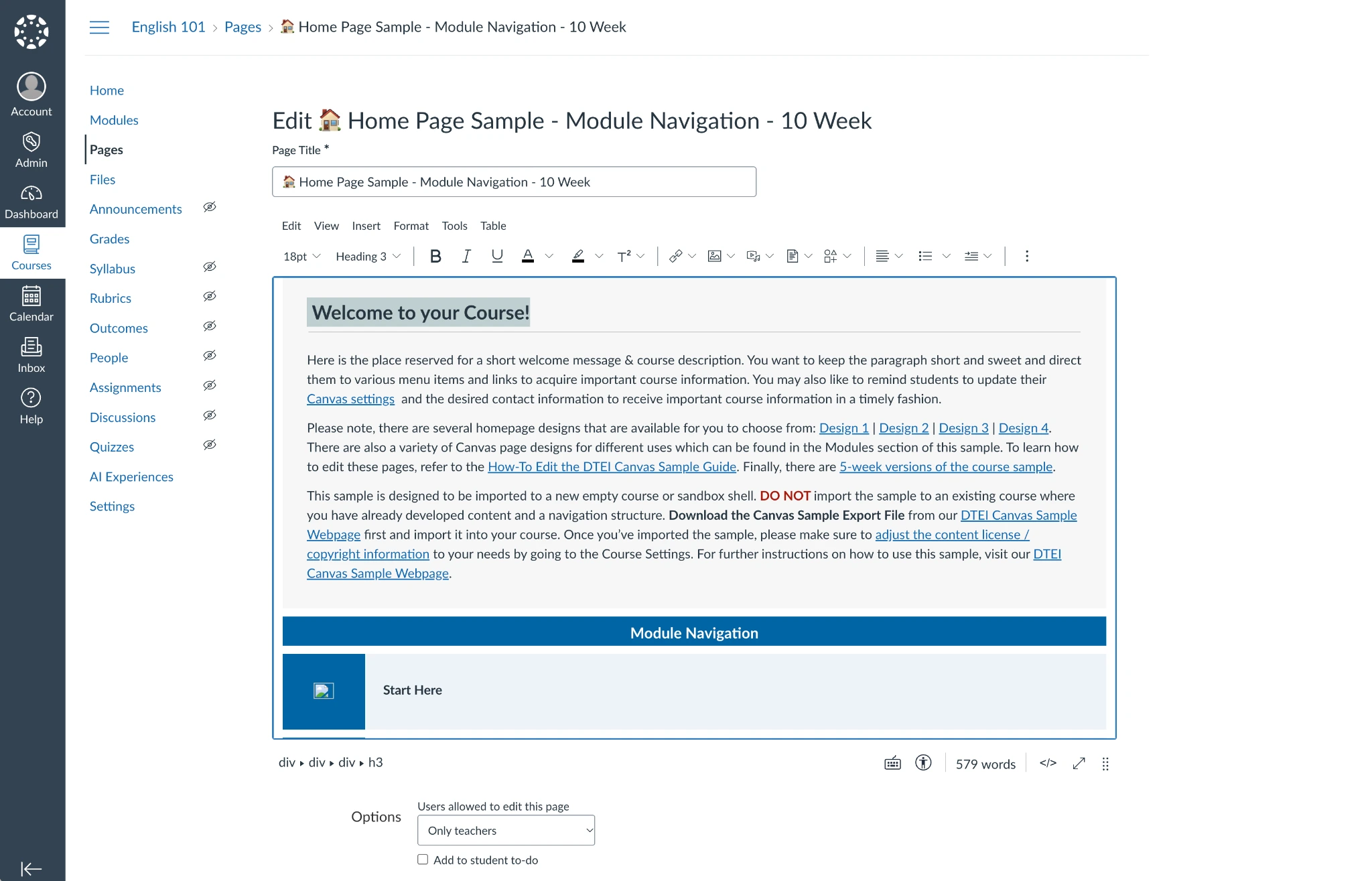
Canvas-Seiten enthalten einen Rich-Text-Editor mit Standard-Formatierungsoptionen, um Text auszurichten, Überschriften und Links hinzuzufügen sowie Tabellen und eingebettete Inhalte aus anderen Apps und Websites einzufügen. Sie können Bilder hochladen oder Medien und Dokumente einbinden, die bereits in Ihren Kurs hochgeladen wurden. Und wenn Sie über technische Kenntnisse verfügen, können Sie den HTML-Code der Seite bearbeiten, um individuellere Kursdesigns zu erstellen.
Sobald eine Canvas-Seite erstellt ist, können Sie sie als Startseite festlegen, um Studierende in die Kursinhalte einzuführen. Oder Sie legen fest, wann die Seite sichtbar sein soll – um beispielsweise bestimmte Seiten erst nach den Zwischenprüfungen anzuzeigen.
Aufgaben
Aufgaben teilen Funktionen mit Seiten. Auch sie verfügen über einen Rich-Text-Editor mit der Option, bei Bedarf den zugrunde liegenden HTML-Code zu bearbeiten. Die meisten Aufgaben benötigen jedoch weniger Inhalt als eine vollständige Seite. Skizzieren Sie die Anforderungen und Details der Aufgabe und fügen Sie alle Informationen hinzu, die Studierende benötigen, um die Hausaufgabe erfolgreich zu erledigen.
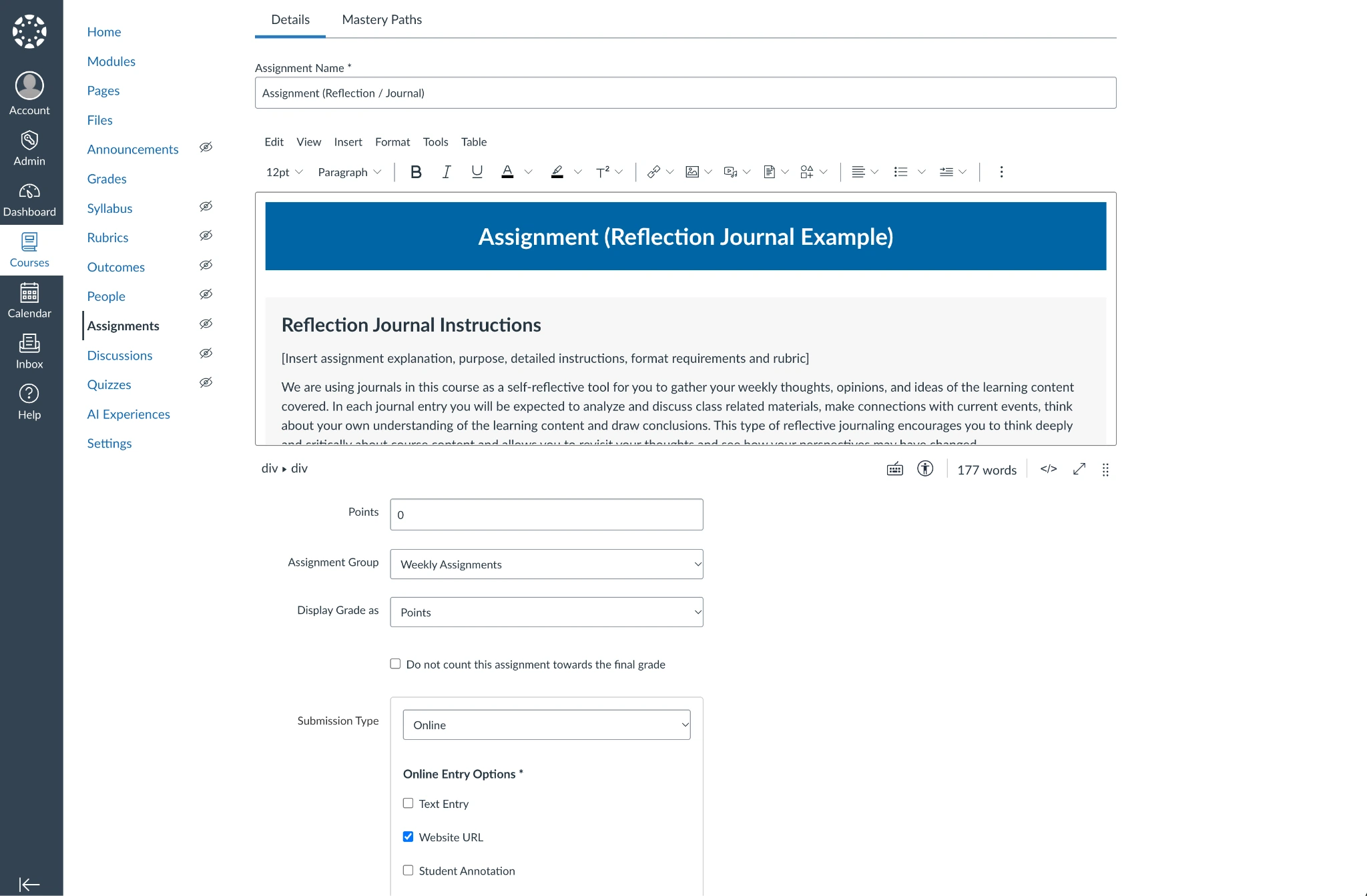
Darunter fügen Sie weitere aufgabenspezifische Details hinzu. Sie können Aufgaben gruppieren, die Anzahl der Punkte oder eine andere Bewertungsmetrik festlegen, die diese Aufgabe verwendet, und wählen, wie oft Studierende Aufgaben einreichen können. Sie können Studierende Text eingeben, eine Datei hochladen oder eine URL teilen lassen, um ihre fertige Arbeit einzureichen.
Module
Module bieten Ihnen dann einen Ort, um Seiten zusammen mit Aufgaben, Tests, Diskussionen, Veranstaltungen und Dateien zu organisieren, die Sie in Ihren Kurs hochgeladen haben. Sie könnten mit einem Einführungsmodul beginnen, das den Hintergrund und die Lernziele des Kurses erläutert, und dann mit einem Modul pro Woche fortfahren. Oder Sie gliedern alles so, wie es für Sie am besten passt – etwa mit einem Modul pro Monat oder Quartal.
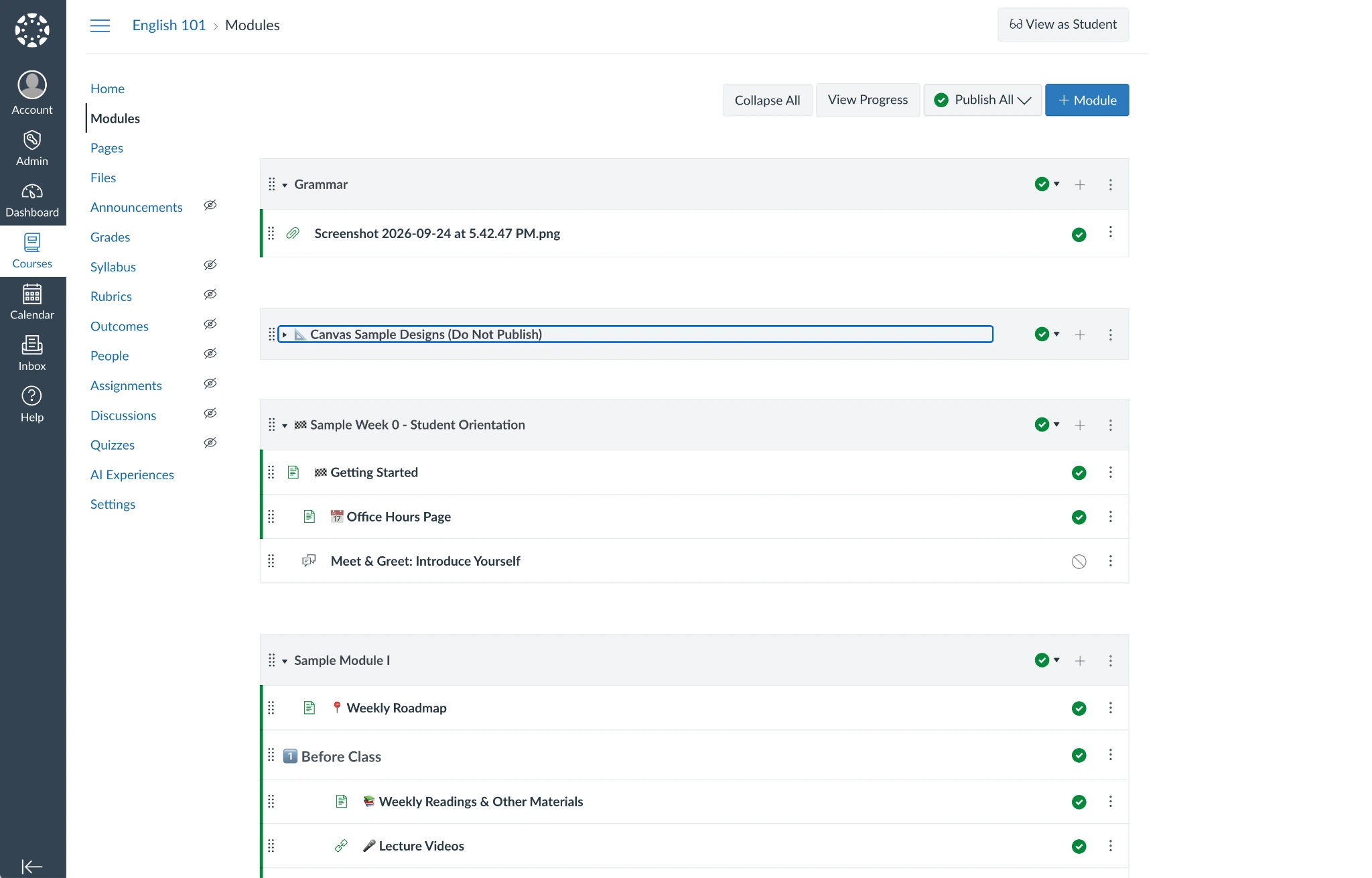
Das Hinzufügen von Kursinhalten zu Modulen ist einfach. Fügen Sie zunächst einen Modulabschnitt hinzu, klicken Sie dann auf die + Schaltfläche neben diesem Modul und fügen Sie Inhalte aus Ihrem Kurs hinzu. Anschließend können Sie die Modulabschnitte neu anordnen, sodass sie für Studierende in einer logischen Reihenfolge erscheinen.
Hier kommt die stets präsente Schaltfläche Als Studierender anzeigen von Canvas LMS zum Einsatz. Klicken Sie darauf, um zu sehen, wie Ihr Kurs für Studierende während des Lernens erscheint – jeder Modulabschnitt wird nacheinander angezeigt, mit den Schaltflächen Zurück und Weiter am unteren Rand, um schnell zur nächsten Lektion zu springen oder zurückzugehen, um älteres Material zu wiederholen.
Diskussionen
Diskussionen sind ein weiterer Bereich, in dem die Ansicht des Kurses als Studierender beim Aufbau Ihres Kurses hilfreich sein kann. Auch Diskussionsseiten beginnen mit dem Standard-Seitengenerator von Canvas, in dem Sie das Diskussionsthema skizzieren und Studierende zur Interaktion anregen können.
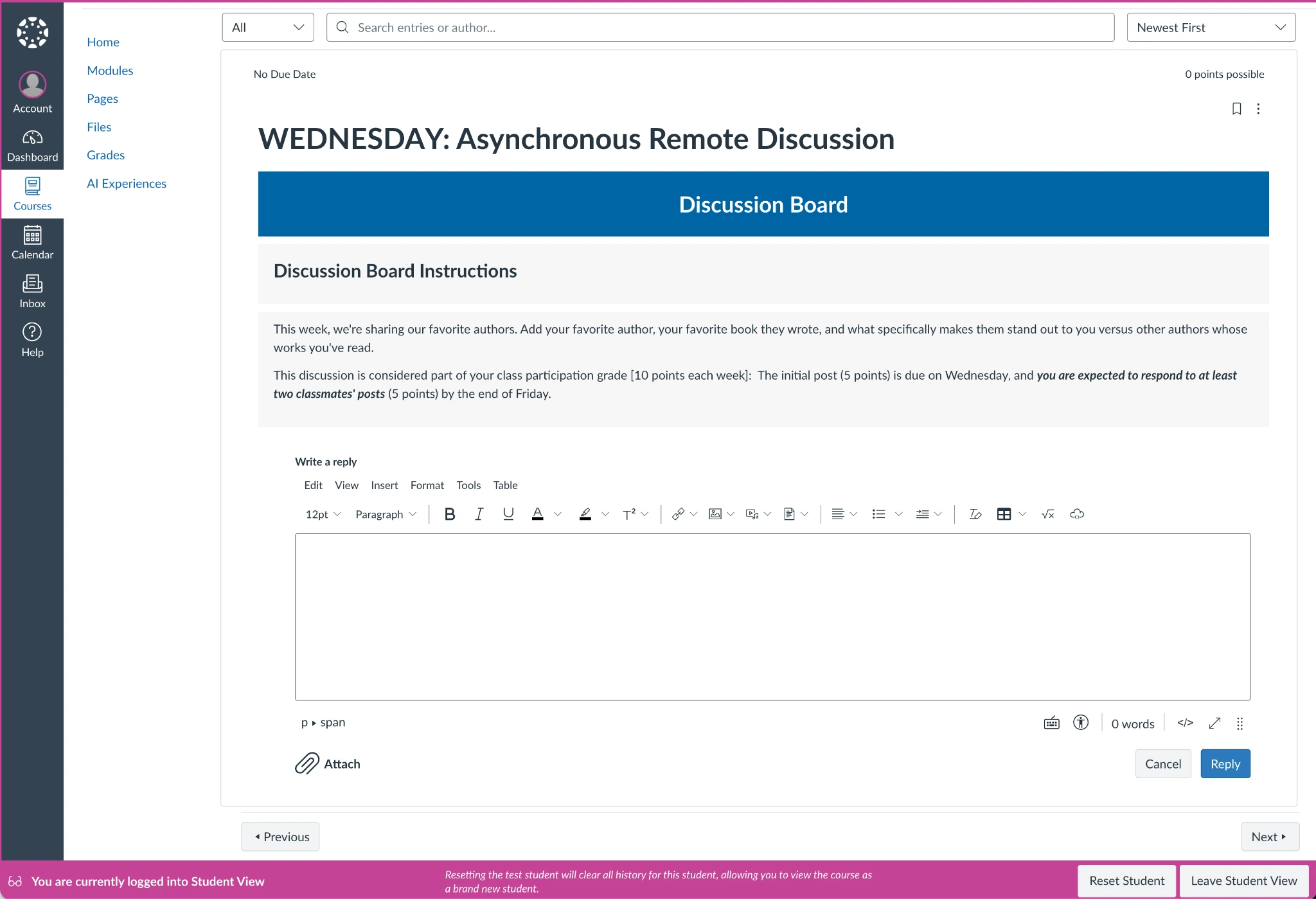
Studierende verwenden einen ähnlichen Editor, um ihre Antworten zu verfassen und auf andere Teilnehmer zu reagieren, was Sie im Studierendenmodus in der Vorschau anzeigen und ausprobieren können.
Im Administrationsbildschirm können Sie anpassen, wie die Diskussion funktioniert. Mit Canvas LMS können Sie festlegen, dass Studierende antworten müssen, bevor sie die Antworten anderer sehen dürfen, bestimmen, wann die Diskussion beginnt und endet, und die Diskussion während des Kurses schließen, wenn Sie keine weiteren Antworten zulassen möchten.
Knowledge Chats
Die meisten Funktionen im Kurs-Generator von Canvas LMS funktionieren ähnlich wie der Seitengenerator. Die Fähigkeiten, die Sie beim Erstellen von Seiten aufbauen, lassen sich auf das Erstellen von Diskussionen, das Skizzieren von Aufgaben und so weiter übertragen. In der neuesten Canvas-Funktion entdecken Sie jedoch eine neue Oberfläche: Knowledge Chat im Reiter „KI-Erlebnisse“.
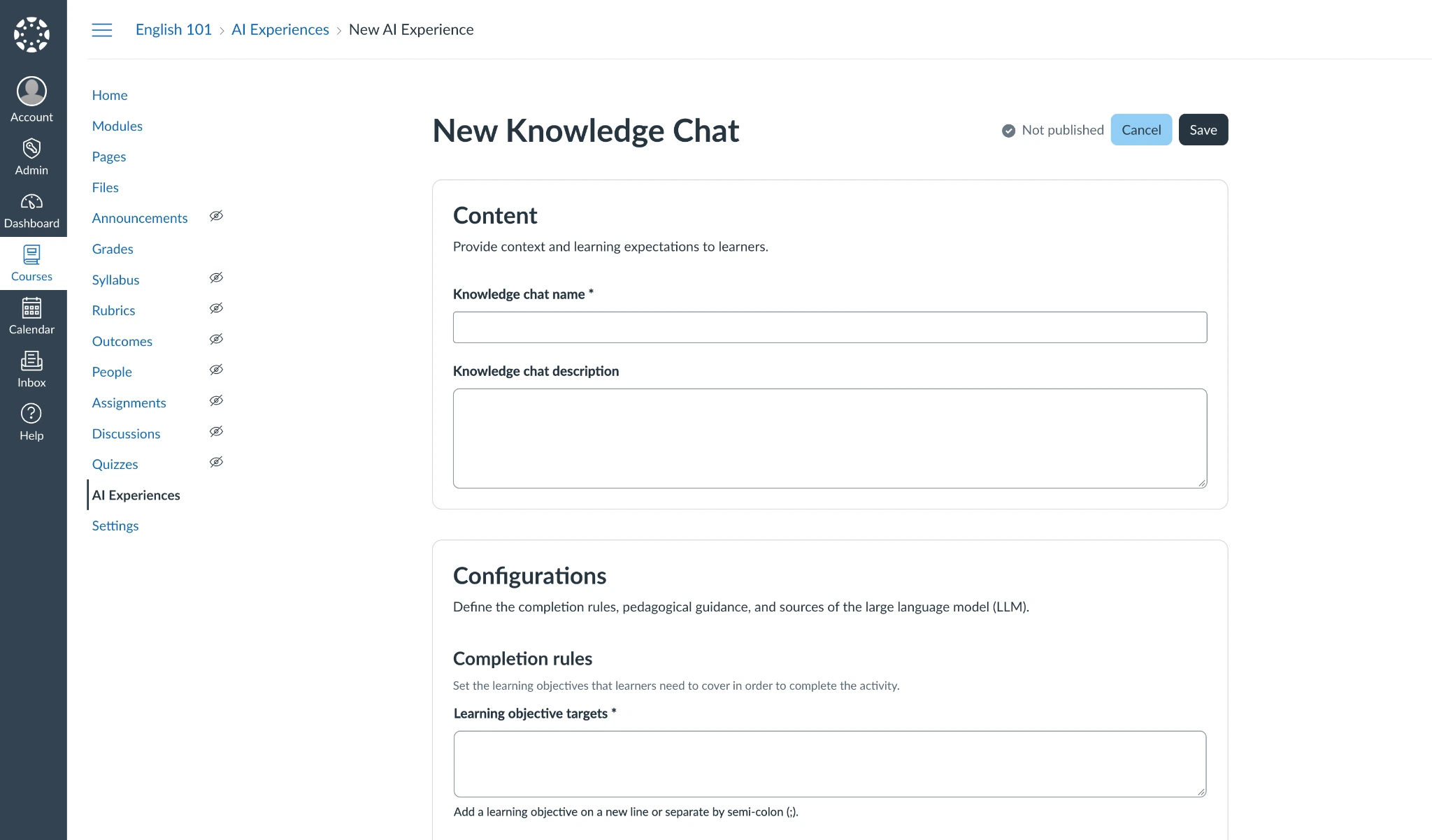
Knowledge Chat verwendet einen von OpenAI betriebenen Chat, mit dem Studierende mit einer KI über die von Ihnen ausgewählten Textquellen chatten können. Fügen Sie dem Chat zunächst einen Namen und eine Beschreibung hinzu. Listen Sie dann Ihre Lernziele auf und geben Sie der KI Anweisungen, wie sie Studierende durch das Material führen soll. Fügen Sie schließlich einfache Textdetails hinzu, wählen Sie vorhandene Dateien in Canvas LMS aus oder laden Sie bis zu 10 Dateien hoch, um den Chat mit Wissen zu füllen.
Jetzt müssen Sie nur noch Ihre Kurseinstellungen überprüfen, bevor Sie Ihren Kurs für Studierende freigeben. Fügen Sie ein Titelbild, einen Kurscode, eine Zeitzone, ein Semester, Start- und Enddaten, Standard-Fälligkeitszeiten und mehr hinzu. Canvas LMS enthält außerdem plattformspezifische Optionen, die Sie anpassen können, etwa Optionen, um Kommentare zu Ankündigungen zu deaktivieren oder Studierenden zu erlauben, ihre Diskussionsantworten nach dem Absenden zu bearbeiten.
Jetzt müssen Sie nur noch die Einschreibung öffnen.
So fügen Sie Studierende hinzu und veröffentlichen Ihren Canvas Kurs
Nachdem Sie Ihre Kursmaterialien in Canvas LMS aufgebaut haben, ist es an der Zeit, Studierende hereinzulassen und mit dem Lernen zu beginnen. Stellen Sie jedoch zunächst sicher, dass alles korrekt ist und Ihr Kurs den Standards Ihrer Einrichtung entspricht. Öffnen Sie Ihre Kurseinstellungen und vergewissern Sie sich, dass der Kurscode und die SIS-ID (falls Ihre Einrichtung eine verwendet) korrekt sind. Zeigen Sie den Kurs in der Vorschau als Studierender an, falls Sie dies noch nicht getan haben, um sicherzustellen, dass Materialien, Tests, Diskussionen, Seiten, Dateien und mehr mit allen für Ihren Kurs erforderlichen Details zugänglich sind.
Das Veröffentlichen Ihres Canvas Kurses ist unglaublich einfach. Öffnen Sie die Kursstartseite, klicken Sie oben rechts auf die Schaltfläche Unveröffentlicht und wählen Sie im Dropdown-Menü die Option Veröffentlichen. Wenige Augenblicke später wird Ihr Kurs veröffentlicht und ist bereit für die Einschreibung von Studierenden.
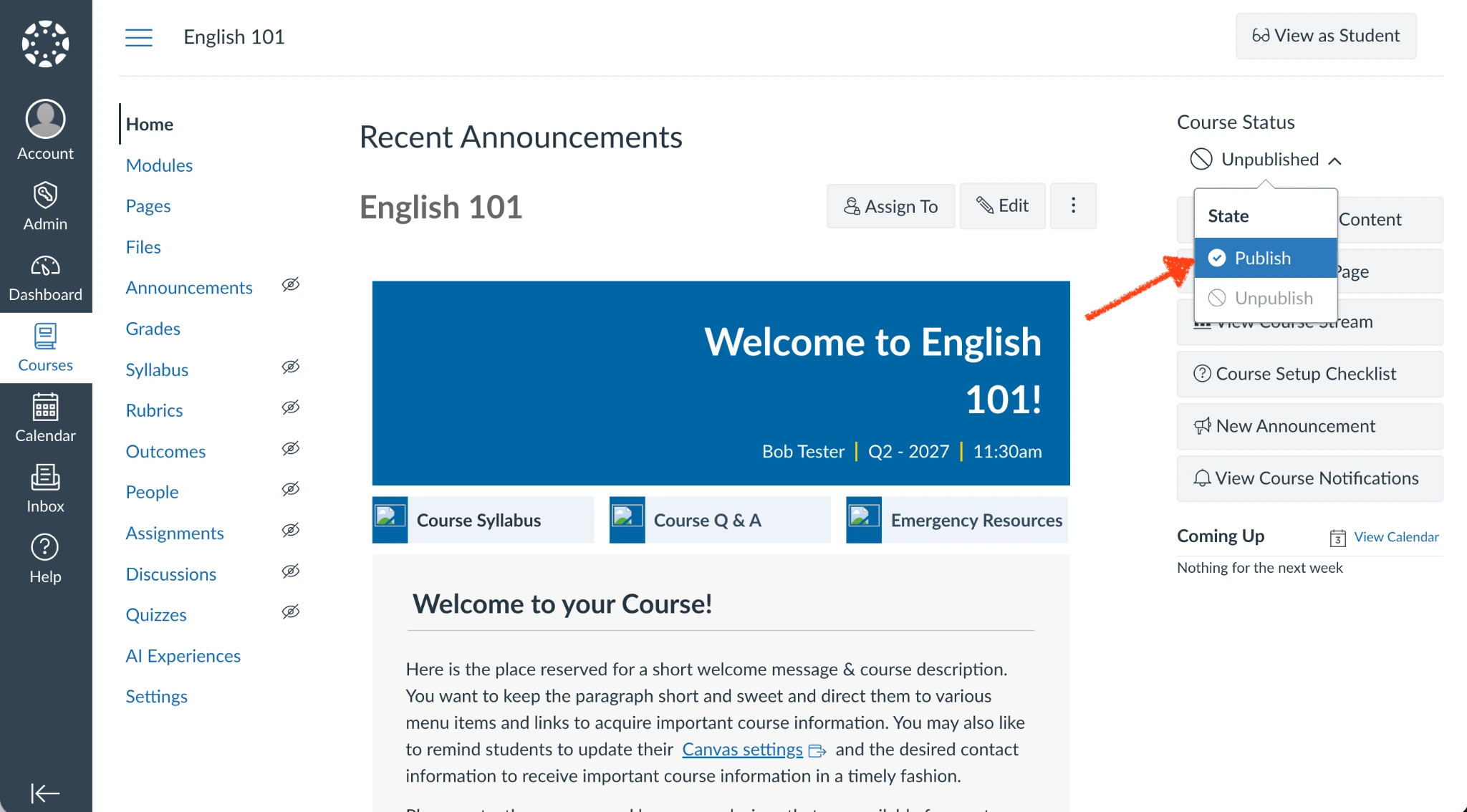
Veröffentlichte Canvas Kurse sind standardmäßig weiterhin nur für Administratoren und Personen mit Lehrkräfte-Konten sichtbar, die eingeladen wurden, beim Aufbau oder der Verwaltung des Kurses zu helfen. Studierende müssen manuell hinzugefügt werden. An diesem Punkt wird Canvas LMS von einem Kurs-Erstellungstool zu einer Einschreibungsverwaltungssoftware, die Ihre Studierenden und Noten an einem Ort verwalten kann.
Um Studierende zu einem Canvas Kurs hinzuzufügen, öffnen Sie Ihre Kurseinstellungen, klicken Sie auf den Reiter Personen und fügen Sie dann neue Studierende anhand ihrer E-Mail-Adresse, ihrer Canvas-Anmelde-ID oder ihrer SIS-ID Ihrer Einrichtung hinzu. Legen Sie ihre Rolle als „Studierender“ fest.
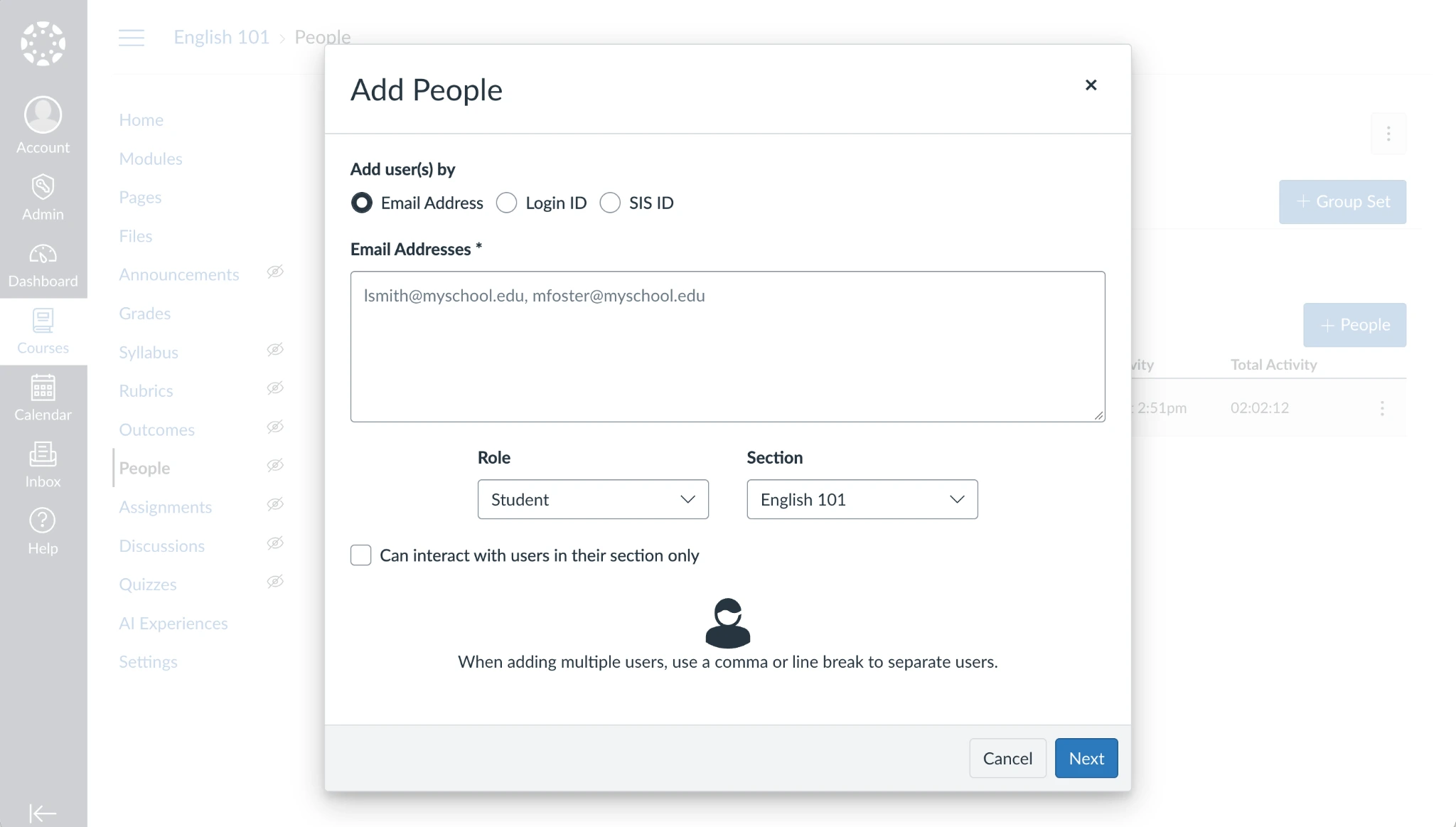
Wenn Ihr Kurs mehrere Abschnitte hat, stellen Sie sicher, dass Sie den richtigen Abschnitt für diesen Studierenden ausgewählt haben, und wählen Sie, ob er mit Studierenden aus anderen Abschnitten interagieren darf. Es kann sich lohnen, diese Option aktiviert zu lassen, um Gruppendiskussionen über mehrere Abschnitte hinweg zu fördern, oder sie zu deaktivieren, um die Interaktionen auf diesen einen Kurs zu beschränken, falls die Aufgaben und Kursarbeiten nicht genau übereinstimmen.
Canvas LMS lädt automatisch alle hinzugefügten Studierenden ein, die bereits über Konten im Canvas LMS-Konto Ihrer Organisation verfügen. Sie werden aufgefordert, die Studierenden zu überprüfen und ihre Namen hinzuzufügen sowie neue Benutzerkonten für alle Studierenden ohne Konto zu erstellen. Beachten Sie, dass Studierende nicht zu Ihrem Kurs hinzugefügt werden, wenn Sie das Kästchen neben ihrer E-Mail-Adresse nicht markieren.
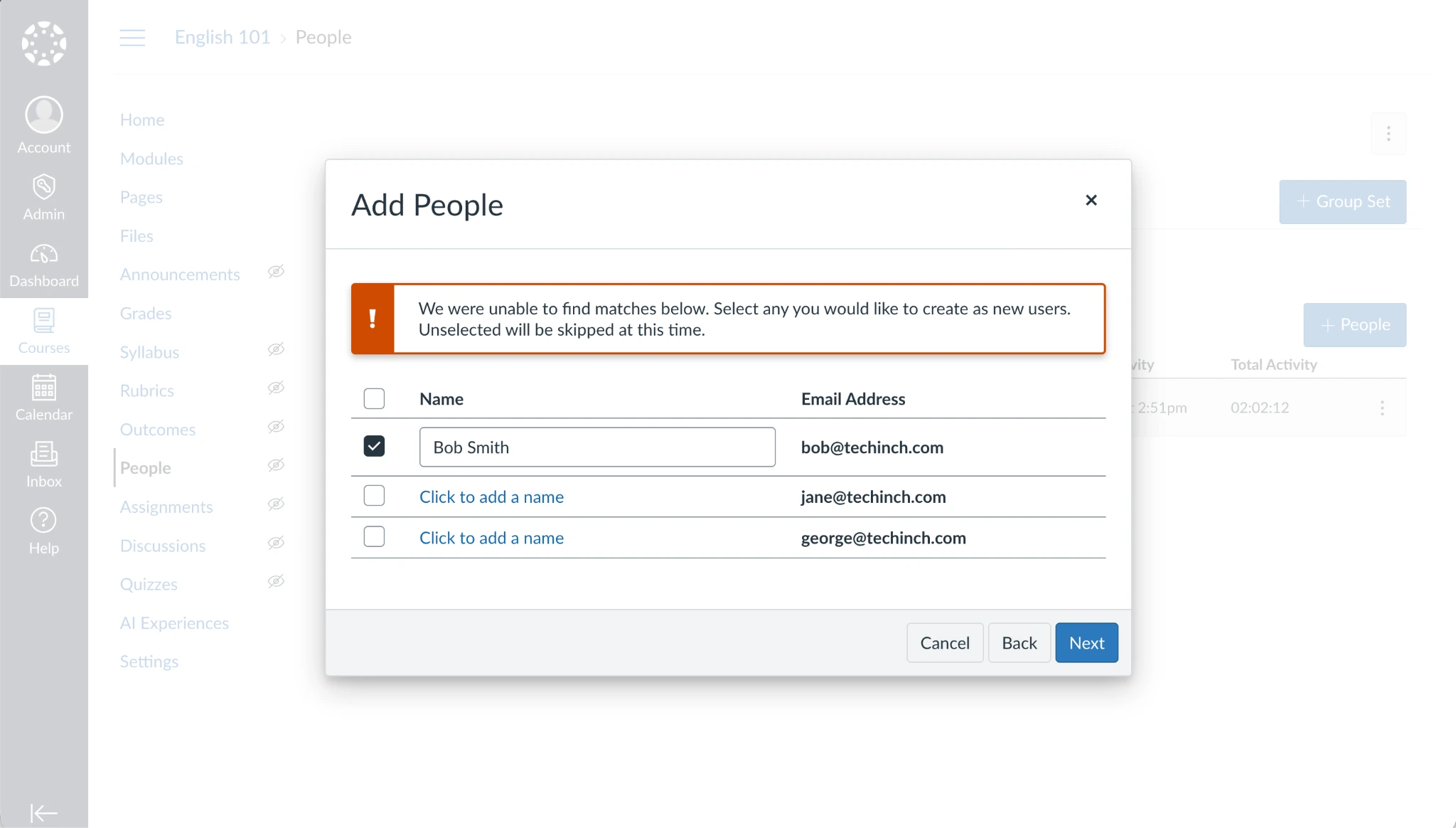
Studierende müssen ihre E-Mail-Adresse verifizieren, falls sie dies noch nicht getan haben, und erhalten anschließend Zugang zu Ihrem Kurs.
Damit sind Sie bereit, sich wieder dem Unterrichten zu widmen, und können sich auf Canvas LMS als den Ort verlassen, an dem Sie mit Studierenden interagieren, Tests überprüfen, Noten erfassen und sehen, wie viele Studierende Ihren Kurs erfolgreich durchlaufen.
So integrieren Sie Jotform mit Canvas LMS (und warum Sie das tun sollten)
Canvas LMS enthält Tools, um Ihre Studierenden zu testen, sowie Aufgabenfunktionen, mit denen Studierende Dateien hochladen können. Für freier gestaltbare Bildungsformulare, um Studierende nach Feedback zu befragen, oder um Teile von Canvas LMS zu automatisieren – etwa das automatische Hinzufügen neuer Studierender – benötigen Sie einen externen Formular- und Umfragegenerator, der mit Canvas LMS funktioniert.
Am einfachsten ist es, Jotform mit Canvas LMS zu integrieren. So erhalten Sie die Leistungsfähigkeit eines vollwertigen formulargenerators zum Sammeln von Daten, zusammen mit den bestehenden Canvas LMS-Funktionen zur Verwaltung von Kursen und Studierenden – kostenlos für bis zu 10 Formulare. Und mit Jotform Education, das einen 50-prozentigen Rabatt für Bildungseinrichtungen beinhaltet, beginnt ein kostenpflichtiger Tarif (mit 25 Formularen und 1.000 Formularübermittlungen pro Monat) bei nur 17 $ pro Monat bei jährlicher Abrechnung. Wenn Ihre Einrichtung HIPAA-fähige Funktionen benötigt, können Sie mit dem Gold-Tarif von Jotform (49,50 $ pro Monat, jährlich abgerechnet und mit dem Bildungsrabatt) unbegrenzt Formulare erstellen, die durch die von medizinischen Einrichtungen geforderten Datenschutzfunktionen abgesichert sind.


Canvas ist darauf ausgelegt, sich in andere Software und Bildungstechnologie zu integrieren, und Jotform bildet da keine Ausnahme. Die einfachste Methode besteht darin, zunächst Formulare in Jotform zu erstellen und sie dann in Canvas LMS einzubetten.
Beginnen Sie in Jotform, wo Sie Fragen auflisten und Ihr Formular oder Ihre Umfrage aufbauen können, oder nutzen Sie die integrierte KI von Jotform, um das Formular für Sie zu erstellen. Alternativ können Sie mit einer von Jotforms Tausenden von Bildungsformular-Vorlagen beginnen, die alles von administrativen Formularen wie Kursanmeldung und Stipendienantrag bis hin zu Tests, Bewertungen und Studierenden-Umfrageformularen umfassen und Ihnen eine vorgefertigte Grundlage bieten, die Sie bei Bedarf schnell anpassen können.
Sobald Sie das Formular erstellt haben, kopieren Sie seinen iFrame-Einbettungscode (der Standard-Einbettungscode von Jotform funktioniert in Canvas LMS nicht).
- Wählen Sie das Formular, das Sie einbetten möchten, in Ihrem Jotform-Arbeitsbereich aus.
- Klicken Sie in der Symbolleiste auf die Option Veröffentlichen und in der linken Seitenleiste auf den Reiter Einbetten.
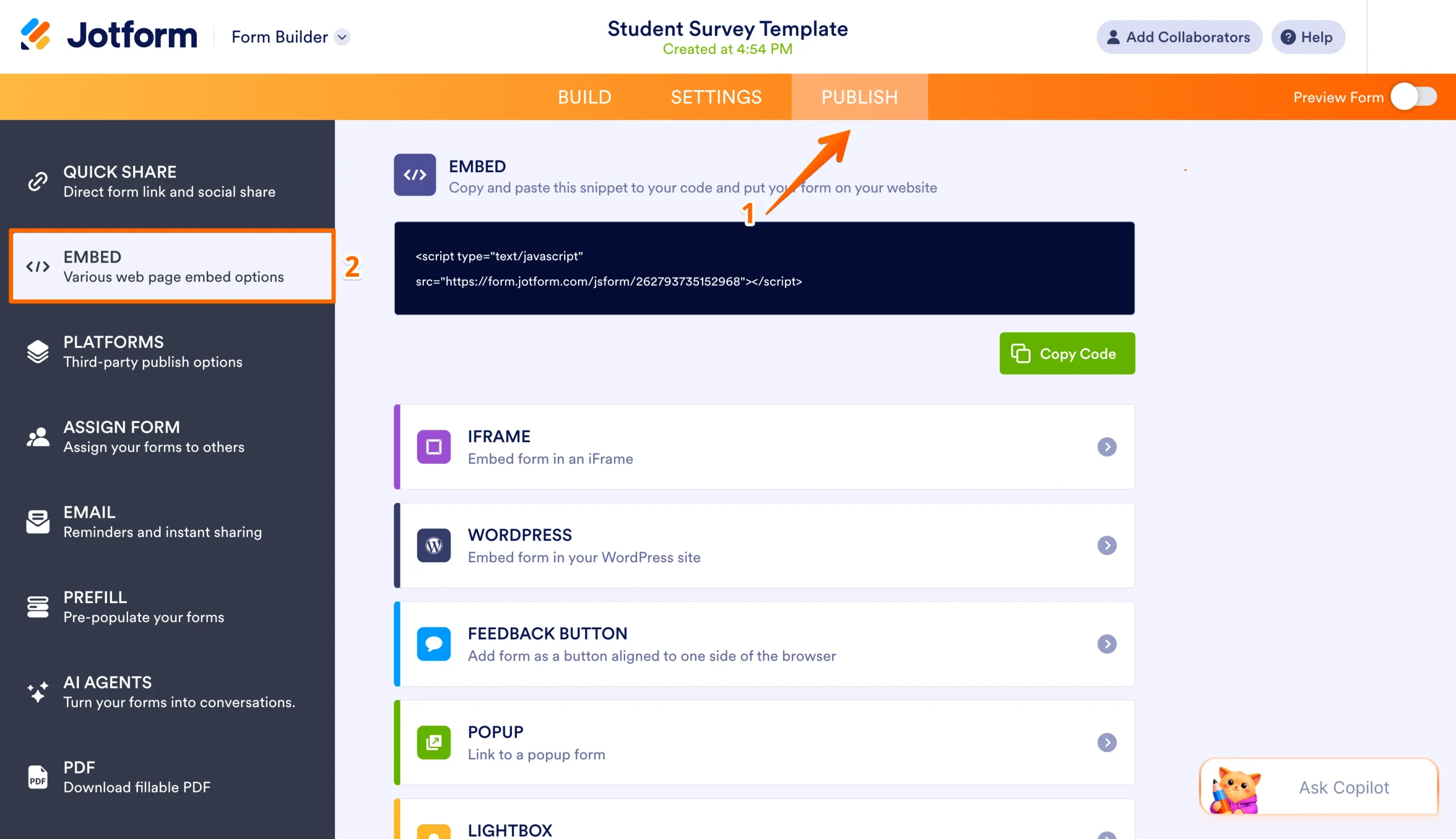
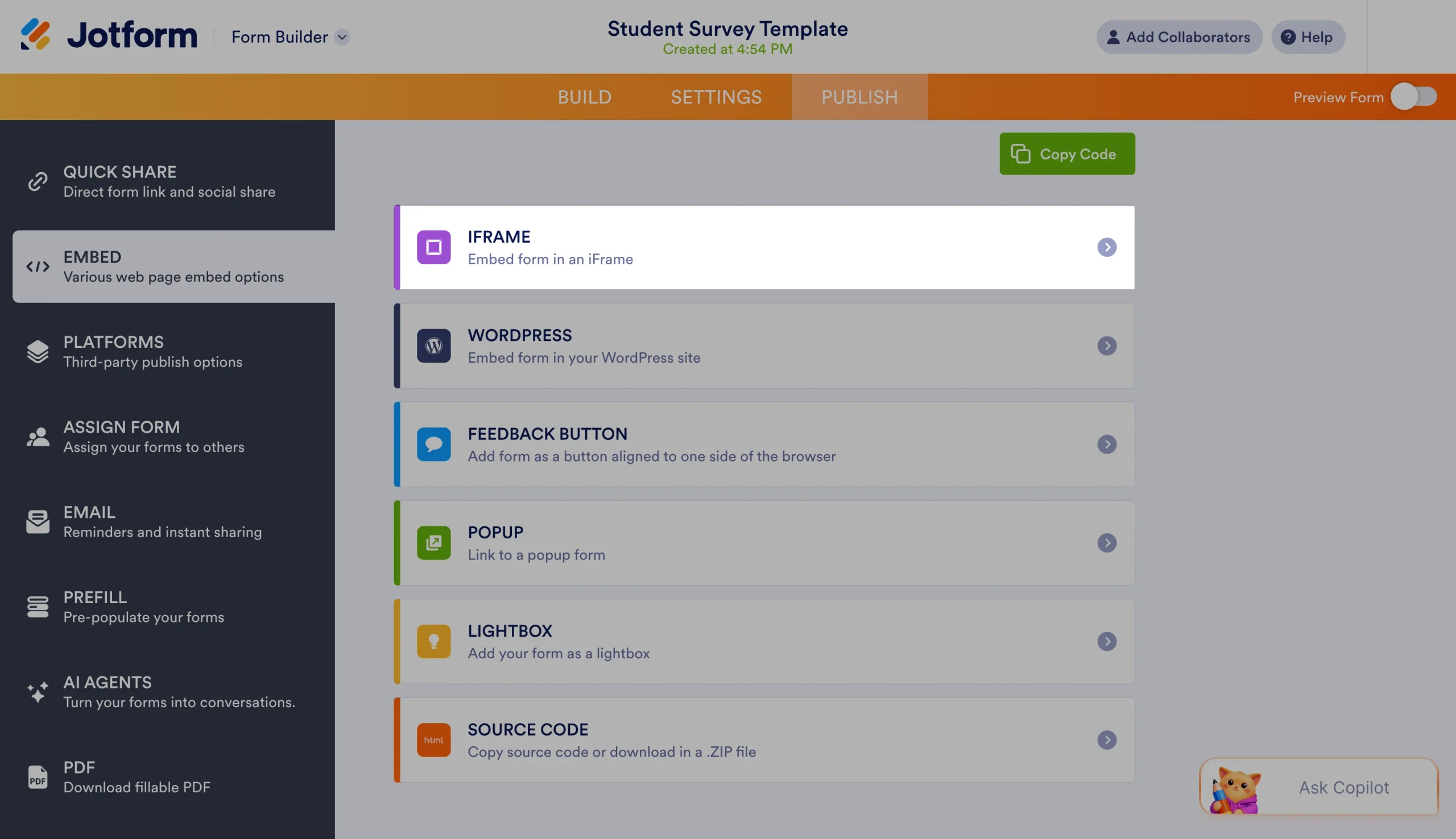
- Klicken Sie in der Liste der Einbettungsoptionen auf den Eintrag „iFrame“ und kopieren Sie den Einbettungscode.
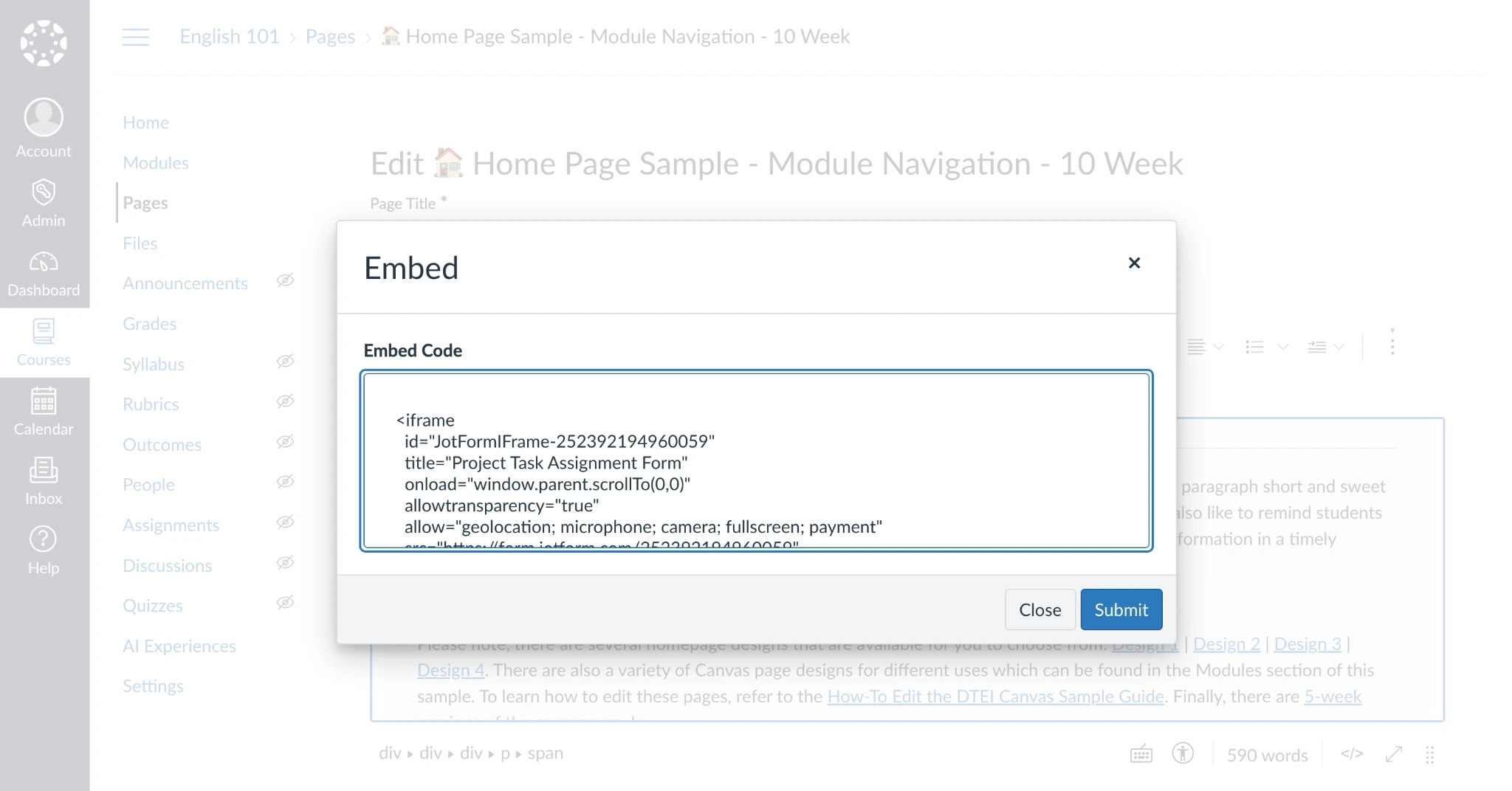
Betten Sie dann Ihr Formular in Ihre Canvas-Kursseiten ein. Sie können Jotform-Formulare in jeden Bereich von Canvas LMS einbetten, in dem Sie den Rich-Text-Editor verwenden können, um den Text und das Design einer Seite anzupassen.
- Öffnen Sie die Option Bearbeiten der Seite.
- Klicken Sie im Editor an die Stelle, an der Sie das Formular einbetten möchten, und klicken Sie ganz rechts in der Symbolleiste auf die Wolken-Schaltfläche. Je nach Browserfenster oder Bildschirmgröße müssen Sie möglicherweise zuerst auf die Drei-Punkte-Schaltfläche rechts in der Symbolleiste klicken und dann auf die Wolken-Schaltfläche, die in der zweiten Zeile der Symbolleiste erscheint.
- Fügen Sie dort Ihren Einbettungscode ein und speichern Sie die Änderungen.
Zeigen Sie Ihre neu aktualisierte Seite in der Vorschau an, und Sie sehen Ihr Jotform-Formular an Ort und Stelle, bereit, Bewerbungen, Feedback und mehr von Ihren Studierenden entgegenzunehmen.
Und für einen noch besseren Weg, Lehrkräften mit Tech-Tools Zeit zu sparen, können Sie Ihr Jotform-Formular direkt mit Canvas LMS integrieren, um Studierende anzulegen und sie direkt über ein Formular in Kurse einzuschreiben. Sie müssen die Canvas-URL, die Client-ID und das Client-Secret Ihrer Organisation kopieren – alle sind in Ihren Kontoeinstellungen zugänglich. Wenn dann jemand Ihr Formular ausfüllt, kann diese Person automatisch zu einem Kurs hinzugefügt werden, sodass Sie nicht jeden neuen Studierenden manuell per E-Mail einladen müssen, wenn Sie einen neuen Kursabschnitt beginnen.
Beginnen Sie Ihre Reise in Canvas LMS, indem Sie einen neuen Kurs erstellen, Seiten hinzufügen, Tests aufbauen und Diskussionen starten. Melden Sie sich dann bei Jotform an, um alle Ihre anderen auf Studierende ausgerichteten Datenerfassungsaufgaben zu erledigen – vom Erstellen von Kurseinschreibungsformularen, die Studierende automatisch zu Canvas LMS hinzufügen, bis hin zum Erstellen von Umfragen, um den Fortschritt der Studierenden zu überprüfen. Es ist der formulargenerator, der perfekt in Ihren Canvas LMS-Workflow passt.
Häufige Fragen zum Erstellen eines Canvas Kurses
Wenn Sie kein Canvas LMS-Lehrkräfte-, -Designer- oder -Administratorkonto haben oder wenn die Einstellungen Ihrer Einrichtung Ihrem Konto nicht erlauben, Kurse zu erstellen, sehen Sie die Schaltfläche „Neuen Kurs starten“ in Ihrem Canvas LMS-Konto nicht. Wenden Sie sich an Ihren IT-Administrator oder Ihr LMS-Support-Team, um Hilfe zu erhalten.
Eine Canvas-Kurshülle ist ein leerer Kurs, möglicherweise mit einer Vorlage für das allgemeine Design und strukturierte Daten, die Ihre Einrichtung für neue Kurse verwendet. Damit beginnen Sie, wenn Sie einen neuen Kurs in Canvas LMS erstellen. Kurshüllen sind für Studierende nicht sichtbar und bieten Lehrkräften stattdessen einen privaten Raum, um einen neuen Kurs aufzubauen, bevor er fertiggestellt, veröffentlicht und für die Einschreibung geöffnet wird.
Ja. Öffnen Sie einen bestehenden Canvas Kurs und wählen Sie in dessen Einstellungen Diesen Kurs kopieren aus. Alternativ öffnen Sie Ihren neuen Canvas Kurs, klicken auf die Schaltfläche Vorhandene Inhalte importieren und wählen im Menü Inhaltstyp auswählen die Option Einen Canvas Kurs kopieren aus.
Canvas fordert Sie dann auf, die Details für den neuen Kurs einzugeben, einschließlich Name, Kurscode, Semester sowie Start- und Enddatum. Sie können auch auswählen, welche der Inhaltsabschnitte Sie in den neuen Kurs übernehmen möchten. Passen Sie anschließend den neu kopierten Kurs mit aktualisierten Inhalten an und nutzen Sie das Design und die Details des Originalkurses, um die Kurserstellung zu beschleunigen.
Um Studierende zu einem Canvas Kurs hinzuzufügen, öffnen Sie den Kurs in Canvas LMS, wählen Sie den Reiter Personen und klicken Sie dann auf die Schaltfläche + Personen, um neue Studierende anhand ihrer E-Mail-Adresse, Anmelde-ID oder SIS-ID hinzuzufügen. Sie können mehrere Studierende gleichzeitig hinzufügen, indem Sie ihre Informationen durch ein Komma oder einen Zeilenumbruch trennen.
Alternativ können Sie Studierende mit der Canvas LMS-Integration automatisch über ein Jotform-Formular zu einem Canvas Kurs hinzufügen. So können die Formularteilnehmenden einen Kurs auswählen und werden anschließend automatisch darin eingeschrieben.
Nein, Studierende können Canvas Kurse nur sehen, wenn die Kurse veröffentlicht sind und die Studierenden eingeschrieben wurden. Private Entwurfskurse sind nur für Administratoren sowie andere Lehrkräfte und Designer mit Zugriff während des Kursentwicklungsprozesses sichtbar.
Ja. Mit der Jotform-Canvas-Integration können Bildungsformulare von Jotform Canvas-Nutzer automatisch in die Kurse einschreiben, die sie im Formular auswählen. Jotform kann außerdem neue Canvas LMS-Studierendenkonten aus Formularübermittlungen erstellen. Es ist eine einfache Möglichkeit, Einschreibungsformulare zu erstellen, die Studierende sowohl bei Ihrer Organisation anmelden als auch in ihre ausgewählten Kurse einschreiben.
Dieser Artikel richtet sich an Lehrkräfte, Instruktionsdesigner, Canvas-Administratoren, Schulungsleiter und Bildungsteams, die einen neuen Canvas Kurs erstellen, die Kurshülle einrichten, Inhalte hinzufügen und ihn für Studierende vorbereiten müssen.













Kommentar abschicken: