Jotform bietet verschiedene Möglichkeiten, ein Formular einzubetten, je nachdem, wo Sie es veröffentlichen möchten und wie es sich auf der Seite verhalten soll. Einige Einbettungsmethoden funktionieren am besten für bestimmte Plattformen (wie WordPress oder Shopify), während andere für maximale Flexibilität oder Anpassung konzipiert sind.
Dieser Leitfaden erklärt die verschiedenen Einbettungsoptionen, die in Jotform verfügbar sind, wofür sie am besten geeignet sind und wie Sie die richtige für Ihre Website auswählen.


Einbettung auf beliebten Plattformen
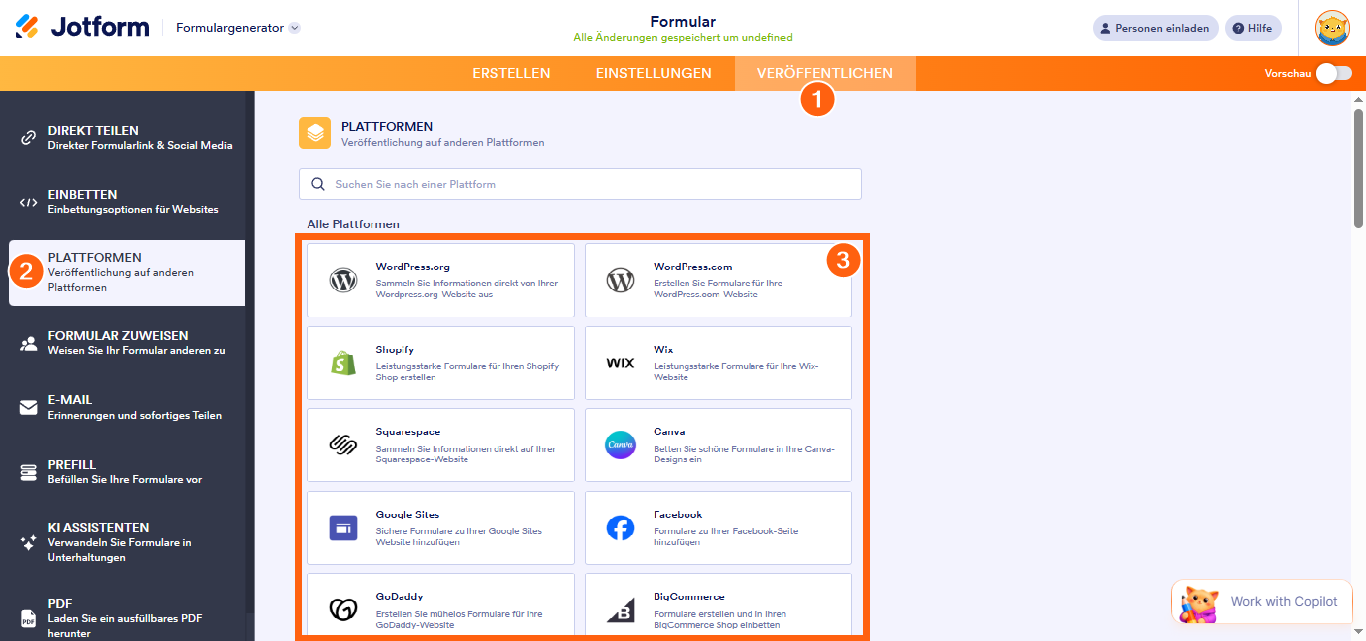
Wenn Sie Ihr Formular in ein CMS oder einen Website-Generator einbetten möchten, beginnen Sie mit dem Abschnitt Plattformen. Dieser enthält unterstützte Veröffentlichungsoptionen für viele beliebte Plattformen und ermöglicht es Ihnen, Ihr Formular einzubetten, ohne sich um die Kompatibilität des Codes sorgen zu müssen. So erhalten Sie den Einbettungscode für Ihre Plattform:
- Klicken Sie im Formular-Generator in der orangefarbenen Navigationsleiste oben auf Veröffentlichen.
- Klicken Sie dann im Menü auf der linken Seite auf Plattformen.
- Als Nächstes suchen Sie im Abschnitt Alle Plattformen nach der Plattform, in die Sie Ihr Formular einbetten möchten, oder klicken Sie darauf.
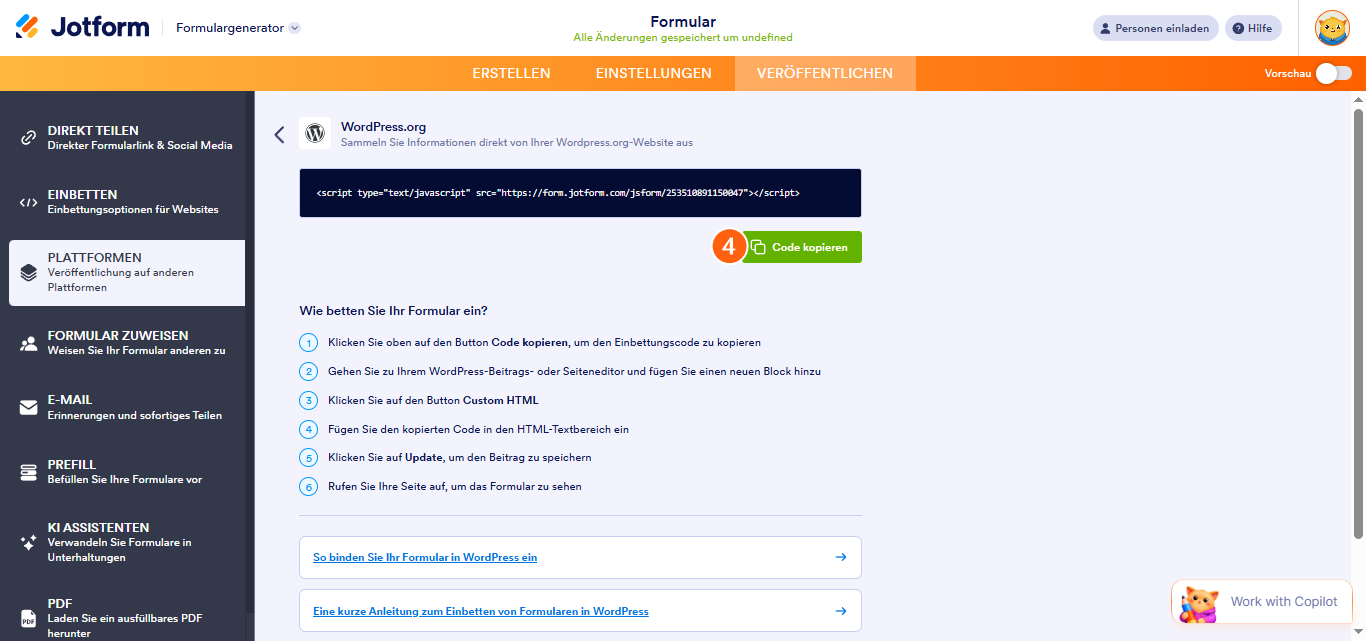
- Zum Beispiel, wenn Sie WordPress.org ausgewählt haben, klicken Sie auf Einbettungscode kopieren und schon sind Sie fertig.
Hier ist die Liste der unterstützten Plattformen:
- WordPress.org
- WordPress.com
- Shopify
- Wix
- Squarespace
- Canva
- Google Sites
- GoDaddy
- BigCommerce
- Joomla
- Drupal
- Magento
- Weebly
- Unbounce
- Blogger
- Framer
- Medium
- Ghost
- Tumblr
- PrestaShop
- Jimdo
- Duda
- SharePoint
- Yola
- Cargo
- Zoey
- TypePad
- Zenfolio
- Ning
- Piwigo
- LiveJournal
- Xara
- Dreamweaver
- Jigsy
- IM Creator
Optionen zur Einbettung von Formularen
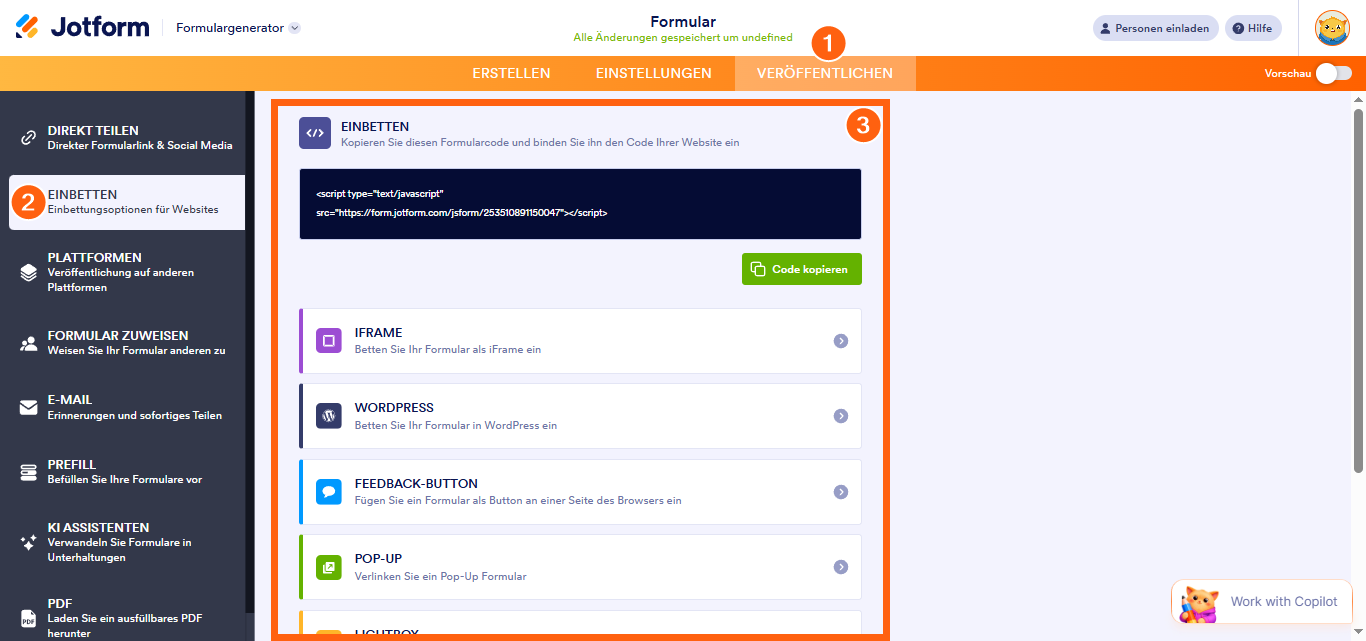
Wenn Sie ein Formular direkt in Ihre Website oder Anwendung einbetten möchten, finden Sie im Abschnitt Einbetten des Formular-Generators mehrere flexible Methoden. So greifen Sie auf die Web-Einbettungsoptionen zu:
- Klicken Sie im Formular-Generator in der orangefarbenen Navigationsleiste oben auf Veröffentlichen.
- Klicken Sie dann im Menü auf der linken Seite auf Einbetten.
- Jetzt können Sie aus mehreren Optionen wählen, je nachdem, wie sich das Formular auf der Seite verhalten soll.
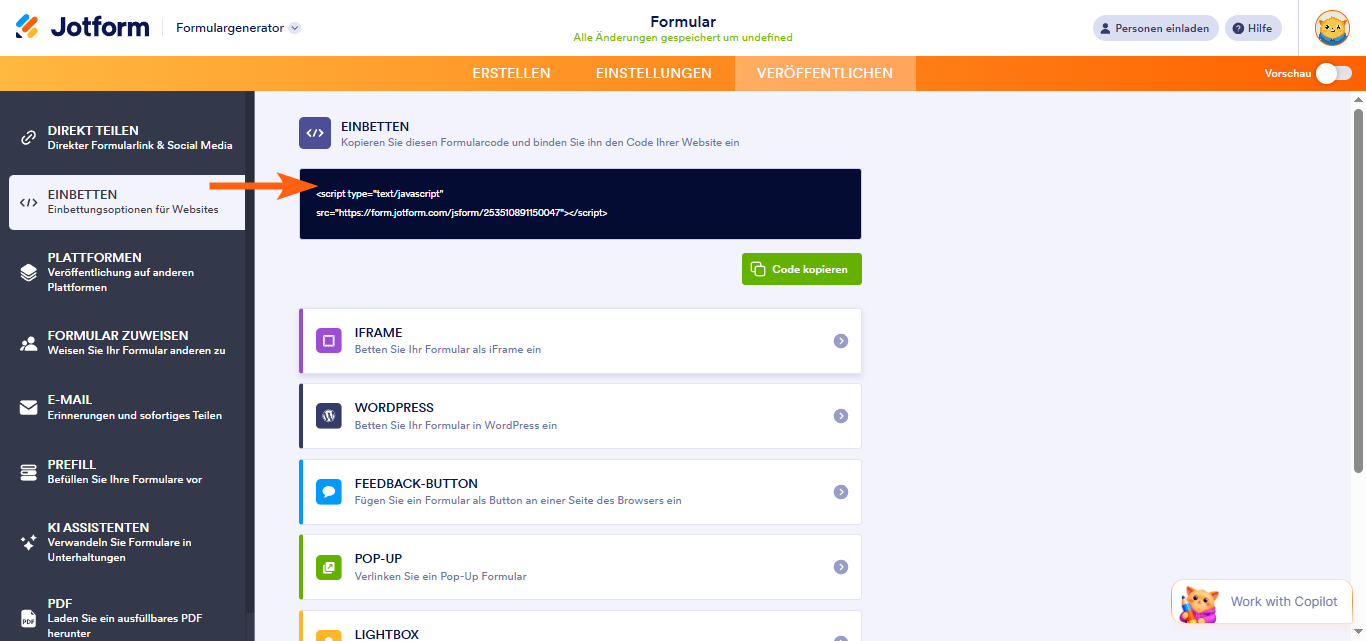
JavaScript
Die JavaScript-Einbettungsmethode lädt Ihr Formular dynamisch in einem iFrame und passt automatisch dessen Höhe an. Das bedeutet, dass Sie den Einbettungscode nicht jedes Mal aktualisieren müssen, wenn Sie Änderungen im Formular-Generator vornehmen – die Aktualisierungen werden sofort übernommen.
iFrame
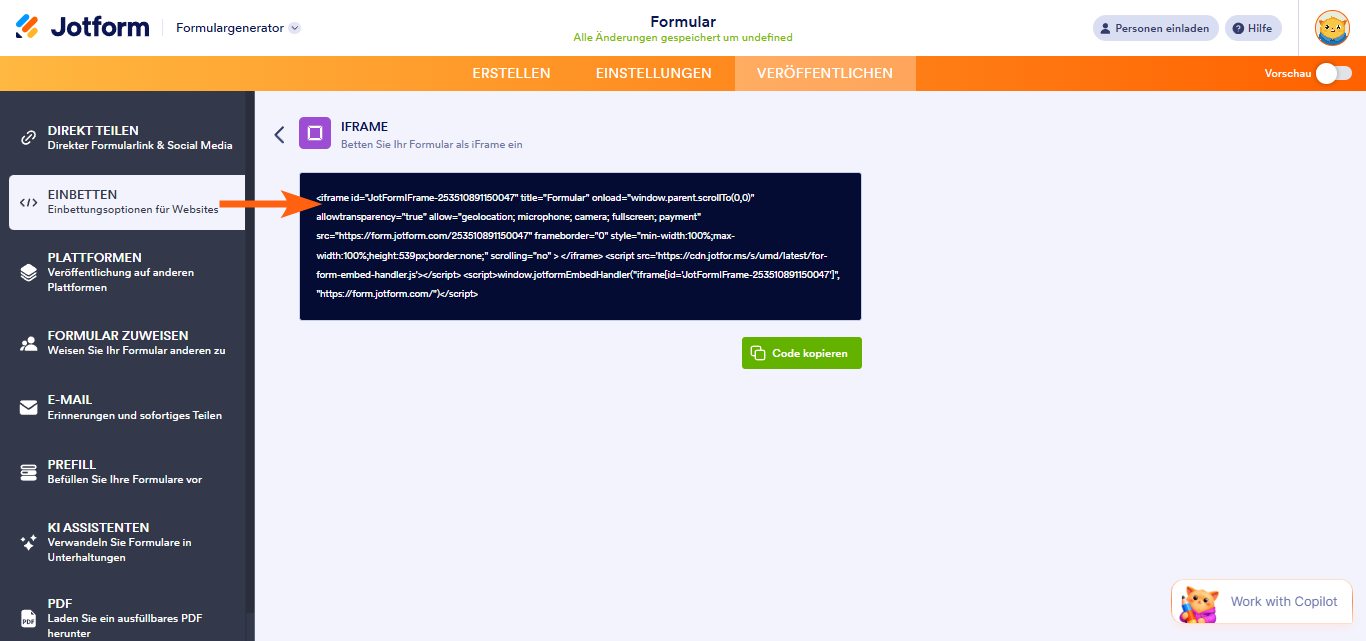
Die iFrame-Einbettungsmethode zeigt Ihr Formular in einem speziellen iFrame an. Da es nicht mit den Skripten Ihrer Website interagiert, werden Layout- und JavaScript-Konflikte minimiert. Verwenden Sie diese Option, wenn andere Einbettungsmethoden nicht korrekt dargestellt werden oder Sie unsicher sind, wie sich das Formular auf Ihrer Website verhalten wird. Schauen Sie sich unseren Leitfaden zu So finden Sie den iFrame-Code Ihres Formulars für weitere Details an.
Quellcode
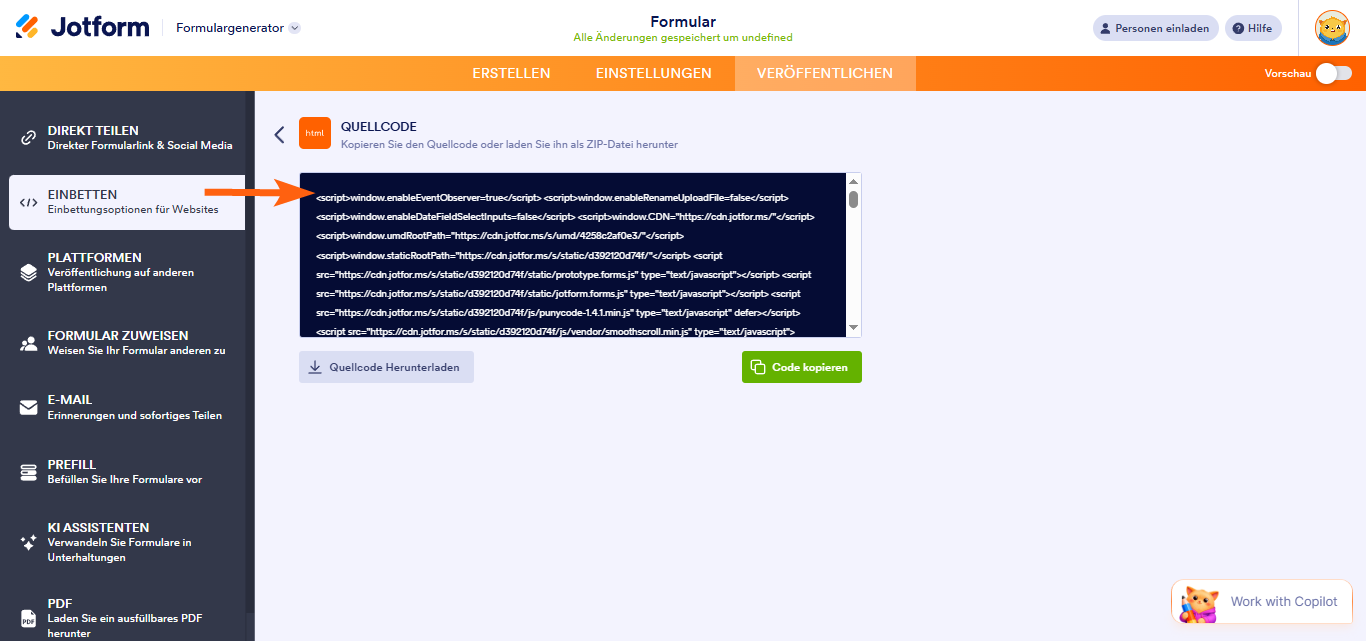
Die Option Quellcode bietet Ihnen vollständigen Zugriff auf das Markup und die Skripte Ihres Formulars, sodass Sie über die Möglichkeiten des Builders hinaus tiefgreifende Anpassungen vornehmen können. Schauen Sie sich unseren Leitfaden Wie Sie den vollständigen Quellcode Ihres Formulars erhalten an, um mehr zu erfahren.
Note
Wenn Sie den Quellcode verwenden, müssen Sie den Einbettungscode jedes Mal manuell aktualisieren, wenn Sie das Formular im Formular-Generator ändern.
WordPress
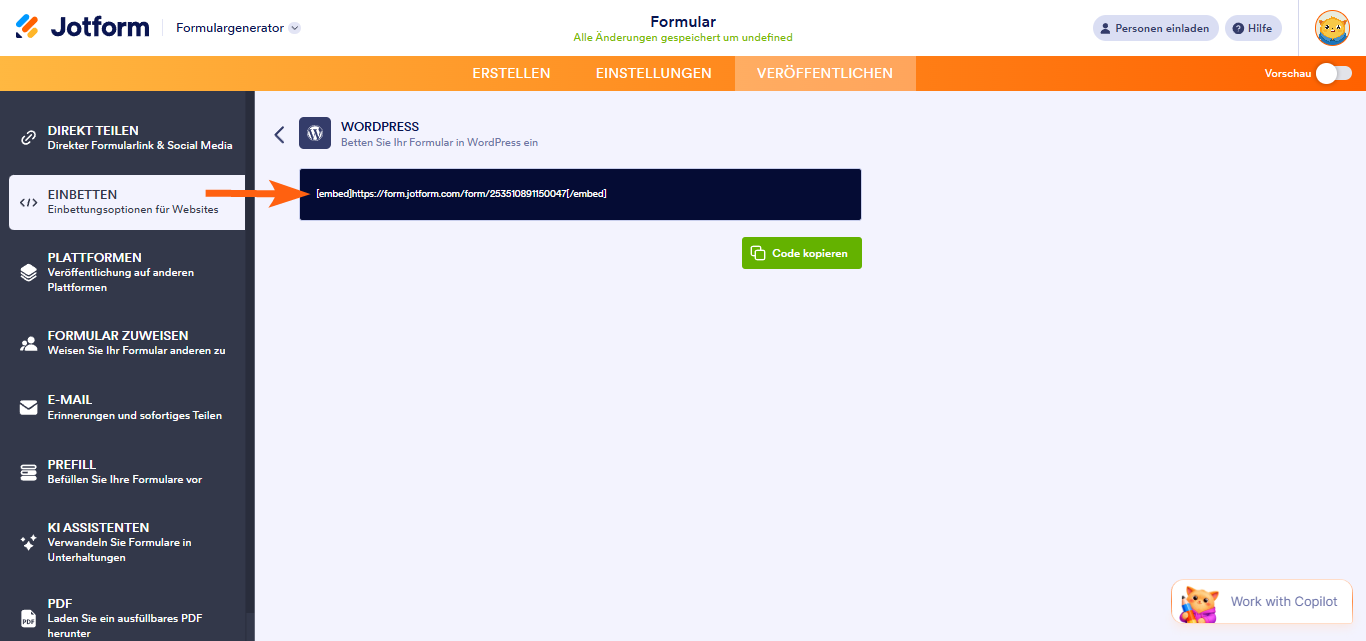
Diese Option erfordert kein Plugin. Fügen Sie einfach den Shortcode in einen Shortcode oder benutzerdefinierten HTML-Block im WordPress-Editor ein. Suchen Sie nach weiteren Informationen? Unser Leitfaden Wie man ein Formular in WordPress.com einbettet bietet Ihnen die nötigen Details.
Feedback-Button
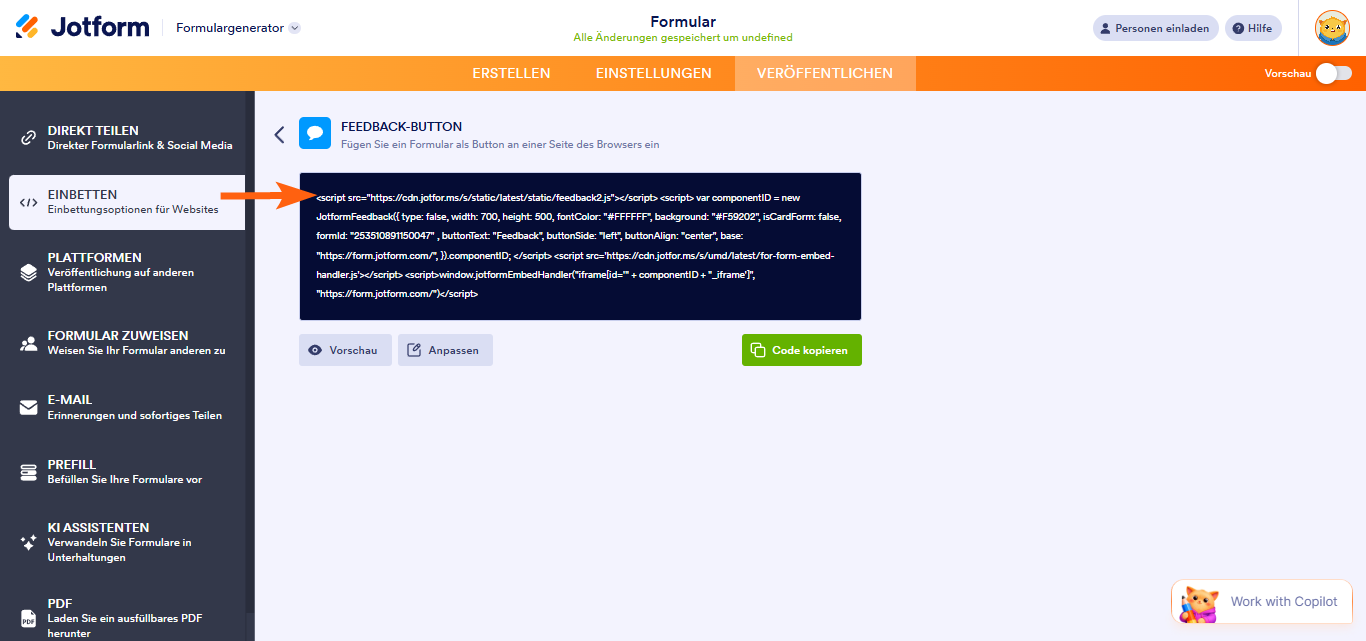
Der Feedback-Button fügt Ihrer Website einen schwebenden Button hinzu. Bei einem Klick darauf öffnet sich das Formular in einem modalen Fenster. Dies ist ideal, um Feedback zu sammeln, während Nutzer auf Ihrer Website surfen. Unser Leitfaden zum Hinzufügen eines Feedback-Buttons zu Blogger enthält weitere Details dazu.
Pop-up
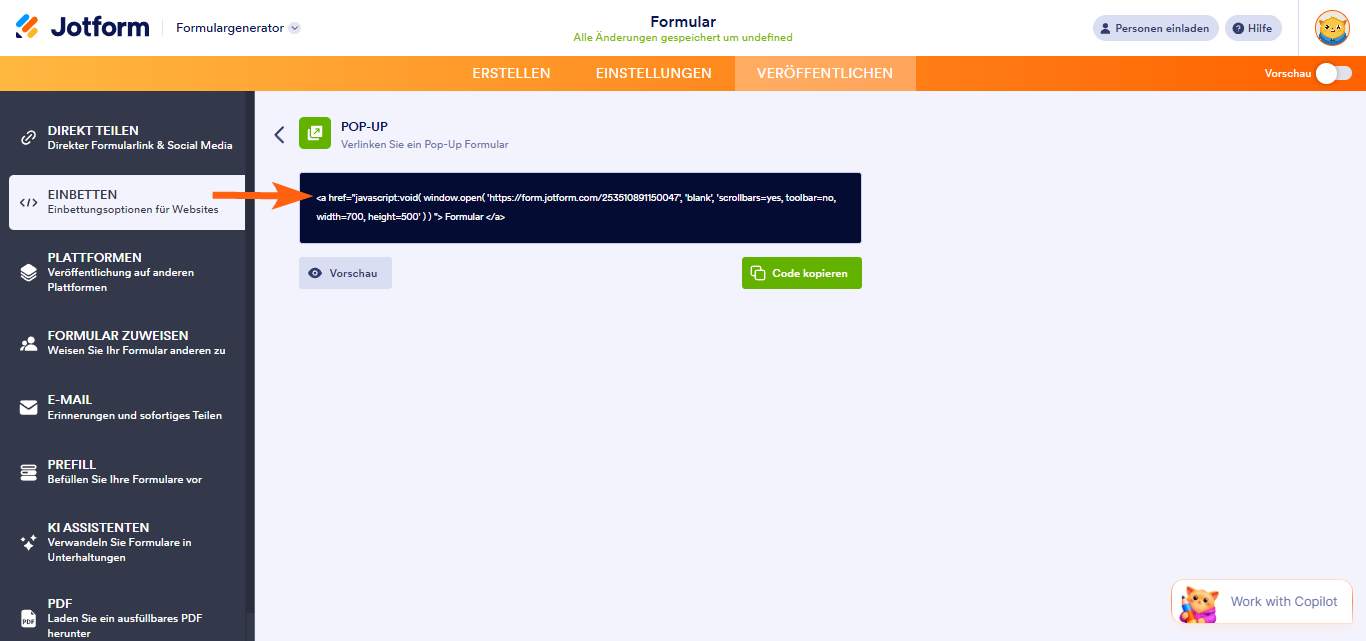
Diese Methode zeigt einen Link an, der Ihr Formular in einem Pop-up-Fenster öffnet, wenn darauf geklickt wird. Möchten Sie mehr erfahren? Unser Leitfaden zum Thema Wie man ein Pop-up-Formular mit Jotform erstellt bietet weitere Details.
Lightbox
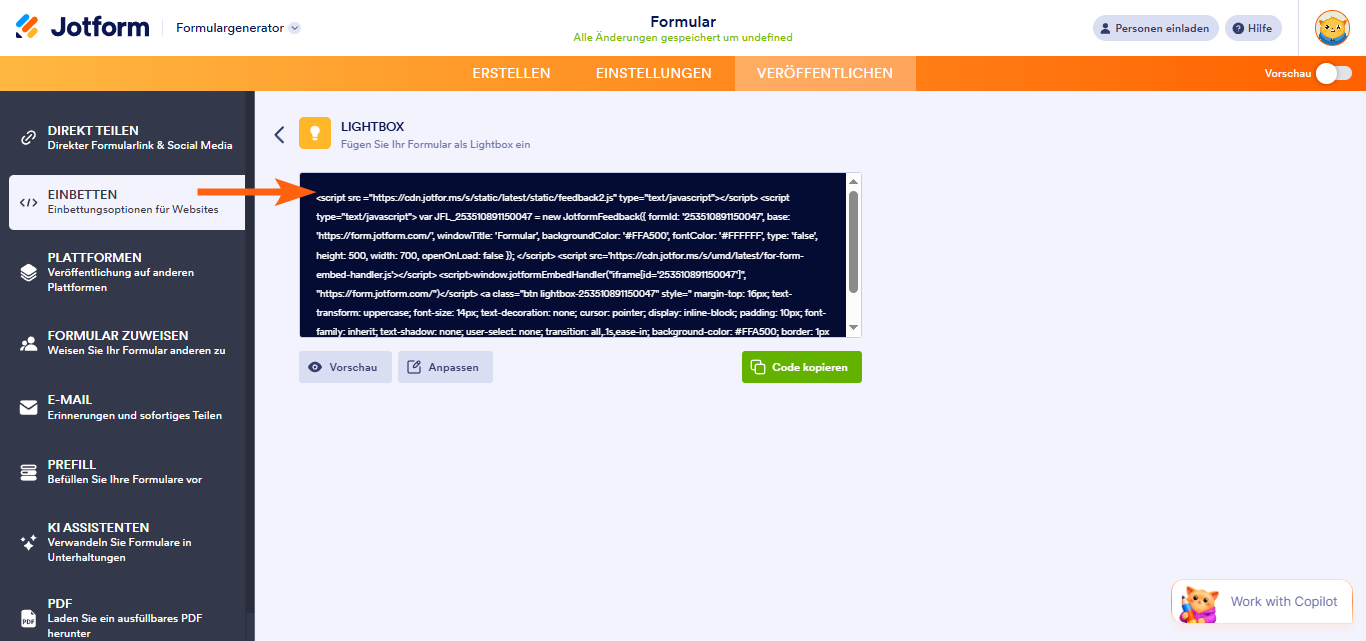
Lightbox-Einbettungen öffnen Ihr Formular in einem modalen Overlay. Sie können wählen, ob das Modal über einen Button oder automatisch beim Laden der Seite ausgelöst werden soll. Benötigen Sie Hilfe? Unser Leitfaden So erstellen Sie ein Lightbox-Formular ist ein guter Ausgangspunkt.
Pro Tip
- Für die meisten Websites ist das JavaScript-Einbettungsskript der beste Ausgangspunkt.
- Wenn Sie auf Skriptkonflikte stoßen, wechseln Sie zu iFrame.
- Verwenden Sie den Quellcode nur, wenn Sie die volle Kontrolle benötigen und nichts dagegen haben, manuell zu aktualisieren.
- Wenn Sie in ein CMS oder einen Website-Builder einbetten, schauen Sie im Abschnitt Plattformen nach der kompatibelsten Option.


Kommentar abschicken: