Mit Dropbox-Dateianfragen wird das Sammeln von Dateien von anderen schnell und mühelos. Anstatt Dokumente per E-Mail oder Messenger-Apps zu suchen, können Nutzer genau das, was sie benötigen, direkt in einen dedizierten Dropbox-Ordner hochladen. Und wenn Sie ein Formular verwenden, können Sie den Prozess noch weiter vereinfachen, indem Sie es direkt mit Dropbox verbinden. So wird jede Datei, die jemand über Ihr Formular einreicht, sofort genau dort organisiert, wo Sie sie haben möchten – manuelles Herunterladen oder Sortieren ist nicht erforderlich.
Es ist ein einfaches Set-up, das Ihnen hilft, organisiert zu bleiben, Zeit zu sparen und alles an einem praktischen Ort zu verwalten. Egal, ob Sie Dokumente, Bilder oder andere Dateitypen sammeln – dieser Arbeitsablauf sorgt für einen reibungslosen Ablauf für Sie und Ihre Nutzer.
Erstellen Ihres Datei-Upload-Formulars
Mit einem Datei-Upload-Formular können Ihnen Nutzer ganz einfach Dokumente, Bilder und andere Dateien senden – ohne spezielle Zugriffsrechte. So behalten Sie den Überblick und sparen Zeit beim Sammeln der Beiträge verschiedener Personen. So legen Sie los:
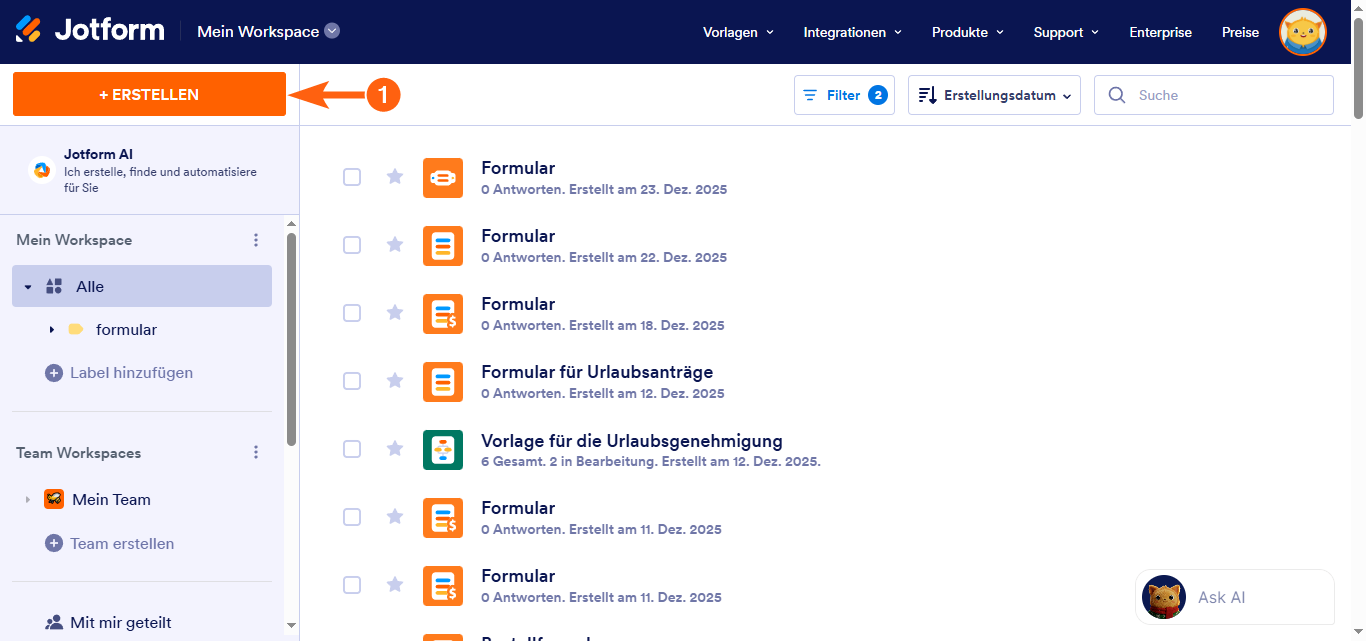
- Klicken Sie oben links auf der Arbeitsbereichsseite auf Erstellen.
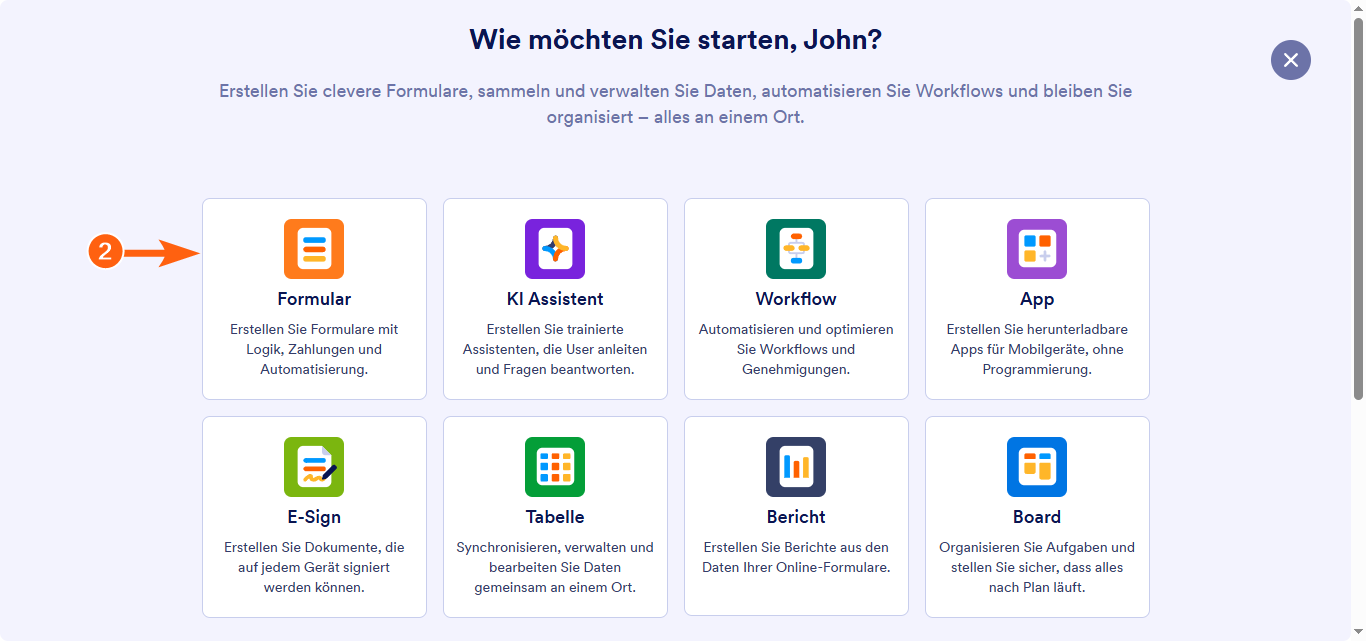
- Klicken Sie anschließend im sich öffnenden Fenster auf Formular.
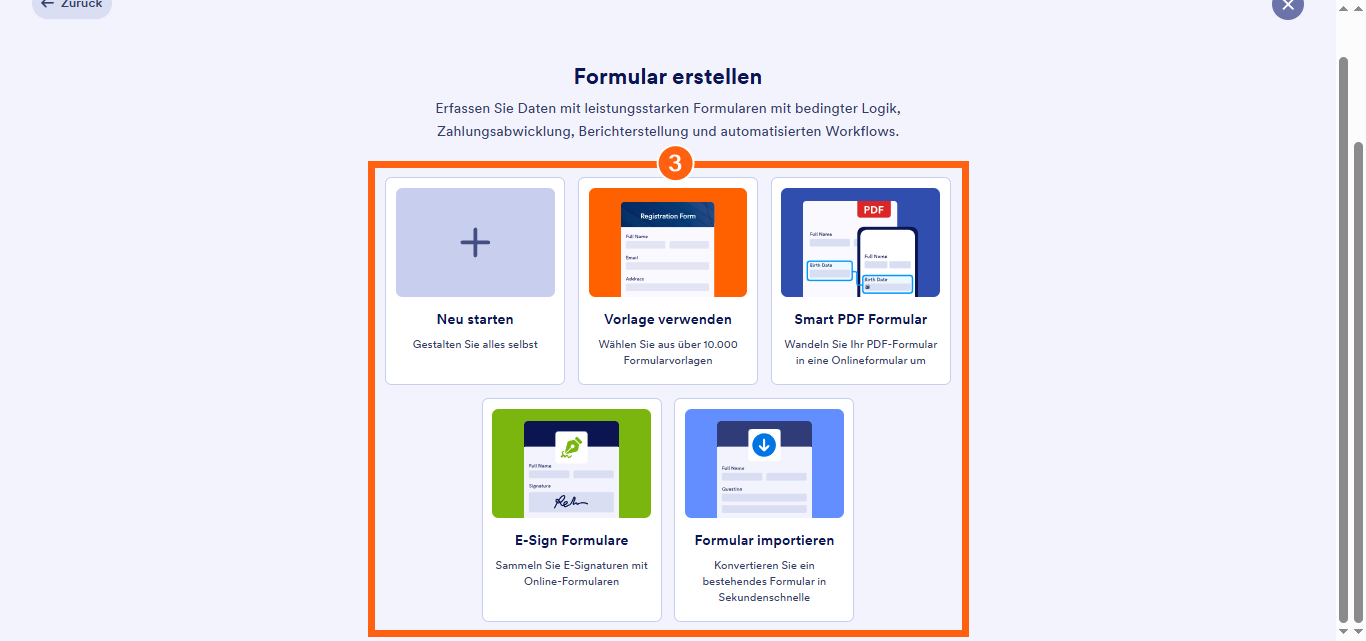
- Wählen Sie im Abschnitt Formular erstellen eine der folgenden Möglichkeiten zum Erstellen Ihres Formulars aus:
- Von Grund auf neu beginnen – Wählen Sie ein klassisches Layout, um alle Fragen auf einer Seite anzuzeigen, oder ein Kartenlayout, um eine Frage pro Seite anzuzeigen, und erstellen Sie Ihr Formular von Grund auf neu.
- Vorlage verwenden – Wählen Sie aus Tausende vorgefertigte Formulare stehen zur Verfügung. Passen Sie diese individuell an Ihre Bedürfnisse an.
- Intelligentes PDF-Formular – Laden Sie Ihr PDF hoch und wandeln Sie es in ein Online-Formular um, das Nutzer ausfüllen und absenden können.
- Formular importieren – Geben Sie die URL des Formulars ein, das Sie kopieren möchten, oder wählen Sie ein Formular aus Ihrem Konto zum Klonen aus. Anschließend können Sie es bearbeiten und verwenden.
- Zahlungsformular – Wählen Sie diese Option, wenn Sie Zahlungen, Spenden oder Gebühren direkt über Ihr Formular entgegennehmen möchten.
- E-Signatur-Formular — Verwenden Sie dieses Formular, um rechtsverbindliche elektronische Signaturen von Nutzern zu erfassen.
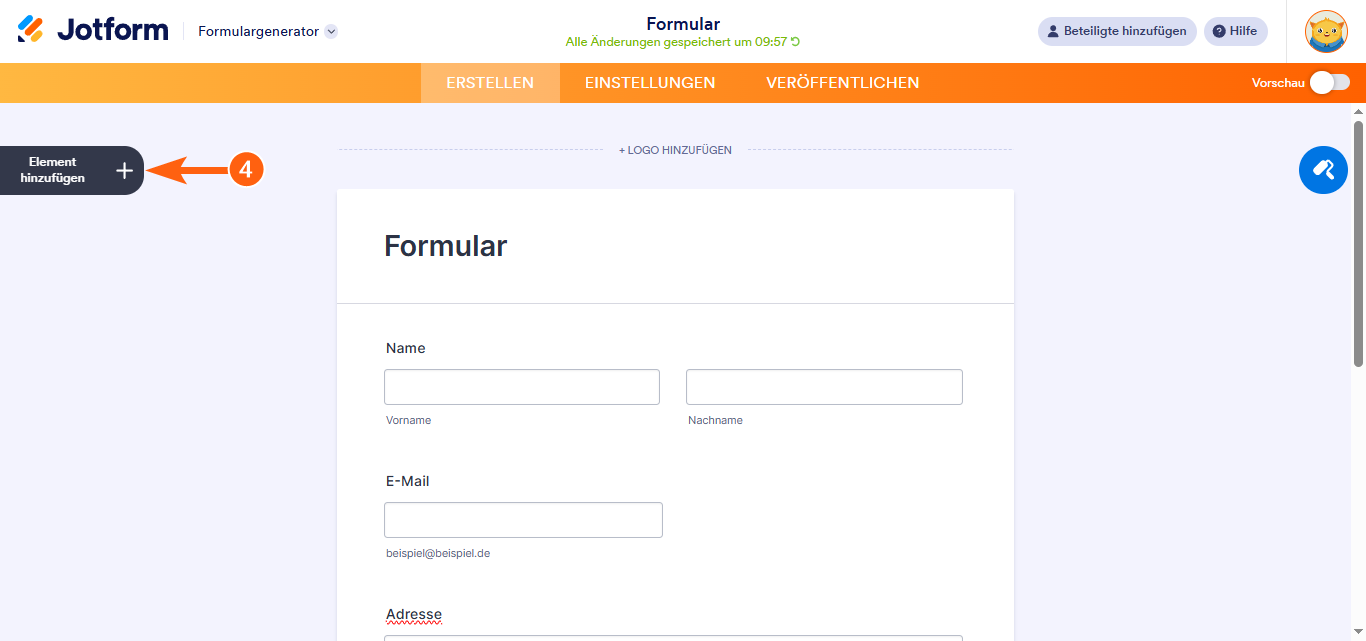
- Jetzt im Formular erstellen Klicken Sie links auf der Seite auf Element hinzufügen.
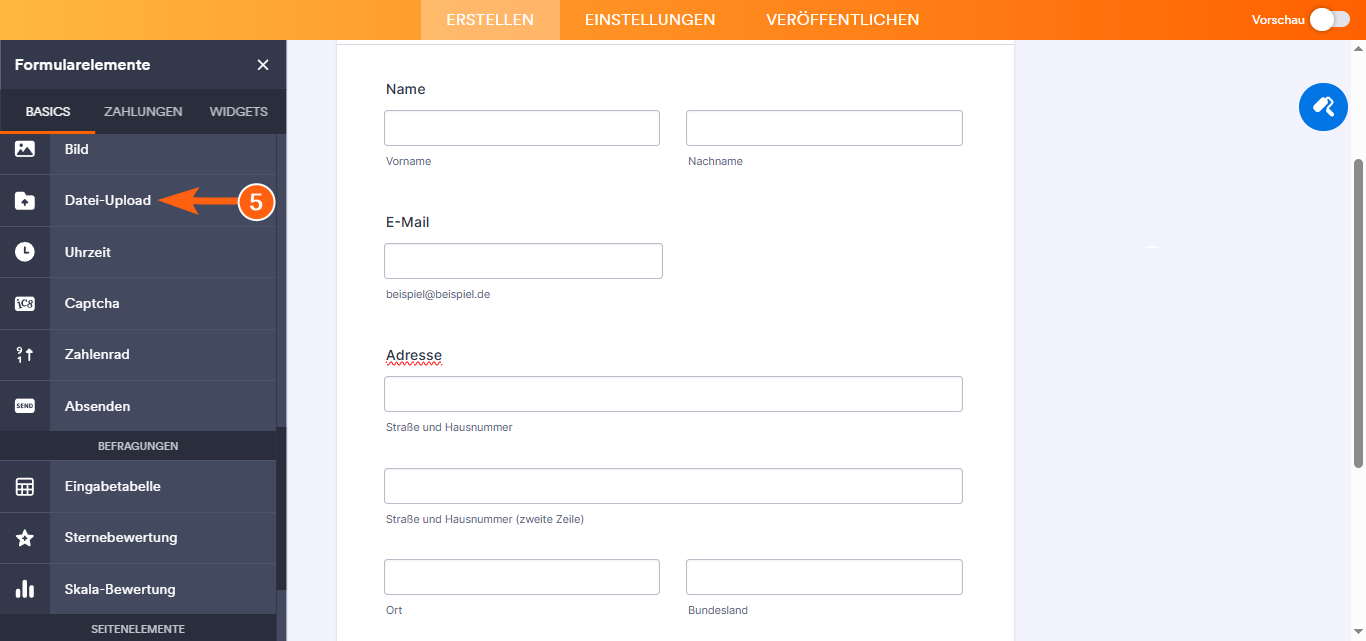
- Scrollen Sie anschließend im Formularelemente-Menü unter dem Basis-Tab nach unten und klicken Sie auf Datei-Upload. Oder ziehen Sie es einfach per Drag & Drop an die gewünschte Stelle in Ihrem Formular.
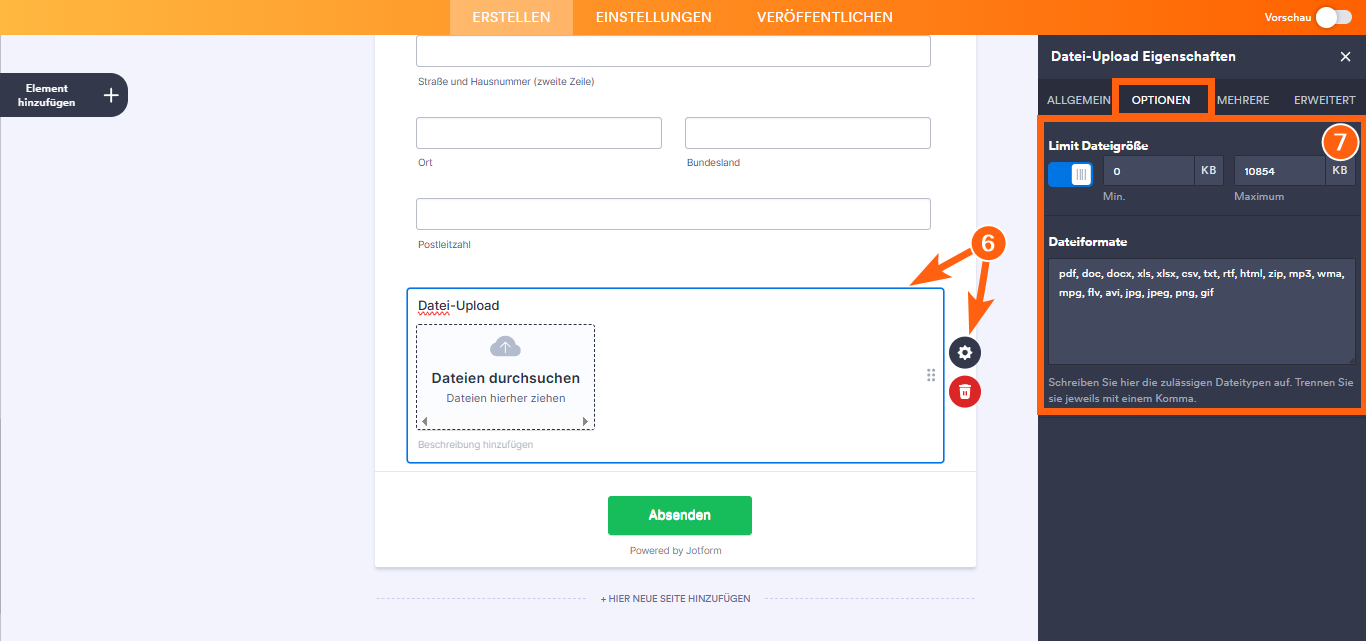
- Klicken Sie als Nächstes rechts neben dem Feld Datei-Upload auf das Zahnradsymbol.
- Im Fenster Eigenschaften des Datei-Uploads legen Sie unter dem Reiter Optionen die Upload-Dateigröße im Abschnitt Dateigröße begrenzen fest und geben Sie die Dateiformate ein, die Sie unter Dateitypen zulassen möchten. Abschnitt.
Das war’s! Sie haben Ihrem Formular ein Feld zum Hochladen von Dateien hinzugefügt und sind nun bereit, Dateien von Ihren Benutzern zu empfangen. Passen Sie es gerne weiter an oder erweitern Sie Ihr Formular – ganz wie es Ihnen am besten passt.
Integration Ihres Datei-Upload-Formulars mit Dropbox
Durch die Verbindung Ihres Datei-Upload-Formulars mit Dropbox werden alle hochgeladenen Dateien direkt in Ihr Dropbox-Konto übertragen. So können Sie sie wie Ihre übrigen Dateien einfach abrufen, organisieren und teilen. Sie müssen lediglich Folgendes tun:
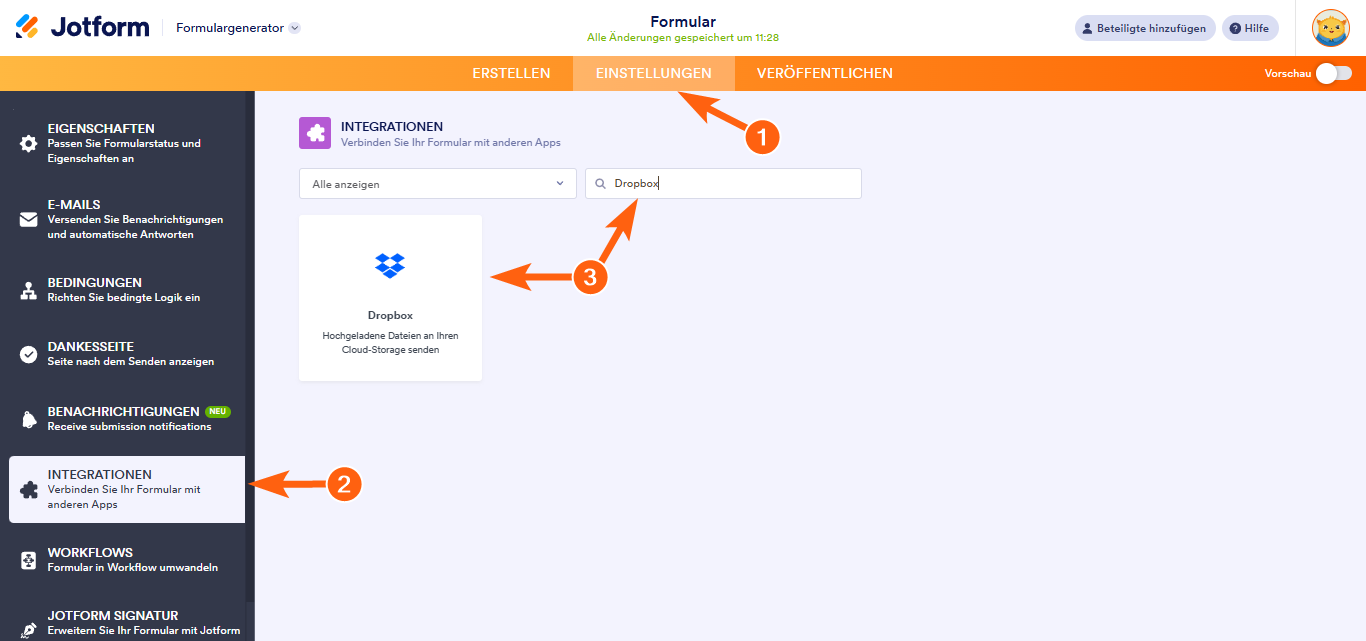
- Klicken Sie im Formular- Generator in der orangefarbenen Navigationsleiste oben auf der Seite auf Einstellungen.
- Klicken Sie anschließend im Menü auf der linken Seite auf Integrationen.
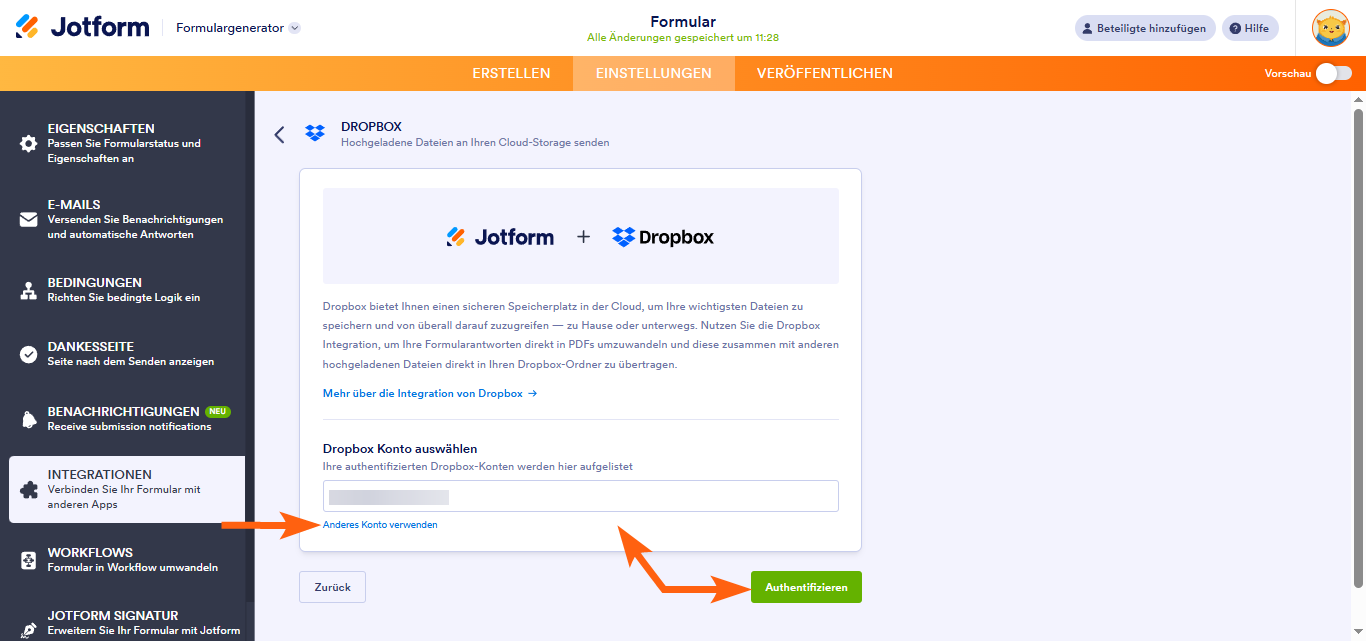
- Suchen Sie nun im Bereich Integrationen auf der rechten Seite nach Dropbox und klicken Sie darauf.
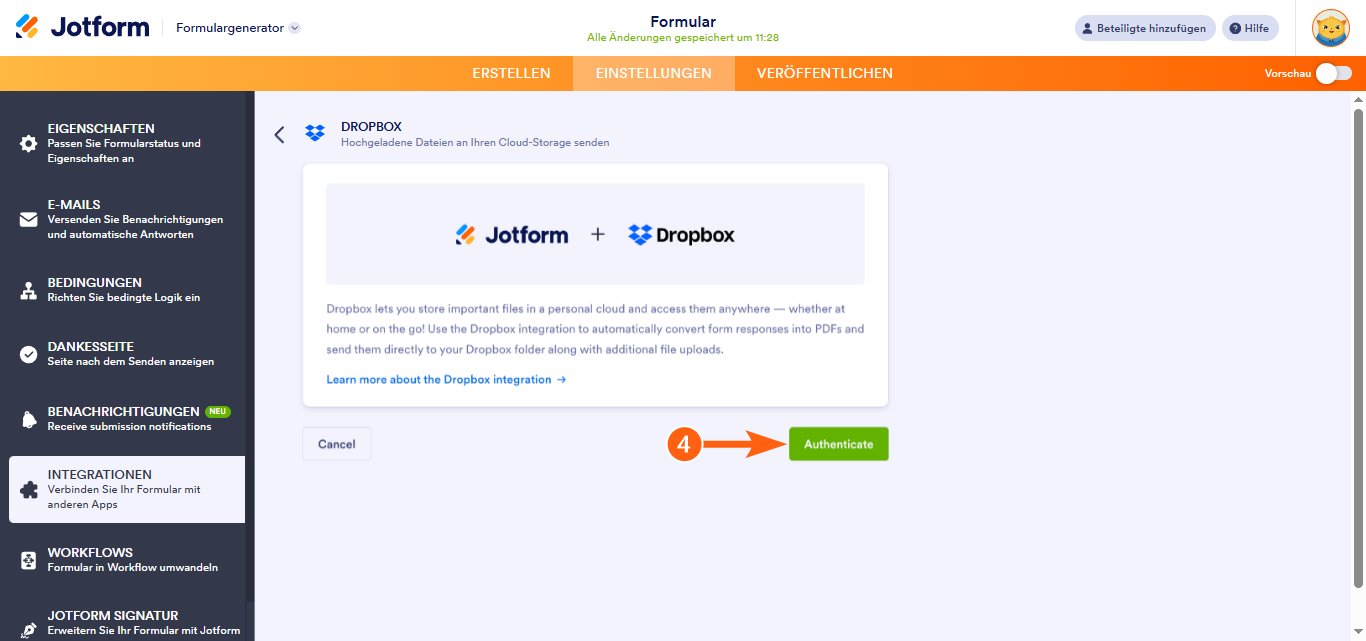
- Klicken Sie anschließend auf Authentifizieren. Melden Sie sich anschließend im Pop-up-Fenster an und autorisieren Sie den Zugriff für die Integration Ihres Dropbox-Kontos.
Wenn Sie bereits ein Dropbox-Konto verbunden haben, können Sie es einfach aus dem Dropdown-Menü auswählen und auf Authentifizieren klicken. Um stattdessen ein anderes Konto zu verwenden, wählen Sie einfach Anderes Konto verwenden und melden Sie sich an, um es zu verbinden.
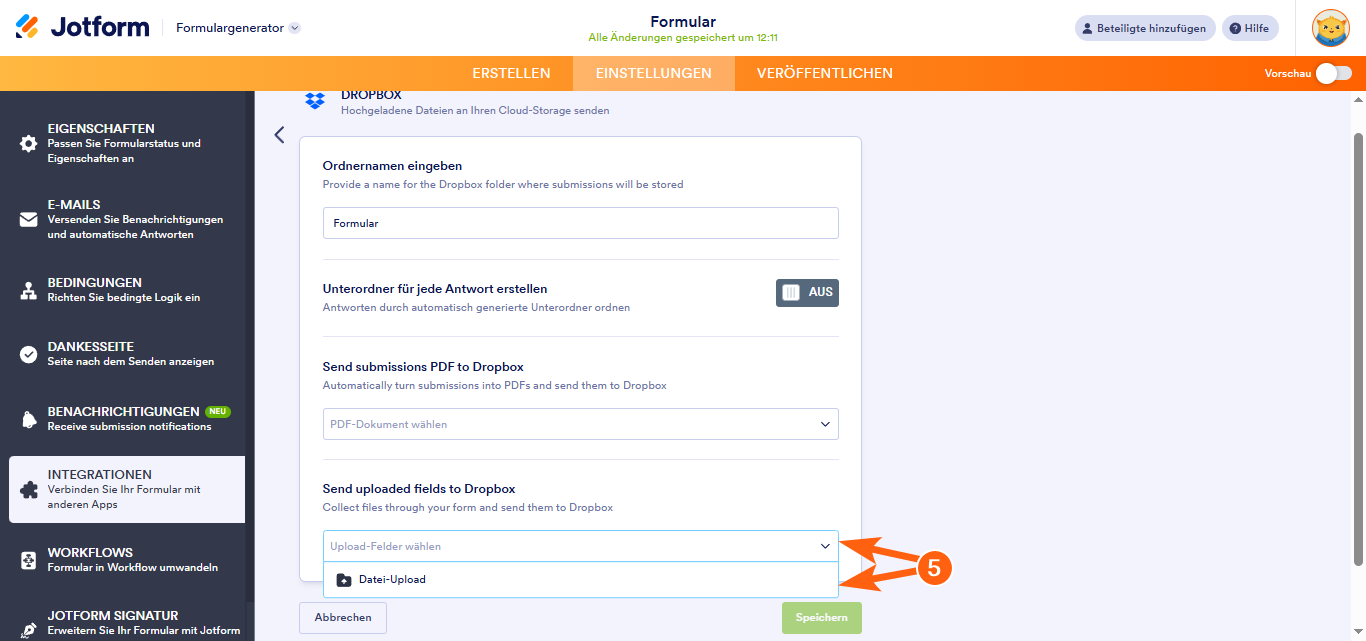
- Klicken Sie anschließend in den Integrationseinstellungen auf das Dropdown-Menü “Hochgeladene Felder an Dropbox senden” und wählen Sie die Datei-Upload-Feld, das Sie Ihrem Formular hinzugefügt haben.
Notes
- Wenn die Unterordneroption deaktiviert ist, werden alle hochgeladenen Dateien und PDFs direkt im Hauptordner gespeichert. Keine Sorge wegen Duplikaten – Dropbox kümmert sich automatisch um die Revisionen und lädt Dateien bei Bedarf hoch.
- Sie können die PDF-Datei über den PDF-Editor umbenennen. Wie das geht, erfahren Sie in unserer Anleitung unter So weisen Sie Ihrem PDF-Bericht einen benutzerdefinierten Dateinamen zu.
- Wie Sie die übrigen Einstellungen konfigurieren, erfahren Sie in unserer Anleitung unter So integrieren Sie Formulare mit Dropbox
- Sobald alles eingestellt ist, klicken Sie auf Speichern.
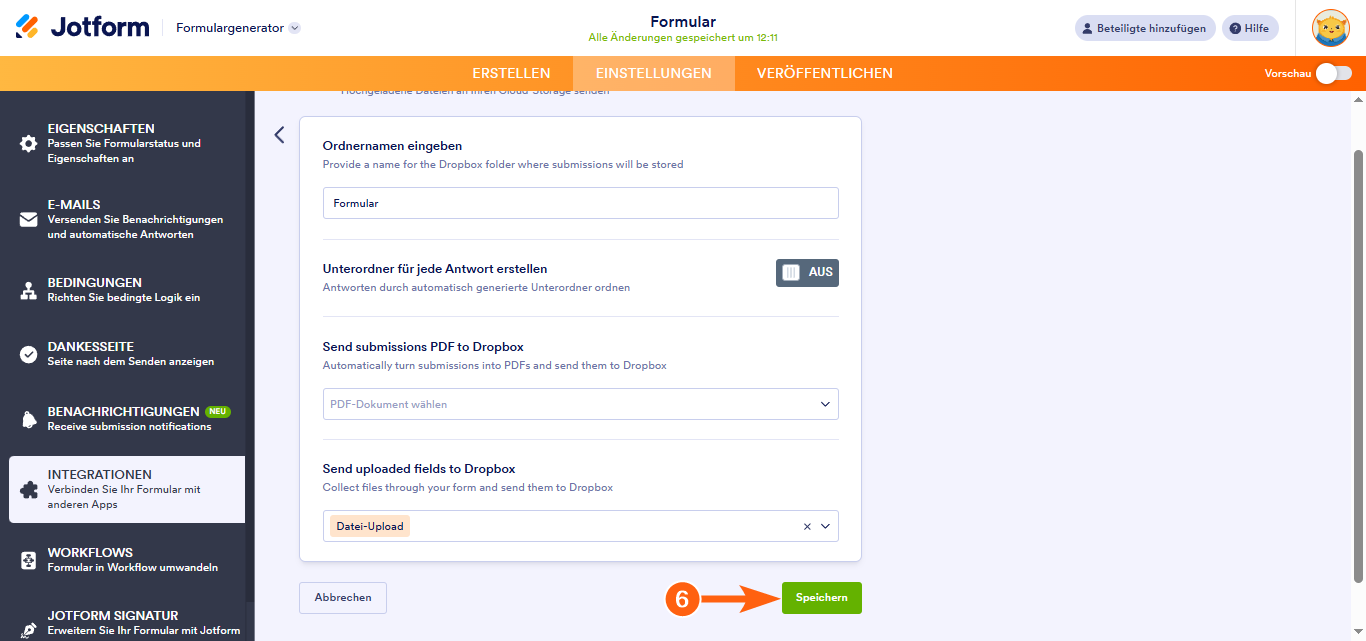
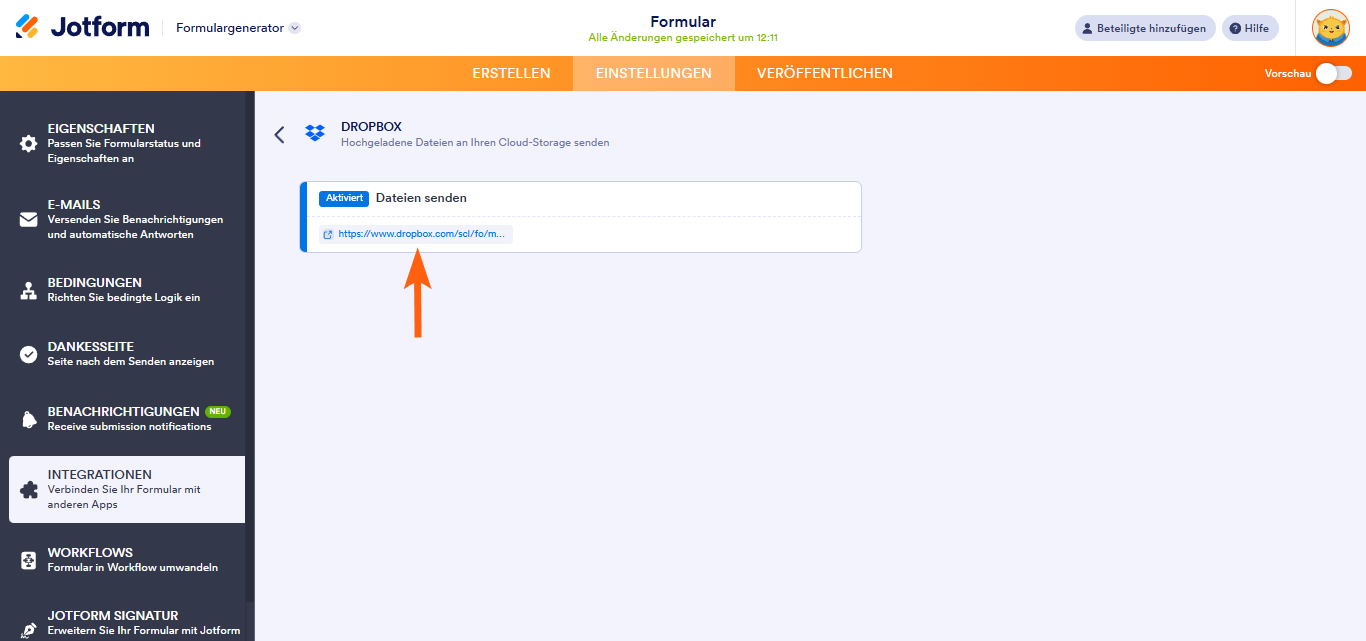
Fertig! Ihre Dropbox-Integration ist eingerichtet. Hochgeladene Dateien aus Ihrem Formular werden nun direkt in Ihrer Dropbox gespeichert und stehen Ihnen jederzeit zur Verfügung.
Ihr Formular zum Hochladen von Dateien teilen
Sobald Ihr Datei-Upload-Formular mit Dropbox verbunden ist, können Sie es freigeben, damit andere Ihnen Dateien senden können. Durch das Teilen Ihres Formulars können andere Dokumente, Bilder oder andere Dateien direkt hochladen. So haben Sie alles schnell griffbereit und übersichtlich an einem Ort.
Formular-URL kopieren
Sie können Ihr Formular ganz einfach freigeben, indem Sie die URL in wenigen Schritten kopieren. Sobald andere Nutzer Ihr Formular freigeben, können sie es verwenden. Sobald sie den Link haben, können sie sofort mit dem Hochladen von Dokumenten, Bildern oder anderen Dateien beginnen. So geht’s:
- Klicken Sie im Formular-Generator in der orangefarbenen Navigationsleiste oben auf der Seite auf Veröffentlichen.
- Klicken Sie anschließend unter Mit Link teilen auf Link kopieren.
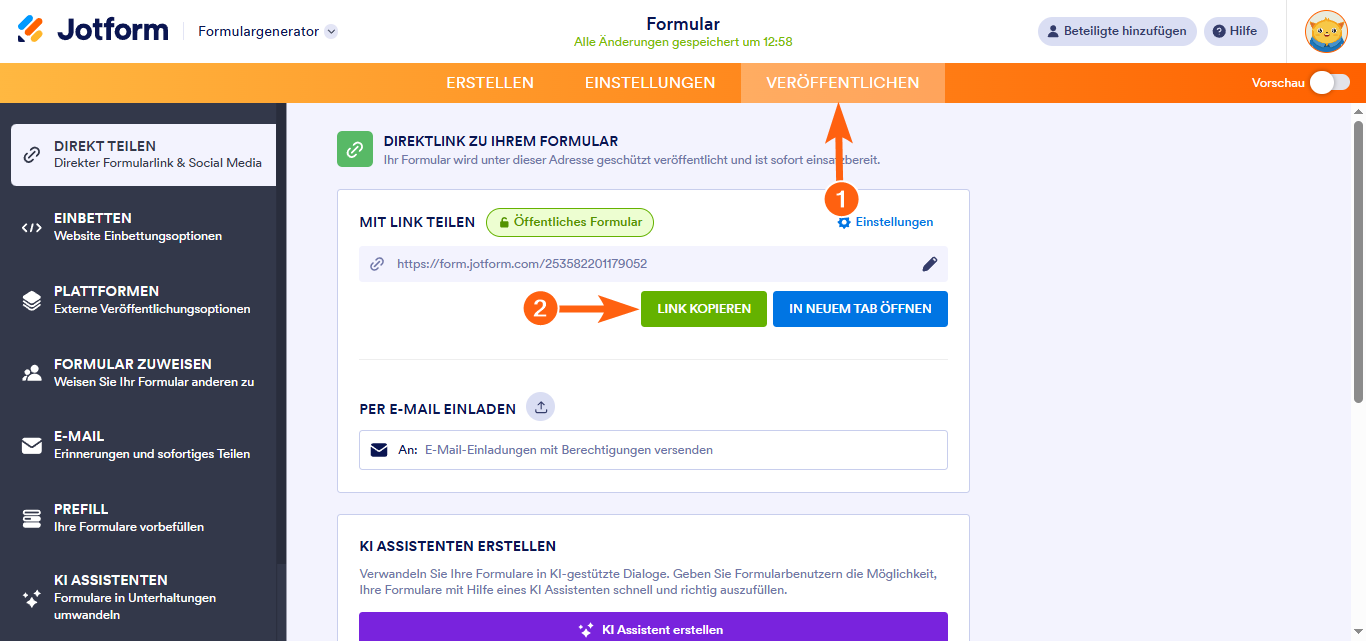
Nachdem Sie die URL Ihres Formulars kopiert haben, können Sie es überall teilen – per E-Mail, Chat oder Messenger-App – und sofort mit dem Sammeln von Dateien beginnen.
Formular per E-Mail senden
Um Ihr Formular schnell zu teilen, erhalten Sie den direkten Link direkt im Formular-Generator in wenigen Schritten. Hier ist die Schnellversion:
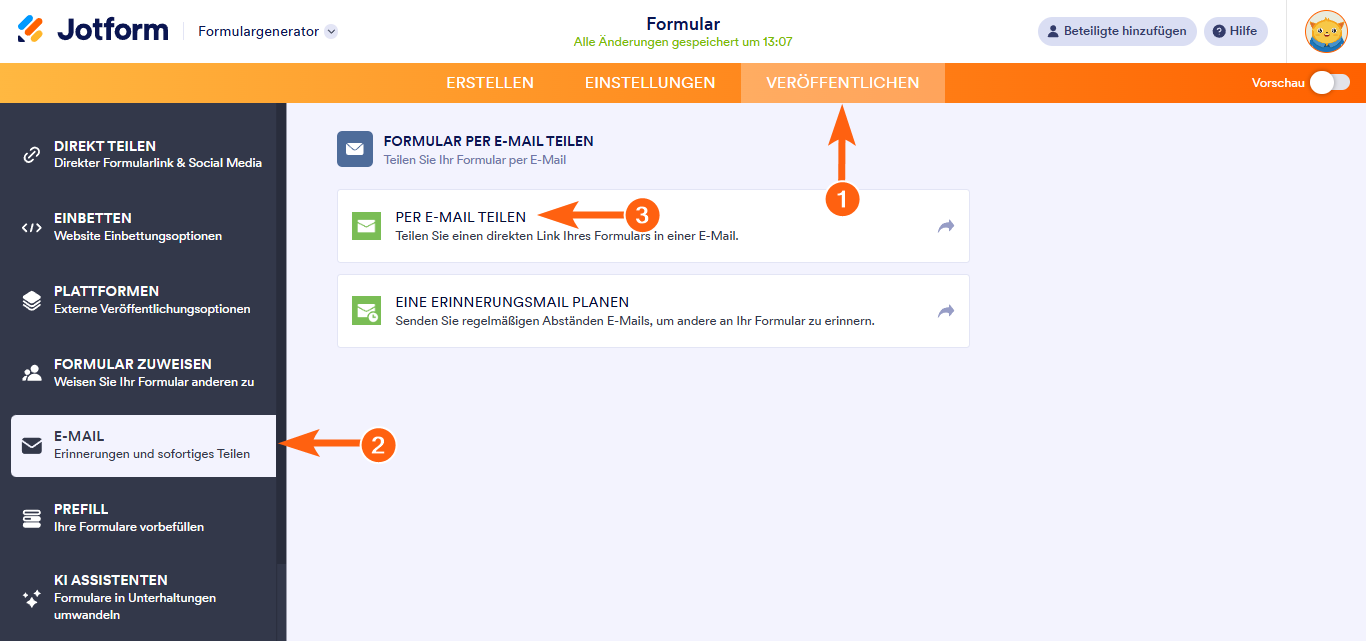
- Klicken Sie im Formular-Generator in der orangefarbenen Navigationsleiste oben auf der Seite auf Veröffentlichen.
- Klicken Sie anschließend im Menü auf der linken Seite auf E-Mail.
- Klicken Sie nun im E-Mail-Formular-Bereich rechts auf Teilen auf. E-Mail.
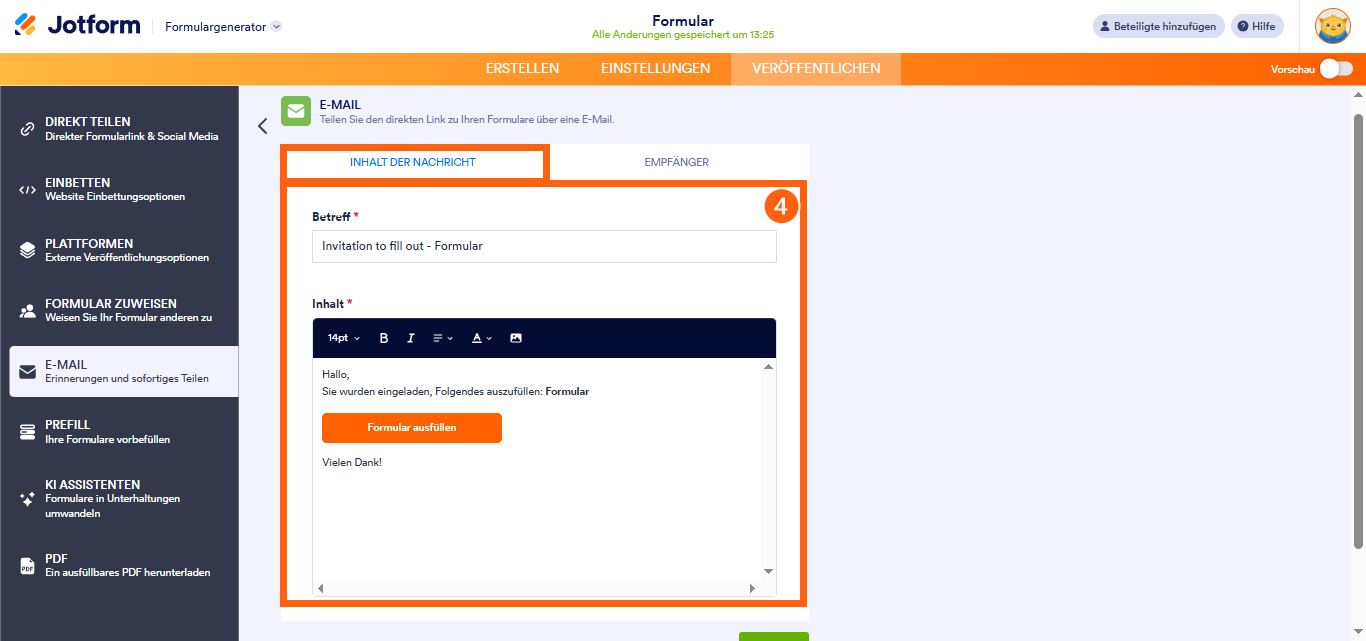
- Geben Sie als Nächstes im E-Mail-Bereich unter dem E-Mail-Tab einen Betreff und eine Nachricht für Ihre E-Mail ein. Die Nachricht enthält standardmäßig den direkten Link oder die benutzerdefinierte URL Ihres Formulars. Sie können diese jedoch bearbeiten und mithilfe der Formatierungswerkzeuge im Texteditor für Ihre Empfänger personalisieren.
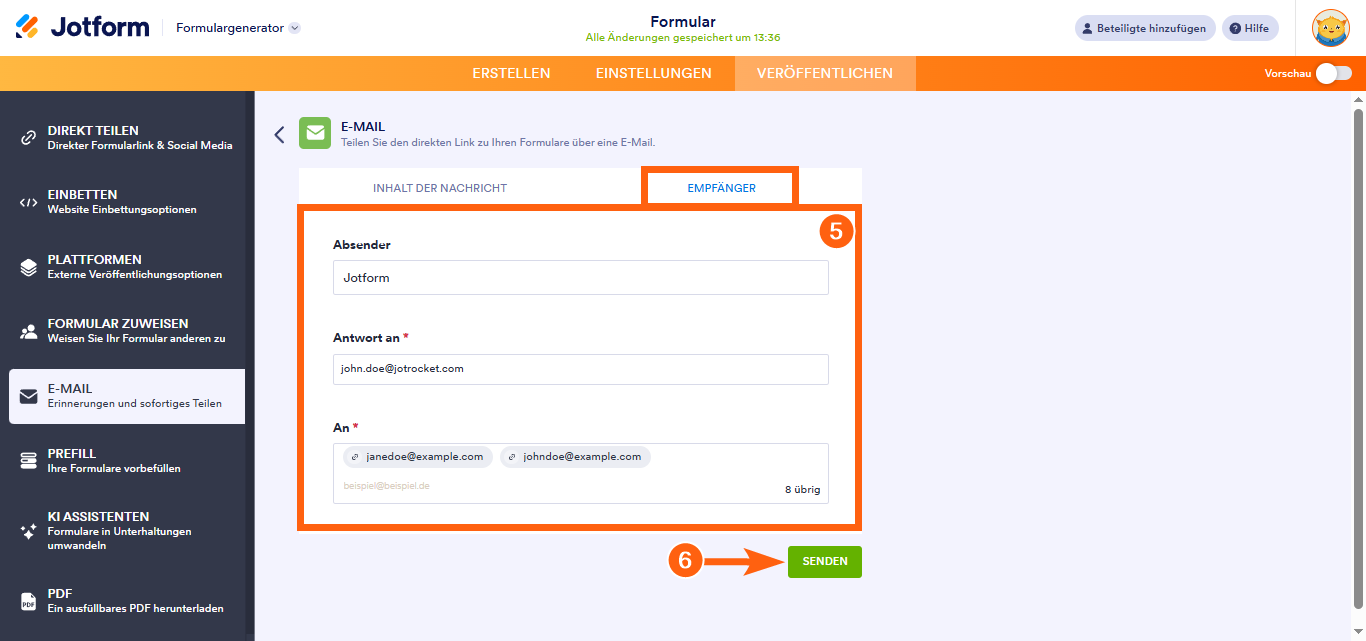
- Geben Sie anschließend unter dem Empfänger-Reiter die Details für die Felder Absendername, Antwort-E-Mail und An ein. Sie können den Absendernamen anpassen, die Standard-Antwortadresse aktualisieren und eine oder mehrere Empfängeradressen hinzufügen.
- Sobald alles eingestellt ist, klicken Sie unten auf Senden.
Das war’s. Sie haben den direkten Link zu Ihrem Formular geteilt, sodass jeder mit dem Link schnell darauf zugreifen und seine Dateien problemlos hochladen kann.
Ihr Formular einbetten
Um das Hochladen von Dateien noch einfacher zu gestalten, können Sie Ihr Formular direkt auf Ihrer Website einbetten.
- Klicken Sie im Formular-Generator in der orangefarbenen Navigationsleiste oben auf der Seite auf Veröffentlichen.
- Klicken Sie anschließend im Menü auf der linken Seite auf Einbetten.
- Klicken Sie nun im Einbetten-Bereich rechts auf Code kopieren. Oder klicken Sie auf die unten aufgeführten anderen Einbettungsoptionen, um den Code zum Einbetten Ihres Formulars als iFrame, Feedback-Button, Popup oder Lightbox zu kopieren oder um den Quellcode herunterzuladen.
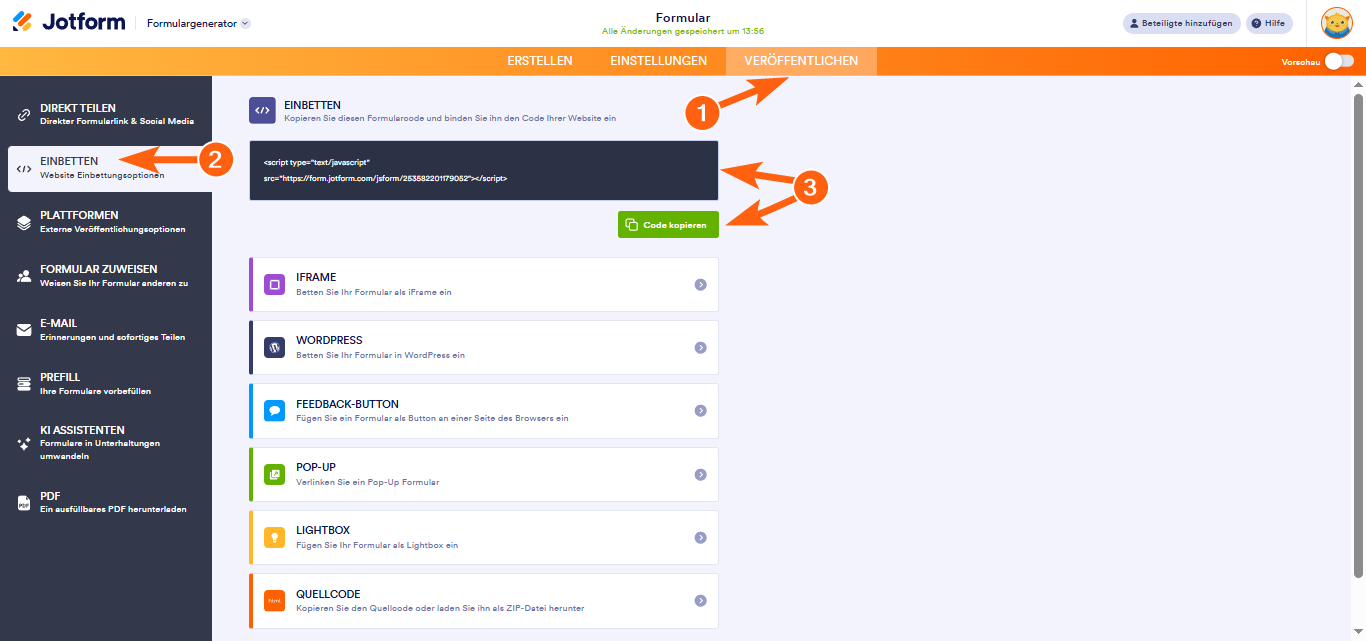
Sie können den Code an beliebiger Stelle im HTML-Code Ihrer Website einfügen – üblicherweise innerhalb des -Tags –, wo das Formular erscheinen soll. Wenn Sie einen Website-Builder wie WordPress, Wix oder Squarespace verwenden, suchen Sie einfach nach einem Block oder Widget, das benutzerdefiniertes HTML oder Code-Einbettungen akzeptiert. Fügen Sie den JavaScript-Code dort ein, und Ihr Formular wird direkt auf der Seite angezeigt und kann von Besuchern ausgefüllt werden.

Kommentar abschicken: