Dropbox ist ein Cloud-Speicherdienst für die gemeinsame Nutzung von Dateien und die Zusammenarbeit an Projekten. Er ermöglicht das sichere Speichern und nahtlose Teilen von Dateien über verschiedene Geräte hinweg und fördert so die einfache Zusammenarbeit und den Zugriff innerhalb Ihres Unternehmens.
Mit der Jotform-Integration mit Dropbox können Sie die über Ihr Formular hochgeladenen Dateien hochladen und eine Kopie der Benutzerdaten als PDF-Dokumente in Ihrem Dropbox-Konto speichern – ein einfacher Prozess zur Automatisierung.
Bitte sehen sich das Video unten zur Dropbox-Integration an oder lesen Sie die folgenden Schritte.


- Gehen Sie Formular-Generator zum Tab Einstellungen.
- Wählen Sie im linken bereich Integrationen aus.
- Suchen Sie in der Liste der Integrationen nach Dropbox und klicken Sie darauf.
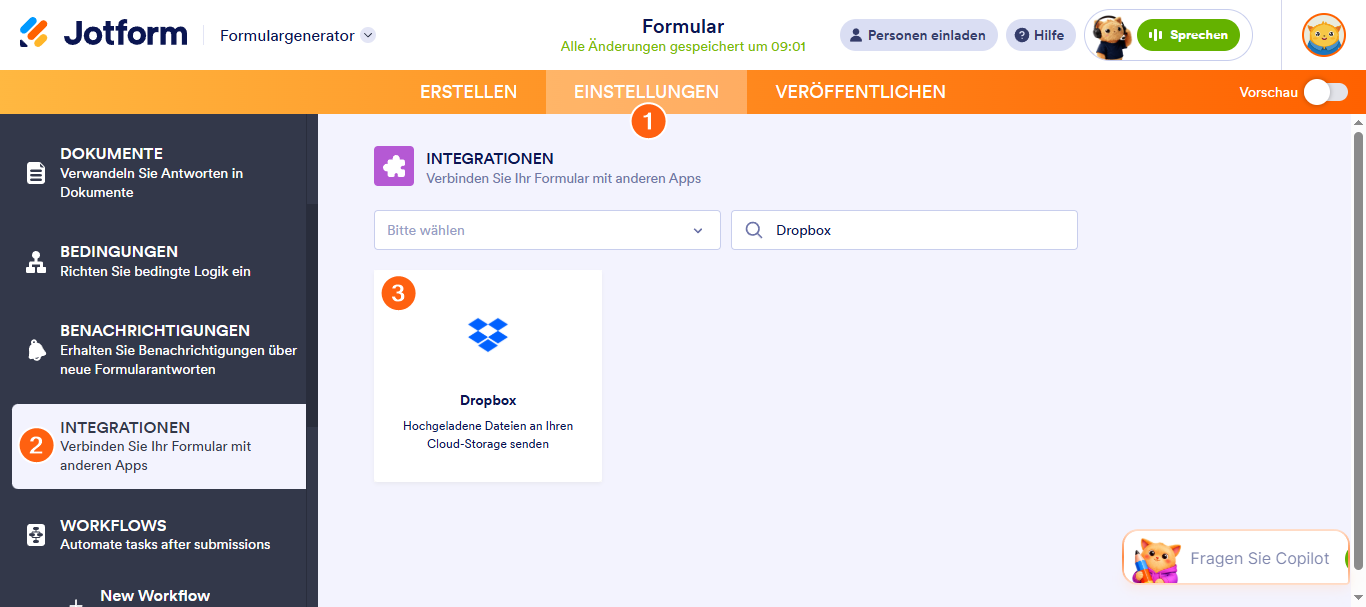
- Sie sehen werden klicken Sie auf die Schaltfläche Authentifizieren, falls Sie Ihr Dropbox-Konto noch nicht verbunden haben. Klicken Sie hier, um die Verbindung herzustellen und Jotform Zugriff zu gewähren.
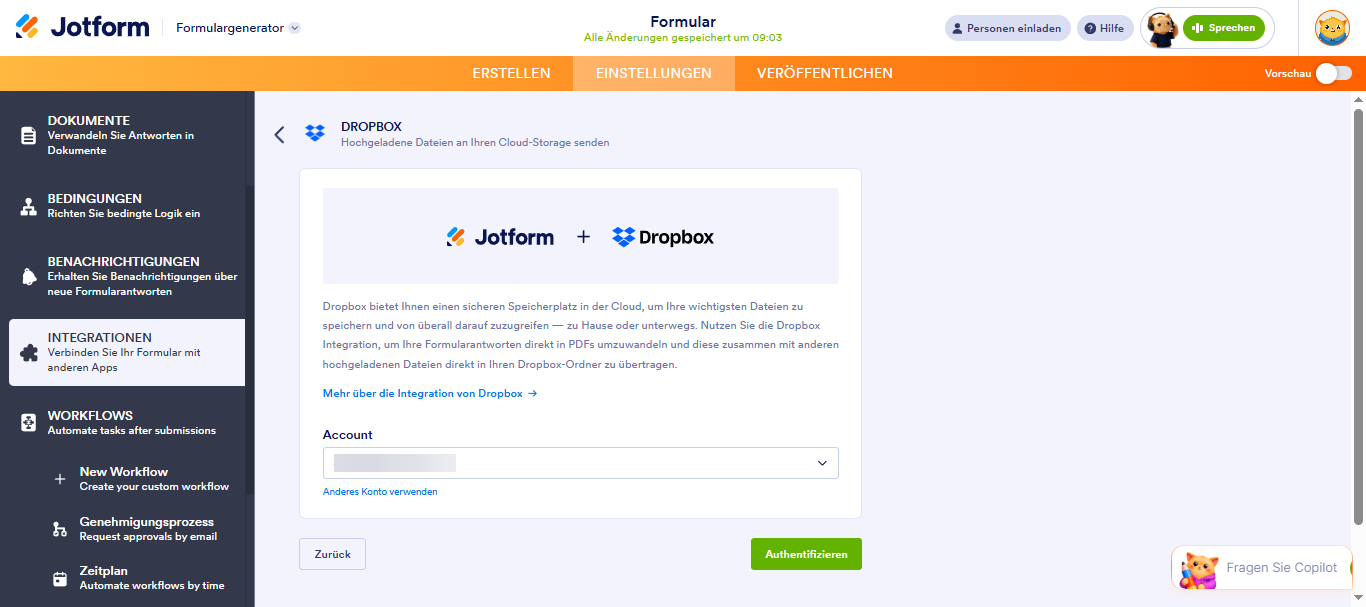
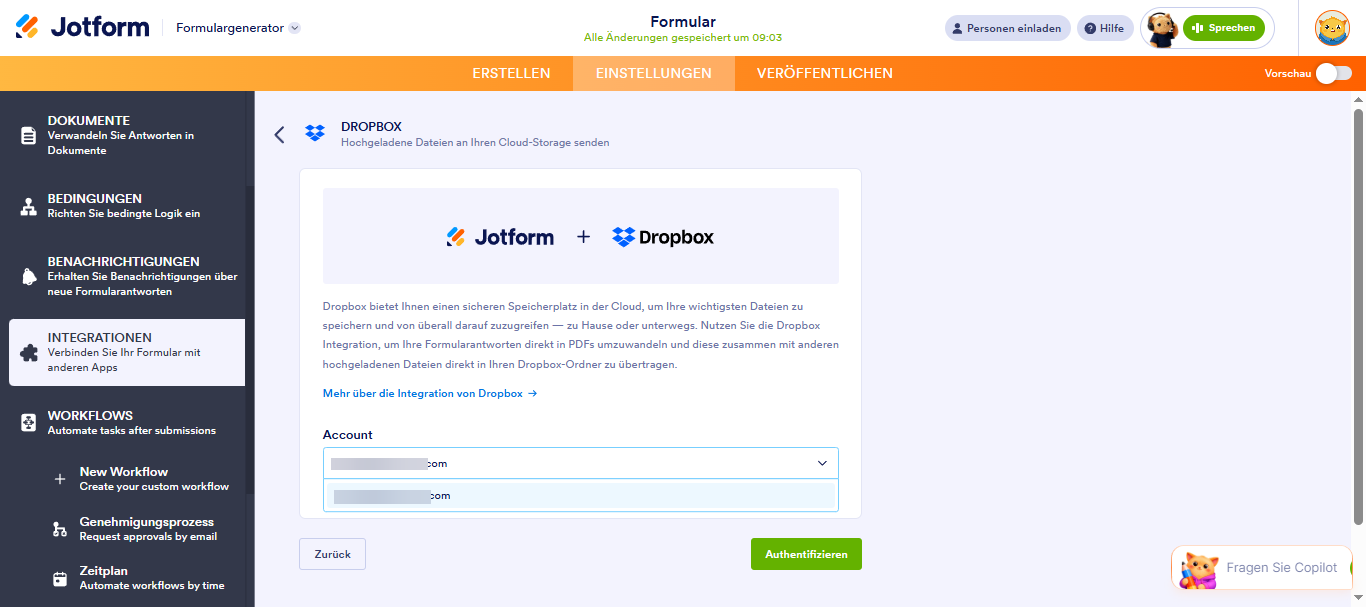
Wenn Sie zuvor ein Dropbox-Konto verbunden haben, wählen Sie es aus dem Dropdown-Menü aus und klicken Sie auf die SchaltflächeAktion hinzufügen.
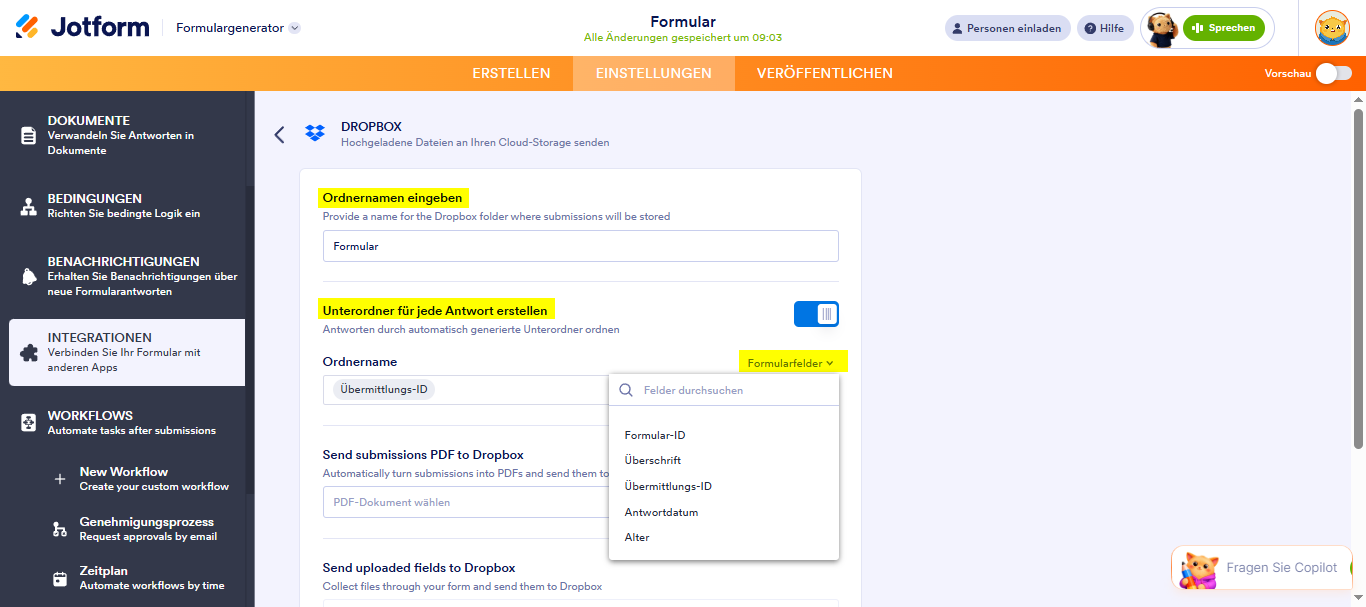
- In diesem Schritt müssen Sie Ihre ordner einrichten:
- Geben Sie einen Ordnernamen ein – Dies wird Ihr Hauptordner für Dropbox.
- Für jede Einreichung einen Unterordner erstellen — Aktivieren Sie diese Option, wenn Sie für jede Einreichung einen separaten Ordner im Hauptordner von Dropbox erstellen möchten. Sie können einen benutzerdefinierten Ordnernamen eingeben oder ihn dynamisch anhand der Formularfelder erstellen lassen.
Notiz
Wenn der Unterordner deaktiviert ist, werden Ihre Datei-Uploads und PDFs Ihrer Einreichungen im Hauptordner gespeichert. Dropbox erkennt automatisch die Revision für hochgeladene Dateien mit demselben Namen und lädt die Dateien bei Bedarf hoch.
- Als Nächstes richten Sie die anderen Eigenschaften ein:
- Einrechnungen als PDF an Dropbox senden— Wählen Sie das PDF-Dokument aus, das ab Dropbox gesendet werdden soll. Sie sehen standard, wenn Sie noch kein PDF-Dokument erstellt haben.
Hinweis: Informationen zum Umbenennen Ihrer PDF-Datei finden Sie unter So weisen Sie Ihrem PDF-Bericht einen benutzerdefinierten Dateinamen zu. - Hochgeladene Dateien an Dropbox senden – Wählen Sie aus, von welchem noopener”>Datei hochladen, um Sie an Dropbox zu senden. Hier können Sie mehrere Datei-Upload-Felder auswählen.
- Einrechnungen als PDF an Dropbox senden— Wählen Sie das PDF-Dokument aus, das ab Dropbox gesendet werdden soll. Sie sehen standard, wenn Sie noch kein PDF-Dokument erstellt haben.
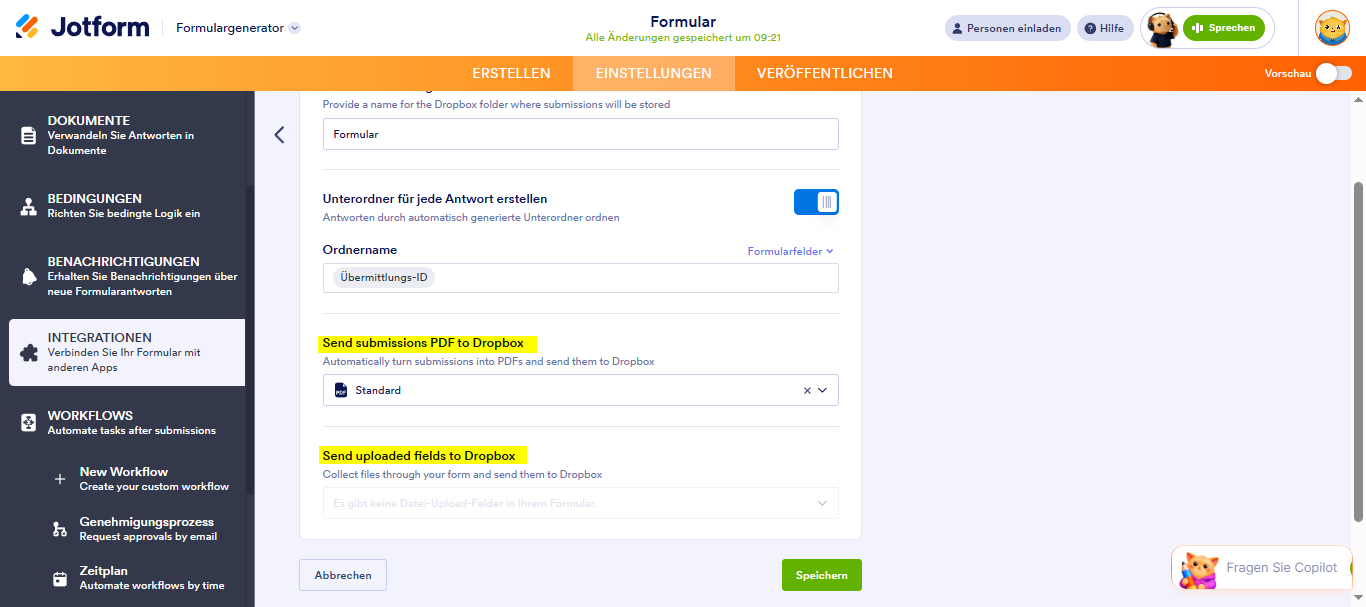
- Klicken Sie abschließend auf die Schaltfläche Speichern, um die Integration abzuschließen.
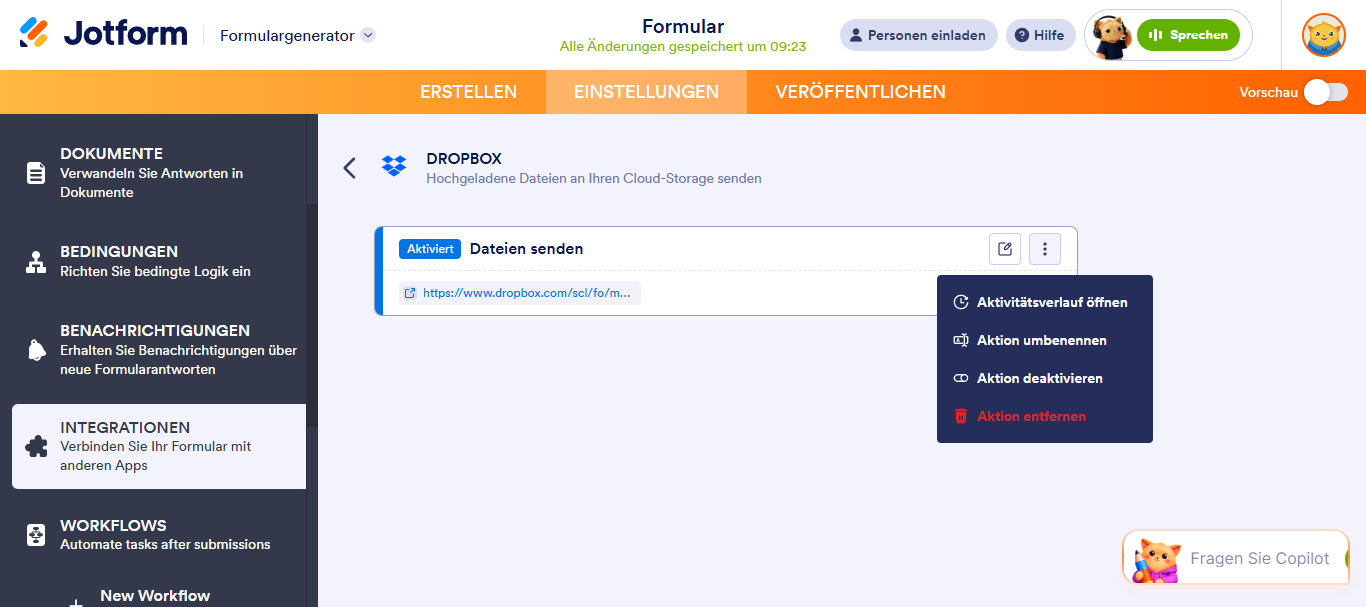
Sobald der Vorgang abgeschlossen ist, können Sie den Link zum Hauptordner anklicken. Wenn Sie den Mauszeiger über die erstellte Aktion bewegen, sehen Sie rechts die Optionen Aktion bearbeiten (Stiftsymbol) und Mehr (drei gepunktetes vertikales Symbol). Die Option Mehr enthält folgende Informationen:
- Aktionsprotokolle anzeigen — In diesem Abschnitt werden die erfolgreichen und fehlgeschlagenen Ausführungen Ihrer Dropbox-Integration angezeigt. Dies ist nützlich, um Probleme zu beheben.
- Aktion umbennenen — Wenn Sie den Titel der Aktion personalisieren möchten.
- Aktion Deaktivieren — Diese Option ist nützlich, um die Integration vorübergehend daran zu hindern, Dateien zu senden.
- Löschaktion — Wenn Sie die Integration aus Ihrem Formular entfernen möchten.
Um die Ordner mit dem Unique ID-Widget einzurichten, lesen Sie bitte den folgenden Leitfaden: So richten Sie Ordner mit Unique ID in Dropbox ein.

Kommentar abschicken: