Jotform erleichtert die Berechnung der Umsatzsteuer nach Standort mit dem Quaderno Tax Rates-Widget. Dieses Widget nutzt den Standort Ihres Kunden, um automatisch den korrekten Steuersatz zu ermitteln—sei es Umsatzsteuer, Mehrwertsteuer oder GST—sodass Sie sich nicht mit unterschiedlichen Regelungen in verschiedenen Regionen auseinandersetzen müssen. Es ist ideal für Unternehmen, die in mehreren Ländern oder Bundesstaaten verkaufen, und sorgt für Genauigkeit und Compliance ohne zusätzlichen Aufwand.
Mit Jotform können Sie Ihre Formulare effizient und zuverlässig gestalten, sodass jeder Kunde von Anfang an den richtigen Steuersatz erhält. Es ist ein wertvolles Werkzeug für Online-Verkäufer, Freiberufler und wachsende Unternehmen, die eine stressfreie Möglichkeit zur Einhaltung von Steuervorschriften suchen.
Hier sind einige Möglichkeiten, wie Sie es nutzen können:
- Verwenden Sie dieses Widget in Ihren Bestellformularen, um die Umsatzsteuer basierend auf dem Standort des Kunden automatisch zu berechnen.
- Nutzen Sie es in Abonnementformularen, um sicherzustellen, dass wiederkehrende Zahlungen die korrekte Steuer enthalten.
- Integrieren Sie es in Verkaufsrechnungsformulare, damit Kunden stets die korrekte Mehrwertsteuer, GST oder Umsatzsteuer sehen.
- Fügen Sie es in Kostenvoranschlagsformulare ein, um Angebote inklusive Steuern im Voraus bereitzustellen.
What You Need for This Setup
- Quaderno Private Key — Wenn Sie nicht wissen, wie Sie diesen erhalten, schauen Sie sich So erhalten Sie Ihren Quaderno Private Key an.
- Adressfeld — Fügen Sie dieses zu Ihrem Formular hinzu und richten Sie es ein. In unserem Leitfaden erfahren Sie, wie Sie das Adressfeld hinzufügen und einrichten können.
Hinzufügen und Einrichten des Quaderno-Steuersatz-Widgets
Egal, ob Sie ein neues Formular erstellen oder ein bestehendes aktualisieren, Sie können das Quaderno-Steuersatz-Widget in wenigen einfachen Schritten hinzufügen und einrichten. So funktioniert es:
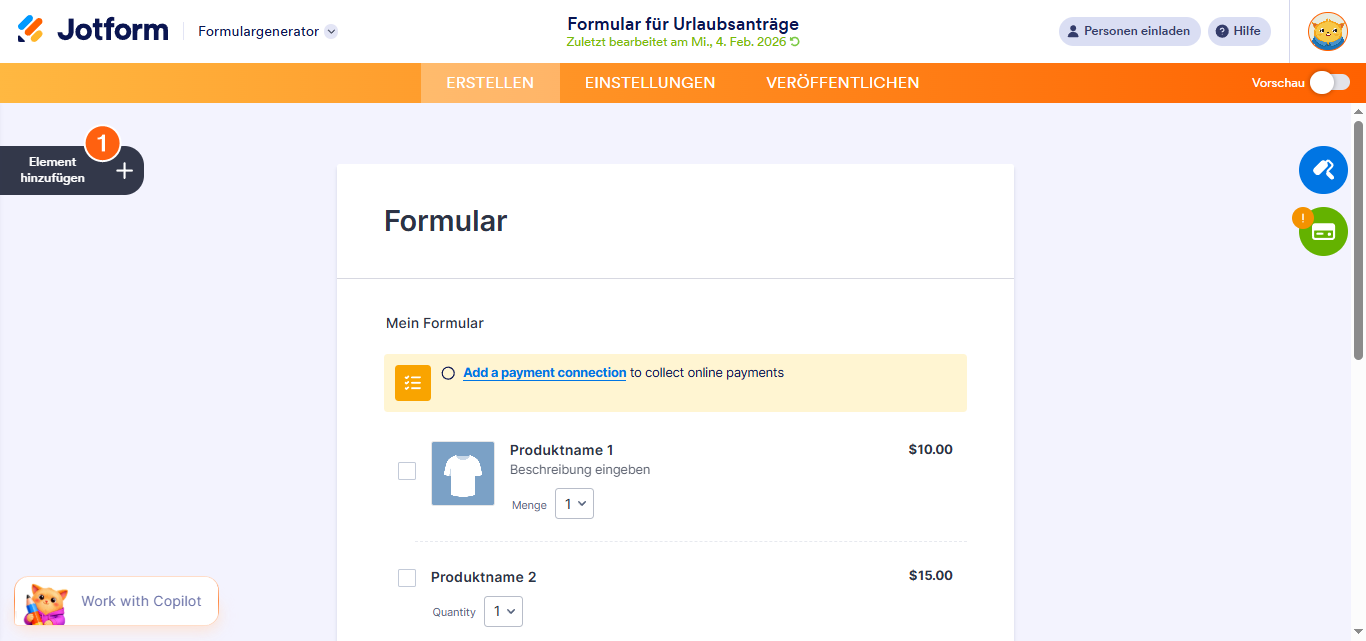
- Klicken Sie im Formular-Generator auf der linken Seite der Seite auf Element hinzufügen.
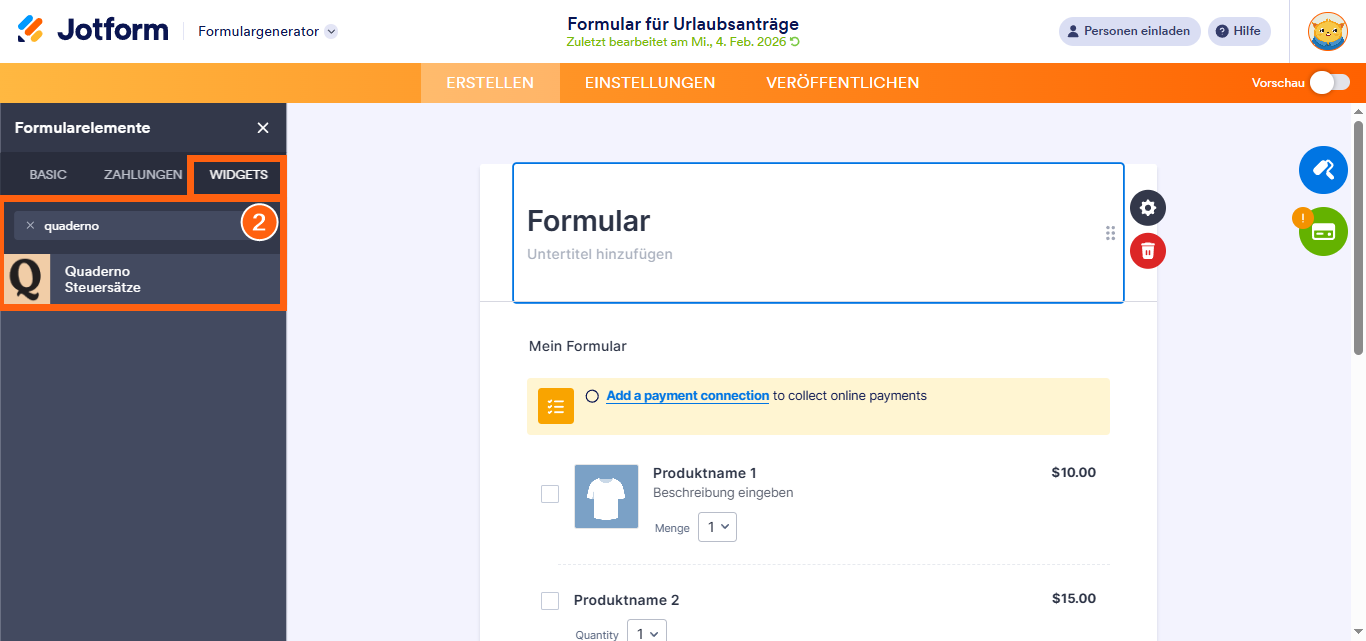
- Gehen Sie nun im Formularelemente-Menü unter dem Widgets-Tab auf die Suche nach Quaderno-Steuersätze und klicken Sie darauf. Alternativ können Sie es einfach per Drag-and-Drop an die gewünschte Stelle in Ihrem Formular ziehen.
- Als Nächstes sehen Sie im Widget-Einstellungsmenü, das sich auf der rechten Seite der Seite öffnet, unter dem Allgemein-Tab die folgende Liste von Einstellungen, die Sie konfigurieren können:
- Quaderno Private Key — Geben Sie den privaten Schlüssel aus Ihrem Quaderno-Konto ein.
- Transaktionstyp — Wählen Sie den Steuercode, der zu dem passt, was Sie verkaufen. Die Standardoption ist Standard. Unsicher, welchen Sie wählen sollen? Schauen Sie sich den Support-Artikel von Quaderno zum Steuercode an.
- Adressfeld auswählen — Wählen Sie das Adressfeld in Ihrem Formular aus, das zur Berechnung der Steuersätze verwendet werden soll.
- Standardland — Wählen Sie das Land aus, das verwendet werden soll, wenn ein Befragter keines im Adressfeld auswählt oder wenn die Länderauswahl ausgeblendet ist. Die Standardeinstellung ist Vereinigte Staaten.
- Nachdem Sie Ihre Einstellungen überprüft haben, klicken Sie auf Aktualisieren.
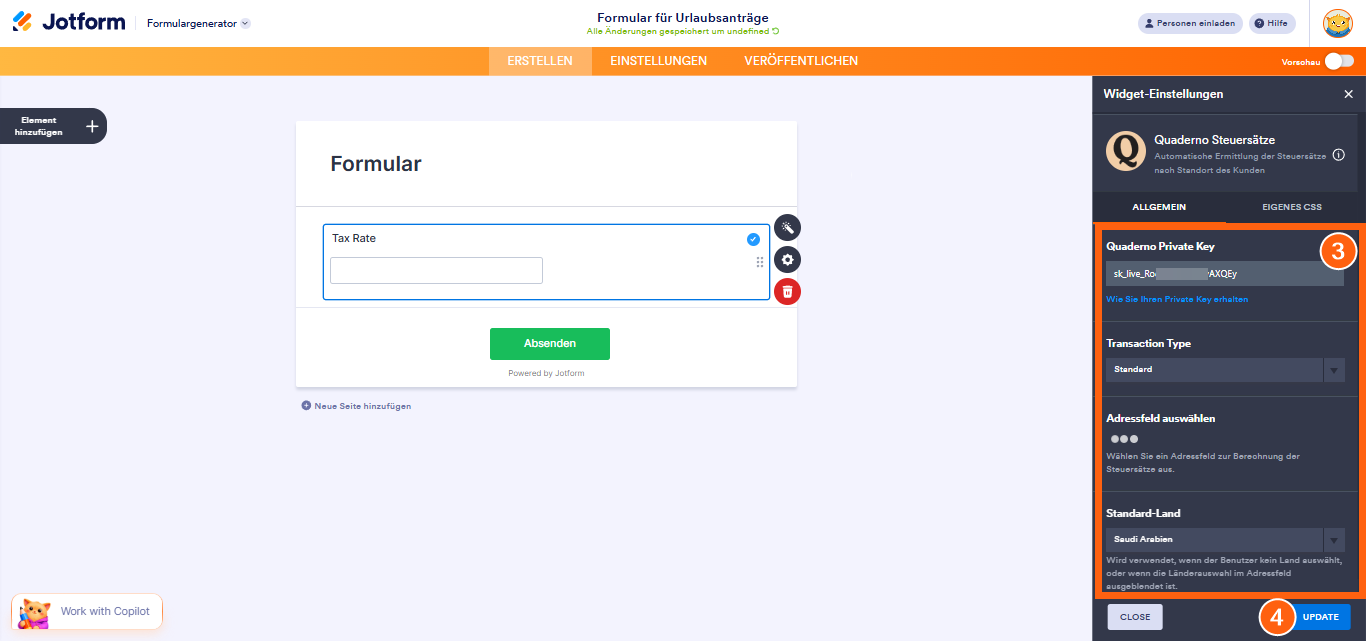
Das war’s. Das Quaderno-Steuersatz-Widget ist bereit, die Steuer in Ihrem Formular zu berechnen.
Note
Für eine erweiterte Gestaltung des Quaderno-Steuersatz-Widgets können Sie Ihren eigenen benutzerdefinierten CSS-Code unter dem Tab Benutzerdefiniertes CSS in den Widget-Einstellungen hinzufügen. Unser Leitfaden So fügen Sie CSS-Codes zu Widgets hinzu führt Sie durch alle Schritte.
Pro Tip
Das Quaderno-Steuersatz-Widget zeigt die berechnete Steuer in Ihrem Formular an, kann jedoch nicht direkt zur Gesamtsumme eines Zahlungsfeldes hinzugefügt werden. Sie können es trotzdem in einer Berechnung verwenden, indem Sie es in ein Formularberechnungs-Widget einfügen und dann den Wert dieses Widgets an Ihr Zahlungsfeld übergeben. Werfen Sie einen Blick auf unsere Anleitung Wie man einen berechneten Wert an ein Zahlungsfeld übergibt, um mehr zu erfahren. Wenn Sie die Umsatzsteuer direkt auf Ihre Zahlungsfelder anwenden möchten, schauen Sie sich unsere Anleitung Wie man Umsatzsteuer auf Produkte in Ihrem Zahlungsformular anwendet für weitere Details an.
Abrufen Ihres Quaderno Private Keys
Um das Widget einzurichten, benötigen Sie Ihren privaten Quaderno-Schlüssel. So erhalten Sie ihn.
- Melden Sie sich bei Quaderno an und klicken Sie oben rechts in Ihrem Kontodashboard auf das Benutzersymbol.
- Klicken Sie dann im angezeigten Menü auf API-Schlüssel.
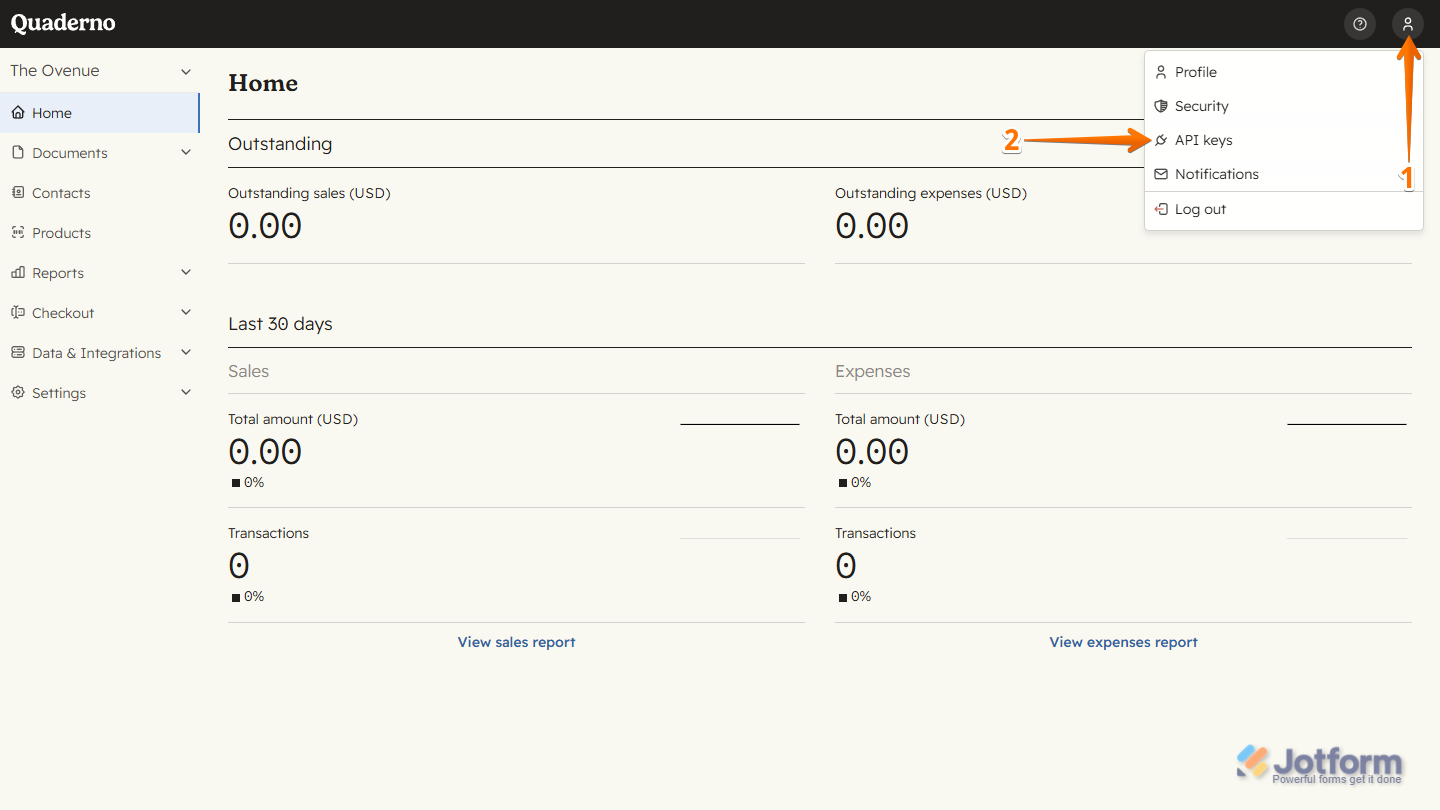
- Gehen Sie nun im Abschnitt API-Schlüssel auf die rechte Seite Ihres privaten Schlüssels und klicken Sie auf das Kopiersymbol.
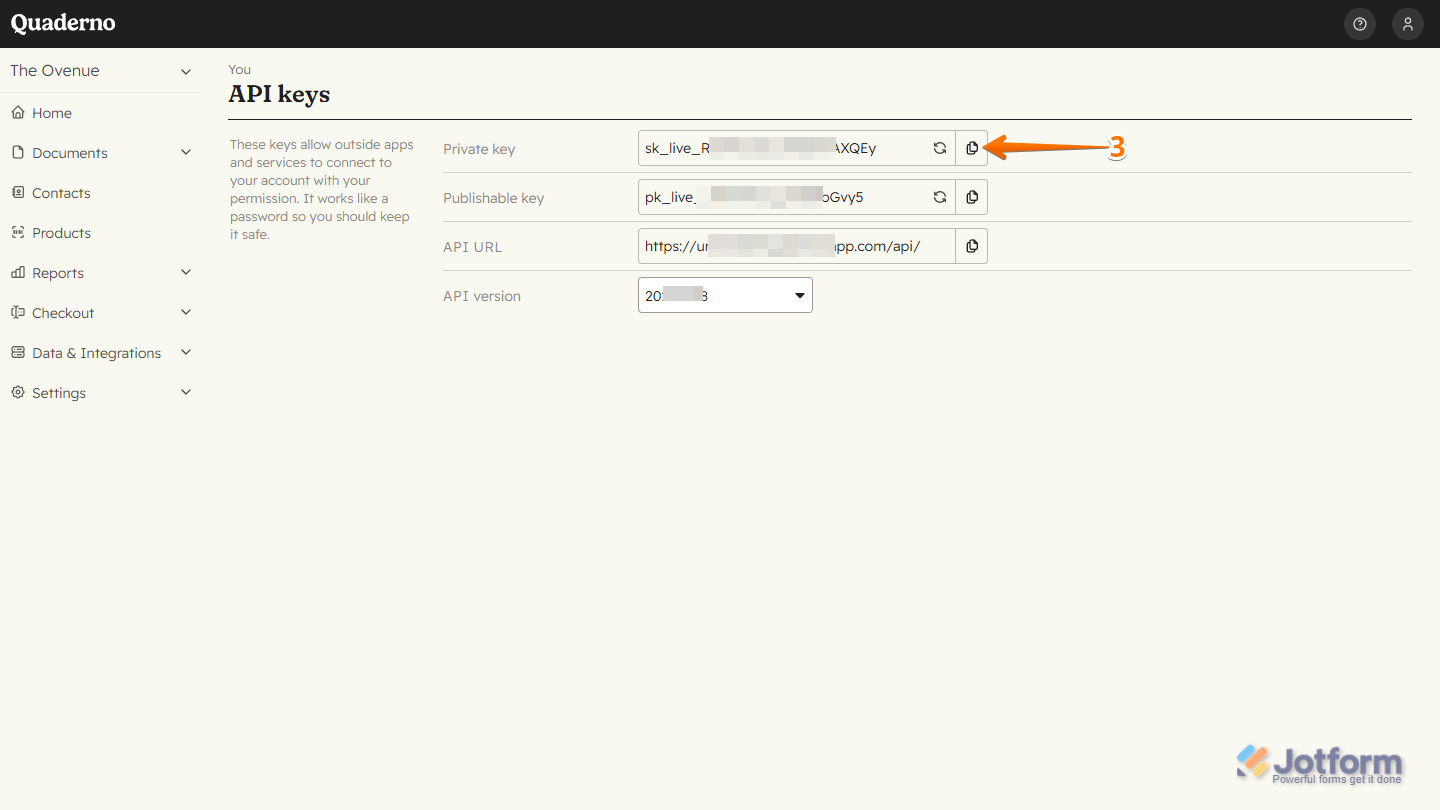
Das ist alles, was Sie benötigen, um Ihren privaten Schlüssel zu erhalten. Jetzt sind Sie bereit, das Widget hinzuzufügen und einzurichten.

Kommentar abschicken: