Jotform Tables wurde entwickelt, damit Sie als Formularinhaber Ihre Daten in einem benutzerfreundlichen Arbeitsbereich verwalten können. Der Fokus liegt auf der Zusammenarbeit, sodass Ihr Team problemlos teilnehmen und Ihre Daten verwalten kann.
Die standardmäßige Tabellenansicht des Haupttabs kann auf einen anderen Ansichtstyp geändert werden. Sie können Ihrer Tabelle aber auch neue Tabs hinzufügen und diese auf die folgenden Ansichten einstellen:
- Kalender
- Kanban
- Karten
- Uploads
- Berichte
Verschiedene Ansichten bieten einzigartige Funktionen, mit denen Sie die aus Formulareinsendungen gesammelten Daten effektiver und effizienter verwalten, interpretieren und analysieren können. Für jeden Ansichtstyp können Sie bestimmte Formularfelder auswählen, um sich auf die wichtigsten Informationen in der jeweiligen Ansicht zu konzentrieren.


Das Hinzufügen von Registerkarten zur Anzeige von Übermittlungsdaten in verschiedenen Ansichten ist einfach. So starten Sie:
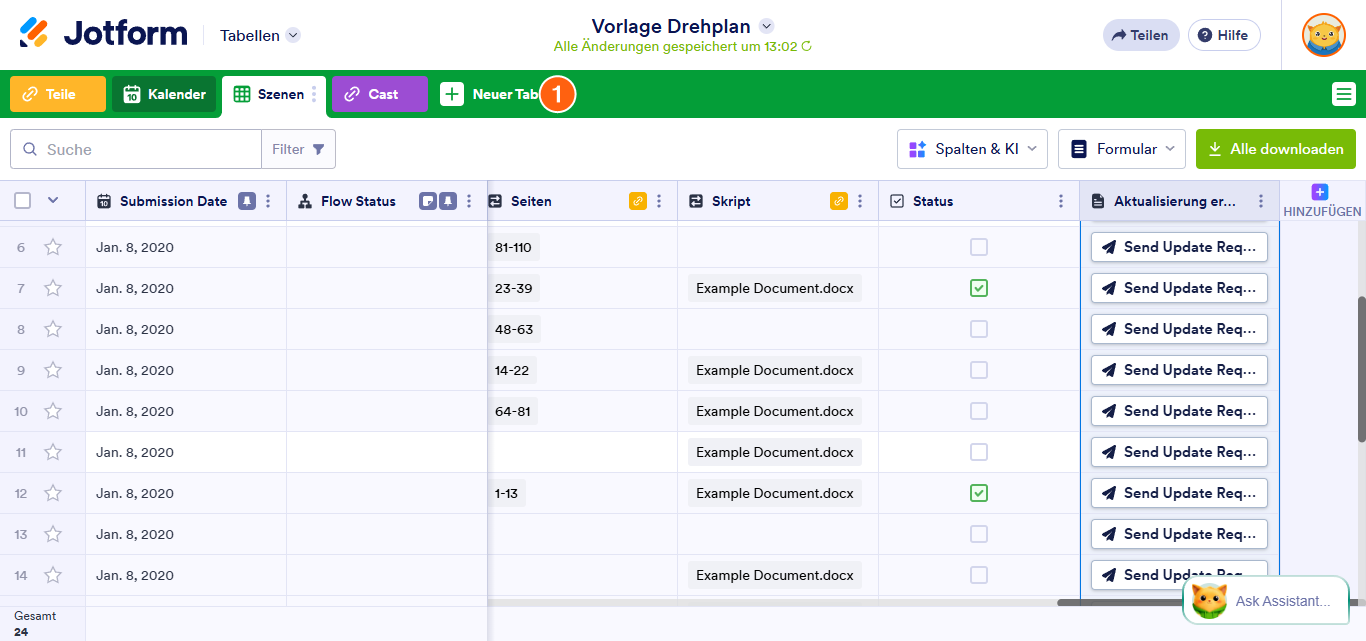
- Klicken Sie in Jotform Tabellen auf die Schaltfläche Neuer Tab.
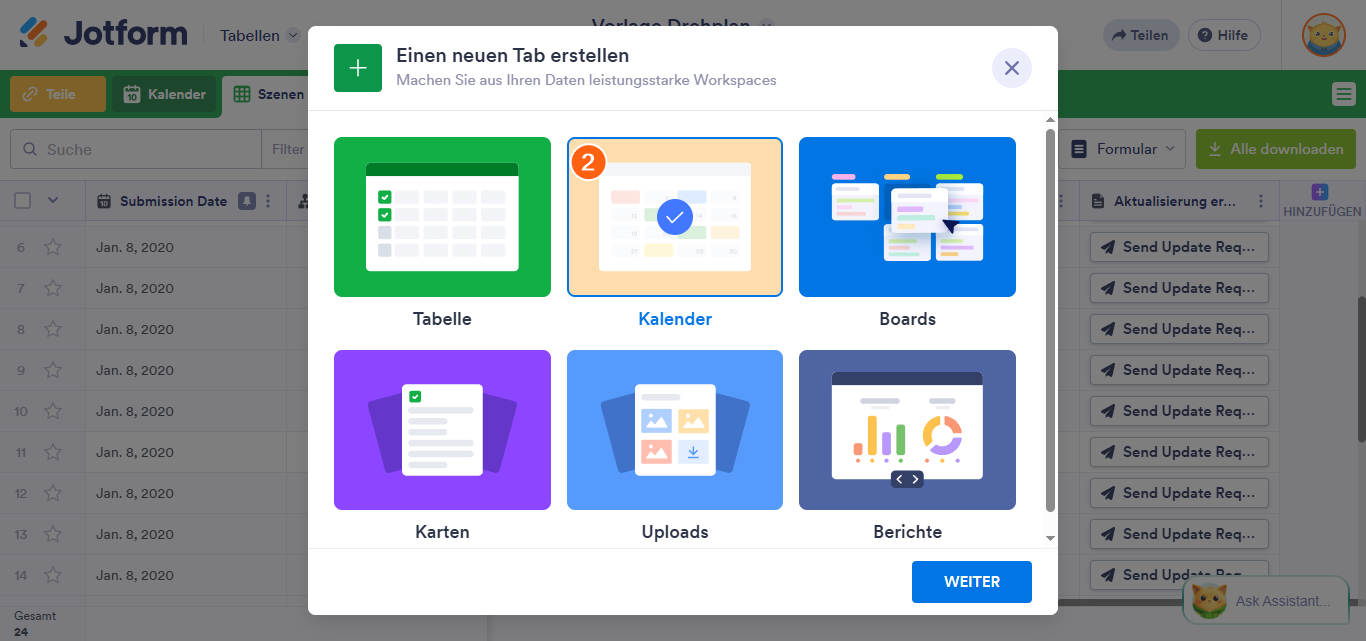
- Wählen Sie im Fenster Neuen Tab erstellen eine Ansicht aus und klicken Sie auf Weiter.
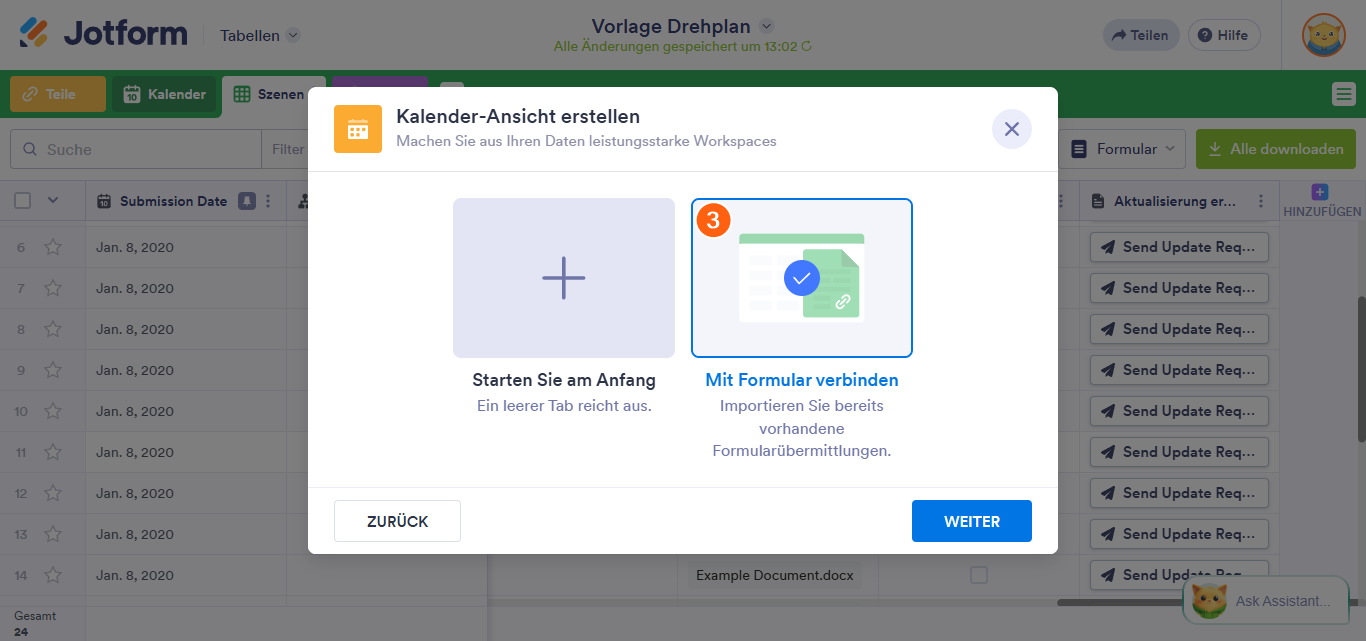
- Wählen Sie im nächsten Bildschirm Mit Formular verbinden und klicken Sie auf Weiter.
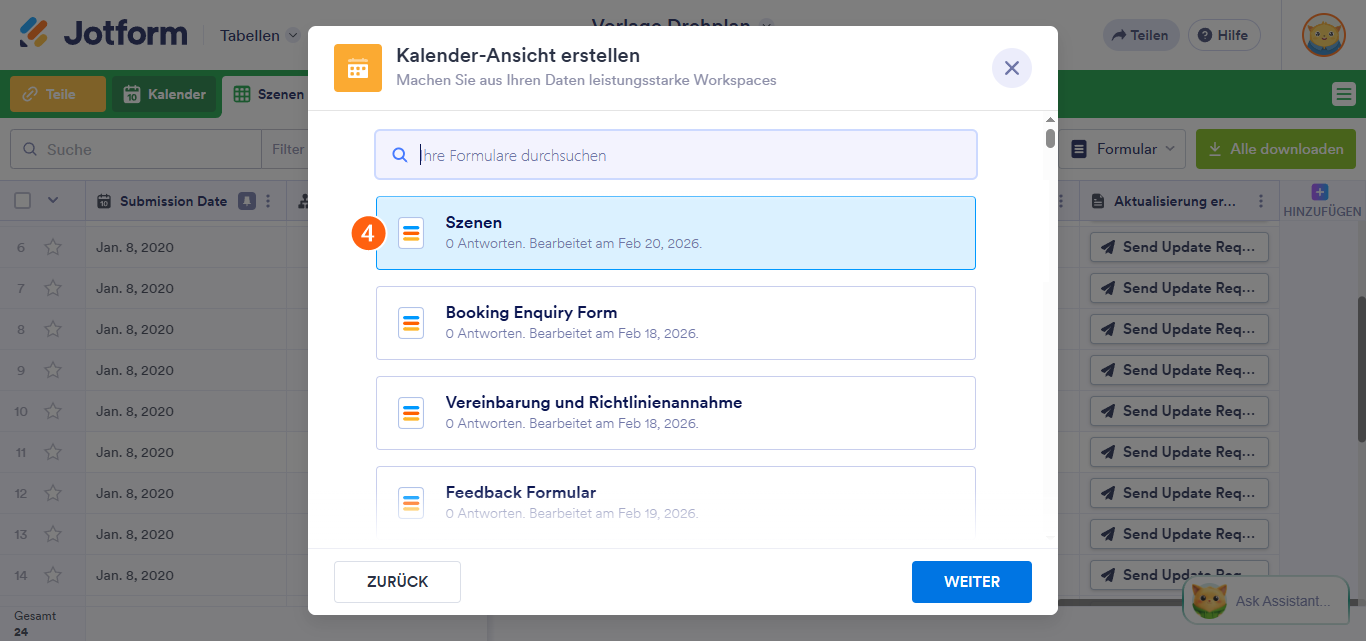
- Wählen Sie anschließend ein Formular aus und klicken Sie erneut auf Weiter. Mit der Suchleiste finden Sie ganz einfach ein bestimmtes Formular.
- Richten Sie die Ansicht ein, indem Sie Formularfelder hinzufügen oder an die Anforderungen Ihrer ausgewählten Ansicht anpassen. Klicken Sie anschließend auf Erstellen.
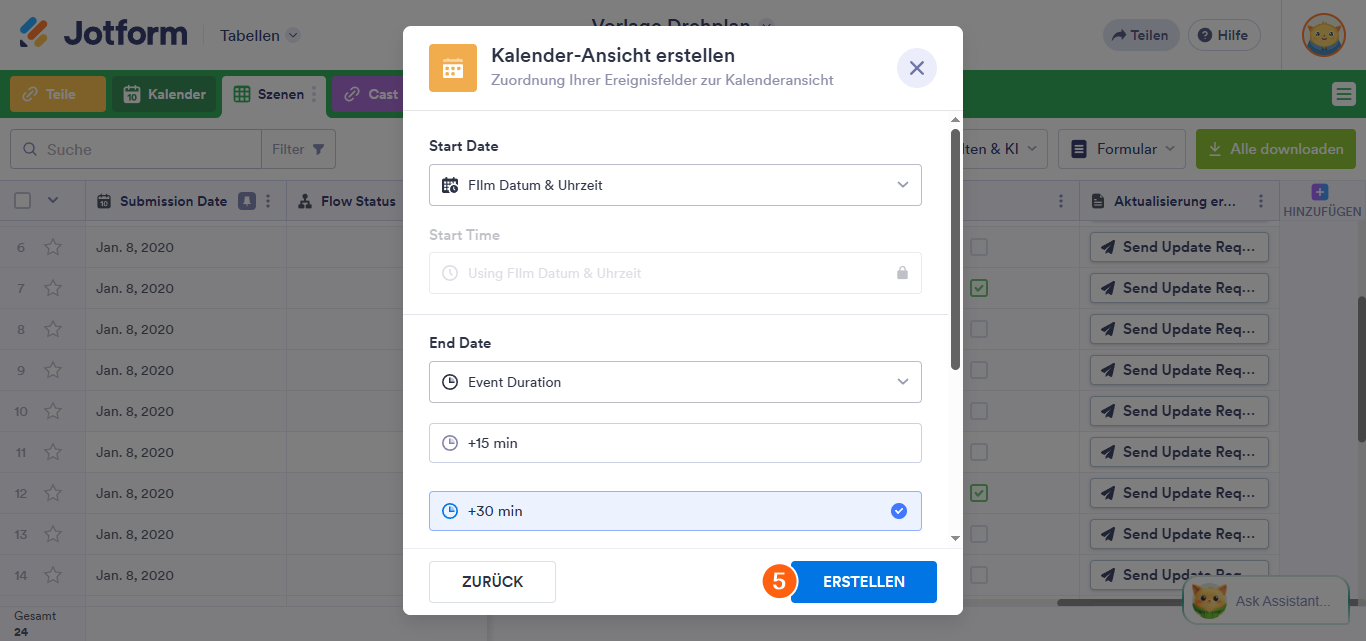
Kalenderansicht
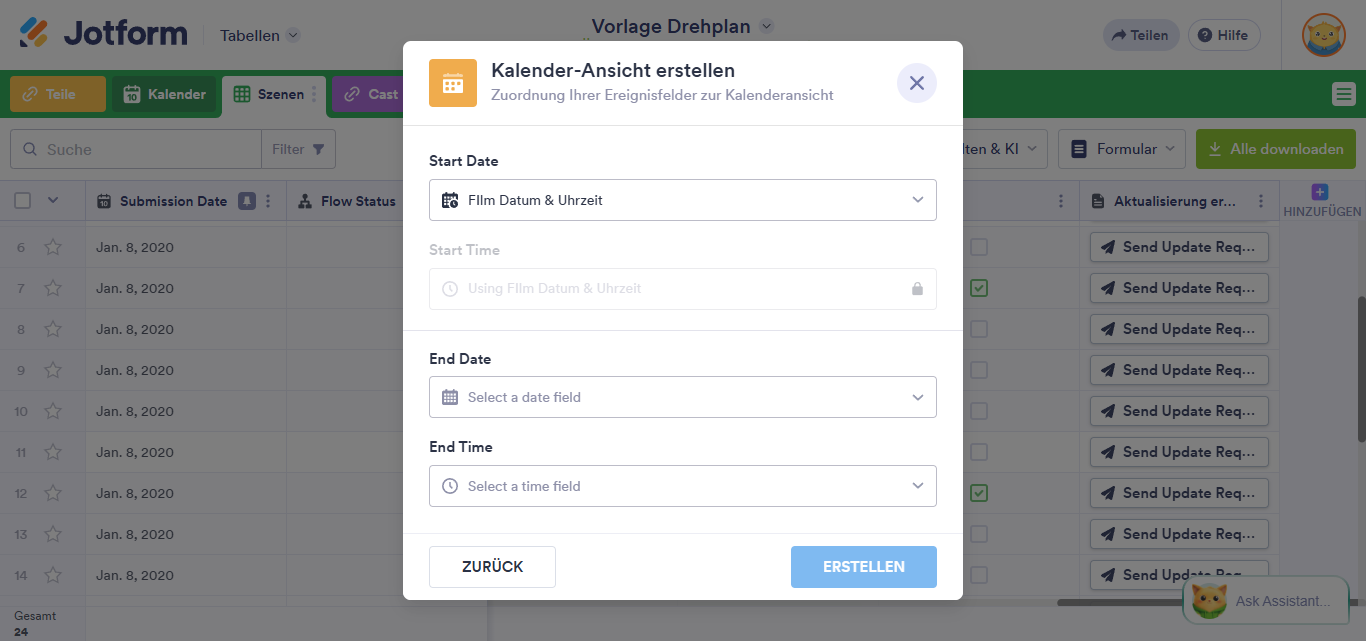
Mit dieser Ansicht können Sie die Eingaben aus Ihrem verknüpften Formular in Termine umwandeln, die in einem Kalender angezeigt werden. Ordnen Sie dazu die Datums- oder Terminfelder in Ihrem Formular den Datums- und Uhrzeitfeldern der Veranstaltung zu. Dies ist ideal für Formulare zur Verwaltung von Buchungen, Terminvereinbarungen, zur Erfassung von Zusagen und mehr.
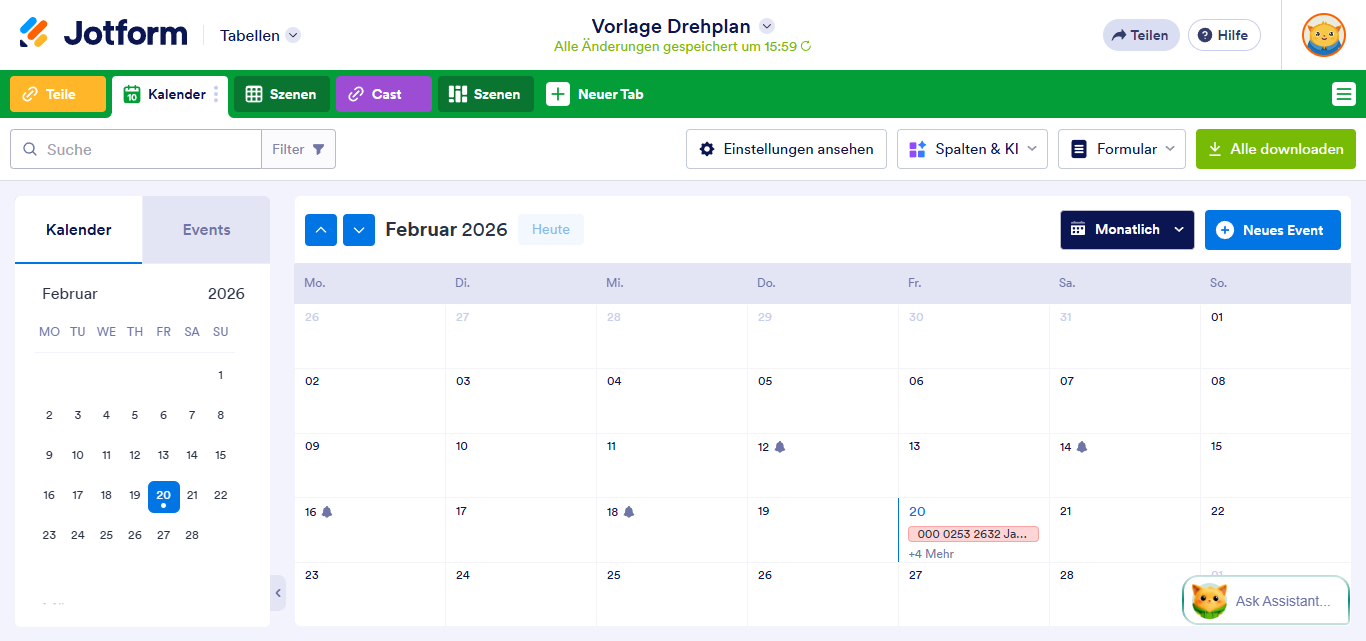
Dies ist ein Beispiel für die Anzeige Ihrer Einsendungen in der Kalenderansicht.
Weitere Informationen zur Kalenderansicht finden Sie Ihrer: So fügen Sie eine Kalenderansicht in Jotform Tabellen hinzu.
Kanban-Ansicht
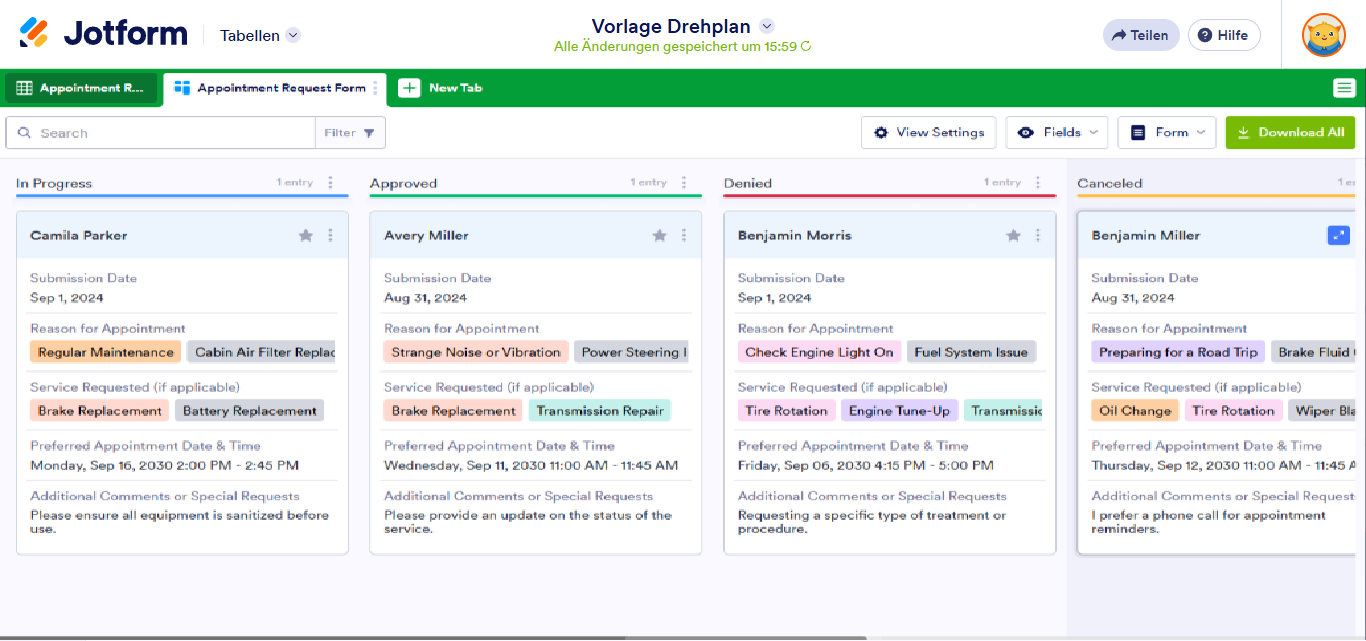
Richten Sie diese Ansicht ein, um die Einsendungen aus Ihrem verknüpften Formular in einem Kanban-Board zu organisieren. In einem neuen Tab können Sie die Einträge in Listen gruppieren, basierend auf einem Auswahlfeld oder dem Status des Ablaufs. Nutzen Sie diese Einstellung, um den Fortschritt zu verfolgen, Aufgaben zu bearbeiten oder Einträge zu kategorisieren. Passen Sie die Ansicht an, indem Sie die anzuzeigenden Listen auswählen, die in den Karten unter jeder Liste angezeigten Felder verwalten und ein bestimmtes Feld als Kartentitel festlegen.
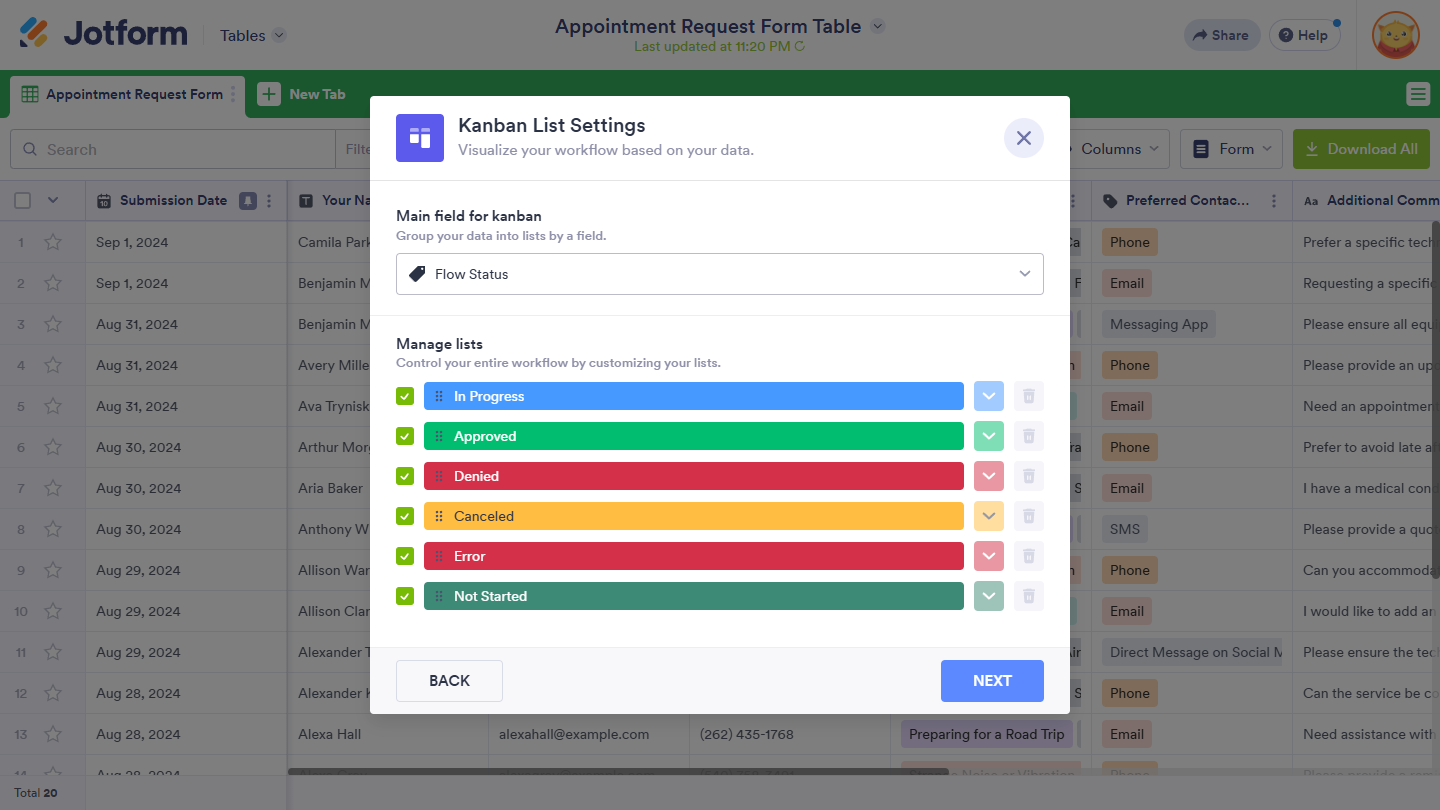
Hier sehen Sie eine Vorschau, wie die Kanban-Ansicht Ihre Einreichungen organisiert.
Kartenansicht
Diese Ansicht zeigt die Antworten aus Ihrem verknüpften Formular als anpassbare Karten auf einem neuen Tab an. Ideal für die visuelle Zusammenfassung von Daten wie einzelnen Aufgaben oder Kontaktdaten. Wählen Sie aus, welche Formularfelder auf den Karten angezeigt werden sollen, und wählen Sie ein bestimmtes Feld als Kartentitel aus. So erstellen Sie ein übersichtliches und übersichtliches Layout, das auf Ihre Bedürfnisse zugeschnitten ist.
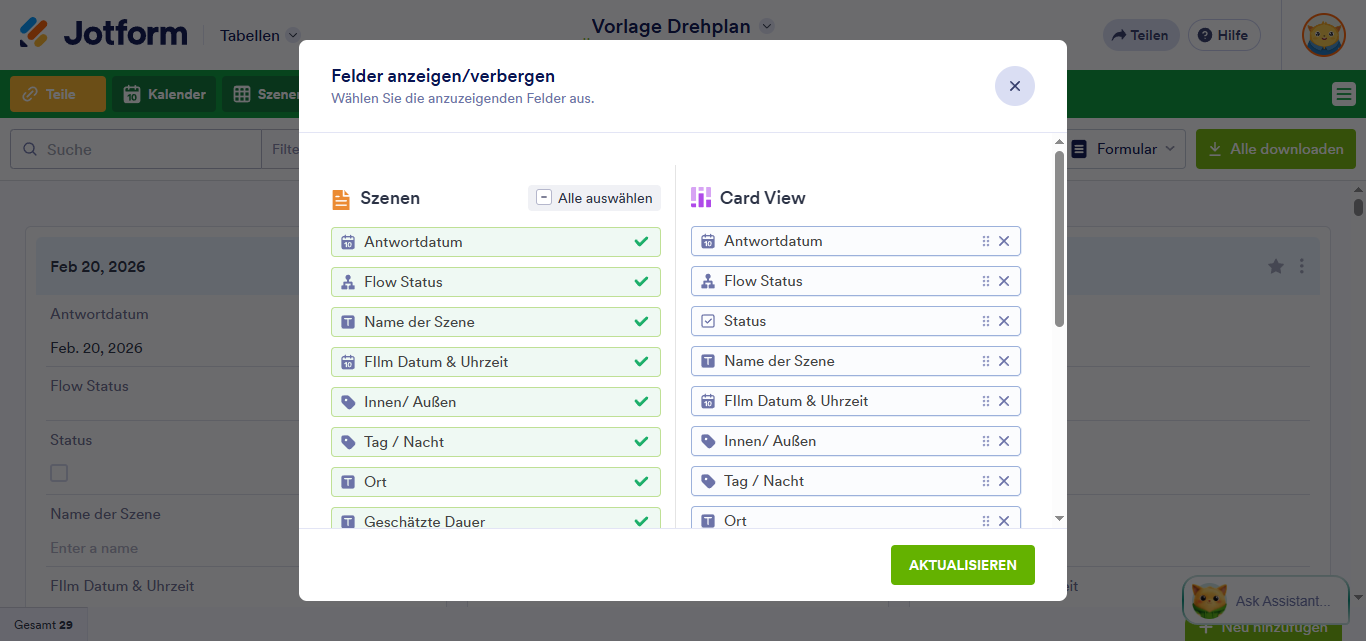
Dies ist ein Beispiel für die Anzeige Ihrer Daten in der Kartenansicht.
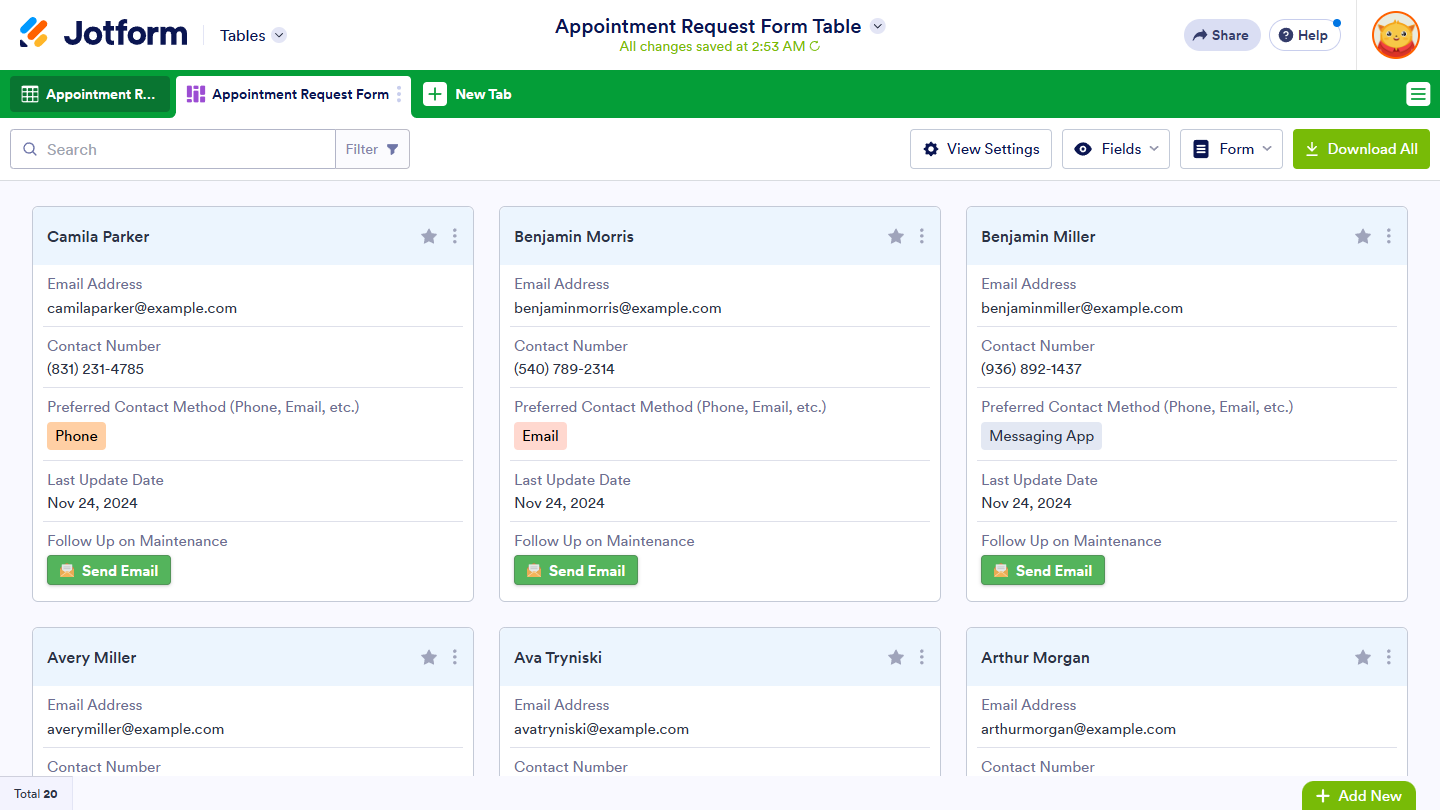
Weitere Informationen zur Kartenansicht finden Sie hier: Kartenansicht in Jotform Tabellen hinzufügen.
Upload-Ansicht
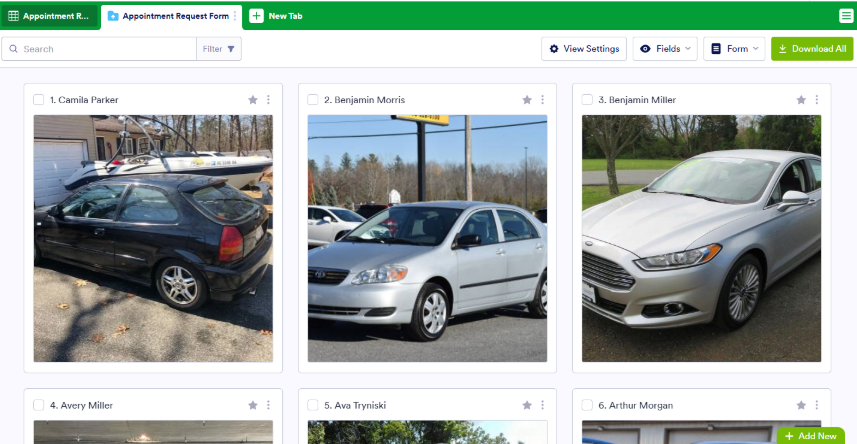
Richten Sie diese Ansicht ein, um die in den Einsendungen Ihres verknüpften Formulars hochgeladenen Dateien in einem Ordner-Layout auf einem neuen Tab zu organisieren. Dies eignet sich ideal für die Verwaltung von Dateien wie Bildern oder Dokumenten. Sie können Ordnertitel festlegen, um die Einträge für einen einfachen Zugriff zu kategorisieren.
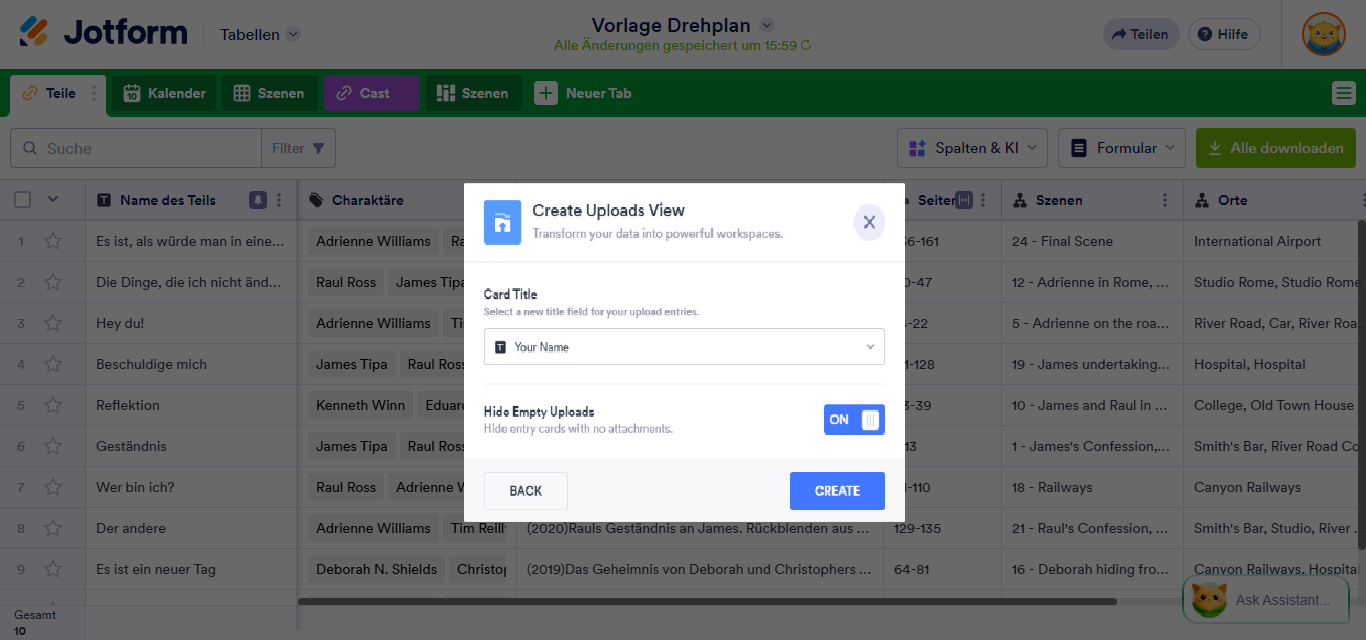
Sehen Sie sich an, wie die Upload-Ansicht Ihre Dateien anordnet.
Weitere Informationen zur Upload-Ansicht finden Sie hier: So fügen Sie eine Upload-Ansicht in Jotform Tabellen hinzu.
Berichtsansicht
Diese Ansicht generiert einen visuellen Bericht der Übermittlungsdaten Ihres verknüpften Formulars auf einer neuen Registerkarte, in der Sie den Berichtstyp auswählen können, mit dem Sie nach Auswahl des Formulars beginnen möchten:
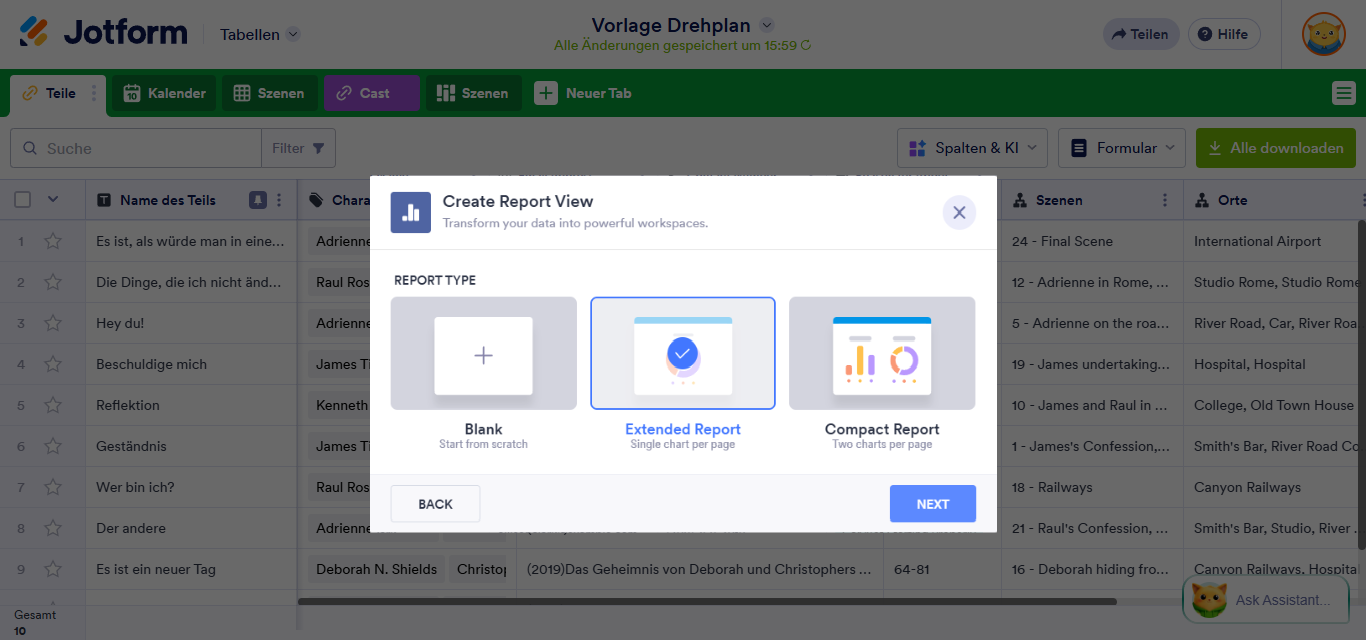
Dies eignet sich ideal für die Erstellung individueller visueller Berichte, wie z. B. Diagramme, Grafiken oder Raster, um Trends zu analysieren und Einreichungen zusammenzufassen. Sie können das Layout auch anpassen, um wichtige Daten so hervorzuheben, dass sie leicht verständlich sind.
- Leer – Ermöglicht die Erstellung eines komplett neuen Berichts.
- Erweitert – Standardmäßig wird auf jeder Seite ein Diagramm angezeigt.
- Kompakt – Standardmäßig werden pro Seite zwei Diagramme angezeigt.
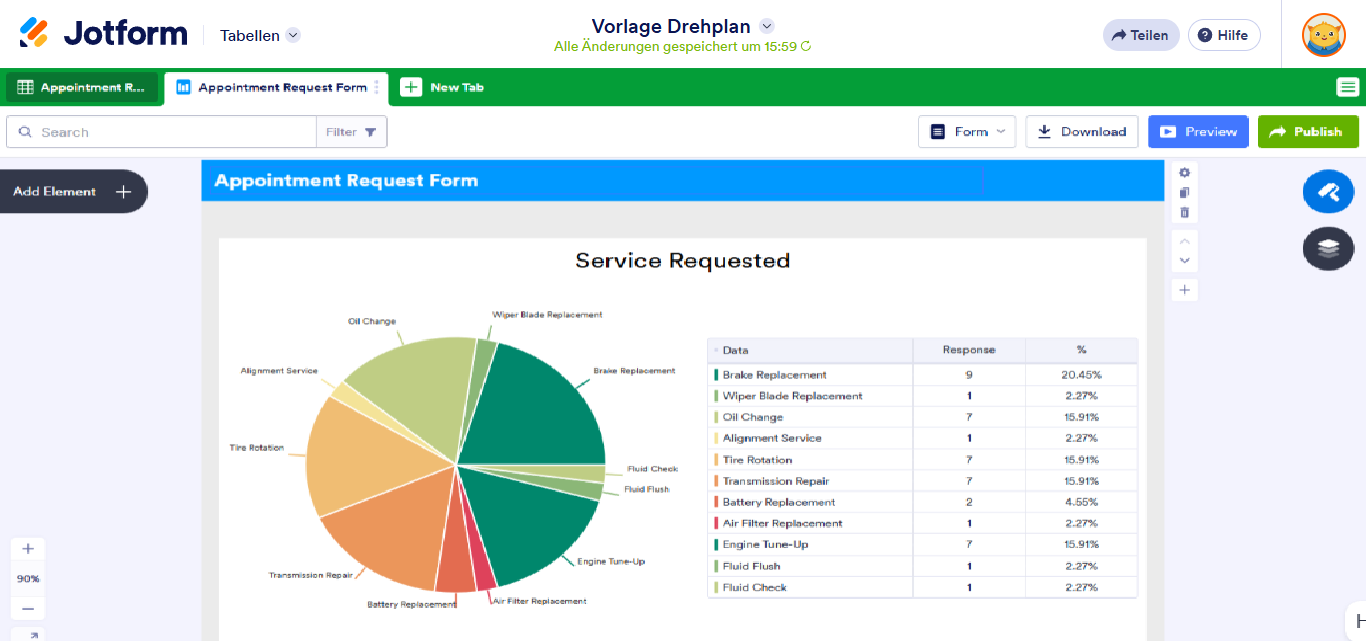
Die Berichtsansicht bietet folgende Darstellungsmöglichkeiten für Ihre Formulardaten.
Weitere Informationen zur Berichtsansicht finden Sie hier: So erstellen Sie automatisierte Berichte in Jotform Tabellen.

Kommentar abschicken: