BluePay ist eines der besten Zahlungsgateways für Sie, da es schnelle und sichere Zahlungsabwicklungen bietet. BluePay hat sich mit seinen Omnichannel-Fähigkeiten als eine der bevorzugten Optionen für Händler und Anbieter in den USA und Kanada etabliert. BluePay bietet zahlreiche Lösungen zur Zahlungsabwicklung, unvergleichliche Sicherheits- und Betrugsmanagement-Tools sowie eine breite Palette an Omnichannel-Funktionen.

Was können Sie mit der BluePay-Integration tun?
Mit BluePay können Sie Folgendes tun:
- Verkaufen Sie Produkte online
- Waren verkaufen
- Abonnements verkaufen
- Spenden online sammeln
- Individuelle Zahlungen akzeptieren


Wie fügt man BluePay in ein Formular ein und richtet es ein?
Bitte folgen Sie der untenstehenden Anleitung, um BluePay mit Jotform zu integrieren.
- Klicken Sie im Formular-Generator auf die Schaltfläche Formularelement hinzufügen.
- Gehen Sie zum Zahlungen-Tab.
- Suchen Sie in der Liste nach BluePay und klicken Sie darauf. Sie können es auch per Drag & Drop hinzufügen.
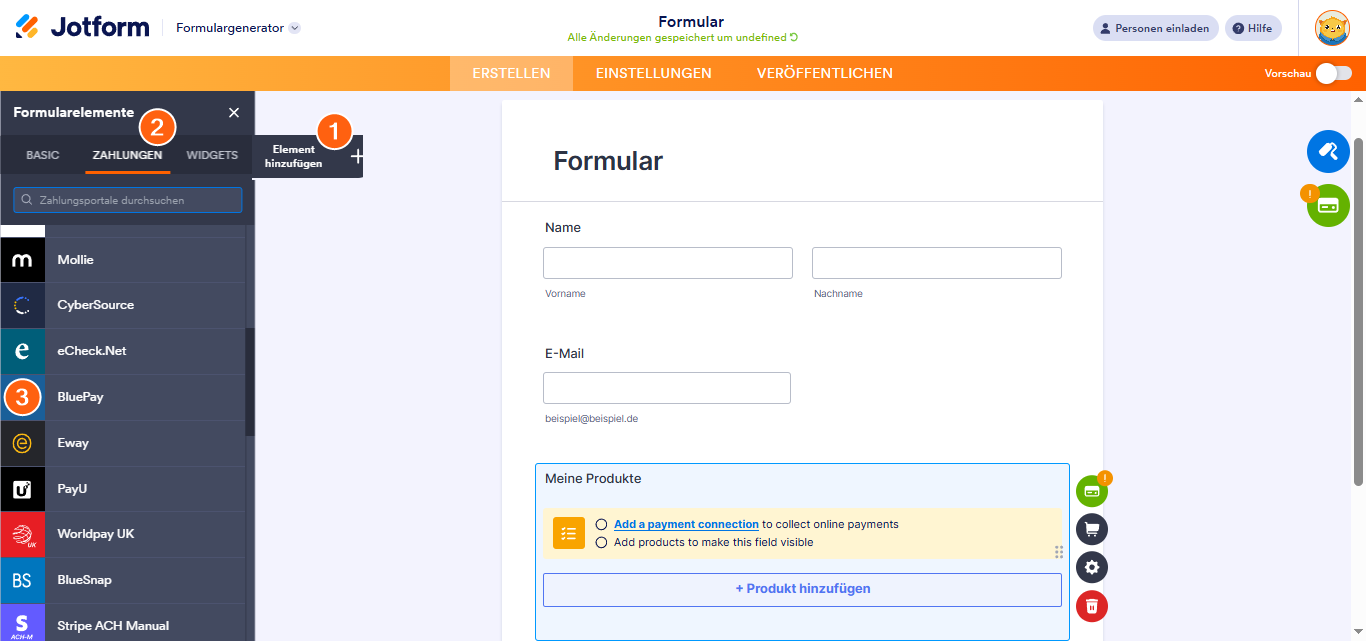
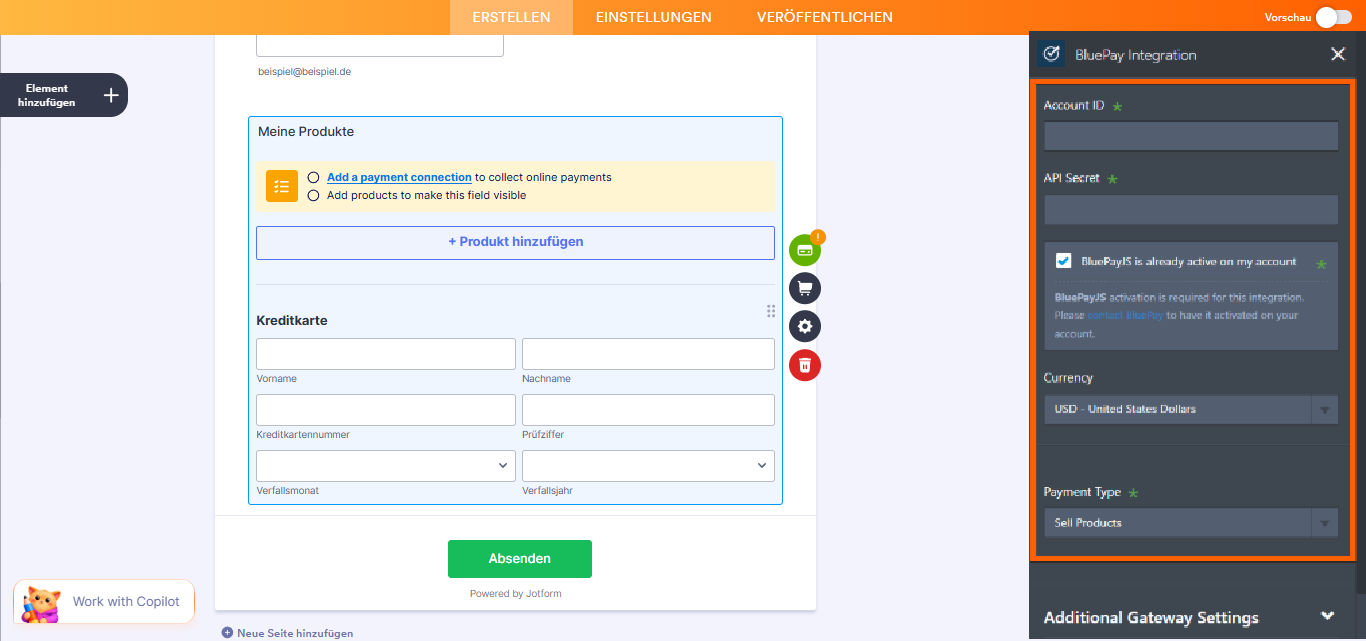
- In den Zahlungseinstellungen geben Sie Folgendes an und richten es ein:
- Kontokennung
- API-Schlüssel — Sehen Sie sich das folgende Video an, um die Konto-ID und den API-Schlüssel zu erhalten.
- BluePayJS aktivieren — Sie müssen BluePay JS in Ihrem BluePay-Konto aktivieren. Ohne diese Aktivierung funktioniert die Integration nicht.
- Währung — BluePay unterstützt alle Währungen, die in Jotforms Zahlungsintegrationen verfügbar sind.
- Zahlungstyp — Mit BluePay können Sie Produkte und Abonnements verkaufen, Spenden sammeln oder benutzerdefinierte Beträge zulassen.
- Wenn Sie die Zusätzlichen Gateway-Einstellungen erweitern, finden Sie einige zusätzliche Optionen, darunter die folgenden:
- Rechnungsadresse erforderlich – Wenn diese Option aktiviert ist, fügt der Form Builder die Rechnungsadresse neben den Kreditkartenfeldern hinzu, sobald Sie auf die Schaltfläche Speichern oder Weiter klicken.
- Sandbox-Modus – Wenn Sie die Integration in einer Testumgebung ausführen möchten.
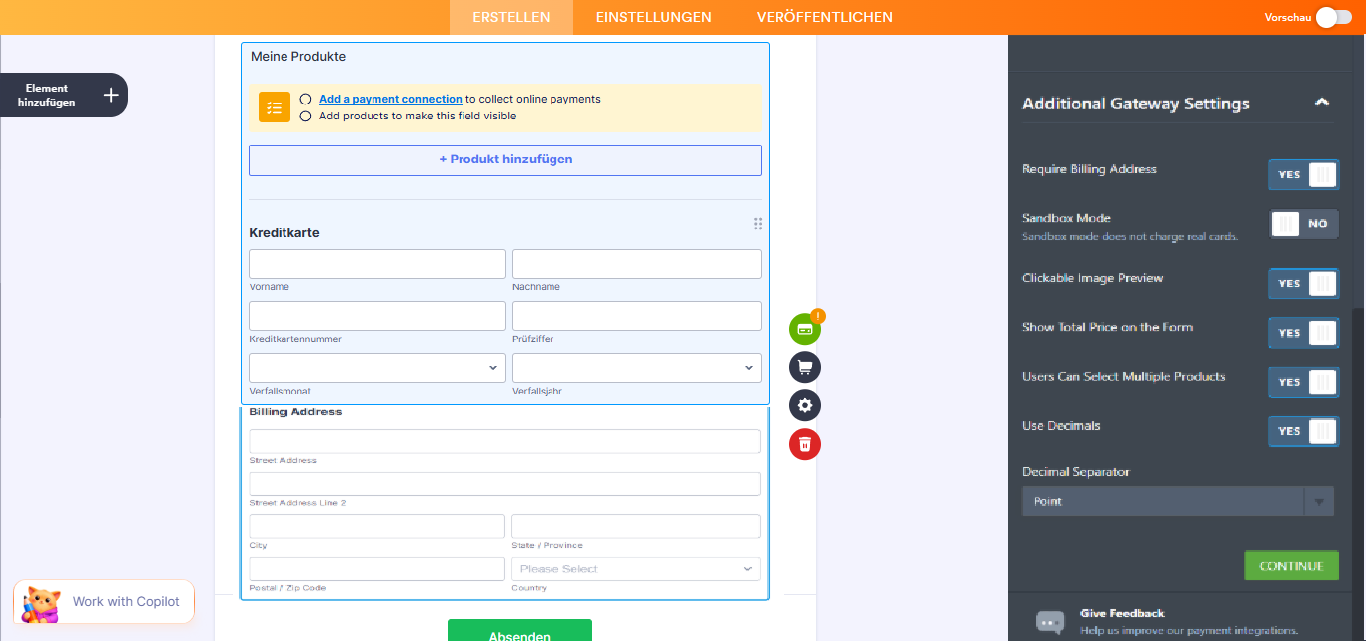
- Wenn Sie sich entschieden haben, Produkte oder Abonnements zu verkaufen, klicken Sie auf die Schaltfläche Weiter, um diese hinzuzufügen. Andernfalls klicken Sie auf die Schaltfläche Speichern, um die Integration abzuschließen.
Siehe auch:
- Einrichtung Ihres ersten Bestellformulars
- So fügen Sie Gutscheincodes zu Zahlungsformularen hinzu
- So fügen Sie Versandkosten zu Zahlungsformularen hinzu
- So fügen Sie Ihrem Zahlungsformular Steuern hinzu
- So fügen Sie Zahlungsformularen Optionen hinzu
- So erstellen Sie eine Rechnung für Ihr Zahlungsformular

Kommentar abschicken: