Ab Mai 2024 ist die Integration mit First Data nicht mehr verfügbar. Sie können jedoch weiterhin Zahlungen mit unseren über 30 anderen Zahlungsabwicklern entgegennehmen.
First Data ist eine anpassbare Lösung, die Kunden ein nahtloses und vertrautes Online-Einkaufserlebnis bietet. Sie können Ihnen alles zur Verfügung stellen, was Sie benötigen, um einen Online-Shop einzurichten und Ihr Geschäft mit globalen Zahlungen, mobilfähigem Checkout und umfassender Sicherheit zu erweitern. Es vereinfacht die Verbindungen, die den Handel für Händler, Finanzinstitute und deren Kunden möglich machen.


Note:
Die Integration von Jotform mit First Data nutzt die Payeezy Gateway API. Payeezy ist nur für Händler in den USA verfügbar. Leider können Sie die Integration nicht nutzen, wenn Sie nicht bei der Payeezy-Zahlungsplattform von First Data registriert sind.
Hinzufügen und Einrichten von First Data im Formular
Erstellen Sie Ihr Formular, falls Sie noch keines haben, oder bearbeiten Sie Ihr bestehendes Formular, in das Sie First Data integrieren möchten, und folgen Sie den nachstehenden Schritten.
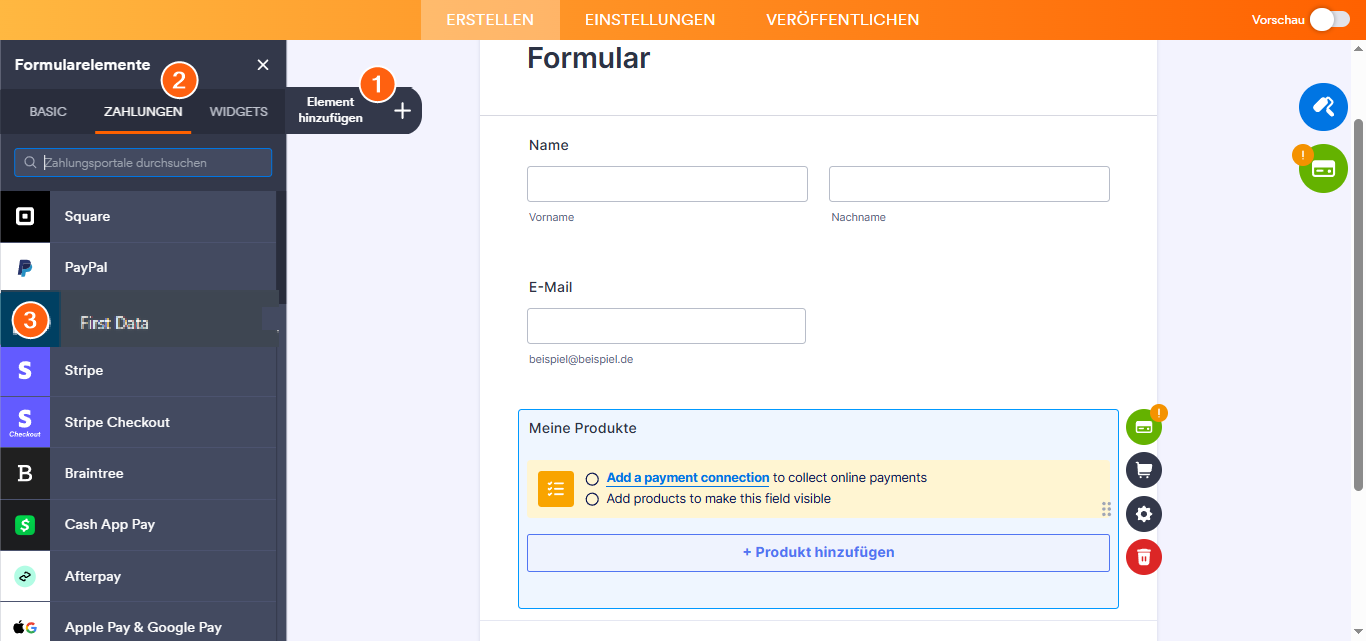
- Klicken Sie im Formular-Generator auf die Schaltfläche Formularfeld hinzufügen.
- Gehen Sie zum Zahlungen-Tab.
- Klicken Sie auf First Data in der Liste oder ziehen Sie es per Drag & Drop hinzu.
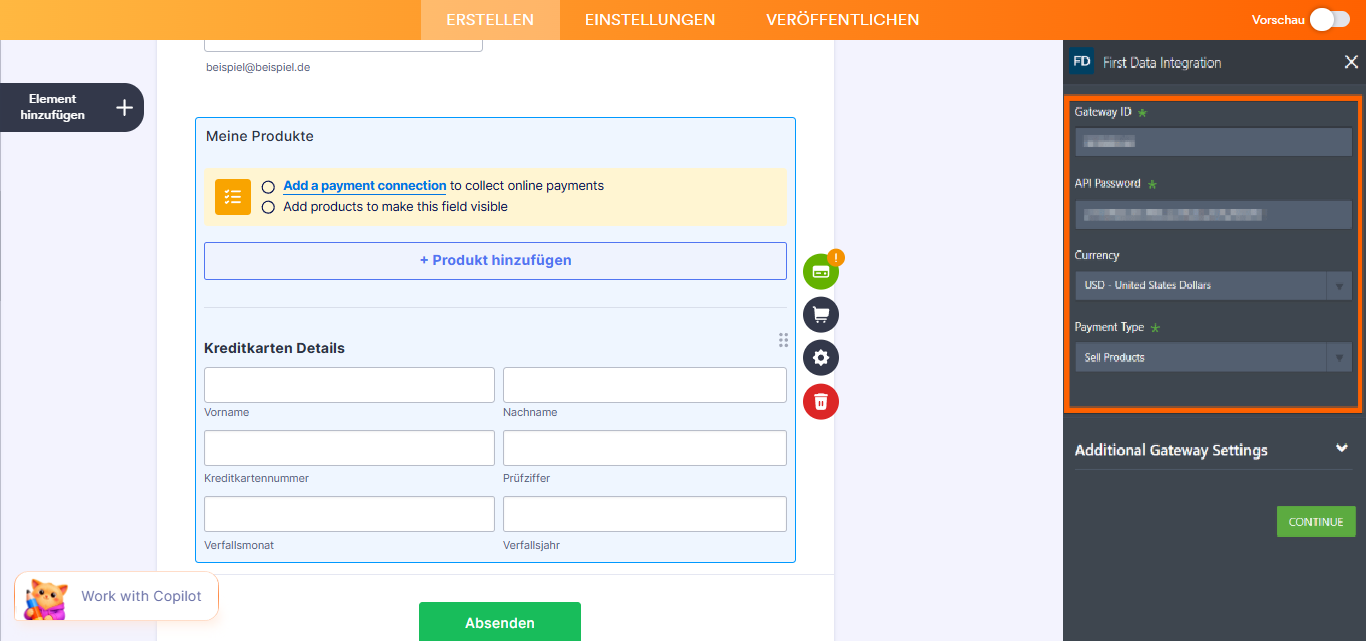
- In den Zahlungseinstellungen richten Sie Folgendes ein:
- Gateway-ID
- API-Passwort — Sie können die Gateway-ID und das API-Passwort aus den Einstellungen Ihres First Data Terminals abrufen. Siehe die untenstehenden Schritte.
- Währung — First Data unterstützt alle Währungen, die in Jotforms Zahlungsintegrationen verfügbar sind.
- Zahlungsart — Mit First Data können Sie Produkte verkaufen, Spenden sammeln oder benutzerdefinierte Beträge zulassen.
Wussten Sie schon?
Sie können die Zahlungseinstellungen öffnen, indem Sie auf das Zauberstab-Symbol auf der rechten Seite des First Data-Gateways klicken.
- Wenn Sie im Zahlungstyp die Option Produkte verkaufen wählen, klicken Sie auf die Schaltfläche Weiter, um Ihre Produkte hinzuzufügen. Andernfalls klicken Sie auf die Schaltfläche Speichern, um die Integration abzuschließen.
Siehe auch:
- Einrichtung Ihres ersten Bestellformulars
- So fügen Sie Zahlungsformularen Optionen hinzu
- So fügen Sie einen Gutscheincode zu Zahlungsformularen hinzu
- So fügen Sie Ihrer Zahlungsform Steuer hinzu
- So fügen Sie Versandkosten zu Zahlungsformularen hinzu
- So erstellen Sie eine Rechnung für Ihr Zahlungsformular
So erhalten Sie Ihre Gateway-ID und Ihr API-Passwort von First Data
Wie oben erwähnt, können Sie sowohl die Gateway-ID als auch das API-Passwort von einem Ihrer First Data-Terminals erhalten. Hier sind die Schritte:
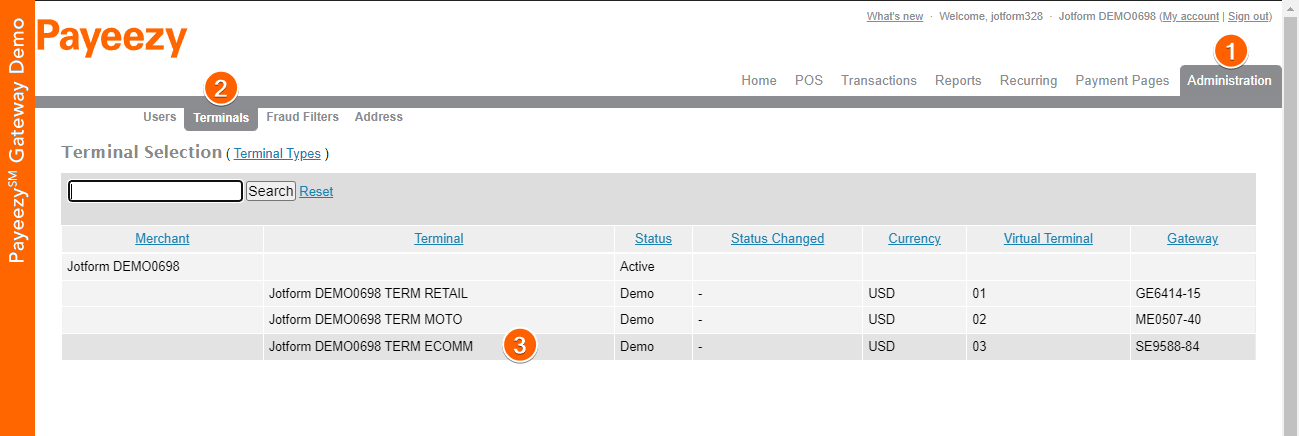
- Klicken Sie in Ihrem First Data Payeezy-Dashboard oben rechts in der Hauptnavigation auf Verwaltung.
- Wählen Sie Terminals aus den Verwaltungsoptionen aus.
- Suchen Sie das Terminal, das Sie in Ihrer First Data-Integration verwenden möchten, und klicken Sie darauf.
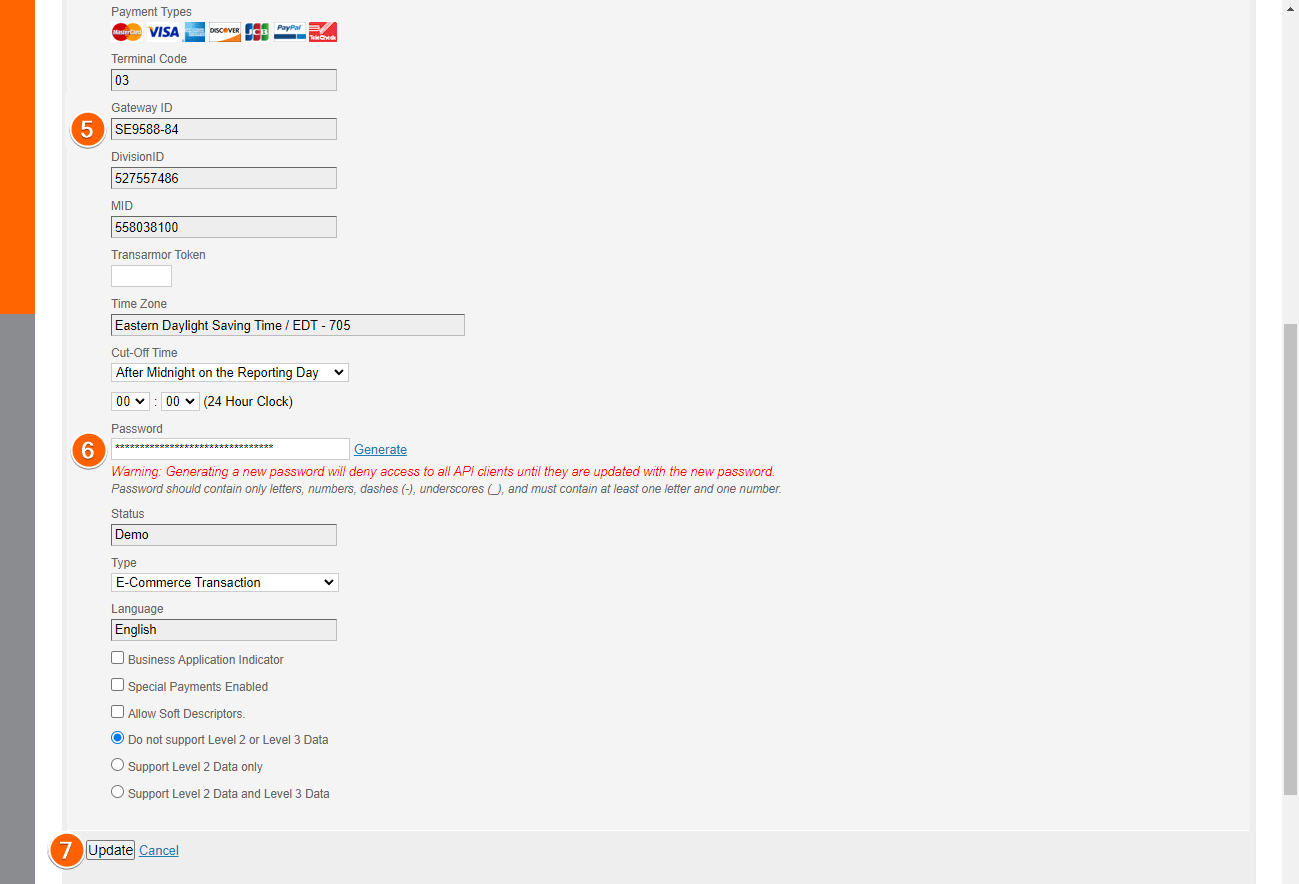
- Kopieren Sie die Gateway-ID.
- Geben Sie Ihr Passwort ein oder klicken Sie auf den Link Generieren im Abschnitt Passwort. Speichern oder kopieren Sie das generierte Passwort.
- Klicken Sie abschließend auf die Schaltfläche Aktualisieren, um das Passwort zu speichern.
Testen der Integration von First Data
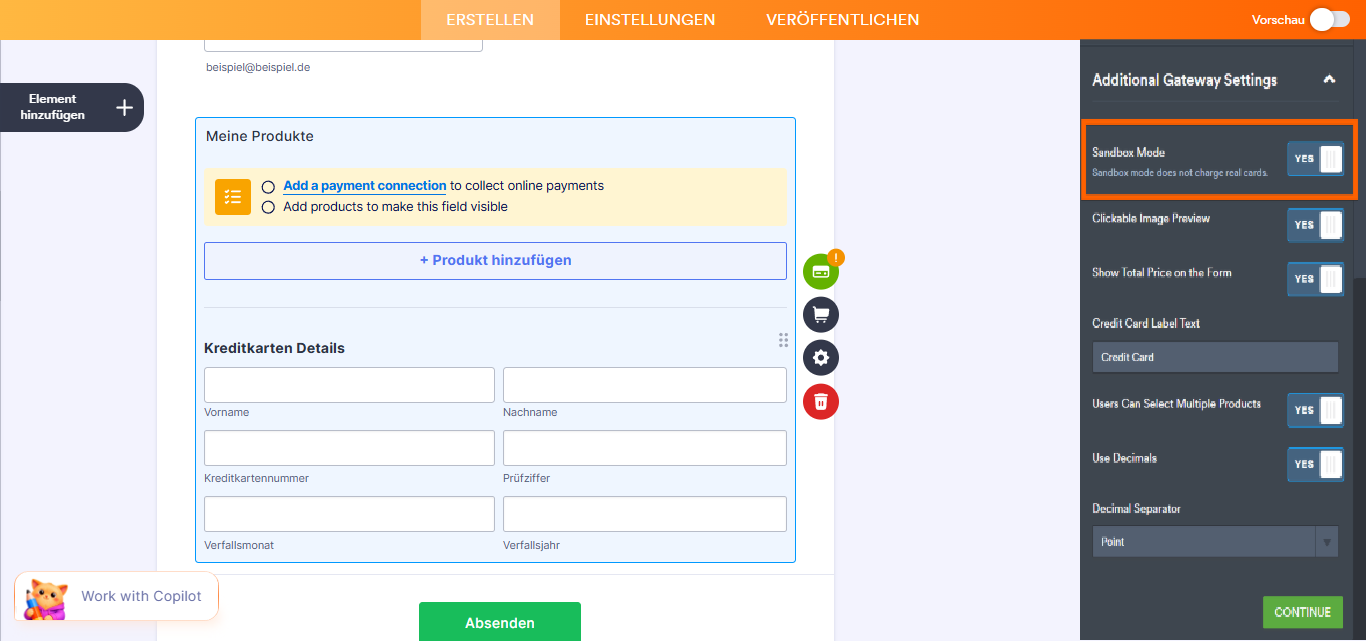
Registrieren Sie ein Sandbox-Konto bei First Data und verwenden Sie die Sandbox-Anmeldedaten in den Zahlungseinstellungen. Stellen Sie außerdem sicher, dass der Sandbox-Modus unter den Zusätzlichen Gateway-Einstellungen der First Data-Integration auf Ja gestellt ist. Besuchen Sie Payeezy Gateway Demo Accounts für weitere Details.

Kommentar abschicken: