PayJunction ist ein einfaches, sicheres und effektives Tool für Online-Zahlungen. Mit seiner intelligenten Zahlungsabwicklung unterstützt PayJunction mittelgroße bis große Unternehmen. Zudem bietet es die Erfassung elektronischer Unterschriften und umfassende Berichte für mehrere Benutzer und Standorte.
Mit PayJunction können Sie Ihren Webbrowser als virtuelles Terminal nutzen und umfassende Berichte in Ihrem PayJunction-Dashboard erstellen. Das intelligente Terminal verarbeitet alle Ihre Transaktionen und liefert wertvolle Einblicke in die Entwicklung Ihres Unternehmens.

Was können Sie mit der PayJunction-Integration von Jotform tun?
Mit PayJunction können Sie Folgendes tun:
- Online-Produkte verkaufen
- Verkaufen Sie Waren
- Spenden online sammeln
- Benutzerdefinierte Zahlungen akzeptieren


Wie Sie PayJunction in Ihr Formular integrieren und einrichten
Erstellen Sie Ihr Formular, falls Sie noch keines haben, oder bearbeiten Sie Ihr bestehendes Formular, in das Sie PayJunction integrieren möchten, und folgen Sie den unten stehenden Schritten.
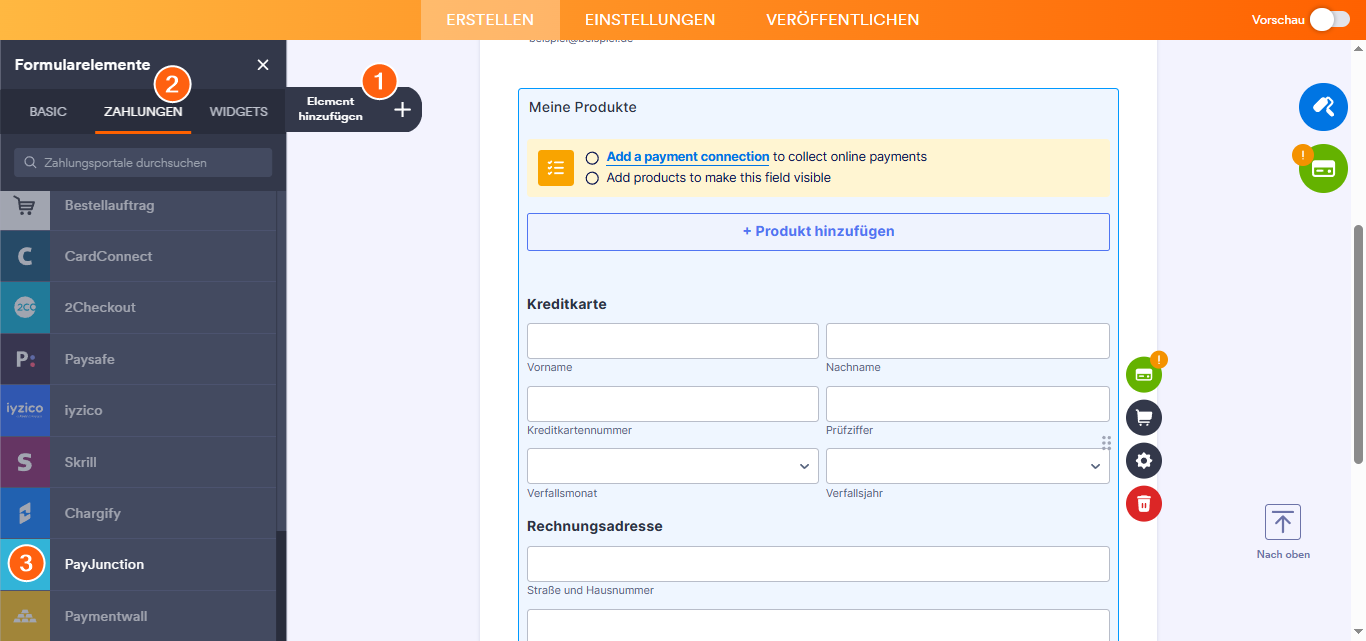
- Klicken Sie im Formular-Generator auf die Schaltfläche Formularelement hinzufügen auf der linken Seite des Bildschirms.
- Gehen Sie zum Zahlungen-Tab.
- Suchen Sie in der Liste nach PayJunction und klicken Sie darauf. Sie können es auch per Drag & Drop in Ihr Formular ziehen, um es hinzuzufügen.
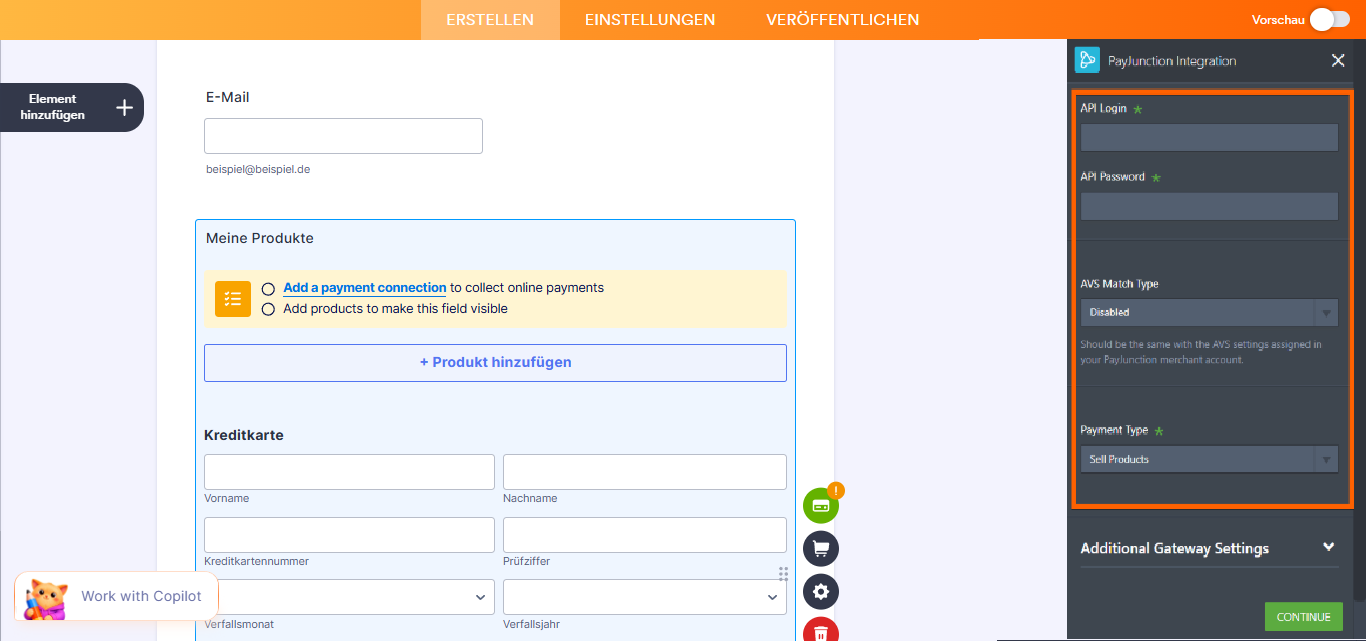
- In den Zahlungseinstellungen müssen Sie Folgendes angeben und auswählen:
- API-Login und Passwort — Diese können Sie über Ihr PayJunction-Konto erhalten. Besuchen Sie API-Login und Passwort für weitere Informationen.
- AVS-Abgleichstyp — Sie sollten die AVS-Einstellungen auswählen, die Ihrem PayJunction-Händlerkonto zugewiesen sind.
- Zahlungsart — Mit PayJunction können Sie Produkte verkaufen, Spenden annehmen und individuelle Zahlungen ermöglichen.
Wussten Sie schon?
Sie können die Zahlungseinstellungen öffnen, indem Sie auf das Zauberstab-Symbol auf der rechten Seite des PayJunction-Gateways klicken.
- Wenn Sie im Zahlungstyp die Option Produkte verkaufen ausgewählt haben, klicken Sie auf die Schaltfläche Weiter, um Ihre Produkte hinzuzufügen. Handelt es sich um Spenden sammeln oder Benutzerdefinierter Betrag, klicken Sie auf die Schaltfläche Speichern, um die Integration abzuschließen.
Siehe auch:
- Erstellen Sie Ihr erstes Bestellformular
- So fügen Sie Gutscheincodes zu Zahlungsformularen hinzu
- So fügen Sie Versandkosten zu Zahlungsformularen hinzu
- So fügen Sie Ihrem Zahlungsformular Steuer hinzu
- So fügen Sie Zahlungsformularen Optionen hinzu
- So erstellen Sie eine Rechnung für Ihr Zahlungsformular
Wie testet man die Integration von PayJunction?
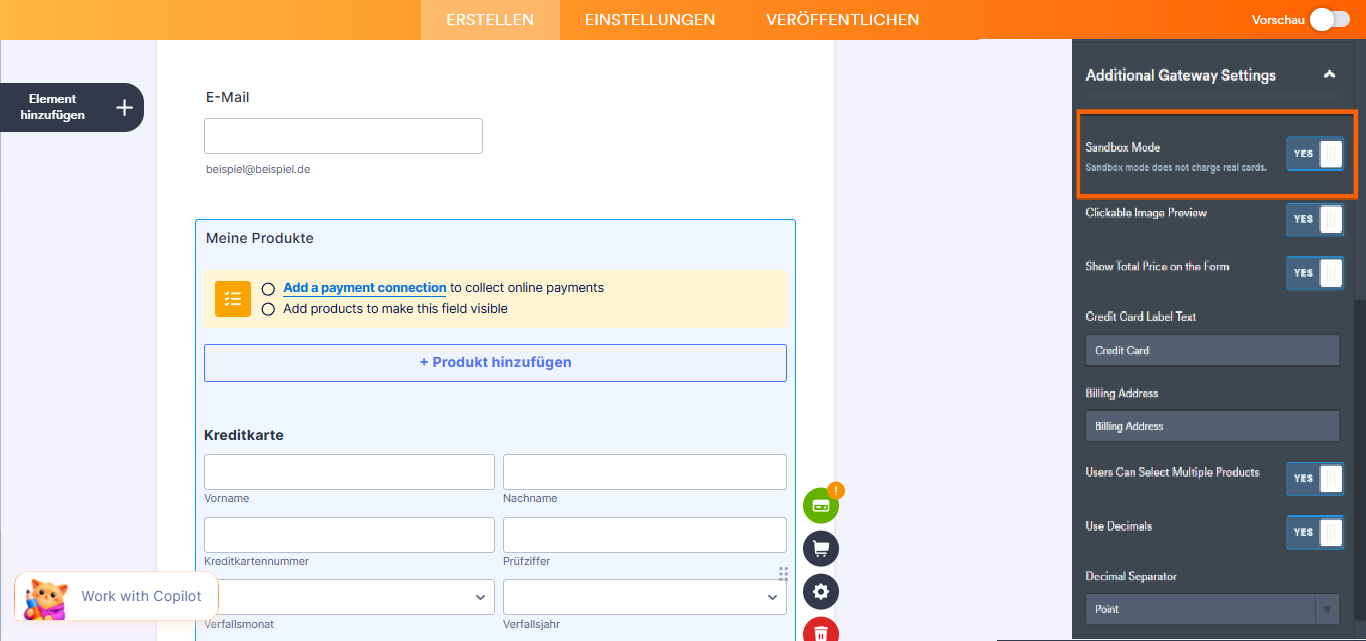
Um PayJunction zu testen, ohne echte Karten zu verwenden, schalten Sie den Sandbox-Modus auf Ja in den Zusätzlichen Gateway-Einstellungen und verwenden Sie das Sandbox-Konto von PayJunction für die API-Schlüssel. Besuchen Sie PayJunction – Development Sandbox für weitere Details.

Kommentar abschicken: