Jotform Tabellen helfen Ihnen, produktiv zu bleiben, indem sie Ihnen schnellen Zugriff auf Ihre Formularverwaltungstools bietet. Sie können Ihr Formular direkt aus der aktuellen Tabelle anzeigen, zuweisen oder bearbeiten, ohne zur Seite Meine Formulare zurückkehren zu müssen. So haben Sie alles griffbereit und die Verwaltung Ihrer Formulare wird schneller und einfacher.


Auswahl von Optionen aus dem Dropdown-Menü des Formulars
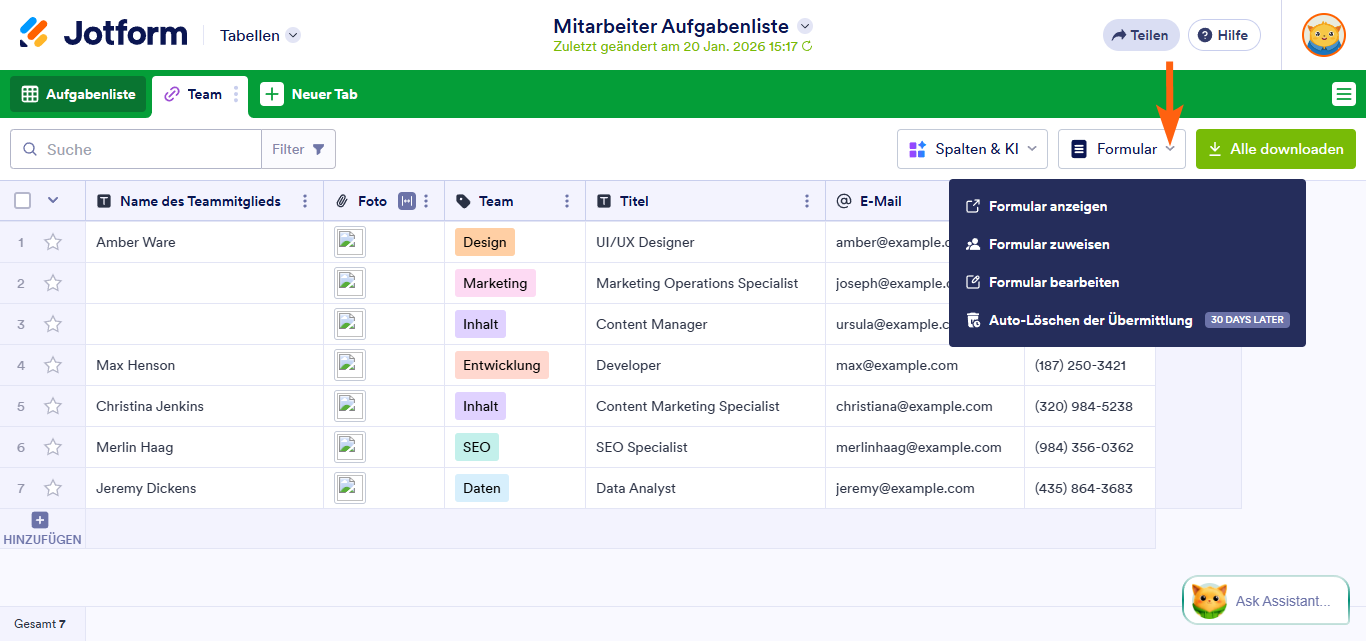
Sie können das mit dem aktiven Tab verknüpfte Formular ganz einfach anzeigen, es im Formular-Generator zur Bearbeitung öffnen und über das Dropdown-Menü in den Tabellen auf die Einstellungen Formular zuweisen und Automatisches Löschen von Übermittlungen zugreifen.
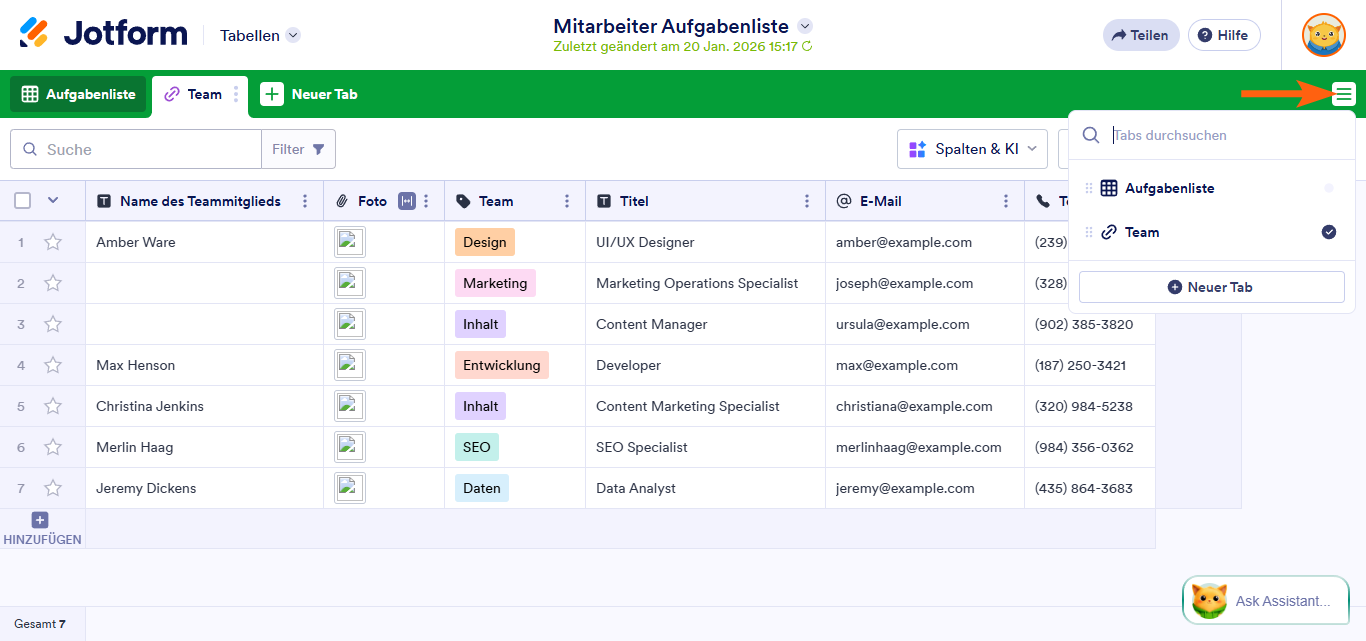
Wenn Ihre Tabelle mehrere Registerkarten enthält, die mit einem Formular verbunden sind, oder Sie ein neues Formular verbinden möchten, können Sie zwischen ihnen über das Registerkartenlisten-Menü wechseln. Klicken Sie auf das Listensymbol auf der rechten Seite der Seite, um es zu öffnen.
Wenn Sie diese Optionen im aktiven Tab auswählen, werden bestimmte Seiten in neuen Browser-Tabs geöffnet. Hier ist, was jede Option bewirkt:
- Formular anzeigen — Öffnet das Formular in einem Browser, damit Sie es in der Vorschau anzeigen und testen können.
- Formular zuweisen — Führt Sie zum Abschnitt Formular zuweisen unter dem Tab Veröffentlichen im Formular-Generator. Hier können Sie das Formular anderen zuweisen, um Daten zu sammeln oder Übermittlungen zu verwalten. Weitere Informationen finden Sie unter Zuweisen von Personen zu Ihrem Formular.
- Formular bearbeiten — Lädt das Formular im Formular-Generator, wo Sie alle erforderlichen Änderungen vornehmen können.
- Automatisches Löschen von Übermittlungen — Leitet Sie zu den Formulareinstellungen im Form Builder weiter, wo Sie die Funktion zum automatischen Löschen von Übermittlungen für Ihr Formular aktivieren oder deaktivieren können. Weitere Informationen finden Sie unter Automatisches Löschen von Formularübermittlungen.
Zugriff auf Formularoptionen über das Tab-Menü
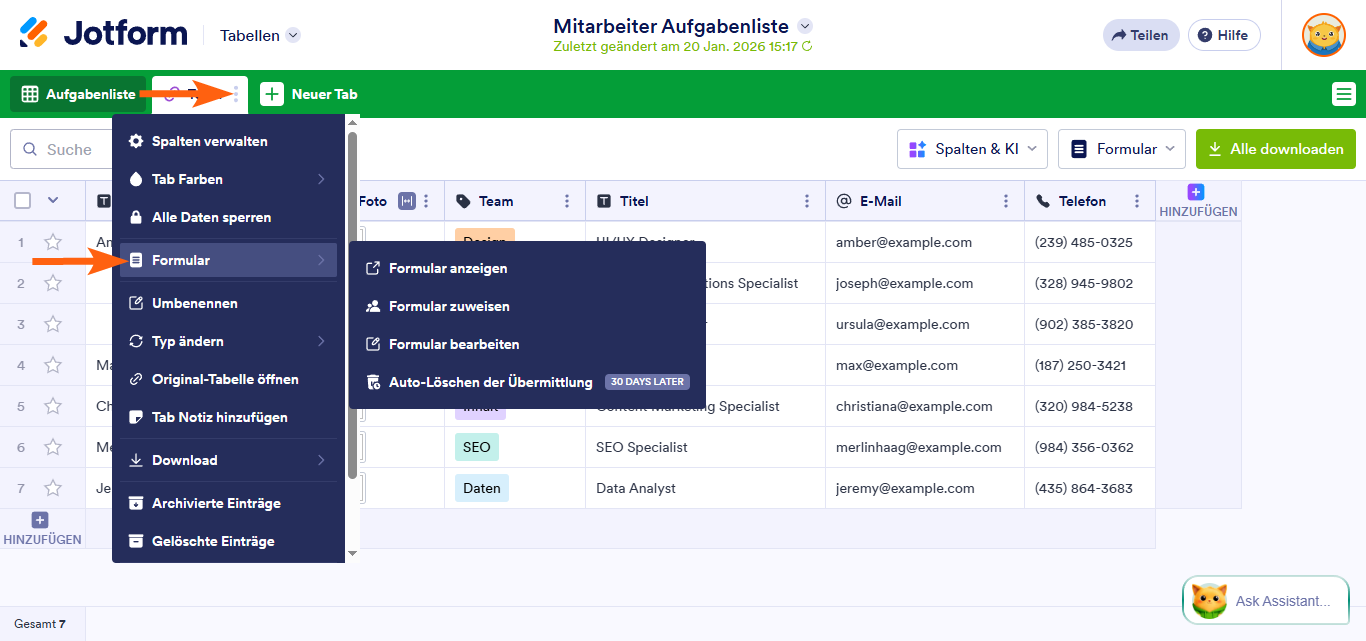
Sie können auf dieselben Formularoptionen auch über das Tab-Menü zugreifen:
- Klicken Sie auf das Dreipunkt-Symbol neben dem Namen des aktuellen Tabs, um das Tab-Menü zu öffnen.
- Bewegen Sie den Mauszeiger über die Formular-Option, um ein Untermenü zu öffnen. Wählen Sie dann eine Option aus, um deren spezifische Seite in einem neuen Browser-Tab zu öffnen.
Verbundene Formulare anzeigen
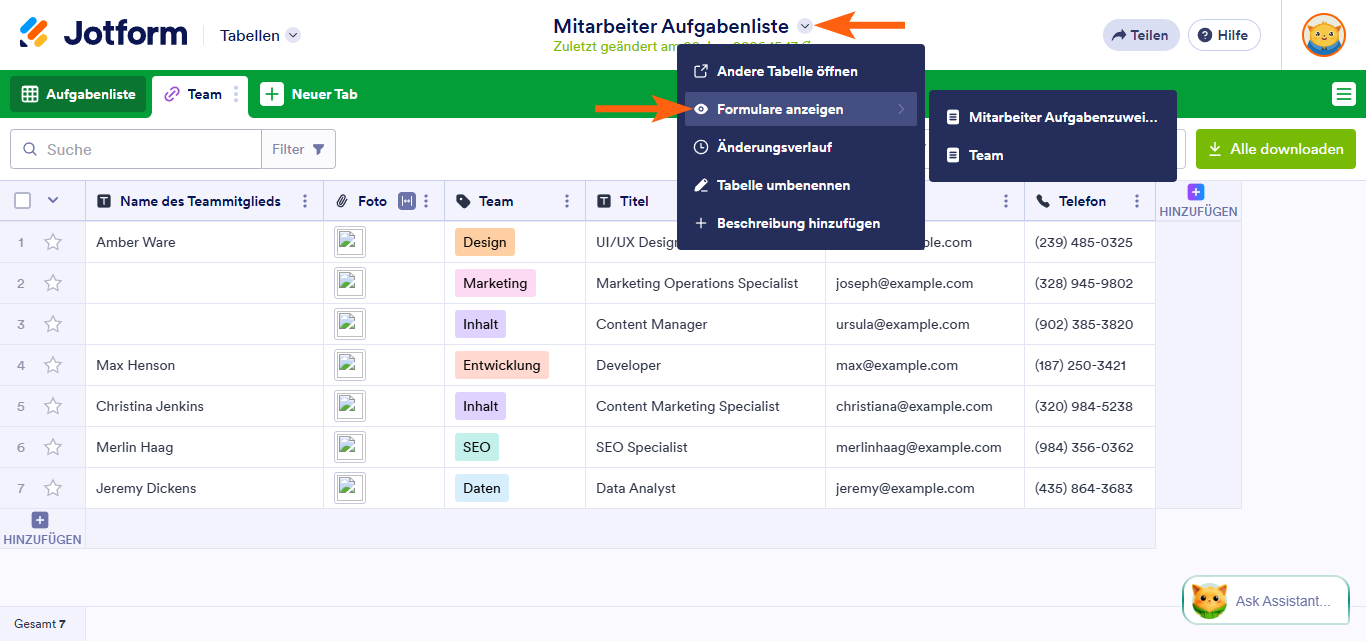
Sie können Formulare, die mit Ihrer Tabelle verbunden sind, anzeigen, ohne die Registerkarte zu wechseln. Klicken Sie auf das Abwärtspfeil-Symbol neben dem Tabellennamen oben auf der Seite und fahren Sie mit der Maus über die Option Formulare anzeigen. Wählen Sie aus dem erscheinenden Menü das Formular aus, das Sie anzeigen möchten, und es wird in einem neuen Browser-Tab geöffnet.

Kommentar abschicken: