Eine der großartigen Funktionen von Jotform ist die Möglichkeit, PDF-Elemente zu Ihrem Arbeitsablauf hinzuzufügen. Auf diese Weise können Sie automatisch PDFs aus Formulareinreichungen generieren, was beispielsweise für die Erstellung von Berichten, Rechnungen oder Quittungen nützlich sein kann.
Durch das Einrichten von PDF-Elementen in Ihren Jotform Workflows können Sie den Vorgang des Sendens von PDF-Dokumenten an Benutzer oder deren Speicherung für Ihre Unterlagen automatisieren. Dies spart Zeit und macht die Verwaltung Ihrer Formulareinreichungen effizienter.
Hinzufügen des PDF-Elements
Das Hinzufügen des PDF-Elements ist relativ einfach. Lass es uns tun!
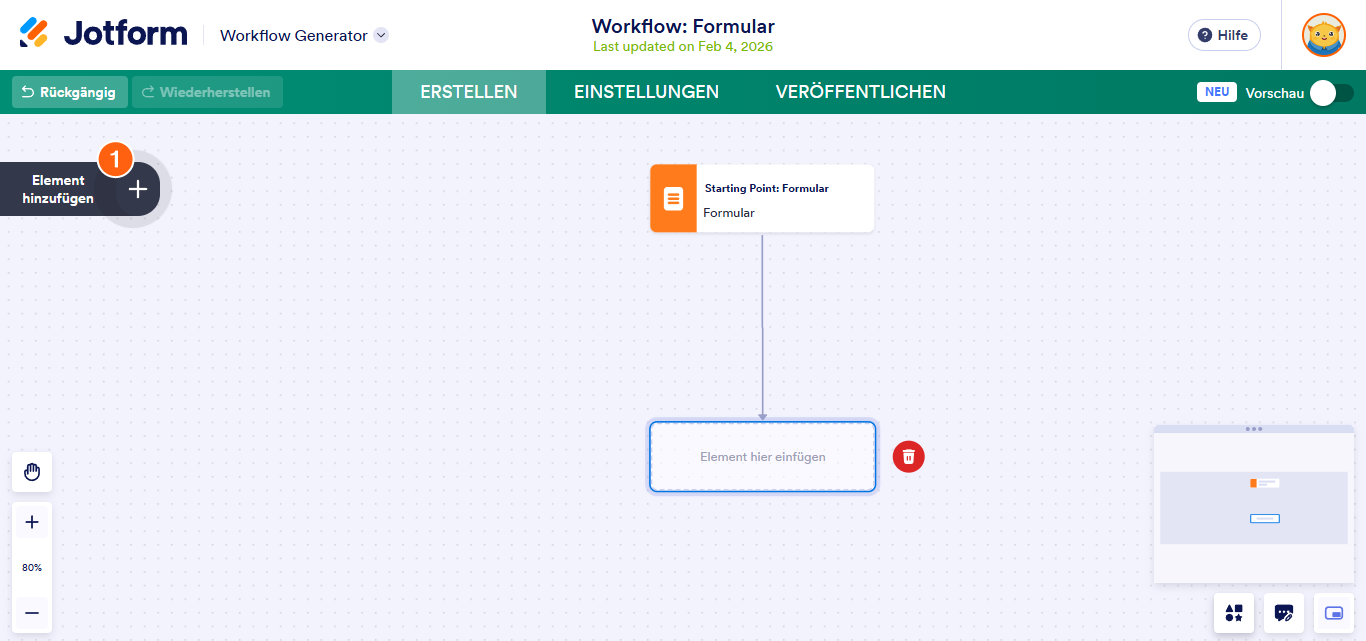
- Klicken Sie im Arbeitsablauf Builder auf der linken Seite des Bildschirms auf Element hinzufügen.
Hinweis
Bevor Sie das PDF-Element zu Ihrem Arbeitsablauf hinzufügen, passen Sie Ihr PDF so an, dass es alle wichtigen Felder enthält. Auf diese Weise sieht das PDF genau so aus, wie Sie es möchten, und enthält alle erforderlichen Informationen. Weitere Informationen finden Sie in diesem Leitfaden.
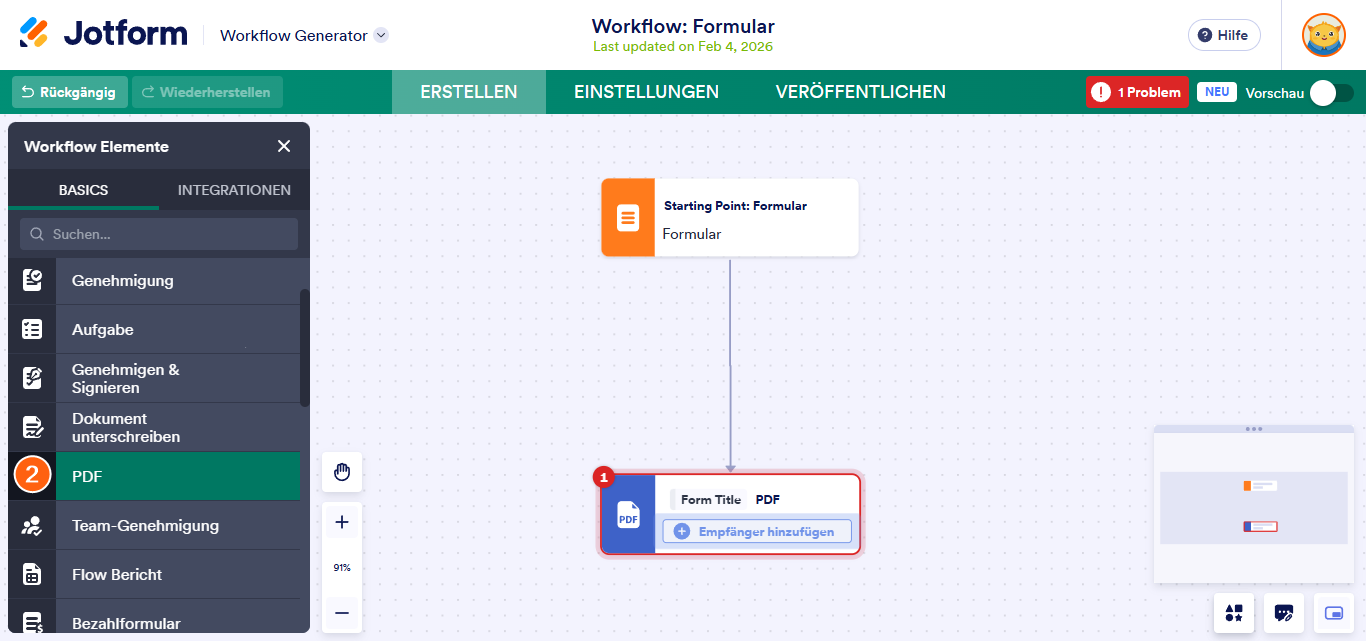
- Ziehen Sie das PDF-Element unter der Registerkarte Einfach per Drag & Drop oder klicken Sie darauf, um es Ihrem Arbeitsablauf hinzuzufügen.
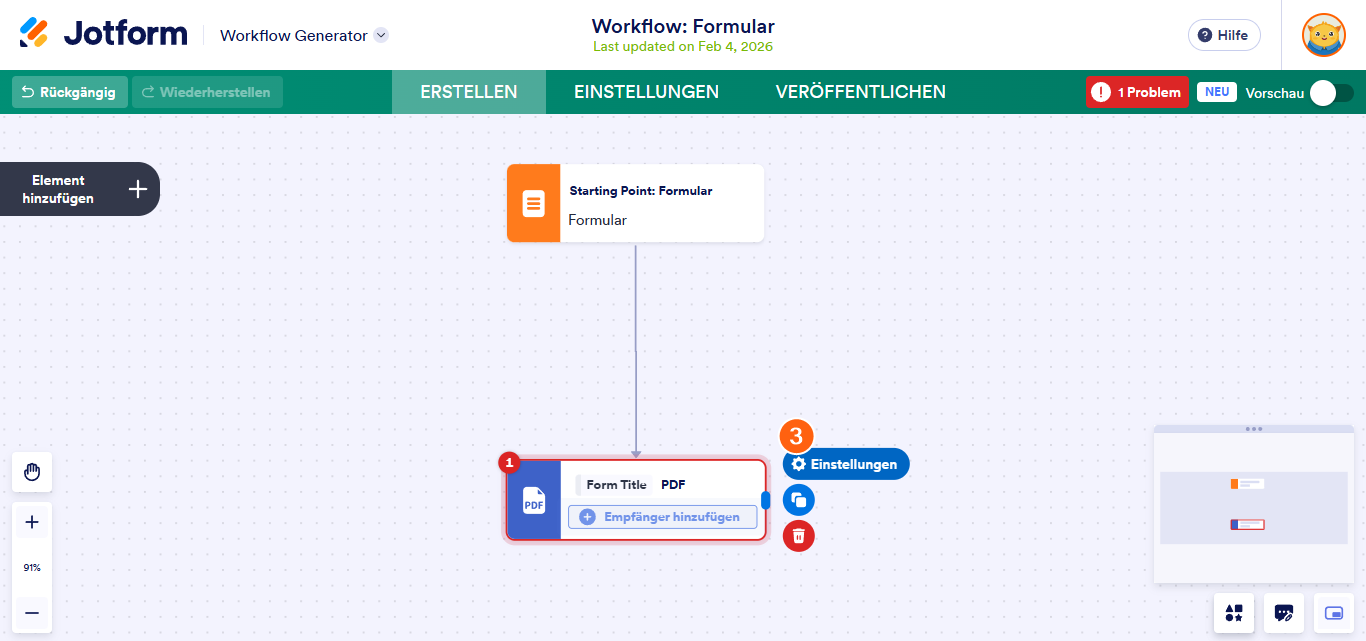
- Klicken Sie nun auf das PDF-Element und dann auf das Zahnradsymbol daneben, um dessen Eigenschaften zu öffnen. Im Eigenschaftsfenster des PDF-Elements finden Sie zwei Registerkarten: Allgemein und Erweitert.
Pro Tipp
Sie können das Eigenschaftsfenster auch öffnen, indem Sie auf das PDF-Element selbst doppelklicken.
Einrichten der Registerkarte Allgemein
Auf der Registerkarte Allgemein des PDF-Elements finden Sie mehrere wichtige Einstellungen, mit denen Sie anpassen können, wie Ihre PDF-Dokumente innerhalb Ihres Arbeitsablaufs behandelt und gesendet werden. Mithilfe dieser Optionen können Sie angeben, wohin die PDFs gesendet werden, welche Dokumente angehängt werden sollen und wie die PDFs zum Schutz der Privatsphäre gesichert werden sollen.
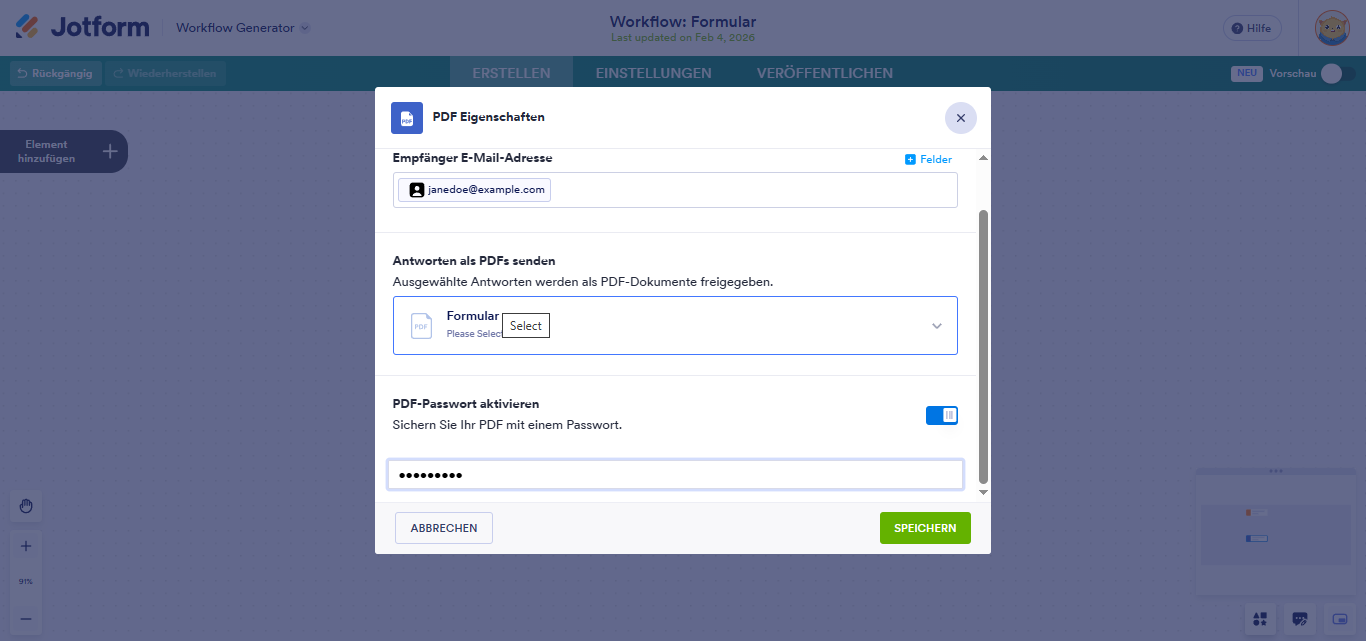
Hier ist eine Übersicht über alle verfügbaren Einstellungen:
- E-Mail-Adresse des Empfängers — Hier können Sie die E-Mail-Adresse angeben, an die Ihr PDF-Dokument gesendet wird.
- Übermittlung als PDF senden — Sie können auswählen, welches PDF-Dokument an Ihre Workflow-E-Mail angehängt werden soll.
- PDF-Passwort aktivieren — Aktivieren Sie das, wenn Sie Ihre PDF-Datei mit einem Passwortschutz sichern möchten.
Hinweis
- Standardmäßig wird das erste E-Mail-Feld im Formular als Empfänger der E-Mail-Elemente in Ihrem Workflow ausgewählt. Wenn Ihr Formular kein E-Mail-Feld enthält, ist die Empfänger-E-Mail leer und Sie erhalten eine Warnung, dies zu korrigieren, damit alle Workflow-Schritte korrekt funktionieren.
- Sie können jeweils nur eine Empfänger-E-Mail-Adresse zuweisen. Sie können Ihre bevorzugte E-Mail-Adresse manuell eingeben oder eine E-Mail-Adresse aus den Formularfeldern auswählen.
Einrichten der Registerkarte Erweitert
Auf der Registerkarte Erweitert des PDF-Elements finden Sie zusätzliche Einstellungen zum Personalisieren und Verbessern Ihrer Workflow-E-Mails. Mit diesen Optionen können Sie die Benachrichtigungs-E-Mails anpassen, die zusammen mit Ihren PDFs gesendet werden, und alle zusätzlichen PDF-Anhänge hinzufügen, die Sie möglicherweise benötigen.
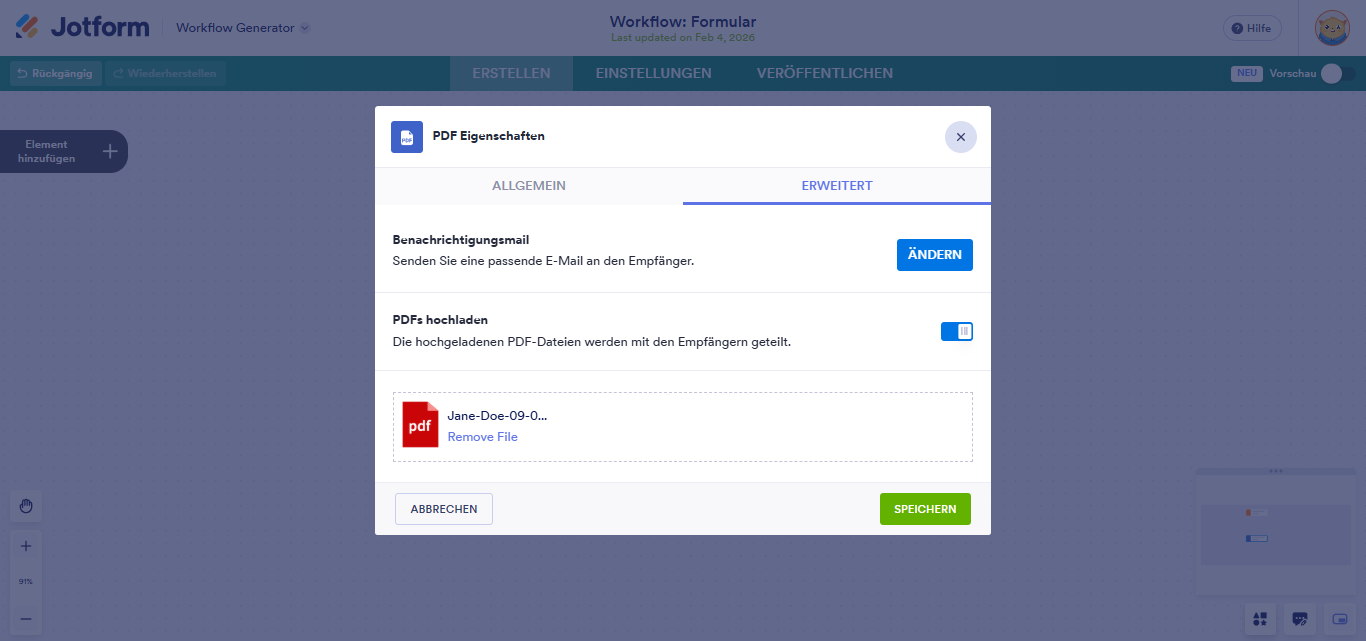
Hier ist eine detaillierte Zusammenfassung der einzelnen Optionen:
- Benachrichtigungs-E-Mail – Klicken Sie auf Bearbeiten, um den Betreff und den Inhalt Ihrer PDF-Workflow-E-Mail zu personalisieren.
- PDFs hochladen – Aktivieren Sie diese Option, wenn Sie PDF-Anhänge in Ihre Workflow-E-Mail aufnehmen möchten.
Vervollständigen Sie Ihren Arbeitsablauf, indem Sie weitere Elemente hinzufügen und diese im Arbeitsablauf-Builder miteinander verbinden. Weitere Informationen zum Verbinden von Elementen finden Sie unter: So fügen Sie Elemente in Jotform Workflows hinzu und verbinden sie.

Kommentar abschicken: