Die grundlegenden Elemente in Jotform Tabellen bieten Ihnen Flexibilität, wenn es darum geht, Formulareinreichungen anzupassen und zu verwalten. Mit diesen Elementen können Sie manuell Informationen hinzufügen, während Ihre ursprünglichen Daten intakt und gut organisiert bleiben.
Sie können einfache Details mit kurzem Text hinzufügen oder umfassendere Einträge mit langem Text erstellen. Zudem können Sie Dateianhänge integrieren, um alle zugehörigen Dokumente an einem Ort zu speichern, und Einstellungen für die Teamzusammenarbeit konfigurieren, sodass mehrere Benutzer Daten nahtlos anzeigen und bearbeiten können. Diese Funktionen verbessern die Organisation und Effizienz, wodurch Jotform Tabellen zu einem leistungsstarken Werkzeug für das Datenmanagement werden.
Hinzufügen und Einrichten von Grundelementspalten
So fügen Sie eine Spalte für grundlegende Elemente hinzu
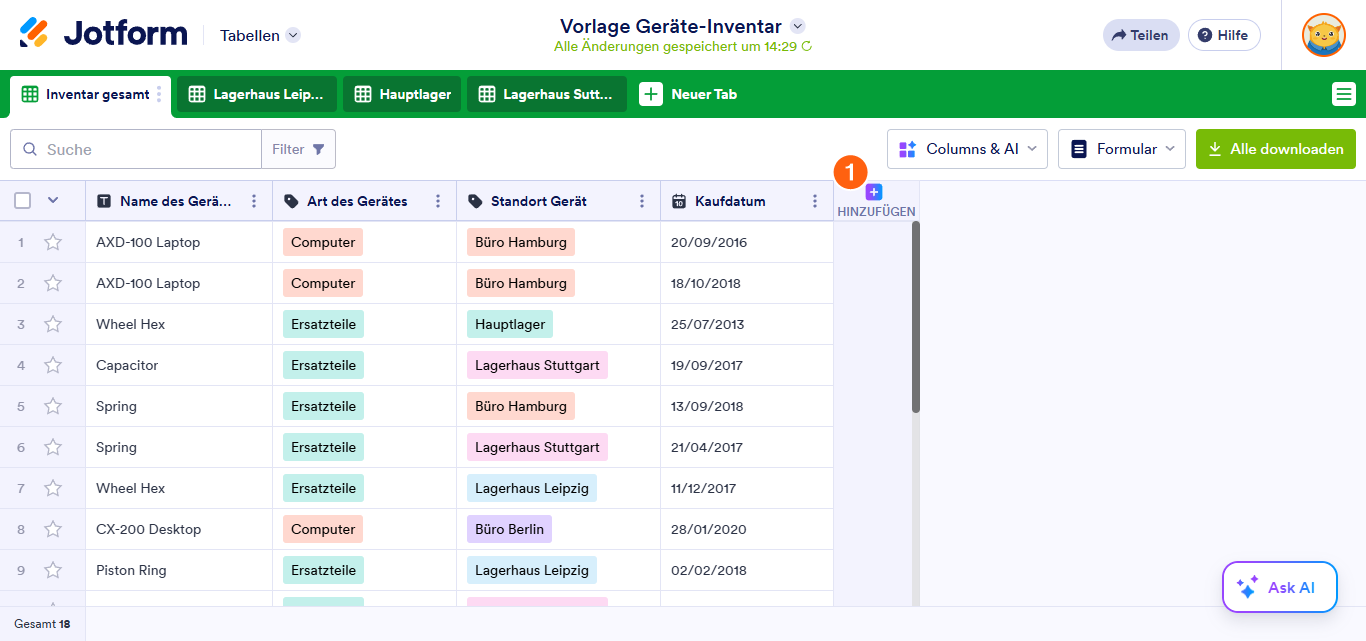
- In Jotform Tabellen wählen Sie Hinzufügen am rechten Ende der Spaltenüberschriften.
- Im Neue Spalte hinzufügen-Modal, das sich öffnet, wählen Sie Ihren Spaltentyp aus den grundlegenden Elementen aus und klicken Sie dann auf Weiter.
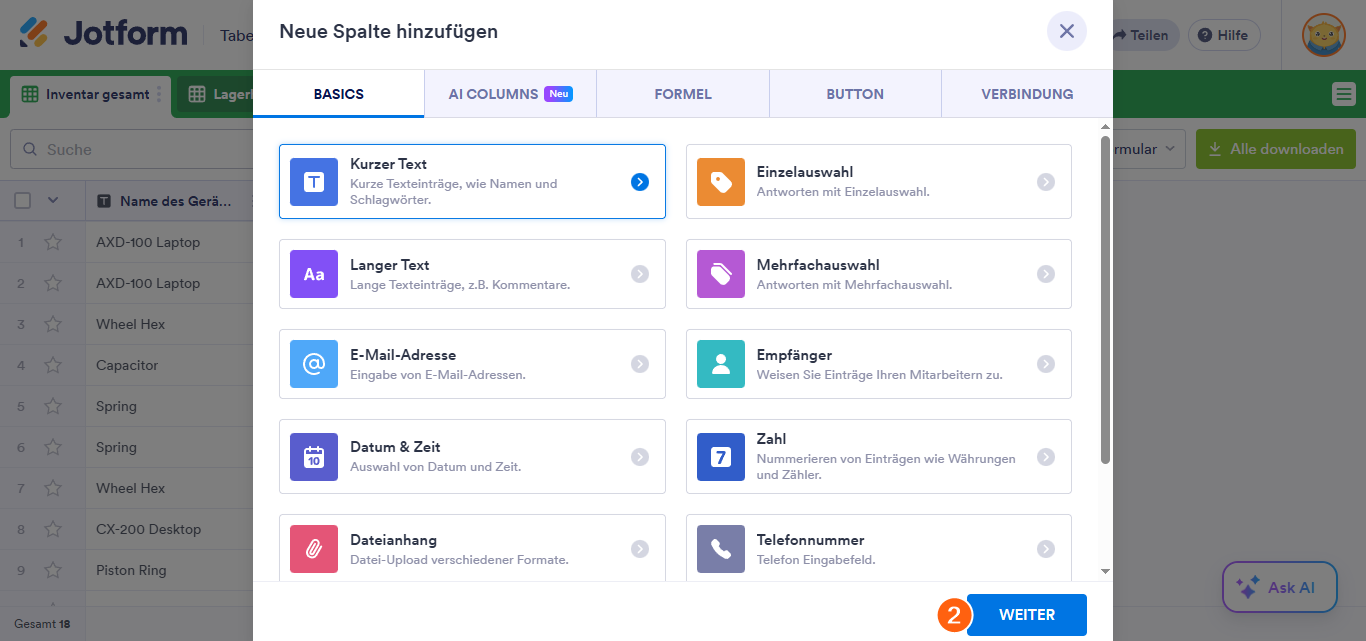
Hier ist eine Beschreibung jedes grundlegenden Elements in Jotform Tabellen:
- Kurzer Text — Ermöglicht die Eingabe kurzer Textantworten.
- Langer Text — Ermöglicht das Eingeben ausführlicher, mehrzeiliger Texte.
- E-Mail-Adresse — Ermöglicht das Speichern von E-Mail-Adressen.
- Datum & Uhrzeit — Damit können Sie ein bestimmtes Datum und eine Uhrzeit auswählen.
- Anhang — Ermöglicht das Speichern hochgeladener Dateien, einschließlich Bilder, Dokumente und PDFs.
- Sternebewertung — Damit können Sie Elemente mit einem System von 1 bis 5 Sternen bewerten.
- Einzelauswahl — Damit können Sie eine Option aus einer Liste auswählen.
- Mehrfachauswahl — Damit können Sie mehr als eine Option aus einer Liste auswählen.
- Zugewiesene Person — Ermöglicht es Ihnen, Einträge bestimmten Mitarbeitern zuzuweisen.
- Zahl — Damit können Sie numerische Daten wie Beträge, Währung oder Zählungen eingeben.
- Telefonnummer — Damit können Sie eine Telefonnummer eingeben.
- Kontrollkästchen — Damit können Sie ein oder mehrere Kästchen ankreuzen.
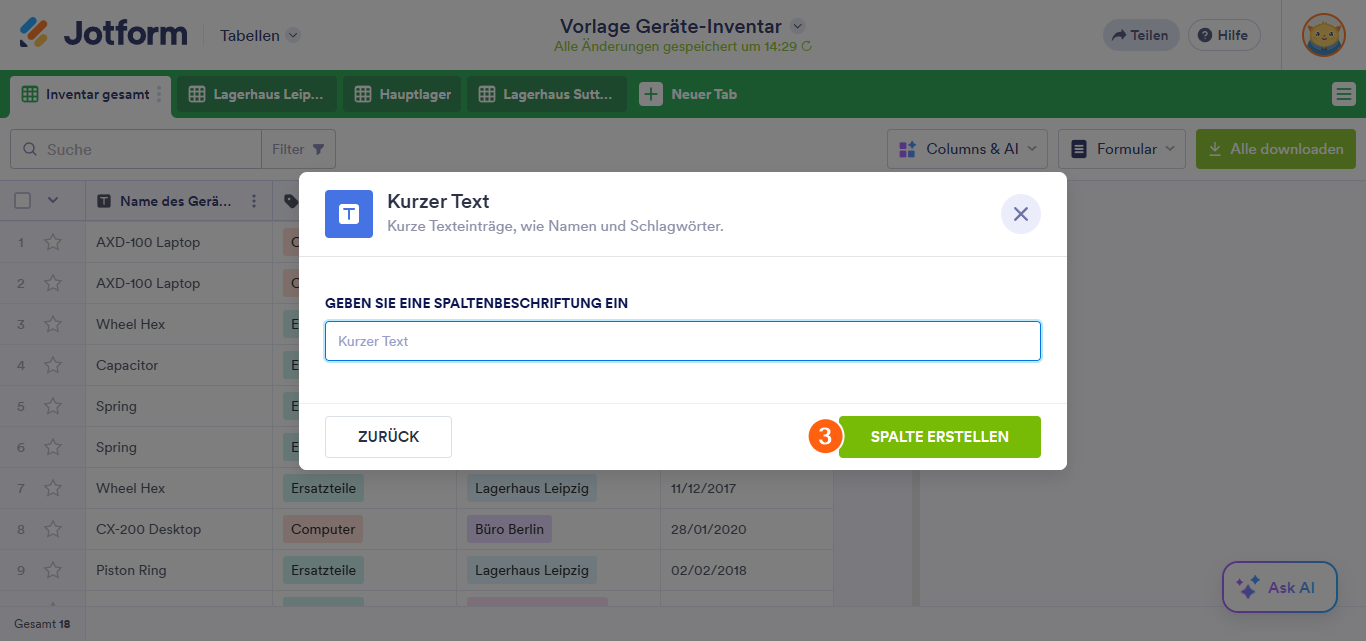
- Geben Sie den gewünschten Spaltennamen ein und wählen Sie dann Spalte erstellen oder Weiter, je nach Spaltentyp.
Das war’s! Sie sind nun bereit, Ihre Formularübermittlungen effektiver mit angepassten Spalten in Jotform Tabellen zu organisieren und zu verwalten. Wenn Sie an noch leistungsstärkeren Funktionen interessiert sind, werfen Sie einen Blick auf unsere Anleitungen zu Erweiterten Formeln und Aktionsschaltflächen.

Kommentar abschicken: