Jotform Smart PDF-Formulare ermöglichen es Ihnen, Online-Formulare zu erstellen, indem Sie ein PDF als Ausgangspunkt nutzen. Das Online-Formular und Ihr ursprüngliches PDF-Formular sind standardmäßig miteinander verbunden, sodass Sie die Funktionen der Smart-PDF-Formulare optimal nutzen können—Einsendungen füllen automatisch das ursprüngliche PDF aus, was es einfach macht, ausgefüllte Kopien im gleichen Format zu generieren.
Diese Einrichtung funktioniert gut, wenn Sie weiterhin dasselbe PDF-Format für Kopien der Einreichungen verwenden möchten. Es gibt jedoch Situationen, in denen es sinnvoller ist, das PDF zu trennen. Zum Beispiel könnten Sie das Formular nur in einer Online-Version benötigen und das ursprüngliche PDF nicht mehr verwenden wollen. In einigen Fällen wurde das PDF lediglich zur Erstellung des Formulars verwendet und wird darüber hinaus nicht mehr benötigt. Oder das ursprüngliche Format ist veraltet und anstatt es zu aktualisieren, möchten Sie lieber ein individuelles PDF-Dokument für Ihre Einreichungskopien verwenden.
Sie können Ihr ursprüngliches PDF-Formular in wenigen einfachen Schritten von Ihrem Online-Formular trennen. So geht’s:
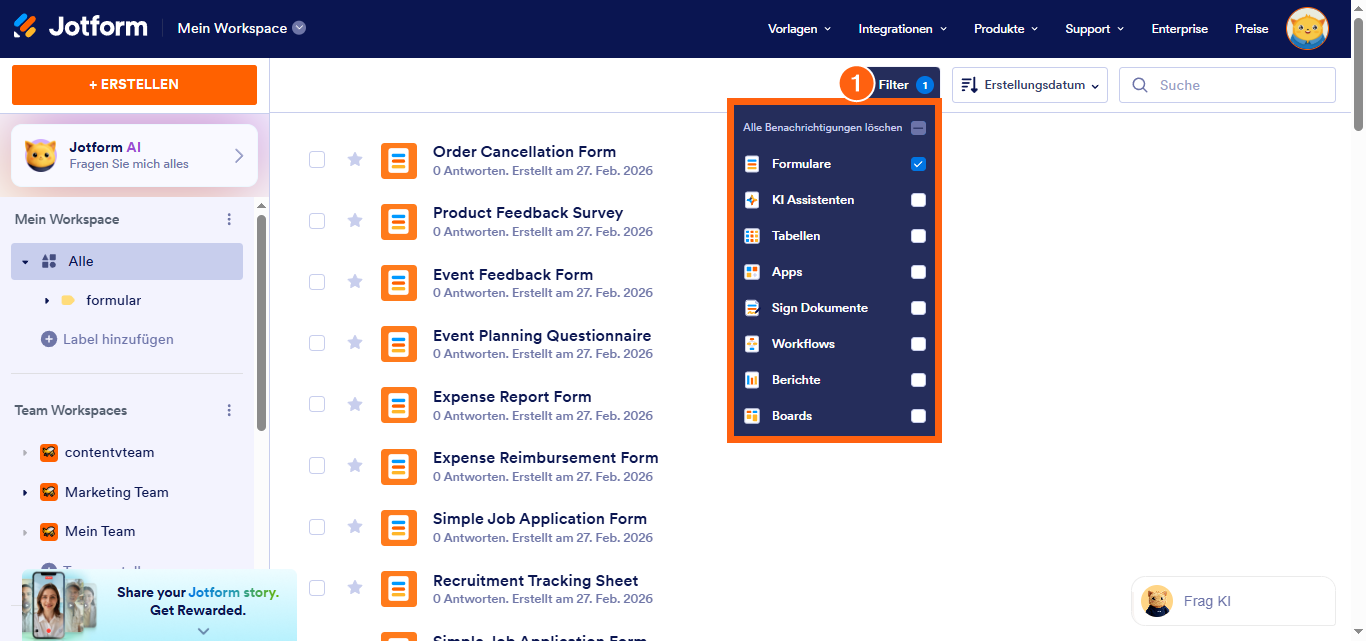
- Gehen Sie auf Ihrer Mein-Arbeitsbereich-Seite oben auf Typ und deaktivieren Sie im Dropdown-Menü, das sich öffnet, alle Kontrollkästchen außer bei Formulare, damit nur diese auf der Seite angezeigt werden.
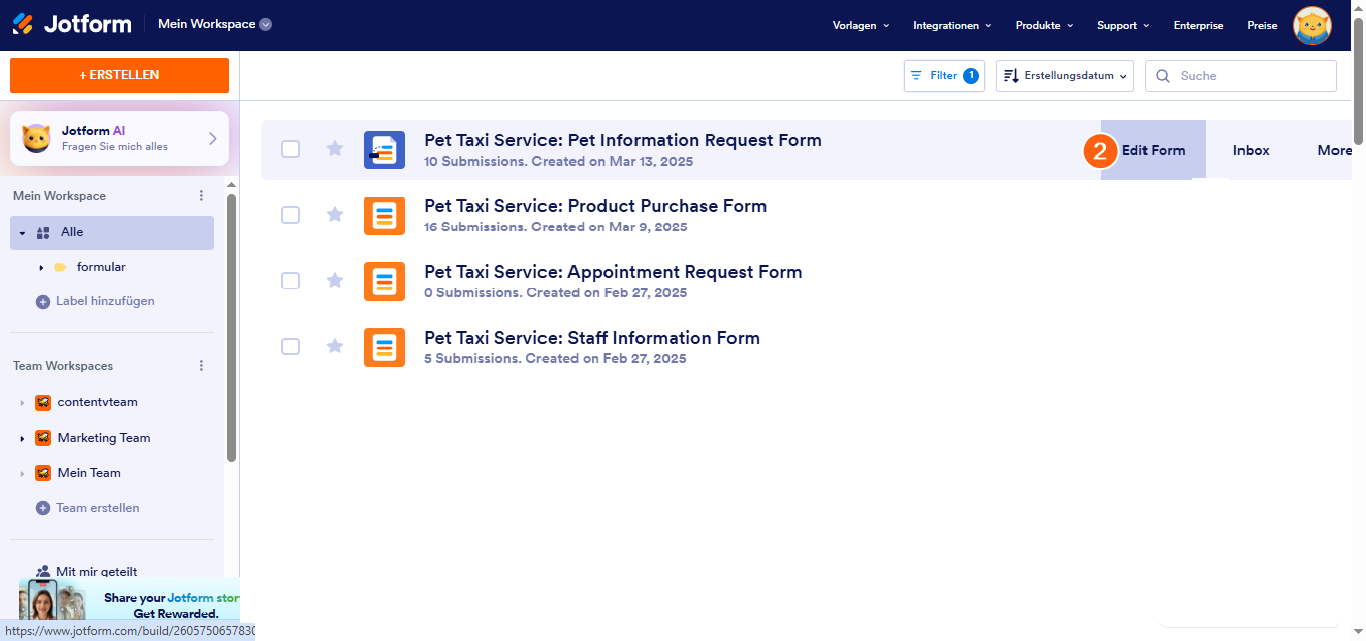
- Bewegen Sie die Maus über Ihr Smart-PDF-Formular und klicken Sie auf der rechten Seite der Seite auf Formular bearbeiten.
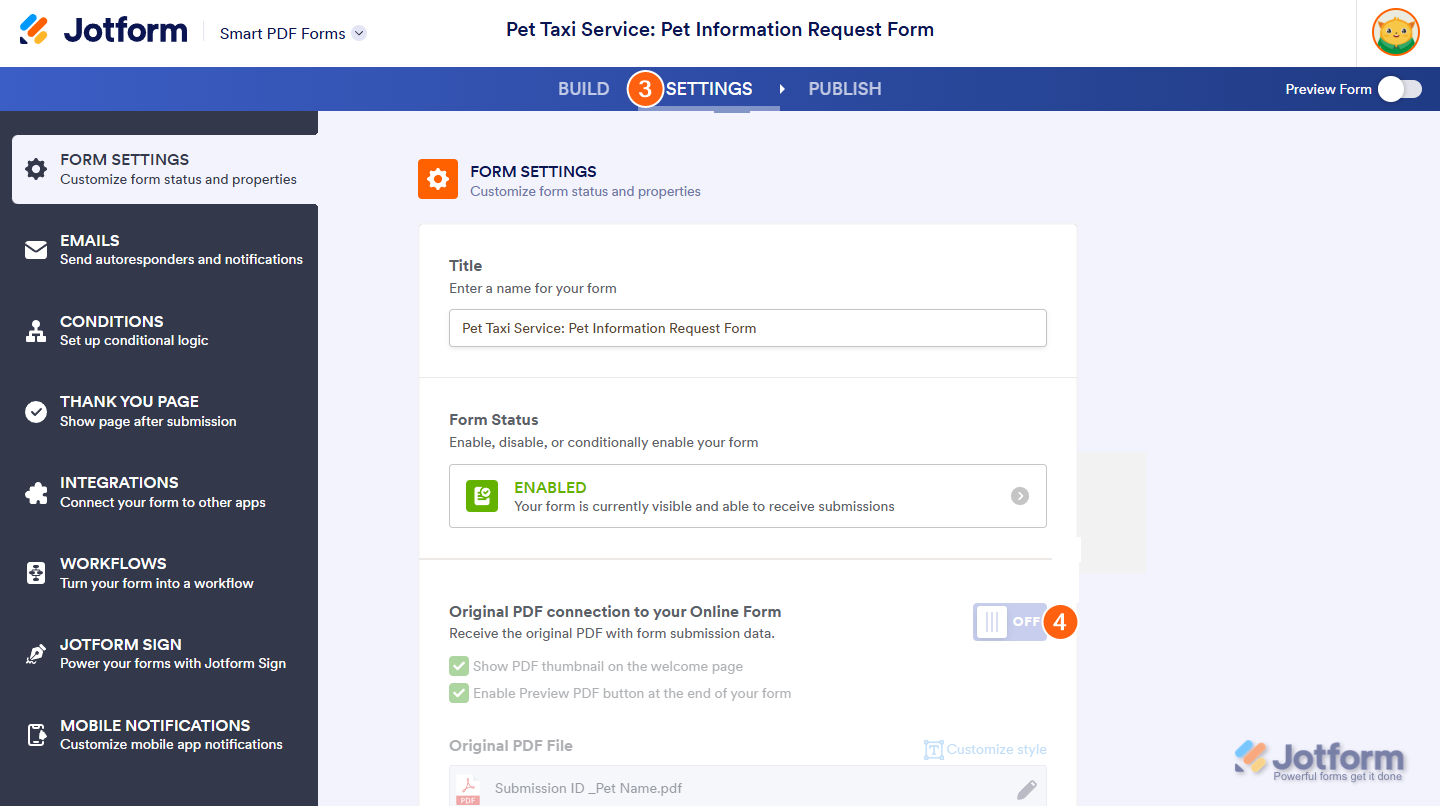
- Auf der Smart-PDF-Formulare-Seite klicken Sie in der blauen Navigationsleiste oben auf Einstellungen.
- Schalten Sie nun den Schalter rechts neben Verbindung des Original-PDFs mit Ihrem Online-Formular in die Position Aus.
Das war’s. Alle Funktionen, die verfügbar sind, wenn Ihr Online-Formular und das ursprüngliche PDF verbunden sind, werden deaktiviert. Dies verbirgt auch die Registerkarte Upload und die Vorschau des ursprünglichen PDF-Formulars auf der Smart PDF Forms-Seite.

Sie können die Funktion Original-PDF-Verbindung jederzeit in den Formulareinstellungen aktivieren, um alle Funktionen wiederherzustellen.


Kommentar abschicken: