Mit Jotform Smart PDF Forms können Sie Ihre bestehenden PDF-Formulare in Online-Formulare umwandeln. Dabei bleibt Ihr Layout erhalten, während das Ausfüllen und Absenden von Informationen für Ihre Nutzer vereinfacht wird. Sollten Sie Änderungen am Original-PDF vornehmen müssen – beispielsweise einen Tippfehler korrigieren, Ihr Branding aktualisieren, neue Abschnitte hinzufügen oder es durch eine neuere Version ersetzen –, können Sie dies tun, ohne Ihr verknüpftes Online-Formular neu erstellen zu müssen.
Wenn Sie Ihr Original-PDF aktualisieren, bleiben die bereits verknüpften Felder in Ihrem Online Formular erhalten. Das bedeutet, dass Sie notwendige Änderungen an Ihrem PDF vornehmen können, ohne die bereits eingerichteten Feldverknüpfungen zu verlieren.
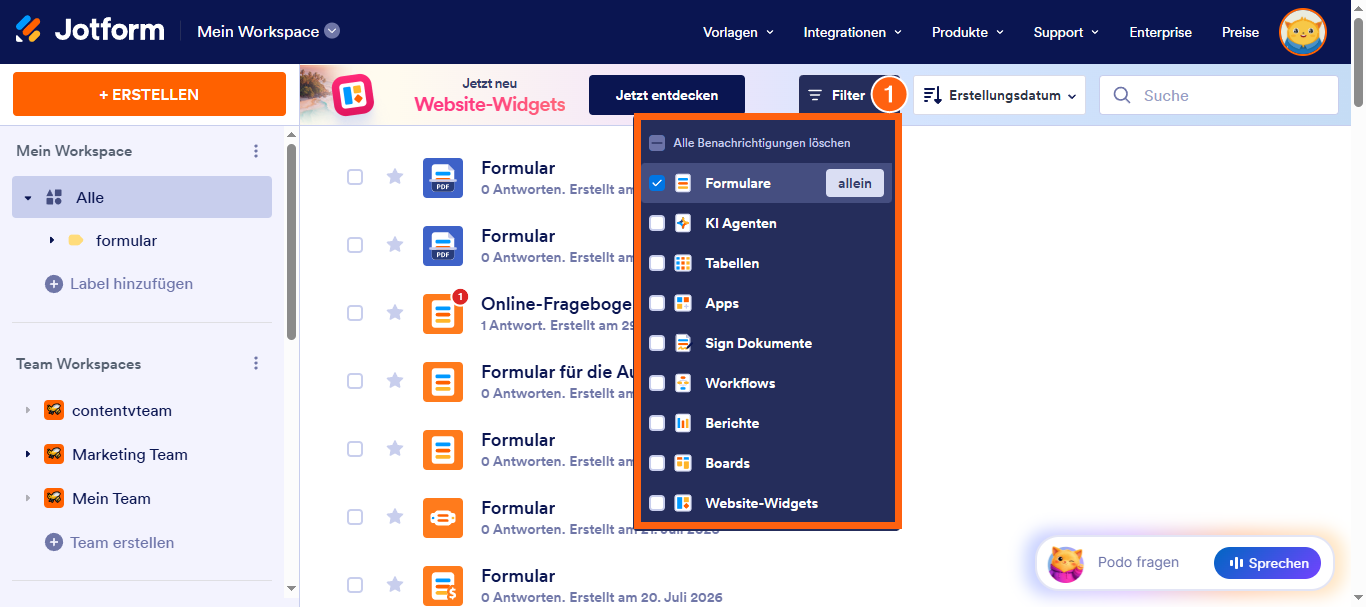
- Klicken Sie auf Ihrer Mein Arbeitsbereich oben auf Typ. Deaktivieren Sie im sich öffnenden Dropdown-Menü die Kontrollkästchen neben allen Elementen außer Formulare, sodass nur diese auf der Seite angezeigt werden.
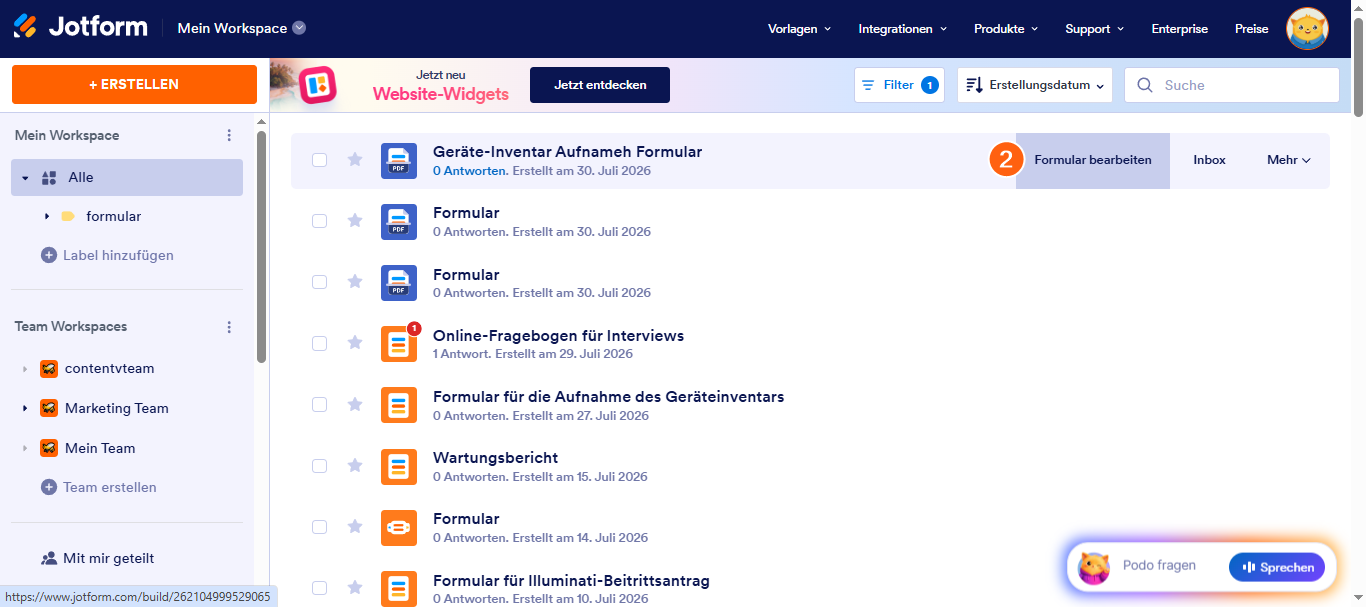
- Bewegen Sie den Mauszeiger über Ihr Smart PDF Form und klicken Sie aif Formular bearbeiten auf der rechten Seite.
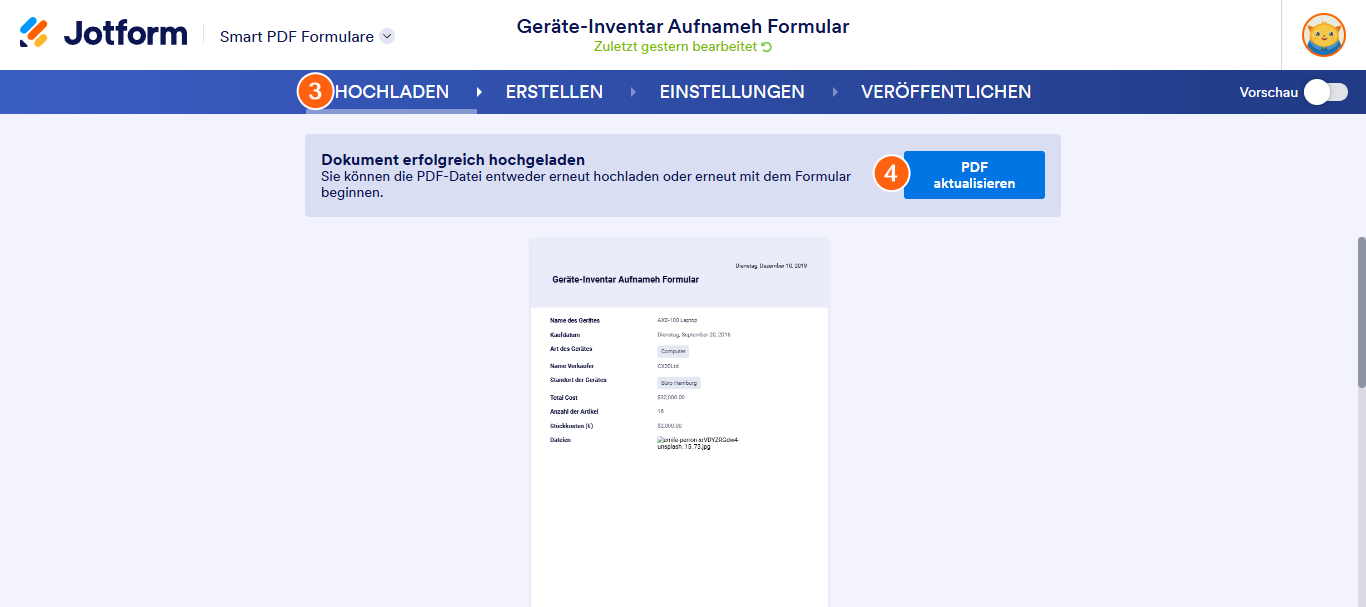
- Klicken Sie auf der Seite Smart PDF Forms in der blauen Navigationsleiste oben auf Hochladen.
- Klicken Sie nun rechts auf PDF aktualisierung.
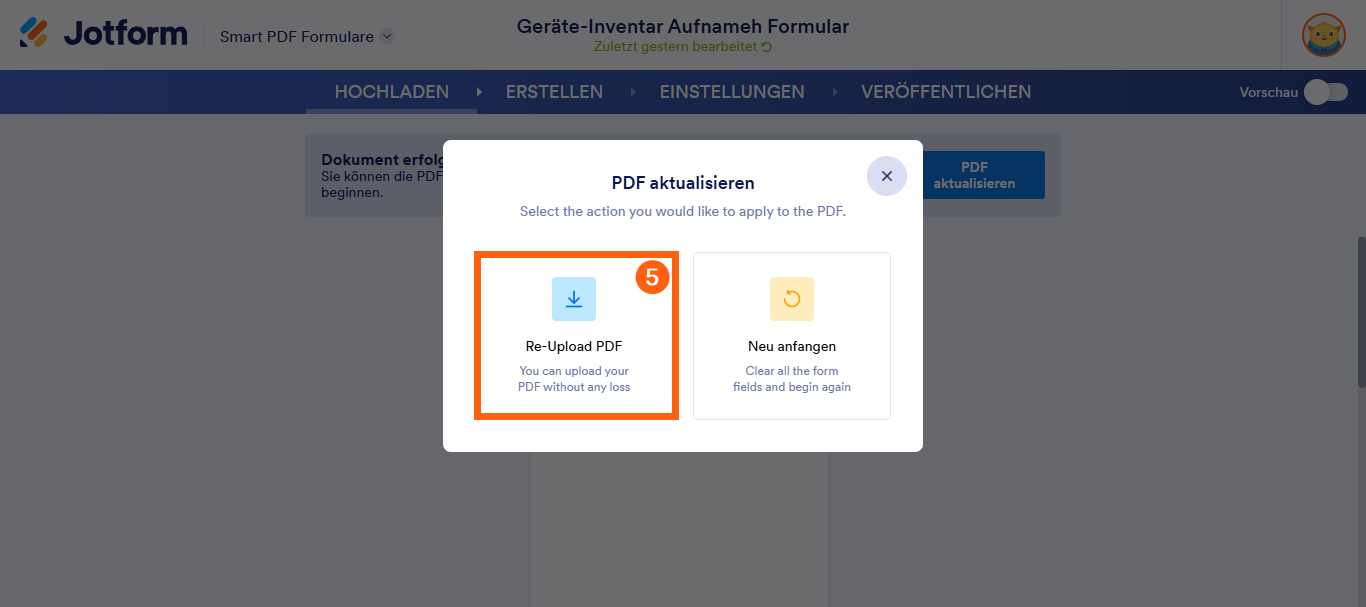
- Klicken Sie anschließend im sich öffnenden Fenster PDF Hochladen auf PDF erneut hochladen, um Ihr neues PDF-Formular hochzuladen.
Notiz
Jotform Smart PDF Forms akzeptiert Dokumente mit bis zu 25 Seiten für Kunden mit den Tarifen Starter, Bronze und Silber und bis zu 50 Seiten für Kunden mit den Tarifen Gold und Enterprise. Wenn Ihr PDF-Dokument die Seitenzahl überschreitet, erhalten Sie eine Fehlermeldung und die Datei kann nicht importiert werden. Smart PDF Forms importiert außerdem nur die Felder aus Ihrem hochgeladenen Dokument, um die Online-Formularversion zu erstellen, jedoch nicht die Daten.Opy its design.
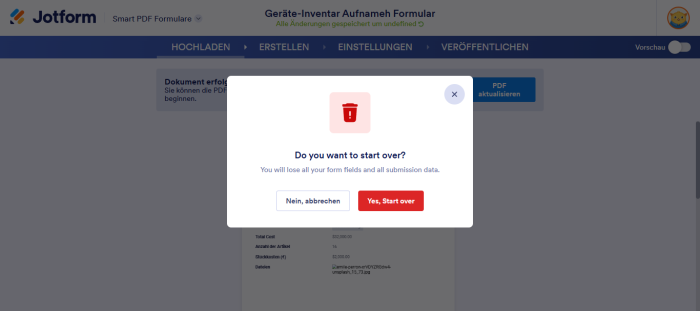
Wenn Sie im Fenster PDF hochladen die Option Neu sraten anstelle PDF erneut hochladen auswählen, erhalten Sie eine Bestätigungsmeldung, dass alle Ihre Online-Formular und die zugehörigen Übermittlungsdaten verloren gehen.
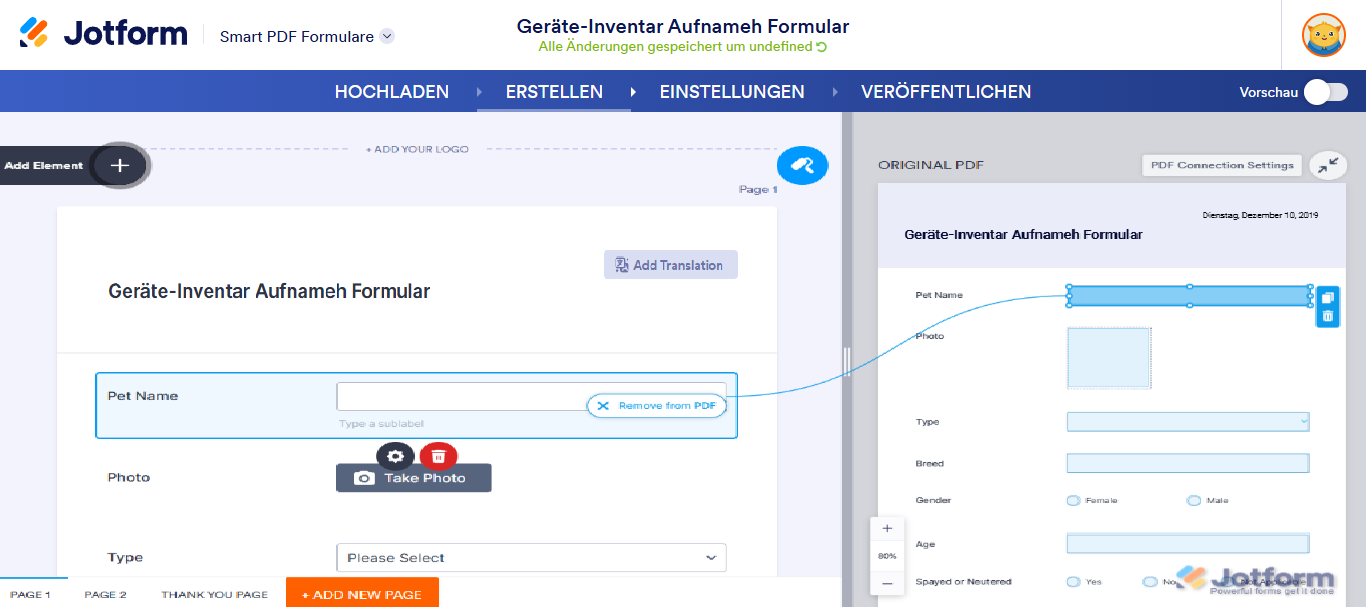
Sobald Sie Ihr neues PDF-Formular erfolgreich hochgeladen haben, sehen Sie das neue Original-PDF auf der rechten Seite der Seite Smart PDF Forms. Die felder sind automatisch mit den Feldern Ihres Online-Formular auf der linken Seite verknüpft.

Kommentar abschicken: