Das Verhindern von Spam-Formulareinreichungen ist ein entscheidender Aspekt des Formularmanagements. Spam kann Ihre Formulare mit unerwünschten Daten überschwemmen und zu ungenauen Analyseergebnissen führen. Durch die Implementierung wirksamer Anti-Spam-Maßnahmen können Sie sicherstellen, dass Ihre Formulare sicher und effizient bleiben.
In Jotform ist eine der Methoden zur Vermeidung von Spam das Hinzufügen eines Captcha-Elements. Sie können auch eine Kombination aus der Begrenzung nach IP-Adresse, einem einzigartigen Feld in Ihrem Formular, der Konfiguration eines Widgets zur Validierung der E-Mail-Adresse oder der Einrichtung einer bedingten Logik verwenden, um die Schaltfläche zum Absenden basierend auf dem Datenmuster des Nutzers auszublenden.
Ein Captcha-Feld hinzufügen
Wir empfehlen die Verwendung von Captcha, da es die effektivste und einfachste Methode ist, um Spam-Einreichungen in Ihrem Formular zu verhindern.
Ein Captcha hinzufügen
- Klicken Sie im Form Builder auf die Schaltfläche Formularelemente hinzufügen.
- Unter den Grundelementen klicken Sie auf das Captcha-Feld oder ziehen es per Drag & Drop, um es hinzuzufügen.
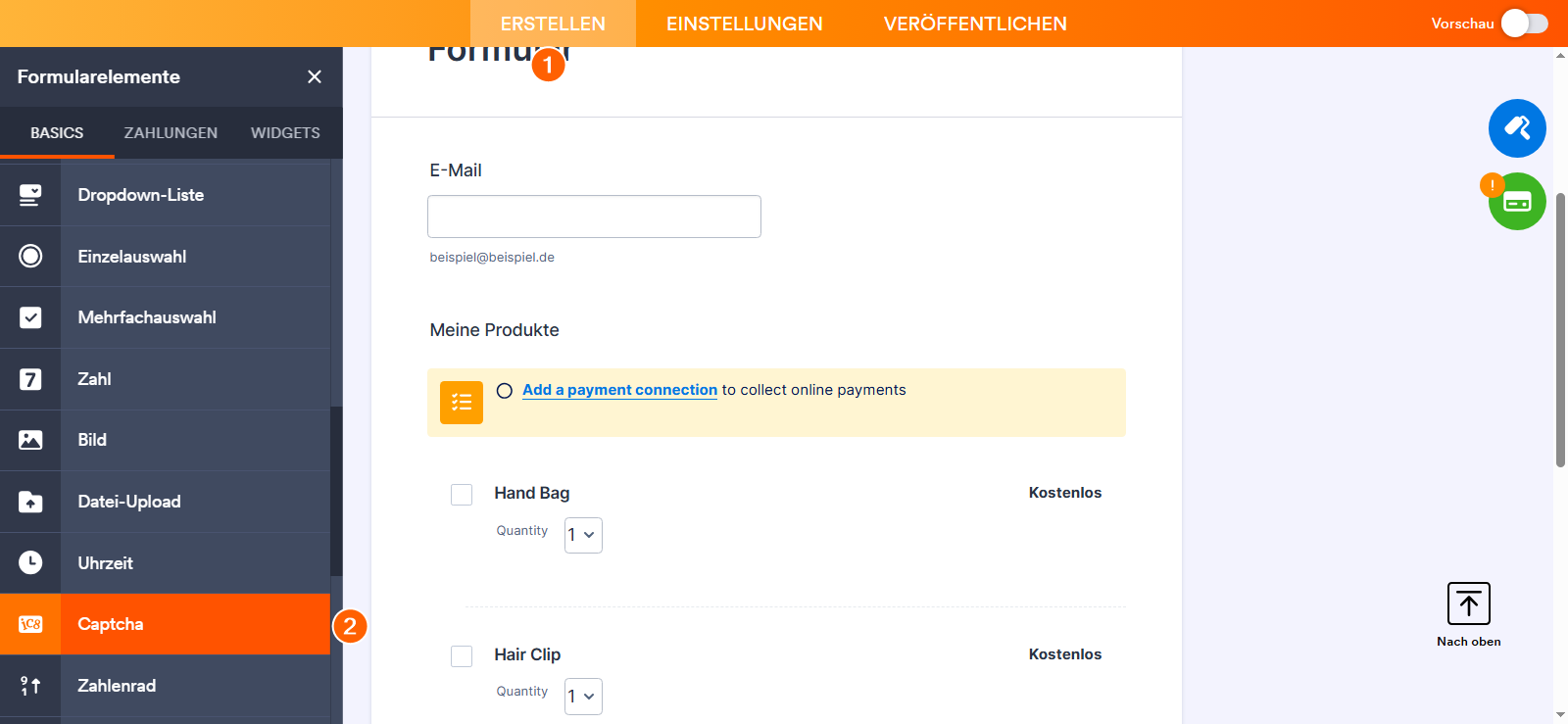
Sie können das standardmäßige hCAPTCHA beibehalten oder es in reCAPTCHA ändern. Besuchen Sie, Wie Sie ein CAPTCHA zu Ihrem Formular hinzufügen, um mehr zu erfahren.
Hinzufügen und Einrichten des E-Mail-Validator-Widgets
Das E-Mail-Validator-Widget ist eines der effektivsten Werkzeuge, um Spam-Formulareinreichungen zu verhindern. Ihre Formularteilnehmer können das Formular nicht absenden, bis sie ihre E-Mail-Adresse mit einem an ihre E-Mail-Adresse gesendeten Code validiert haben.
Die einzige Voraussetzung, damit das Widget funktioniert, ist das Einrichten einer benutzerdefinierten Absender-E-Mail mit SMTP. Besuchen Sie So richten Sie SMTP für ein Formular ein, um eine hinzuzufügen.
Um das E-Mail-Validator-Widget hinzuzufügen
- Klicken Sie im Form Builder auf die Schaltfläche Formularelemente hinzufügen.
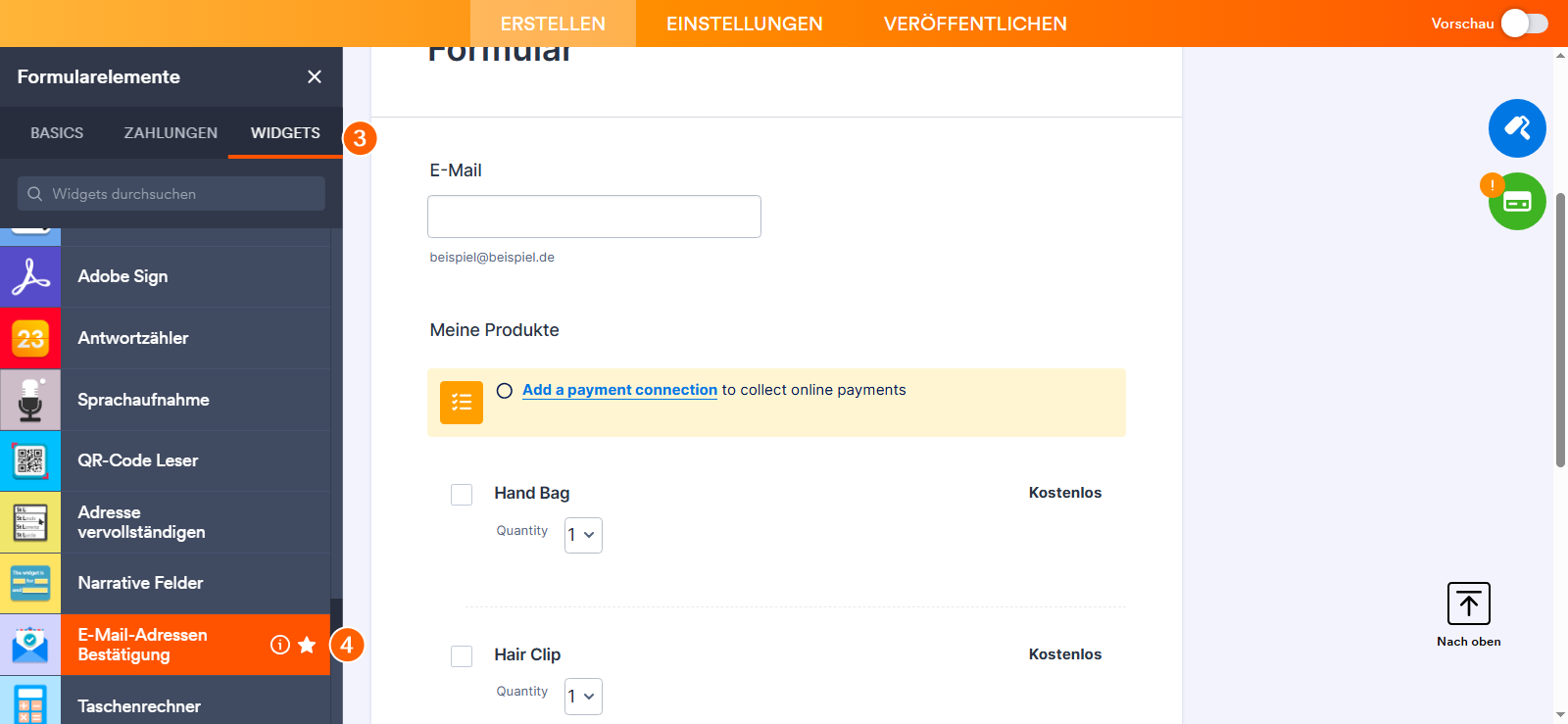
- Gehen Sie zum Widgets-Tab.
- Suchen Sie in der Liste nach Email Validator und klicken Sie darauf. Sie können es auch per Drag & Drop hinzufügen.
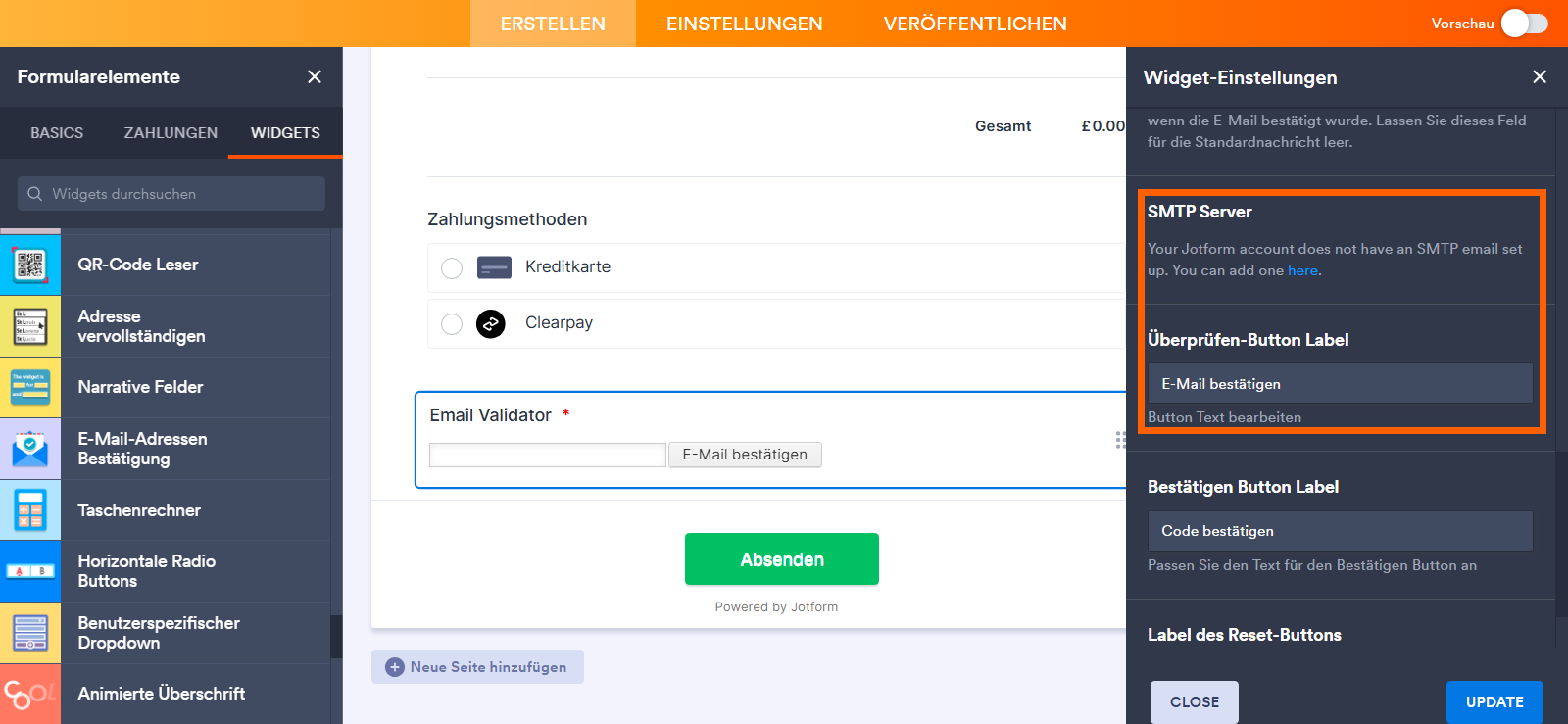
- In den Widget-Einstellungen wählen Sie den SMTP-Server aus, der als benutzerdefinierte Absender-E-Mail fungiert. Ohne diese Einstellung funktioniert das Widget nicht.
Alternativ können Sie auch das Clearout Email Validation-Widget einrichten. Clearout bietet einen Freemium-Plan mit 100 kostenlosen Credits für Gratis-Konten an, wobei für die Nutzung über dieses Limit hinaus ein Abonnement erforderlich ist.
Einrichten eines Limits für eindeutige Übermittlungen
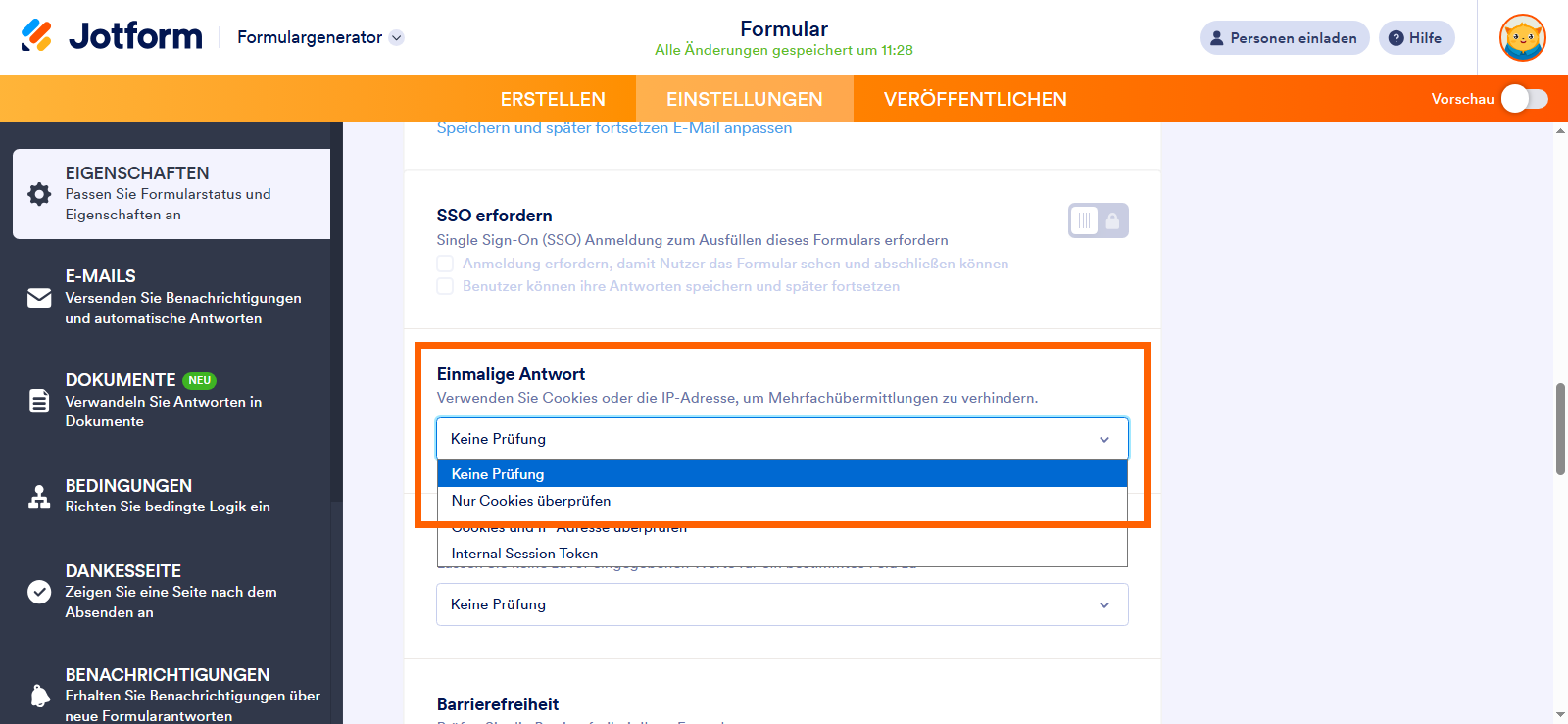
Die Funktion Eindeutige Übermittlung bietet folgende Optionen:
- Nur Cookies überprüfen – Auch als lockere Überprüfung bekannt. Wenn Sie diese Option wählen, prüft das Formular, ob die Einreichung vom selben Browser stammt. Es verwendet Cookies, die im Speicher des Browsers des Nutzers gespeichert sind, um doppelte Einreichungen zu verifizieren.
- Überprüfung von Cookies und – Dies wird auch als strikte Überprüfung bezeichnet. Dabei wird kontrolliert, ob die Einreichung vom gleichen Browser und derselben IP-Adresse stammt.
Wenn Sie feststellen, dass die Spam-Einreichungen von einer einzigen IP-Adresse stammen, empfiehlt Jotform die Methode des strengen Checks. Diese Methode wird jedoch nicht empfohlen, wenn Ihre Zielgruppe aus demselben Netzwerk kommt, z. B. Schule, Büro oder Organisation.
Einrichtung des Limits für eindeutige Übermittlungen
- Gehen Sie in Form Builder auf den Tab Einstellungen.
- Klicken Sie auf die Schaltfläche Weitere Optionen anzeigen.
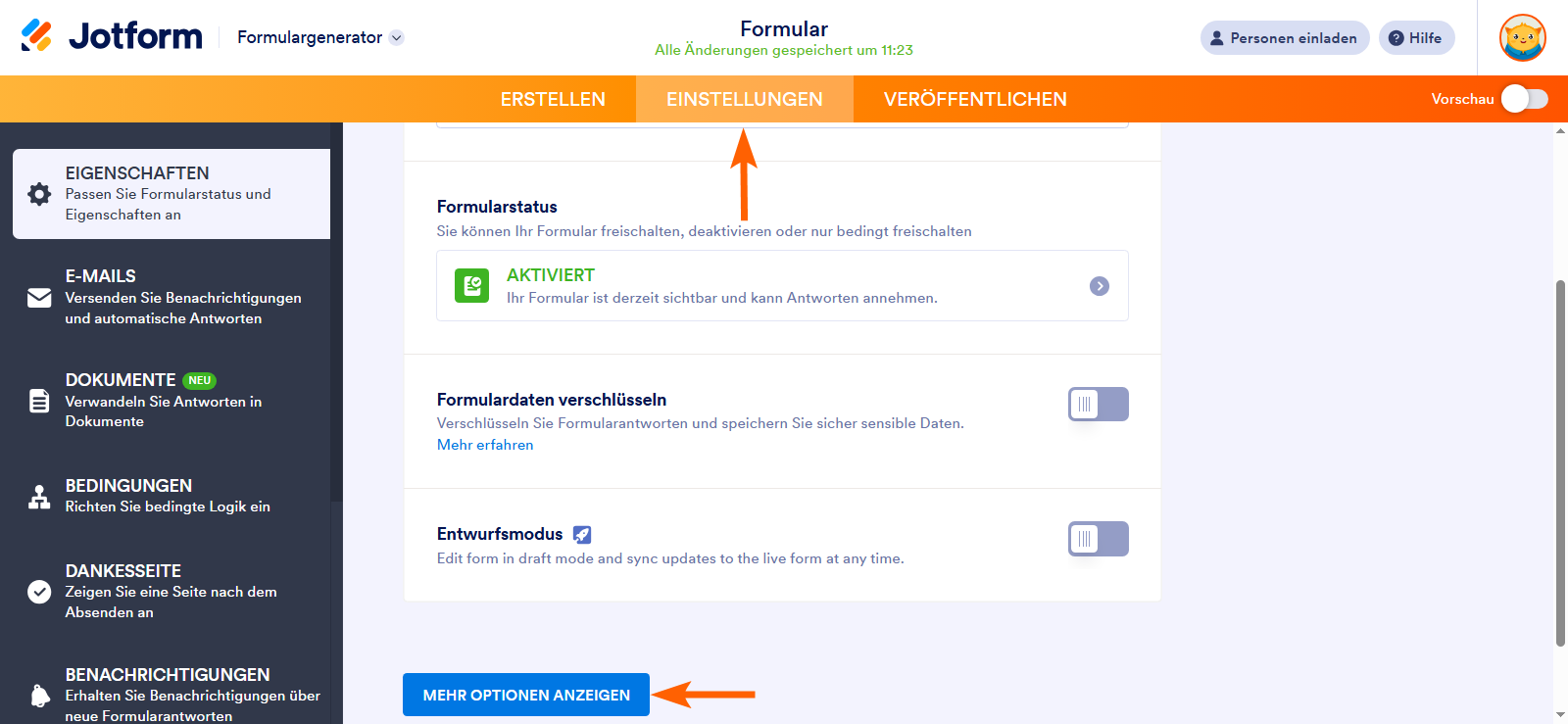
- Scrollen Sie nach unten zu Eindeutige Übermittlung und wählen Sie die passende Option aus.
Einrichten der eindeutigen Feldbegrenzung
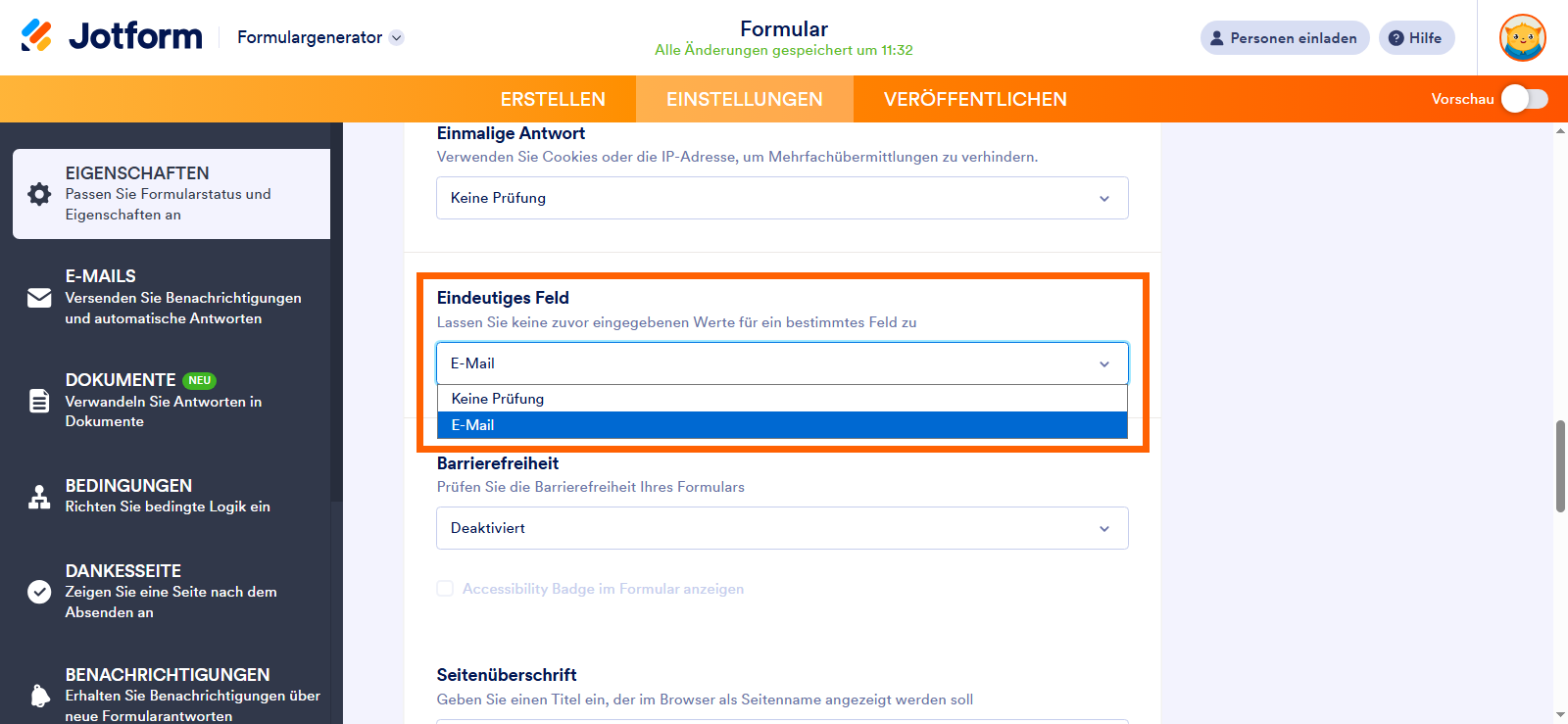
Dies funktioniert ähnlich wie die Funktion Eindeutige Einsendung, aber es zielt auf das eindeutige Feld in Ihrem Formular ab. Wenn Sie feststellen, dass der Spam von derselben E-Mail-Adresse stammt, können Sie das Feld E-Mail-Adresse als Limit festlegen.
Es befindet sich weiterhin im Reiter Einstellungen, unterhalb der Option Eindeutige Übermittlung, wie im folgenden Bild gezeigt:
Sie können auch einen Trick anwenden, um mehrere Felder auszuwählen. Besuchen Sie Wie man das Limit für einzigartige Felder mit mehreren Feldern einrichtet für weitere Details.
Kostenlose E-Mail-Adressen verbieten
Diese Option wird nicht empfohlen für Ihre Kunden, die kostenlose E-Mail-Adressen wie Gmail, Yahoo, Hotmail usw. verwenden. Sie könnten sie jedoch anweisen, eine geschäftliche E-Mail-Adresse zu nutzen, damit sie das Formular dennoch einreichen können.
Um die Verwendung von kostenlosen E-Mail-Adressen zu verhindern
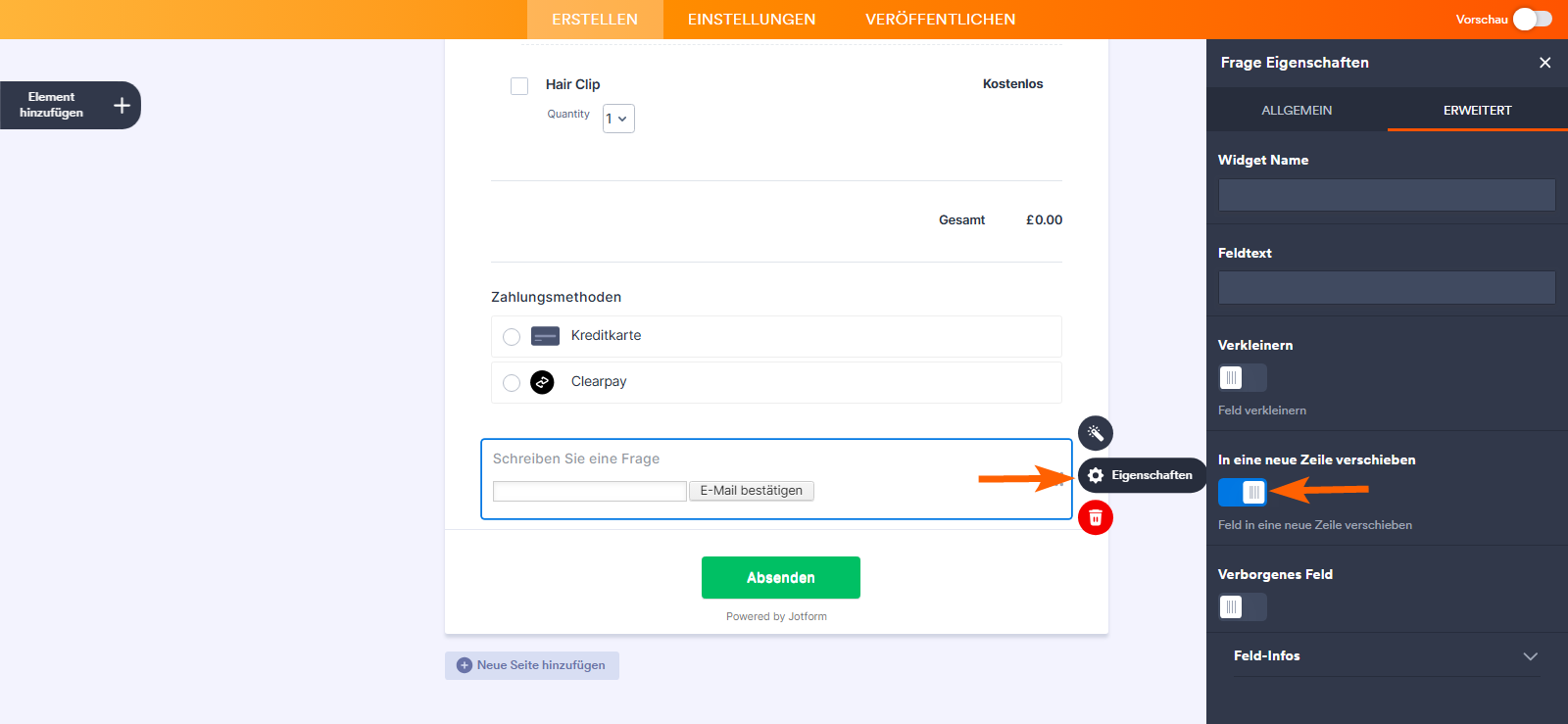
- Klicken Sie im Form Builder auf das Feld E-Mail.
- Wählen Sie Eigenschaften im Zahnradsymbol aus.
- Gehen Sie zum Optionen-Tab.
- Aktivieren Sie die Option Freie E-Mail-Adressen nicht zulassen.
Hinweis
Die Option Kostenlose Adressen nicht zulassen ist nur mit dem nativen E-Mail-Feld im Form-Builder verfügbar. Sie steht bei keinem E-Mail-Widget zur Verfügung.
Einrichtung der Funktion zum Passwortschutz von Formularen
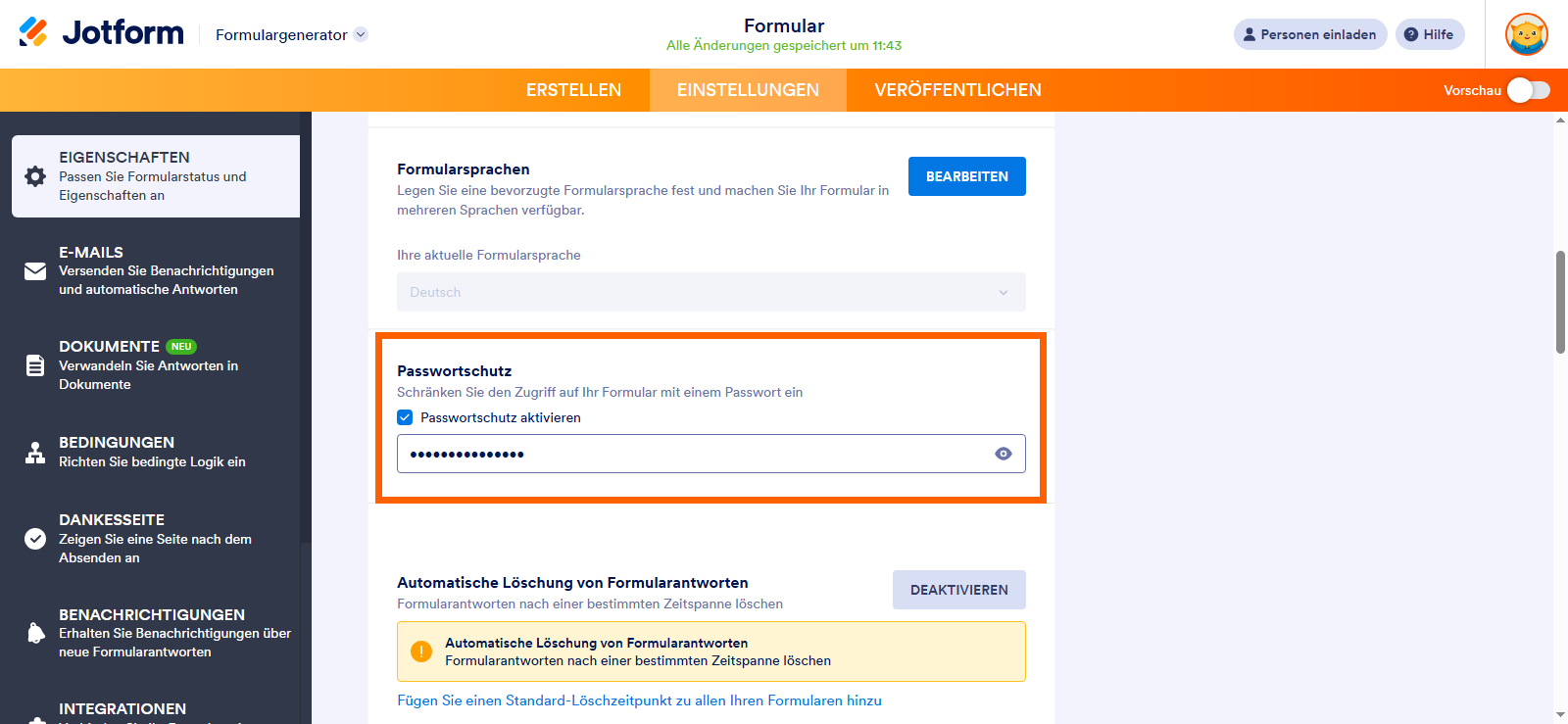
Diese Methode beschränkt die Nutzer Ihres Formulars darauf, das Formular nur dann abzusenden, wenn sie das von Ihnen festgelegte Passwort kennen.
Ein Formularpasswort festlegen
- Gehen Sie im Formular-Builder auf den Reiter Einstellungen.
- Wählen Sie die Schaltfläche Weitere Optionen anzeigen aus.
- Unter dem Abschnitt Passwortschutz aktivieren Sie die Option Passwortschutz aktivieren und legen Ihr Passwort entsprechend fest.

Kommentar abschicken: