Das Abschnitts-Collapse-Element ermöglicht es Ihnen, Ihre Formularfelder zu gruppieren, Ihr Formular in ausklappbare Abschnitte zu unterteilen und Abschnitte Ihres Formulars ein- oder auszublenden.
In diesem Beispielformular, ein Section Collapse-Element gruppiert Felder und blendet sie dann basierend auf der Antwort des Formularausfüllers mithilfe von bedingter Logik ein oder aus.


Felder bedingt ein- oder ausblenden mit Section Collapse
- Fügen Sie im Formular-Generator am Anfang Ihres Feldsatzes ein Section Collapse-Element ein.
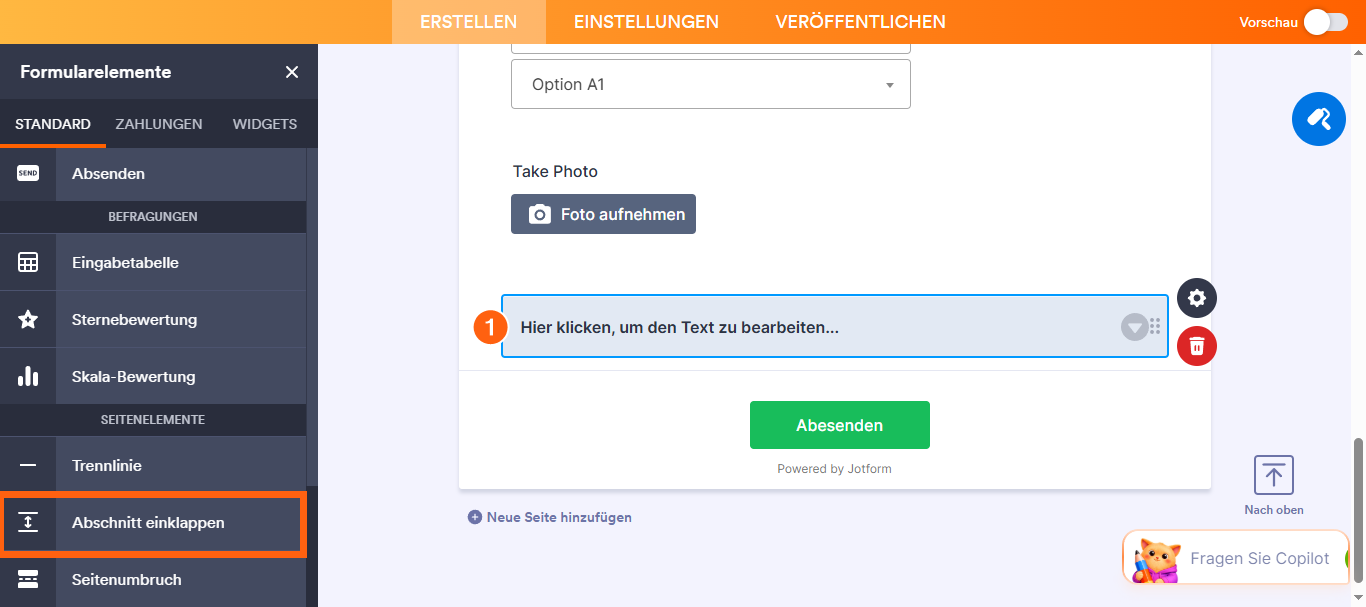
- Klicken Sie auf dasZahnradsymbol des Abschnitts-Collapses, um die Eigenschaften zu öffnen.
- Wählen Sie im Eigenschaftenfenster unter Abschnittssichtbarkeit die Option Sichtbar aus.
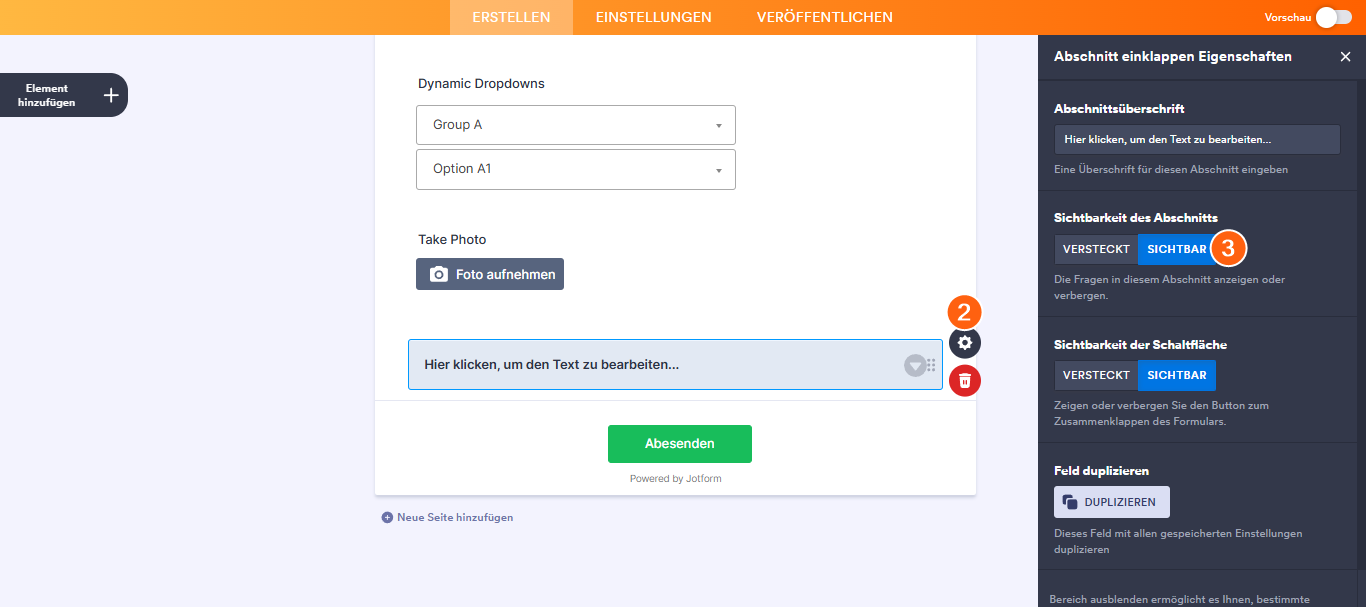
Hier sind die verfügbaren Optionen zum Ein- und ausblenden von Abschnitten:
- Abschnittssichtbarkeit – Hiermit können Sie festlegen, ob der Abschnitt und sein Inhalt beim Laden des Formulars standardmäßig ausgeblendet (ausgeblendet) oder sichtbar (erweitert) sind.
- Schaltflächensichtbarkeit – Hiermit können Sie die Schaltfläche oder Leiste zum Ein- und Ausblenden des Abschnittsinhalts im Formular ein- oder ausblenden.
Note
Ein Abschnitts-Collapse umfasst alle nachfolgenden Formularelemente außer einem weiteren Abschnitts-Collapse.
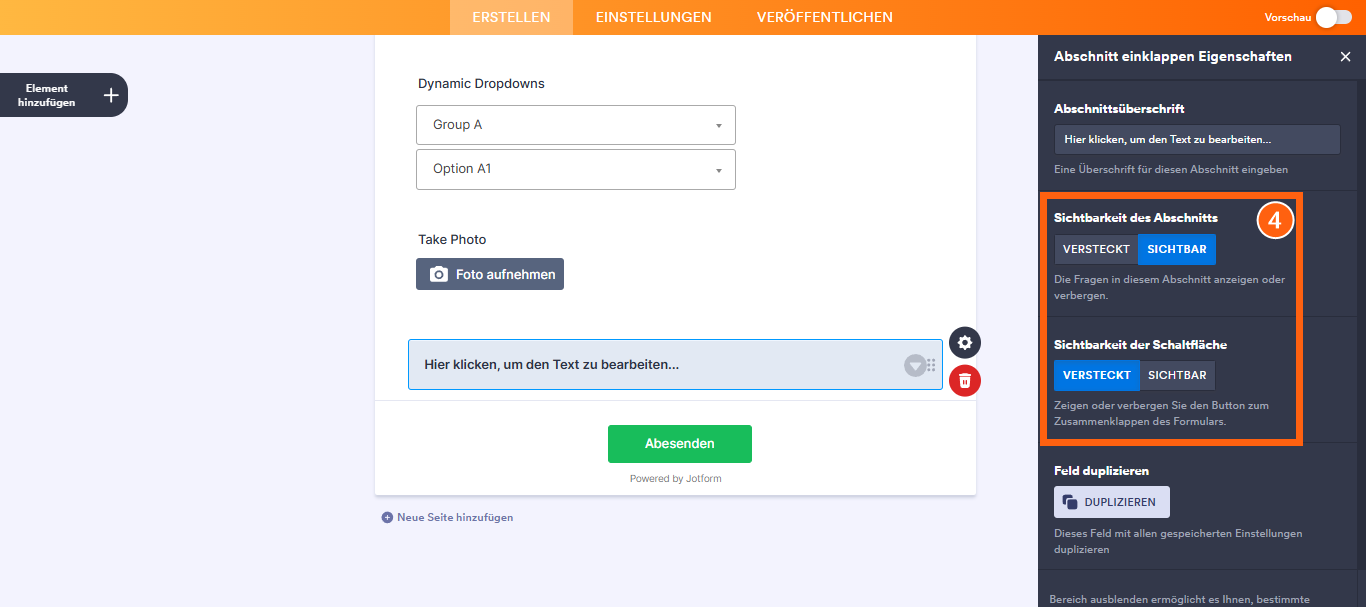
- Fügen Sie am Ihres Ende Feldsatzes ein Abschnitts-Collapse-Element ein und wenden Sie die folgenden Einstellungen an:
- Abschnitt Sichtbarkeit: Sichtbar
- Schaltflächensichtbarkeit: Ausgeblendet
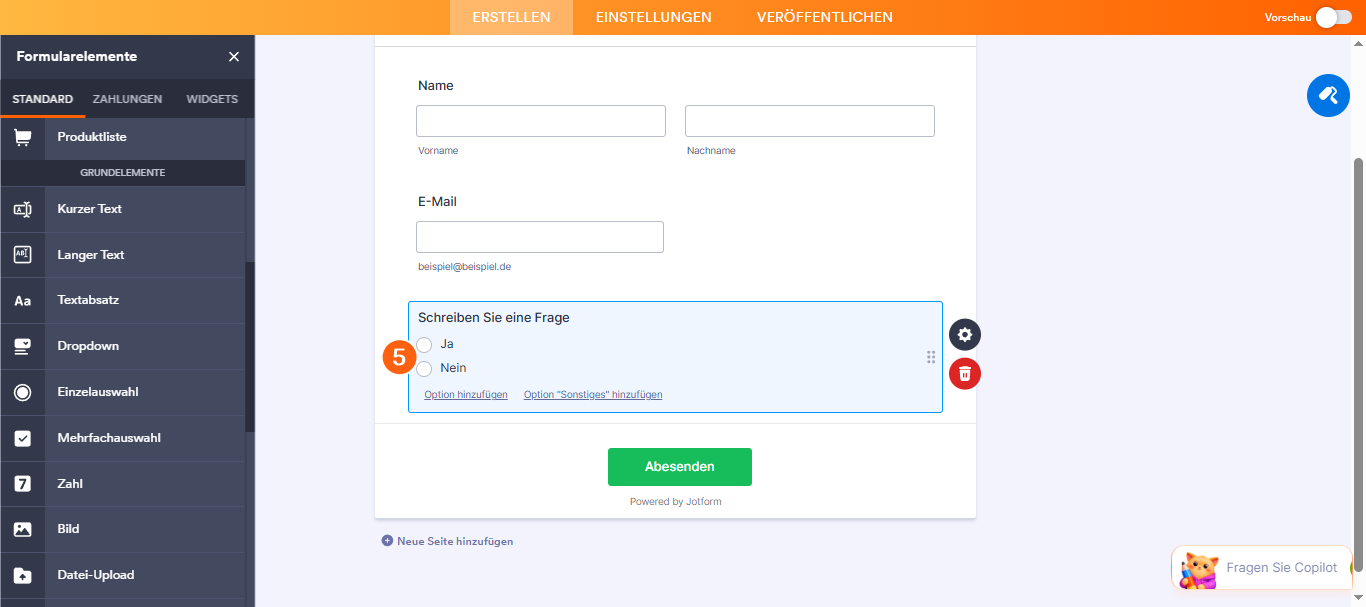
- Fügen Sie eine verwandte Frage zu Ihrem Feldset hinzu.
- Zum bedingte logik einzurichten, gehen Sie oben aufs Einstellungen.
- Wählen Sie links Bedingungen aus und fügen Sie dann eine neue Feld ein-/ausblenden-Bedingung hinzu.
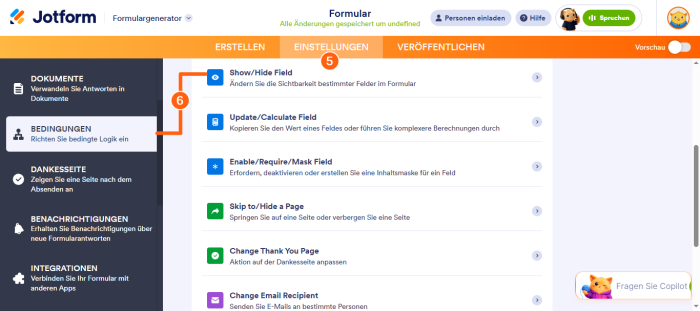
- Auf der nächsten Siete rechten Sie Ihre Bedingungsregeln ein.
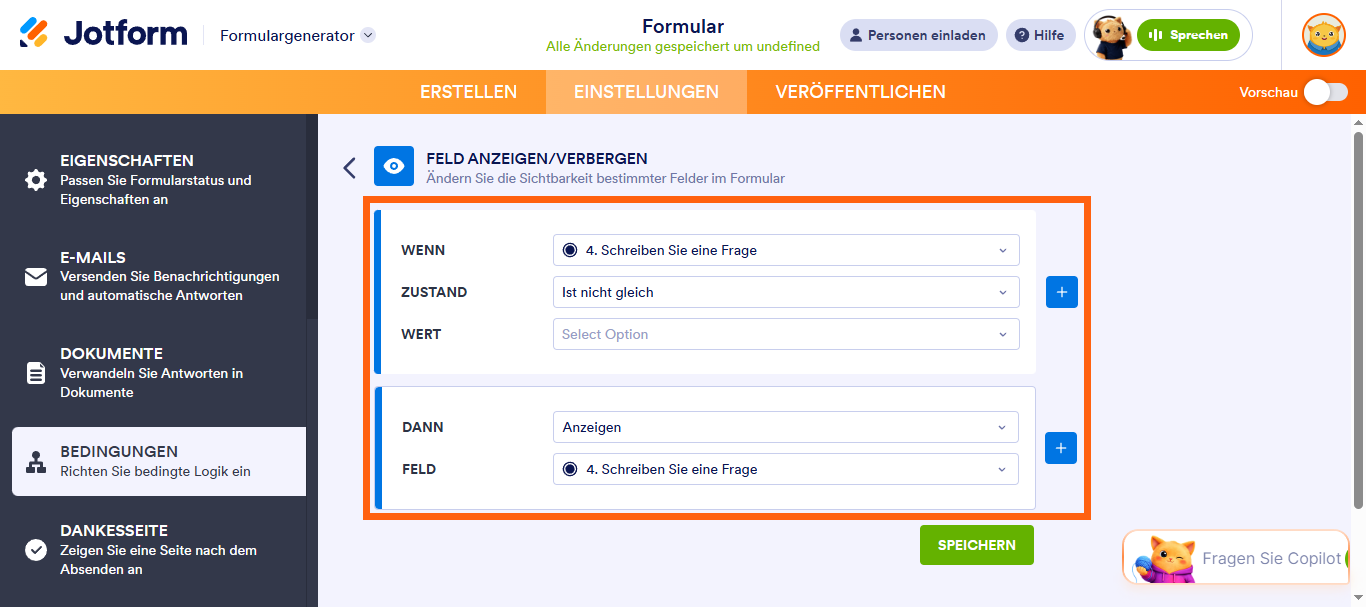
In diesem Beispielformular ist die bedingte logik wie folgt:
- WENN: Zusätzliche Informationen hinzufügen?
— Ein Auswahlfeld mit Ja/Nein-Optionen. - STATUS: Ist gleich
- WERT: Ja
- AUSFÜHRUNG: Anzeigen
- FELD: Zusätzliche Informationen
— Ein Abschnitts-Collapse-Element mit einer Reihe von Feldern.
- Wenn Sie fertig sind, wählen Sie unten Speichern aus.

Kommentar abschicken: