Moneris ist der führende Zahlungsanbieter in Kanada und ein bedeutender Anbieter in Nordamerika. Sie bieten branchenführende Zahlungsprodukte und -dienstleistungen für wachsende Unternehmen und verarbeiten jährlich drei Milliarden Transaktionen.
Die Integration von Moneris mit Jotform kann Kunden ein besseres Checkout-Erlebnis durch ein robustes Online-Zahlungsformular bieten. Jotform ermöglicht es Ihnen, ganz einfach ein Moneris-Zahlungsformular für Ihr Unternehmen zu erstellen.
Mit Moneris können Sie:
- Online-Produkte verkaufen
- Verkauf von Waren
- Online Spenden sammeln
- Maßgeschneiderte Zahlungen akzeptieren


Hinzufügen und Einrichten von Moneris im Formular
Sie können Moneris mit Ihren Formularen integrieren, indem Sie die folgenden Schritte befolgen.
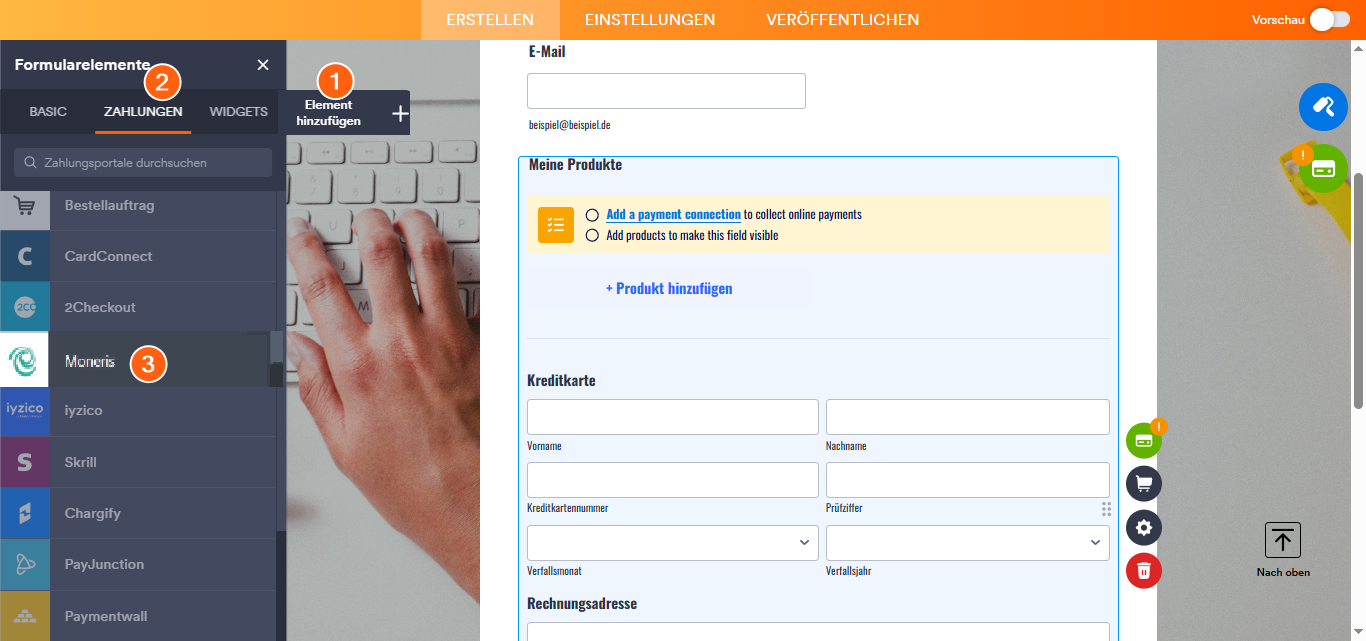
- Klicken Sie auf die Schaltfläche Formularelement hinzufügen auf der linken Seite des Formular-Generator.
- Gehen Sie zum Reiter Zahlungen.
- Wählen Sie Moneris aus der Liste aus und klicken Sie darauf. Sie können es auch per Drag & Drop hinzufügen.
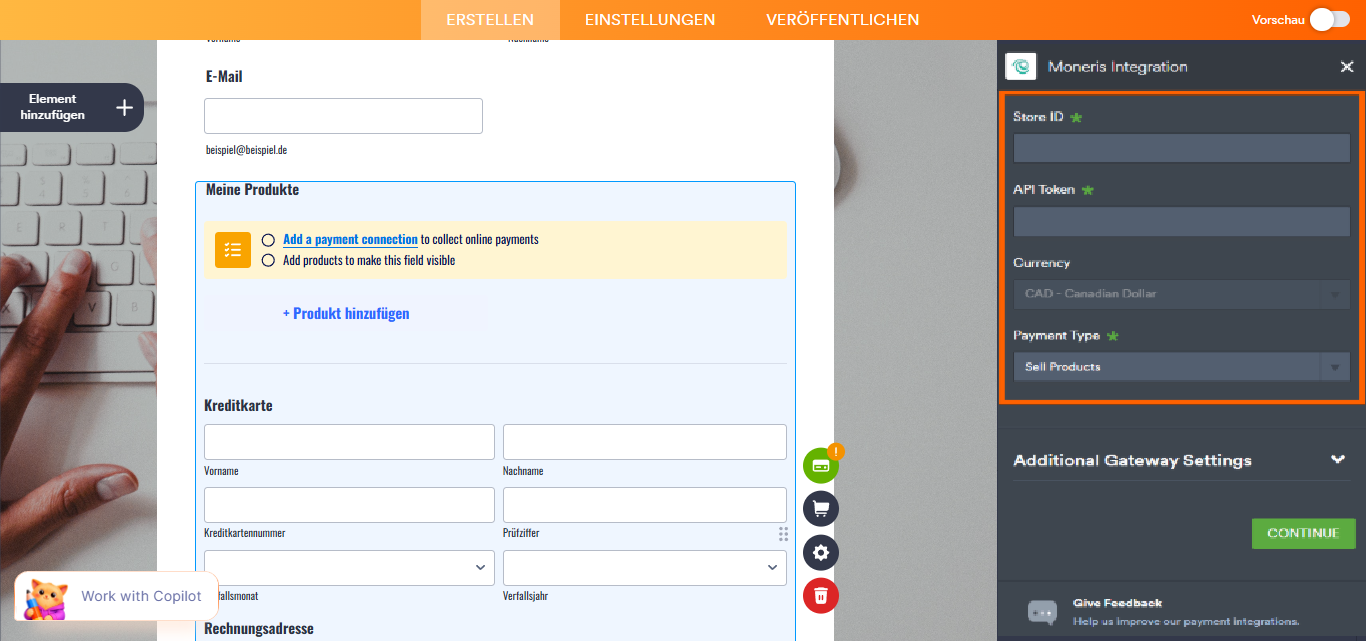
- In den Zahlungseinstellungen müssen Sie Folgendes angeben und festlegen:
- Store-ID
- API-Token
- Währung — Die Moneris-Integration unterstützt CAD als Währung.
- Zahlungstyp — Wählen Sie zwischen dem Verkauf von Produkten, dem Sammeln von Spenden oder einem benutzerdefinierten Betrag. Moneris unterstützt keine Abonnements.
Note
Sie können die Zahlungseinstellungen öffnen, indem Sie auf das Zauberstab-Symbol auf der rechten Seite des Moneris-Gateways klicken, direkt über dem Zahnrad- und dem Papierkorb-Symbol.
- Nachdem Sie alles in den Zahlungseinstellungen eingerichtet haben, klicken Sie unten auf die Schaltfläche Weiter, um Ihre Produkte hinzuzufügen. Wenn Sie die Optionen Benutzerdefinierter Betrag oder Spende sammeln gewählt haben, klicken Sie auf die Schaltfläche Speichern, um die Integration abzuschließen.
Siehe auch:
- Einrichtung Ihres ersten Bestellformulars
- Wie man Optionen zu Zahlungsformularen hinzufügt
- Wie man Gutscheincodes zu Zahlungsformularen hinzufügt
- Wie man Steuern zu Ihrem Zahlungsformular hinzufügt
- Wie man Versandkosten zu Zahlungsformularen hinzufügt
- Wie man eine Rechnung für Ihr Zahlungsformular erstellt
Zusätzliche Gateway-Einstellungen
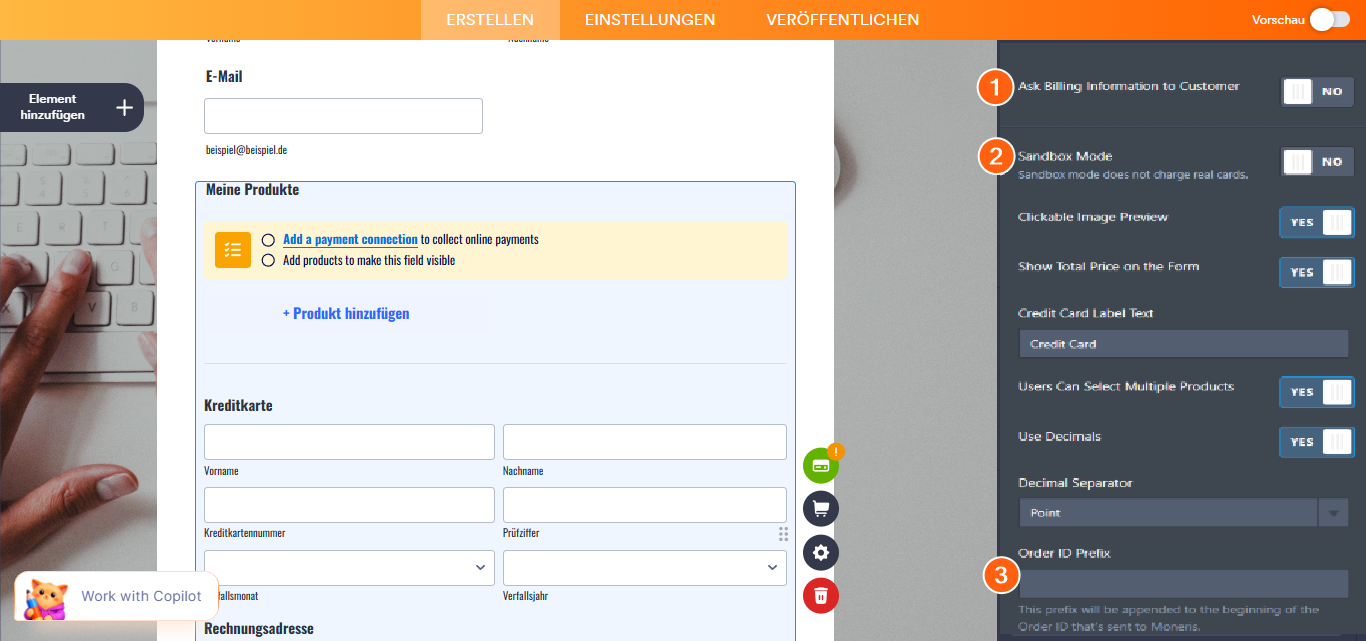
Wenn Sie die zusätzlichen Gateway-Einstellungen öffnen, finden Sie die folgenden einzigartigen zusätzlichen Optionen:
- Abrechnungsinformationen vom Kunden anfordern — Aktivieren Sie diese Option, um zusätzliche Kundeninformationen zu erfassen, wie z.B. Kunden-E-Mail, Rechnungsadresse, Versandname und Versandadresse.
- Sandbox-Modus — Aktivieren Sie den Sandbox-Modus, um die Integration mit Testkarten zu testen. Moneris bietet eine Vielzahl von Testmöglichkeiten. Der Penny-Wert-Simulator steht in Moneris zur Verfügung, mit dem Sie alle Fallstudien in einer Testumgebung bearbeiten und alle Fehler erleben können, bevor Sie live gehen. Weitere Informationen finden Sie unter Moneris Testing Solutions.
- Bestell-ID-Präfix — Die Integration wird das Präfix am Anfang der Bestell-ID hinzufügen. Das Formular sendet dieses Detail an Moneris.

Kommentar abschicken: