Paymentwall ist ein globaler Zahlungsanbieter, der es Ihnen ermöglicht, Kreditkartenzahlungen und lokale Zahlungsmethoden in 200 Ländern und Regionen abzuwickeln. Paymentwall akzeptiert auch Zahlungen über E-Wallets, Banküberweisungen, Bargeld oder Prepaid-Optionen. Mit verschiedenen Zahlungsmethoden können Sie auch mit Ihren Alipay-, AmazonPay-, Bitcoin-, Unionpay-, Mobiano-Konten und vielen weiteren bezahlen.
Die Dienstleistungen für digitalen Handel, die Paymentwall anbietet, umfassen globale Zahlungsabwicklung, Betrugs- und Risikomanagement, 24/7 internationalen Kunden- und Händlersupport, fortschrittliche Zustellbestätigungs- und Risikomanagement-APIs, Verkaufs- und Preisoptimierung, UI/UX-Anpassung und mehr!


Mit Paymentwall können Sie Folgendes tun:
- Produkte online verkaufen
- Waren verkaufen
- Spenden online sammeln
- Individuelle Zahlungen akzeptieren
Einrichtung der Pingback-E-Mail bei Paymentwall
Bevor Sie die Integration einrichten, müssen Sie einige Sicherheitsmaßnahmen im Paymentwall-Dashboard durchführen.
Wenn ein Benutzer eine Zahlung tätigt oder eine Bestellung abschließt, sendet Paymentwall ein Pingback, um den Formularinhaber über die Transaktionen zu informieren. Die Pingback-Anfrage wird von den Paymentwall-Servern an die E-Mail-Adresse des Inhabers gesendet. Dazu müssen Sie Ihre Pingback-E-Mail einrichten.
- In Ihrem Paymentwall-Dashboard klicken Sie auf Meine Projekte.
- Wählen Sie Einstellungen aus der Liste der Projektoptionen.
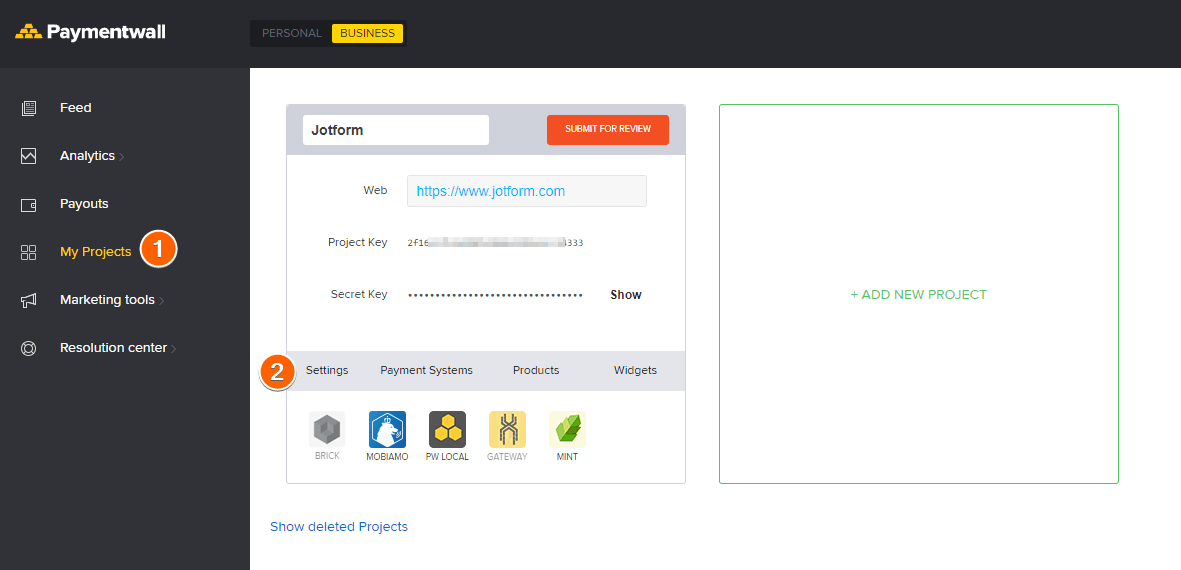
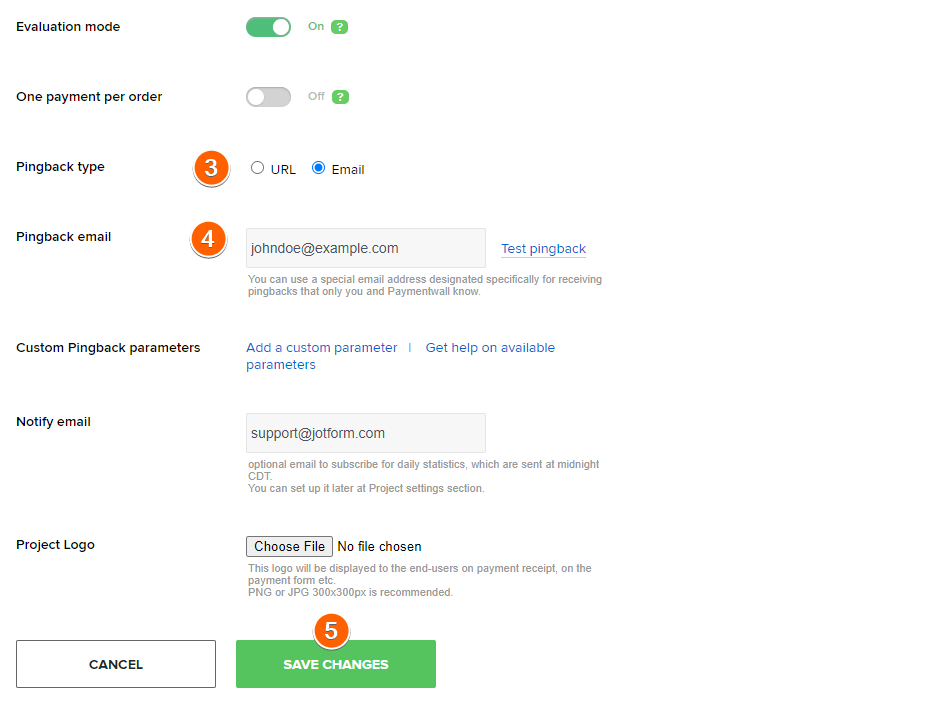
- Wählen Sie E-Mail aus dem Pingback-Typ in der Mitte des Bildschirms aus.
- Geben Sie Ihre E-Mail-Adresse in das Feld Pingback-E-Mail ein.
- Klicken Sie auf die Schaltfläche Änderungen speichern unten, und schon sind Sie fertig.
Hinzufügen und Einrichten von Paymentwall im Formular
Erstellen oder bearbeiten Sie Ihr Formular und folgen Sie den untenstehenden Schritten, um Paymentwall in Ihr Formular zu integrieren.
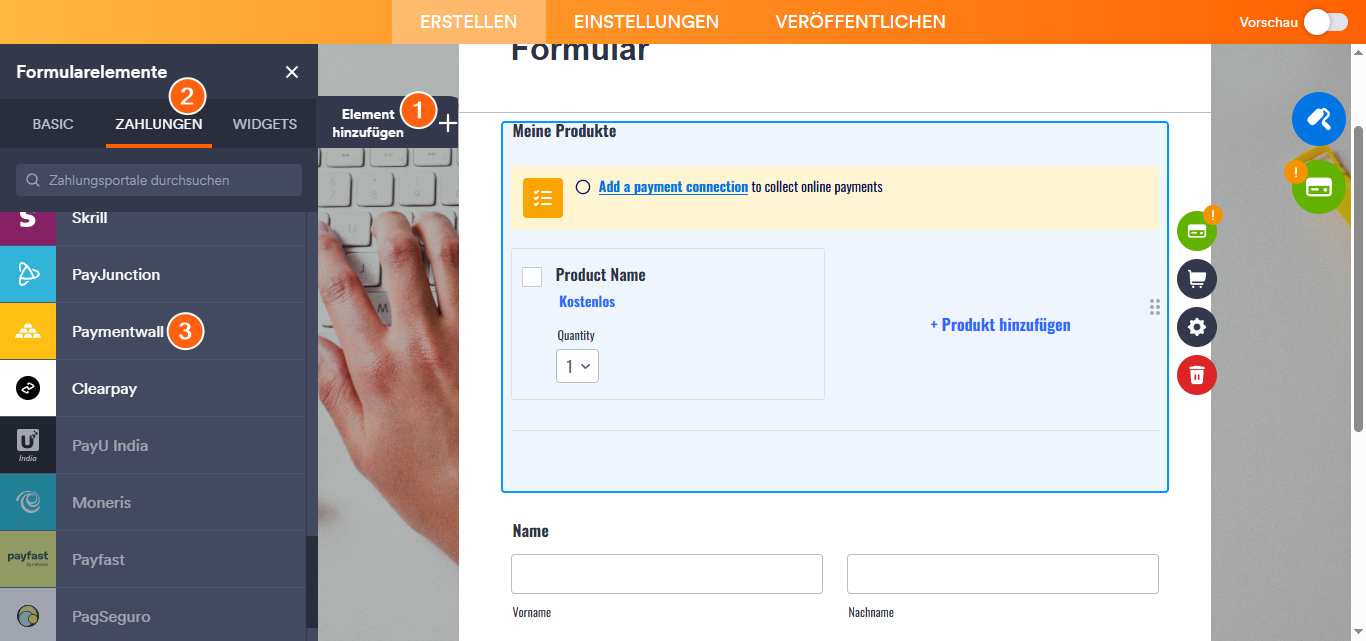
- Klicken Sie im Formular-Generator auf die Schaltfläche Formularelement hinzufügen auf der linken Seite des Bildschirms.
- Gehen Sie zum Tab Zahlungen.
- Klicken Sie auf Paymentwall in der Liste. Sie können es auch per Drag & Drop hinzufügen.
Note
Wenn Sie Paymentwall hinzufügen, öffnet sich automatisch die Zahlungseinstellungen. Falls nicht, klicken Sie auf das Zauberstab-Symbol, um sie zu öffnen.
- In den Zahlungseinstellungen richten Sie Folgendes ein:
- Projektschlüssel
- Geheimer Schlüssel — Sie können sowohl die Projekt- als auch die geheimen Schlüssel im Abschnitt Projekte Ihres Paymentwall-Kontos erhalten. Besuchen Sie den Paymentwall – Händlerbereich, um die Schlüssel zu erhalten.
- Währung — Paymentwall unterstützt alle Währungen, die in den Jotform Zahlungsintegrationen verfügbar sind.
- Zahlungsart — Mit Paymentwall können Sie nur Produkte verkaufen, benutzerdefinierte Beträge einziehen oder Spenden sammeln.
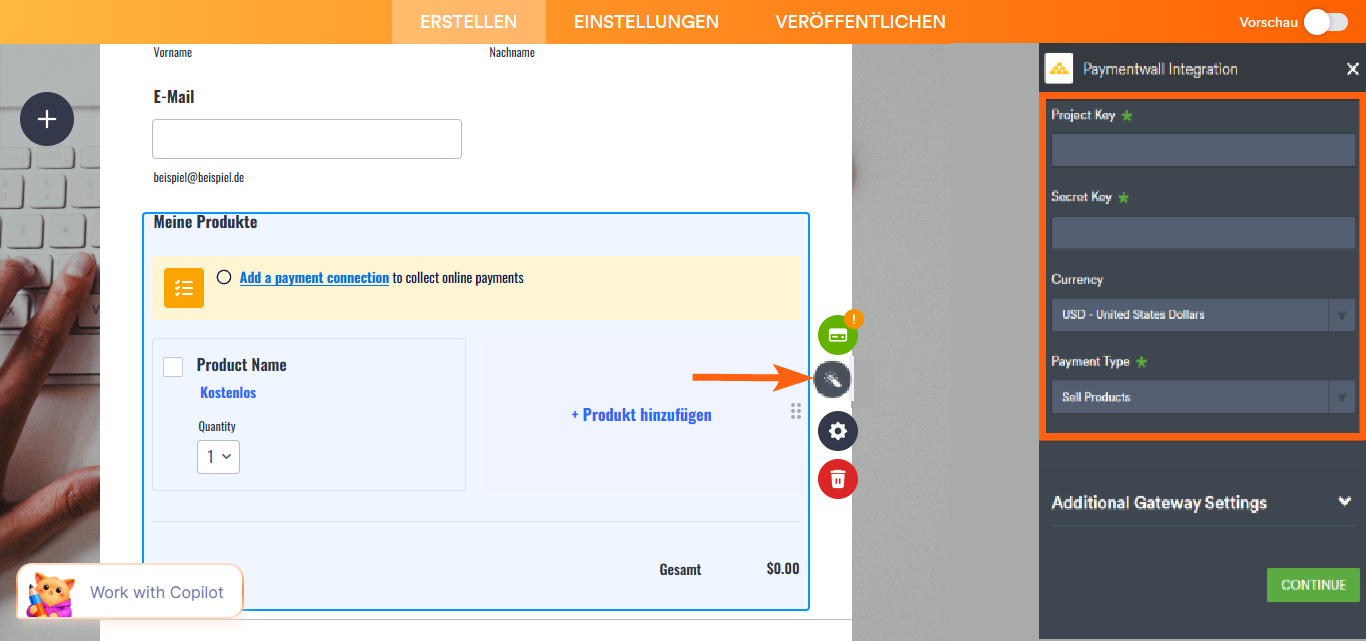
- Wenn Sie Produkte verkaufen als Zahlungsart ausgewählt haben, klicken Sie auf die Schaltfläche Weiter, um Ihre Produkte hinzuzufügen. Wenn Sie Benutzerdefinierter Betrag oder Spende sammeln ausgewählt haben, klicken Sie auf die Schaltfläche Speichern, um die Integration abzuschließen.
Siehe auch:
- Einrichtung Ihres ersten Bestellformulars
- Wie man Optionen zu Zahlungsformularen hinzufügt
- Wie man Rabattcodes zu Zahlungsformularen hinzufügt
- Wie man Steuern zu seinem Zahlungsformular hinzufügt
- Wie man Versandkosten zu Zahlungsformularen hinzufügt
- Wie man eine Rechnung für Ihr Zahlungsformular erstellt
Paymentwall-Zahlungsabwicklung
Paymentwall ist eine Off-Page-Zahlungsintegration. Wenn Nutzer Ihr Formular absenden, werden sie zur Paymentwall-Zahlungsseite weitergeleitet, um die Zahlung abzuschließen. Hier ist eine Demo, die die Zahlungsmethoden zeigt:
Testen der Paymentwall-Integration
Wenn Sie Paymentwall testen möchten, müssen Sie das Testen im Paymentwall-Dashboard zulassen. Bitte folgen Sie den Schritten in der Paymentwall Test-Zahlungsmethoden-Dokumentation.
Wenn Sie das Testen über das Paymentwall-Dashboard aktivieren, wird die Option Testmethode in der Liste der Zahlungsmethoden angezeigt, wenn das Formular eingereicht wird.

Sie können die folgenden Kreditkarten zum Testen verwenden:
- 4242424242424242
- 4000000000000002
Und verwenden Sie die folgenden CVV/CSC-Werte, um ein Ergebnis zu simulieren:
| Code | Description |
|---|---|
| 111 | Error: Please ensure the CVV/CSC number is correct. |
| 222 | Error: Please contact your credit card issuing bank to check your balance. |
| 333 | Error: Please contact your credit card company to approve your payment |
| 555 | Review: Your payment is under risk review and will be accepted automatically after 2 mins |
| 556 | Review: Your payment is under risk review and will be declined automatically after 2 mins |
| Other | Success |
Haben Sie Fragen oder Anregungen zur Paymentwall-Integration von Jotform? Bitte hinterlassen Sie diese in den Kommentaren unten.

Kommentar abschicken: